Увеличиваем скорость интернета
Для тех, у кого есть сильная просадка в скорости, потеря пакетов, резкое повышение пинга в играх – я подготовил хорошие способы исправить это недоразумение. В статье мы сегодня поговорим про то, как увеличить скорость интернета. Если у вас будут какие-то вопросы или дополнения, то обязательно пишите в комментариях.
От чего может падать скорость интернета
- Вирусы, вредоносные программы.
- Фоновые службы или ПО, которое постоянно что-то качает с интернета.
- Плохо оптимизированный роутер со старой прошивкой.
- Неоптимизированная сетевая карта или Wi-Fi модуль.
- Проблема у провайдера.
- Проблема в самой операционной системе.
- Ваш Wi-Fi взломали, а сосед постоянно что-то качает.
- Вы используете ненадежную связь – DSL или 3G/4G мобильный интернет.
Все эти проблемы мы постараемся решить. После этого должно произойти увеличение скорости интернета до максимума.
Способ 1: Редактор групповой политики
Увеличить скорость передачи данных можно с помощью специальных настроек через групповую политику.
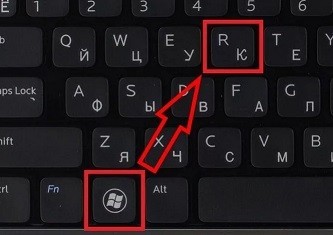
- Нажмите на две кнопки и R, которые находятся на клавиатуре. Запомните расположение этих клавиш, так как я ещё не один раз буду их использовать.
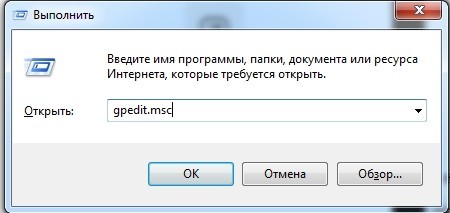
- Вводим: «gpedit.msc».
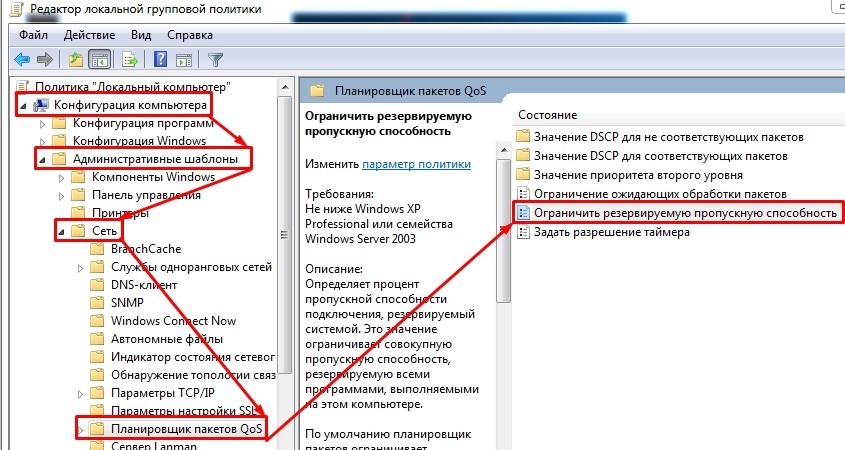
- Далее проходим по пути: «Конфигурация компьютера» – «Административные шаблоны» – «Сеть» – «Планировщик пакетов QoS». Теперь справа в дополнительном рабочем окне нажимаем двойных щелчком левой кнопкой мыши на «Ограничить резервируемую пропускную способность».
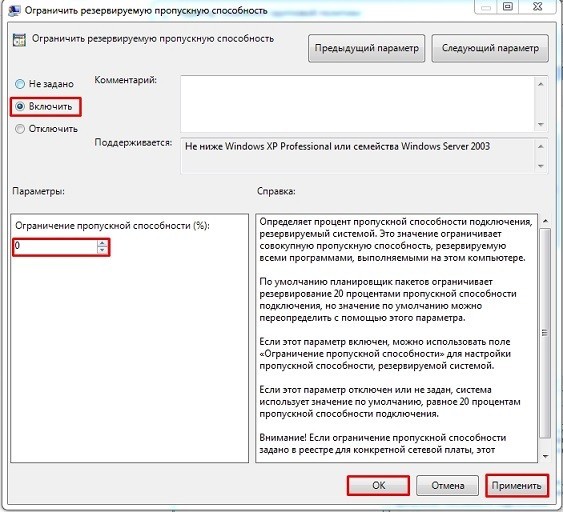
- Включите параметр. По умолчанию ограничение скорости стоит в размере 20% – поставьте значение 0 и примените изменение.
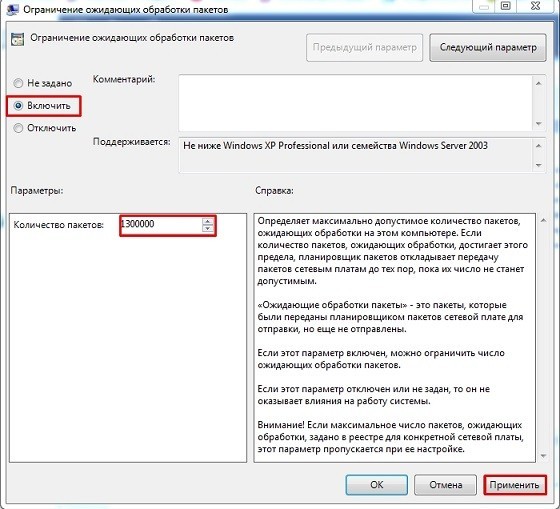
- Открываем «Ограничение ожидающих обработку пакетов», включаем его. Теперь вы должны увидеть значение 65535. Ставим большее значение – например, 1300000.
Способ 2: Реестр
Можно попробовать произвести разгон и увеличение интернета через параметры реестра.
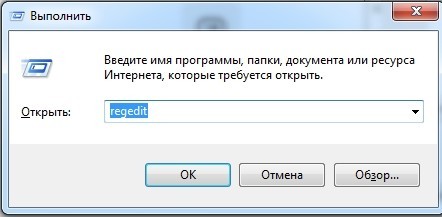
- Жмём + R и вводим: «regedit».
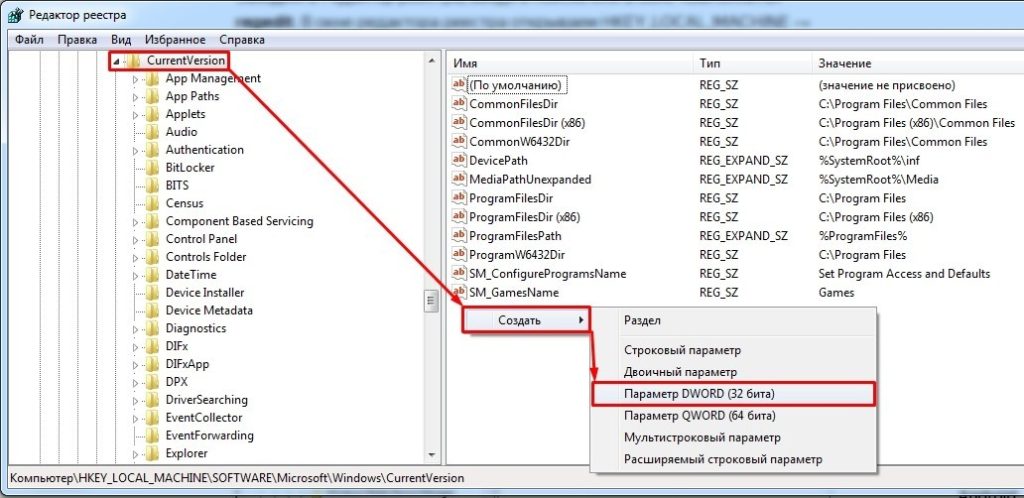
- Слева начинаем открывать папки: HKEY_LOCAL_MACHINE/SOFTWARE/Microsoft/Windows/CurrentVersion. Теперь в правом области нажмите правой кнопкой, и создайте параметр «DWORD».
- Переименовываем в «MaxConnectionPerServer», открываем его и задаем ему значение 16 (в шестнадцатеричной системе исчисления).
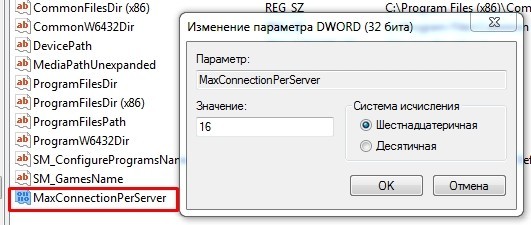
- Нажимаем «ОК».
Способ 3: Отключение лишних служб
Если после ускорения интернета скорость скачки или пинг в играх сильно повышается, то это может указывать на службы, которые могут работать в фоновом режиме и забивать трафик. Особенно это касается обновления самой системы.
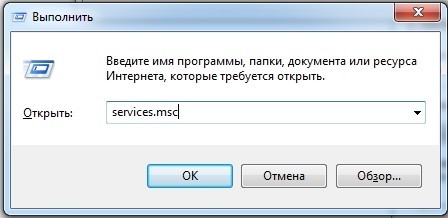
- Нажимаем + R и прописываем: «services.msc».
- Находим параметр обновления Windows, открываем его и отключаем.
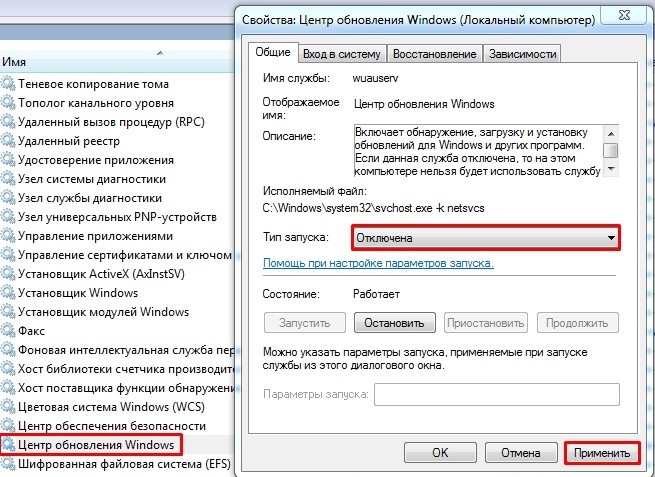
- В самом конце не забудьте нажать на кнопку «Применить».
Такой вариант способен вырубить автоматическое обновление на «семерке», но в Виндовс 10 такое не прокатит, так как оно через какое-то время включится снова.
Способ 4: Параметр COM порта
Очень круто помогает не только немного улучшить связь на обычном интернете, но также при подключении через aDSL и 3G/4G модемы чуть улучшить подключение.
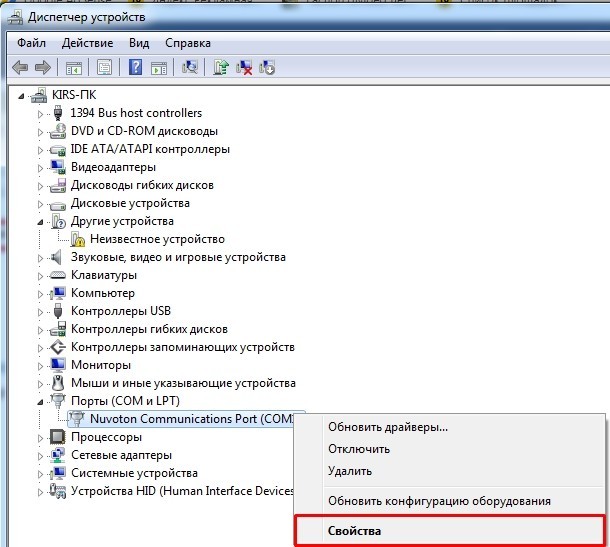
- Зайдите в диспетчер устройств.
- Открываем раздел «Порты (COM и LPT)» и заходим в «Свойства» порта COM.
- На вкладке «Параметры порта» установите – «Бит в секунду» в максимальное значение, открыв стрелочкой все возможные варианты.
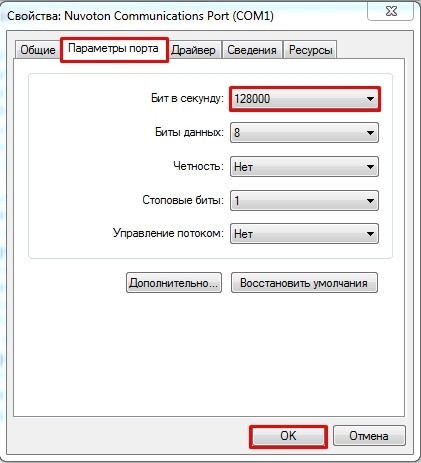
- Подтверждаем изменения.
Способ 5: Установка DNS
Данный способ не совсем ускорит интернет, но он позволить более быстро получать ответ от доменных серверов. Как вы знаете при подключении к любому сайту мы чаще всего используем URL адрес, которые состоит из привычного для нас имени. DNS сервера позволяют преобразовывать данные имена в IP и отсылают нас на нужный сервер.
От скорости самого DNS сервера, а также от того, где он находится, зависит скорость загрузки сайтов. Советовать какие-то определенные DNS я не буду, тут нужно пробовать и тестировать каждый. Я всего лишь приведу список самых популярных.
| Название сервера | DNS 1 | DNS 2 |
| 8.8.8.8 | 8.8.4.4 | |
| Яндекс (Обычный) | 77.88.8.8 | 77.88.8.1 |
| Яндекс (Безопасный) | 77.88.8.88 | 77.88.8.2 |
| Яндекс (Семейный) | 77.88.8.7 | 77.88.8.3 |
| Cloud Flare | 1.1.1.1 | 1.0.0.1 |
| OpenDNS | 208.67.222.222 | 208.67.222.220 |
| OpenDNS (Семейный) | 208.67.222.123 | 08.67.220.123 |
| Comodo Secure DNS | 8.26.56.26 | 8.20.247.20 |
| Level 3 | 209.244.0.3 | 208.244.0.4 |
| OpenNIC | 46.151.208.154 | 128.199.248.105 |
| Dyn | 216.146.35.35 | 216.146.36.36 |
| SafeDNS | 195.46.39.39 | 195.46.39.40 |
| DNS.Watch | 84.200.69.80м | 84.200.70.40 |
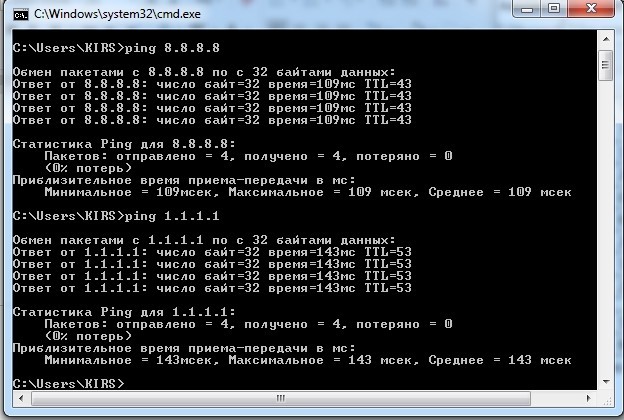
А теперь по поводу того, как выбрать самый быстрый DNS. Можно основываться на обычном отклике. Открываем командную строку (Win+R=cmd). Далее вводим команду «ping» и через пробел вводим IP адрес выделенного DNS сервера.
В моем случае отклик у «8.8.8.8» меньше чем у «1.1.1.1». Вам же нужно сделать собственный тест, так как у каждого могут быть разные показатели. Они также зависят от местоположения абонента. Например, для жителей Москвы лучше всего подойдут ДНС «1.1.1.1», но для жителей Дальнего Востока – «8.8.8.8». Лучше протестировать каждый DNS в отдельности.
Для изменения DNS нужно:
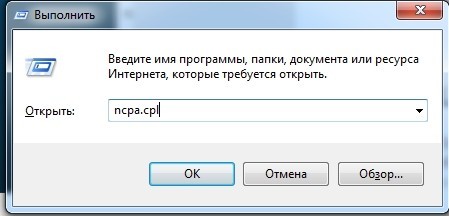
- Нажать + R.
- Ввести: «ncpa.cpl».
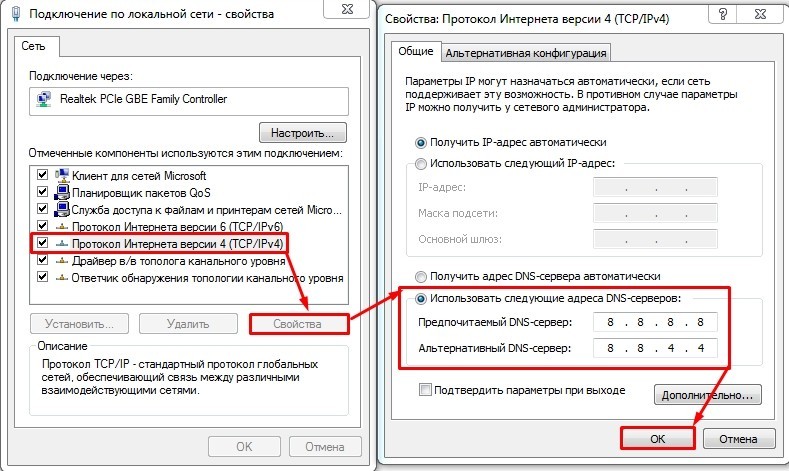
- Заходим в свойства 4-го протокола и установите два DNS адреса.
Способ 6: Настройка сетевой карты и Wi-Fi модуля
Можно попробовать улучшить качество соединения через детальные настройки сетевого оборудования на вашем ПК.
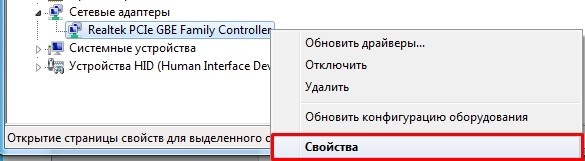
- Зайдите в диспетчер устройств ( + R = devmgmt.msc).
- Откройте раздел «Сетевые адаптеры». Если вы подключены по кабелю, то откройте свойства сетевой карты. Если вы подключены по Wi-Fi, то открываем свойства беспроводного модуля.
Сетевая карта
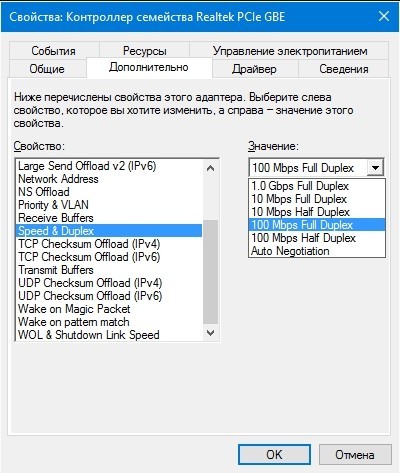
Устанавливаем параметр «Speed & Duplex (Скорость и дуплекс)» как «100Mbps Full Duplex (100 Мбит/с дуплекс)».
ПРИМЕЧАНИЕ! Помогает также увеличить скорость отдачи при её сильном снижении.
Wi-Fi модуль
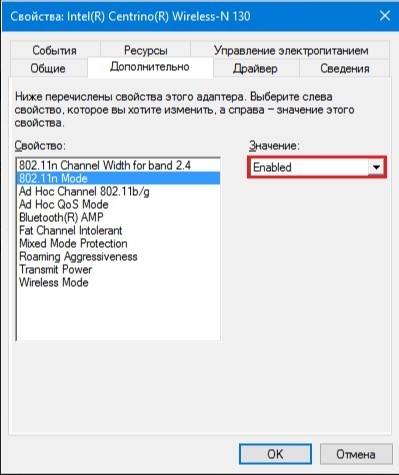
Включаем (Enabled) свойство «802.11n Mode».
Способ 7: Настроить и обновить ОС роутера (маршрутизатора)
Если у вас интернет идет через роутер, то можно выполнить несколько стандартных действий. Для начала вам нужно зайти в настройки маршрутизатора. Для этого вбиваем IP или DNS адрес в адресную строку браузера. Далее вводим логин и пароль.
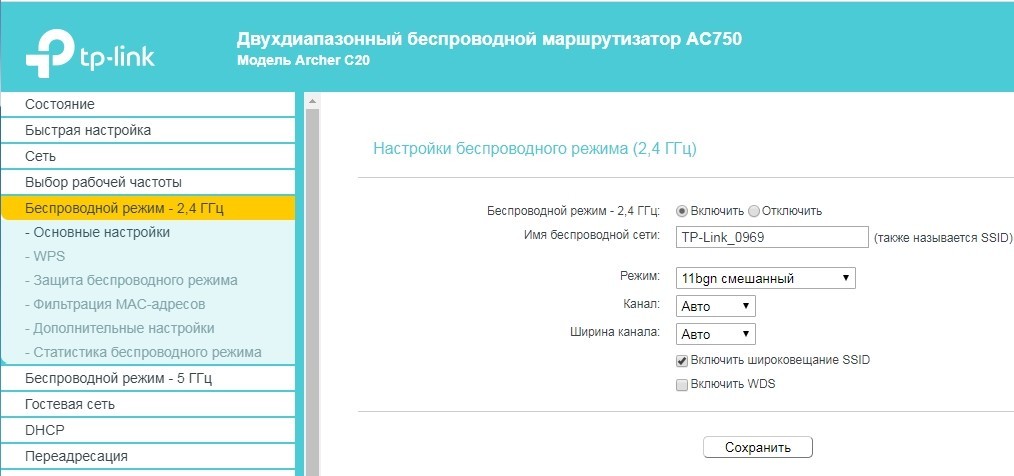
Покажу на примере роутера TP-Link, но на деле все делается у всех одинаково. Самое главное найти раздел беспроводной сети, который может называться как: «Wi-Fi», «Беспроводной режим», «2.4 ГГц».
Если у вас двухдиапазонный роутер (с поддержкой сразу двух частот 2,4 ГГц и 5 ГГц), то я вам советую использовать именно частоту 5 ГГц, так как у неё куда больше пропускная способность. Также данная частота более помехоустойчивая. Но есть и один минус – радиус действия у неё не такой большой. Данная частота отлично подходит для игр.
Если же вы не видите частоту 5 ГГц, то значит у вас стандартный маршрутизатор с поддержкой одной частоты – 2,4 ГГц. Для её настройки установите вот такие параметры:
- Режим – может иметь три вариации: 11bg, 11bgn, 11n (Или Only N). Устанавливаем режим в «11N», таким образом, чтобы была поддержка только стандарта «N». Остальные старые стандарты уже мало где используются и могут тормозить работу беспроводной сети.
- Канал – если вы живете в частном доме и рядом с вами нет большого количество соседей, то можно принудительно поставить ширину канала – 40МГц. Оптимальный вариант – это режим «Авто». Да, скорость в беспроводном режиме станет быстрее (при использовании 40 МГц), но если рядом с вами будут и другие сети, то вероятность помех также увеличится вдвое. Просто пробуем этот параметр и проверяем.
- Канал – если на вашем канале будет сидеть ещё несколько соседей, то связь будет хуже, а от этого падает скорость интернета. Как вариант – поставить также режим «Авто», чтобы маршрутизатор сам выбирал ширину канала. С другой стороны, вы можете сделать самостоятельный поиск и установку канала.
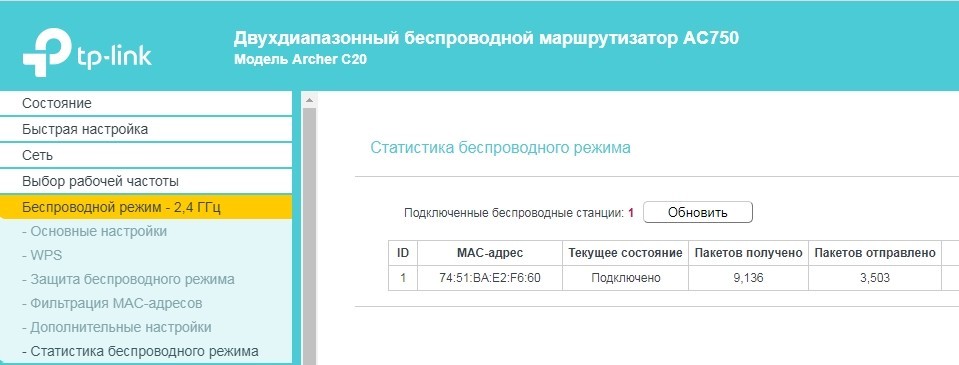
В том же разделе «Беспроводного режима» проверьте, чтобы по Wi-Fi к вам не были подключены соседи. Для этого посмотрите статистику беспроводных подключений.
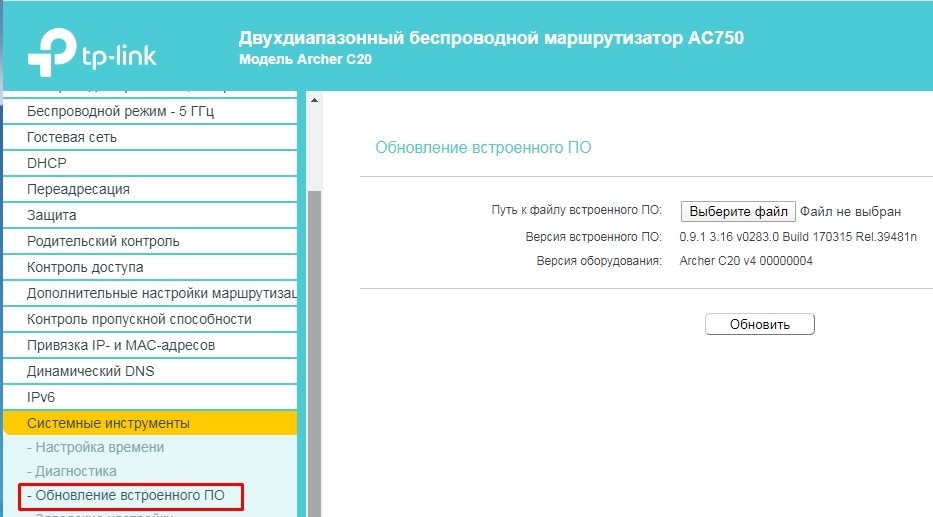
Следующее, что нужно сделать – обновить систему на интернет-центре. Для этого находим нужный раздел и производим обновление. В некоторых аппаратах достаточно будет просто нажать на кнопку обновления. А на некоторых, как у меня, нужно будет скачать файл обновления с официального сайта производителя. Далее выбираем файл и нажимаем кнопку «Обновить».
ПРИМЕЧАНИЕ! Инструкцию по обновлению вы можете поискать на нашем портале.
Способ 8: «Ускоритель сети» SG TCP Optimizer
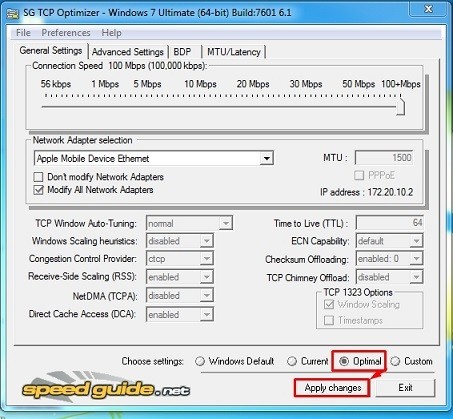
Скачиваем и запускаем программу от имени администратора. Устанавливаем галочку на значение «Optimal». После этого нажимаем «Apply Changes».
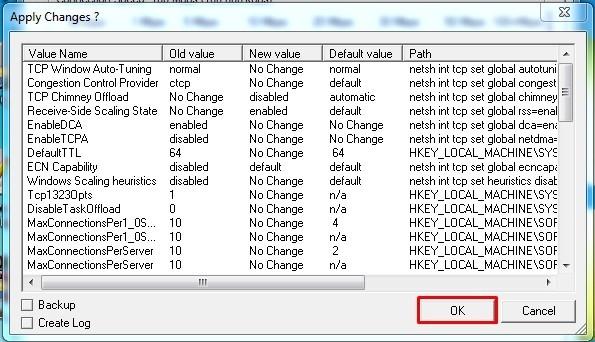
Далее вы увидите, какие изменения вносит программа для оптимизации. Нажимаем «ОК» и перезагружаем компьютер. Конфигурация программы поможет немного усилить загрузку и отдачу пакетов через интернет.
Способ 9: Обновить драйвера на сетевую карту и Wi-Fi адаптер
Поэтому поводу у нас есть отдельные инструкции: 10 Лучших программ для обновления драйверов
ПРИМЕЧАНИЕ! Не смотрите, что инструкции писали под ОС Windows 7 – они подходят для 8 и 10
Способ 10: Профилактические действия
Если заявленная цифра от провайдера вас не устраивает, и вы хотите повысить скорость интернета до нужного параметра, то возможно у вас в системе есть определенные проблемы. Сейчас мы пройдемся по каждой.
- Проверьте ваш ПК или ноутбук на наличие вирусов. Для этого можно воспользоваться бесплатным ПО. Самое главное, не забудьте обновить вирусную базу. Нужно проверить именно весь компьютер.
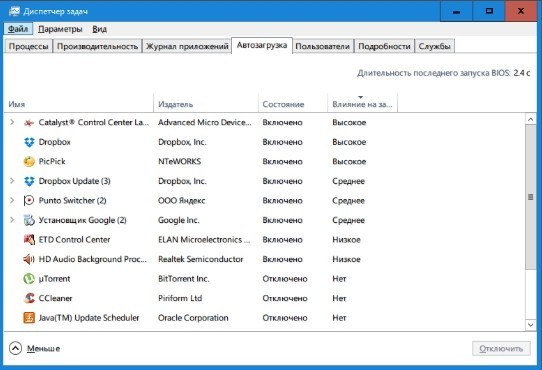
- Далее я бы советовал проверить автозагрузку. В Windows 7 – нужно нажать + R и ввести команду: «msconfig». В Windows 10 – нажимаем на сочетание клавиш Ctrl + Shift + Esc. Откройте вкладу «Автозагрузка» и установите сортировку таким образом, чтобы увидеть включенный программы. Все эти приложения запускаются вместе с системой и работаю в фоновом режиме. Нужно убрать все лишнее и ненужное. В частности, это касается тех программ, которые постоянно используют интернет – например, «uTorrent».
ВНИМАНИЕ! Некоторые вирусы также могут сидеть в автозагрузке, так что убираем и выключаем все подозрительное.
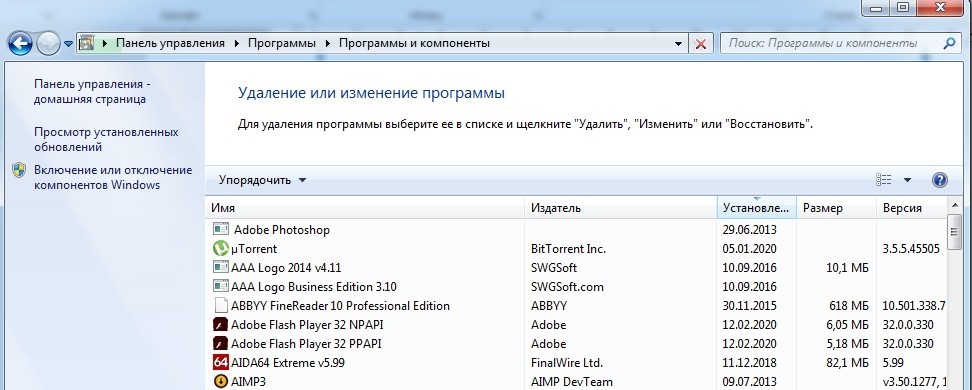
- Зайдите в «Программы и компоненты». Я советую удалить лишнее ПО, которое вы не используете.
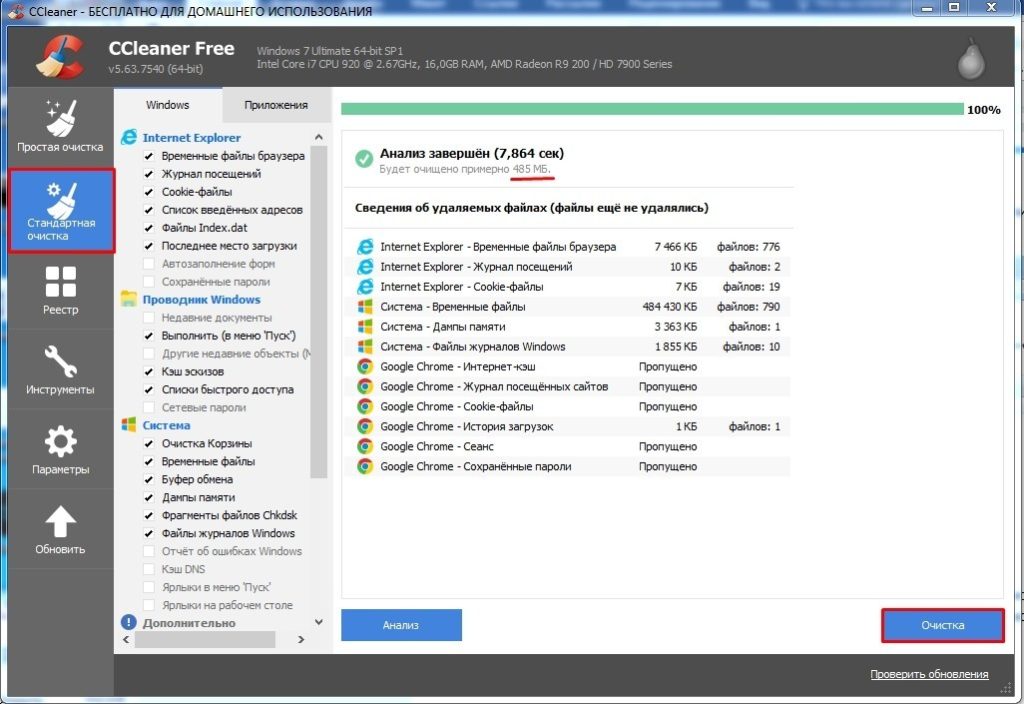
- Скачайте программу CCleaner, запустите её и выполните очистку системы. Она постарается полностью удалить лишние и временные файлы, которые засоряют ОС.
Способ 11: Последний
Если вы используете не оптоволокно, а мобильный, спутниковый или DSL интернет, то просадка скорости будет постоянно, так как данные подключения являются не такими стабильными как хотелось бы. Самый идеальный вариант – это оптоволокно.
Для жителей загородных домов, которые используют 3G/4G флешки советую дополнительно прикупить усиленную антенну.
Если вы уверены в собственном компьютере и роутере, и уже все перепробовали, то стоит обратиться к провайдеру. Но нужно также понимать, что разогнать скорость он может только до предельного значения, указанного в договоре. Поднять или усилить показатель скорости выше нужного он не сможет. Тут есть только один вариант – брать более дорогой пакет с более высокой скоростью.
Техническая поддержка
Как изменить настройки скорости, битности, четности, наличие стопового бита в модемах cерии RX? Печать
Изменено: Ср, 22 Сен, 2021 на 12:22 PM
При работе модемов, бывают ситуации, при которых необходимо использовать модемы с параметрами последовательного порта: скорости, битности, четности, стопового бита, количества бит, которые отличаются от заводских (9600, 8N1).
В этом случае, можно изменить данные параметры, подав АТ-команды.
Внимание! Для скриптов, которые загружаются в модем (например, GPRS Terminal) таким образом настройки изменить не получится.
1. Изменение скорости последовательного порта на модемах RX Telit GL868-Dual, GL865-Dual, EHS — Cinterion EHS-5
Для внесения изменений в настройки модема необходимо подключиться к нему через терминальное ПО и подать АТ команды:
Как подавать АТ команды: Статья
Для изменения скорости последовательного порта используется команда:
AT+IPR=<rate>, где
rate — значение скорости
Может принимать значения:
0 — автоматическое определение
1200 бит/сек
2400 бит/сек
4800 бит/сек
9600 бит/сек
19200 бит/сек
38400 бит/сек
57600 бит/сек
115200 бит/сек
Например, чтобы установить скорость 9600, необходимо подать команду: AT+IPR=9600
Проверить текущее значение скорости можно с помощью команды: AT+IPR?
Сохранить установленное значение можно с помощью команд: АT&W
Внимание! Если выставить параметр IPR (скорость) — 0, то нельзя будет менять значение ICF, поскольку оно примет значение 0.
2. Изменение параметров битности, четности, стопового бита последовательного порта на модемах RX
2.1 Изменение параметров битности, четности, стопового бита последовательного порта для модемов с модулями: Telit GL868-Dual, GL865-Dual
Для изменения параметров битности, стопового бита используется команда:
AT+ICF=<format>[,<parity>], где
format — отвечает за параметры: битность, четность, стоповый бит
Может принимать значения:
0 — автоматическое определение
1 — 8 бит, 2 стоповых бита
2 — 8 бит, 1 четность (включает возможность задать данный параметр), 1 стоповый бит
3 — 8 бит, 1 стоповый бит
5 — 7 бит, 1 четность (включает возможность задать данный параметр) , 1 стоповый бит
Если, в format был задан Parity=1, то данный параметр можно задать
Если же не указан параметр Parity, значит, четность задать нельзя.
Может принимать значения:
0 — Нечет(Odd)
1 — Чёт (Even)
Например, чтобы установить параметры последовательного порта 8N1, необходимо подать команду: AT+ICF = 3
Проверить текущее значение скорости можно с помощью команды: AT+ICF?
Сохранить установленное значение можно с помощью команд: АT&W
2.2 Изменение параметров битности, четности, стопового бита последовательного порта для модемов с модулем: Cinterion EHS-5
(AT+ICF=5,1)
7 бит, чёт (even), 1 стоповый бит
(AT+ICF=5,0)
7 бит, нечет (odd), 1 стоповый бит
(AT+ICF=2,1)
8 бит, чёт (even) , 1 стоповый бит
(AT+ICF=3)
8 бит, нет проверки четности (no), 1 стоповый бит
(AT+ICF=2,0)
8 бит, нечет (odd) , 1 стоповый бит
(AT+ICF=1)
8 бит, нет проверки четности (no), 2 стоповых бита
Например, чтобы установить параметры последовательного порта 8N1, необходимо подать команду: AT+ICF = 3
Проверить текущее значение скорости можно с помощью команды: AT+ICF?
Сохранить установленное значение можно с помощью команд: АT&W
УВЕЛИЧИТЬ СКОРОСТЬ ИНТЕРНЕТА на МАКСИМУМ? Настройки, о которых ты не знал!

Привет, друзья! Что если я вам скажу, что ваша скорость работы в интернете может быть значительно выше. И для этого не нужно заказывать у провайдера более дорогой тариф. В этом уроке мы собрали 6 как прост ых, так и профессиональных методов, которые помогут как решить проблемы с замедлением интернета, так и дополнительно прокачать канал доступа к всемирной паутине. Готовы к ускорению? … Поехали!
Начнем рассматривать методы решения проблем со скоростью интернета по убыванию популярности и силы воздействия. То есть сначала мы рассмотрим, что чаще всего замедляет интернет, а также то, что больше всего может его ускорить, а в завершении перейдем к тонким, мало кому известным настройкам, которые, кстати, в некоторых случаях также могут дать хороший результат.
1. Чистка и оптимизация браузера.
Если программа-браузер открывается долго, и страницы долго грузятся, хотя раньше это происходило быстрее, причина может быть банальна – мусор. Браузер как и любой инструмент нуждается в обслуживании и чистке. Кстати, вы же не пользуетесь браузером Internet Explorer ? Это я на всякий случай, уточнить… одними из самых быстрых браузеров являются Опера и Гугл Хром. Я использую Хром и первое, что нужно оптимизировать в любом браузере — расширения. Нажимаем на кнопку настроек, находим дополнительные инструменты – расширения. В основном, количество и качество расширений влияет на скорость открытия самой программы, но в некоторых случаях может влиять и на скорость отдельных страниц. Отключаем, а лучше удаляем ненужные расширения.
Теперь заходим в историю. По опыту, это частая причина тормозов в интернете. Находим, как очистить историю, удалить нужно только историю просмотров, кеш можно удалить, но в целом он помогает как раз быстрее открываться часто посещаемым сайтам. Но периодически все равно его нужно чистить. А остальное – пароли, куки и другое удалять не нужно. Если вы давно не чистили историю, приготовьтесь к тому, что чистка будет идти долго. И да, напишите в комментарии, сколько тысяч просмотренных страниц у вас, посмотрим у кого больше.
2. Проверяем компьютер на вирусы.
Это еще одна проблема, которая может сильно влиять на скорость интернета. Если у вас завелся троян или вирус-майнер, что еще хуже, он будет использовать ваш интернет для своих целей, он начнет явно тормозить. Также вирус можно определить, если вдруг открываются странные сайты с рекламой. Также это может быть вирус, если вы заметили заметное замедление интернета, проделали чистку браузера, но интернет все равно тормозит.
Чтобы найти и удалить вирусы, воспользуйтесь одним или двумя антивирусами для проверки. Можно использовать бесплатные версии антивируса Касперского, Авира или Гризли. Также можно просканировать компьютер программой malwarebytes. Если вы решите установить постоянную защиту для своего ПК и интернету, купить ключи для антивирусов можно на нашем сайте ulap . top .
Чтобы предотвратить заражение вирусом, посмотрите вот это видео — https://www.youtube.com/watch?v=GhcjZqe5BEQ
3. Изменение сервера DNS
Перейдем к менее известным методам. Сервер DNS хранит в себе список имен сайтов и соответствующие им IP — адреса в интернете. Если ваш провайдер использует медленн ый сервер, страницы будут грузится долго. Чтобы найти самый быстрый для вас сервер DNS используйте программу Namebench . (https://code.google.com/archive/p/namebench/downloads ). После запуска программы нажимаем на кнопку start benchmark . Во время теста закройте браузер и не пользуйтесь интернетом. Программа какое-то время будет тестировать разн ые сайты с разными серверами DNS и в результате даст вам результаты.
Вы получите 3 адреса серверов DNS и процент, насколько б ыстрее будет ваш интернет, а точнее ping – соединение с сайтом . У меня пример не сильно яркий, всего 9%, да и провайдер у меня так себе, но у некотор ых это значение было 250% или даже 1000%. Существенно да? Если вы пользуетесь роутером, то заходим в его настройки, обычно в них можно попасть по вот этим адресам — 192.168.0.1 или 192.168.1.1 . На коробке роутера указано точнее. И в настройках роутера находим WAN и тут первичн ый DNS указываем первый найденный программой, а вторичный – второй. Сохраняем.
Если к абель интернета подключен напрямую к ПК, а точнее к сетевому адаптеру, то заходим в настройки. Сначала нажмем ПКМ на значке сетей, перейдем в центр управления сетями, затем в изменение параметров адаптера. Заходим в свойства той сети которой пользуемся, находим IP версии 4 и в свойствах вводим также первичный и вторичный DNS . Если у вас уже что-то введено, перепишите то, что было. Если что-то не получится вернете их обратно. Сохраняем, но нужно еще кое-что. DNS обновляется не сразу, поэтому воспользуемся программой Ccleaner и тут очистим кеш DNS . Обратите внимание, чтобы вместе с ним не удалить лишнее.
И еще по поводу роутеров. Если в ы хотите максимальную скорость, в некоторых случаях соединение по кабелю будет быстрее, чем через роутер.
4. Настройка Windows
В пуске в поиске пропишем gpedit . msc и запустим редактор групповой политики. Правда он есть не во всех версиях Windows . Откр ываем административные шаблоны – сеть – планировщик пакетов QoS . Тут есть параметр Ограничить резервируемую пропускную способность. И если тут есть цифра, соответственно ваш интернет будет ограничен на эти проценты, выставляем 0.
Также в этом разделе есть параметр Ограничение ожидающих обработку пакетов. Если оно задано, то выставьте число побольше – 4000000000.
Теперь заходим в реестр – пропишем regedit . Local Machine – Software – Microsoft – Windows – Current Version. В правом окне создаем параметр DWord 32 бит. Присваиваем имя данному параметру MaxConnectionsPerServer . Кликаем ПКМ – изменить – и вводим 16. ОК. Создаем еще один параметр такого же типа, но и именем MaxConnection 1_0 Server . И также вводим значение 16.
5. Оптимизируем программ ы, использующие интернет.
Если у вас запущены программы, вроде торрентов, они тоже будут использовать трафик, причем довольно активно. Другие программы – мессенджеры, почтовые клиенты тоже используют интернет, но не очень активно. Отбирать скорость может автоматическое обновление Windows . Отключить его можно также используя групповую политику gpedit . msc . Заходим в административн ые шаблоны – компоненты Windows – Центр обновления Windows и изменяем параметр Настройки автоматического обновления – выбираем Отключено, затем применить и ок. Если не получается, сделать это можно сторонней программой Win Updates Disabler .
6. Настройка сетевого адаптера.
Заходим в свойства компьютера, затем в диспетчер устройств и находим сетевой адаптер, которым пользуемся. Во вкладке Управление электропитанием убираем галочку, разрешающую отключать это устройство для экономии энергии. Все равно особой экономии от нее нет.
Также при выборе в режимах электропитания максимального быстродействия, общая скорость работы ПК увеличится.
Если же вы пользуетесь 3 g 4 g модемом, найдите среди устройств com -порт. Это относится и к модемам, которые подключаются по USB . И в свойствах находим параметр ы порта и меняем скорость передачи данных с 9600 на 128000.
После применения этих методов скорость вашего интернета может вырасти в разы, особенно если скачало он был очень плохо оптимизирован. У кого-то прибавка будет небольшая. В любом случае отпишитесь, как на ваш интернет повлияли эти настройки. Замерьте скорость и пинг до и после, это можно сделать такими сайтами как 2 ip . ru и ping — test . ru . Будет интересно.
А я желаю, чтобы ваш интернет всегда летал! Ставьте лайк этому видео, подписывайтесь на канал ПК без проблем и наши соц сети, а также смотрите другие видео. До новых встреч в эфире!
Низкая скорость интернета по кабелю. Скорость линии (прием/передача) 100 Мбит/с в Windows: как изменить и увеличить?
В этой статье мы рассмотрим несколько решений проблемы, когда после подключения ноутбука или компьютера к интернету по кабелю очень низкая скорость подключения. А в свойствах Ethernet подключения в Windows отображается скорость линии 100 Мбит/с вместо 1000 Мбит/с. Нет гигабитного подключения и скорость ограничивается 100 Мбит/с, при этом компьютер и роутер, или интернет-провайдер (если подключение напрямую) поддерживает скорость выше 100 Мбит/с.
Проблема именно в низкой скорости подключения к интернету с помощью сетевого кабеля (витой пары) . При этом, очень часто, скорость по Wi-Fi, или же скорость по кабелю на другом устройстве намного выше. В комментариях к другим статьям на этом сайте было уже много вопросов по этой проблем. И исходя из этого опыта я хочу пояснить несколько важных моментов:
- Сетевая карта в вашем компьютере или в ноутбуке (это может быть внешний USB адаптер) должна быть гигабитной. Она должна поддерживать скорость до 1 Гбит/с или выше. Сейчас уже есть сетевые карты, которые поддерживают скорость до 2.5 Гбит/с или даже до 10 Гбит/с. Во всех новых ПК или ноутбуках, и даже не очень новых, сетевые карты гигабитные. Это можно посмотреть в характеристиках. Так же в диспетчере устройств. В названии сетевого адаптера скорее всего будет написано Gigabit Ethernet.
- Если у вас подключение через роутер, то для того, чтобы скорость была выше 100 Мбит/с, в роутере должны быть гигабитные порты (LAN и WAN) . Они должны поддерживать скорость до 1000 Мбит/с или выше.
- Скорость по тарифу интернет-провайдера. У многих она до 100 Мбит/с. Вы должны быть уверены, что ваш провайдер предоставляет скорость выше 100 Мбит/с. Это может быть до 300 Мбит/с, до 500 Мбит/с и т. д. Зависит от вашего провайдера и тарифа. Можете проверить скорость по Wi-Fi. При этой проблеме скорость по Wi-Fi может быть выше, чем по сетевому кабелю.
- Сетевой кабель (витая пара) , которым вы соединяете компьютер с роутером. Или кабель от интернет-провайдера. Чтобы скорость была выше 100 Мбит/с, он должен быть 8-жильным. Для получения скорости выше 100 Мбит/с должны использоваться все 4 пары. И они должны быть правильно обжаты. Должны быть задействованы все проводки. Очень часто проблема именно в неправильно или плохо обжатом кабеле. Или когда нет контакта на одном проводнике. Подробнее в статье как обжать витую пару в RJ-45.
Значит мы выяснили, что у вас должен быть ПК/ноутбук с гигабитной сетевой картой, роутер с гигабитными портами, провайдер должен предоставлять скорость выше 100 Мбит/с, а кабель должен быть 8-жильным и желательно заводским, а не самодельным. Обычно это кабель категории 5e. Если все так, а скорость Ethernet соединения на компьютере не выше 100 Мбит/с (при этом на других устройствах через это подключение скорость выше, в том числе по Wi-Fi) , тогда пробуйте применить решения из статьи.
Почему скорость линии Ethernet в Windows 11, 10, 7 100 Мбит/с и как поднять до 1000 Мбит/с?
Хочу показать, как эта проблема выглядит в Windows 11, Windows 10 и Windows 7. Когда должно быть гигабитное соединение, а в свойствах «Скорость линии (прием/передача)» указана всего 100 Мбит/с вместо 1000 Мбит/с.

В моем случае Windows 11 не определяет это Ethernet соединение как гигабитное. Хотя сетевая карта и LAN-порты в роутере гигабитные. Если у вас в свойствах (состояние) Ethernet подключения указана скорость 1000 Мбит/с, но реальная скорость при проверке не выше 100 Мбит/с, то скорее всего скорость ограничивает ваш интернет-провадйер.
Наша задача сделать так, чтобы в Windows скорость проводного соединения была 1000 Мбит/с (1 Гбит/с) . Это будет означать, что система использует все возможности гигабитного соединения, и скорость будет ограничиваться только интернет-провайдером (тарифом) .
Несколько простых решений
- Перезагрузите маршрутизатор и компьютер.
- Отключите сетевой кабель от компьютера и роутера и подключите обратно. На роутере можете попробовать подключить в другой порт.
- Попробуйте подключить другое устройство. Другой компьютер, или ноутбук. Проверьте, работает ли на нем гигабитное Ethernet соединение. Так мы сможем выяснить в чем причина.
- Замените кабель. Выполните это соединение другим кабелем. Лучше всего использовать кабель, который поставлялся в комплекте с роутером.
- Если вы подключаете внешний гигабитный сетевой адаптер по USB, то подключайте его в порт USB 3.0.
- Подключите интернет напрямую от провайдера к компьютеру. Без маршрутизатора.
Настройка «Скорость и дуплекс» в Windows 11, 10, 7
В свойствах сетевой карты в диспетчере устройств есть настройки «Скорость и дуплекс» («Spped & Duplex»). По умолчанию там обычно установлено Авто. Можно попробовать выставить конкретную скорость в свойствах этого пункта.
- Откройте диспетчер устройств. Можно нажать на кнопку меню Пуск правой кнопкой мыши и выбрать «Диспетчер устройств».

- Дальше откройте вкладку «Сетевые адаптеры». Нажмите правой кнопкой мыши на сетевой адаптер (в названии скорее всего будет Gigabit Ethernet, или GBE Family Controller) и откройте свойства.

- В новом окне нужно перейти на вкладку «Дополнительно», найти свойство «Скорость и дуплекс» («Spped & Duplex») и установить для него значение «1.0 Gbps Full Duplex». Если там уже было установлено какое-то значите, то попробуйте поставить «Auto Negotiation».
 После изменения настроек нажмите Ok, перезагрузите компьютер и проверьте подключение. Можете поэкспериментировать с разными значениями.
Скорость линии (прием/передача) в свойствах должна быть 1000/1000 Mbps.
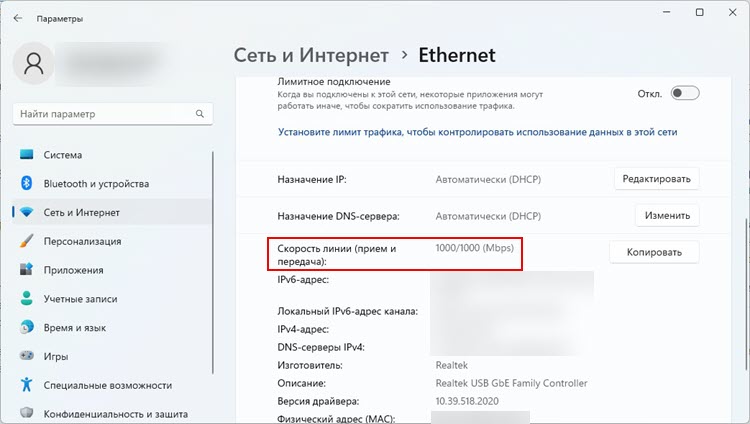
Если вы установили в свойствах конкретную скорость (например, 1.0 Gbps Full Duplex) , но это никак не повлияло на реальную скорость и показатели в настройках Windows, тогда лучше установить автоматическую настройку «Auto Negotiation» и искать другую причину низкой скорости Ethernet подключения.
Обновление драйвера сетевой карты
Обязательно нужно обновить драйвер Ethernet адаптера. Если обновление драйвера не дало результата, тогда можно попробовать сделать откат драйвера, или замену из списка установленных.
Обновлять нужно не через диспетчер устройств (когда мы нажимаем на адаптер и выбираем «Обновить драйвер») , а скачать драйвер с сайта производителя адаптера, ноутбука, материнской платы и установить его. Так как при обновлении через диспетчер устройств Windows практически всегда сообщает о том, что самый подходящий драйвер уже установлен.
У меня есть две инструкции, которые вам в этом помогут:
Откат или замену драйвера сетевой карты можно сделать в диспетчере устройств, в свойствах адаптера на вкладке «Драйвер».
Дополнительная информация
На некоторых роутерах так же есть настройки скорости и дуплекса для LAN-портов. Правда, я видел их только на некоторых моделях от TP-Link. LAN-порты на роутерах работают в режиме автосогласования. Автоматически устанавливается максимальная скорость в зависимости от возможностей кабеля и сетевого адаптера.
По своему опыту могу сказать, что очень часто причина низкой скорости при проводном подключении к роутеру именно в кабеле. Просто плохой контакт на проводниках. Поэтому, я рекомендую первым делом исключать эту причину.