Install pavucontrol on Ubuntu: sudo apt-get install pavucontrol
Learn how to install pavucontrol with the command sudo apt-get install pavucontrol on Ubuntus.
Quick installation of pavucontrol:
Step 1: Update system:
Step 2: Install: pavucontrol
Ater updaing the OS run following command to install the packae:
How to install pavucontrol on Ubuntu 12.04 LTS?
First of all update your system with the command:
Above command will download the package lists for Ubuntu 12.04 LTS on your system. This will update the list of newest versions of packages and its dependencies on your system.
After downloading the latest package list with the help of above you can run the installation process.
If pavucontrol is not installed on your compter then the command ‘dpkg -L pavucontrol’ will give followin error.
After system update use the following command to install pavucontrol:
Above command will confirm before installing the package on your Ubuntu 12.04 LTS Operating System. If you are not already logged in as su, installer will ask you the root password. After completion of the installation you can use the package on your system.
How to uninstall/remove pavucontrol from Ubuntu 12.04 LTS?
Now we will see the commands for uninstalling the pavucontrol from Ubuntu 12.04 LTS. For uninstalling this package you can easily use the apt command and remove the package from Linux Operating System.
To remove the pavucontrol following command is used:
Following command is used to remove the pavucontrol package along with its dependencies:
This will remove pavucontrol and all its dependent packages which is no longer needed in the system.
Completely removing pavucontrol with all configuration files:
Following command should be used with care as it deletes all the configuration files and data:
or you can use following command also:
Above command will remove all the configuration files and data associated with pavucontrol package. You can can't recover the delete data, so, use this command with care.
Магия pipewire. Настройка качественного звука в Linux
Широкого известно, что, в отличие от ОС компании Microsoft, системы на базе ядра Linux являются более гибкими и позволяют пользователю изменять многие критически важные компоненты системы по своему вкусу. В этом небольшом материале мы познакомимся с актуальными решениями ввода и вывода звука в Linux, а также выполним последовательную настройку для достижения качественного звучания.

В настоящее время актуальными системами реализации звука в Linux принято считать:
- ALSA — это одна из старейших звуковых подсистем ядра Linux, которая по своей сути является встроенным звуковым драйвером на уровне ядра Linux. Обеспечивает минимальные задержки, но очень капризна при работе c современными беспроводными устройствами и с несколькими звуковыми потоками.
- PulseAudio — звуковой сервер/ретранслятор расположенный между ядром системы и физическими устройствами ввода и вывода звука. Позволяет управлять множеством звуковых потоков, изменять их частоту, работать с беспроводными устройствами. В общем, лишён почти всех недостатков ALSA, но прилично искажает изначальный сигнал и имеет весомые задержки.
- Pipewire — современная реализация звукового сервера/ретранслятора, что по принципу работы полностью аналогичен PulseAudio. Лишён почти всех недостатков Pulseaudio и имеет обширную совместимость с множеством устройств прямо из коробки.
Разбирать более подробно или затрагивать ещё какие-либо системы реализации звука в Linux не имеет большого смысла, если вы не являетесь музыкантом и не занимаетесь записью множества звуковых потоков через профессиональные интерфейсы. Так что не будем тянуть кота за хвост и перейдём к установке и настройки самого современно и качественного звукового сервера в Linux — pipewire.
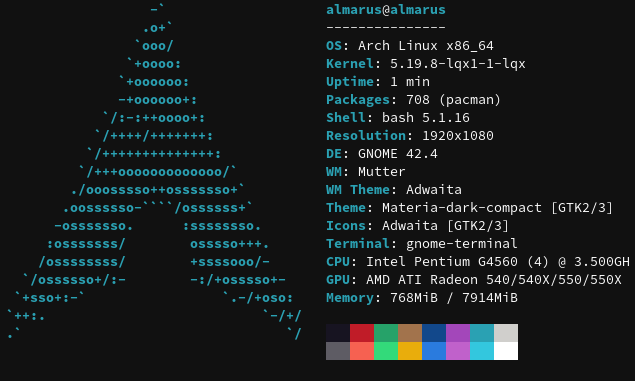
Система автора
Подготовка
Прежде чем приступать к установке и настройки ретранслятора, необходимо правильно отрегулировать ALSA.
Выполним установку ALSA и вспомогательных пакетов:
- ALSA — звуковой драйвер ядра (обычно присутствует).
- Alsa-utils — консольный микшер (alsamixer).
- Alsa-firmware — драйверы для различных звуковых карт.
- Alsa-card-profiles — готовые профили.
- Alsa-plugins — различные алгоритмы шумодава и прочее ПО.
После окончания установки вводим в терминале команду alsa-utils для вызова консольного микшера.
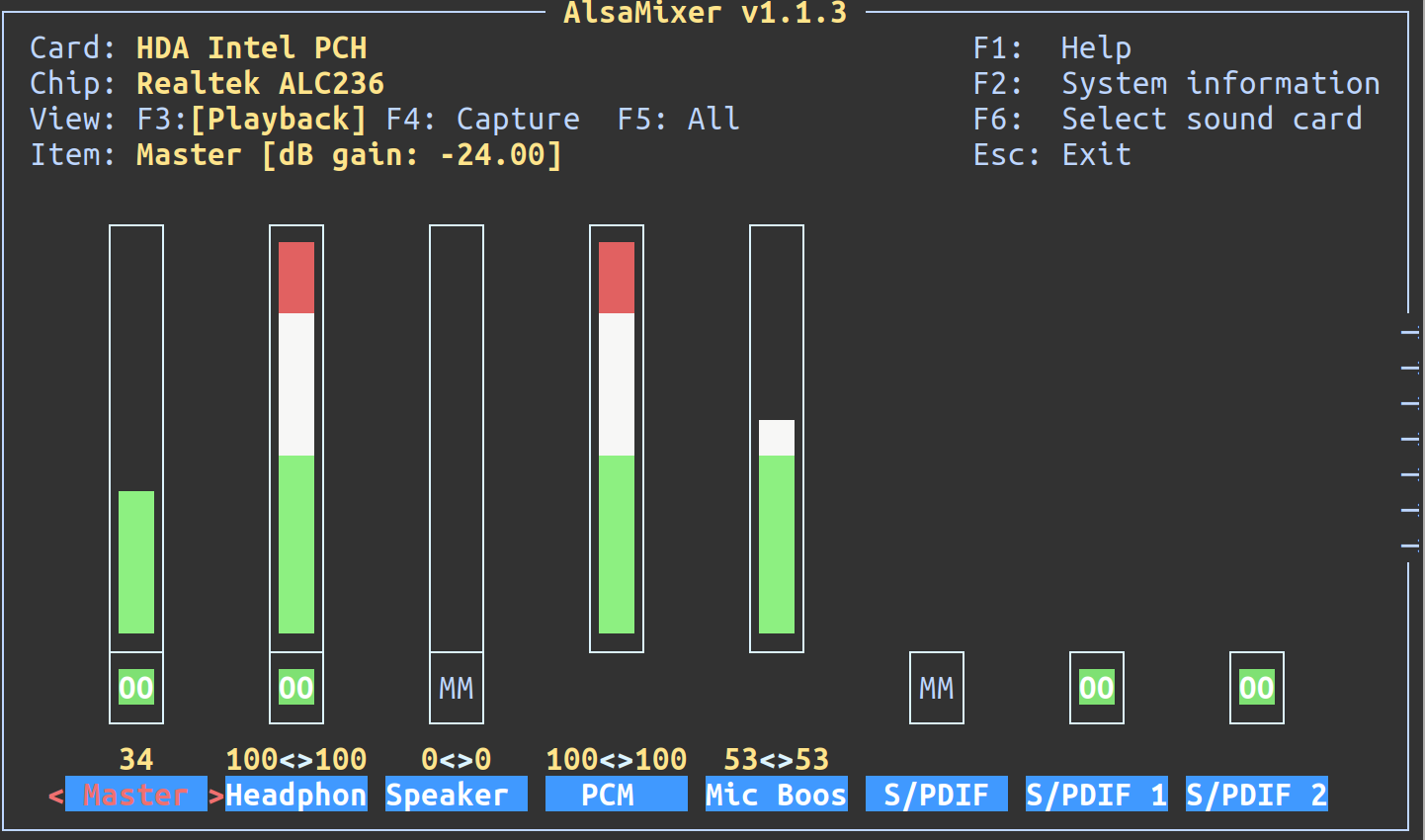
В окне псевдографического микшера, вид которого будет отличаться в зависимости от звуковой карты и подключённых устройств, всё довольно просто:
- Клавиша F6 это выбор звуковой карты.
- Клавиша F3 переключает на настройки устройств ввода (микрофон).
- Клавиша F4 отображает настройку устройств вывода (колонки).
- Для включения или выключить регуляторов служит клавиша M.
- Регулировка значений выполняется с помощью стрелок.
Здесь каждый сам решает, что и как подкрутить. Тем не менее, если шкала Master (общая громкость) стоит не на 100, то будет логично с помощью стрелок на клавиатуре (вверх) её задрать на максимум. Всё остальные настройки — по собственному усмотрению.
Сохраняем изменения командой в терминале:
В принципе, если вам необходим только вывод звука в один канал и у вас нет беспроводных устройств, то на этом можно было бы и завершить весь этот скучный гайд. Однако если вы любите играть в игры одновременно слушая музыку и общаясь по беспроводной гарнитуре с напарником, то без pipewire вам не обойтись.
Установка и настройка Pipewire

Выполним базовую установку Pipewire и вспомогательных пакетов:
- Pipewire — радиосервер.
- Pipewire-alsa — модуль расширения для перехвата запросов ALSA в pipewire.
- Pipewire-pulse — модуль расширения для перехвата запросов PulseAudio в pipewire.
- Pipewire-jack — модуль расширения для перехвата запросов jack в pipewire (уменьшение задержки).
- Pavucontrol— удобный графический микшер.
Активируем демона:
Запустим красивый графический микшер pavucontrol командой в терминале:

Выберем нашу звуковую карту и выставляем режим: «Аналоговый стерео дуплекс«. Он позволяет задействовать одновременно устройство ввода и вывода. В других вкладкам редактируем громкость наших устройств до желаемого уровня.
Windows vs Linux
Сравним ради интереса звучание Windows и Linux в S.T.A.L.K.E.R.: Тень Чернобыля при 16 Бит 48 кГц.
Несмотря на сжатие YouTube, разница в качестве очевидна.
Заключение
Вот, собственно, и всё. Посредством новейшего ретранслятора pipewire и удобного графического микшера pavucontrol мы всего за пару кликов обеспечили поддержку беспроводных гарнитур, качественный звук, минимальные задержки и удобное регулирование. Конечно, можно было бы заморочиться и установить битрейт повыше, кодек получше, ядро с уймой патчей, но это нужно лишь аудиофилам. Уважайте свободу, используйте Linux и ни в коем случае не предавайте себя.
Как установить PulseAudio Equalizer в Linux и улучшить звук
Звуковая система в Linux достойная, но не самая лучшая. Вот почему мы решили обойти некоторые способы, которыми вы можете легко улучшить звук Pulse Audio, добавив эквалайзер для всей системы. Самый простой способ добавить эквалайзер — это установить PulseAudio Equalizer в Linux. Мы подробно расскажем, как вы можете установить его, и расскажете, как вам проще управлять звуковой системой Linux.
ОСТОРОЖНО, СПОЙЛЕРЫ: Прокрутите вниз и посмотрите видеоурок в конце этой статьи.
PulseAudio Эквалайзер в Linux
Отличный способ улучшить общее качество звука в Linux — это установить эквалайзер, однако встроенного в музыкальный проигрыватель эквалайзера недостаточно. Вместо этого есть другое решение: Pulse Audio Equalizer. Это позволяет пользователю иметь общесистемный эквалайзер для всего звука, входящего и выходящего из системы. Это означает, что независимо от того, что вы слушаете, будь то музыка, видео или человеческие голоса, вы сможете легко настроить его.
Начать работу эквалайзера легко, и он начинается с установки его в систему. В связи с тем, что Pulse является открытым кодом, за эти годы было разработано множество плагинов и дополнений. Эквалайзер, вероятно, является обязательным. В результате многие дистрибутивы Linux выбирают его для доставки (в той или иной форме). Вот как это установить.
Ubuntu
sudo apt устанавливает импульсный аудио-эквалайзер
Debian
sudo apt-get установить pulseaudio-эквалайзер
Arch Linux
sudo pacman -S PulseAudio-эквалайзер
мягкая фетровая шляпа
sudo dnf устанавливает импульсный аудио-эквалайзер
OpenSUSE
Сервис сборки SUSE значительно упрощает установку эквалайзера. Перейдите на эту страницу и нажмите кнопку установки в 1 клик. Программное обеспечение поддерживает все текущие версии эквалайзера.
Другие Linux
К сожалению, в этом плагине Pulse Audio не так много исходного кода. В результате вам придется в своей версии Linux искать эквалайзер. На Launchpad есть несколько файлов проектов, которые пользователи могут разобрать, но удачи. Если вам нужен хороший общесистемный эквалайзер, лучше всего использовать один из дистрибутивов Linux, перечисленных выше.
Использование эквалайзера
Чтобы включить эквалайзер, установите флажок «Эквалайзер включен». Кроме того, необходимо всегда запускать эквалайзер, установив флажок «Сохранить настройки». Наконец, нажмите кнопку «Дополнительно» для доступа к дополнительным настройкам.
Замечания: когда пользователь перемещает ползунки вверх и вниз, метка эквалайзера изменится с имени предустановки на «пользовательский». Сохраните любой пользовательский пресет, нажав «сохранить пресет».
Quick Pulse Audio Tip
С установленным эквалайзером аудиосистема Linux намного лучше. Тем не менее, Pulse Audio — очень запутанный инструмент, и в настоящее время не многие пользователи знают, как легко им манипулировать. Вот почему в этом разделе мы поговорим об инструменте, который любой может установить, чтобы легко управлять сложной аудиосистемой Linux. Он начинается с установки инструмента Pavucontrol.
Это графический инструмент управления аудиосистемой Linux. С его помощью пользователи могут делать все что угодно.
Русские Блоги
Ubuntu18.04 Настройки Системы по умолчанию аудиоустройство: использование команды pavucontrol
Во-первых, введение среды
Операционная система: Ubuntu18.04 64-битная работа на виртуальной машине
Во-вторых, решать проблемы
Описание ситуации: На Ubuntu18.04 есть несколько звуковых карт на Ubuntu18.04, два микрофона (микрофоны 1 USB Sound Card, 1 встроенный микрофон), 2 динамики устройства (встроенные нерешенные динамики, интерфейс USB-интерфейса).
цель: Хотите установить систему по умолчанию для использования динамика интерфейса USB для воспроизведения.
В-третьих, установите команду Pavucontrol
При нормальных обстоятельствах система поставляется с этой командой, не загружая, если не загружаю.
В-четвертых, команда Pavucontrol
Функция команд Pavucontrol относительно мощна, может отключить указанную звуковую карту, вы можете выбрать указать звуковую карту можно только записать только или только играть, очень удобно переключать звуковую карту.
Используйте помощь для команды Pavucontrol, пожалуйста, смотрите здесь : https://wiki.archlinux.org/index.php/PulseAudio#default.pa


Необходимо обратить внимание на вопрос: информация о том, что команда Pavucontrol открывает настройки интерфейса, могут быть только действительными. Если система перезапускается, конфигурация восстановит, то есть она не будет сохранена навсегда после настройки.
5. Постоянно сохранить настройку звуковой карты по умолчанию
Если вы не хотите устанавливать его каждый раз, когда вы включаете его, вы можете написать конфигурацию в файл конфигурации: /etc/pulse/default.pa
5.1 Просмотр аудиопорта, доступного в текущей системе
Используйте метод исключения, сначала отсоедините звуковую карту USB, затем подключите ее, определите, что порт является встроенным портом USB.
Конкретный код выглядит ниже:
Согласно результатам печати, вы можете знать выходной порт USB Sound Card: Active Port: <Analog-Output-Speaker>
5.2 Просмотр узла Количество аудиопорт
Из печатных данных в текстовом файле Text.TXT.
Затем используйте Gedit, чтобы открыть текстовый файл и поиск поле Active Port.

После поиска, выверните, найдите поле индекса, найдите номер, соответствующий этой звуковой карте.

После определения узла № 12 установите файл конфигурации.
5.3 Изменить файл конфигурации
Добавьте строку кода в конце файла: где можно найти 12, аналоговый вывод-динамик — это имя порта звукового карта, поиск.