помогите защитить и улучшить microsoft office что выбрать
Просмотр параметров конфиденциальности в Центре управления безопасностью Microsoft Office
В центре управления безопасностью можно настроить параметры безопасности и конфиденциальности для программ Microsoft Office. Так как лента выглядит похоже во всех программах Office, действия, которые нужно выполнить, чтобы найти центр управления безопасностью, одинаковы для всех программ. Параметры, доступные в центре управления безопасностью, позволяют делиться документами с другими людьми, а также находить и удалять скрытые данные, которые вы не хотите сообщать другим. Дополнительные сведения о защите конфиденциальности в Office см. в заявлении о конфиденциальности корпорации Майкрософт.
Важно: Если вы используете Microsoft Office версии 1904 или более новой, параметры конфиденциальности были перемещены. Сведения о том, как получить к ним доступ, см. в параметрах конфиденциальности учетной записи.
В программе Office откройте вкладку Файл и щелкните Параметры.
Щелкните элемент Центр управления безопасностью и выберите пункт Параметры центра управления безопасностью. Ниже приведен пример из Word.
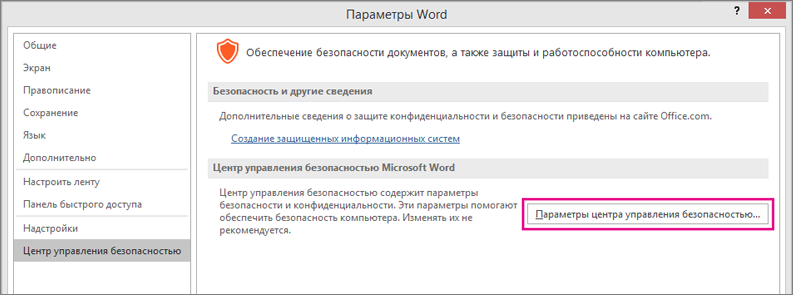
Щелкните нужную область (слева) и настройте соответствующие параметры. Например, чтобы изменить настройки конфиденциальности, щелкните Параметры конфиденциальности.
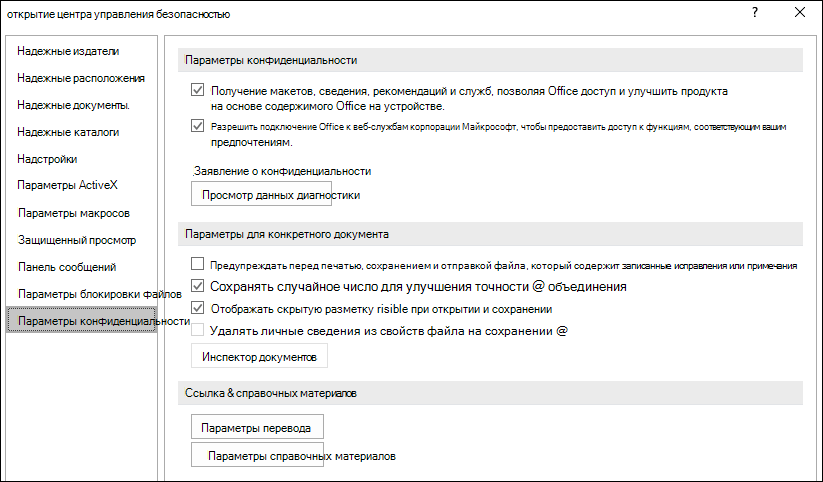
При изменении параметров конфиденциальности следует задать настройки, соответствующие нужному уровню конфиденциальности Office. Можно выбрать параметры, позволяющие получать уведомления при получении документа с подозрительного веб-сайта или наличии в нем ссылки на такой сайт либо отображать скрытую разметку при открытии и сохранении файлов.
Примечание: Если вы выбираете параметр Разрешить подключение Office к веб-службам, чтобы предоставить доступ к функциям, соответствующим вашим предпочтениям, Office подключается к веб-службам и сайтам, предоставленным корпорацией Майкрософт, например «Карты Bing», «Погода Bing» и Insights.
По завершении нажмите кнопку ОК.
Важно: Изменение параметров в центре управления безопасностью может существенно снизить или повысить уровень защищенности компьютера, его данных, данных в сети организации и других компьютеров в этой сети. Прежде чем изменять параметры центра управления безопасностью, посоветуйтесь с администратором или тщательно взвесьте все риски.
Помогите нам улучшить Office!
Чтобы помочь нам сделать Office лучше, выполните следующие действия:
В программе Office откройте вкладку Файл и щелкните Параметры.
Щелкните элемент Центр управления безопасностью и выберите пункт Параметры центра управления безопасностью. Ниже приведен пример из Word.
Нажмите кнопку Параметры конфиденциальности.
Щелкните поле Получить макеты, сведения, рекомендации и службы, разрешив Office получать доступ к продуктам и доработать их на основе содержимого Office на моем устройстве.
Вот что вам следует знать об участии в этой программе:
Для участия в программе улучшения качества ПО не требуется никакая дополнительная работа. Вам не придется заполнять формы, анкеты или отвечать на телефонные звонки.
Корпорация Майкрософт собирает сведения с вашего компьютера автоматически, включая сообщения об ошибках и время их появления, тип оборудования, наличие сбоев в работе программных продуктов Майкрософт, сведения о надежности и быстродействии оборудования и программного обеспечения. Как правило, эти данные собираются ежедневно.
Эти сведения никоим образом не используются в рекламных целях или целях продаж. Корпорация Майкрософт не предоставляет эту информацию другим компаниям. При присоединении к программе случайным образом создается идентификационный номер. Это единственный идентификатор, который используется при обмене информацией с Майкрософт. Так как это число является случайным, Майкрософт — и никто иной — не может связать ваши данные с вами.
Безопасность Microsoft Office: Автоматизация

Программы электронного документооборота совершили настоящий прорыв, значительно облегчив работу офисных сотрудников. Но вскоре стало понятно, что можно продвинуться еще дальше, автоматизировав рутинные действия пользователей. У программируемых офисных приложений было явное преимущество на рынке. Visual Basic For Applications не удовлетворял всех потребностей: требовалась поддержка различных «внешних» языков, в том числе и скриптовых.
Как уже упоминалось в предыдущих статьях, разработка пакета была начата в те времена, когда о безопасности десктопных систем никто особенно не задумывался. Главной целью разработчиков было быстродействие, второстепенной— низкие требования к ресурсам системы. Соответственно, никто даже не пытался ограничивать возможности автоматизации приложений. Напротив, в их функциональность старались включить все, на что хватало фантазии и технических возможностей разработчиков. В дальнейшем эту необъятную функциональность пришлось искусственно ограничивать и тут же добавлять механизмы отключения ограничений ради совместимости со старыми решениями, что запутало все еще сильнее.
Конечно же, в основу новой программной платформы, которую назвали объектная модель (Microsoft Office Object Model), или Автоматизация Microsoft Office (Microsoft Office Automation), легла технология COM/OLE (последняя, в свою очередь, разрабатывалась в немалой степени с оглядкой на потребности пакета Office).
Вкратце суть технологии автоматизации Office можно описать следующим образом: сами приложения, их детали (например, меню или настройки безопасности), открытые документы и содержимое документов представляют собой для программы-клиента набор объектов, имеющих определенные свойства и методы. Например, объект Приложение может иметь свойство Коллекция Документов, отдельный Документ из которой имеет свойство Текст и метод Найти.
Пример использования на C++
Пример использования на PowerShell
Объектная модель Office охватывает фактически всю функциональность пакета. Любое действие, которое можно выполнить из UI, можно также вызвать и программно. Такие действия, как сохранение на диск или чтение с диска, отправка почтовых сообщений, просмотр адресной книги, изменение настроек безопасности, добавление в документ макросов, да и само содержимое пользовательских документов представляют интерес с точки зрения безопасности.
Помимо этого, COM обеспечивает возможность программирования обратного отклика при возникновении определенных Событий, что позволяет программно отслеживать работу приложений, в том числе действия пользователя, в реальном времени.
Эти особенности позволяют создавать не только гибкие и многофункциональные системы автоматизации документооборота, но и вредоносные приложения, к примеру, отслеживающие отсылку писем Outlook и добавляющие вложения. При этом у вредоносного исполняемого кода будет минимальный размер, поскольку основная работа выполняется объектами Office. Это облегчает создание вредоносного кода, а также его распространение и сокрытие от антивирусных программ.
msoAutomationSecurity
С автоматизацией связан интересный момент, упоминавшийся ранее. Настройки безопасности приложений (те, что определяют возможность автозапуска макросов и другого активного содержимого из документов) в программной модели Office определяются переменной-«свойством» Application.AutomationSecurity. По умолчанию это свойство имеет значение msoAutomationSecurityLow, что позволяет запуск любого активного содержимого из открываемых автоматически документов. Настройки безопасности, выставленные пользователем в Trust Center или администратором при помощи административных шаблонов, сохраненные в реестре, не оказывают влияния на настройки безопасности приложений Microsoft Office, запущенных в режиме автоматизации. Для безопасной автоматической обработки документов свойство AutomationSecurity должно быть целенаправленно изменено программно во время исполнения.
Такая небольшая деталь может иметь огромное значение для компаний, в которых настроена автоматическая обработка получаемых извне (по электронной почте, из облачных хранилищ и т.п.) документов.
Доступ к объектной модели VBA
Как и для большинства других элементов приложений Microsoft Office,
возможность управления и модификации проектов и кода Visual Basic for Applications программным путем доступна через интерфейсы автоматизации. По умолчанию она отключена для повышения безопасности пакета и защиты от макровирусов. При попытке программно создать объект, имеющий отношение к VBA, вызывающей программе вернется ошибка:
Error: 6068
Programmatic access to Visual Basic Project is not trusted.
Если пользователю все же необходим программный доступ к VBA, он может разрешить эту возможность в настройках Trust Center:
Недостаток этого решения в том, что заданная таким образом настройка сохраняется в ветке реестра, доступной пользователю для модификации, например для Microsoft Word это:
HKEY_CURRENT_USER\Software\Microsoft\Office\ >> Версия Office
Это значит, что любая программа, которой необходим доступ к объектной модели VBA, может «разрешить» себе эти действия совершенно самостоятельно. Ниже приведен код программы на VBScript, выставляющей этот флаг в реестре и записывающей код в проект VBA открытого в данный момент документа.
Настройка программного доступа к VBA может определяться также ключами реестра
HKLM\Software\Microsoft\Office\>> Версия Office
HKLM\SOFTWARE\Policies\Microsoft\Office\>> Версия Office
Эти ключи имеют преимущество перед содержащимися в ветке HKEY_CURRENT_USER. Их может изменить администратор, например, при помощи шаблонов групповых политик, заблокировав тем самым возможность редактирования этой настройки пользователем. Однако по умолчанию эти ключи отсутствуют.
Удаленное выполнение/DCOM
Технология COM изначально проектировалась в расчете на прозрачность местоположения: вызываемые компоненты могут являться библиотеками (DLL), загружаемыми в вызывающий процесс, либо в отдельный процесс-прокси, локально исполняемыми программами (EXE) или компонентами, расположенными на каком-либо другом компьютере (DCOM).
В зависимости от настроек методы вызова конкретного компонента могут быть различными, причем это может быть реализовано прозрачно и для клиента, и для сервера. Определенные изменения в реестре могут сделать любой зарегистрированный в системе компонент доступным для удаленного управления, в том числе анонимного. Однажды получив доступ к уязвимой системе, в дальнейшем злоумышленник может воспользоваться этой технологией для выполнения каких-либо действий от имени легального пользователя без необходимости сохранять на диске какие-либо исполняемые или интерпретируемые программы. Что касается Microsoft Office, то возможные действия включают чтение, создание и редактирование документов, добавление макросов и другого активного содержимого, чтение и рассылку электронной почты, получение содержимого адресной книги Outlook.
Например, можно сделать компоненты Microsoft Word доступными для удаленного управления, выполнив настройку вручную. При желании можно настроить доступ как с аутентификацией, так и без нее (для анонимного подключения). При этом приложения будут выполняться от имени интерактивного (осуществившего локальный вход в систему) пользователя.
Один из этапов настройки компонента DCOM для Word
Естественно, те же настройки можно выполнить и программно.
Таким образом, объектная модель Microsoft Word доступна для удаленного управления.
Пример кода для Visual Studio, читающего содержимое заданного файла на удаленном компьютере
Отслеживание действий пользователя/События
Для отслеживания изменений в программах Microsoft Office объектная модель предоставляет стандартную для COM технологию точки соединения (Connection Points), экспортируя интерфейс IConnectionPointContainer. Поддерживаются различные типы событий: открытие, закрытие, сохранение документа, отправка почтовых сообщений, и т.д.
Подписаться на уведомления о событиях могут как подключаемые модули (плагины), так и клиенты автоматизации, работающие вне процесса программы Microsoft Office. Помимо легальных программ, призванных автоматизировать работу пользователя с документами, воспользоваться этой функциональностью скрыто может и вредоносное ПО.
Ниже приведен фрагмент текста программы, способной отслеживать такие действия пользователя в программе Microsoft Word, как открытие, закрытие документа, и отправка его на принтер. В каждом из случаев программа получает текст активного документа.
Применение для закрепления/выполнения кода в уязвимой системе
В пентестерской (и не только) практике иногда появляется необходимость оставить возможность доступа к компьютеру, которая не вызовет подозрений у пользователя или администраторов и не будет обнаружена антивирусом. Компонентная модель Office прекрасно подходит для таких целей. Хорошие описания некоторых вариантов составил Matt Nelson (@enigma0x3) (Excel, Outlook).
В первом случае используется программный доступ к Excel для запуска макроса, во втором Outlook для запуска произвольного приложения.
Предупреждения Outlook
Объектная модель Microsoft Outlook очень удобна для создателей malware тем, что позволяет легко редактировать и распространять почтовые сообщения, добавлять вложения, использовать адресную книгу, выполняя эти действия от лица легального пользователя. Также она дает возможность отслеживать действия пользователя, изменяя, например, созданное пользователем сообщение в момент отправки.
Использование возможностей DCOM позволяет производить эти действия удаленно, не сохраняя на уязвимом компьютере какой-либо исполняемый код, который может быть обнаружен антивирусными программами.
Для снижения вероятности использования программных интерфейсов Microsoft Outlook злонамеренным ПО, разработчики добавили пользовательские сообщения о программном доступе к Microsoft Outlook при попытках изменения или отправки сообщений, доступа к адресной книге.
Пользовательское сообщение о программном доступе к Microsoft Outlook
По умолчанию сообщение будет появляться только в том случае, если антивирусное ПО не установлено. То есть при установленном и обновленном антивирусе Outlook уже не будет предупреждать пользователя о подозрительной активности. Дело за малым — осуществить задуманное, не привлекая внимания антивируса.
В реестре эта опция сохраняется в подключе Security программы Microsoft Outlook, к примеру для Microsoft Office версии 2016 32-битной с платформой ClickToRun полный путь ключа:
HKEY_LOCAL_MACHINE\SOFTWARE\Microsoft\Office\ClickToRun\REGISTRY\MACHINE\Software\Wow6432Node\Microsoft\Office\16.0\Outlook\Security
Чтобы отключить предупреждения о подозрительной программной активности, необходимо добавить значение:ObjectModelGuard (DWORD) 0x2.
Изменить эти настройки в последних версиях Microsoft Office возможно средствами группового администрирования, либо через реестр. Возможность менять их через пользовательский интерфейс по умолчанию отключена.
При каждом запуске Windows настраивает Microsoft Office
В данной статье опишутся способы решения проблемы с Microsoft Office. Которая заключается в следующем: при каждом запуске любого из компонентов будь то Word или Excel, запускается настройка офиса, что может занять довольно много времени.
Кому захочется ждать 5-10 минут пока настроится офис только для того чтобы открыть к примеру документ Word`a? Никому разумеется.
Возникает данная проблема чаще всего на Windows 7 с установленным Microsoft Office 2010.
И при абсолютно каждом запуске видно сообщение:
Подождите, пока Windows настроит Microsoft Office профессиональный плюс 2010.
Вот как это выглядит:
 У версии 2010 года интерфейс несколько отличается от 2007 но суть одна.
Кстати такая же проблема встречается и на Windows XP с офисами 2003/2007/2010 версий. На счет Windows 8/8.1 с Microsoft Office 2013 года пока проблем не встречал. Но возможно решения описанные ниже помогут и с Windows 8 с офисом 2013.
В чем именно заключается данная проблема сказать сложно, так как причин может быть несколько, например у пользователя не достаточно прав для установки программ, «кривая» сборка офиса или причиной могут быть файл которые остались от предыдущей версии и мешают корректной работе той что была установлена.
Способ 1
Столкнулся я с данной проблемой когда установил Windows 7 и Microsoft Office 2010 на свой компьютер. Первое что я заметил так это то что в Пуске у всех ярлыков от офиса путь указан неверно и изменить его было нельзя. Поэтому я попробовал запустить Word напрямую не через ярлык, а от исполнительного файла WINWORD.exe. Ворд запустился без настройки. И тогда все что нужно было сделать так это заменить ярлыки в Пуске на ярлыки которые необходимо было создать от исполнительных файлов.
Для этого переходите в папку с установленным офисом и находите исполнительные файлы приложений. По умолчанию путь к файлам офиса выглядит так: C:\Program Files\Microsoft Office\Office15. Находите файл к примеру WINWORD.exe или EXCEL.EXE и создаете ярлык.
После чего можно поместить его в удобное для Вас место и в случае надобности просто запускать офис через ярлык. Или можно заменить ярлыки которые находятся в Пуске, которые расположены по адресу: C:\Documents and Settings\All Users\главное меню\Программы\Microsoft Office 2013.
Но этот метод не всегда работает или его эффективность может не понравится. Поэтому рассмотрим и другие способы решения проблемы с офисом, при которой офис постоянно настраивается при каждом запуске.
Способ 2
Еще одним вариантом решения проблемы является переустановка офиса. Так как возможно на момент установки у пользователя было не достаточно прав и офис распаковался в папку в которой хранятся временные файлы и при запуске офис сначала запускал процедуру установки, затем процедуру настройки и только потом запускался сам.
Поэтому для начала стоит попробовать переустановить офис. Если на Вашем компьютере была установлена другая версия офиса будь то 2003 или 2007, то удалите ее полностью. Также не забудьте почистить реестр и диск от файлов которые остались от Microsoft Office. А также не забудьте почистить скрытую папку MSOCache в корне диска вручную.
И перед установкой желательно получить права администратора чтобы вновь не возникало таких проблем. О том как получить права администратора читайте здесь:
После того как права администратора будут получены, запускайте установщик офиса от имени администратора.
Возможно именно этот способ поможет и Вам, лично мне он помог.
Способ 3
Запустите командную строку от имени администратора и введите в нее одну из следующих команд в зависимости от версии вашей операционной системы:
secedit /configure /cfg %windir%\repair\secsetup.inf /db secsetup.sdb /verbose
secedit /configure /cfg %windir%\inf\defltbase.inf /db defltbase.sdb /verbose
secedit /configure /cfg %windir%\inf\defltbase.inf /db defltbase.sdb /verbose
И нажмите Enter для подтверждения команды. После чего перезагрузите компьютер и убедитесь про что проблема исчезла.
Способ 4
Примечание! Перед применением обязательно смените в тексте YOURUSERNAME на имя Вашей учетной записи.
Способ 5
Переходим к следующему способу решения проблемы в котором нужно будет немного «покопаться» в реестре.
Проверьте решилась ли проблема с настройкой офиса при каждом запуске. Если же нет то идем дальше.
Способ 6
Попробуйте запустить офис в безопасном режиме. Для этого откройте Пуск→Все программы→Microsoft Office и удерживая клавишу Ctrl щелкните по ярлыку Word или Excel, в зависимости от того какое приложение Вы хотите использовать. Если в безопасном режиме проблем не будет обнаружено, то есть офис запустится без сбора сведений или настройки, значит вероятнее всего проблема связана с Надстройками.
Попробуйте отключить «Надстройки» и запустить офис. Для их отключения запустите любое из приложений офиса и перейдите на вкладку Файл и выберите «Параметры». Откроется окно «Параметры Excel»:

Выбираете «Надстройки» и рядом с надписью «Управление» в выпадающем меню выбираете «Надстройки COM«, жмете перейти.
Далее откроется окно с надстройками:

В котором Вам нужно будет отключить все Надстройки. Сняв галочки напротив надстроек и нажав на ОК. Закройте приложение Office и запустите повторно убедившись в том что проблема исчезла.
Если проблема перестала возникать, как только Вы отключили все надстройки, то следует включать надстройки по одной. Проверяя после включения каждой надстройки, корректно ли работает офис. Тем самым можно будет обнаружить проблемную надстройку и просто выключить ее.
В случае если ни один из способов решения проблемы Вам не помог то имеет смысл попробовать заменить сборку Microsoft Office, так как возможно проблема кроется как раз таки в самой сборке.
На этом все! Надеемся информация окажется полезной.
Заканчивается поддержка MS Office 2010. Что делать?
Авторизуйтесь
Заканчивается поддержка MS Office 2010. Что делать?
Любое ПО устаревает и уходит на покой. Настало время для пакета MS Office 2010: 13 октября 2020 года компания Microsoft прекращает его поддержку. Системным администраторам и IT директорам предстоит перевести сотрудников своих компаний на более современные продукты. И, как всегда, отбиваться от потоков жалоб «хочу, чтобы было как было», «я нажал, и всё куда-то пропало», «ничего не работает». Попробуем помочь.
Что это вообще значит — прекращение поддержки?
Приобретая лицензионное ПО, вы платите не только за сами программы, но и за помощь специалистов в решении проблем, регулярное исправление выявленных ошибок и устранение уязвимостей в безопасности. Поскольку регулярно выходят новые версии продукта, поддерживать старые со временем становится нецелесообразно. Прекращение поддержки — нормальный этап жизненного цикла продукта.
Получается, в час «X» Office 2010 перестанет работать и все документы пропадут?
Нет, такого не будет. Office — это всё же не карета, которая превращается в тыкву, а продукт Microsoft. Разумеется, все программы из классического пакета продолжат работать и после 13 октября 2020 года. У вас есть приобретённые права на использование ПО, и никаким удалённым выключателем его не отключат. Однако после прекращения поддержки у пользователей возникнут определённые проблемы, о которых мы расскажем ниже.
Может тогда и не надо обновляться, раз оно работает?
Надо. Не стоит забывать, что ПО, для которого больше не предоставляются обновления и исправления для системы безопасности, может послужить входными воротами для вредоносного кода и поставить под угрозу всю информацию на устройстве. А для серьёзных компаний использование актуальных решений — вопрос выживания. Ну и кроме того, может возникнуть проблема обратной совместимости документов. Представьте себе конфуз, если во время переговоров деловые партнёры попросят запустить презентацию и окажется, что формат файла не по зубам вашему устаревшему ПО. Конечно, всегда можно найти подходящую утилиту, но представьте, как будут выглядеть такие костыли в глазах коллег.
Хорошо, купим новую версию — 2019
Хороший выбор, если вам нужен Office для компьютеров, отделенных от общей сети или вообще не подключенных к интернет. Вы единовременно приобретаете лицензии на установку набора программ на определённое количество машин. В стоимость пакета входит техническая поддержка при установке и настройке, устранение ошибок и уязвимостей. Неплохой вариант… Для прошлого века. Однако не стоит забывать, что единовременно приобретаемые пакеты не предусматривают возможности обновления, а значит, если вы захотите перейти на следующую версию, то вам потребуется приобрести её по полной цене. Более того жизненный цикл поддержки у такого решения также будет ограничен. Современные компании переходят на модель SaaS (Software as a Service, программное обеспечение как услуга) и аналогичные.
Что за модель SaaS?
При модели распространения SaaS конечный пользователь приобретает права не на конкретный продукт, а на услугу его предоставления, иными словами — арендует программное обеспечение. Преимущество модели в том, что у вас всегда будут самые последние версии ПО. Как раз те самые регулярные обновления безопасности и новые инструменты, которых так ждут пользователи смартфонов, планшетов и их приложения. Для сравнения, если вы купили Office 2013, то он так навсегда и останется Office 2013.
Кроме того, вам не придётся беспокоиться о платформе — Windows, Mac, Android — служба подберёт и установит подходящую версию приложений на каждую рабочую станцию. Office 365 полностью поддерживает совместную работу над документами в облаке. Ну а в поддержку можно бесплатно обращаться в течение всего срока действия подписки с вопросами, касающимися технических проблем, управления подпиской и выставления счетов. Это включено в стоимость.
Получается, благодаря подписке у нас всегда будут последние версии Word и Excel?
Да, и не только это. В пакете есть всё, что необходимо для организации эффективной работы. С помощью Microsoft Teams можно наладить оперативное общение сотрудников, проводить совещания онлайн, обмениваясь в процессе необходимыми документами. OneDrive с дополнительным пространством и SharePoint упростят обмен документами и совместную работу над ними. Outlook Customer Manager, Microsoft Bookings и Microsoft Invoicing помогут организовать работу с клиентами.
Решено, берём! Вот только где? На сайте Microsoft нет формы для подписки
Да, действительно, Microsoft не занимается непосредственной реализацией Office 365. Эту функцию отдали региональным дистрибьюторам — в России нужную вам услугу реализует компания Softline.
Подписавшись на пакет Office 365 Business Premium, помимо перечисленных программ, вы получите Microsoft Teams, Planner, Power BI Pro, MyAnalytics и терабайт в облачном хранилище OneDrive. Сама компания Softline к пакету офисных программ предоставляет услуги IP-телефонии по России, расширенные опции резервного копирования данных и круглосуточную поддержку по вопросам администрирования — а что ещё нужно сисадмину?
А Windows по подписке предоставляют?
Да. Обратите внимание на тарифные планы Microsoft 365, в них входит подписка на Windows 10 и Enterprise Mobility Suite.
Выглядит отлично, пугает только перспектива миграции на новый пакет
Действительно, обновление ПО большой организации требует позаботиться о сохранности данных сотен, возможно даже тысяч пользователей, об их учётных записях и почтовых ящиках. Нужно учесть возможные атаки злоумышленников: в момент миграции система особенно уязвима. Ну и конечно, в итоге нужно сделать замену ПО максимально комфортной для пользователей.
В этом специалисты Softline тоже готовы помочь. Задайте интересующие вопросы с помощью формы обратной связи или свяжитесь с техподдержкой по телефону.
Как защитить документы MS Office
Если Вы пользуетесь Microsoft Office 2007 и обеспокоены безопасностью своих документов, то следует вспомнить, что в этот пакет, а так же в операционную систему, уже встроено множество технологий, помогающих надежно защитить документы от несанкционированного доступа, перехвата при передаче, способных разграничить доступ к документам для разных пользователей. Навряд ли большинство пользователей применяет что-то большее, нежели чем установку пароля на документ, по-этому я напомню о всех видах защиты.
Шифрование документа силами Microsoft Office 2007
Собственно, самый популярный метод защиты, которым пользуются все – установка пароля. Файл невозможно прочитать, если не знаешь пароль. Сейчас существует множество программ-ломалок, которые сделаны для вскрытия паролей, не все и не всегда из них эффективны, однако возможность взлома не исключена.
Цифровая подпись
Цифровая подпись – это примерно то же самое, что и обычная подпись, заверенная нотариусом. Только цифровая подпись не заверяется нотариусом, а выдается специальной организацией – Центром сертификации.
Центр сертификации (ЦС). Коммерческая организация, выпускающая цифровые сертификаты, отслеживающая, кому они были назначены, подписывающая сертификаты для удостоверения их подлинности и следящая за истечением срока действия выпущенных сертификатов и их отзывом.
Цифровую подпись можно добавить в документ как видимую, так и не видимую (сюрприз!). Да, чтобы получить ее, нужно обратиться в стороннюю организацию, однако это единственный законный способ закрепить за собой авторство и защитить документ от кражи и изменений. Следует помнить, что цифровые подписи, вставленные в документ Microsoft Office 2007, не имеют обратной совместимости в документами для программ предыдущих версий.
После установки цифровой подписи он становится доступным только для чтения. В Microsoft Office 2007 есть возможность сбора нескольких подписей для одного документа, например, для подписи ведомости на выдачу зарплаты можно установить требование подписи главного бухгалтера, руководителя предприятия и руководителя отдела. Очень интересная и перспективная защита, не распространенная на территории ex-СССР, более подробную информацию о которой можно получить тут: http://office.microsoft.com/ru-ru/excel/HA100997681049.aspx.
Теперь перейдем от технологий, встроенных в офис, к технологиям, имеющимся в Windows XP и выше.
Information Rights Management
IRM — это служба управление правами на доступ к данным, предназначенная для приложений Microsoft Office, связанная со службой Rights Management Services – службой управления правами. Служба Windows RMS обеспечивает сквозную защиту и контроль над тем, кто имеет возможности читать, печатать, изменять, пересылать или копировать документы.
IRM — это технология защиты информации (а не технология сетевой защиты), которая позволяет совместно использовать документы и отсылать их в сообщениях электронной почты, обеспечивая при этом полный контроль над доступом к этой информации, определяя тех, кто может просматривать или вносить в нее изменения. После того, как документ или сообщение электронной почты будут защищены с помощью этой технологии, указанные права на доступ и использование будут постоянно действовать независимо от того, где в дальнейшем эта информация будет использоваться (даже если эта информация будет использоваться за пределами сети организации). Поскольку IRM-защита неразрывно связана с защищаемым файлом, то установленные ограничения на использование будут постоянно действовать.
Подробнее ознакомиться с возможностями IRM можно на сайте разработчиков: http://www.microsoft.com/rus/technet/articles/office/4134.mspx.
IPSec — Internet Protocol Security, метод шифрования, который используется во время передачи данных по сети. Технология позволяет шифровать данные только во время самой передачи, защита заканчивается в тот момент, когда информация достигает места назначения. Подробности и технические параметры – у разработчиков: http://technet.microsoft.com/ru-ru/library/cc757613.aspx.
Наряду с технологиями, позволяющими шифровать данные при передаче, есть и локальное шифрование информации.
Encrypting File System
Шифрованная файловая система позволяет шифровать файлы и папки в пределах одной операционной системы, ограничивая доступ к файлам для ненужных пользователей. Однако имеет минусы – прежде чем отправить файл по сети, система его дешифрует. Система доступна в серверных бизнес вариантах, отсутствует в версиях для домашних пользователей (например, в Windows XP Home Edition ее нет). Подробнее с принципами работы системы можно ознакомится тут: http://ru.wikipedia.org/wiki/Encrypting_File_System.
И еще одна технология, позволяющая локально шифровать данные, появившаяся в Windows Vista – BitLocker. Она позволяет шифровать системный диск полностью, тем самым защищая содержимое от атак с выключением, которые рассчитаны на получение данных в обход операционной системы.
BitLocker использует алгоритм AES с ключом 128 бит. Для большей надежности длину ключа можно увеличить до 256 бит с помощью групповых политик или через поставщик инструментария управления Windows (WMI) для BitLocker.
Надеюсь, что этот пост расширит Ваш взгляд на способы сохранения документов. Кстати, Вы не знаете, как (где, у кого) можно получить цифровую подпись в России и Украине?
Не можете редактировать документ Word? Вот 6 быстрых решений, которые помогут вам
Продолжаются споры о том, действительно ли в Microsoft Office, включающем Word, более 1 миллиарда пользователей.
Что ж, судя по простоте и удобству использования программ Office, можно в это поверить, но это не относится к делу.
Microsoft Word – одна из самых простых, простых и быстрых программ для печати, редактирования и сохранения документов. Он использовался в течение десятилетий, и все еще продолжается.
Но есть некоторые проблемы с Word, которые никогда не исчезают, и пользователи продолжают спрашивать о них.
Одна из этих проблем: Почему я не могу редактировать документ Word?
Если вы столкнулись с этой проблемой, ознакомьтесь с некоторыми решениями, которые вы можете использовать для ее устранения.
Что делать, Microsoft Word не будет редактировать документы
- Разблокировать документ из Свойства
- Используйте Word Online
- Проверьте, используете ли вы пробную версию
- Используйте Отменить (CTRL + Z)
- Назначить разрешения/Снять защиту
- Проверьте, открыт ли или используется документ у другого пользователя
Самое быстрое решение: установить File Viewer Plus (бесплатно)
Прежде чем приступить к поиску ошибок и проблем в вашей операционной системе, мы рекомендуем вам позволить стороннему программному обеспечению выполнить эту работу за вас. File Viewer Plus – отличный инструмент, который поддерживает более 300 типов файлов.

Последняя версия поставляется с поддержкой файлов Word, PowerPoint, Excel, Visio и Project.
Это не только средство просмотра файлов, но и надежный редактор файлов и конвертер. Легко редактируйте документы Microsoft Word и сохраняйте изменения.
Единственное, что вам нужно сделать, это загрузить его, настроить и открыть/отредактировать ваши файлы вместе с ним. Это также поможет вам с другими файлами, когда вам это понадобится.
- Загрузить сейчас File Viewer Plus 3
Решение 1. Разблокируйте документ из Свойства
Чтобы разблокировать документ, сделайте следующее:
- Сохраните документ на свой компьютер или жесткий диск
- Щелкните правой кнопкой мыши значок документа
- Выберите Свойства
- Нажмите Разблокировать
Если это не относится, попробуйте следующее решение.
Решение 2. Используйте Word Online

Это решение работает, если у вас нет установленного Microsoft Office на вашем компьютере. В этом случае сделайте следующее:
- Загрузите файл в облачную программу, например Microsoft OneDrive.
- Изменить документ с помощью Word Online
Примечание . Word Online не обладает всеми функциями полностью установленной программы Microsoft Office.
Word Online тоже не работает? Все не так страшно, как кажется. Ознакомьтесь с этим руководством и быстро решите проблемы.
Решение 3. Проверьте, используете ли вы пробную версию
Иногда Word не может выполнять определенные функции из-за использования пробной версии Microsoft Office, срок действия которой истек.
В этом случае вы получаете ограниченную функциональность не только в Word, но и в других программах. На этом этапе у вас не будет доступа к большинству команд, поэтому вы не сможете создавать, редактировать и даже сохранять документы.
Вы можете только просматривать и распечатывать их.
Если вы используете пробную версию, срок действия которой истек, купите полную версию Microsoft Office, установите и активируйте ее, чтобы продолжить пользоваться Word.
Решение 4. Используйте Отменить (CTRL + Z)
Если вы заметили, что ваш текст выделен или «заморожен», это происходит, когда текст преобразуется в поле. В этом случае вы можете отменить или нажать одновременно клавиши Ctrl и Z.
Проверьте также стрелку отмены в верхнем меню, чтобы увидеть, вставили ли вы ранее поле. Если это так, то Отмена решит проблему.
В противном случае отсоедините поле, используя CTRL + SHIFT + F9.
Решение 5. Назначьте разрешения/снимите защиту
Бывают случаи, когда вы открываете документ, в котором есть ограничения на редактирование из более ранних версий Word, и поэтому вы не можете редактировать документ независимо от того, есть ли у вас права доступа к паролю или нет.
Эта проблема возникает всякий раз, когда предоставляется защита паролем для защиты документа Word, но не при использовании управления правами на доступ к данным.
Кроме того, вы можете использовать хороший менеджер паролей из нашего списка, чтобы избежать этой проблемы.
К счастью, версии, начиная с 2003 года, позволяют назначать разрешения для определенных частей документа для определенных пользователей, что при использовании делает контент доступным только для чтения некоторым пользователям.
Открытие файла такого типа с использованием более ранних версий открывает его в статусе «защищенный», что позволяет пользователям комментировать, но не может редактировать.
Чтобы удалить такие средства защиты, вы можете предпринять следующие шаги:
Для Word 2013, 2010
- Нажмите Файл .
- Выберите Параметры .
- Нажмите Центр управления безопасностью на левой панели.
- Найдите Настройки центра управления безопасностью и нажмите на него.
- На левой панели нажмите Защищенный вид .
- Снимите все три флажка в режиме защищенного просмотра
- Нажмите Хорошо .
- Нажмите Обзор .
- Нажмите Защитить документ .
- В группе Защита нажмите Ограничить форматирование и редактирование .
- Нажмите Остановить защиту .
- Перейдите в меню Инструменты .
- Нажмите Снять защиту .
Решение 6. Проверьте, есть ли у другого пользователя открытый документ или он используется, прежде чем удалять владельца
Иногда документ, который вы пытаетесь редактировать, был заблокирован для редактирования другим пользователем.
Это происходит всякий раз, когда кому-то принадлежит файл, или вы пытаетесь использовать документ, который находится в общей сети, и у другого пользователя он открыт.
Если это так, обратите внимание, что эти шаги могут отличаться в зависимости от вашей версии Microsoft Windows:
- Сохранить всю работу, которую вы открыли
- Выйти из всех программ
- Нажмите CTRL + ALT + DEL, чтобы открыть Windows Security
- Нажмите Диспетчер задач
- Нажмите Процессы
- Нажмите Winword.exe и завершите процесс.
- Нажмите кнопку Да под окном Предупреждение диспетчера задач.
Если появляется сообщение о том, что программа не отвечает, нажмите «Завершить сейчас», а затем выполните следующие действия:
- Перейти к файлу
- Нажмите Exit Task Manager
- Запустите проводник Windows и перейдите в папку с документом Word, который вы хотите редактировать
- Удалите владельца файла (файл .doc, который выглядит следующим образом:
Работали ли эти решения у вас? Или, может быть, у вас есть особая проблема с Word? Поделитесь с нами, и мы постараемся помочь вам.
Проблемы со словом разрушают вашу работу? Ознакомьтесь с этими альтернативами Microsoft Office, чтобы улучшить свою игру!
10 настроек Microsoft Word по умолчанию, которые вы можете оптимизировать

Оптимизировать (глагол) — один из самых верных признаков мастерства любого программного обеспечения.
Когда Microsoft Word — это миллиард сильных глобальных сотрудников, занимающихся производительностью труда, любой признак мастерства может превратить вас в роялти. Даже для узурпированных секунд, сэкономленных за время работы с текстовым процессором, вы определенно станете королем или королевой своего маленького офисного уголка. Или экономия времени Word Ninja с , как сказал мой друг Райан.
Если скрытые функции Microsoft Word может сделать нашу жизнь проще, а оптимизация под наши повседневные задачи должна сделать ее еще более полезной. Один из наших читателей сравнил Слово с луком и стрелами. При правильной настройке это может быть охотничий лук с лазерным прицелом!
Итак, проверните крышку капота. Надень комбинезон. Выведи гаечный ключ. Не пугайтесь смазывания локтем — десять настроек оптимизации Word очень просты.
Предоставьте Microsoft Word предпочитаемое место для сохранения файлов
Преимущество: экономьте время при открытии документа.
Откройте новый документ и сохраните его первым. Это должна быть привычка по умолчанию на одну секунду, если вы не хотите тратить еще несколько усилий на восстановление несохраненного файла Word Использование предпочтительного местоположения поможет вам сохранить любой файл одним щелчком мыши. Задайте местоположение сохранения по умолчанию прямо из коробки с этим простым изменением настроек.
Перейдите в Файл> Параметры .
Нажмите на вкладку Сохранить и в правой панели. Измените расположение файла по умолчанию , введя точный путь или выбрав нужный диск / папку с помощью кнопки « Обзор» .
Нажмите OK, чтобы сохранить и выйти.

Вы также можете установить формат файла сохранения по умолчанию из Word Options . Перейдите в раздел « Сохранить документы » на той же вкладке « Сохранить ». Нажмите « Сохранить файлы в этом формате» и выберите нужный файл (например, * .rtf).
Нажмите OK, чтобы подтвердить и выйти.
Переместите «Сохранить как» на панель быстрого доступа
Преимущество: поднесите кнопку «Сохранить как» ближе.
Сохранение документов с другим именем следует обычному первому сохранению. Переход к полному экрану «Файл» и затем к кнопке «Сохранить как» в лучшем случае раздражает. Спасение приходит в виде панели быстрого доступа. Добавьте кнопку «Сохранить как» на панель инструментов, и процесс станет немного быстрее.

Нажмите стрелку на панели быстрого доступа. Раскрыть до Больше команд .
На вкладке « Панель быстрого доступа » перейдите к « Популярные команды» , прокрутите вниз до команды « Сохранить как» и щелкните, чтобы добавить ее в правый столбец.

Конечно, вы спасаетесь от всего этого (каламбур), если вы просто используете сочетание клавиш — F12 .
Отключить окно параметров вставки
Преимущество: ускорение процесса вырезания, копирования и вставки.
Лично мне нравится вставлять все в Word как неформатированный текст, а затем форматировать его в соответствии со стилем абзаца. Маленькие кнопки параметров вставки, которые Word полезно отображает рядом со всем, что мы вставляем, являются раздражающим ударом по скорости. Слово позволяет нам отключить его. Если вы не хотите полностью его выключать, нажмите ESC, когда он отобразится.

Чтобы отключить вставку, перейдите в « Файл»> «Параметры»> «Дополнительно» , прокрутите вниз до раздела « Вырезать, скопировать и вставить », снимите флажок « Показать параметры вставки» при вставке содержимого, чтобы отключить кнопку. Нажмите OK, чтобы сохранить и выйти.

Вы можете настроить параметры вырезания, копирования, вставки в соответствии со своими предпочтениями. Настройки в сочетании с сочетаниями клавиш позволяют выполнять большинство заданий.
Установить шрифт по умолчанию
Преимущество: нечто иное, чем Calibri.
Microsoft Word 2013 открывается с Calibri в размере 11. Есть много причин, чтобы не использовать шрифт в ваших документах. Это чрезмерное использование может быть одной из причин. Другой практической причиной может быть вечное требование Times New Roman для многих публикаций. Если ваше требование шрифта по умолчанию отличается от Calibri, измените его в Microsoft Office.
Выберите любой текст в документе Word.
Перейдите в раздел Лента> Главная> Группа шрифтов . Нажмите стрелку вниз или нажмите CTRL + D, чтобы открыть диалоговое окно «Шрифт».

Выберите шрифт, стиль шрифта и размер, который вы хотите. Нажмите кнопку « Установить по умолчанию» . Появится следующее диалоговое окно.

Выберите Все документы на основе шаблона Normal.dotm и нажмите OK .

Изменения применяются к документам, созданным с помощью используемого вами шаблона (например, Normal.dotm). Более ранние документы не затрагиваются.
Отключить подсказки на экране
Преимущество: меньше отвлекает внимание на ленте.
По мере продвижения двух версий Office к Microsoft 2016, лента должна стать более дружелюбной. Вам все еще нужны маленькие всплывающие подсказки, которые появляются, когда вы наводите курсор на какую-либо команду на ленте? Опытному пользователю может потребоваться имя команды, а не полное описание функции, которое прилагается к ней. Расширенные описания также могут отображать изображения, сочетания клавиш и ссылку на раздел справки.

Параметры Word дают вам три варианта настройки по своему вкусу.
Перейдите в Файл> Параметры> Общие .
В разделе параметров пользовательского интерфейса выберите параметр « Не показывать всплывающие подсказки» в раскрывающемся списке «Стиль всплывающей подсказки» .

Я предпочитаю более тонкие Не показывать описания функций в подсказках экрана . Всплывающие подсказки по-прежнему отображаются, но они показывают только название команды и иногда сочетание клавиш.
Измените шаблон Normal по своему вкусу
Преимущество: избавляет вас от повторяющихся заданий по настройке и форматированию страниц.
Шаблон Normal является шаблоном по умолчанию для каждого нового документа, который вы открываете. Настройки управляют внешним видом нового документа. Избавьтесь от повторяющихся задач форматирования, настроив новый настроенный шаблон или настроив сам шаблон Normal.
Щелкните правой кнопкой мыши на нормальном стиле на ленте и перейдите к « Изменить» . Вот несколько настроек, которые вы можете применить.

- Измените шрифт с параметрами форматирования .
- Изменить левый и правый отступы в параметрах абзаца (« Формат»> «Абзац» ). Кроме того, установите предпочтительные позиции табуляции .
- Также измените межстрочный интервал и измерения до и после . Так и так далее, пока настройки не станут такими, как вам нравится.
Прежде чем нажимать ОК и выходить, выберите Новые документы на основе этого шаблона .
Примечание. Если файл Normal.dotm переименован, поврежден или перемещен, Word автоматически создает новую версию при следующем запуске Word. Новая версия использует исходные настройки по умолчанию. Новая версия не будет включать в себя какие-либо настройки, сделанные вами для версии, которую вы переименовали или переместили. Это самый быстрый обходной путь для «сброса» шаблона Normal в состояние по умолчанию.
Изменить личную информацию в ваших документах
Преимущество : изменение личной информации для профессиональных документов. Или используйте правильное имя для отслеживания изменений в комментариях Word.
Когда вы публикуете документ Word, личная информация, такая как ваше имя и почтовый адрес, прилагается к документу. Word получает его из информации об установке Office. Насколько вы знаете, при установке своей копии Office вы могли ввести имя, например «Оборотень». Сохраните профессиональный этикет, изменив название на что-то подходящее или полностью удалив информацию.
Информация находится в двух разных местах среди опций.
Перейдите в Файл> Параметры> Общие и выберите Персонализировать свою копию Microsoft Office .
Измените поля Имя пользователя и Инициалы на то, что вы хотите упомянуть. Вы также можете установить флажок Всегда использовать эти значения независимо от входа в Office . Это гарантирует, что эти параметры в диалоговом окне используются, даже если у вас другое имя для входа в OneDrive.

Любые изменения, которые вы вносите в документы, обозначаются этим именем. Для некоторых документов вы можете указать другое имя или обозначение. Сделайте соответствующие изменения в диалоге настроек. Вы также можете получить эту опцию в разделе « Дополнительные параметры» команды « Отслеживание изменений» .
Перейдите на Лента> Обзор> Отслеживание> Изменить параметры отслеживания> Изменить имя пользователя .

Кроме того, перейдите к Параметры> Дополнительно> Прокрутите вниз до Общие> Почтовый адрес и проверьте или исключите адрес.

Удалить все следы личной информации
Преимущество: обеспечение конфиденциальности путем удаления метаданных, которые Microsoft Office сохраняет автоматически.
Скрытые метаданные в документах Office включают имя всех, кто работал над документом, дату создания документа, предыдущие версии документа, продолжительность работы над ним и даже «возможные читы», например, использование шаблонов Office. Это может быть потенциально неловко, если ваш начальник знает, как использовать это и поймает вас на лжи.
Информация, хранящаяся в Microsoft Office, отображается в меню «Файл»> «Информация» .

К счастью, Microsoft дает вам простой способ избавить каждый файл от этого беспокойства.
Перейдите в меню «Файл»> «Параметры»> « Выбрать центр управления безопасностью» > нажмите кнопку « Настройки центра управления безопасностью»> « Параметры конфиденциальности» . Включите параметр Удалить личные данные из свойств файла при сохранении .

Если он выделен серым, как указано выше, нажмите кнопку « Инспектор документов» и запустите «Инспектор документов». Проверьте и удалите всю личную информацию документа. Теперь вы сможете установить флажки на предыдущем шаге.

Примечание. Это настройка файла, а не постоянная настройка Microsoft Word. Вам придется пройти через шаги для каждого документа в отдельности.
Отключить защищенный просмотр в Word
Преимущество: на шаг меньше, чтобы открыть документ.
Защищенный просмотр — это режим только для чтения, который, как следует из названия, предназначен для защиты вашего компьютера от небезопасного документа, отправленного из любого источника. Например — небезопасное вложение Outlook. Если вы знаете, что файл принадлежит надежному источнику и хотите отредактировать, сохранить или распечатать файл, вы можете выйти из режима защищенного просмотра, нажав Включить редактирование .

Но если все ваши файлы поступают из того же безопасного источника, что и файловый сервер компании, вы можете отключить защиту и ускорить рабочий процесс. Служба поддержки Microsoft имеет подробную страницу защищенного просмотра. Короткий процесс для отключения представления таков:
Перейдите в Файл> Параметры . Нажмите Центр управления безопасностью > Настройки центра управления безопасностью .
Нажмите Защищенный просмотр и снимите все три опции, отображаемые здесь.

Примечание. Если вы хотите оставить защищенный просмотр включенным , но по-прежнему отключить режим чтения по умолчанию, выберите «Файл»> «Параметры»> «Основные»> «Снять отметку». Открыть вложения электронной почты и другие не редактируемые файлы в режиме чтения .
Настройка автоматической прокрутки
Преимущество: для чтения длинных документов без помощи рук.
Настройте кнопку автоматической прокрутки одним щелчком на панели быстрого доступа, чтобы ускорить чтение длинных документов.
Настройте панель быстрого доступа , нажав стрелку вниз. Нажмите « Другие команды»> «Выбрать команды»> «Все команды» и перейдите к автоматической прокрутке . Добавьте его к командам панели быстрого доступа справа. Нажмите ОК .

Команда Auto Scroll отображается в виде пустого кружка на панели быстрого доступа.
Чтобы запустить автопрокрутку, нажмите на пустой кружок. Указатель мыши изменится на двуглавую стрелку. Переместите указатель мыши вверх или вниз. Расстояние и направление движения мыши контролируют скорость, с которой происходит прокрутка. Чтобы выйти из режима автоматической прокрутки, нажмите кнопку мыши или нажмите Esc .
Расскажите нам ваши любимые советы по оптимизации
Приложите усилия для оптимизации Microsoft Word и наслаждайтесь выплатой с меньшим разочарованием при переходе от одного документа к другому. Каждый документ имеет свои требования, но эти базовые настройки должны служить вам в течение длительного времени.
Мы уже рассмотрели множество настроек. Есть такие гемы, как управление проверкой орфографии и грамматики в разных словарях проверить сведения о хитростях, позволяющих отключить раздражения Office. хитростей, как отключить раздражения хитростей, как отключить раздражения .
Что нужно сделать для оптимизации, которая избавила вас от изжоги? Поделитесь с нами ниже.