Вы видите «Предупреждение о конфиденциальности» в Wi-Fi на iPhone или iPad?

Главная » Советы и подсказки » Видите ли вы «Предупреждение о конфиденциальности» в Wi-Fi на iPhone или iPad?
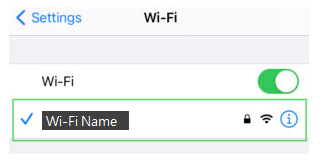
Иногда вы можете видеть Предупреждение о конфиденциальности под названием сети Wi-Fi в настройках на вашем iPhone или iPad. Вы можете увидеть, как это сообщение отображается на скриншоте ниже.
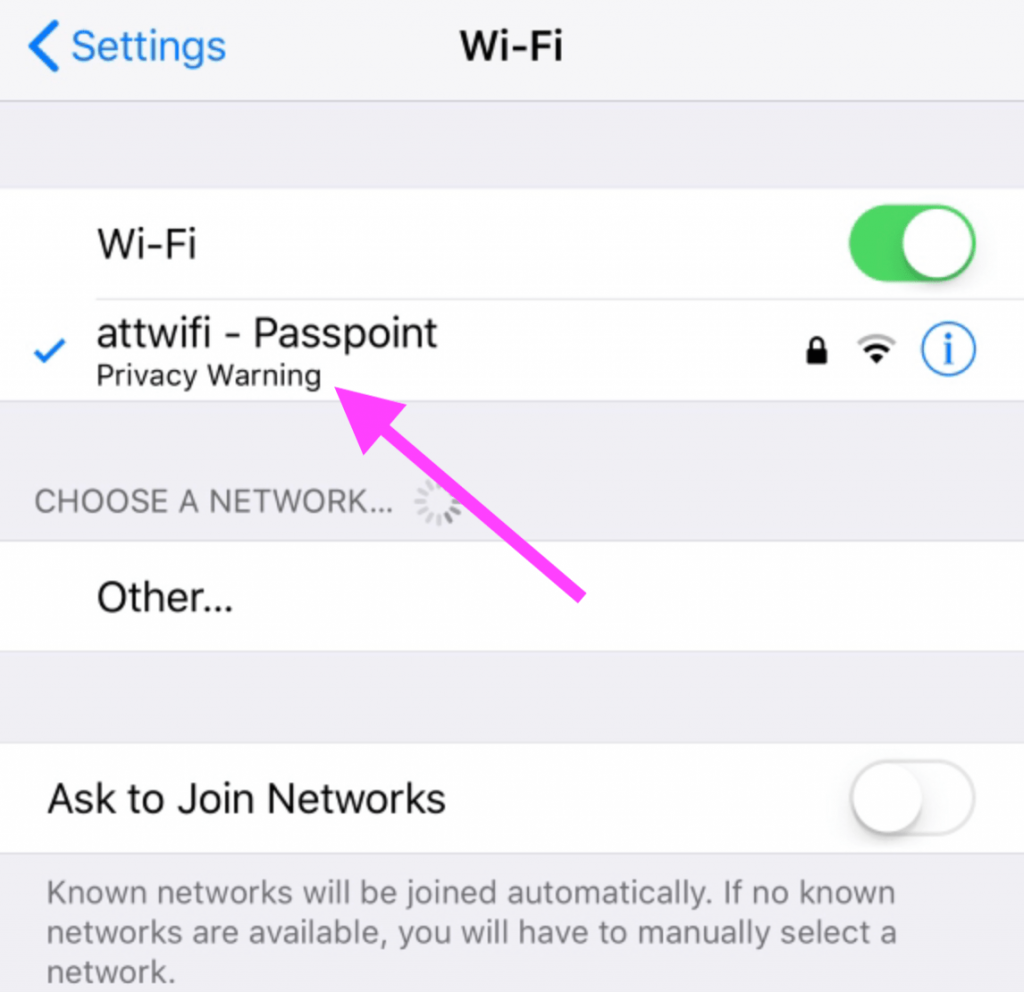
Когда вы видите это сообщение, у вас могут возникнуть различные вопросы. Вы можете спросить себя:
Это все правильные вопросы, и в этой статье я дам некоторые ответы. Подобно Предупреждение о конфиденциальностивозможно, вы также видели сообщение о слабой безопасности, о котором мы писали ранее.
Почему появляется «Предупреждение о конфиденциальности»?
Есть несколько причин, по которым вы можете увидеть это сообщение. Если вы коснетесь значка информации (i) рядом с названием вашего сетевого подключения, вы увидите более подробную информацию об этом предупреждении. Вот два распространенных сообщения, которые вы можете увидеть:
Какое бы сообщение вы ни увидели, обычно его можно исправить одним и тем же способом. Это сообщение является результатом политики конфиденциальности Apple. Руководители Apple часто говорят что-то вроде «Конфиденциальность с самого начала занимала центральное место в нашей работе в Apple». С этой целью для повышения конфиденциальности ваш iPhone или iPad использует другой Управление доступом к среде (MAC) адрес с каждой сетью Wi-Fi, к которой вы получаете доступ. По сути, если вы видите это сообщение, это означает, что ваш MAC-адрес не маскируется, и сеть, к которой вы подключены, может видеть ваш MAC-адрес. Это означает, что данные, которые вы передаете через сеть Wi-Fi, могут быть кем-то перехвачены. Хорошей новостью является то, что ваш iPhone или iPad достаточно защищен, однако посещаемые вами веб-сайты можно отследить. Это особенно проблематично, если вы подключены к общедоступной точке доступа.
Как в iOS отключить настройки конфиденциальности Wi-Fi для сети
Почему мой домашний роутер не может запомнить iPhone, чтобы выдать ему приоритет, а детские iPhone и iPad для установки лимита скорости. Гаджеты при каждом подключении имеют разные mac-адреса. Как это исправить?
Полезная фишка iOS для повышения конфиденциальности пользователя иногда может мешать нормальной работе гаджета. Так функция подмены mac-адреса Wi-Fi для iPhone не позволит распознать ваш смартфон при работе с беспроводной сетью.
Например, вы не сможете выдать приоритет или наоборот установить лимит для гаджета при настройке роутера. Не сможете запускать автоматизации в настроенном умном доме от сторонних разработчиков и банально не подключитесь к сети, где доступна фильтрация подключаемых девайсов по mac-адресу.
Сейчас расскажем, что за фишка влияет на это и как её отключить для определенных сетей.
Как отключить параметры конфиденциальности iOS для определенной Wi-Fi сети
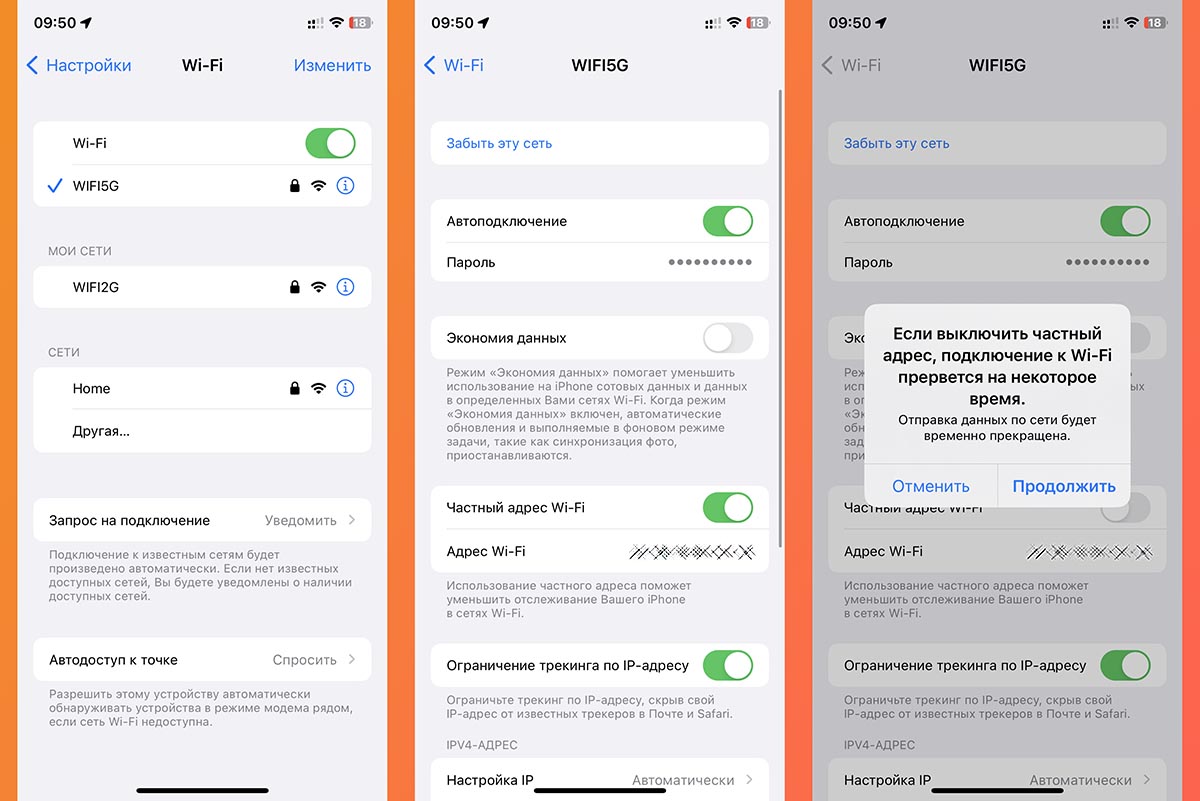
1. Во время подключения к нужной сети перейдите в Настройки – Wi-Fi.
2. Нажмите на индикатор “i” возле текущей сети.
3. В параметрах отключите тумблер Частный адрес Wi-Fi.
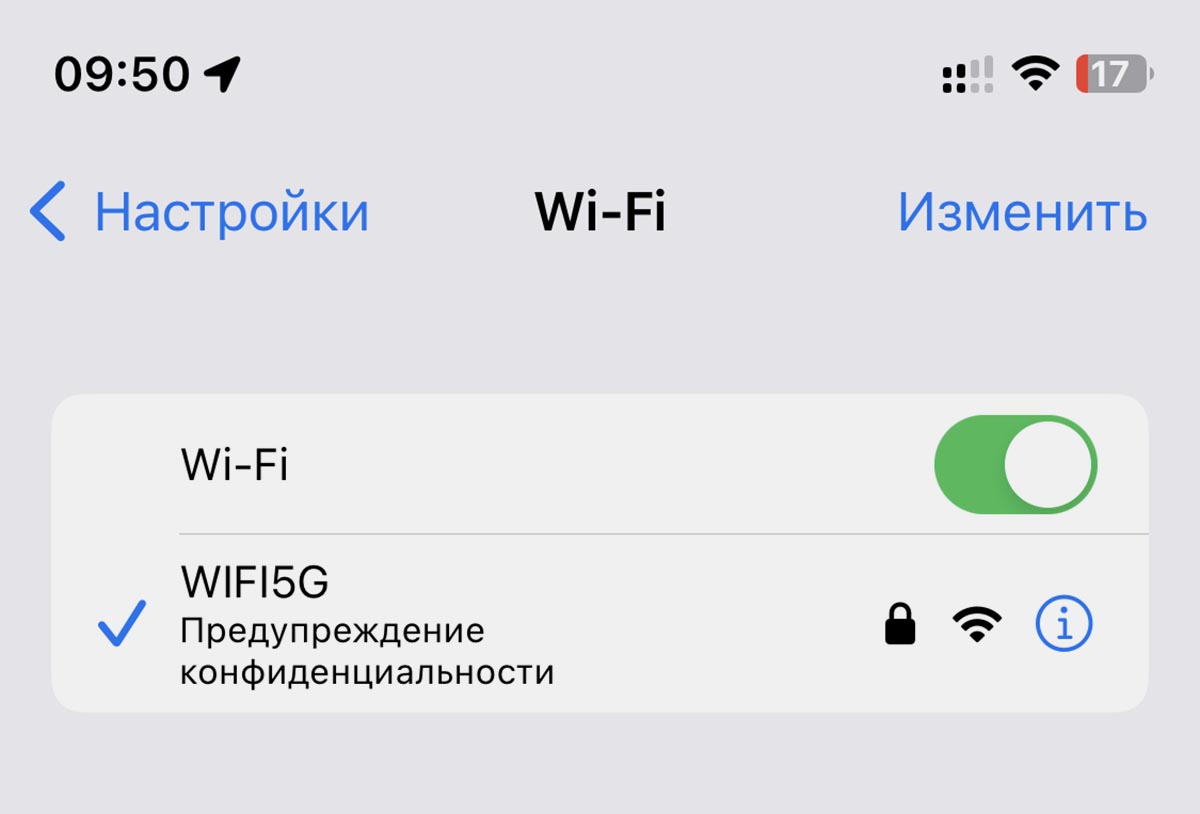
После этого при работе с указанной сетью в параметрах будет отображаться предупреждение конфиденциальности.
Так при каждом подключении к сети iPhone будет использовать один и тот же mac-адрес и сможет быть идентифицирован разными сервисами и гаджетами.
Вы сможете запомнить устройство для настройки в приложении или веб-версии админки роутера, настроить автоматизации умного дома или просто без проблем подключаться к сети с фильтрацией по mac-адресам.
Слабая защита Wi-Fi в iPhone: что это значит и как исправить?
Многим пользователям кажется, что обновления iOS мало влияют на основную логику работы системы. Но часто в ней появляются такие функции, которые могут ввести нас в заблуждение, а то даже и напугать.

Видео:
Например, многие пользователи с удивлением вдруг узнали, что давно используемая ими на работе или дома Wi-Fi сеть считается небезопасной. Такое предупреждение стало появляться на устройствах с iOS 14 (и более новых). И это уведомление заметили многие. Что же делать в такой ситуации – спешно менять настройки сети или же просто игнорировать сообщение? Давай разберемся в этой ситуации.
Сообщение о том, что соединение по Wi-Fi имеет слабый уровень безопасности, появилось на устройствах с iOS, обновленных до версии 14. Увидеть подобное предупреждение можно, пройдя по пути Настройки → Wi–Fi. Ниже текущего соединения может появиться угрожающая фраза: «Слабый уровень безопасности» или «Слабая защита». Если же нажать на само подключение, то в открывшемся окне будет подробна описана причина предупреждения. Apple более не считает используемый вами протокол шифрования надежным, рекомендуя обратить внимание на другие варианты, более безопасные.

Шифрование трафика при работе в Wi-Fi сетях является необходимой мерой – ведь так осуществляется защита передаваемой информации. Шифрованные данные нет смысла перехватывать и хранить, да и подменить их не получится, если это захотят осуществить некие третьи лица. Если же работать в открытых беспроводных сетях, то злоумышленники смогут просмотреть историю поисковых запросов в браузере, список посещенных вами браузеров, увидеть запускаемые приложения и вообще получить немало ценной информации, в том числе и географическую позицию.
Именно поэтому были разработаны специальные протоколы шифрования. Наиболее известными из них являются:
- WEP
- WPA
- WPA2 TKIP
- WPA2 AES
- WPA3
В этом списке элементы расположились в порядке возрастания их надежности. Другими словами, пользоваться WPA можно уже с риском для себя, а вот WPA3 гарантирует наиболее высокий уровень защиты. Шифрование WEP настолько устарело, что пользоваться им точно не стоит. Имеются и другие промежуточные варианты, чаще всего это компромиссы относительно стандартных вариантов, например, WPA2 AES в Apple считают достаточно безопасным, тогда как WPA2 TKIP – нет.
Иногда приходится прибегать как раз к WPA2 AES, ведь многие старые роутеры просто не умеют работать с современными продвинутыми протоколами шифрования.
Как изменить шифрование Wi-Fi?
Вы можете просто переключиться на более надежный стандарт шифрования. Это и поможет защитить информацию, и уберет предупреждение в iOS. Вот только перед тем, как осуществить следующие настройки, убедитесь, что вы точно сможете вернуться к прежним, если вдруг это понадобится. Возможно, ваши устройства не смогут подключиться к беспроводной сети с новыми настройками – сможете ли вы попасть на роутер? Сделать это можно будет только подключившись к нему с помощью кабеля. А вот порядок действий для смены шифрования:
1. В браузере введите адрес вашего роутера. Обычно это 192.168.0.1 или 192.168.1.1 (бывает и 192.168.100.1).
2. Для авторизации введите ваши учетные данные для доступа к устройству. Изначально на роутере с завода устанавливается комбинация admin/admin (root/admin) или же информация для входа указывается на этикетке сзади/снизу устройства.

3. Перейдите в настройки беспроводной сети (WLAN). Здесь и и осуществляется переключение типа шифрования. Для сетей 2,4 и 5 ГГц могут быть отдельные настройки, обратите на это внимание.
4. На вкладке «Шифрование» выберите вариант WPA2 AES или WPA3, это самые надежные опции. Вот только WPA3 присутствует далеко не на всех роутерах. Сохраните настройки.
Имейте ввиду, что режим аутентификации WPA2 с режимом шифрования TKIP или TKIP&AES и режим аутентификации WPA2 с режимом шифрования AES это не идентичные опции. Только WPA2 AES считается надежным методом защиты.


5. Обычно изменения сразу же вступают в силу, но для надежности роутер можно перегрузить.
После переключения протокола на более надежный уведомление iOS пропадет.

Вот только если изменения в двухдиапазонном роутере вносить только для одной из частот (2,4 или 5 ГГц), то предупреждение останется. Так что, задумавшись о своей безопасности, не стоит предпринимать частичные меры.
[Беспроводное устройство] Как удалить предупреждение о конфиденциальности Wi-Fi на вашем iPhone?
Отсканируйте QR-код, чтобы открыть эту страницу на вашем смартфоне.
Связанные темы
- [Беспроводное оборудование] Что такое WPA3? В чем преимущества использования WPA3?
- [Беспроводное устройство] Как войти на страницу настроек роутера (WEB UI)?
- [Беспроводное устройство] Как сделать работу роутера более безопасной?
Если при подключении смартфона к Wi-Fi, вы получаете сообщение Предупреждение о конфиденциальности, возможно ваша домашняя сеть Wi-Fi не защищена? Как это исправить?
При обновлении до iOS 14 на iPhone или iPad, может появиться «предупреждение о конфиденциальности» и о «слабой безопасности» при подключении к сетям Wi-Fi.
Выполните следующие действия, чтобы отрегулировать настройку:
1. Перейдите в настройки. Найдите и нажмите на Wi-Fi.
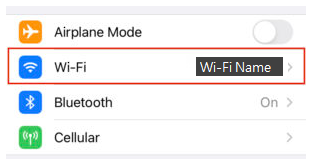
2. Щелкните значок «i» справа.
3. Включите «Частный адрес».

4. Повторно подключитесь к сети Wi-Fi, и проблема конфиденциальности должна исчезнуть.
Для лучшей безопасности Wi-Fi мы рекомендуем использовать беспроводное шифрование WPA3 или WPA3/WPA2.
Как скачать (Утилиты / ПО)?
Вы можете загрузить последние версии драйверов, программного обеспечения, микропрограмм и руководств пользователя из ASUS Центра загрузок.
Узнать больше о Центре загрузок ASUS можно по ссылке.
Эта информация была полезной?
Что мы можем сделать, чтобы улучшить эту статью?
- Приведенная выше информация может быть частично или полностью процитирована с внешних веб-сайтов или источников. Пожалуйста, обратитесь к информации на основе источника, который мы отметили. Пожалуйста, свяжитесь напрямую или спросите у источников, если есть какие-либо дополнительные вопросы, и обратите внимание, что ASUS не имеет отношения к данному контенту / услуге и не несет ответственности за него.
- Эта информация может не подходить для всех продуктов из той же категории / серии. Некоторые снимки экрана и операции могут отличаться от версий программного обеспечения.
- ASUS предоставляет вышеуказанную информацию только для справки. Если у вас есть какие-либо вопросы о содержании, пожалуйста, свяжитесь напрямую с поставщиком вышеуказанного продукта. Обратите внимание, что ASUS не несет ответственности за контент или услуги, предоставляемые вышеуказанным поставщиком продукта.
- Support
Продукты и информация
- Ноутбуки
- Сетевое оборудование
- Материнские платы
- Видеокарты
- Смартфоны
- Мониторы
- Показать все продукты
-
Item_other —>
- Моноблоки (All-in-One)
- Планшеты
- Business Networking
- Серия ROG
- AIoT и промышленные решения
- Блоки питания
- Проекторы
- VivoWatch
- Настольные ПК
- Компактные ПК
- Внешние накопители и оптические приводы
- Звуковые карты
- Игровое сетевое оборудование
- Одноплатный компьютер
- Корпуса
- Компьютер-брелок
- Наушники и гарнитуры
- Охлаждение
- Chrome-устройства
- Коммерческие