Стоит ли покупать ноутбук на Linux: за и против
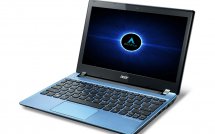 На современном рынке появляется всё больше производителей программного обеспечения, которые предлагают самые разные ПО, операционные системы, антивирусы и прочее. Простому пользователю сложно разобраться во всех преимуществах и недостатках новинок.
Сейчас в магазинах имеются самые разные ноутбуки, которые отличаются друг от друга разными параметрами и характеристиками, одним из таких отличий является их операционная система.
Разные компании предлагают ноутбуки с привычным всем Windows 7, но есть ноутбуки и с другими ОС, даже, более того, имеются и такие новинки техники, которые обходятся без всяких ОС. Среди альтернативных ОС можно обратить внимание на, ставшую популярной, такую ОС, как Linux, кстати она и полностью бесплатная. Вот о последнем варианте, а именно – ноутбуки с ОС Linux, и будет идти речь в данной статье.
Понятно, фирмы рекламируют свой товар и о недостатках скромно умалчивают, но, всем ясно, что у такой продукции имеются и преимущества, и недостатки. Приведём, какие плюсы и минусы имеются у такой операционной системы, как Linux.
Преимущества OS Linux на ноутбуке:
-
Экономия денег. В цену ноутбука с Windows входит и плата за железо, и за программное обеспечение (ОС, утилиты, антивирус), которое входит в данное железо. Что касается, ноутбука с Ubuntu или Linux Mint, то в этом случае на данном программном обеспечении человек экономит деньги, ведь это бесплатные операционные системы и остальные программы, то заточены под эту операционку также.
Недостатки OS Linux на ноутбуке:
-
OS Linux является незнакомой системой, которую не все решаются осваивать. Данная проблема становится серьёзной в той ситуации, когда большинство пользователей не желают тратить время на обучение в то время, как можно приобрести ноутбук с давно знакомым Windows, после чего сесть и начать сразу работать. Кроме того, имеется большой процент пользователей, для которых ноутбук является новым приобретением, которое нужно ещё познавать. В таком деле частыми помощниками служат разные знакомые, которые способны и подсказать, и верно настроить, а в случае с ОС Linux таких знакомых может не оказаться.
Установка Linux Mint. Пошаговая подробная инструкция
Чистая установка Linux Mint на настольный ПК или ноутбук предполагает, что она станет основной ОС вашего компьютера. Другие операционные системы вы сможете устанавливать с использованием VirtualBox.
Что надо сделать, чтобы не потерять ценные файлы
Перед чистой установкой Linux Mint сохраните все важные файлы с вашего компьютера на надежных носителях. В процессе установки текущая операционная система и вся информация будут удалены с жесткого диска или SSD вашего ПК.
Это означает, что на компьютере не останется ни игр, ни текстов, ни фильмов, ни музыки, ни фотографий. Файлы могут представлять для вас большую ценность, чем операционная система, поэтому позаботьтесь о создании их резервных копий.
Для этого могут использоваться:
- USB-флешки
- Внешний жесткий диск
- Карта памяти вашего смартфона
- Записываемые диски DVD-R или перезаписываемые DVD-RW
Какую версию выбрать
Если ваш компьютер оснащен 64-битным (или 32-битным) процессором, то вам нужна соответствующая версия. Отмечу некоторые особенности:
- 64-битная версия загружается на компьютерах с BIOS или UEFI
- 32-битная — только на компьютерах со старомодным BIOS
- Почти все компьютеры, купленные начиная с 2007 года, кроме наиболее дешевых моделей, оснащены 64-битными процессорами
- Текущая версия Linux Mint 19.2 будет поддерживаться до 2023 года
Как скачать Linux Mint
Зайдите на сайт операционной системы.

Выберите среду рабочего стола: Cinnamon; MATE или Xfce.

Я рассмотрю процесс установки на примере версии Xfce, которая менее требовательна к ресурсам компьютера и наилучшим образом подходит для установки на старые и слабые настольные ПК и ноутбуки.
Минимальные системные требования Linux Mint 19.2:
- 1 ГБ ОЗУ
- 15 ГБ свободного пространства на жестком диске или SSD
- Разрешение экрана: 1024 х 768 пикселей
Для комфортной работы необходимо:
- 2 ГБ ОЗУ
- 20 ГБ свободного пространства на жестком диске или SSD
- Разрешение экрана: 1024 х 768 пикселей
Выберите сервер, с которого вы будете загружать операционную систему.

Или воспользуйтесь торрентом. Эта ссылка предлагается первой в списке.

Дождитесь завершения загрузки файла образа ОС в формате ISO.
Создание загрузочной флешки с помощью UNetbootin
Загрузите утилиту UNetbootin для вашей операционной системы. Предусмотрены версии для Windows, Linux и macOS.

Установите и откройте ее. Из первого списка выберите название дистрибутива «Linux Mint». Во втором списке выберите версию. Если нужная отсутствует, выберите ближайшую к ней. Обращайте внимание на разрядность — 32- или 64-битная.

Укажите путь к ISO-образу дистрибутива. Нажмите «OK».

Стартует процесс создания загрузочной флешки. Утилита будет показывать степень его завершенности в процентах.

Что надо сделать в BIOS или UEFI
После того, как загрузочный USB-накопитель будет создан, извлеките его из разъема. Выключите компьютер и вновь вставьте флешку в USB-порт.

Включите компьютер и войдите в BIOS или UEFI так, как это предусмотрено на вашем ПК. При загрузке вам будет показано, как это делать. Для этого необходимо нажать определенную клавишу (в редких случаях сочетание клавиш).
Чаще всего применяются клавиши «Delete» («Del»), «F2» или «F10».

Интерфейсы BIOS или UEFI могут различаться. Но общий смысл таков — в разделе настроек загрузки «Boot» необходимо поменять приоритет таким образом,…

…чтобы ваша загрузочная флешка стала первым источником загрузки компьютера. Подтвердите изменения нажатием клавиши «F10».

Нажмите экранную кнопку «ОК» и клавишу «Enter».

Запуск мастера установки
Начнется загрузка с созданной вами установочной флешки.

На некоторое время экран станет полностью черным. Это не говорит о сбое установки. Немного подождите.

Появится экран, отображающий название и версию ОС.

Режим LiveCD
Появится рабочий стол операционной системы. Это не означает, что ОС уже установлена. В режиме LiveCD вам предлагается познакомиться с Linux Mint и предустановленными приложениями. Обратите внимание, что изменения, которые вы сделаете, работая в этом режиме, сохранены не будут.
Не забудьте подписаться на наш Дзен

Таким образом, вы можете только протестировать систему и принять решение о том, нужна ли она вам. Если вы решили ее установить, нажмите на рабочем столе стилизованный под компакт-диск значок «Install Linux Mint».

Язык и раскладка клавиатуры
Обратите внимание, что в режиме LiveCD язык интерфейса — английский. Выбрать язык системы вы можете на первом экране подготовки к установке ОС. Нажмите «Продолжить». Для перехода на следующий экран установщика Linux Mint всегда используйте эту кнопку, если не предусмотрено другое действие.

Выберите раскладку клавиатуры.

Рекомендую установить птичку перед строкой, предлагающей установить стороннее ПО для видеокарт, устройств Wi-Fi, Flash, MP3 и другого мультимедийного контента. Благодаря этому ваша беспроводная сеть будет работать «из коробки», а мультимедийные файлы станут корректно воспроизводиться.

Подготовка к установке
Поскольку я сегодня рассматриваю чистую установку системы, выберите опцию «Стереть диск и установить Linux Mint».

Установщик предложит вам «Записать изменения на диск?» Еще раз вспомните, сделаны ли резервные копии важных файлов. Если да, нажмите «Продолжить».

Выберите свой город.

Введите ваше имя, имя компьютера и имя пользователя. Также определите пароль и подтвердите его во втором поле. Предлагаются варианты, при которых:
- Система будет запускаться без ввода пароля («Входить в систему автоматически»)
- Для доступа к ОС необходимо каждый раз вводить пароль («Требовать пароль для входа в систему»)
Выберите одну из предлагаемых опций. Первая — удобнее и исключает лишнее действие перед запуском Linux Mint. Вторая — безопаснее и не позволит тем, кто не знает пароля получить доступ к вашим файлам.

Установка Linux Mint
Стартует установка ОС.

Мастер установки покажет вам слайды, из которых вы узнаете о возможностях выбранной вами системы.

Дождитесь завершения работы установщика. На экране появится рабочий стол Linux Mint, а поверх него — сообщение о том, что ОС установлена. Вам предлагается:
- Протестировать систему, не перезагружая компьютер («Продолжить знакомство»)
- «Перезагрузить»
Выберите второй вариант, если вы хотите полноценно работать с Linux Mint, устанавливать софт, создавать и редактировать файлы.

Извлеките загрузочную флешку из USB-разъема компьютера.

Начало работы с Linux Mint
После перезагрузки на экране появится окно, предлагающее вам познакомиться с Linux Mint и сделать первые шаги по ее настройке. Вы можете оставить включенной опцию «Показывать это окно при загрузке системы». Опытным пользователям я рекомендовал бы ее отключить.

В разделе «Первые шаги» вы можете настроить автоматическое создание снимков системы, узнать, необходимы ли какие-то дополнительные драйвера, воспользоваться менеджером обновлений и перейти к настройкам Linux Mint.

Предустановленные приложения
Вместе с Linux Mint устанавливается набор программ, достаточный для выполнения всех базовых задач на компьютере. Используя браузер Firefox, вы можете открывать веб-сайты.

LibreOffice Calc — мощный инструмент для создания и редактирования электронных таблиц, в том числе и в формате XLS (Excel).

GIMP — редактор фотографий и других изображений. Его возможностей достаточно для всех, кто не является профессионалом в сфере создания графики.

Прежде чем искать дополнительные программы и способы установить привычное вам ПО, я бы рекомендовал внимательно изучить тот софт, который предлагается по умолчанию.
Помимо текстового редактора Writer и программы для работы с электронными таблицами Calc, из коробки вам доступны:
- LibreOffice Base для работы с базами данных.

- LibreOffice Impress для создания и редактирования презентаций

- LibreOffice Math для создания и редактирования математических формул

- LibreOffice Draw (блок-схемы и логотипы)

И это только приложения LibreOffice.
Недавно я рассмотрел причины попробовать Linux. Начните с Linux Mint, которую вы можете также установить в VirtualBox, чтобы не стирать ценные файлы.
Адміністрування Лінукс у м. Київ

Сервіс замовлення послуг Kabanchik.ua на каналі 1+1
Всеукраїнський телеканал у програмі "Сніданок з 1+1" в прямому ефірі взяв інтерв'ю у засновника проекту Kabanchik.ua Романа Киригетова про те, як працює сервіс і як безпечно замовляти послуги приватних фахівців в Україні.
Адміністрування Лінукс в Києві
Найчастіше при покупці нового комп’ютера або ноутбука виникають незручності пов’язані з відсутністю потрібного пакету програмного забезпечення без якого не можлива навіть сама нехитра робота на комп’ютері. Все безмежні можливості комп’ютера для вас недоступні без наявності потрібного набору програм. Ви не зможете подивитися улюблені фільми, які закодовані в невідомих для вас форматах, обмінюватися повідомленнями з друзями в інтернеті, скопіювати і обробити фотографію і багато чого іншого без відповідних програм.
* Ціна актуальна на Березень 2023
Сервіс Kabanchik.ua надає послуги по встановленню та налагодженню програм на комп’ютер або ноутбук. Наші фахівці допоможуть вам індивідуально підібрати оптимальний пакет програмного забезпечення, який буде максимально задовольняти ваші потреби.
Ми можемо встановити такі види програм:
- графічні редактори ( Photoshop , ACDSee, Adobe Lightroom і тд.);
- ОС ( Windows , Linux, MacOS);
- інтернет-програми (браузери, менеджери завантажень, поштові клієнти);
- софт для роботи з текстом (Office Word, PowerPoint, Excel і тд.);
- антивірусні програми (NOD32, Касперський, Avast, Avira і тд.);
- архіватори (zip, rar-архіватори);
- медіа-програми (AVC, WInamp, GOMPlayer, JetAudio і тд.);
- офісні програми (1С Підприємство, 1С Бухгалтерія);
- і багато іншого.
Наші фахівці оперативно і якісно встановлять, налаштують або ж видалять потрібний набір програм у вас в офісі або вдома.
Часті питання про Адміністрування Лінукс
Переходьте по посиланням і натискайте «Викликати майстра».
- Установка Віндовс з драйверами, програмами і антивірусом — від 450 грн
- Установка і настройка пакету офісних програм — від 300 грн
- Установка антивіруса + видалення вірусів — від 250 грн
- Установка драйверів — від 250 грн
Якщо ви скористаєтеся послугами майстра, то вартість виїзду складе 0 грн, якщо ж майстер проконсультує вас, але не буде виконувати роботу, вартість виїзду складе 150 грн.
Всі наші фахівці проходять перевірку паспортних даних. Якщо ви зіткнулися з несумлінним фахівцем, зверніться в службу підтримки для компенсації до 1 000 грн.
Працюємо у всіх районах Києва: Голосіївський, Дарницький, Деснянський, Дніпровський, Оболонський, Печерський, Подільський, Святошинський, Солом’янський, Шевченківський.
Сколько стоит установить Linux для дома
Установка сама по себе — тупо галочками выделить нужные компоненты, там и ребенок справится. А вот тонкая настройка всего вышеперечисленного — совсем отдельная история.
Клиент спросил сколько стоит услуга, а в расчете нужно учесть все, в плоть до составления и согласования ТЗ, чтоб ценник был реальным.
А вообще кажется что ТС просто хочет узнать сколько запросить с клиента
на поставить убунту не надо, а вот на настроить почтовый сервер, веб сервер, php, mysql уже более чем желательно.
а так ценник озвучили, а хотелки все растут и растут, а посмотреть так за рамки веб сервера вроде и не вылазят
(32) Еще вопрос, что именно на этом веб-сервере будет крутиться. Вдруг там еще какую-нибудь хитрую систему документооборота, например, надо развернуть и настроить? гг