Команда SSH
Secure Shell (SSH) — это криптографический сетевой протокол, используемый для зашифрованного соединения между клиентом и сервером. Клиент ssh создает безопасное соединение с сервером SSH на удаленном компьютере. Зашифрованное соединение можно использовать для выполнения команд на сервере, туннелирования X11, переадресации портов и т. Д.
Доступен ряд клиентов SSH, как бесплатных, так и коммерческих, причем OpenSSH является наиболее широко используемым клиентом. Он доступен на всех основных платформах, включая Linux, OpenBSD, Windows и macOS.
В этой статье объясняется, как использовать клиент командной строки OpenSSH ( ssh ) для входа на удаленный компьютер и выполнения команд или выполнения других операций.
Установка клиента OpenSSH
Клиентская программа OpenSSH называется ssh и может быть запущена с терминала. Клиентский пакет OpenSSH также предоставляет другие утилиты SSH, такие как scp и sftp , которые устанавливаются вместе с командой ssh .
Установка клиента OpenSSH в Linux
Клиент OpenSSH предустановлен в большинстве дистрибутивов Linux по умолчанию. Если в вашей системе не установлен клиент ssh, вы можете установить его с помощью диспетчера пакетов распространения.
Установка OpenSSH в Ubuntu и Debian
Установка OpenSSH на CentOS и Fedora
Установка клиента OpenSSH в Windows 10
Большинство пользователей Windows используют Putty для подключения к удаленному компьютеру через SSH. Однако последние версии Windows 10 включают клиент и сервер OpenSSH. Оба пакета можно установить через графический интерфейс или PowerShell.
Чтобы узнать точное имя пакета OpenSSH, введите следующую команду:
Команда должна вернуть что-то вроде этого:
Как только вы узнаете имя пакета, установите его, запустив:
В случае успеха результат будет выглядеть примерно так:
Установка клиента OpenSSH на macOS
macOS поставляется с установленным по умолчанию клиентом OpenSSH.
Как использовать команду ssh
Следующие требования должны быть выполнены, чтобы иметь возможность войти на удаленный компьютер через SSH:
- На удаленном компьютере должен быть запущен SSH-сервер.
- Порт SSH должен быть открыт в брандмауэре удаленного компьютера.
- Вы должны знать имя пользователя и пароль удаленной учетной записи. Учетная запись должна иметь соответствующие права для удаленного входа в систему.
Основной синтаксис команды ssh следующий:
Чтобы использовать команду ssh , откройте свой терминал или PowerShell и введите ssh а затем имя удаленного хоста:
При первом подключении к удаленному компьютеру через SSH вы увидите сообщение, подобное приведенному ниже.
У каждого хоста есть уникальный отпечаток, который хранится в файле
Введите yes чтобы сохранить удаленный отпечаток пальца, и вам будет предложено ввести пароль.
После ввода пароля вы войдете в удаленную машину.
Если имя пользователя не указано, команда ssh использует текущее имя для входа в систему.
Чтобы войти в систему как другой пользователь, укажите имя пользователя и хост в следующем формате:
Имя пользователя также можно указать с помощью опции -l :
По умолчанию, когда порт не указан, клиент SSH будет пытаться подключиться к удаленному серверу через порт 22. На некоторых серверах администраторы изменяют порт SSH по умолчанию, чтобы добавить дополнительный уровень безопасности к серверу, уменьшая риск автоматические атаки.
Чтобы подключиться к порту, -p от порта по умолчанию, используйте параметр -p чтобы указать порт:
Если у вас возникли проблемы с аутентификацией или подключением, используйте параметр -v чтобы указать ssh печатать отладочные сообщения:
Чтобы повысить уровень детализации, используйте -vv или -vvv .
Команда ssh принимает ряд параметров.
Для получения полного списка всех параметров прочтите страницу руководства по ssh , набрав в терминале man ssh .
Файл конфигурации SSH
Если вы подключаетесь к нескольким удаленным системам через SSH на ежедневной основе, вы обнаружите, что запоминание всех удаленных IP-адресов, различных имен пользователей, нестандартных портов и различных параметров командной строки является трудным, если не невозможным.
Клиент OpenSSH считывает параметры, заданные в файле конфигурации для каждого пользователя (
/.ssh/config ). В этом файле вы можете хранить различные параметры SSH для каждой удаленной машины, к которой вы подключаетесь.
Пример конфигурации SSH показан ниже:
Когда вы вызываете ssh-клиент, набирая ssh dev , команда считывает файл
/.ssh/config и использует данные соединения, указанные для хоста dev. В этом примере ssh dev эквивалентен следующему:
Дополнительные сведения см. В статье о файле конфигурации SSH .
Аутентификация открытого ключа
Протокол SSH поддерживает различные механизмы аутентификации.
Механизм аутентификации на основе открытого ключа позволяет вам войти на удаленный сервер, не вводя пароль .
Этот метод работает путем создания пары криптографических ключей, которые используются для аутентификации. Закрытый ключ хранится на клиентском устройстве, а открытый ключ передается на каждый удаленный сервер, на который вы хотите войти. Удаленный сервер должен быть настроен на прием аутентификации по ключу.
Если у вас еще нет пары ключей SSH на вашем локальном компьютере, вы можете создать ее, набрав:
Вам будет предложено ввести безопасную парольную фразу. Если вы хотите использовать кодовую фразу, решать вам.
Когда у вас есть пара ключей, скопируйте открытый ключ на удаленный сервер:
Введите пароль удаленного пользователя, и открытый ключ будет добавлен в файл authorized_keys удаленного пользователя.
После загрузки ключа вы можете войти на удаленный сервер без запроса пароля.
Установив аутентификацию на основе ключей, вы можете упростить процесс входа в систему и повысить общую безопасность сервера.
Перенаправление порта
SSH-туннелирование или перенаправление портов SSH — это метод создания зашифрованного SSH-соединения между клиентом и сервером, через которое могут ретранслироваться порты служб.
Перенаправление SSH полезно для передачи сетевых данных служб, использующих незашифрованный протокол, например VNC или FTP, доступа к контенту с географическим ограничением или обхода промежуточных межсетевых экранов. По сути, вы можете перенаправить любой TCP-порт и туннелировать трафик через безопасное соединение SSH.
Существует три типа переадресации портов SSH:
Перенаправление локального порта
Перенаправление локального порта позволяет вам перенаправить соединение с клиентского хоста на хост-сервер SSH, а затем на порт хоста назначения.
Чтобы создать переадресацию локального порта, передайте параметр -L клиенту ssh :
Параметр -f указывает команде ssh работать в фоновом режиме, а -N не выполнять удаленную команду.
Перенаправление удаленного порта
Перенаправление удаленного порта противоположно перенаправлению локального порта. Он перенаправляет порт с хоста сервера на хост клиента, а затем на порт хоста назначения.
Параметр -L указывает ssh создать переадресацию удаленного порта:
Динамическая переадресация портов
Динамическая переадресация портов создает прокси-сервер SOCKS, который обеспечивает связь через диапазон портов.
Чтобы создать динамическую переадресацию портов (SOCKS), передайте параметр -D клиенту ssh:
Более подробную информацию и пошаговую инструкцию смотрите в статье Как настроить SSH-туннелирование (перенаправление портов) .
Выводы
Чтобы подключиться к удаленному серверу через SSH, используйте команду ssh за которой следует имя удаленного пользователя и имя хоста ( ssh [email protected] ).
Знание того, как использовать команду ssh необходимо для управления удаленными серверами.
SSH — что это такое? Учимся использовать SSH туннелирование для безопасного интернет-серфинга
Существует три различных типа туннелирования, и все они используются для решения разных задач. Каждая задача предполагает использование SSH-сервера для перенаправления трафика из одного сетевого порта в другой. Трафик передается по зашифрованному SSH-соединению , поэтому его нельзя отследить или изменить в процессе передачи:

Туннелирование можно реализовать с помощью ssh-команды в Linux , Mac OS и операционных системах семейства UNIX . Для пользователей Windows , где нет встроенной ssh-команды , мы предлагаем бесплатный инструмент PuTTY . Он умеет подключаться к SSH-серверам . Он также поддерживает SSH-туннелирование .
Локальное перенаправление портов (SSH port forwarding): получаем доступ по SSH к удалённым ресурсам на локальной системе
« Локальное перенаправление портов » позволяет осуществлять доступ к ресурсам, находящимся внутри локальной сети. Предположим, что нужно попасть на офисный сервер БД, сидя дома. В целях безопасности этот сервер настроен так, чтобы принимать подключения только с ПК, находящихся в локальной сети офиса. Но если у вас есть доступ к SSH-серверу , находящемуся в офисе, и этот SSH-сервер разрешает подключения из-за пределов офисной сети, то к нему можно подключиться из дома. Затем осуществить доступ к БД. Проще защитить от атак один SSH-сервер , чем защищать каждый ресурс локальной сети по отдельности.
Чтобы сделать это, вы устанавливаете SSH-соединение с SSH-сервером и говорите клиенту передать трафик с указанного порта на локальном ПК. Например, с порта 1234 на адрес сервера базы данных и его порт внутри офисной сети. Когда вы пытаетесь получить доступ к БД через порт 1234 на вашем ПК (« localhost ») трафик автоматически « туннелируется » по SSH-соединению и отправляется на сервер БД.
SSH-сервер выступает посредником, пересылая трафик туда-сюда. При этом можно использовать любую командную строку или графический инструмент для осуществления доступа к базе данных, как вы обычно делаете это на локальном ПК.
Чтобы использовать локальное перенаправление, подключитесь к SSH-серверу с использованием вспомогательного аргумента -L . Синтаксис для туннелирования трафика будет следующим:
Предположим, что офисный сервер находится по адресу 192.168.1.111 . У вас есть доступ к SSH-серверу через адрес ssh.youroffice.com , и имя вашего аккаунта на SSH-сервере — bob . В таком случае необходимая команда будет выглядеть следующим образом:
Запустив эту команду, вы попадете на офисный сервер баз данных через порт 8888 на localhost . Если у СУБД есть веб-интерфейс, можно вписать в адресную строку браузера http://localhost:8888 . Если у вас инструмент командной строки, которому необходим сетевой адрес базы данных, то направьте его на localhost:8888 . Весь трафик, отправленный на порт 8888 на ПК, будет перенаправлен на 192.168.1.111:1234 внутри офисной сети:

Это слегка сбивает с толку, если надо подключиться к серверному приложению, запущенному в той же системе, где и сам SSH-сервер . К примеру, есть SSH-сервер , работающий на порте 22 на офисном ПК. Но у вас также есть сервер баз данных, работающий на порте 1234 в той же системе по тому же адресу. Вам нужно подключиться к БД из дома, но система принимает только подключение через SSH (через 22 порт) , и сетевой экран не пропускает любые внешние подключения. В таком случае можно запустить следующую команду:
При попытке подключиться к БД через 8888 порт на вашем ПК, трафик будет передаваться с помощью SSH-подключения . Когда он достигнет системы, в которой работает SSH , SSH-сервер отправит его на порт 1234 на « localhost », принадлежащий тому же ПК, на котором запущен SSH-сервер . То есть, « localhost » в приведённой выше команде означает « localhost » с перспективы удалённого сервера:

Чтобы сделать это в PuTTY на Windows , выберите опцию Connection > SSH > Tunnels . Далее опцию « Local ». В поле « Source Port » укажите локальный порт. В поле « Destination » введите целевой адрес и порт в формате удалённый_адрес:удалённый_порт .
Например, если нужно настроить SSH-тоннель , как это сделано выше, то введите 8888 в качестве порта-источника и localhost:1234 в качестве целевого адреса. После этого нажмите « Add » и затем « Open », чтобы открыть SSH-подключение . До подключения SSH туннелирования нужно ввести адрес и порт самого SSH-сервера в разделе « Session »:

Дистанционное перенаправление портов: открываем доступ к локальным ресурсам на удалённой системе
« Дистанционное перенаправление портов » — ситуация, противоположная локальному перенаправлению, и используется не так часто. Она позволяет открывать доступ к ресурсам на локальном ПК через SSH-сервер . Предположим, что на локальном ПК настроен веб-сервер. Но ваш ПК защищён сетевым экраном, который не пропускает входящий трафик на сервер.
Если есть доступ к удалённому SSH-серверу , можно подключиться к этому SSH-серверу и использовать дистанционное перенаправление портов. Ваш SSH-клиент укажет серверу перенаправлять трафик с определённого порта – скажем, 1234 – на SSH-сервере на указанный адрес и порт на вашем ПК или внутри локальной сети. Когда кто-то подключается к порту 1234 на SSH-сервере , этот трафик автоматически « туннелируется » по SSH-соединению . Любой, кто подключается к SSH-серверу , сможет получить доступ к серверу, запущенному на вашем ПК. Это достаточно эффективный способ обхода фаерволов.
Чтобы воспользоваться дистанционным туннелированием IP , используйте ssh-команду с аргументом — R . Синтаксис здесь будет практически таким же, как и в случае с локальным перенаправлением:
Предположим, что нужно создать серверное приложение, прослушивающее порт 1234 на вашем ПК. Оно доступно через порт 8888 на удалённом SSH-сервере . Адрес SSH-сервера ssh.youroffice.com , а ваше имя пользователя на SSH-сервере bob . Значит, команда будет следующей:
Затем кто-то может подключиться к SSH-серверу через порт 8888 , и это подключение будет туннелировано на серверное приложение, запущенное на порте 1234 ПК , с которого вы подключались:

Чтобы сделать это в PuTTY для Windows , выберите опцию Connection > SSH > Tunnels . Далее – опцию « Remote ». В поле « Source Port » укажите удалённый порт. В поле « Destination » введите целевой адрес и порт в формате локальный_адрес:локальный_порт .
Например, если нужно настроить SSH-тоннель , как это сделано выше, то укажите 8888 в качестве порта-источника и localhost:1234 в качестве целевого адреса. После этого нажмите « Add » и затем « Open », чтобы открыть SSH-подключение . До подключения нужно будет ввести адрес и порт самого SSH-сервера в разделе « Session ».
После этого пользователи смогут подключаться к порту 8888 на SSH-сервере и их трафик будет передаваться на порт 1234 на вашей локальной системе:

По умолчанию, удалённый SSH-сервер будет слушать только подключения с того же хоста. Другими словами, доступ будет только у людей из той же системы, на которой запущен SSH-сервер . При туннелировании трафика так делается в целях безопасности.
Нужно включить опцию « GatewayPorts » в sshd_config на удалённом SSH-сервере , если хотите изменить эти настройки.
Динамическое перенаправление портов: используем SSH-сервер в качестве прокси
Также существует « динамическое перенаправление портов », которое работает по тому же принципу что прокси или VPN-сервер . SSH-клиент создаёт SOCKS-прокси , который можно настраивать под собственные приложения. Весь трафик, отправляемый через прокси, будет отправляться через SSH-сервер . Принцип здесь схож с локальным перенаправлением – берётся локальный трафик, отправленный на определённый порт на вашем ПК, и перенаправляется через SSH-соединение на удалённый адрес.
Предположим, что вы используете общедоступную Wi-Fi сеть. Но хочется делать это безопасно. Если у вас есть доступ к SSH-серверу из дома, то можно подключиться к нему и использовать динамическое перенаправление. SSH-клиент создаст SOCKS-прокси на вашем ПК. Весь трафик, отправленный на этот прокси, будет отправляться через подключение к SSH-серверу . Никто из тех, кто использует общедоступную Wi-Fi сеть, не сможет отслеживать ваши перемещения в сети или закрывать доступ к сайтам. С перспективы сайтов, которые посещаете, будет казаться, что вы заходите на них с домашнего ПК.
Или же может понадобиться подключиться к медиа-серверу, находящемуся в вашей домашней сети. В целях безопасности, к интернету подключен только ваш SSH-сервер . При этом вы не разрешаете подключаться к медиа-серверу через интернет. В таком случае можно включить динамическое перенаправление портов, настроить SOCKS-прокси в браузере и затем подключаться к серверам, работающим в домашней сети, через браузер, как будто вы сидите дома.
Например, если медиа-сервер находится по адресу 192.168.1.123 в вашей домашней сети, то можно добавить адрес 192.168.1.123 в любое приложение при помощи SOCKS-прокси и получить доступ к медиа-серверу, как будто вы находитесь внутри домашней сети.
Чтобы воспользоваться динамическим перенаправлением, запустите ssh-команду с аргументом — D :
Предположим, что у вас есть доступ к SSH-серверу по адресу ssh.yourhome.com , а ваш логин на SSH-сервере – bob . Нужно использовать динамическое перенаправление для того, чтобы открыть SOCKS-прокси по порту 8888 на текущем ПК. Тогда команда для SSH туннелирования будет выглядеть следующим образом:
После этого можно настроить браузер или другое приложение на использование локального IP-адреса (127.0.0.1) и порта 8888 . Весь трафик этого приложения будет перенаправляться через туннель:

Чтобы сделать это в PuTTY для Windows , выберите опцию Connection > SSH > Tunnels . Далее – опцию « Dynamic ». В поле « Source Port » укажите локальный порт.
Например, если вам нужно настроить SOCKS-прокси на порт 8888 , то введите 8888 в качестве порта-источника. После этого нажмите « Add » и затем « Open », чтобы открыть SSH-подключение .
После этого можно настроить приложение на подключение через SOCKS-прокси на вашем локальном ПК ( то есть, по IP-адресу 127.0.0.1 , который ведёт на ваш локальный ПК ) и указать корректный порт для работы:

К примеру, можно настроить браузер Firefox на использование SOCKS-прокси . Это удобно, так как у Firefox могут быть отдельные настройки прокси, и поэтому не обязательно использовать базовые параметры для всей системы. Firefox будет отправлять трафик через SSH туннелирование , а другие приложения будут использовать интернет-подключение в обычном режиме.
Туннель будет оставаться активным и открытым до тех пор, пока открыта сессия SSH-соединения . Когда вы завершите SSH-сессию и отключаетесь от сервера, туннель тоже закроется. Чтобы снова открыть туннель, переподключитесь при помощи соответствующей команды или нужной функции в PuTTY .
Как пользоваться SSH
SSH — (Secure Shell) — это протокол удаленного управления компьютером с операционной системой Linux. В основном ssh используется для удаленного управления серверами через терминал. Если вы администратор нескольких серверов или даже продвинутый веб-мастер, то наверное, вы часто сталкиваетесь с необходимостью работать с тем или иным компьютером по ssh. В Linux для этого используется сервер ssh на машине, к которой нужно подключится и клиент, на той из которой подключаются.
В этой инструкции мы рассмотрим как пользоваться ssh, а также ее возможности, о которых вы даже не знали. Скорее всего, вы уже знаете как подключиться к серверу по ssh, но у этой утилиты есть еще много возможностей, таких как передача файлов ssh, подключение без пароля или выполнение скрипта на удаленном сервере. Все это мы и рассмотрим далее в статье. Но начнем с самых основ.
Базовый синтаксис
Синтаксис команды выглядит следующим образом:
$ ssh [опции] имя пользователя @ сервер [команда]
Важно заметить что ssh может работать по двум версиям протокола. Версии 1 и 2. Понятное дело, что версия 2 лучше и поддерживает больше типов шифрования и аутентификации. Больше в этой статье об отличиях протоколов мы говорить не будем и я буду подразумевать что вы используете версию 2.
Опции команды SSH
Теперь давайте рассмотрим самые основные опции команды ssh:
- f — перевести ssh в фоновый режим;
- g — разрешить удаленным машинам обращаться к локальным портам;
- l — имя пользователя в системе;
- n — перенаправить стандартный вывод в /dev/null;
- p — порт ssh на удаленной машине;
- q — не показывать сообщения об ошибках;
- v — режим отладки;
- x — отключить перенаправление X11;
- X — включить перенаправление Х11;
- C — включить сжатие.
Это далеко не все опции утилиты, остальные выходят за рамки данной статьи. Многие настройки работы ssh можно изменять через конфигурационный файл
/.ssh/config но здесь мы это тоже подробно рассматривать не будем.
Настройка сервера SSH
Настройки сервера SSH находятся в файле /etc/ssh/sshd_config. Многие из них мы тоже трогать не будем. Рассмотрим только самые интересные. Сначала откройте файл /etc/ssh/sshd.conf
Порт ssh
По умолчанию ssh работает на порту 22. Но такое поведение небезопасно, поскольку злоумышленник знает этот порт и может попробовать выполнить Bruteforce атаку для перебора пароля. Порт задается строчкой:
Поменяйте значение порта на нужное.
Протокол SSH
По умолчанию сервер ssh может работать по двум версиям протокола, для совместимости. Чтобы использовать только протокол версии два раскомментируйте строчку:
И приведите ее к такому виду:
Рут доступ
По умолчанию Root доступ по ssh разрешен, но такое поведение очень небезопасно, поэтому раскомментируйте строчку:
Доступ только определенного пользователя к SSH
Мы можем разрешить доступ к ssh только для определенного пользователя или группы. Для этого добавьте строчки:
AllowUsers User1, User2, User3 AllowGroups Group1, Group2, Group3
Здесь User1 и Group1 — пользователь и группа к которым нужно разрешить доступ.
Выполнение X11 приложений
Не все знают но есть возможность использовать ssh для запуска полноценных X11 приложений. Об этом мы поговорим ниже, но чтобы все заработало необходимо разрешить эту возможность на стороне сервера, добавьте такую строчку:
Основные опции рассмотрели, перед тем как переходить дальше, не забудьте перезагрузить ssh сервер чтобы сохранить изменения:
service sshd restart
Использование SSH
Основная цель этой статьи — показать интересные и полезные способы использования ssh, о которых, возможно, вы не знали. Переходим к самому вкусному — возможности ssh.
Подключение к серверу
Чтобы просто подключиться к серверу по SSH используйте такую команду:
Выполнить команду
Мы привыкли подключаться к удаленному серверу, а уже потом выполнять нужные команды, но на самом деле утилита ssh позволяет сразу выполнить нужную команду без открытия терминала удаленной машины. Например:
ssh user@host ls
Выполнит команду ls на удаленном сервере и вернет ее вывод в текущий терминал.
Выполнить локальный скрипт
Выполним интерпретатор bash на удаленном сервере и передадим ему наш локальный скрипт с помощью перенаправления ввода Bash:
ssh user@host ‘bash -s’ < script.sh
Бекап на удаленный сервер и восстановление
Мы можем сохранять бекэп диска сразу на удаленном сервере с помощью ssh. Перенаправим вывод dd с помощью оператора перенаправления |, затем сохраним его на той стороне в файл:
sudo dd if=/dev/sda | ssh user@host ‘dd of=sda.img’
Теперь чтобы восстановить состояние диска из сделанной копии выполните:
ssh user@host ‘dd if=sda.img’ | dd of=/dev/sda
Здесь и выше /dev/sda имя файла вашего жесткого диска.
Аутентификация без пароля
Использование ssh пароля для входа на сервер не только неудобно но и небезопасно, потому что этот пароль в любой момент может быть подобран. Самый надежный и часто используемый способ аутентификации — с помощью пары ключей RSA. Секретный ключ хранится на компьютере, а публичный используется на сервере для удостоверения пользователя.
Настроить такое поведение очень легко. Сначала создайте ключ командой:
ssh-keygen -t rsa
Во время создания ключа нужно будет ответить на несколько вопросов, расположение оставляйте по умолчанию, если хотите подключаться без пароля — поле Passphare тоже оставьте пустым.
Затем отправляем ключ на сервер:
Вот и все. Теперь при попытке подключится к этому серверу пароль запрашиваться не будет, а стазу произойдет подключение. Смотрите подробнее создание открытого ключа для ssh.
Взять пароль из локального файла
Напомню, что хранить пароли в обычных текстовых файлах небезопасно, но если хотите, то да — возможно. Для этого используется оператор перенаправления ввода Bash:
ssh user@host < local_file.txt
Изменить приветствие SSH
При входе по ssh может выводиться приветствие, изменить его очень легко. За это отвечает файл /etc/issue. Просто откройте этот файл и введите нужный текст:
Смотрим неудачные попытки входа SSH
Хотите посмотреть были ли попытки неудачного доступа по ssh к вашему серверу и с каких IP адресов? Запросто, все запросы логируются в файл /var/log/secure, отфильтруем только нужные данные командой:
cat /var/log/secure | grep «Failed password for»
Передача файлов по SSH
Кроме выполнения команд, можно копировать файлы по ssh. Для этого используется утилита scp. Просто укажите файл, который нужно передать, удаленный сервер и папку на сервере, вот:
$ scp /адрес/локального/файла пользователь@ хост: адрес/папки
Кроме утилиты scp, передача файлов ssh может быть выполнена более хитрым способом. Прочитаем файл и с помощью cat, передадим, а там сохраним поток в файл:
cat localfile | ssh user@host «cat > remotefile»
ssh user@host «cat > remotefile» < localfile
Пойдем еще дальше, вы можете сжимать файлы перед передачей с помощью tar, а потом их сразу же на лету распаковывать:
tar czf — /home/user/file | ssh user@host tar -xvzf -C /home/remoteuser/
Такое копирование файлов ssh позволяет отправлять сразу целые папки.
Запуск графических приложений по ssh
Если вам нужно запустить то или иное графическое приложение на удаленной машине необязательно для этого использовать VNC, вы можете обойтись возможностями ssh. Программа будет выполняться на стороне сервера, а вам будет лишь транслироваться окно, чтобы вы могли сделать все что нужно. Причем все данные шифруются. Чтобы эта функция работала, нужно включить ее поддержку на стороне сервера.
Затем просто выполняем команду запуска графического приложения на удаленном сервере вот таким образом:
ssh -XC user@remotehost «eclipse»
Как вы уже видели опция X разрешает перенаправление X11 на стороне клиента, а С — сжатие данных.
Завершение сессии SSH
Если вы использовали SSH с нестабильным интернетом, когда соединение время от времени рвется, то вам уже, наверное, надоело закрывать терминал, потому что иначе, на первый взгляд, сеанс никак не прекратить. Когда соединение с удаленным сервером разорвано вы не можете ввести никакую команду и сочетания клавиш Ctrl+C, Ctrl+Z, Ctrl+D не работают. И не будут работать поскольку клиент пытается отправить эти команды на сервер. Но есть решение — Escape последовательности. Чтобы активировать их поддержку добавьте строку:
В файл /etc/ssh/ssh_config. Теперь, чтобы разорвать SSH соединение достаточно нажать Enter и набрать:
Другие управляющие символы можно узнать нажав:
Туннели SSH
С помощью SSH туннелей вы можете пробросить порт с удалённого сервера на локальную машину. Это очень полезно, в первую очередь, для разработчиков. Для того чтобы пробросить порт с удалённой машины локальной используйте опцию -L и такой синтаксис:
$ ssh -L локальный_порт :удаленный_адрес : удаленный_порт пользователь@сервер
Например, сделаем удалённую базу данных доступной локально на порту 5555. Для этого выполните подставив свои значения:
$ ssh -N -L 5555:127.0.0.1:3306 root@losst-1
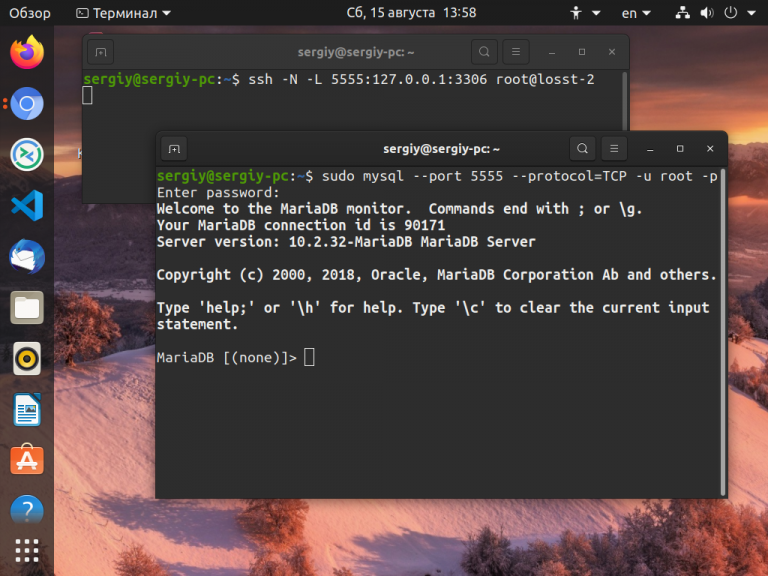
Опция -N сообщает, что команду на удалённой машине выполнять не нужно. Локальный порт — 5555, поскольку сервер баз данных слушает на локальном интерфейсе удалённой машины, то и здесь надо указывать адрес 127.0.0.1. А порт MySQL по умолчанию 3306. Если же вы хотите чтобы локальный сервис был доступен на удалённой машине, то следует использовать опцию -R:
$ ssh -N -R 5555:127.0.0.1:3306 root@losst-1
Теперь локальная база данных на порту 3306 будет доступна на удалённом сервере при обращении к порту 5555.
Выводы
Теперь вы знаете как пользоваться SSH. Как видите, технология SSH позволяет сделать намного больше чем можно предположить с первого взгляда, и это еще далеко не все. Какие интересные возможности SSH используете вы при повседневной работе? Поделитесь в комментариях!
Name already in use
book / chapters / linux / ssh.md
- Go to file T
- Go to line L
- Copy path
- Copy permalink
- Open with Desktop
- View raw
- Copy raw contents Copy raw contents
Copy raw contents
Copy raw contents

Learning Objectives
- This is a very important sections of the book, studdy it carefully.
- learn how to use SSH keys
- Learn how to use ssh-add and ssh-keycahin so you only have to type in your password once
- Understand that each computer needs its own ssh key
Secure Shell is a network protocol allowing users to securely connect to remote resources over the internet. In many services we need to use SSH to assure that we protect he messages send between the communicating entities. Secure Shell is based on public key technology requiring to generate a public-private key pair on the computer. The public key will than be uploaded to the remote machine and when a connection is established during authentication the public private key pair is tested. If they match authentication is granted. As many users may have to share a computer it is possible to add a list of public keys so that a number of computers can connect to a server that hosts such a list. This mechanism builds the basis for networked computers.
In this section we will introduce you to some of the commands to utilize secure shell. We will reuse this technology in other sections to for example create a network of workstations to which we can log in from your laptop. For more information please also consult with the SSH Manual.

Whatever others tell you, the private key should never be copied to another machine. You almost always want to have a passphrase protecting your key.
The first thing you will need to do is to create a public private key pair. Before you do this check whether there are already keys on the computer you are using:
If there are files named id_rsa.pub or id_dsa.pub, then the keys are set up already, and we can skip the generating keys step. However you must know the passphrase of the key. If you forgot it you will need to recreate the key. However you will lose any ability to connect with the old key to the resources to which you uploaded the public key. So be careful.
To generate a key pair use the command ssh-keygen. This program is commonly available on most UNIX systems and most recently even Windows 10.
To generate the key, please type:
The comment will remind you where the key has been created, you could for example use the hostname on which you created the key.
In the following text we will use localname to indicate the username on your computer on which you execute the command.
The command requires the interaction of the user. The first question is:
We recommend using the default location
/.ssh/ and the default name id_rsa. To do so, just press the enter key.
The second and third question is to protect your ssh key with a passphrase. This passphrase will protect your key because you need to type it when you want to use it. Thus, you can either type a passphrase or press enter to leave it without passphrase. To avoid security problems, you MUST chose a passphrase.
It will ask you for the location and name of the new key. It will also ask you for a passphrase, which you MUST provide. Please use a strong passphrase to protect it appropriately. Some may advise you (including teachers and TA’s) to not use passphrases. This is WRONG as it allows someone that gains access to your computer to also gain access to all resources that have the public key. Only for some system related services you may create passwordless keys, but such systems need to be properly protected.
Not using passphrases poses a security risk!
Make sure to not just type return for an empty passphrase:
If executed correctly, you will see some output similar to:
Once, you have generated your key, you should have them in the .ssh directory. You can check it by:
If everything is normal, you will see something like:
/.ssh will also contain the private key id_rsa which you must not share or copy to another computer.
Never, copy your private key to another machine or check it into a repository!
To see what is in the .ssh directory, please use
Typically you will se a list of files such as
In case you need to change your change passphrase, you can simply run ssh-keygen -p command. Then specify the location of your current key, and input (old and) new passphrases. There is no need to re-generate keys:
You will see the following output once you have completed that step:
Often you wil find wrong information about passphrases on the internet and people recommending you not to use one. However it is in almost all cases better to create a key pair and use ssh-add to add the key to the current session so it can be used in behalf of you. This is accomplished with an agent.
The ssh-add command adds SSH private keys into the SSH authentication agent for implementing single sign-on with SSH. ssh-add allows the user to use any number of servers that are spread across any number of organizations, without having to type in a password every time when connecting between servers. This is commonly used by system administrators to login to multiple server.
ssh-add can be run without arguments. When run without arguments, it adds the following default files if they do exist:
To add a key you can provide the path of the key file as an argument to ssh-add. For example,
would add the file
If the key being added has a passphrase, ssh-add will run the ssh-askpass program to obtain the passphrase from the user. If the SSH_ASKPASS environment variable is set, the program given by that environment variable is used instead.
Some people use the SSH_ASKPASS environment variable in scripts to provide a passphrase for a key. The passphrase might then be hard-coded into the script, or the script might fetch it from a password vault.
The command line options of ssh-add are as follows:
| Option | Description |
|---|---|
| -c | Causes a confirmation to be requested from the user every time the added identities are used for authentication. The confirmation is requested using ssh-askpass. |
| -D | Deletes all identities from the agent. |
| -d | Deletes the given identities from the agent. The private key files for the identities to be deleted should be listed on the command line. |
| -e pkcs11 | Remove key provided by pkcs11 |
| -L | Lists public key parameters of all identities currently represented by the agent. |
| -l | Lists fingerprints of all identities currently represented by the agent. |
| -s pkcs11 | Add key provided by pkcs11. |
| -t life | Sets the maximum time the agent will keep the given key. After the timeout expires, the key will be automatically removed from the agent. The default value is in seconds, but can be suffixed for m for minutes, h for hours, d for days, or w for weeks. |
| -X | Unlocks the agent. This asks for a password to unlock. |
| -x | Locks the agent. This asks for a password; the password is required for unlocking the agent. When the agent is locked, it cannot be used for authentication. |
SSH Add and Agent
To not always type in your password, you can use ssh-add as previously discussed
It prompts the user for a private key passphrase and add it to a list of keys managed by the ssh-agent. Once it is in this list, you will not be asked for the passphrase as long as the agent is running.with your public key. To use the key across terminal shells you can start an ssh agent.
To start the agent please use the following command:
It is important that you use the backquote, located under the tilde (US keyboard), rather than the single quote. Once the agent is started it will print a PID that you can use to interact with later
To add the key use the command
To remove the agent use the command
To execute the command upon logout, place it in your .bash_logout (assuming you use bash).
On OSX you can also add the key permanently to the keychain if you do toe following:
Modify the file .ssh/config and add the following lines:
Using SSH on Mac OS X
Mac OS X comes with an ssh client. In order to use it you need to open the Terminal.app application. Go to Finder , then click Go in the menu bar at the top of the screen. Now click Utilities and then open the Terminal application.
Using SSH on Linux
All Linux versions come with ssh and can be used right from the terminal.
Using SSH on Raspberry Pi
SSH is available on RaspbianOS. However, to ssh into the PI you have to activate it via the configuration menu. Or use our convenient cloudmesh SDCard bruner.q
Accessing a Remote Machine
Once the key pair is generated, you can use it to access a remote machine. To dod so the public key needs to be added to the authorized_keys file on the remote machine.
The easiest way to do tis is to use the command ssh-copy-id .
Note that the first time you will have to authenticate with your password.
Alternatively, if the ssh-copy-id is not available on your system, you can copy the file manually over SSH:
and you will not be prompted for a password. However, if you set a passphrase when creating your SSH key, you will be asked to enter the passphrase at that time (and whenever else you log in in the future). To avoid typing in the password all the time we use the ssh-add command that we described earlier.
SSH Port Forwarding ��️
��️ TODO: Add images to illustrate the concepts
SSH Port forwarding (SSH tunneling) creates an encrypted secure connection between a local computer and a remote computer through which services can be relayed. Because the connection is encrypted, SSH tunneling is useful for transmitting information that uses an unencrypted protocol.
- Before you begin, you need to check if forwarding is allowed on the SSH server you will connect to.
- You also need to have a SSH client on the computer you are working on.
If you are using the OpenSSH server:
and look and change the following:
Set the GatewaysPorts variable only if you are going to use remote port forwarding (discussed later in this tutorial). Then, you need to restart the server for the change to take effect.
How to Restart the Server
Linux, depending upon the init system used by your distribution, run:
Note that depending on your distribution, you may have to change the service to ssh instead of sshd.
Mac, you can restart the server using:
Windows and want to set up a SSH server, have a look at MSYS2 or Cygwin.
Types of Port Forwarding
There are three types of SSH Port forwarding:
Local Port Forwarding
Local port forwarding lets you connect from your local computer to another server. It allows you to forward traffic on a port of your local computer to the SSH server, which is forwarded to a destination server. To use local port forwarding, you need to know your destination server, and two port numbers.
Where <host> should be replaced by the name of your laptop. The -L option specifies local port forwarding. For the duration of the SSH session, pointing your browser at http://localhost:8080/ would send you to http://cloudcomputing.com
This example opens a connection to the www.cloudcomputing.com jump server, and forwards any connection to port 80 on the local machine to port 80 on intra.example.com .
By default, anyone (even on different machines) can connect to the specified port on the SSH client machine. However, this can be restricted to programs on the same host by supplying a bind address:
This would forward two connections, one to www.cloudcomputing.com , the other to www.cloud.com . Pointing your browser at http://localhost:8080/ would download pages from www.cloudcomputing.com, and pointing your browser to http://localhost:12345/ would download pages from www.cloud.com.
The destination server can even be the same as the SSH server.
The LocalForward option in the OpenSSH client configuration file can be used to configure forwarding without having to specify it on command line.
Remote Port Forwarding
Remote port forwarding is the exact opposite of local port forwarding. It forwards traffic coming to a port on your server to your local computer, and then it is sent to a destination. The first argument should be the remote port where traffic will be directed on the remote system. The second argument should be the address and port to point the traffic to when it arrives on the local system.
SSH does not by default allow remote hosts to forwarded ports. To enable remote forwarding add the following to: /etc/ssh/sshd_config
and restart SSH
After completing the previous steps you should be able to connect to the server remotely, even from your local machine. ssh -R first creates an SSH tunnel that forwards traffic from the server on port 9000 to your local machine on port 3000.
Dynamic Port Forwarding
Dynamic port forwarding turns your SSH client into a SOCKS proxy server. SOCKS is a little-known but widely-implemented protocol for programs to request any Internet connection through a proxy server. Each program that uses the proxy server needs to be configured specifically, and reconfigured when you stop using the proxy server.
The SSH client creates a SOCKS proxy at port 5000 on your local computer. Any traffic sent to this port is sent to its destination through the SSH server.
Next, you’ll need to configure your applications to use this server. The Settings section of most web browsers allow you to use a SOCKS proxy.
Defaults and other configurations can be added to a configuration file that is placed in the system. The ssh program on a host receives its configuration from
- the command line options
- a user-specific configuration file:
Next we provide an example on how to use a config file
- You will need to use ssh keys to access remote machines
No blank passphrases
- In most cases you must use a passphrase with your key. In fact if we find that you use passwordless keys to futuresystems and to chameleon cloud resources, we may elect to give you anF for the assignment in question. There are some exceptions, but they will be clearly communicated to you in class. You will as part of your cloud drivers license test explain how you gain access to futuresystems and chameleon to explicitly explain this point and provide us with reasons what you can not do.
A key for each server
- Under no circumstances copy the same private key on multiple servers. This violates security best practices. Create for each server a new private key and use their public keys to gain access to the appropriate server.
So as to not to type in all the time the passphrase for a key, we recommend using ssh-agent to manage the login. This will be part of your cloud drivers license.