При включении ПК “Start pxe over ipv4” что это такое?
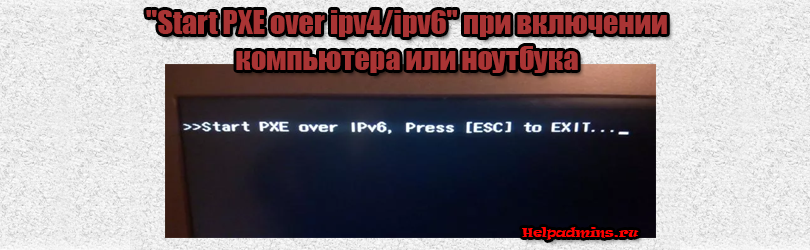
Что означает start pxe over ipv4 при включении компьютера или ноутбука?

Сломалась кнопка включения на компьютере. Что делать?

Почему компьютер пишет энергосберегающий режим и не включается?
Чем открыть файл? Автоматический поиск приложения
Что означает “Start pxe over ipv4” что при включении компьютера или ноутбука?
Порой некоторые пользователи компьютеров и ноутбуков при включении своего девайса сталкиваются с сообщением белыми буквами на черном фоне, в котором написано “Start pxe over ipv4”. У кого – то спустя несколько секунд сообщение само пропадает и дальше компьютер грузится как положено, а у кого – то оно не пропадает и продолжает висеть, не давая начала загрузки операционной системы.
Появление этой надписи на мониторе компьютера означает то, что он пытается начать загрузку из сети.
В некоторых крупных организациях в рабочих компьютерах нет жестких дисков, на которых в привычных вам пониманиях находятся все данные и операционная система. Вместо этого существует один мощный терминальный сервер, на котором находятся все рабочие данные. Операционная система на на рабочих компьютерах также грузится с него и появление фразы “Start pxe over ipv4” свидетельствует о попытке сделать это.
Почему сама активируется сетевая загрузка?
Чаще всего это происходит после каких – либо манипуляций с BIOS. Обычно после изменения приоритета загрузки, например для переустановки Windows.
Замена оборудования (сетевая карта, модем) также могут быть причиной появления сообщения “Start pxe over ipv4” во время включения ПК.
Менее распространенными, но также имеющими место быть являются выход из строя жесткого диска или севшая батарейка BIOS, из-за которой сбиваются настройки приоритета загрузки.
Как убрать?
Для этого достаточно зайти в BIOS и проверить приоритет загрузки. Если сетевая карта стоит выше жесткого диска, то нужно это исправить, указав высший приоритет жесткому диску.
Установка высшего приоритета загрузки жесткому диску в разделе BOOT
Также лучше отключить, переведя в положение Disabled опции PXE Rom и Wake On Lan в разделе “Network”.
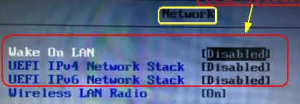
Отключение загрузки из сети
Если жесткого диска нет в списке устройств для загрузки, то в этом случае вам нужно воспользоваться данной статьей.
Если это не принесло результата, то тогда стоит проверить жесткий диск на работоспособность, так как не исключен его выход из строя.
Start PXE over ipv4 Boot Issue on Windows [3 Ways to Fix]
We have all had computer problems. It can be really annoying whenever the computer that was working fine suddenly starts throwing up error messages. Some of these errors can be ignored while some may make your computer unusable. Our website is dedicated to tackling these problems and today we are going to take a look at the persistent “Start PXE over IPv4” message error.
In this article, we are going to tell you all about this error including how it is caused and how to fix it should you come across it. The fixes are fairly simple to follow. Let us get started.
What is “Start PXE Over IPv4” Boot Issue on Windows 10?
For the readers who have never encountered it, this error presents itself at Windows startup. It occurs when the computer tries to boot using the PXE option and not from the hard drive itself. There can be various reasons for this to occur. One of the most common reason is that the hard disk drive has failed and the computer cannot find any other boot device. Since PXE is used to configure and boot networked computers that don’t have an operating system yet, the computer uses PXE as a fallback. Another common reason for the Start PXE over IPv4 message is giving PXE the top boot priority.

It can also be caused by an outdated BIOS, a botched Windows update or after installing a secondary storage device. Whatever the reason may be, we are going to give you all the methods you can use to say goodbye to this irritating message.
Methods to Fix Start PXE Over IPv4
These methods are written in no particular order. Since there are different reasons for this issue, we would advise reading through all of it and finding the solution that specifically addresses your issue. Let us begin.
Method 1: Correct The Boot Priority Order
“Start pxe over ipv4” occurs when your boot device is not set up properly. It would be below the PXE option on the boot priority order. This can usually be bypassed by hitting the Esc key but the fact is that it does not solve the problem. If you only see this error message when you have an Ethernet cable plugged in at startup, and not whenever you use WiFi, then you can be sure that this is a boot priority order issue. To fix this, all you have to do is follow these simple steps.
The steps:
- Switch off your computer. Turn it on again and hit the setup key repeatedly. It is different on different devices but you can see the setup key on the screen as soon as your device starts to boot into the BIOS settings. If you can’t find the right key, please check the Internet to find the right key for your device. The interval of time allowed to press this key is pretty short, so do it as fast as you can. Note that if you can already find the Boot tab, then you can just skip to step 6.
- Use the arrow keys to go to the Security tab. Then select the Secure Boot Configuration option from the menu.

- Use the arrow keys again to change the value of Secure Boot. Refer to the instructions given to you on the menu to change the value from Enabled to Disabled.
- Now, set the Legacy Support to Enabled. Save and exit.
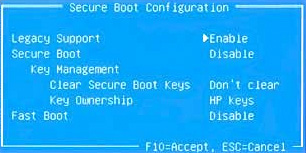
- Restart your computer and go into the BIOS settings again. If you are prompted to enter a code, do it. Restart your computer and go into the BIOS settings again.
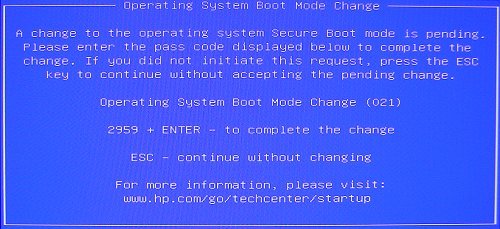
- Select the Boot menu tab by using the arrow keys. Change the priority order by making sure that the boot device is on top of the list. The instructions to do so will be displayed on the BIOS menu itself.
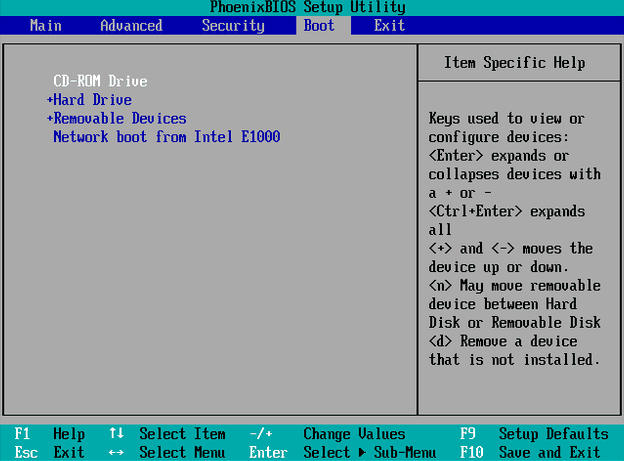
- Save and exit and restart your computer again. This time you will not be able to see the Start PXE over IPv4 error message.
If this does not fix your issue we have another solution that will help you. You can disable Wake on LAN in the BIOS settings. You can find that setting under the Power menu or Advanced settings menu, depending on the manufacturer. This should fix your issue.
Method 2: Changing The Boot Device
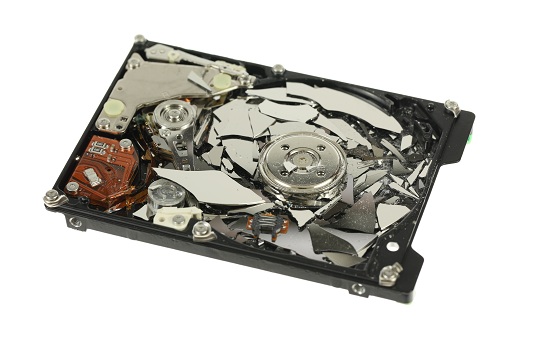
If your boot device (HDD or SSD) has failed, then the computer will fallback to PXE no matter what the Boot order priority is. The best course of action would be to first run a diagnostic test and then confirm if your storage device is at fault here. You have to keep a watch for:
- Clicking noises if you are using a hard drive.
- Random crashes.
- The computer fails to start sometimes.
If these are your issues, then you might have to change your boot device altogether.
Method 3: Updating The BIOS
A lot of problems like this can arise from an outdated or corrupted BIOS. You can update it yourself and the problems will probably go away. Just follow the instructions on this video to get a clear picture.
Final Take
These are all the available methods you can use to solve this annoying “start pxe over ipv4” issue. Hopefully, one of these methods worked for you and you can now turn on your computer without any worry. However, note that if none of these methods work, you probably might have to take it to your device’s service center. If you have any other suggestions or doubts, please do let us know in the comment section and we will get back to you.
Start PXE over IPv4 – что это такое в Windows и как это исправить
PXE Boot – это загрузка системы по сети, где IPv4 подразумевается в сети на основе IPv4 и IPv6. Если на экране вы видите надпись “start pxe over ipv4” это означает, что ПК пытается загрузиться с PXE, который обычно является последним источником на загрузку системы при запуске. В этой статье вы узнаете что делать при появлении этой ошибки.
Это также может означать, что другие загрузочные устройства, такие как ваш жесткий диск, не были доступны для загрузки. Есть несколько способов решить эту проблему, поэтому ознакомьтесь со статьей, чтобы узнать как это исправить.

Решение 1. Включение загрузочного устройства
Когда появляется ошибка, подобная этой, она может иногда сбрасывать определенные настройки, связанные с правильным порядком загрузки системы при включении ПК, и вам может понадобиться снова добавить жесткий диск в качестве загрузочного устройства по умолчанию. Этот процесс включает в себя изменение очень важных настроек, поэтому будьте внимательны и следуйте инструкциям.
- Включите компьютер и сразу несколько раз нажимайте клавишу «Del», примерно раз в секунду, пока не откроется программа настройки компьютера (BIOS). Эта клавиша должна отображаться на вашем ПК в виде Нажмите _, чтобы запустить программу установки.
- С помощью клавиши со стрелкой вправо выберите меню «Безопасность»/Security, с помощью клавиши со стрелкой вниз выберите «Безопасная конфигурация загрузки»/Security Boot Configuration и нажмите Enter.
- Прежде чем вы сможете использовать это меню, появится предупреждение. Нажмите F10, чтобы перейти к меню конфигурации безопасной загрузки.
- Откроется меню конфигурации безопасной загрузки.
- Используйте клавишу со стрелкой вниз, чтобы выбрать Безопасная загрузка/Secure Boot, и используйте клавишу со стрелкой вправо, чтобы изменить настройку на Отключить/Disabled.
- С помощью клавиши со стрелкой вниз выберите Legacy Support, а затем с помощью клавиши со стрелкой вправо измените настройку на «Включить»/Enabled.
- Нажмите F10, чтобы принять изменения.
- С помощью клавиши со стрелкой влево выберите меню «Файл», с помощью клавиши со стрелкой вниз выберите «Сохранить изменения и выйти», затем нажмите клавишу «Ввод», чтобы выбрать «Да»/OK.
- Программа настройки компьютера закроется, и компьютер перезагрузится. После перезагрузки компьютера используйте кнопку питания, чтобы выключить компьютер.
Если вы не знаете как поставить загрузку с жесткого диска, вам нужно знать, какой вариант выбрать при открытии меню загрузки. Он спросит вас, с какого устройства вы хотите загрузить свой компьютер. Следуйте инструкциям ниже, чтобы легко загрузиться с жесткого диска.
- Нажмите кнопку питания, чтобы включить компьютер. Как только компьютер запускается, появляется сообщение о том, что режим загрузки изменился.
- Введите четырехзначный код, указанный в сообщении, затем нажмите Enter, чтобы подтвердить изменение.
ПРИМЕЧАНИЕ. Текстовое поле для кода не отображается. Это ожидаемое поведение. Когда вы набираете цифры, код записывается без текстового поля.
- Нажмите кнопку питания, чтобы выключить компьютер, подождите несколько секунд, затем включите компьютер и сразу несколько раз нажимайте клавишу Escape/Delete, примерно раз в секунду, пока не откроется меню «Пуск».
- Нажмите F9, чтобы открыть меню загрузки.
- Используйте клавишу со стрелкой вниз, чтобы выбрать жесткий диск из меню загрузки и убедитесь, что вы выбрали его, нажав клавишу Enter. Перезагрузите компьютер и проверьте, решена ли проблема.
Проблема часто возникает в системе аппаратной визуализации hyper-v, также на ноутбуках lenovo и dell
Решение 2. Отключите Wake on LAN в BIOS
Отключение этой опции решило проблему у людей, которые не смогли добиться успеха ни с каким другим методом, и этот метод довольно легко реализовать, если вы умеете как ставить систему для загрузки в BIOS самостоятельно, и вы попробовали метод выше!
- Выключите компьютер, перейдя в меню Пуск >> Кнопка питания >> Завершение работы.
- Снова включите компьютер и войдите в BIOS, нажав клавишу BIOS во время загрузки системы. Ключ BIOS обычно отображается на экране загрузки с надписью «Нажмите ___, чтобы войти в программу установки». Общие ключи BIOS – это F1, F2, Del, Esc и F10. Обратите внимание, что вам нужно быстро среагировать, поскольку сообщение исчезает довольно быстро.
- Опция Wake on LAN, которую вам нужно изменить, находится на разных вкладках инструментов прошивки BIOS, изготовленных разными производителями, и не существует уникального способа найти его. Обычно он находится в разделе «Электропитание» или что-то похожее, например «Расширенные настройки».
- Когда вы найдете параметр Wake-On-LAN в любой области экрана настроек BIOS, перейдите к нему и измените его значение на Отключено.
- Перейдите в раздел «Выход» и выберите «Выход из сохранения изменений». Это продолжит загрузку, поэтому проверьте, появляется ли ошибка по-прежнему.
Решение 3: обновить BIOS
Если что-то не так с BIOS вашего компьютера, трудно сказать, что что-то сможет решить проблему, кроме полного обновления BIOS. Обновление BIOS может быть сложным процессом, и проблема в том, что он сильно отличается в зависимости от производителя вашего ПК. Вот почему вы должны внимательно следовать инструкциям, если хотите получить нужные результаты.
Start PXE over IPv4 — что это и что делать?
При включении компьютера, ноутбука или виртуальной машины вы можете увидеть сообщение: Start PXE over IPv4 и, как правило, загрузка после этого не продолжается — ошибка может возникать при установленной Windows 10 и Windows 11 или на ПК без ОС, то есть само сообщение никак не связано с тем, какая операционная система установлена и установлена ли она вообще.
В этой инструкции подробно о том, что означает Start PXE over IPv4 и почему появляется это сообщение, а также о том, что делать, чтобы его убрать.
Что значит Start PXE over IPv4
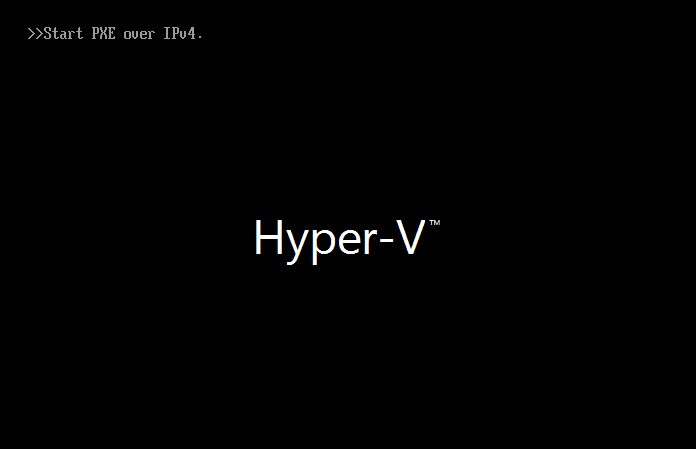
При включении и начале загрузки ваш компьютер ищет загрузочные файлы на указанных в параметрах загрузки БИОС (UEFI) накопителях, а также, при наличии такого пункта — пробует выполнить загрузку из сети.
PXE (Preboot Execution Environment) используется для загрузки компьютера или ноутбука из сети без использования локальных накопителей для последующего развертывания системы и обычно такой тип загрузки включен в БИОС, хотя и расположен где-то в конце списка.
Если по какой-то причине загрузка с жесткого диска, SSD или загрузочной флешки не удалась (отсутствие системы на дисках, повреждение диска или загрузчика, флешка записана не под тот режим загрузки), система пробует выполнить сетевую загрузку и именно в этот момент вы видите Start PXE over IPv4 на вашем экране.
Что делать, чтобы убрать Start PXE over IPv4
Действия для исправления ситуации те же самые, как при решении других проблем с выполнением загрузки системы с HDD/SSD или при использовании загрузочной флешки:
- Перепроверьте порядок загрузки в БИОС/UEFI, чтобы на вкладке Boot в качестве первого устройства загрузки было выставлено нужное устройство.
- Проверьте, меняет ли ситуацию включение режима Legacy (если включен UEFI режим) или UEFI (если включена загрузка Legacy).
- Попробуйте отключить Secure Boot.
- Если ошибка возникает при загрузке с флешки, используйте шаги, описанные в инструкции Что делать, если BIOS (UEFI) не видит загрузочную флешку.
Более подробная информация по теме доступна в статьях (несмотря на иные заголовки, причины ошибок те же самые) No Bootable Device при загрузке, An operating system wasn’t found и Boot failure в Windows 10 — один из предложенных методов должен помочь разобраться в проблеме и решить её.