Статический IP адрес: всё, что вам нужно знать об этом
Статический IP-адрес — это IP-адрес , настроенный вручную для устройства, по сравнению с тем, который был назначен через DHCP-сервер. Он называется static, потому что он не изменяется. Это полная противоположность динамическому IP-адресу , который меняется.
Маршрутизаторы, телефоны, планшеты , настольные компьютеры, ноутбуки и любое другое устройство, которое может использовать IP-адрес, могут быть настроены на наличие статического IP-адреса. Это может быть сделано через устройство, выдающее IP-адреса (например, маршрутизатор), или вручную вводить IP-адрес в устройство с самого устройства.
Статические IP-адреса также иногда называют фиксированными IP-адресами или выделенными IP-адресами.
Почему вам следует использовать статический IP-адрес?
Другой способ думать о статическом IP-адресе — это думать о чем-то вроде адреса электронной почты или физического домашнего адреса. Эти адреса никогда не меняются — они статичны — и это позволяет связаться или найти кого-то очень легко.
Точно так же статический IP-адрес полезен, если вы размещаете веб-сайт из дома, имеете файловый сервер в своей сети, используете сетевые принтеры, пересылаете порты на определенное устройство , запускаете сервер печати или используете удаленный доступ программы . Поскольку статический IP-адрес никогда не изменяется, другие устройства всегда точно знают, как связаться с устройством, которое его использует.
Например, скажем, вы настроили статический IP-адрес для одного из компьютеров в вашей домашней сети. После того, как компьютер привязан к определенному адресу, вы можете настроить свой маршрутизатор, чтобы всегда пересылать определенные входящие запросы непосредственно на этот компьютер, например, запросы FTP, если компьютер использует файлы по FTP.
Не использовать статический IP-адрес (с использованием динамического IP-адреса, который меняет) станет проблемой, если вы размещаете веб-сайт, например, потому что с каждым новым IP-адресом, который получает компьютер, вам придется изменить настройки маршрутизатора пересылать запросы на этот новый адрес. Пренебрежение этим означало бы, что никто не сможет попасть на ваш сайт, потому что ваш маршрутизатор не знает, какое устройство в вашей сети является сервисом веб-сайта.
Другим примером статического IP-адреса при работе является DNS-сервер. DNS-серверы используют статические IP-адреса, чтобы ваше устройство всегда умело подключалось к ним. Если они часто меняются, вам придется регулярно перенастраивать эти DNS-серверы на вашем маршрутизаторе или компьютере, чтобы продолжать использовать Интернет, как вы привыкли.
Статические IP-адреса также полезны, когда доменное имя устройства недоступно. Например, компьютеры, которые подключаются к файловому серверу в сети рабочего места, могут быть настроены для постоянного подключения к серверу с использованием статического IP-адреса сервера вместо имени хоста . Даже если DNS-сервер работает некорректно, компьютеры могут получить доступ к файловому серверу, потому что они будут общаться с ним напрямую через IP-адрес.
При использовании приложений удаленного доступа, таких как Windows Remote Desktop, использование статического IP-адреса означает, что вы всегда можете получить доступ к этому компьютеру с тем же адресом. Использование IP-адреса, который изменится, снова потребует, чтобы вы всегда знали, что он изменил, чтобы вы могли использовать этот новый адрес для удаленного подключения.
Статические и динамические IP-адреса
Противоположность неизменному статическому IP-адресу — постоянно изменяющийся динамический IP-адрес. Динамический IP-адрес — это обычный адрес, такой как статический IP-адрес, но он не привязан к конкретному устройству навсегда. Вместо этого они используются в течение определенного времени, а затем возвращаются в пул адресов, чтобы другие устройства могли их использовать.
Это одна из причин того, что динамические IP-адреса настолько полезны. Если интернет-провайдер должен был использовать статические IP-адреса для всех своих клиентов, это означало бы постоянное ограничение количества адресов для новых клиентов. Динамические адреса предоставляют возможность повторного использования IP-адресов, когда они не используются в другом месте, обеспечивая доступ в Интернет для многих других устройств, чем то, что в противном случае было бы возможно.
Статические IP-адреса ограничивают время простоя. Когда динамические адреса получат новый IP-адрес, любой пользователь, подключенный к существующему, будет выведен из соединения и должен ждать, чтобы найти новый адрес. Это не было бы разумной настройкой, если на сервере размещен веб-сайт, служба совместного доступа к файлам или онлайн-видеоигра, для которых обычно требуются постоянно активные подключения.
Открытый IP-адрес, назначенный маршрутизаторам большинства домашних и бизнес-пользователей, является динамическим IP-адресом. Крупные компании обычно не подключаются к Интернету через динамические IP-адреса; вместо этого у них есть назначенные им статические IP-адреса, которые не меняются.
Недостатки использования статического IP-адреса
Основным недостатком, который статические IP-адреса имеют по динамическим адресам, является то, что вам нужно настроить устройства вручную. Приведенные выше примеры в отношении домашнего веб-сервера и программ удаленного доступа требуют не только настройки устройства с IP-адресом, но и правильной настройки маршрутизатора для связи с этим конкретным адресом.
Это определенно требует большей работы, чем просто подключение маршрутизатора и предоставление возможности выдавать динамические IP-адреса через DHCP. Более того, если вы назначили свое устройство IP-адресом, например, 192.168.1.110, но затем переходите в другую сеть, которая выдает только адреса 10.XXX, вы не сможете подключиться к своему статическому IP-адресу и вместо этого придется перенастроить ваше устройство на использование DHCP (или выбрать статический IP-адрес, который работает с этой новой сетью). Безопасность может быть очередным падением на использование статических IP-адресов. Адрес, который никогда не изменяется, дает хакерам длительный временной интервал для обнаружения уязвимостей в сети устройства. Альтернативой будет использование динамического IP-адреса, который изменится, и поэтому он потребует от злоумышленника также изменить способ его взаимодействия с устройством.
Поддельный статический IP-адрес с помощью службы динамического DNS
Использование статического IP-адреса для вашей домашней сети будет стоить дороже, чем просто регулярный динамический IP-адрес. Вместо того, чтобы платить за статический адрес, вы можете использовать так называемую динамическую службу DNS .
Динамические службы DNS позволяют связать ваш изменяющийся динамический IP-адрес с именем хоста, которое не изменяется. Это немного похоже на собственный статический IP-адрес, но без дополнительных затрат, чем то, что вы платите за свой динамический IP-адрес.
No-IP — один из примеров бесплатной динамической службы DNS. Вы просто загружаете свой DNS-клиент обновлений, который всегда перенаправляет имя хоста, которое вы выбрали для связи с вашим текущим IP-адресом. Это означает, что если у вас есть динамический IP-адрес, вы все равно можете получить доступ к своей сети, используя одно и то же имя хоста.
Динамическая служба DNS очень полезна, если вам нужно получить доступ к домашней сети с помощью программы удаленного доступа, но не хотите платить за статический IP-адрес. Точно так же вы можете разместить свой собственный сайт из дома и использовать динамический DNS, чтобы ваши посетители всегда имели доступ к вашему сайту.
ChangeIP.com и DNSdynamic.org — это еще две бесплатные службы динамической DNS, но есть и многие другие.
Дополнительная информация о статических IP-адресах
В локальной сети, например, в вашем доме или в офисе, где вы используете частный IP-адрес , большинство устройств, вероятно, настроены для DHCP и, таким образом, используют динамические IP-адреса.
Однако, если DHCP не включен и вы настроили свою собственную сетевую информацию, вы используете статический IP-адрес.
Статический IP-адрес
Интернет состоит из компьютеров, обменивающихся информацией друг с другом с использованием общего языка — Internet Protocol Suite (TCP/IP). Для этого им нужны адреса, известные как IP-адрес. Как правило, это строка из четырех наборов цифр, разделенных тремя «точками» или периодами. Он состоит из 32 бит, обычно в формате ХХХ.ХХ.ХХХ.ХХХ. Количество адресов ограничено 4,3 миллиардами возможных математических комбинаций. Цифра может показаться большой, но для каждого устройства, подключенного к Интернету, требуется собственный IP-адрес (например, смартфоны, игровые системы). IP-адрес меняется при выходе в Интернет с ноутбука в разных местах (отели, кафе, аэропорты и т. д.).

Полезно знать! Если IP-адрес намного длиннее и имеет более трех точек, значит, он относится к новой версии протокола IP — IPv6, сменившей IPv4. IPv6 разработана для решения проблем, с которыми не могла справиться предыдущая версия (IPv4), за счёт использования 128-битного адреса вместо 32-битного.

Двумя наиболее распространенными методами назначения IP-адреса являются:
- DHCP (протокол динамического управления хостом);
- статическое присвоение IP-адресов.
Первый метод, DHCP является автоматическим и широко используется. С помощью DHCP, при подключении компьютера к сети, ему автоматически присваивается IP-номер сетевым хостом (другим компьютером или маршрутизатором/модемом). Теперь компьютер (также известный как клиент) может отправлять и принимать пакеты данных в/из хоста по локальной сети, а хост может отправлять и получать пакеты в/из Интернета через глобальную сеть.

При автоматическом назначении, IP-адрес может быть статичным — назначается на основе MAC-адреса или динамическим — назначается по мере необходимости из пула доступных адресов.
Второй метод, статическое присваивание, обычно используется только серверами или пользователями, которые специально запрашивают статический IP-адрес у своего интернет-провайдера и обычно за дополнительную плату. При статическом назначении IP номера IP остаются неизменными и не меняются со временем, как в случае с адресами DHCP. С этого момента все работает так же, как DHCP, пакеты данных отправляются и принимаются в/из клиента и хоста по локальной сети, а также в/из хоста и Интернета через WAN.

Преимущество назначенного вручную адреса заключается в том, что сетевое взаимодействие не зависит от других устройств, так что DHCP или DNS-сервер обычно имеет ручной адрес. Недостатком является то, что при его настройке может быть допущена ошибка, приводящая к конфликту с другими устройствами. Преимущество автоматической адресации состоит в том, что администрирование адресов централизованно, с меньшей вероятностью ошибки, и можно легко назначать разные адреса для мобильных устройств по мере их перемещения в разные сети.
Разница между статическими и динамическими IP-адресами
Динамические адреса могут меняться. Статические же остаются неизменными. Большинство пользователей, подключающихся к Интернету, используют динамический IP-адрес (то есть изменяющийся при каждом подключении к сети). Это означает, что IP-адреса могут быть повторно использованы, решая таким образом проблему нехватки IP-адресов.

Однако для предприятий, требующих более продвинутых функций Интернета, обычно необходим неизменный статический IP-адрес. Вот почему статические IP-адреса не предлагаются в качестве стандарта многими интернет-провайдерами и обычно предоставляются только с использованием интернет-соединений премиум-класса.
Статический IP-адрес необходим, если вы:
- используете программное обеспечение для обмена файлами или HTTP/FTP-сервер. В этом случае вам будет выделен собственный статический IP-адрес, чтобы поставщики, клиенты или кто-либо еще мог надежно подключиться к вашему серверу;
- имеете собственный веб-сайт или сервер доменных имен. Чтобы веб-сайт мог отвечать на запросы своего доменного имени, он должен быть связан со статическим IP-адресом;
- используете другие серверы или оборудование. Большинство программ, которые другие компании подключают к Интернету, получают статический IP-адреса, поскольку это упрощает подключение и тестирование через Интернет.

Другие примеры, в которых может потребоваться статический IP-адрес:
- серверы электронной почты или чатов;
- важные серверы, такие как резервные веб-серверы;
- серверы баз данных;
- сетевое оборудование;
- VPN (виртуальная частная сеть), которая позволяет людям удаленно обращаться к приложениям.
Полезно знать! Доменные имена гораздо проще настраивать и использовать, когда они указывают на статический IP-адрес, иначе придется обновлять IP-адрес домена каждый раз, когда вы получаете новый.
Преимущества и недостатки статического IP-адреса

В числе преимуществ можно отметить:
- стабильность. При наличии таких приложений, как аутентифицированные службы на веб-серверах и загрузки файлов, соединение должно быть стабильным. В статическом IP небольшое прерывание в соединении обычно не прерывает обмен пакетов с сервисом;
- хостинг. Поскольку нет изменения IP-адреса, это подходит для приложений, использующих Voice over Internet Protocol (VOIP), игровые приложения и виртуальную частную сеть (VPN);
- предпочтительный адрес для серверов. Статические IP-адреса идеальны для компьютеров, работающих как сервер, поскольку обеспечивает более быструю загрузку и выгрузку файлов;
- удобный удаленный доступ. При дистанционном подключении к компьютеру не нужно беспокоиться об изменениях в IP-адресе во время сеанса связи. Также при подключении к компьютеру через такие приложения, как удаленный рабочий стол, не нужно беспокоиться о потере IP-адреса;
- сокращение времени простоя — IP никогда не сбрасывается. Другими словами, компьютер не должен отправлять запрос на продление. Это делает его идеальным выбором для беспроводной связи.

- безопасность. Статический IP-адрес уязвим из-за большей вероятности взлома веб-сайта. Также невозможно легко изменить статический IP-адрес после его взлома. Это делает систему очень восприимчивой к хакерской атаке. Крайне важно принять превентивные меры до получения статического IP-адреса, такого как интернет-пакеты безопасности и брандмауэры маршрутизатора;
- Uptime — статические IP-адреса предпочтительнее для хостинга серверов и сайтов протокола передачи файлов. Таким образом, серверы должны быть все время для размещения этих функций. Стоимость постоянного запуска сервера непомерна;
- конфигурация. Процесс установки статического IP-кода является ручным и относительно сложным мероприятием. Иногда для этого требуется внешнее программное обеспечение;
- устаревание технологий. Прогресс не стоит на месте. Вполне возможно, что статический IP-компьютер, работающий на сервере, станет устаревшим в ближайшем будущем. Сравнительно сложно передать настройки сервера со статического IP-компьютера на новый компьютер. Целесообразно инвестировать в легко обновляемый компьютер для запуска статического IP-сервера.
Два вида IP-адреса

Существует два вида IP-адреса:
- внутренний (частный);
- внешний (общедоступный).
Внутренний IP-адрес используется в локальной сети, а внешний IP-адрес используется при общении с компьютерами в Интернете. То есть, внешний IP-адрес — это адрес, назначенный провайдером интернет-услуг, по этому адресу ваш компьютер идентифицируют другие компьютеры, находящиеся за пределами локальной сети. Частный же адрес другим компьютерам не видим и не доступен.
Видео — Какие бывают IP-адреса
Как определить к какому типу относится ваш IP-адрес
Обычно поиск IP-адреса подразумевает публичный IP-адрес. Его несложно найти с помощью веб-инструментов, таких, как whoer.net. Просто откройте эту страницу в своем браузере, набрав whoer.net, и вы мгновенно увидите свой общедоступный IP-адрес без каких-либо действий с вашей стороны.

Но если необходим локальный, или частный IP-адрес, найти его можно в Windows.
-
Откройте «Панель управления» и нажмите «Просмотр состояния сети и задач».
Что Такое Статический IP Адрес, Зачем он Нужен, Как Установить на Компьютере или Настроить в Роутере?
В этой статье будем разбираться, что такое статический IP адрес, для чего он нужен и как его установить и прописать в настройках компьютера или wifi роутера TP-Link, Zyxel Keenetic, Asus, Tenda, Apple, Mercusys. Статический IP адрес может быть как внешним, когда компьютер или роутер подключен к интернету. Так и внутренним, когда IP адрес задается устройствам внутри локальной сети от роутера.
Что такое Статический IP адрес?
Статический IP адрес (Static IP) — этот тот ай-пи, который выдан для какого-либо сетевого устройства (компьютера, ноутбука, роутера, телевизора, ТВ приставки, смартфона и т.д.) один раз и никогда не меняется.
Внешний статический IP адрес
После того, как в квартиру провели кабель интернет, мы вставляем его в сетевой разъем компьютера.

или роутера, если вы сразу хотите организовать у себя дома беспроводную сеть wifi

В большинстве случаев никаких дополнительных настроек для подключения к интернету вводить не нужно. IP адрес и DNS сервера определяются и настраиваются автоматически оборудованием. Об этом типе мы говорили в статье про Динамический IP и настройку DHCP на роутере.

Но бывают и такие провайдеры, которые дают вам конкретные параметры для настройки подключения к интернету:
- IP адрес
- маску сети
- и шлюз
Это означает, что для вашего компьютера на их сервере прописан отдельный статический ip адрес, например 192.168.43.1. То есть каждый раз, когда компьютер или роутер будет подключаться к провайдеру, у него всегда будет один и тот же IP адрес внутри сети провайдера. Но не все так просто — здесь появляется понятие белого и серого IP адреса. Подробно о них рассказываем в статье про отличия статического и динамического.
Если коротко, то
- Серый — это когда IP адрес статический внутри только локальной сети провайдера. То есть внутри одного района у вас будет привязанный к вашей квартире ай-пишник. А вот в интернете уже он будет меняться.
- Белый — это когда и в сети интернет у вас всегда будет один и тот же неизменный идентификатор.
Чаще всего под внешним статическим IP адресом подразумевается именно белый, о нем мы и будет вести речь далее.
Что дает статический IP адрес и для чего нужен?
Какие же преимущества дает статический IP адрес кв интернете? По факту, он нужен для удаленного доступа к вашему компьютеру или роутеру из интернета. Например, если у вас дома запущен файловый сервер или система видеонаблюдения, к которым необходимо иметь возможность подключаться из любого другого места вне квартиры.
Однако, за подключение внешнего белого статического IP адреса любой провайдер берет большую дополнительную сумму, которая значительно увеличивает абонентскую плату за интернет.
Как подключить внешний статический IP адрес — можно ли получить бесплатно?
Если же вы все-таки твердо решили, что вам обязательно нужен внешний статический IP адрес, то подключить его для своего компьютера или маршрутизатора можно при обращении к своему провайдеру — Ростелеком, Билайн, МГТС, Дом.Ру, Мегафон, Теле 2 и так далее. Для получения придется поменять тарифный план и, как я уже говорил, доплатить N-ю сумму денег. Насчет того, можно ли получить статический IP адрес бесплатно — я таких примеров не знаю. Возможно, и то временно в рамках неких акций. В качестве альтернативы можно использовать условно-бесплатные DDNS сервисы. Но это уже тема отдельного разговора.
Как прописать статический IP адрес, в Windows чтобы установить его на компьютере?
Для того, чтобы установить статический IP адрес на своем компьютере, необходимо прописать его в настройках сетевого адаптера Windows.
Проще всего в них попасть через «Панель управления» . Нам нужен раздел «Сети и Интернет»

Далее идем в «Центр управления сетями и общим доступом»

И далее «Изменение параметров адаптера»
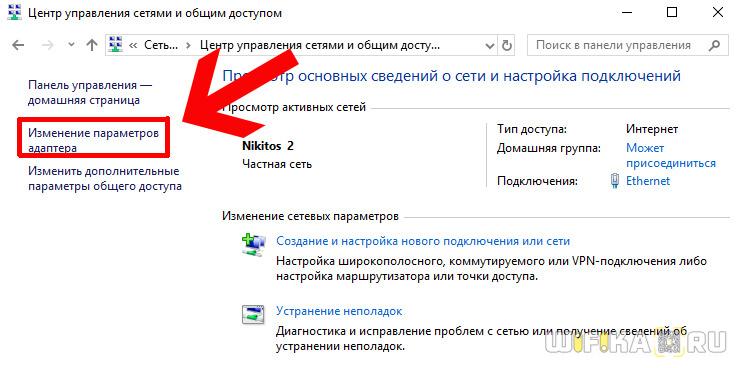
Далее нужно выбрать свой тип подключения к интернету. Если по кабелю, то нам нужен «Ethernet». Если по WiFi, то «Беспроводная сеть «. Жмем правой кнопкой мыши и заходим в «Свойства»

Переходим в «Протокол Интернета версии 4». Здесь нужно будет поставить флажки на «Использовать следующий IP адрес» и указать прописать выданные провайдером параметры.

Как сделать статический IP адрес на WiFi роутере?
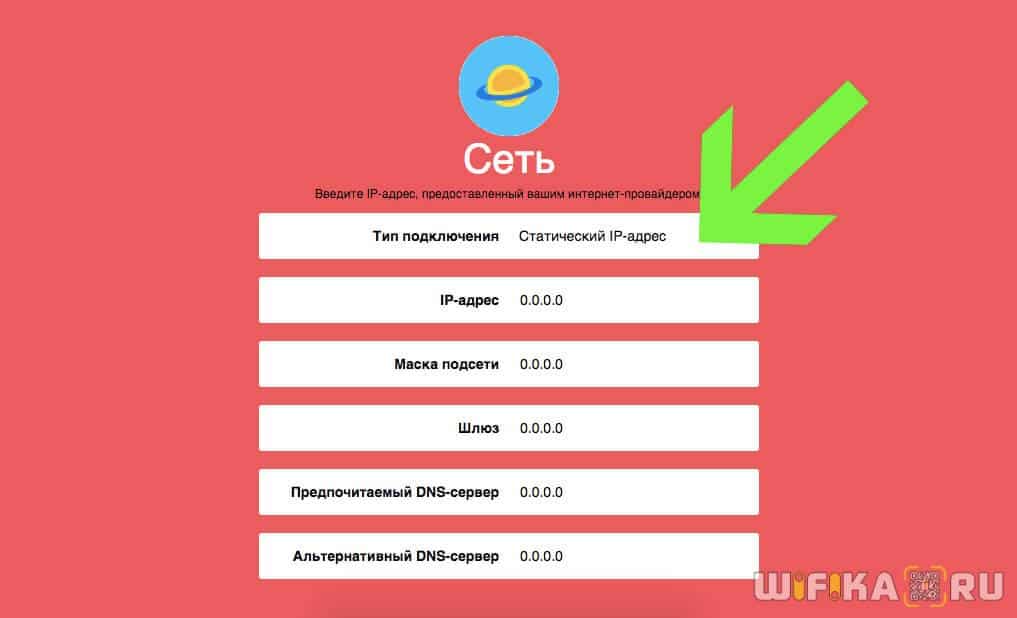
Продолжаем тему и посмотрим, как установить внешний статический IP адрес для подключения к интернету через wifi роутер. Задается данная настройка при первом подключении к маршрутизатора. Для этого после входа в панель управления в качестве типа подключения к интернету нужно выбрать «Статический IP». И ввести все те же данные, о которых говорилось выше. Позже при детальной настройке сети или при смене провайдера его можно поменять.
В разных моделях роутеров внешний вид настройки статического ай-пи адреса отличается. Приведу примеры основных брендов:






Как назначить статический IP адрес на роутере для компьютера?
По умолчанию любой роутер раздает IP адреса подключающимся к транслируемому им WiFi сигналу устройствам в автоматическом режиме с помощью запущенного на нем DHCP сервера.
Однако при детальной настройке локальной сети для различных устройств также периодически бывает необходимо назначать статический IP адрес. Например, для компьютера, если на нем запущен медиасервер или файловый сервер с доступом к нему для всех других компьютеров и смартфонов, подключенных к той же сети.
Здесь работает та же самая логика, что и с подключением к интернету. Каждый раз, когда мы соединяем компьютер, ноутбук, ТВ приставку или смартфон с wifi сигналом — допустим, при включении устройства, — роутер по DHCP выдает новый IP адрес. Если же у нас в локальной сети настроен FTP сервер, то его адрес в таком случае будет каждый раз разным. В результате, для подключения к нему каждый раз на всех устройствах придется менять настройки.
Чтобы этого избежать, достаточно один раз прописать на маршрутизаторе статический IP адрес для компьютера.
Разделы меню опять же в каждой модификации могут отличаться. Покажу, как задать ай-пи на примере TP-Link, Zyxel Keenetic, Asus, D-Link, Tenda, Apple.
Задаем статический IP адрес для компьютера на роутере Keenetic (не Zyxel)
Начнем с новой серии роутеров Keenetic, который недавно отделился от Zyxel. Заходим в панель управления по ip адресу 192.168.1.1 (my.keenetic.net) и авторизуемся под учетной записью администратора.
На стартовой странице (системный монитор) ищем блок «Домашняя сеть — Устройства в сети». Здесь отображается количество подключенных в данный момент гаджетов.

Жмем на значок и попадаем в список компьютеров. Нужно выбрать тот, для которого мы хотим назначить статический IP адрес и нажать на иконку редактора напротив него.

Если устройство еще незарегистрировано, то назначаем для него профиль доступа и жмем «Зарегистрировать»

После чего компьютер появится уже в списке зарегистрированных. Еще раз жмем на значок редактора.

И в открывшемся новом окне:
- Cтавим галочку на «Постоянный IP»
- Меняем по своему усмотрению последнее число в адресе
- Нажимаем «Сохранить»

После этого рядом с IP адресом данного компьютера появится значок булавки.

Если же мы хотим полностью отключить функция автоматической раздачи DHCP на роутере и назначить всем компьютерам и другим устройствам IP адрес вручную, то заходим в раздел «Домашняя сеть» и в параметрах IP ставим флажок на соответствующий пункт меню.
Зачем нужен статический IP-адрес и что он дает

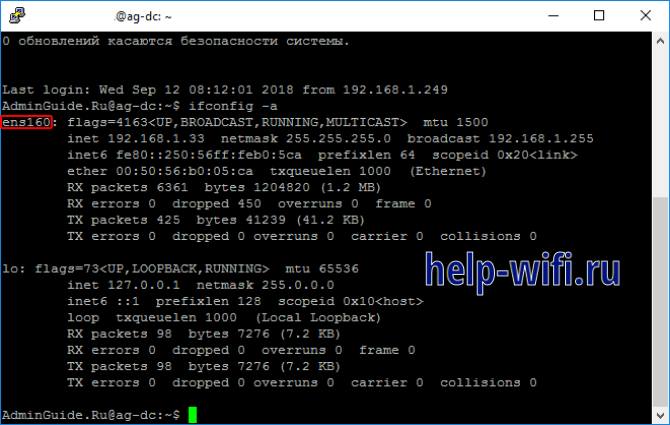
- Напечатайте команду ip addr show.
- Найдите нужный интерфейс. Здесь это ens160.
- Все настройки хранятся в каталоге /etc/netplan каталоге и имеют расширение .yaml. Здесь может находится один или несколько файлов нужного расширения. Файл может отличаться по названию. Обычно файл называется либо 01-netcfg.yaml, 50-cloud-init.yaml.
- Запустите файл командой sudo nano /etc/netplan/01-netcfg.yaml.
- Поставьте DHCP на dhcp4: no.
- В разделе addresses задайте IP. Есть возможность задать сразу несколько для одного интерфейса, что полезно для работы на серверах.
- Укажите шлюз gateway4 .
- Перейдите к nameservers , поставьте здесь адреса используемых DNS.
- Примените изменения командой sudo netplan apply .
С помощью командной строки Windows
- Зажмите одновременно Win + R. Впишите «cmd» и нажмите Ок.
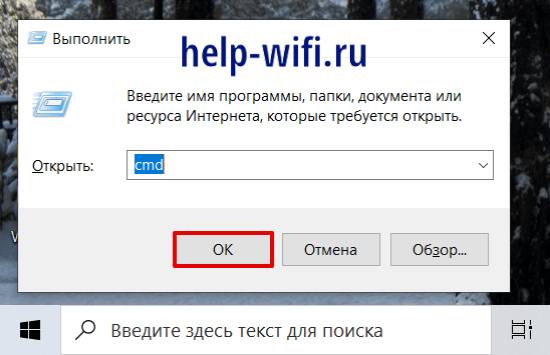
- Напишите команду: netsh interface ipv4 show config . Здесь найдите название интерфейса, пример показан на картинке.

- Введите команду:
netsh interface ipv4 set address name=»Беспроводная сеть» static 2.2.2.2 255.255.255.0 192.234.3.7
Беспроводная сеть — это название соединения, 2.2.2.2 —IP, который собираетесь задать, 255.255.255.0 — маска подсети, 192.234.3.7— шлюз через который выходит в сеть. - Дальше укажите сервера днс, через которые собираетесь работать, команда следующая:
netsh interface ipv4 set dns name=»Беспроводная сеть» static 8.8.8.8
На смартфоне под Android

- Откройте настройки, а потом перейдите в раздел Wi-Fi.
- Кликните и держите имя той сети, где хотите задать статический IP.
- Кликните по строке «Изменить сеть».
- Теперь кликните по «Расширенные настройки» (или поставьте отметку напротив «Дополнительно» в Android 4.x).
- Далее выбирайте «Настройки IP» -> «Пользовательские».
- Впишите здесь IP, шлюз и другие параметры.