Браузер Chrome не предлагает перевод страницы (а она частично на иностранном языке). Что делать?

Вопрос от пользователя
Здравствуйте.
Я не очень хорошо знаю английский, но мне периодически нужно просматривать один форум (по работе). Раньше мой Chrome автоматически переводил страничку на русский, а теперь не переводит (грешу на обновление). Приходится вручную копировать/вставлять в онлайн-переводчик, что очень неудобно.
Можно ли Chrome заставить снова переводить?! Заранее спасибо!
Если с вашим браузером и системой все в порядке (т.е. нет каких-то критических ошибок, заражения вирусами и пр.) — то эта проблема достаточно легко исправима (возможно у вас «просто» слетела галочка. ).
Ниже предложу относительно простой способ решения.
«Принудительный» перевод в Chrome
📌 ШАГ 1
Для начала обратите внимание на URL-строку браузера, нет ли там спец. значка для осуществления перевода. Как он выглядит показано на скрине ниже.

Значок для перевода
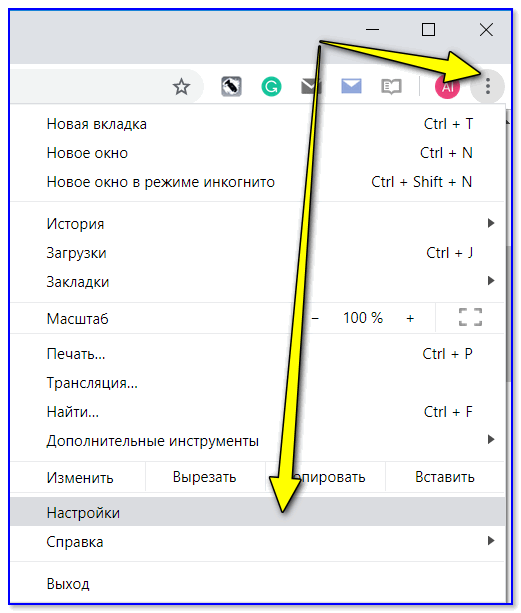
Если нет — открываем настройки браузера (в правом верхнем меню кликните по значку с «тремя» точками). См. пример ниже.
📌 ШАГ 2
Далее прокручиваете страничку до самого низа и раскрываете вкладку «Дополнительные» .
Среди них должен быть подраздел «Языки» : проверьте, чтобы у вас стояла галочка около пункта «Предлагать перевод страниц, если их язык отличается от используемого в браузере» .
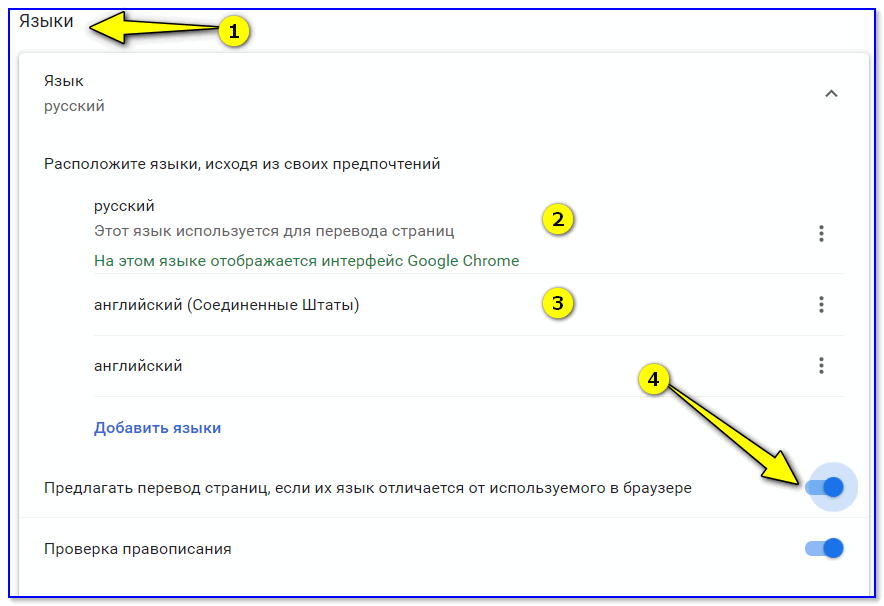
Дополнительные настройки Chrome
📌 ШАГ 3
После обновите веб-страничку, на котором у вас был английский (иностранный) текст. Если браузер всё также не предложил перевод — нажмите ПКМ (правая кнопка мышки) в любом свободном месте странички и выберите в появившемся меню вариант «Перевести на русский» . См. скрин ниже. 👇
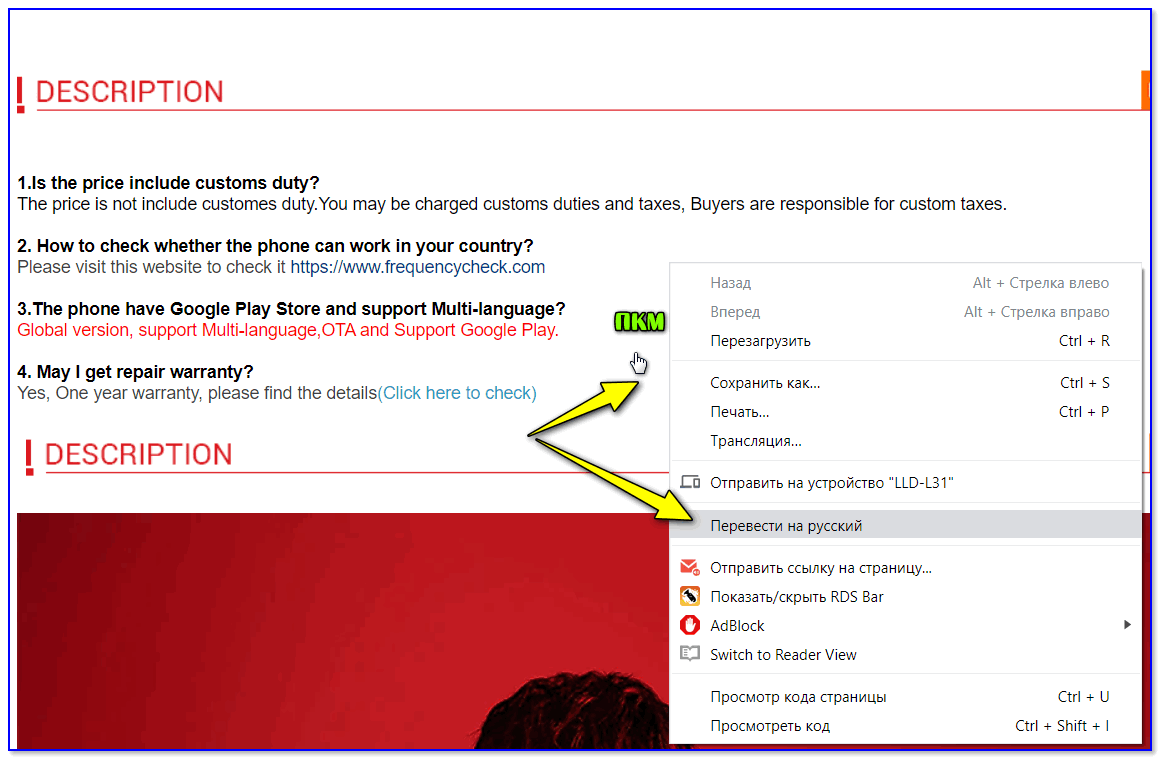
Перевести на русский
📌 ШАГ 4
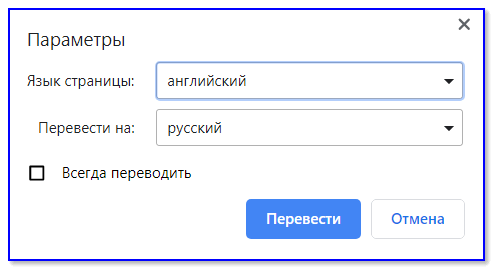
Если страничку перевести браузеру снова не удалось и появилась ошибка, сигнализирующая об этом (в верхнем меню, рядом с адресной строкой) — нажмите по кнопке «параметры» (прямо в этом окне ошибки) .
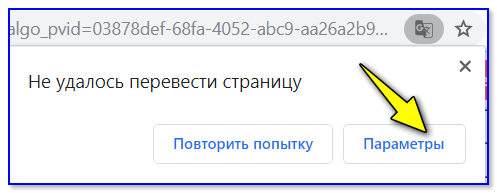
Параметры (не удалось перевести страницу на русский)
📌 ШАГ 5
Далее укажите язык исходной страницы, и тот язык, в который нужно перевести контент (например, английский -> русский). После нажмите на кнопку «Перевести» .
📌 ШАГ 6
Как правило, после такого принудительного указания — страничка начинает отображаться на русском (кстати, если вы неправильно указали исходный язык — параметры можно всегда изменить в верхнем меню браузера. См. пример ниже).
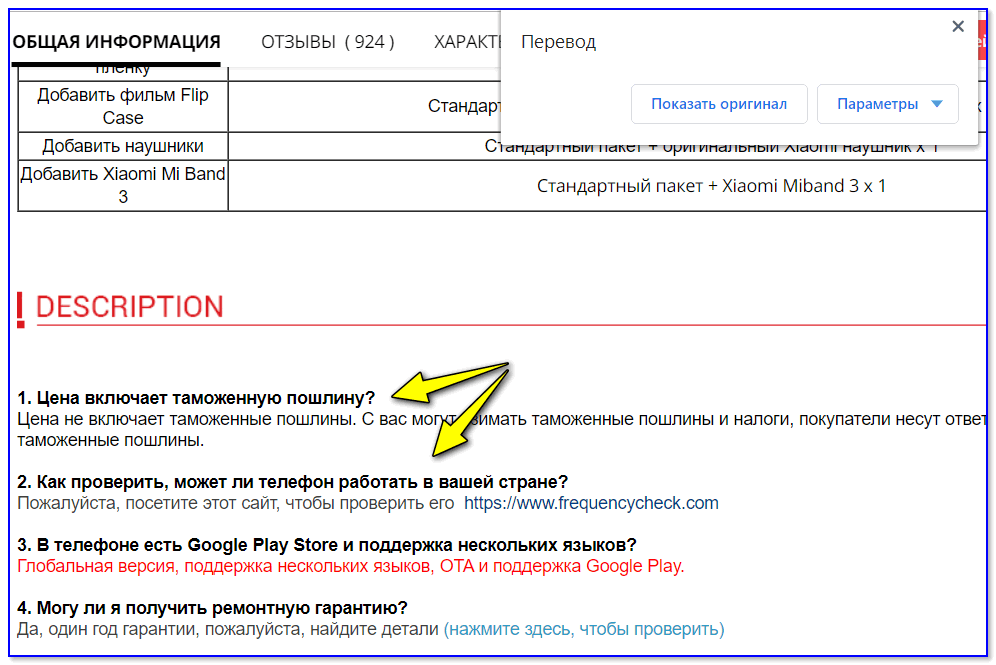
Перевод описания товара выполнен!
📌 ШАГ 7
Весьма неплохим решением для перевода отдельных непонятных областей (слов, предложений) может стать спец. расширения для браузера (например, 👉 ImTranslator (ссылка на офиц. сайт // плагин доступен для неск. браузеров!) ).
После установки расширения: для перевода определенного участка текста — достаточно его выделить и нажать появившуюся кнопку расширения (см. скриншот ниже). После чего в окне рядом появится русская версия написанного. Удобно?!
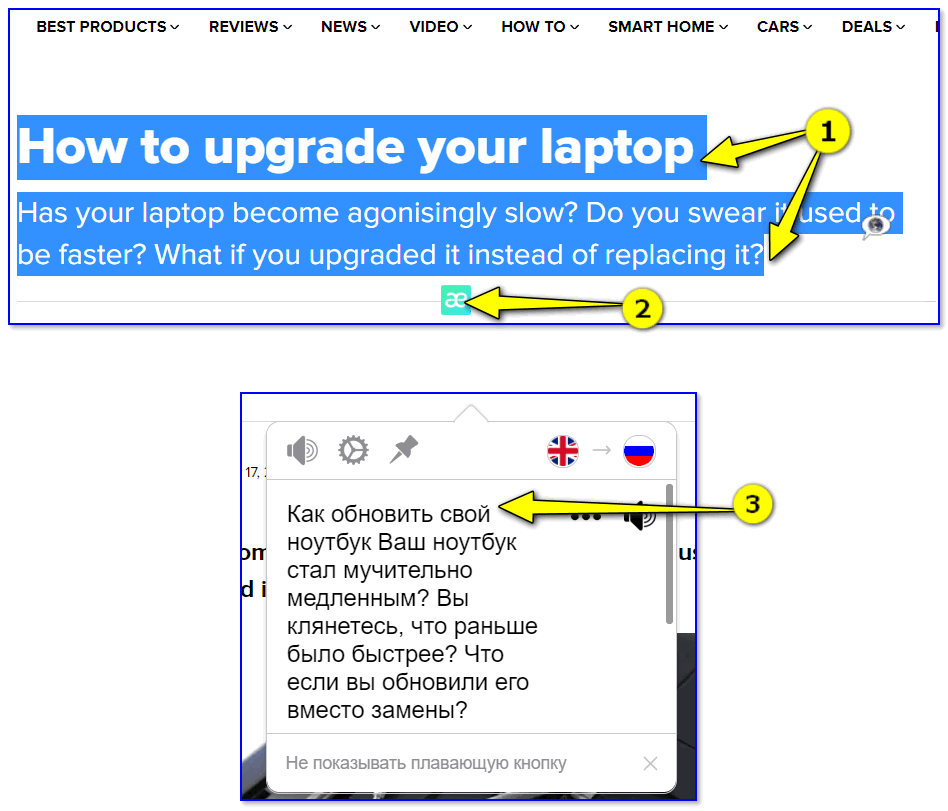
Выделяем, нажимаем — получаем перевод!
PS
1) Если у вас есть под-рукой смартфон с норм. камерой (примерно от 14 мегапикселей) — можно установить спец. приложение и переводить всё, что попало в объектив камеры на лету! 👇 Подробнее можете узнать в этой заметке.
2) Если вы пользуетесь другим браузером (не Chrome) — рекомендую ознакомиться с заметкой, ссылку на которую привожу ниже. В ней представлены несколько другие плагины, возможно это натолкнет вас на доп. идею.
👉 В помощь!
Как в браузере перевести сайт на русский язык — [см. инструкцию]

Не работает переводчик в Хроме. Что делать
Гугл переводчик прошел достаточно длинный путь становления: от банального перевода по словам до вполне комфортного перевода фраз и текстов. Причем в последнем случае зачастую даже не приходится обращаться к оригиналу, чтобы определить контекст некоторых словосочетаний. В этой связи многие пользователи используют встроенный в браузер Google Chrome переводчик, чтобы с комфортом просматривать сайты на иностранных языках. К сожалению, периодически в его работе случаются обидные сбои.
Многие уже не представляют браузер без встроенного переводчика.
❗️ПОДПИШИСЬ НА НАШ ЯНДЕКС.ДЗЕН И ЧИТАЙ ЭКСКЛЮЗИВНЫЕ СТАТЬИ, КОТОРЫЕ НЕ ПОПАДАЮТ НА САЙТ
Может произойти так, что переводчику не удастся распознать сайт на иностранном языке или вообще откажется запускаться. Давайте разберемся, что делать, если не работает Google Translate в Хроме на смартфоне и компьютере.
Переводчик в Хроме — как включить
Гугл Переводчик очень мощный инструмент, встроенный в Хром.
После того как появилась необходимость постоянно просматривать сайты на английском языке, я реально на себе оценил прогресс и удобство встроенного в Хром переводчика. С учетом того, что последний раз перед этим я пользовался им, еще учась в университете, а это было семь лет назад, то разница, мягко говоря, значительная. Перевести целую страничку сайта для Гугл Переводчика теперь вообще не является проблемой. Причем делает он это быстро. А что самое главное — понять суть написанного текста можно практически не напрягаясь. Безусловно, бывают ситуации, когда приходится обратиться к оригиналу и посмотреть, как именно выглядит то или иное словосочетание или предложение. Но в целом встроенный переводчик справляется со своими задачами на ура.
❗️ПОДПИСЫВАЙСЯ НА ТЕЛЕГРАМ-КАНАЛ СУНДУК АЛИБАБЫ. ТАМ ВЫХОДЯТ ПОДБОРКИ ТОЛЬКО ЛУЧШИХ ТОВАРОВ С АЛИЭКСПРЕСС
В такой ситуации любой сбой в его работе может принести некоторые трудности тем пользователям, кто на него полагается. К счастью, большинство проблем можно достаточно быстро решить и продолжать пользоваться привычной функциональностью. Если Хром не активирует переводчик в приложении на смартфоне, то необходимо сделать следующее:
-
Запустите Google Chrome.
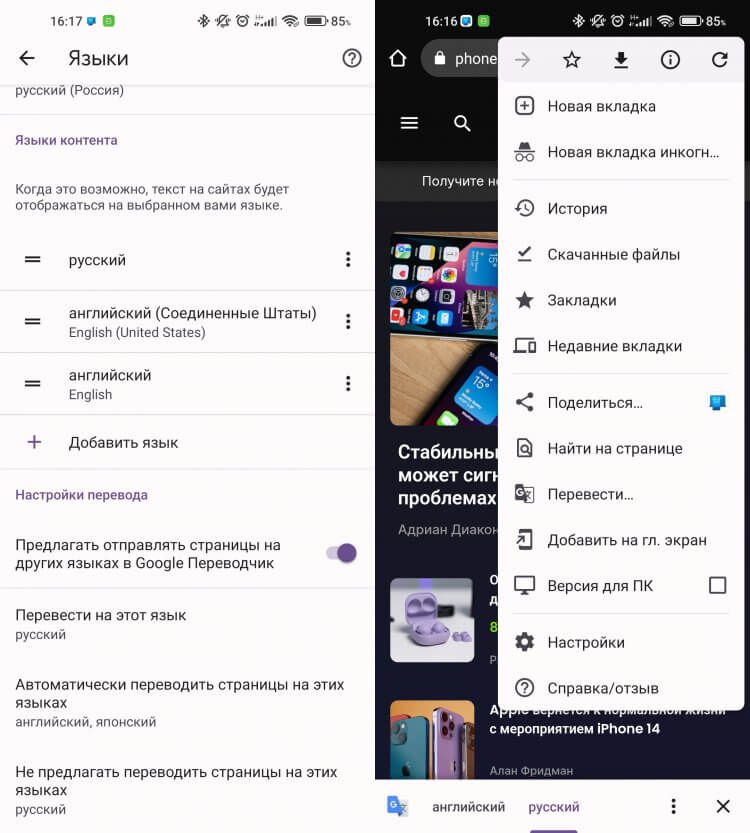
Распознавание языка почти всегда работает корректно.
После этих действий перевод будет работать достаточно корректно. Если автоматически определяться языки не будут, то запускайте перевод вручную через три точки. Благо, что такая возможность есть, и она работает без сбоев и проблем.
Как сделать переводчик в Хроме
Подобные функции позволяют раздвигать границы общения между людьми.
Но проблема с запуском переводчика может возникнуть не только на смартфоне, но и на компьютере. Кстати, его функциональность на смартфонах и компьютерах совершенно не отличается. То есть перевод на двух этих устройствах будет абсолютно одинаковым. К счастью, решение у нее практически такое же, только путь в настройках немного иной:
- Запустите Google Chrome на вашем компьютере.
- Нажмите на три точки в правом верхнем углу экрана.
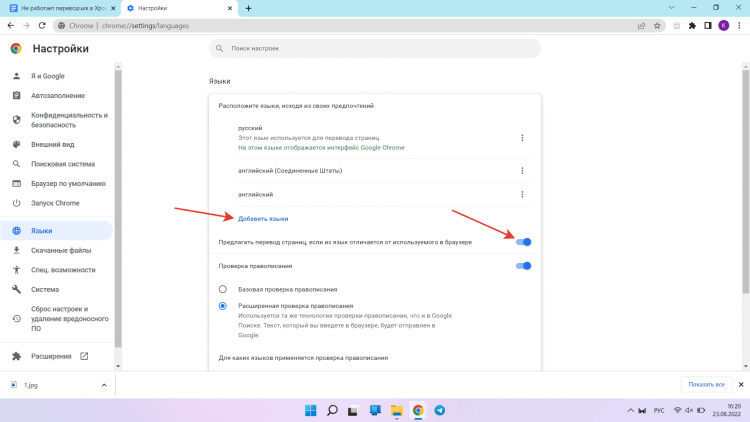
Настройки на компьютере максимально близки к таковым на смартфоне.
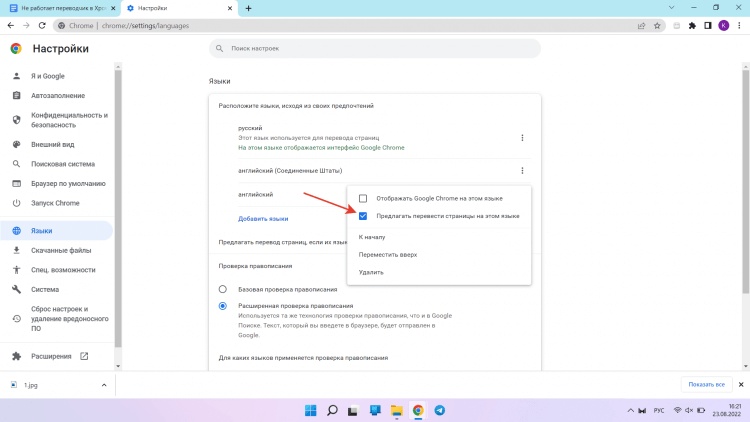
Не забудьте активировать эту функция для автоматического определения языка в настройках.
❗️ПОДПИШИСЬ НА НАШ ЧАТИК В ТЕЛЕГРАМЕ. ТОЛЬКО ТАМ ТЫ СМОЖЕШЬ ПООБЩАТЬСЯ С НАШИМИ АВТОРАМИ НАПРЯМУЮ
После этих настроек мне ни разу не пришлось руками активировать перевод. Браузер автоматически определяет все нужные мне иностранные языки и достаточно точно переводит все страницы. На самом деле после активного пользования этой функцией слабо себе представляю браузер без этой возможности. Если вы не в совершенстве владеете иностранным языком, то именно такие полезные фичи позволяют вам раздвинуть границы и читать новости и общаться с людьми на других языках. Безусловно, Гугл Переводчик в ближайшее время не заменит профессиональный литературный перевод, но понять основную мысль текста получится без проблем. В общем, советую произвести необходимые настройки и изучать любую нужную вам информацию на разных языках.
Новости, статьи и анонсы публикаций
Свободное общение и обсуждение материалов

Анимация зарядки — это довольно простой и незамысловатый элемент интерфейса, который появляется при подключении смартфона к источнику питания. Как правило, на него никто не обращает внимания, но порой так и хочется освежить оболочку устройства, чтобы все выглядело по-новому. Сегодня мы разберемся, как изменить анимацию зарядки, и для этого проанализируем встроенные средства кастомизации и специальные приложения, предназначенные исключительно для замены элемента интерфейса при подключении устройства к электросети.

Автомобильная промышленность — вот куда смотрят многие прогрессивные производители электроники. Именно в этом направлении, как им кажется, стоит развиваться, искать новые возможности и находить рынки сбыта. Естественно, это очень сложная отрасль, в которой надо найти себе нормального партнера, который предоставит все возможности для развития. Какие-то компании говорят о таком партнерстве открыто, а другие до последнего момента скрывают его. Но сейчас у нас появился один очень необычный тандем. Какое сравнение для его названия подобрать — решайте сами. Мы же пока просто расскажем, что мы имеем.

Несмотря на все удобство, которое есть в приложениях Яндекса, иногда он все равно оказывается лишним: например, аккаунт Яндекса был создан для краткосрочных целей, чтобы был еще один почтовый ящик. Или же вы попросту решили сменить основную почту вместе с подпиской, перейдя на другой сервис: логичнее будет сразу удалить аккаунт Яндекса, чтобы он не мешался, не был подвержен взлому и утечке личных данных. Говорят, что удалить профиль в Яндексе нельзя, но это не так! Сегодня мы расскажем, как это сделать и случайно не запутаться в настройках.
Почему не работает переводчик: «Яндекс» и Google, все причины
Посетители интернета нередко используют сайты на иностранных языках.
Необязательно владеть знаниями английского или других языков, справиться с проблемой помогают «Яндекс.Переводчик» и «Google Переводчик»
Но в некоторых случаях переводчики могут не переводить текст и возникает вопрос, почему не работает переводчик.
Почему не работает «Яндекс.Переводчик»?
Чаще всего, при посещении сайта страницы переводятся автоматически. Браузер лишь может запросить: перевести все картинки?
Иногда не удается перевести текст на русский и пользователь просто не понимает, почему не работает «Яндекс.Переводчик»
В таких случаях нужно просто включить «Яндекс.Переводчик» в «Яндекс.Браузере».
Алгоритм включения переводчика в «Яндекс.Браузере» следующий:
- Выбрать пункт «Настройки», для этого необходимо нажать на решетку в верхнем правом углу.
- Ищем графу «Дополнительные настройки».
- Выбираем строчку «Языки», проверяем наличие галочек напротив окон: «Переводить страницы с иностранного языка», «Осуществлять перевод слов».
Перевод слов должен осуществляться после наведения курсора на слова и предложения
Другой способ: нажать кнопку Shift и переводчик обработает текст
«Яндекс.Переводчик» и «Google Переводчик» позволяют посещать иноязычные сайты, переводя текст автоматически. Пользователю необходимо просто настроить браузер.
Почему не работает «Google Переводчик»?
«Google Переводчик» может отказаться обрабатывать текст из-за наличия в нем некорректных символов. С этим ничего сделать нельзя.
Если в тексте есть нестандартные символы, то можно переводить текст отдельными абзацами, предложениями или словосочетаниями
Перевести текст можно с помощью копирования и вставки в онлайн переводчик или наведением курсора на требуемый фрагмент.
Запомнить : если возник вопрос, почему не работает переводчик, то вариантов не много: обновите браузер, сбросьте его настройка и затем удалите файлы cookie.
Браузеры постоянно усовершенствуются, поэтому требуется их периодическое обновление, даже если все в порядке.
Как исправить неработающий переводчик Google
Другое полезное руководство / by admin / August 05, 2021
Google Translate — один из лучших инструментов для перевода текста, доступных в настоящее время. Инструмент доступен как приложение, а также как веб-расширение. Таким образом, вам не составит труда перевести текст на любом устройстве. Обычно Google Translate работает без сбоев, если у вас стабильное интернет-соединение.
Однако время от времени вы можете столкнуться с проблемами, из-за которых Google Translate перестанет работать. Может быть ряд причин, по которым инструмент не работает. К счастью, есть несколько вещей, которые могут помочь решить эту проблему. В этом руководстве мы расскажем, как решить проблему с неработающим переводчиком Google.

Исправить расширение Google Translate, не работающее
Если вы используете расширение Google Translate в своем веб-браузере, вы должны сделать несколько вещей, чтобы решить эту проблему.
-
Подключиться к Интернету: Дважды проверьте, есть ли у вас активное подключение к Интернету. Веб-расширение Google Translate требует, чтобы вы были подключены к Интернету для работы. Если ваше интернет-соединение отключено, подключите его снова к кабелю Wi-Fi или Ethernet. Как только соединение будет установлено, проверьте, начал ли Google Translate работать.
Выполнение этих действий должно было устранить проблему с неработающим расширением Google Translate.
Исправить приложение Google Translate, не работающее
Для тех, кто использует приложение Google Translate, вы можете выполнить следующие действия, чтобы решить проблему.
- Проверь свой интернет: Это несложно, и, как мы упоминали выше, для работы Google Translate требуется активное подключение к Интернету. Тем не менее, у вас есть возможность загрузить некоторые языки для автономного перевода. Тем не менее, если вы не загрузили какой-либо язык, мы рекомендуем включить Wi-Fi или мобильный Интернет.
- Перезапустите приложение: Если вы подключены к Интернету, но по-прежнему сталкиваетесь с проблемой неработающего Google Translate, выйдите из приложения и перезапустите его.
- Очистить кеш и данные: На телефоне Android вы можете очистить кеш и очистить данные для Google Translate. Это удалит все загруженные языки. Однако это может помочь решить проблему. Чтобы очистить кеш и данные, выполните следующие действия:
- Идти к Настройки> Установленные приложения / Управление приложениями> Перевод> Использование хранилища.
- Нажмите на Очистить данные а также Очистить кэш.
- Переустановите приложение: Наконец, если ни один из описанных выше шагов не работает, возможно, вам придется переустановить Google Translate на вашем устройстве.
Скорее всего, проблема с неработающим Google Переводчиком будет устранена после выполнения всех действий. Мы надеемся, что это руководство помогло вам решить проблему.