Обрамление таблицы
Для выделения некоторых столбцов или строк в таблице можно использовать различные способы обрамления ячеек. Инструменты для обрамления ячеек таблицы собраны на панели Таблицы и границы(рис 3.1). Ее можно открыть с помощью меню Вид или кнопки .
.

Рис. 3.1. Панель инструментов для работы с таблицами
С помощью этой панели можно выбрать тип, толщину, цвет линии обрамления, можно создать обрамление не вокруг всей ячейки, а только с выбранных сторон (кнопка  ). Например, для выделения какой-либо строки обрамить все ее ячейки сверху и снизу двойной или жирной линией, а все остальные границы ячеек выполнить тонкими линиями.
Добавить обрамление к ячейкам таблицы можно и с помощью меню Формат(командаГраницы и заливка).
Вычисления в таблицах Microsoft Word
Текстовый процессор Microsoft Word позволяет выполнять несложные вычисления, записывая в отдельные ячейки таблицы формулы с помощью команды Формула в меню Таблица. Формула задается как выражение, в котором использованы:
абсолютные ссылки на ячейки таблицы в виде списка (разделяемые точкой с запятой – А1; В5; Е10 и т.д.) или блока (начало и конец блока ячеек – А1:Е8);
ключевые слова для ссылки на блок ячеек: LEFT – ячейки, расположенные в строке левее ячейки с формулой; RIGHT — ячейки, расположенные в строке правее ячейки с формулой; ABOVE — ячейки, расположенные в столбце выше ячейки с формулой; BELOW — ячейки, расположенные в столбце ниже ячейки с формулой;
константы – числа, текст в двойных кавычках;
встроенные функции Microsoft Word.
Виды встроенных функций приведены в табл. 3.1.

Ввод и редактирование формул

Рис. 3.2. Диалоговое окно Формула
Для ввода формулы поместите курсор в то место, где должен быть расположен результат вычисления. Выберите команду Формулав менюТаблица. Откроется диалоговое окноФормула(рис. 3.2). Оно содержит поле вводаФормула, списки выбораФормат числаиВставить функцию. Формула начинается со знака =, далее можно записывать числа, знаки действий, функции. Результат вычисления по формуле можно форматировать, выбрав формат из спискаФормат числа.
Производить вычисления с помощью команды Формула(менюТаблица) можно не только в таблице, но и просто в тексте документа.
Сортировка текста
С помощью меню Таблицаможно выполнить сортировку текста (командаСортировка). Сортировать можно числа (по возрастанию или по убыванию) или текст (по возрастанию – в алфавитном порядке от а до я; по убыванию – от я до а). Для сортировки таблицы необходимо выделить столбец, по элементам которого нужно произвести сортировку, выбрать командуСортировка, в открывшемся диалоговом окне задать параметры сортировки. Microsoft Word автоматически переставит строки в таблице в соответствии с выбранным порядком сортировки.
Сортировать можно не только данные в таблице, но и произвольные абзацы текста. Например, удобно воспользоваться командой Сортировка, если необходимо упорядочить по алфавиту список фамилий людей или наименований изделий.
Как сделать обрамление в Excel
Линии, которые разделяют ячейки таблицы, служат для обозначения границ ячеек и не выводятся при печати листа на принтере. Можно сделать все или часть линий видимыми при печати, причем типы линий могут быть разными.
Чтобы задать обрамление в Excel 2016 для ячейки или группы ячеек, сделайте текущей ячейку или выделите группу ячеек.

Щелкните мышью на стрелке в правой части кнопки Толстые внешние границы (она расположена на вкладке Главная в группе Шрифт) и в появившемся списке выберите нужный вам вариант обрамления.

Таким образом, выделив всю таблицу и выбрав обрамление или выделяя отдельные части таблицы и задавая обрамление отдельно для каждой части (в случае таблиц со сложными шапками), можно при печати листа на принтере получить красиво оформленный документ.
Как сделать рамку в Ворде: ГОСТ, Титульный лист, Основная надпись
Чтобы изменить обрамление одной ячейки или всей таблицы в целом, то есть настроить толщину и начертание рамок таблицы, щелкните внутри таблицы или внутри ячейки, обрамление которой вы хотите изменить, правой кнопкой мыши и в появившемся меню выберите пункт Границы и заливка. В левой части открывшегося диалогового окна вы сможете выбрать требуемый тип обрамления, в расположенном справа списке Тип — тип линии, в меню Цвет — цвет линий обрамления, а в меню Ширина — толщину линий. В правом нижнем углу окна располагается меню Применить к, в котором вы можете указать объект, к которому следует применить заданные вами параметры оформления: ко всей таблице в целом или только к выбранной ячейке.
Как изменить направление текста в таблице? > Как выбрать заливку ячейки таблицы?

Большинство студентов сталкиваются с проблемой, как сделать рамку в ворде. В требованиях к сдаваемым контрольным и курсовым работам указывается, что текст должен находиться в рамке. Для решения этой проблемы можно воспользоваться двумя способами: установить макрос или самостоятельно начертить в текстовом редакторе рамочку. Используя различные темы, можно украсить открытку.
Рамка в Ворде 2007 и 2010
Рассмотрим способ, как сделать рамку в Ворде для таких версий как 2007 и 2010. Следует выполнить следующие шаги:
- Открыть вкладку на верхней панели меню, под названием «Разметка страницы»;
- Перейти в подраздел «Фон страницы» и кликнуть по кнопке с названием «Границы страниц»;
- В открывшемся окне «Границы и заливка» выбрать подпункт «Страница»;
- В области «Тип» в левой части окна, следует указать соответствующий вариант «Рамка».
- Далее необходимо найти нужную вариацию окантовки линии для рамки. Это может быть сплошная, мелкая пунктирная, двойная линия, крупная пунктирная, дефис с точкой и другие виды линий. Данная функция находится немного правее от предыдущей, также с названием «Тип». И с возможностью прокручивающегося списка возможных типов линий для рамок.
- После выбора нужного типа линии, можно задать цвет и ширину рамке, в окошках расположенных ниже. Обрамление может быть цветным и абсолютно любого размера.
- В случае, если красивую рамочку нужно вставить только на одной определенной странице, необходимо установить последующие настройки. Перед сохранением общих настроек для рамки, нужно указать «этому разделу, (только 1-й странице)» в подразделе «Образец» в окне «Применить к».
Соответственно, если нужно применить рамку на всех страницах, необходимо установить «применить к» «всему документу».
Границы ячеек и цвета заливки в Excel
Границы ячеек и цвет заливки позволяют создать четкие и определенные границы разделов Вашего листа Excel. В примере ниже мы добавим границы и заливку ячейкам, которые содержат заголовки, чтобы выделить их.
Добавляем границы
- Выделите ячейки, к которым необходимо добавить границы.
- На вкладке Главная нажмите на стрелку рядом с командой Границы. Появится выпадающее меню с различными типами границ.
- Выберите необходимый тип. В нашем примере мы выберем Все границы.
- Границы отобразятся в соответствии с выбранным типом.
Вы можете рисовать и стирать границы, изменять вид линий и их цвет с помощью инструментов из раздела Нарисовать границы в нижней части раскрывающегося меню.
Добавляем цвет заливки в Excel
- Выделите ячейки, к которым необходимо добавить заливку.
- На вкладке Главная нажмите на стрелку рядом с командой Цвет заливки. Появится меню с цветовой палитрой.
- Выберите необходимый цвет заливки. При наведении курсора на различные варианты цвета можно увидеть, как меняется фон выделенных ячеек. Для нашего примера мы выберем светло-зеленый цвет.
- Выбранный цвет заливки появится в выделенных ячейках.
Стили ячеек в Excel
Помимо форматирования вручную, Вы можете воспользоваться готовыми стилями ячеек. Применение стилей в Excel – это быстрый способ добавить профессиональное форматирование любым областям Вашей книги, например, заголовкам.
Как применять стили в Excel
В следующем примере мы научимся применять готовые стили к уже созданному заголовку.
- Выделите ячейки, которые необходимо изменить.
- На вкладке Главная нажмите команду Стили ячеек, а затем в раскрывающемся меню выберите подходящий стиль. В нашем примере, мы выберем Акцент1.
- Выбранный стиль будет применен к ячейкам.
Применение стиля к ячейке заменяет любое форматирование в ней, кроме выравнивания. При необходимости Вы можете создавать собственные стили и использовать их в шаблонах для своих проектов.
Оцените качество статьи. Нам важно ваше мнение:
Создание рамки с помощью таблицы
В текстовом редакторе Майкрософт Ворд, есть множество преимуществ . Одно из них, возможность нарисовать рамку самостоятельно. Какие действия для этого нужны, рассмотрим ниже.
Не важно, для чего нужна рамка, пусть то будет титульный лист реферата или отчета. Ведь оформление зависит от вашей руки. Данное решение не является примером, для гостовского оформления, так как необходимо учитывать отступы с каждой стороны листа. Настройку которых, надо задавать отдельно.
- На главном верхнем меню надо выбрать кнопку под названием «Нижняя граница» в подразделе «Абзац».
- Из представленного списка нажать по строчке «Нарисовать таблицу».
- Курсор изменит свой вид с курсора на карандаш. Установить карандаш в нужном месте и потянуть до необходимого размера и отпустить. Получится, своего рода большая табличная ячейка. Создать рамку для текста вокруг любого размера не составит огромного труда.
Рамка с узорами
Для создания поздравительных открыток потребуется немного времени и креативный подход в оформлении. Сделать красивую рамку в Ворде можно с помощью кнопки «Фигуры». Необходимо сделать следующие шаги:
- Перейти во вкладку «Вставка» в подразделе «Иллюстрации»;
- Кликнуть по кнопке «Фигуры» и выбрать наиболее подходящую форму;
- На чистый лист поставить курсор и зажав правую кнопку мыши, начать рисовать фигуру до размера, который будет приемлемым;
Чтобы фигурная рамка получилась пропорционально ровной, следует удерживать вспомогательную клавишу « Shift».
- Далее, чтобы добавить стих или поздравление нужно нажать правой клавишей мыши по фигуре и выбрать строчку «Добавить текст»;
- Кликнув по фигурной рамке, можно во вкладке «Средства рисования» «Формат» применить разные стили. От контура, свечения, тени до заливки фигуры градиентом, рисунком или текстурой.
Благодаря обширным возможностям данного редактора, можно сделать любого рода и вида открытку, поздравительное письмо. Добавить маленькие узоры вокруг текста, добавить несколько видов рамок и вот уже создано новое настроение для поздравления. Такими не хитрыми способами можно удивить и близких людей. В обучающих целях, можно подобрать для себя легкий вариант оформления курсовой работы.
Изменение ширины столбцов
Перед изменением ширины столбец должен быть выделен. За один прием можно изменить ширину нескольких столбцов, как смежных, так и несмежных. Для выделения одного столбца достаточно выполнить щелчок на его заголовке. Существует два способа выделения диапазона столбцов:
- протащить указатель мыши по заголовкам всех выделяемых столбцов, удерживая нажатой ее левую кнопку;
- выделить первый столбец, нажать клавишу [Shift] и щелкнуть на заголовке последнего столбца из выделяемого диапазона.
Выделение несмежных столбцов осуществляется по тем же принципам, только при выполнении щелчков на заголовках надлежит удерживать нажатой клавишу [Ctrl].
Выделить все столбцы позволяет кнопка Выделить все
, расположенная в верхнем левом углу рамки рабочей таблицы (рис. 1.1). Данная операция будет произведена также в результате нажатия клавиш [Ctrl+Shift+Пробел].
Итак, столбцы, требующие масштабирования, выделены. Перечислим способы, с помощью которых для них можно установить необходимую ширину:
- Перемещайте правую границу столбца с помощью мыши до тех пор, пока он не приобретет достаточную ширину. Ширина нескольких выделенных столбцов изменяется синхронно при перемещении правой границы одного из них.
- Активизируйте команду Формат/Столбец/Ширина
(или команду
Ширина столбца
, находящуюся в контекстном меню), вследствие чего откроется диалоговое окно Ширина столбца (рис. 2.4). Здесь можно задать точное числовое значение ширины. - Выполните команду Формат/Столбец/Автоподбор ширины
. В результате для каждого столбца будет установлена ширина, соответствующая размеру самой длинной строки. Автоподбор ширины производится также в результате выполнения двойного щелчка на правой границе столбца.
В нашей таблице использовать последний способ нецелесообразно, так как при этом для столбца будет установлена ширина, соответствующая самому длинному тексту таблицы, находящемуся в ячейке А5, — Область выполнения действий. А ведь в ячейку В5 никакое значение вводиться не будет, следовательно, размещению этого текста ничего не мешает. Ориентиром для установки ширины столбца нашей таблицы служит ячейка А12 с самым длинным текстом — Возведение в степень. И самым оптимальным является первый метод.
Диалоговое окно Ширина столбца
Для заполнения ячеек В6 и С6 вводить текст с клавиатуры не обязательно. Можно воспользоваться методом копирования.
Скрытие всех или отдельных границ таблицы в Microsoft Word
Многофункциональный текстовый редактор MS Word имеет в своем арсенале довольно большой набор функций и широкие возможности для работы не только с текстом, но и с таблицами. Более подробно о том, как создавать таблицы, как с ними работать и изменять в соответствии с теми или иными требованиями, вы можете узнать из материала, размещенного на нашем сайте.
Итак, как вы уже могли понять, прочитав наши статьи, о таблицах в MS Word мы написали весьма немало, предоставив ответы на многие актуальные вопросы. Однако, на один из не менее распространенных вопросов мы пока еще не ответили: как сделать прозрачную таблицу в Ворде? Именно об этом мы сегодня и расскажем.
Делаем границы таблицы невидимыми
Наша с вами задача — скрыть, но не удалить границы таблицы, то есть, сделать их прозрачными, невидимыми, незаметными при печати, оставив при этом все содержимое ячеек, как и сами ячейки, на своих местах.
Важно: Прежде, чем приступить к скрытию границ таблицы, в MS Word необходимо включить параметр отображения сетки, так как в противном случае работать с таблицей станет очень сложно. Сделать это можно следующим образом.
Включение сетки
1. Во вкладке “Главная” (“Формат” в MS Word 2003 или “Разметка страницы” в MS Word 2007 — 2010) в группе “Абзац” нажмите на кнопку “Границы”.
2. Выберите в развернувшемся меню пункт “Отобразить сетку”.
Сделав это, мы можем смело переходить к описанию того, как сделать невидимую таблицу в Ворде.
Скрытие всех границ таблицы
1. Выделите таблицу, используя для этого мышку.
2. Кликните правой кнопкой мышки по выделенному полю и выберите в контекстном меню пункт “Свойства таблицы”.
3. В открывшемся окне нажмите расположенную снизу кнопку “Границы и заливка”.
4. В следующем окне в разделе “Тип” выберите первый пункт “Нет”. В разделе “Применить к” установите параметр “таблице”.Нажмите кнопку “ОК” в каждом из двух открытых диалоговых окон.
5. После того, как вы выполните вышеописанные действия, граница таблицы из сплошной линии одного цвета превратится в бледный пунктир, который, хоть и помогает ориентироваться в строках и столбцах, ячейках таблицы, но на печать при этом не выводится.
-
Совет:Если вы отключите отображение сетки (меню инструмента “Границы”), пунктирная линия тоже исчезнет.
Скрытие некоторых границ таблицы или границ некоторых ячеек
1. Выделите ту часть таблицы, границы в которой необходимо скрыть.
2. Во вкладке “Конструктор” в группе “Обрамление” нажмите на кнопку “Границы” и выберите необходимый параметр для скрытия границ.
3. Границы в выделенном вами фрагменте таблицы или выбранных вами ячейках будут скрыты. Если это необходимо, повторите аналогичное действие для другого фрагмента таблицы или отдельных ячеек.
4. Нажмите клавишу “ESC”, чтобы выйти из режима работы с таблицей.
Скрытие определенной границы или определенных границ в таблице
Если это необходимо, вы всегда можете скрыть конкретные границы в таблице, не заморачиваясь при этом с выделением отдельного фрагмента или фрагментов.Данный метод особенно хорошо использовать в случае, когда вам необходимо скрыть не только одну конкретную границу, но и несколько границ, расположенных в разных местах таблицы, за один раз.
1. Кликните в любом месте таблицы, чтобы отобразилась основная вкладка “Работа с таблицами”.
2. Перейдите во вкладку “Конструктор”, в группе “Обрамление” выберите инструмент “Стили оформления границ” и выберите белую (то есть, невидимую) линию.
-
Совет:Если белая линия не отображается в выпадающем меню, выберите сначала ту, которая используется в качестве границ в вашей таблице, а затем измените ее цвет на белый в разделе “Стили пера”.
Примечание: В более ранних версиях Ворда для скрытия/удаления отдельных границ таблицы необходимо перейти во вкладку “Макет”, раздела “Работа с таблицами” и выбрать там инструмент “Стиль линии”, а в развернувшемся меню выбирать параметр “Нет границ”.
3. Указатель курсора примет вид кисти. Просто кликните ею в том месте или тех местах, где необходимо убрать границы.
Ввод данных в таблицу
В ячейки А1 и А5 введем наименования областей, а в остальные ячейки таблицы — названия операндов или операций, производимых над ними. Итак, ячейка А1 должна содержать текст Область ввода чисел. Активизируйте ячейку А1, щелкнув на ней мышью, наберите с клавиатуры предложенный заголовок и нажмите клавишу [Enter]. Ввод можно осуществлять и после двойного щелчка в ячейке. В этом случае вы будете работать не со строкой формул, а непосредственно с ячейкой. Данный режим называется режимом редактирования. Если операция ввода производится не в режиме редактирования, вместо клавиши [Enter] можно воспользоваться клавишами перемещения курсора:
- [left] — на одну ячейку влево;
- [up]- на одну ячейку вверх;
- [right] — на одну ячейку вправо;
- [down] — на одну ячейку вниз.
Заполните ячейки диапазона А2:А13. Обратите внимание на ячейки A3 и А4: они содержат однотипный текст. Каким образом можно сэкономить время при заполнении подобных ячеек? Конечно, используя предоставляемые программой средства копирования. Однако в данном случае можно обойтись и без них. Дело в том, что в Excel заложена возможность «угадывания». Другими словами, программа анализирует, какие слова или обозначения уже введены в данном столбце, и по первым символам пытается определить, какой текст пользователь собирается набрать. Введите в ячейку A3 текст Число!. Как только вы введете в ячейку А4 букву «ч», программа распознает надпись Число 1 и вставит ее автоматически.
Это очень удобная функция, однако во многих случаях после ее применения требуется внесение корректив вручную. В нашем случае изменению подлежат порядковые номера. Чтобы откорректировать содержимое ячейки А4, нужно активизировать ее, удалить цифру 1 и ввести цифру 2. Оптимальным способом активизации в данной ситуации является нажатие клавиши [F2]. После этого в конце содержащегося в ячейке текста появится курсор ввода, и вам останется нажать клавишу [Backspace], чтобы удалить старый номер, ввести новый номер и подтвердить исправление нажатием клавиши [Enter].
Однако это не самый эффективный способ автоматизации ввода данных в таблицу. С другими методами оптимизации работы по заполнению ячеек мы познакомимся в следующих главах.
Введите текст в ячейки В2 и D6. Вид рабочего листа на данном этапе показан на рис. 2.3.
Пример расположения текстовых данных на рабочем листе в начале процесса создания таблицы (масштаб увеличен)
Обратите внимание на введенный текст. Если ячейки, которые расположены справа от заполненных, пусты, то текст, имеющий значительный объем, отображается полностью, занимая пространство соседних ячеек. Но если соседняя ячейка заполнена (как ячейка В2 в нашей таблице), текст, для размещения которого недостаточно ширины ячейки, виден на экране лишь частично (как в ячейке А2).
Добиться того, чтобы весь текст был виден на экране, можно следующими методами:
- перенести текст в ячейку С2, а числовые значения (операнды) ввести в ячейки СЗ и С4 (это не самый лучший выход из положения);
- сократить текст в ячейке А2;
- задать перенос текста в ячейке (этот метод описан в главе 4);
- увеличить ширину столбца так, чтобы весь текст поместился в одной строке.
Последняя операция может быть реализована несколькими способами. Рассмотрим их.
Как сделать рамку в Ворде
Средствами программы Microsoft Word выполняются различные рамки.
Виды рамок в документе Word:
- на всю страницу;
- вокруг текста;
- вокруг абзаца.
Создание любой рамки начинается с выбора инструмента «Границы и заливка». В версиях Microsoft Word 2007 и 2010 этот инструмент можно найти двумя способами.
Способ 1. Вкладка на панели инструментов «Разметка страницы», модуль «Границы страниц».
Способ 2. Вкладка «Главная», модуль «Абзац», пункт «Границы и заливка».
Новейшее ПО
Версия Word-2016 несколько отличается от сборок 2007-2010 текстового редактора. И это доставляет немало хлопот. Пользователям приходится быстро привыкать к новому дизайну и панели инструментов утилиты.
Как сделать рамку в «Ворде» 2021 года? В целом юзеру потребуется придерживаться ранее указанных принципов. Окно редактирования рамок и границ во всех версиях редактора одинаковое, только найти его можно по-разному.
В нашем случае для рисования границ и рамок в Word-2016 потребуется:
- Заглянуть в пункт меню «Дизайн».
- В правой части выпавшего списка команд и инструментов отыскать и нажать на надпись «Границы страниц».
- Осуществить выставление параметров рамки или границ в текстовом редакторе.
- Нажать Ok.
Дело сделано. Теперь вам ясно, каким образом рисуются границы и рамки в «Ворде» в том или ином случае. Все описанные манипуляции работают безотказно. Самым трудным является выбор оформления рамок, ведь у каждого свои вкусы и предпочтения.
Facebook Советы
Рамка страницы
Опишем подробнее, как нарисовать рамку в MS Word (2010).
Шаг 1. Запустить инструмент «Границы и заливка» любым из способов, указанных выше.
Шаг 2. Перейти в появившемся диалоговом окне на вкладку «Страница».
Шаг 3. Настроить внешний вид рамки.
-
выбрать тип рамки;
Шаг 4. Нажимаем кнопку «ОК». Готово!
Рамка вокруг текста
Чтобы нарисовать рамку вокруг одной буквы, слова, предложения или любого текста в Word, нужно воспользоваться тем же инструментом: «Границы и заливка».
Шаг 1. Выделить текст, вокруг которого требуется изобразить рамку.
Шаг 2. Запустить инструмент «Границы и заливка».
Шаг 3. Перейти на вкладку «Граница», справа «Применить к» из выпадающего списка выбрать «тексту».
Шаг 4. Выбрать внешний вид рамки:
Шаг 5. Нажать «ОК». Готово!
Быстрый способ рисования рамки вокруг текста
Существует и быстрый способ, чтобы нарисовать рамку вокруг текста. В этом поможет инструмент «Границы» на вкладке «Главная» панели инструментов в группе инструментов «Абзац».
Шаг 1. Выделить текст для рисования рамки.
Шаг 2. Выбрать из выпадающего списка инструмента «Границы» пункт «Все границы» или «Внешние границы».
Как выделить границы только одной или нескольких ячеек
Первый способ. Чтобы поменять границы частично (выделить какие-то ячейки) можно выполнить все действия по пунктам 2 или 3 кроме выделения всей таблицы. А курсор нужно поставить в той ячейке, границы которой подлежат особому обрамлению.
Второй способ. Можно действовать через кнопку «Раскраска границ по образцу» из меню в таблице «Стили границ». Предварительно там же нужно выбрать подходящие контур, ширину и цвет линий. В видеоролике, который расположен ниже я наглядно демонстрирую как создать рамки таблиц по своему усмотрению и как выделить одну или несколько ячеек.
Рамка вокруг абзаца
Для того чтобы выполнить рамку вокруг абзаца, необходимо проделать последовательность действий, как и для рамки вокруг текста.
Шаг 1. Выделить нужный абзац или в любое место абзаца щелчком мыши установить курсор.
Шаг 2. Запустить инструмент «Границы и заливка».
Шаг 3. Перейти на вкладку «Граница», в правом нижнем углу «Применить к» из выпадающего списка выбрать «абзацу».
Шаг 4. Выбрать внешний вид рамки: тип, цвет и ширину.
Шаг 5. Нажать кнопку «ОК». Готово!
Перемещение (вырезание) ячеек
Под операцией перемещения понимается вырезание и последующая вставка содержимого одной ячейки в другую. Ячейка, из которой вырезаются данные, становится пустой и лишается всех элементов форматирования, а ячейка, куда производится вставка, приобретает содержимое и параметры исходной ячейки. Перемещение ячейки (или области ячеек) можно осуществлять через буфер обмена тремя способами. Выделив ячейку, воспользуйтесь одним из этих способов:
- Активизируйте команду Правка/Вырезать
, в результате чего содержимое ячейки будет помещено в буфер обмена. Затем перейдите к ячейке, в которую необходимо произвести вставку, и выполните команду
Правка/Вставить
. Эту операцию можно также осуществить, обратившись к контекстному меню. - Произведите вырезание содержимого ячейки с помощью комбинации клавиш [Shift+Delete] или [Ctrl+X], а вставку из буфера — [Shift+Ins] или [Ctrl+V].
- Нажмите кнопку Вырезать
стандартной панели инструментов, чтобы поместить в буфер обмена данные из выбранной ячейки. Для вставки следует нажать кнопку
Вставить
или клавишу [Enter].
В дальнейшем операции вырезания содержимого ячейки и последующей вставки данных будем называть просто операцией перемещения.
Рамка со штампом
Можно создать рамку со штампом в Ворде, пользуясь приведенным ниже алгоритмом.
Шаг 1. Настройка полей страницы
Необходимо настроить поля страницы так, чтобы текст был внутри рамки. Для этого:
-
На вкладке «Разметка страницы» щелкнуть на «Поля», и в выпадающем списке пункт «Настраиваемые поля».
Шаг 2. Выбрать инструмент «Границы и заливка»
- Во вкладке «Страница» внизу справа нажать кнопку «Параметры».
Шаг 3. Вставить штамп
-
Во вкладке «Вставка» в разделе «Колонтитулы» щелкните на «Нижний колонтитул».
Существует и более простой способ создания рамки со штампом – скачать готовые рамки! Находим в интернете шаблоны и вставляем рамки! Перед тем, как их использовать, будет не лишним убедиться, что они соответствуют ГОСТу.
Видео — Как сделать рамку в Word 2016
Новые версии программы
Рассмотренные ранее приемы подходят только для старых версий текстовых редакторов. А как быть, если юзер работает в MS Word 2007 или 2010 года выпуска?
В этом случае предложенные ранее инструкции будут слегка изменены. Задумываясь над тем, как сделать рамку в «Ворде», пользователю предстоит придерживаться следующего алгоритма действий:
- Зайти в блок «Разметка страницы». Его можно обнаружить неподалеку от «Вставки».
- Щелкнуть по строке с надписью «Параметры страницы».
- Повторить одну из ранее предложенных инструкций.
В ходе проделанных действий пользователь сможет нарисовать границы текстового документа или создать красивую или оригинальную рамку. Никаких сторонних приложений или непонятных операций не потребуется.
Готовые рамки со штампом
В качестве примера покажем, как скачать готовые рамки из файлового архива студентов StudFiles.
Для чего используется обрамление ячеек таблицы и как оно выполняется
Чтобы изменить обрамление одной ячейки или всей таблицы в целом, то есть настроить толщину и начертание рамок таблицы, щелкните внутри таблицы или внутри ячейки, обрамление которой вы хотите изменить, правой кнопкой мыши и в появившемся меню выберите пункт Границы и заливка. В левой части открывшегося диалогового окна вы сможете выбрать требуемый тип обрамления, в расположенном справа списке Тип — тип линии, в меню Цвет — цвет линий обрамления, а в меню Ширина — толщину линий. В правом нижнем углу окна располагается меню Применить к, в котором вы можете указать объект, к которому следует применить заданные вами параметры оформления: ко всей таблице в целом или только к выбранной ячейке.
Как изменить направление текста в таблице? > Как выбрать заливку ячейки таблицы?

Большинство студентов сталкиваются с проблемой, как сделать рамку в ворде. В требованиях к сдаваемым контрольным и курсовым работам указывается, что текст должен находиться в рамке. Для решения этой проблемы можно воспользоваться двумя способами: установить макрос или самостоятельно начертить в текстовом редакторе рамочку. Используя различные темы, можно украсить открытку.
Рамка в MS Word
Те, кто не знает, как добавить рамку в ворде, обращаются к помощи таблиц. Создается таблица, в которой одна ячейка имеет размер страницы. В эту ячейку вписывается необходимый текст. Но есть более простой способ сделать рамку в word.
Операционная система Windows (виндовс) работает с различными версиями текстового редактора MS Word. На устаревших компьютерах обычно устанавливалась версия 97−2003. Последняя версия Word — 2016. Между этими двумя версиями компания Microsoft выпустила Word 2007, 2010, 2013. Работа в них практически ничем не отличается.
Обрамление документа в MS Word выглядит следующим образом:
Все, рамочка отобразится на странице.
Обладатели более поздней версии редактора не знают, как сделать рамку в ворде 2007 и 2010. Операции те же самые, но их название иное:
Несколько отличается работа в ворд 2013 и 2016:
Применение к нескольким страницам
Все вышеописанные способы, как создать рамку в ворде, после нажатия на «ОК» приводят к появлению рамки только на текущей странице. Если же необходимо таким образом нарисовать рамку в ворде для всего документа, то это не очень рационально. Более быстрый и правильный способ :

Кроме стиля обрамления, можно указать его границы, месторасположение и количество граней. В параметрах границы устанавливаются размеры отступов по четырем краям относительно выбранного края.
Если в обрамлении не нужна одна из границ, то настраивается это в «Образце» путем отключения грани нажатием на соответствующую иконку.
Обрамление текста
При редактировании текстового документа в некоторых случаях возникает необходимость в выделении какого-либо участка или абзаца. Для ее создания проходятся по следующим этапам:
При необходимости выделения на определенных страницах весь текст разбивается на разделы. А затем рамка применяется к тем страницам, к которым необходимо.
Многие пользователи упускают из виду способ быстрого построения контура, который расположен в настройках. На вкладке «Главная» в центре панели располагается иконка, похожая на те, что находятся на странице в настройках с образцом рамки.
При ее выделении в появляющемся меню есть не только все основные параметры, но и возможность работы с таблицами.
Контур вокруг текста может получаться путем вставки изображения или фигуры. Последовательность действий:

При необходимости такое обрамление легко изменяется в размерах простым растягиванием в вертикальной и горизонтальной плоскостях. При выделении элемента редактор выдает контуры фигуры с точками по углам. Если за них потянуть курсором, изменяется размер. Есть возможность вращения, но этот режим применяется при создании обрамления из картинки.
(0 голосов, среднее: 0 из 5)
Здравствуйте, друзья! В сегодняшней «Шпаргалке», как и было обещано, приступаем к форматированию таблицы в Word 2016. И начнем с вопросов об их границах. Все, кто прочел уже первую «табличную» статью, знают, что при создании таблицы любым из пяти описанных там способов рамки проставляются по умолчанию. Понятное дело…. Иначе какая же это таблица будет? Другой вопрос, что эти внешние и внутренние разграничительные линии не всегда нас устраивают. Вот сейчас мы с вами и разберем, как изменить границы таблиц в Word по своему усмотрению. Мы научимся делать рамки и внутренние линии таблиц жирными, выбирая нужную толщину линий, цветными, невидимыми.
Для удобства моих посетителей я разбила эту статью на мелкие подразделы, отвечающие на один конкретный вопрос по оформлению границ/рамок вордовских таблиц. Получился такой своеобразный FAQ, ориентироваться в котором вам, друзья, будет проще.
Как сделать границы таблицы в Ворде c использованием коллекции «Стили таблицы»
Как установить рамки с использованием коллекции «Стили границ»
Как настроить/выделить рамки таблицы по своему усмотрению без применения готовых стилей
Как выделить границы только одной или нескольких ячеек
Как сделать границы таблицы в Ворде невидимыми/убрать
Как удалить верхнюю/нижнюю границы таблицы или границы отдельных ячеек в Ворде
Как сделать границы таблицы в Ворде c использованием коллекции «Стили таблицы»
Щелкаем по таблице левой кнопкой мышки, при этом открывается панель «Работа с таблицами». Заходим в ее вкладку «Конструктор». Слева в окне «Параметры стилей таблиц» для удобства восприятия табличных данных мы можем задать необходимое выделение строк или рядов, их чередование, цвет и интенсивность заливки. Можно подчеркнуть окраской или выделить линиями строку/столбец заголовков или итогов (см. рис.1).
После этого открываем следующее окно «Стили таблиц». Здесь Ворд предоставляет нам большое количество шаблонов с различными комбинациями заливки и рамок (см. рис. 2).
А если еще и выбранный шаблон хочется как-то модифицировать, то кликаем по строке «Изменить стиль таблицы». Эта строчка прячется в самом низу всех табличных шаблонов. При клике по ней открывается окно, в котором можно менять толщину и цвет линий, убирать/добавлять заливку отдельных ячеек (см. рис. 3).
У вас, друзья, также есть возможность посмотреть, как проводятся все эти операции, своими глазами. Видео к вашим услугам. 🙂
Как установить рамки с использованием коллекции «Стили границ»
Как и в первом случае открываем панель «Работа с таблицами» и вкладку «Конструктор». Выделяем таблицу. Это проще всего сделать, щелкнув по расположенному вверху слева маленькому крестику, который называется «маркер перемещения таблицы». Переходим в раздел «Обрамление», «Стили оформления границ». По умолчанию Word предлагает выбрать рамку одну из 12 вариантов, впрочем, и в этом случае меняйте по своему усмотрению их цвет и толщину. В выпадающем окне «Границы» можно уточнить расположение линий, требующих изменения (см. рис. 4).
Желающие могут посмотреть короткий видеоролик с объяснением всех нюансов.
Как настроить/выделить рамки таблицы по своему усмотрению без применения готовых стилей
Выделяем таблицу щелчком по «маркеру перемещения таблицы», то есть крестику вверху и слева, затем в панели «Работа с таблицами» вкладке «Конструктор» заходим в раздел «Обрамление». В открывшемся окне выбираем тип контура, толщину и цвет линий, а в окне «Границы» устанавливаем их местоположение (внешние, внутренние и т.п.) (см. рис. 5).
Как выделить границы только одной или нескольких ячеек
Первый способ. Чтобы поменять границы частично (выделить какие-то ячейки) можно выполнить все действия по пунктам 2 или 3 кроме выделения всей таблицы. А курсор нужно поставить в той ячейке, границы которой подлежат особому обрамлению.
Второй способ. Можно действовать через кнопку «Раскраска границ по образцу» из меню в таблице «Стили границ». Предварительно там же нужно выбрать подходящие контур, ширину и цвет линий. В видеоролике, который расположен ниже я наглядно демонстрирую как создать рамки таблиц по своему усмотрению и как выделить одну или несколько ячеек.


Как сделать границы таблицы в Ворде невидимыми/убрать
Для того, чтобы убрать границы таблицы в WORD нужно:
Как удалить верхнюю/нижнюю границы таблицы или границы отдельных ячеек в Ворде
Отдельные участки табличных границ проще и быстрее удалить с помощью кисти-ластика. Для этого следует:
В нижерасположенном видео я демонстрирую всю цепочку несложных действий по удалению всех границ таблицы или их отдельных участков.
Итак, друзья, сегодня мы разобрали, как делать различные виды границ в таблицах Ворд, а также, как удалять их. Надеюсь, эта статья была полезна для вас. На этом цикл статей про таблицы в Ворде не заканчивается. Следите за новыми публикациями. Всего вам доброго.
Ваш гид по WORD 2016 GALANT.
А эти статьи вы еще не читали? Советую…
Оформление таблиц
Установка границ ячеек
О границах
Бледно-серая сетка, отображаемая на листе, не всегда достаточно четко разделяет ячейки таблицы. Кроме того, сетка листа обычно не печатается в документе.
Для удобства просмотра на листе и печати таблицы можно установить обрамление ячеек.
Границы ячеек можно устанавливать различными способами.
Независимо от способа установки границ следует обратить внимание на два обстоятельства (рис. 19.15).

Установка границ с помощью панели инструментов Форматирование
Это самый простой и быстрый способ установки границ.
Для установки границ следует выделить на листе обрамляемые ячейки, щелкнуть по стрелке в правой части кнопки Границы панели инструментов Форматирование и в появившейся панели (рис. 19.16) выбрать тип устанавливаемых границ.

Установка границ рисованием
Чтобы воспользоваться этим способом, предварительно необходимо отобразить панель инструментов Граница. Для этого следует щелкнуть по стрелке в правой части кнопки Границы панели инструментов Форматирование и в появившейся панели (см. рис. 19.16) выбрать команду Нарисовать границы. Панель инструментов Граница можно также отобразить и как обычную панель инструментов.

Способ Границы рисунка позволяет рисовать внешнюю границу обрамляемой области; Сетка по границе рисунка позволяет рисовать сплошную сетку.
Для рисования границ необходимо навести указатель мыши, который приобретает вид карандаша, на обрамляемые ячейки и провести по ним указатель при нажатой левой кнопке мыши (рис. 19.18).

При удерживании нажатой клавиши клавиатуры Ctrl происходит временное переключение между режимом Граница рисунка и режимом Сетка по границе рисунка.
Выбирая в панели инструментов Граница различные типы и цвета линий, можно устанавливать различные границы в различных областях таблицы.
Для окончания установки обрамления необходимо нажать клавишу клавиатуры Esc.
Установка границ с помощью диалогового окна Формат ячеек
Для установки границ необходимо выделить обрамляемые ячейки, выполнить команду Формат/Ячейки или щелкнуть по выделенной области правой кнопкой мыши и выполнить команду контекстного меню Формат ячеек, после чего перейти во вкладку Граница диалогового окна Формат ячеек (рис. 19.19).

Кнопка внешние устанавливает границу вокруг всей выделенной области. Кнопка внутренние устанавливает границы между ячейками выделенной области.
Кнопки группы Отдельные позволяют устанавливать границы не только вокруг выделенной области и между ячейками, а также диагональные границы. Чаще всего эта возможность используется при работе с одиночной ячейкой, так как в выделенном диапазоне диагональные линии будут установлены во всех ячейках.
Удаление границ
Границы можно удалять независимо от способа их установки.
Для удаления всех границ для диапазона ячеек проще всего выделить этот диапазон, а затем щелкнуть по стрелке в правой части кнопки Границы панели инструментов Форматирование и в появившейся панели (см. рис. 19.16) выбрать тип Нет границы.
Для выборочного удаления границ удобно пользоваться кнопкой Стереть границу панели инструментов Граница. Следует нажать кнопку Стереть границу, после чего указатель мыши примет вид ластика. Далее при нажатой левой кнопке мыши следует обводить ячейки, для которых снимается обрамление (рис. 19.20).

Обычно удаляются все границы выделяемого диапазона: и внешние, и внутренние. При удерживании нажатой клавиши клавиатуры Ctrl можно удалять только внешние границы выделяемого диапазона.
Для окончания удаления границ необходимо нажать клавишу клавиатуры Esc.
Заливка ячеек
Заливка ячеек цветным фоном используется для разделения данных на листе. В этом случае устанавливают заливку всего столбца или всей строки листа. Можно выполнить заливку и отдельных ячеек.
Для установки цвета заливки ячеек в большинстве случаев достаточно раскрывающейся кнопки Цвет заливки панели инструментов Форматирование. Необходимо выделить заливаемые ячейки, щелкнуть по стрелке в правой части кнопки Цвет заливки и выбрать цвет (рис. 19.21).

На фон заливки можно наложить различные штриховки. Для этого необходимо выделить обрамляемые ячейки, выполнить команду Формат/Ячейки или щелкнуть по выделенной области правой кнопкой мыши и выполнить команду контекстного меню Формат ячеек, после чего перейти во вкладку Вид диалогового окна Формат ячеек (рис. 19.22). Если ранее не был установлен цвет заливки, то его можно выбрать в палитре Цвет. Затем можно открыть список Узор и выбрать тип штриховки и ее цвет.

Следует отметить, что многие типы штриховок затрудняют просмотр данных в ячейках.
Для удаления заливки ячеек необходимо их выделить, щелкнуть по стрелке в правой части кнопки Цвет заливки панели инструментов Форматирование и выбрать Нет заливки (см. рис. 19.21).
Работа с таблицами: оформление и размещение
Установка обрамления и заливки ячеек
Установка обрамления
Для установки обрамления таблицы можно использовать палитр раскрывающихся кнопок Стиль обрамления, Цвет обрамления и Обрамление панели инструментов Таблица. После выбора нужного параметра палитра автоматически скрывается. Для удобства работы палитру можно сместить в сторону от кнопки (рис. 11.5), после чего она перестанет автоматически скрываться, превратившись в своеобразную панель инструментов.

Следует иметь в виду, что вид палитры Обрамление зависит от характера выделения в таблице. Если выделена одна ячейка, палитра имеет 8 вариантов расположения границ. Если же выделен диапазон ячеек, то число вариантов увеличивается до 12.
Данный способ установки обрамления очень удобен, если все линии таблицы должны иметь одинаковые параметры. При использовании же для установки границ разных линий разного цвета могут возникать трудности.
Большие удобства и возможности предоставляет вкладка Обрамление диалогового окна Свойства таблицы (рис. 11.6). Для отображения окна следует в панели Таблицы нажать кнопку Свойства таблицы или щелкнуть правой кнопкой мыши по выделенному фрагменту таблицы и в контекстном меню выбрать команду Таблица.

Для того чтобы ячейки имеющие общую границу объединили свои границы следует установить флажок Объединить стили смежных линий.
Удаление границ
После удаления границ на экране отображается бледно-серая сетка таблицы (рис. 11.7). Эта сетка не выводится на печать. Если сетка не отображается, следует в меню Таблица выбрать команду Границы таблиц.

Установка цвета заливки
Чтобы задать цвет заливки таблицы, можно использовать палитру раскрывающейся кнопки Цвет фона панели инструментов Таблица. Как и при работе с обрамлением, если требуется многократно устанавливать разные цвета заливки, палитру можно сместить в сторону от кнопки (рис. 11.8), после чего она перестанет автоматически скрываться, превратившись в своеобразную панель инструментов.

С использованием вкладки Фон диалогового окна Свойства таблицы (рис. 11.9) можно в качестве фона таблицы использовать рисунки из графических файлов. Для отображения окна следует в панели Таблицы нажать кнопку Свойства таблицы или щелкнуть правой кнопкой мыши по выделенному фрагменту таблицы и в контекстном меню выбрать команду Таблица.
Следует отметить, что настроить параметры изображения в документе OpenOffice.org Writer невозможно, поэтому яркость, контрастность и другие параметры рисунка следует устанавливать при работе с графическим файлом в каком-либо графическом редакторе.

Для удаления фона (заливки цветом или рисунком) в палитре Фон (см. рис. 11.8) выберите параметр Без заливки.
Виды обрамления ячеек в таблице через стиль
Очень часто возникает потребность сконцентрировать внимание пользователя на отдельной части содержимого таблицы. Для этого существует множество способов и решений. В этой не большой статье рассмотрим виды обрамления ячеек в таблице помощью стилей.
В результате не хитрых действий у нас должно получиться следующее:
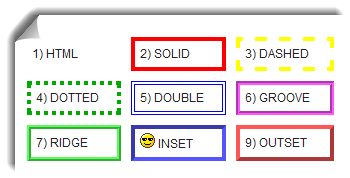
Теперь давайте посмотрим с помощью чего достигается такой результат и как редактировать параметры обрамления.
В первую очередь нам необходим сам код вывода таблицы на страницу, выглядеть он будет так:
| 1) HTML | 2) SOLID | 3) DASHED |
| 4) DOTTED | 5) DOUBLE | 6) GROOVE |
| 7) RIDGE | INSET | 9) OUTSET |
border:4px — толщина обрамления,
border-color: — цвет обрамления
dotted; ridge; double; и т.д и т.п — это все соответственно виды или формы обрамлений ячеек.
Все это старо как мир, но надеюсь всё же кому то будет полезен данный урок.
Буду всем признателен, если поддержите проект — добавив блог в исключения AdBlock и поделитесь ссылкой на запись в своих соц-сетях:
Как сделать обрамление таблицы в word? —
Заголовок таблицы
Существует тег для создания заголовка таблицы и тег для создания заголовка столбца.
Для создания заголовка столбца используется тег
Все это немного запутано, правда? Давайте разбираться на примере.
Таблица по центру
Часто возникает необходимость выровнять таблицу по центру документа. Тут есть два варианта (как и с границей).С помощью HTML-кода добавить атрибут align со значением center тега
Этот вариант применим если нам нужно выровнять по центру одну таблицу. Если же нам нужно выровнять по центру все таблицы, тогда лучше применить CSS-код.
Размер таблицы
Если вы не указываете размер таблицы, то он определяется количеством текста (или иного контента) внутри. проще говоря таблица растягивается по размеру контейнера в котором она находится.
При этом можно указать размеры таблицы в пикселях, где width — ширина таблицы, height — высота таблицы. Например, сделаем нашу таблицу шириной 400 пикселей.
| ФИО | Должность |
|---|---|
| Иванов Иван Иванович | Директор |
| Петрова Любовь Николаевна | Главный бухгалтер |
Более удобно задавать размер таблицы в процентах. В таком случае таблица становиться адаптивной. Изменим значение widthн равным 100%. Длинна будет адаптироваться в зависимости от контента. Результат будет следующим.
| ФИО | Должность |
|---|---|
| Иванов Иван Иванович | Директор |
| Петрова Любовь Николаевна | Главный бухгалтер |
Размер шрифта
Размер шрифта в таблице можно измять двумя способами. Наверное вы уже догадались какими.
С помощью HTML-кода можно изменять размер и начертание текста во всей таблице, но я рекомендую делать это с помощью CSS. А с помощью HTML менять шрифт в отдельных частях. Давайте изменим шрифт с помощью тега в отдельной ячейке.
Теперь воспользуемся CSS для того что бы изменить шрифт в этой таблице.
Здесь мы указываем что весь текст в таблице должен быть размером 12px, а шрифт — ‘Times New Roman’.
Выравнивание текста
Выровнять текст в таблице можно несколькими способами. Рассмотрим выравнивание с помощью HTML.
Разбираемся на примере заголовком столбцов. Горизонтальное выравнивание осуществляется с помощью атрибута align. Выровняем заголовки столбцов по центру.
Теперь заголовки столбцов (ФИО и Должность) выровнены по центру.
| ФИО | Должность |
|---|---|
| Иванов Иван Иванович | Директор |
| Петрова Любовь Николаевна | Главный бухгалтер |
Как выделить границы только одной или нескольких ячеек
Первый способ. Чтобы поменять границы частично (выделить какие-то ячейки) можно выполнить все действия по пунктам 2 или 3 кроме выделения всей таблицы. А курсор нужно поставить в той ячейке, границы которой подлежат особому обрамлению.
Второй способ. Можно действовать через кнопку «Раскраска границ по образцу» из меню в таблице «Стили границ». Предварительно там же нужно выбрать подходящие контур, ширину и цвет линий. В видеоролике, который расположен ниже я наглядно демонстрирую как создать рамки таблиц по своему усмотрению и как выделить одну или несколько ячеек.
Видео
Объединение ячеек в HTML
Зачастую несколько ячеек нужно объединить в одну. Объединять их можно как в строках, так и в столбах.
Объединение ячеек по горизонтали
Для объединения ячеек по горизонтали используется атрибут colspan. Значение этого атрибута устанавливается равным количеству ячеек, на которые нужно расширить ячейку с этим атрибутом. То есть если мы хотим чтобы ячейка расширилась и стала занимать место ещё одной справа, значит этот атрибут будет равен двум.
Попробуем создать вот такую таблицу: 
Для этого добавляем в первой строке одну простую ячейку, потом вторую с атрибутом colspan=»2″, чтобы она заняла 2 ячейки. А после этого переходим на следующую строку и добавляем 3 простых ячейки:
Объединение ячеек по вертикали
Чтобы объединить ячейки по вертикали нужно воспользоваться атрибутом rowspan. Работает аналогично атрибуту colspan.

Добавляем на первой строке ячейку, расширенную вниз на ещё одну ячейку. Потом на этой же строке добавляем еще пару простых ячеек. Переходим на следующую строку. Здесь место первой ячейки у нас уже занято ячейкой из первой строки. Поэтому просто добавляем две простых ячейки.
Одновременное объединение по вертикали и горизонтали в одной таблице
В реальных ситуациях таблицы такого типа встречаются очень часто. Попробуйте самостоятельно создать следующую таблицу:

Что? Читаете дальше, даже не попытавшись? А ну давайте пробуйте!
Если всё же не получилось, то вот ответ:
Как изменить толщину линий в таблице Word?
Изменение толщины линии
Как сделать толстые границы таблицы?
Добавление и изменение толщины линии
Рамки в текстовом процессоре Word
Рамки, как и заливка, применяются как элемент оформления, например, в курсовых работах. Рамку можно настроить применительно к абзацу или к тексту, что используется значительно реже. Далее мы рассмотрим оба этих варианта, а акже использование рамки для страницы и заливку границ.
Добавление и изменение типа линии
Щелкните таблицу или выделите ячейки, для которых нужно добавить или изменить границы. На вкладке Таблицы в разделе Нарисовать границу во всплывающем меню Тип линии выберите нужный тип линии. На вкладке Таблицы в разделе Нарисовать границу выберите команду Границы и щелкните нужные границы.
Как сделать, показать и скрыть границы в файле Excel
Excel — программа, в которой юзер может создавать, просматривать и редактировать таблицы с базами данных. Ячейки в каждом файле по умолчанию разделены, что помогает организовать хранение информации. Структура документа сделана в виде тонкой серой сетки.

Для печати документа все контуры нужно настраивать отдельно
Тем не менее, установка по умолчанию не всегда удобна. В Эксель вы можете настроить ячейки самостоятельно — указать из базовых вариантов, либо нарисовать свои, с произвольной формой, одним из множества контуров и цветов.
Если файл Эксель или его часть используется не в качестве таблицы, либо вы просто хотите убрать серую сетку — это можно настроить несколькими способами. Следует учитывать, что при переносе документа на бумагу (печати) её необходимо настраивать отдельно.
Как установить рамки с использованием коллекции «Стили границ»
Как и в первом случае открываем панель «Работа с таблицами» и вкладку «Конструктор». Выделяем таблицу. Это проще всего сделать, щелкнув по расположенному вверху слева маленькому крестику, который называется «маркер перемещения таблицы». Переходим в раздел «Обрамление», «Стили оформления границ». По умолчанию Word предлагает выбрать рамку одну из 12 вариантов, впрочем, и в этом случае меняйте по своему усмотрению их цвет и толщину. В выпадающем окне «Границы» можно уточнить расположение линий, требующих изменения (см. рис. 4).
Желающие могут посмотреть короткий видеоролик с объяснением всех нюансов.
Рамка вокруг текста
Чтобы нарисовать рамку вокруг одной буквы, слова, предложения или любого текста в Word, нужно воспользоваться тем же инструментом: «Границы и заливка».
Шаг 1. Выделить текст, вокруг которого требуется изобразить рамку.

Шаг 2. Запустить инструмент «Границы и заливка».

Шаг 3. Перейти на вкладку «Граница», справа «Применить к» из выпадающего списка выбрать «тексту».

Шаг 4. Выбрать внешний вид рамки:


Шаг 5. Нажать «ОК». Готово!


Экспресс-таблицы (готовые варианты)
В целях экономии времени можно воспользоваться готовыми вариантами. Для этого нужно перейти: «Вкладка» — «Таблица» — «Экспресс-таблицы». Далее следует выбрать из списка понравившеюся модель. Разумеется, все данные, представленные в ней, могут быть заменены своими.

Пользователь может и самостоятельно пополнять перечень экспресс-вариантов. Если им часто используется какое-либо форматирование, следует сохранить его копию в коллекцию. Делается это, чтобы не тратить время в будущем. Для добавления нужно:
Экспресс-таблицы достаточно удобны, однако лучше всего вставлять их в не слишком требовательные, стандартизированные документы.
Таблица может понадобиться пользователю для совершенно разных целей: удобного представления числовых или объемных данных, оформления содержания документа и пр. Ворд позволяет создать ее легко и быстро, предоставляя большое количество инструментов.
Поля и интервалы таблицы
По умолчанию размер ячеек таблицы подстраивается под их содержимое, но иногда бывает необходимо оставить вокруг табличных данных немного пространства (padding). Поскольку интервалы и поля относятся к элементам представления данных, это пространство настраивается с помощью стилевых таблиц CSS. Поле ячейки (padding) — это расстояние между содержимым ячейки и ее границей (border). Для его добавления примените свойство padding к элементу или . Интервал ячеек (border-spacing) — это расстояние между ними ( или ). Сначала присвойте значение separate свойству border-collapse элемента , а затем установите расстояние между ячейками, изменив значение параметра border-spacing. Раньше за поля и интервал ячеек отвечали атрибуты cellpadding и cellspacing элемента , но в спецификации HTML5 они были признаны устаревшими.
Пример использования padding и border-spacing:
Пример: Применение свойств padding и border-spacing
Результат HTML-код Попробуй сам » padding — это расстояние между содержимым ячейки и ее границей (желтый цвет) Ячейка 1Ячейка 2 Ячейка 3Ячейка 4 border-spacing — это расстояние между ячейками (зеленый цвет) Ячейка 1Ячейка 2 Ячейка 3Ячейка 4
| Примечание: Если к таблице применено свойство border-collapse: collapse, то интервал ячеек (border-spacing) не сработает. |
Поля внутри ячеек
Удаление границы
Щелкните таблицу или выделите ячейки таблицы, у которых нужно удалить границы. На вкладке Таблицы в разделе Нарисовать границу выберите команду Границы, а затем — пункт Нет.
Как сделать границу таблицы точками?
Для того, чтобы сделать границу таблицы точками вместо solid ставим dotted.
Выделение таблицы в Microsoft Excel

Работа с таблицами – это основная задача программы Excel. Для того, чтобы произвести комплексное действие над всей табличной областью, её нужно сначала выделить, как цельный массив. Не все пользователи умеют правильно это делать. Тем более, что существует несколько способов выделения этого элемента. Давайте узнаем, как при помощи различных вариантов можно произвести данную манипуляцию над таблицей.
Объединение ячеек (colspan и rowspan)
Одной из основных особенностей структуры таблицы является объединение ячеек, которое подразумевает растяжение ячейки и охват ею нескольких строк или столбцов. Это позволяет создавать сложные табличные структуры: заголовки или ячейки объединяются посредством добавления атрибутов colspan или rowspan. Атрибут colspan определяет количество ячеек, на которые простирается данная ячейка по горизонтали, а rowspan — по вертикали.
Границы и рамки
По умолчанию границы в таблице изначально нет, а её добавление происходит с помощью атрибута border тега
: Использование инструмента Другие границы
Инструмент под названием «Другие границы» позволит создать линии, не входящие в состав стандартных шаблонов, например, когда требуется перечеркнуть ячейку или добавить необычное оформление.


Видео как сделать границу таблицы
Видео сделано еще на старом оборудовании и качество не очень, если смотреть в разрешении 1920×1080, но как говорится, что есть, то есть… дл общего понимания вполне годится!
Как сделать рамку ячейки в excel?
Линии, которые разделяют ячейки таблицы, служат для обозначения границ ячеек и не выводятся при печати листа на принтере. Можно сделать все или часть линий видимыми при печати, причем типы линий могут быть разными.
Чтобы задать обрамление в Excel 2021 для ячейки или группы ячеек, сделайте текущей ячейку или выделите группу ячеек.

Щелкните мышью на стрелке в правой части кнопки Толстые внешние границы (она расположена на вкладке Главная в группе Шрифт) и в появившемся списке выберите нужный вам вариант обрамления.

Таким образом, выделив всю таблицу и выбрав обрамление или выделяя отдельные части таблицы и задавая обрамление отдельно для каждой части (в случае таблиц со сложными шапками), можно при печати листа на принтере получить красиво оформленный документ.
день добрый! Подскажите кто нить как можно сделать рамку на листах excel (рамка как в конструкторской документации: разработал, проверил и т. д.). Саму рамку сделал. Проблема следующая. При заполнении ячеек, рамка начинает ползти, таким образом сползает с листов А4. Ячейки заполняются макросом, в ячейках стоит свойство «перенос по словам», данные в ячейках разной длины. Пробовал рамку закрепить как заголовок: разметка страницы- печатать заголовки — выделял рамку как сквозные строки. ПО ИДЕЕ РАБОТАЕТ, НО НЕ ТАК КАК НАДО! Рамка должна быть внизу, а она оказывается вверху. Может какоето другое свойство надо выставить. Может макрос у кого есть или другие готовые решения. Буду очень благодарен…

Самое простое, что можно сделать в Microsoft Excel — создать таблицу. Рассмотрим этот процесс на примере Microsoft Office 2007.
Первое, с чего нужно начать — рассчитать необходимое количество столбцов и строк. Допустим, нам необходимо 5 столбцов и 6 строк. Соответственно, мы выделяем столбцы А-Е и строки 1-6.

Этот вариант подойдет, если нужно создать пустую таблицу, в которой данные можно будет ввести после создания или после распечатки таблицы. Либо можно сразу заполнить необходимое количество столбцов и строк данными, после чего останется только обрамить таблицу. Мы же остановимся на создании пустой таблицы.