Как исправить ошибки отсутствия файла Cng.sys в Windows 10?
Любой системный файл Windows важен для бесперебойной работы операционной системы. Если какой-либо файл пропадет или будет поврежден, ваша система будет испытывать трудности при выполнении необходимых задач. Одним из конкретных системных файлов, которые часто атакуют вирусы, является файл cng.sys. Файл cng.sys загружается каждый раз, когда вы включаете систему Windows. Но если вы видите сообщение «cng.sys failed / missing error» всякий раз, когда включаете компьютер, то этот файл либо поврежден, либо удален из вашей системы.
Одна из распространенных проблем, с которыми вы можете столкнуться, когда ваш файл cng.sys отсутствует, — это синий экран смерти. Некоторые пользователи неоднократно получали синий экран смерти снова и снова всякий раз, когда они включали свою систему. Переход в безопасный режим из меню загрузки работает как временное решение для продолжения использования системы. Но для постоянного решения вам придется следовать руководству, упомянутому ниже. Здесь мы перечислили все возможные решения для исправления ошибки файла cng.sys. Итак, без лишних слов, давайте перейдем к делу.

- 1 Как исправить ошибку отсутствия / сбоя файла cng.sys в Windows 10?
- 1.1 Восстановите более раннюю версию Windows:
- 1.2 Просканируйте всю вашу систему:
- 1.3 Установите все ожидающие обновления:
- 1.4 Запустите проверку диска:
- 1.5 Запустите сканирование SFC:
- 1.6 Выполните восстановление при запуске:
- 1.7 Обновите свои драйверы:
- 1.8 Используйте систему в безопасном режиме:
- 1.9 Выполните чистую переустановку Windows:
Как исправить ошибку отсутствия / сбоя файла cng.sys в Windows 10?
Причиной ошибки отсутствия файла cng.sys может быть вирусная атака, и в этом случае в вашей системе перестанет работать не только файл cng.sys. Или у вас может быть неисправная память из-за того, что некоторые ее секторы вышли из строя. Также существует вероятность того, что в вашей системе установлено неподдерживаемое или неисправное оборудование. Или, может быть, в вашем реестре есть поврежденные файлы, или ваши драйверы не обновлены. Это все возможные причины, по которым можно столкнуться с ошибкой файла cng.sys. Но для того, чтобы что-либо из этого произошло, ваша система должна недавно претерпеть изменения. Это может быть аппаратное или программное изменение.
Если вы не уверены, что может быть возможно за этим синим экраном ошибки смерти, попробуйте все решения, упомянутые ниже, одно за другим. Несомненно, один из них поможет вам.
Восстановите более раннюю версию Windows:
Как упоминалось выше, вы увидите ошибку cng.sys в своей системе только в том случае, если в последнее время в нее были внесены какие-либо изменения. Возможно, вы установили новое обновление Windows, и теперь вы застряли на синем экране смерти. Вы можете вернуть свою систему к прежней, восстановив все до более ранней версии.
- Нажмите и удерживайте Windows Key + X и выберите «Настройки» из списка опций.
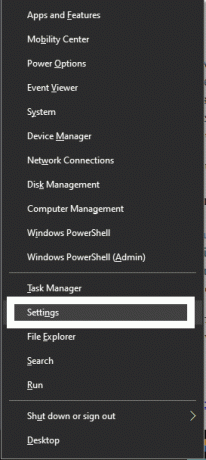
- Щелкните «Обновления и безопасность».
- Затем нажмите «Восстановление».
- В разделе «Вернуться к предыдущей версии Windows 10» нажмите «Начать».
- Следуйте инструкциям на экране и завершите процесс возврата к предыдущей сборке Windows.
Этот метод решит проблему сразу же, если вы столкнетесь с проблемами после обновления Windows. Но чтобы использовать эту функцию, вам нужно попробовать этот метод в течение 10 дней после установки нового обновления. Через 10 дней этот метод вообще перестанет работать, и кнопка «Начать» будет недоступна. Итак, если вы уже прошли первые 10 дней, переходите к следующему решению, упомянутому ниже.
Просканируйте всю вашу систему:
Выше мы упоминали, что одна из причин, по которой cng.sys может пропасть, — это вирусная атака. Поэтому, если вы считаете, что ваша система заражена, выполните полное сканирование системы на предмет заражения. Мы предлагаем вам использовать антивирусную программу с установленными на ней последними обновлениями. Устаревшие определения будут означать только то, что ваш антивирус не обнаружит никаких новых типов вирусов. Кроме того, не делайте быстрого сканирования. Вместо этого перейдите к полному сканированию системы, так как быстрое сканирование пропускает многие разделы данных, чтобы минимизировать сканирование. Иногда он даже пропускает системные файлы, чего мы не хотим.
Если сканирование не обнаруживает инфекции, переходите к следующему потенциальному решению.
Установите все ожидающие обновления:
Windows время от времени выпускает новые сборки или версии Windows 10, чтобы в системе не было ошибок и ошибок. Поэтому, если у вас есть какие-либо загруженные обновления, ожидающие установки, или если вы еще не загрузили последний выпуск, загрузите его сразу и установите последнюю версию в своей системе. Если это была ошибка, которая вызвала эту ошибку в вашей системе, она будет стерта, и вы сможете использовать свою систему, как обычно.
Если вы уже используете последнюю версию или обновление не устранило вашу проблему, попробуйте следующее решение, указанное ниже.
Запустите проверку диска:
Вы также должны выполнить проверку диска на диске, на котором находятся все ваши файлы Windows. Обычно мы устанавливаем файлы Windows на диск C.
- Щелкните правой кнопкой мыши диск, на который вы установили Windows 10.
- Выберите «Свойства».
- Щелкните вкладку «Инструменты».
- В разделе «Проверка ошибок» нажмите кнопку «Проверить».

- Щелкните «Сканировать диск» и следуйте инструкциям на экране, чтобы завершить процесс сканирования.

Если процесс проверки ошибок не устраняет вашу ошибку cng.sys, перейдите к следующему потенциальному решению.
Запустите сканирование SFC:
Проверка системных файлов — это быстрое сканирование, которое проверяет, все ли системные файлы Windows в вашей системе работают нормально. Если в вашем каталоге отсутствует какой-либо файл или, возможно, файл поврежден, средство проверки системных файлов попытается исправить это за вас.
- Щелкните строку поиска и найдите «Командная строка». Когда он появится в результатах, нажмите «Запуск от имени администратора».
- Нажмите Да, когда появится всплывающее окно UAC.
- В окне командной строки введите «sfc / scannow» и нажмите клавишу Enter.

После завершения процесса проверьте, появляется ли снова та же ошибка отсутствия файла cng.sys. Если вы все же получите сообщение об ошибке, попробуйте следующее решение.
Выполните восстановление при запуске:
Если вы установили новое приложение или, может быть, новое оборудование, и после этого вы наблюдаете ошибку, немедленно удалите это приложение или удалите это оборудование. Затем выполните восстановление при запуске из меню «Дополнительные параметры запуска».
- Перезагрузите компьютер.
- Когда система снова начнет загружаться, нажмите кнопку F8 непрерывно, и откроется меню дополнительных параметров запуска.
- Теперь выберите «Восстановить компьютер».
- Наконец, нажмите «Восстановление при загрузке», а затем следуйте инструкциям на экране, чтобы завершить процесс.
Если восстановление системы не поможет вам, перейдите к следующему решению, упомянутому ниже.
Обновите свои драйверы:
Устаревшие драйверы являются причиной многих системных ошибок Windows. Синий экран с сообщением о смерти — обычное дело, если у вас есть проблемы с файлами драйверов вашей системы. Поэтому вам нужно обновить все драйверы, которые, по вашему мнению, устарели. Чтобы обновить драйверы, вы можете использовать стороннее приложение, которое сканирует все ваши драйверы и устанавливает новую версию, если она есть. Или вы можете вручную обновить драйверы один за другим, открыв окно «Диспетчер устройств» в Windows.
- Нажмите и удерживайте Windows Key + X и выберите «Диспетчер устройств» из списка параметров.
- Дважды щелкните любую категорию в окне диспетчера устройств, чтобы развернуть ее.
- Щелкните правой кнопкой мыши любую из подкатегорий и выберите «Обновить драйвер».

- Следуйте инструкциям на экране, чтобы завершить установку новых драйверов.
Если после обновления драйверов вы все еще сталкиваетесь с ошибкой отсутствия файла cng.sys, попробуйте следующее решение.
Используйте систему в безопасном режиме:
Использование системы Windows в безопасном режиме ограничивает ее функциональные возможности. Когда ваша система загружается в безопасном режиме, большинство файлов вашего драйвера не работают, и ваши настройки по умолчанию также игнорируются. Поэтому, если вы снова и снова видите ошибку отсутствия файла cng.sys, перезагрузите компьютер в безопасном режиме. Если на этот раз он загружается правильно, вы сузили свою вероятную причину до неисправного драйвера. В этом случае, чтобы исправить ошибку, вам необходимо удалить этот конкретный драйвер.
Чтобы загрузить вашу систему в безопасном режиме,
- Нажмите и удерживайте Windows Key + X и выберите «Настройки» из списка опций.
- Щелкните «Обновления и безопасность».
- Затем нажмите «Восстановление».
- В разделе «Расширенный запуск» нажмите «Перезагрузить сейчас».
- Ваша система сразу же начнет перезагружаться.
- После загрузки выберите «Устранение неполадок» на странице «Выберите параметр».
- Затем нажмите «Дополнительные параметры».
- После этого выберите «Параметры запуска», а затем нажмите кнопку «Перезагрузить».
- Когда ваш компьютер перезагрузится, появится список опций с номерами.
- Вы увидите вариант 4 как безопасный режим. Нажмите клавишу 4, и ваша система загрузится в безопасном режиме.
Как и ожидалось, если вы не видите ошибку файла cng.sys, когда ваша система находится в безопасном режиме, то это определенно неисправное устройство или драйвер, вызывающий проблему. Найдите нужное устройство, зайдя в окно диспетчера устройств.
- Нажмите и удерживайте Windows Key + X и выберите «Диспетчер устройств» из списка параметров.
- Дважды щелкните любую категорию в окне диспетчера устройств, чтобы развернуть ее. Эта конкретная ошибка возникает в основном из-за графических драйверов. Итак, откройте категорию адаптера дисплея и проверьте, есть ли восклицательный знак рядом с вашими драйверами.
- Если он есть, щелкните его правой кнопкой мыши и выберите «Удалить».
- После удаления проблемного драйвера перезагрузите систему и снова загрузите этот драйвер с официального сайта производителя. На этот раз убедитесь, что драйвер установлен правильно и рядом с ним в окне диспетчера устройств нет восклицательного знака.
Чтобы выйти из безопасного режима,
- Нажмите и удерживайте Windows Key + X и выберите «Выполнить» из списка параметров.
- В диалоговом окне «Выполнить» введите «msconfig» и нажмите клавишу Enter.
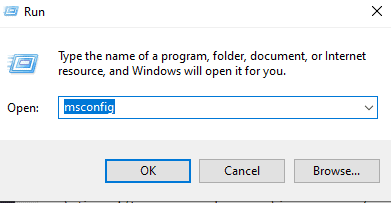
- Появится всплывающее окно. Щелкните вкладку Boot.
- На вкладке «Загрузка» снимите флажок «Безопасный режим» и нажмите «ОК».
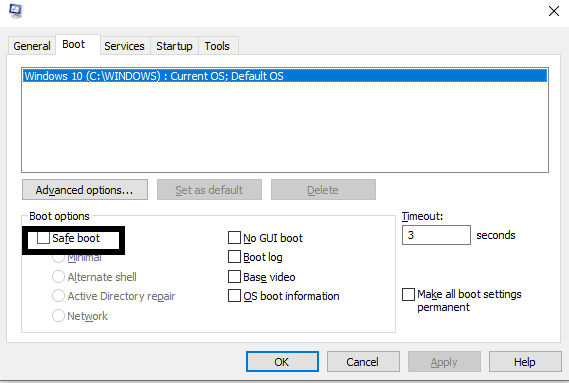
- Теперь перезагрузите компьютер, и он загрузится нормально.
Если даже это не решит вашу проблему, возможно, вам не хватает некоторых важных системных файлов Windows. В этом случае у вас есть единственный вариант — переустановить Windows на свой компьютер.
Выполните чистую переустановку Windows:
Когда все остальные решения не работают, вам остается только переустановить Windows. Перед переустановкой каждого системного файла лучше всего сделать резервную копию всего важного для вас. Подключите внешнее запоминающее устройство и переместите все важное для вас с системного диска на этот внешний диск. Если обычная загрузка не позволяет выполнить резервное копирование, загрузитесь в безопасном режиме, упомянутом выше в предыдущем решении. После того как вы сделаете копию всего необходимого на внешнем устройстве, вставьте загрузочный компакт-диск или USB-накопитель в свой компьютер. Перезагрузите компьютер, и установка Windows возьмет на себя вашу систему. Следуйте инструкциям на экране и отформатируйте весь системный диск. После форматирования продолжите процесс и завершите установку Windows.
Переустановка Windows будет означать, что вам придется настроить все, как вы это делали, когда впервые установили Windows в свою систему. Чтобы вернуть систему в прежнее состояние, в котором она была до появления ошибки, потребуется время. Очевидно, вам придется заново переустанавливать все драйверы и программы, так как формат удалит все, что установлено в вашей системе. Как только это будет сделано, вы можете продолжать использовать свой компьютер, как обычно.
Как обновить, скачать и исправить Cng.sys
Файл cng.sys, также известный как файл Kernel Cryptography, Next Generation, был создан компанией Microsoft для разработки Microsoft® Windows® Operating System. Файлы SYS относятся к категории типов файлов Win64 DLL (Драйвер).
Первый выпуск файла cng.sys на платформе Windows 7 состоялся 07/22/2009 для Windows 7. Датой самого последнего выпуска файла для Microsoft Office Access 2010 14 является 07/04/2011 [версия 10.0.16299.967 (WinBuild.160101.0800)]. Файл cng.sys входит в состав Windows 10, Windows 8.1 и Windows 8.
В этой короткой статье приводятся подробные сведения о файле, шаги по устранению проблем SYS с cng.sys и список бесплатных загрузок для каждой версии, содержащейся в нашем полном каталоге файлов.

Рекомендуемая загрузка: исправить ошибки реестра в WinThruster, связанные с cng.sys и (или) Microsoft Office Access 2010.


Совместимость с Windows 10, 8, 7, Vista, XP и 2000
Средняя оценка пользователей
Обзор файла
Сведения о разработчике и ПО Разработчик ПО: Microsoft Corporation Программа: Microsoft® Windows® Operating System Авторское право: © Microsoft Corporation. All rights reserved. Сведения о файле Набор символов: Unicode Код языка: English (U.S.) Флаги файлов: (none) Маска флагов файлов: 0x003f Точка входа: 0xa3010 Размер кода: 510464 Информация о файле Описание Размер файла: 661 kB Дата и время изменения файла: 2020:03:04 15:20:45+00:00 Тип файла: Win64 DLL Тип MIME: application/octet-stream Предупреждение! Possibly corrupt Version resource Тип компьютера: AMD AMD64 Метка времени: 2014:09:02 20:05:45+00:00 Тип PE: PE32+ Версия компоновщика: 14.10 Размер кода: 510464 Размер инициализированных данных: 158720 Размер неинициализированных данных: 0 Точка входа: 0xa3010 Версия ОС: 10.0 Версия образа: 10.0 Версия подсистемы: 10.0 Подсистема: Native Номер версии файла: 10.0.16299.967 Номер версии продукта: 10.0.16299.967 Маска флагов файлов: 0x003f Флаги файлов: (none) Файловая ОС: Windows NT 32-bit Тип объектного файла: Driver Подтип файла: 7 Код языка: English (U.S.) Набор символов: Unicode Наименование компании: Microsoft Corporation Описание файла: Kernel Cryptography, Next Generation Версия файла: 10.0.16299.967 (WinBuild.160101.0800) Внутреннее имя: cng.sys Авторское право: © Microsoft Corporation. All rights reserved. Название продукта: Microsoft® Windows® Operating System Версия продукта: 10.0.16299.967 ✻ Фрагменты данных файлов предоставлены участником Exiftool (Phil Harvey) и распространяются под лицензией Perl Artistic.
Что такое сообщения об ошибках cng.sys?
Cng.sys — ошибки «синего экрана» (BSOD)
Существует ряд причин, по которым вы можете столкнуться с проблемами с cng.sys. Большинство проблем с файлами SYS связаны с ошибками «синего экрана» (BSOD). Эти типы ошибок cng.sys могут быть вызваны аппаратными проблемами, устаревшей прошивкой, поврежденными драйверами или другими проблемами, связанными с программным обеспечением (например, обновление Microsoft Office Access 2010). В число этих ошибок входят:
- Не удается найти cng.sys.
- Не удалось загрузить cng.sys.
- Файл cng.sys отсутствует или поврежден.
- Windows не удалось запустить — cng.sys.

Обнаружена проблема, в результате которой ОС Windows завершила работу, чтобы предотвратить повреждение компьютера. По всей видимости, причиной проблемы стал следующий файл: cng.sys.
🙁 На вашем ПК возникла проблема, которую не удалось устранить, и его необходимо перезагрузить. Сведения об ошибке можно найти в Интернете: [BSOD] (cng.sys).
STOP 0x00000050: PAGE FAULT IN A NONPAGED AREA (cng.sys)
STOP 0x0000000A: IRQL NOT LESS EQUAL (cng.sys)
STOP 0×0000007A: KERNEL DATA INPAGE (cng.sys)
STOP 0x0000003B: SYSTEM SERVICE EXCEPTION (cng.sys)
STOP 0x0000001E: KMODE EXCEPTION NOT HANDLED (cng.sys)
STOP 0x0000007E: SYSTEM THREAD EXCEPTION NOT HANDLED (cng.sys)Крайне важно устранять ошибки «синего экрана»
В большинстве случаев ошибки BSOD cng.sys возникают после установки нового оборудования, программного обеспечения (Microsoft Office Access 2010) или выполнения неудачного обновления Windows. В остальных случаях к ошибке «синего экрана» cng.sys может привести повреждение программного обеспечения, вызванное заражением вредоносным программным обеспечением. Таким образом, крайне важно, чтобы антивирус постоянно поддерживался в актуальном состоянии и регулярно проводил сканирование системы.

СОВЕТ ОТ СПЕЦИАЛИСТА: Как показывает опыт, целесообразно всегда создавать резервную копию системы Windows и (или) точку восстановления системы, прежде чем вносить какие-либо изменения в аппаратное или программное обеспечение на компьютере. Таким образом, в случае неблагоприятного поворота событий и возникновения связанной с файлом cng.sys ошибки «синего экрана» после недавних изменений можно восстановить систему в предыдущее состояние.
Как исправить ошибки cng.sys — 3-шаговое руководство (время выполнения:
Если вы столкнулись с одним из вышеуказанных сообщений об ошибке, выполните следующие действия по устранению неполадок, чтобы решить проблему cng.sys. Эти шаги по устранению неполадок перечислены в рекомендуемом порядке выполнения.
Шаг 1. Восстановите компьютер до последней точки восстановления, «моментального снимка» или образа резервной копии, которые предшествуют появлению ошибки.
Чтобы начать восстановление системы (Windows XP, Vista, 7, 8 и 10):
- Нажмите кнопку «Пуск» в Windows
- В поле поиска введите «Восстановление системы» и нажмите ENTER.
- В результатах поиска найдите и нажмите «Восстановление системы»
- Введите пароль администратора (при необходимости).
- Следуйте инструкциям мастера восстановления системы, чтобы выбрать соответствующую точку восстановления.
- Восстановите компьютер к этому образу резервной копии.
Если на этапе 1 не удается устранить ошибку cng.sys, перейдите к шагу 2 ниже.

Шаг 2. Если вы недавно установили приложение Microsoft Office Access 2010 (или схожее программное обеспечение), удалите его, затем попробуйте переустановить Microsoft Office Access 2010.
Чтобы удалить программное обеспечение Microsoft Office Access 2010, выполните следующие инструкции (Windows XP, Vista, 7, 8 и 10):
- Нажмите кнопку «Пуск» в Windows
- В поле поиска введите «Удалить» и нажмите ENTER.
- В результатах поиска найдите и нажмите «Установка и удаление программ»
- Найдите запись для Microsoft Office Access 2010 14 и нажмите «Удалить»
- Следуйте указаниям по удалению.
После полного удаления приложения следует перезагрузить ПК и заново установить Microsoft Office Access 2010.
Если на этапе 2 также не удается устранить ошибку cng.sys, перейдите к шагу 3 ниже.

Microsoft Office Access 2010 14
Шаг 3. Выполните обновление Windows.
Когда первые два шага не устранили проблему, целесообразно запустить Центр обновления Windows. Во многих случаях возникновение сообщений об ошибках cng.sys может быть вызвано устаревшей операционной системой Windows. Чтобы запустить Центр обновления Windows, выполните следующие простые шаги:
- Нажмите кнопку «Пуск» в Windows
- В поле поиска введите «Обновить» и нажмите ENTER.
- В диалоговом окне Центра обновления Windows нажмите «Проверить наличие обновлений» (или аналогичную кнопку в зависимости от версии Windows)
- Если обновления доступны для загрузки, нажмите «Установить обновления».
- После завершения обновления следует перезагрузить ПК.
Если Центр обновления Windows не смог устранить сообщение об ошибке cng.sys, перейдите к следующему шагу. Обратите внимание, что этот последний шаг рекомендуется только для продвинутых пользователей ПК.

Если эти шаги не принесут результата: скачайте и замените файл cng.sys (внимание: для опытных пользователей)
Если ни один из предыдущих трех шагов по устранению неполадок не разрешил проблему, можно попробовать более агрессивный подход (примечание: не рекомендуется пользователям ПК начального уровня), загрузив и заменив соответствующую версию файла cng.sys. Мы храним полную базу данных файлов cng.sys со 100%-ной гарантией отсутствия вредоносного программного обеспечения для любой применимой версии Microsoft Office Access 2010 . Чтобы загрузить и правильно заменить файл, выполните следующие действия:
- Найдите версию операционной системы Windows в нижеприведенном списке «Загрузить файлы cng.sys».
- Нажмите соответствующую кнопку «Скачать», чтобы скачать версию файла Windows.
- Скопируйте этот файл в соответствующее расположение папки Microsoft Office Access 2010:
Если этот последний шаг оказался безрезультативным и ошибка по-прежнему не устранена, единственно возможным вариантом остается выполнение чистой установки Windows 10.
На вашем компьютере с Windows 10 отсутствует файл cng.sys? Вот 8 решений, чтобы это исправить
Если вы не знаете, что такое cng.sys , это файл операционной системы Windows следующего поколения, найденный на вашем компьютере.
Когда этот файл пропадает, велика вероятность того, что другие файлы, связанные с Windows, также отсутствуют.
Некоторые из наиболее распространенных причин ошибки cng.sys включают в себя:
- Вирусная атака
- Водительские конфликты
- Неисправная память
- Поврежденный реестр
- Аппаратный сбой
Файл cng.sys не представляет угрозы для вашего компьютера, и, как часть операционной системы Windows, вы не должны удалять или запрещать его загрузку при каждом запуске компьютера. Это может привести к другим неожиданным ошибкам или даже к прекращению работы Windows.
Прежде чем попробовать какие-либо решения, обратите внимание на следующее, поскольку они зависят от решений:
- Марка и модель вашей машины
- Когда вы получили ошибку cng.sys
- Были ли у вас какие-либо недавно сделанные изменения в настройках вашего компьютера
- Любые последние изменения в оборудовании вашего компьютера
- Установили ли вы какое-либо стороннее приложение безопасности
Если вы получили ошибки, связанные с cng.sys, такие как cng.sys, отсутствуют, вот несколько решений, которые вы можете попробовать исправить.
Как исправить ошибки в Windows 10
1. Восстановите более раннюю версию Windows
Это один из самых быстрых способов устранения ошибки cng.sys, но вы должны сделать это в течение 10 дней после обновления до Windows 10.
Это означает, что если у вас была более ранняя версия Windows до обновления, то вы выполнили обновление, вы можете вернуться к предыдущей версии только в течение этого периода. В противном случае вам придется обойтись с новой версией.
Вот как можно вернуться к предыдущей версии Windows, чтобы продолжить пользоваться своей веб-камерой:
- Перейдите в Настройки .
- Нажмите Обновления и безопасность .
- Нажмите Восстановление .
- Выберите вкладку Вернуться к предыдущей сборке .
- Нажмите Начать .
- Нажмите Далее , когда вас спросят, почему вы решили отменить свое программное обеспечение.
После того, как вы сделаете выше, следуйте инструкциям, чтобы вернуться к предыдущей версии для вашего компьютера.
2. Загрузите и установите ожидающие обновления на свой компьютер
Загрузка и установка обновлений Windows (ожидающих решения) может помочь решить проблему.

- ТАКЖЕ ПРОЧИТАЙТЕ . Вот почему вы должны настроить ПК на автоматическое обновление.
3. Запустите полное сканирование вашего компьютера
Если у вас есть Microsoft Security Scanner, запустите полное сканирование вашего компьютера и проверьте, помогает ли это.
Любые зараженные файлы данных могут быть очищены только путем полного удаления файла, что означает возможность потери данных.
Вы также можете использовать специальный инструмент для удаления вредоносных программ навсегда.
4. Перезапустите в безопасном режиме.
Файл cng.sys имеет решающее значение для функциональности Windows, поэтому любое повреждение или повреждение этого файла может привести к серьезным системным ошибкам, которые называются «голубым экраном смерти».
В этом случае вы можете перезагрузить компьютер в безопасном режиме, чтобы исправить ошибку.
Безопасный режим запускает компьютер с ограниченными файлами и драйверами, но Windows все равно будет работать. Чтобы узнать, находитесь ли вы в безопасном режиме, вы увидите слова в углах экрана.
Вот как запустить компьютер в безопасном режиме:
Если проблема cng.sys не устранена, проверьте, возникает ли она, когда компьютер находится в безопасном режиме.
Есть две версии:
- Безопасный режим
- Безопасный режим с поддержкой сети
Они похожи, хотя последний включает в себя сетевые драйверы и другие службы, необходимые для доступа к сети и другим компьютерам в той же сети.
Выполните следующие действия, чтобы запустить компьютер в безопасном режиме:
- Нажмите кнопку Пуск .
- Выберите Настройки – откроется окно настроек.
- Нажмите Обновление и безопасность .
- Выберите Восстановление на левой панели.
- Перейдите в Расширенный запуск .

- Нажмите Перезагрузить сейчас .
- Выберите «Устранение неполадок» на экране выбора параметров, затем нажмите «Дополнительные параметры».
- Зайдите в Настройки запуска и нажмите Перезагрузить
- После перезагрузки компьютера появится список параметров.
- Выберите 4 или F4, чтобы запустить компьютер в безопасном режиме.
Более быстрый способ перейти в безопасный режим – перезагрузить компьютер и выполнить следующие действия:
- На экране Выберите вариант выберите Устранение неполадок> Дополнительные параметры> Параметры запуска> Перезагрузить .
- После перезагрузки компьютера появится список параметров.
- Выберите 4 или F4, чтобы запустить компьютер в безопасном режиме.
Если в безопасном режиме проблемы cng.sys нет, то ваши стандартные настройки и основные драйверы не способствуют возникновению проблемы.
После запуска компьютера в безопасном режиме выполните следующие действия:
- Щелкните правой кнопкой мыши Пуск
- Выберите диспетчер устройств
- Развернуть Адаптеры дисплея
- Щелкните правой кнопкой мыши указанный адаптер
- Выберите Удалить устройство
- Установите флажок Удалить драйвер для этого устройства.
- Выберите Удалить
- Перезагрузите компьютер
После перезагрузки компьютера нажмите «Пуск», выберите «Настройки», затем выберите Обновление и безопасность> Центр обновления Windows> Проверить наличие обновлений.
Как выйти из безопасного режима:
- Щелкните правой кнопкой мыши кнопку «Пуск»
- Выберите Run
- Введите msconfig
- Откроется всплывающее окно
- Перейти на вкладку Boot
- Снимите или снимите флажок «Безопасная загрузка»
- Перезагрузите компьютер
ТАКЖЕ ЧИТАЙТЕ: 10 лучших очистителей реестра для Windows 10
Решение 5. Запустите очистку диска
Перед этим убедитесь, что на диске Windows достаточно места.
Вот как запустить очистку диска:
- Нажмите Пуск
- В поле поиска введите очистка диска
- Откроется окно выбора диска для очистки диска.
- Нажмите Ok, чтобы начать процесс расчета дискового пространства
- Перейдите в Свойства> Инструменты> Проверка ошибок

- Установите флажок и нажмите Run
6. Выполните ремонт запуска
Ошибки синего экрана, связанные с файлом cng.sys, могут возникать, если из-за серьезной проблемы происходит закрытие Windows или ее неожиданная перезагрузка. Такие ошибки возникают из-за аппаратных и программных проблем.
Если вы добавили новое оборудование до того, как получили ошибку cng.sys, выключите компьютер, удалите оборудование и перезагрузите компьютер (вы также можете загрузиться в безопасном режиме).
Вот как использовать Startup Repair, чтобы исправить отсутствующую ошибку cng.sys:
- Нажмите на клавишу F8 на вашем компьютере
- Делайте это, пока не достигнете меню Advanced Startup Options
- Выберите Ремонт вашего компьютера.
- Нажмите Восстановление при загрузке
Если эти шаги не помогли устранить проблему, попробуйте выполнить следующие действия:
- Перезагрузите компьютер
- Загрузиться в меню «Дополнительные параметры запуска»
- Выберите Отключить автоматический перезапуск при сбое системы
ТАКЖЕ ПРОЧИТАЙТЕ : версия операционной системы несовместима с восстановлением при загрузке [FIX]
7. Выполните сканирование SFC, чтобы исправить отсутствующую ошибку cng.sys
Это еще один отличный инструмент для восстановления отсутствующего или поврежденного DLL-файла.
Вот как выполнить сканирование SFC, чтобы исправить ошибку отсутствующего файла cng.sys:
- Нажмите клавиши Windows + X одновременно
- Нажмите Командная строка (администратор) , чтобы открыть командную строку.
- Если будет запрошено разрешение, нажмите Да .
- В Командная строка введите sfc/scannow.

- Нажмите Enter .
8. Посетите веб-сайт производителя вашего компьютера.
Это скорее последнее средство, если ничего не помогает. Посетите веб-сайт производителя и установите последние версии драйверов, доступные для вашей версии Windows (или последней версии).
Как восстановить cng.sys? Скачать сейчас
Иногда система Windows отображает сообщения об ошибках поврежденных или отсутствующих файлов cng.sys. Подобные ситуации могут возникнуть, например, во время процесса установки программного обеспечения. Каждая программа требует определенных ресурсов, библиотек и исходных данных для правильной работы. Поэтому поврежденный или несуществующий файл cng.sys может повлиять на неудачное выполнение запущенного процесса.
Файл был разработан для использования с программным обеспечением . Здесь вы найдете подробную информацию о файле и инструкции, как действовать в случае ошибок, связанных с cng.sys на вашем устройстве. Вы также можете скачать файл cng.sys, совместимый с устройствами Windows 10, Windows 8.1, Windows 8, Windows 7, которые (скорее всего) позволят решить проблему.
 Совместим с: Windows 10, Windows 8.1, Windows 8, Windows 7
Исправьте ошибки cng.sys
Информация о файле
Основная информация Имя файла cng.sys Расширение файла SYS Описание Kernel Cryptography, Next Generation Программного обеспечения программа Microsoft® Windows® Operating System автор Microsoft Corporation подробности MIME тип application/octet-stream Тип файла Driver система Windows NT 32-bit Авторские права © Microsoft Corporation. All rights reserved. Набор символов Unicode Языковая треска English (U.S.) 
Наиболее распространенные проблемы с файлом cng.sys
Существует несколько типов ошибок, связанных с файлом cng.sys. Файл cng.sys может находиться в неправильном каталоге файлов на вашем устройстве, может отсутствовать в системе или может быть заражен вредоносным программным обеспечением и, следовательно, работать неправильно. Ниже приведен список наиболее распространенных сообщений об ошибках, связанных с файлом cng.sys. Если вы найдете один из перечисленных ниже (или похожих), рассмотрите следующие предложения.
- cng.sys поврежден
- cng.sys не может быть расположен
- Ошибка выполнения — cng.sys
- Ошибка файла cng.sys
- Файл cng.sys не может быть загружен. Модуль не найден
- невозможно зарегистрировать файл cng.sys
- Файл cng.sys не может быть загружен
- Файл cng.sys не существует
cng.sys
Не удалось запустить приложение, так как отсутствует файл cng.sys. Переустановите приложение, чтобы решить проблему.
Проблемы, связанные с cng.sys, могут решаться различными способами. Некоторые методы предназначены только для опытных пользователей. Если вы не уверены в своих силах, мы советуем обратиться к специалисту. К исправлению ошибок в файле cng.sys следует подходить с особой осторожностью, поскольку любые ошибки могут привести к нестабильной или некорректно работающей системе. Если у вас есть необходимые навыки, пожалуйста, продолжайте.
Как исправить ошибки cng.sys всего за несколько шагов?
Ошибки файла cng.sys могут быть вызваны различными причинами, поэтому полезно попытаться исправить их различными способами.
Шаг 1.. Сканирование компьютера на наличие вредоносных программ.

Файлы Windows обычно подвергаются атаке со стороны вредоносного программного обеспечения, которое не позволяет им работать должным образом. Первым шагом в решении проблем с файлом cng.sys или любыми другими системными файлами Windows должно быть сканирование системы на наличие вредоносных программ с использованием антивирусного инструмента.
Если по какой-либо причине в вашей системе еще не установлено антивирусное программное обеспечение, вы должны сделать это немедленно. Незащищенная система не только является источником ошибок в файлах, но, что более важно, делает вашу систему уязвимой для многих опасностей. Если вы не знаете, какой антивирусный инструмент выбрать, обратитесь к этой статье Википедии — сравнение антивирусного программного обеспечения.