Как установить Gnome на Ubuntu 20.04 LTS
В этом руководстве мы покажем вам, как установить GUI Gnome на Ubuntu 20.04 LTS. Для тех из вас, кто не знал, установка рабочего стола GNOME на Ubuntu очень проста. Большинство серверов Ubuntu работают в режиме CLI (интерфейса командной строки). Но в некоторых случаях может потребоваться рабочий стол для установки некоторых приложений в режиме графического интерфейса пользователя (Grapich User Interface). В этом случае мы будем использовать Gnome, самый популярный удобный рабочий стол для любой системы на базе UNIX.
В этой статье предполагается, что у вас есть хотя бы базовые знания Linux, вы знаете, как использовать оболочку, и, что наиболее важно, вы размещаете свой сайт на собственном VPS. Установка довольно проста и предполагает, что вы работаете с учетной записью root, в противном случае вам может потребоваться добавить sudo к командам для получения привилегий root. Я покажу вам пошаговую установку окружения рабочего стола Gnome на сервере Ubuntu 20.04 Focal Fossa.
Установите Gnome на Ubuntu 20.04 LTS Focal Fossa
Шаг 1. Во-первых, убедитесь, что все ваши системные пакеты обновлены, выполнив следующие команды apt в терминале.
Шаг 2. Установка Gnome в Ubuntu 20.04.
- Установите Gnome Vanilla на Ubuntu 20.04.
Просто веселое видео для отвлечения и расслабления в течение 2 минут
Чтобы установить ванильную версию GNOME для рабочего стола, выполните следующую команду:
- Установите Full Gnome Desktop в Ubuntu 20.04.
Теперь мы используем tasksel команду для установки рабочего стола GNOME:
Шаг 3. После установки перезагрузитесь. В приглашении для входа выберите GNOME:

Поздравления! Вы успешно установили Gnome . Благодарим за использование этого руководства по установке среды рабочего стола Gnome с графическим интерфейсом пользователя в системе Ubuntu 18.04 LTS Focal Fossa. Для получения дополнительной помощи или полезной информации мы рекомендуем вам посетить официальный сайт Gnome .
Install New GNOME 42 Default App Theme (GTK3 Port) in Ubuntu 20.04

Love the look of Libadwaita app ‘theme’ in upcoming GNOME 42? A GTK3 port is now available for Ubuntu 20.04, Debian 11, Arch and other Linux with GNOME.
As you may know, GNOME is porting the core apps into GTK4 + Libadwaita with a complete flat design theme. Some apps have already been ported and available to install as Flatpak. For GTK3 apps, there’s now a theme being developed on github.
What is Libadwaita:
Libadwaita is a new Gnome library introduced almost a year ago as the visual language for GNOME applications.
As you may know, Adwaita is the GTK’s default theme. It’s also GNOME’s visual language. As GTK serves multiple platforms, it must be extremely stable and can’t evolve as fast as GNOME. So the ‘libadwaita’ project is created as the visual language for GNOME for apps to keep up with the latest designs. See more about libadwaita.
GNOME 42 core apps will use libadwaita and GTK4 for the look and feel. And “adw-gtk3” is a GTK3 port from libadwaita.
Screenshot comparison:
The new Gnome default theme uses ‘borderless’ design in app buttons, input- and select-boxes. And like old Adwaita theme does, it has different accent colors for check-box, toggle icon, and highlight text.


Implement Libadwaita look & feel for GTK3 apps
Firstly, download the latest tarball from the Github releases page by clicking the link below:
Next, extract the tarball and move theme folders into .themes directory in user home. See the picture below:

Finally, apply the new theme via Gnome Tweaks (install it via Ubuntu Software) tool under ‘Appearance’ tab, by choosing either ‘Adw-gtk3’ or ‘Adw-gtk3-dark’.
Как попробовать революционный рабочий стол Linux GNOME 42
Много Linux пользователи, особенно новички в Linux, часто ищут лучший опыт работы с операционной системой с открытым исходным кодом. Для этого они используют различные среды рабочего стола в поисках той, которая лучше всего соответствует их потребностям. Одним из самых популярных и используемых является именно GNOME , который только что был обновлен.
Мы должны иметь в виду, что при выборе этого графического элемента в Linux у нас есть несколько очень интересных предложений. Среди сред, на которые мы ссылаемся, мы можем найти популярные альтернативы, такие как Соевые свечи Корица , KDE Plasma или ПРИЯТЕЛЬ , среди прочих. Однако одним из наиболее популярных и используемых в последнее время является вышеупомянутый GNOME.
Чтобы дать нам приблизительное представление, это тот, который использовался Canonical в известном Ubuntu. Мы рассказываем вам все это, потому что всего несколько часов назад новый ГНОМ 42 был представлен с некоторыми важными новыми функциями, которые мы собираемся показать вам.
Please enable JavaScript
Что нового в GNOME 42 для Linux
А как же иначе, нас ждёт множество новых возможностей. Среди них, в принципе, можно выделить новый темный режим который поступает, чтобы мы могли использовать его в нашей операционной системе. С другой стороны, его разработчики решили ввести некоторые важные улучшения функции скриншота и, таким образом, сделать эту функцию более полезной.
Также стоит отметить, что GNOME 42 теперь включает поддержку RDP, также известную как Протокол удаленного рабочего стола . В то же время, как это обычно бывает в этом типе релиза, серия повышение производительности были включены, которые оптимизируют работу среды рабочего стола. Так же мы находим множество обновленные приложения и новые программы, установленные по умолчанию .
Как протестировать эту версию среды рабочего стола
Постоянные пользователи Linux, которые привыкли использовать эту конкретную среду рабочего стола, могут захотеть опробовать новую версию. Хотя он уже был представлен, в настоящее время многие еще не смогут использовать GNOME 42.
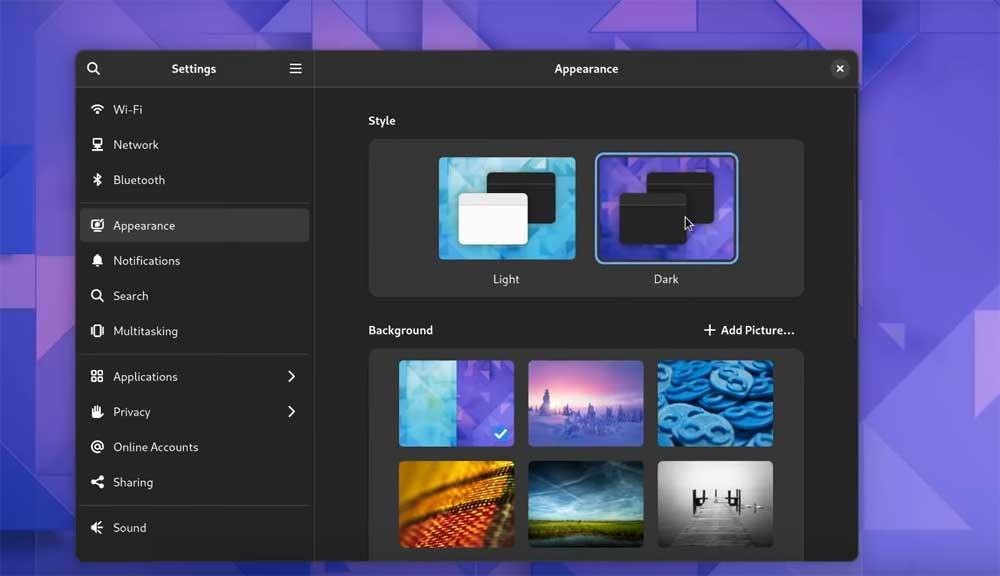
Поэтому у нас не будет другого выбора, кроме как терпеливо ждать, пока наш любимый дистрибутив предоставит его. Аналогично, мы также можем используйте любой дистрибутив Rolling Release, например Arch Linux для того, чтобы взглянуть из первых рук на эту новую версию GNOME. Еще одно из возможных решений, которое мы можем использовать для тестирования этой среды с этого момента, это через ОС GNOME откуда мы загрузите соответствующий новый образ ISO . Если мы не привыкли к этой системе, например, мы можем протестировать ее через виртуальную машину.
Мы уже говорили вам ранее, что по умолчанию популярный Дистрибутив Ubuntu использует этот рабочий стол по умолчанию . Но в равной степени, если мы хотим насладиться новой версией прямо сейчас, мы увидим, как установить ее вручную. Для этого достаточно открыть окно Терминала с помощью комбинации клавиш Ctrl+Alt+T. Затем рекомендуется обновить все репозитории с помощью следующей команды:
sudo apt-get update
Это позволит нам иметь самые последние версии всех приложений, которые мы используем в операционной системе. После этого и для того, чтобы установить самую последнюю версию среды рабочего стола , в том же терминале нам придется использовать следующее:
Gnome 42 как установить

GNOME 42 прибыл! Это большой выпуск, в котором представлена библиотека libadwaita, чтобы предоставить приложениям не только новый внешний вид, но и адаптивный дизайн и анимацию. Также есть официальная поддержка темной темы и отличная функция захвата экрана, встроенная в кнопку Print Screen.
Так как же получить доступ к этим новым функциям? Вы не можете просто скачать последнюю версию с официального сайта. И хотя некоторые дистрибутивы Linux предоставляют обновления в течение нескольких дней, большинство заставит вас ждать месяцами. Но есть способы получить последнюю версию GNOME даже в Ubuntu. Вот как.
Обновление до Ubuntu 22.04
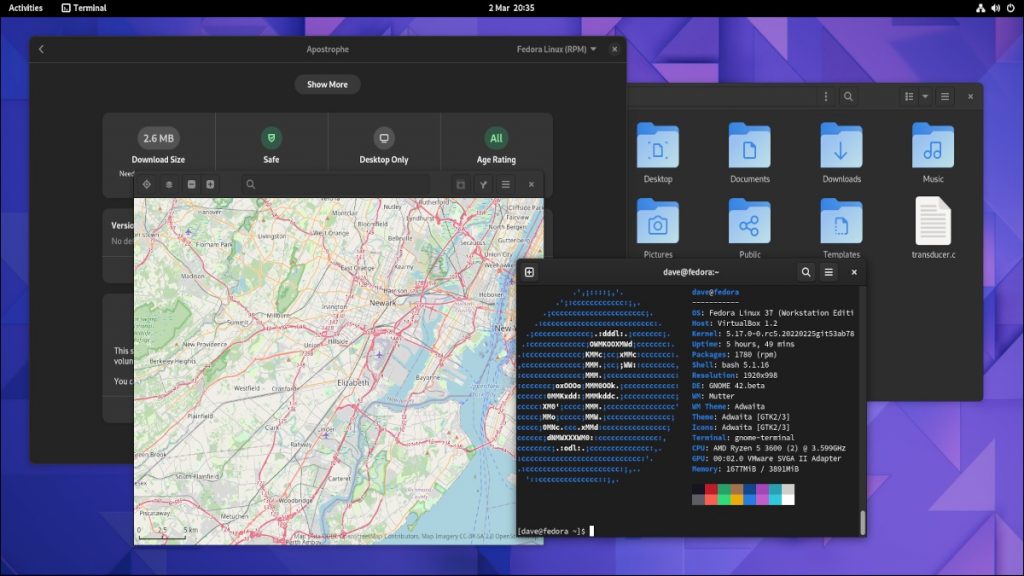
Ubuntu 20.04, текущая версия с долгосрочной поддержкой, использует GNOME 3.36. Последний промежуточный выпуск, Ubuntu 21.10, использует GNOME 40. Чтобы получить GNOME 42, вам необходимо перейти на Ubuntu 22.04.
Технически Ubuntu 22.04 еще не доступна. Его выпуск запланирован на апрель. Но вы можете обновить свою систему, чтобы использовать предварительное программное обеспечение и получить GNOME 42 раньше времени. Просто знайте, что поскольку система еще не предназначена для публичного использования, вы можете столкнуться с большим количеством ошибок.
После отказа от ответственности первым шагом будет убедиться, что ваша система полностью обновлена. Вы можете сделать это из магазина приложений, но, поскольку вам нужно будет открыть терминал, чтобы завершить процесс, давайте просто сделаем это с самого начала. Итак, откройте терминал GNOME и введите следующую команду:
Это команда из двух частей, которая сначала обновляет источники программного обеспечения, чтобы убедиться, что вы собираетесь загрузить последнюю версию программного обеспечения. Затем он фактически начинает загрузку.
Начнется процесс обновления до более новой версии Ubuntu. Поскольку версия 22.04 еще недоступна, вам нужно указать инструменту искать версии Ubuntu, которые все еще находятся в разработке. Для этого используется параметр -d. Следуйте инструкциям, которые появляются в вашем терминале, и при необходимости введите Y. Когда процесс завершится, перезагрузите компьютер.
Получение GNOME 42 в других дистрибутивах Linux
Ubuntu — это дистрибутив на основе GNOME, но это не лучший способ оставаться в курсе последних версий GNOME. Ubuntu применяет собственную тему, расширения и исправления. Даже если вы замените их на ванильный рабочий стол GNOME, Ubuntu по-прежнему предоставляет разные версии различных приложений. Ubuntu 21.10, например, поставляется с GNOME 40, хотя GNOME 41 уже был доступен. Но пользователи получили не только GNOME 40. Были добавлены некоторые приложения GNOME 41.
Чтобы испытать последнюю версию GNOME как можно скорее, вы можете использовать дистрибутив непрерывного выпуска. Два хороших варианта — openSUSE Tumbleweed и Arch Linux. В любом дистрибутиве вам не нужно делать ничего особенного, чтобы получить GNOME 42. Последняя версия станет доступной либо через несколько дней, либо через несколько недель после того, как GNOME выпустит программное обеспечение в дикую природу.
Последовательные выпуски дистрибутивов могут потребовать дополнительного обслуживания и риска. Если вам нравится стабильность, которую обеспечивает шестимесячный цикл выпуска, попробуйте Fedora. Он предоставляет последнюю версию GNOME в стандартном формате. Текущая версия Fedora 35 поставляется с GNOME 41. Но вы можете либо загрузить ее, либо, если вы уже используете Fedora, обновить ее до бета-версии Fedora 36.
Убедитесь, что вы установили последние обновления, а затем введите следующую команду:
Если вы используете неизменяемую версию Fedora Silverblue на основе Flatpak, получить GNOME 42 заранее еще проще, поскольку Silverblue позволяет переключаться между Fedora 35 и Fedora 36 с помощью одной команды без необходимости переустанавливать систему.
Если у вас что-то не получается, вы можете вернуться к Fedora 35, выбрав предыдущую запись в меню GRUB при загрузке. Если вы его не видите, нажмите Esc во время загрузки компьютера. Затем вы можете сделать реверсию постоянной с помощью этой команды:
Наслаждайтесь GNOME 42 на рабочем столе Linux
Пробовать последнюю версию GNOME весело. Просто знайте, что некоторые функции все еще развертываются. Со временем различные приложения GNOME постепенно обновляются до GTK4. Могут появиться некоторые шероховатости.
Хотя ожидание может быть трудным, те, кто ждет, найдут более совершенную версию GNOME 42, ожидающую их после нескольких месяцев обновлений и исправлений ошибок. Если вы решите подождать или погрузиться прямо сейчас, продолжайте читать, чтобы узнать, что нового!