Изменение имени хоста в Debian Linux
Имя компьютера или имя хоста системы используется для идентификации компьютера или сервера в сети. Это может быть локальная сеть (LAN) или Интернет. При установке ОС вас попросят задать имя компьютера или имя хоста, и оно должно быть уникальным, чтобы избежать конфликтов. Позже, когда вы захотите изменить имя компьютера, вам придется выполнить несколько команд или внести изменения в некоторые файлы конфигурации, чтобы добиться этого.
В этой статье мы расскажем о трех способах изменения имени компьютера, также известного как имя хоста, как через графический интерфейс пользователя, так и через командную строку.
Мы выполнили команды и процедуры, упомянутые в этой статье, на Debian 10 и Debian 11.
Через имя хоста и файл hosts
Имя компьютера или имя хоста также можно изменить с помощью команды hostname. Чтобы просмотреть текущее имя хоста, просто введите hostname в терминале:
Теперь, чтобы изменить имя компьютера, используйте следующий синтаксис команды:
Замените new_hostname на то, которое вы хотите установить для своей системы.
Это также временный способ изменения имени компьютера. Существует также способ изменить имя компьютера навсегда. Для этого нам придётся отредактировать два разных конфигурационных файла /etc/hostname и /etc/hosts.
Сначала отредактируйте файл /etc/hostname, введя следующую команду в Терминале:
В нем будет указано имя вашего компьютера. Измените имя компьютера на новое, а затем нажмите Ctrl+O и Ctrl+X для сохранения и выхода из файла одновременно.
Затем отредактируйте файл /etc/hosts следующим образом:
Вы увидите имя компьютера, указанное напротив IP: 127.0.1.1.
Отредактируйте файл /etc/hosts
Измените имя этого компьютера на новое имя, затем сохраните и выйдите из файла, используя Ctrl+O и Ctrl+X одновременно. Теперь имя компьютера, которое вы только что задали, останется постоянным даже после перезагрузки системы.
С помощью команды hostnamectl
Существует еще одна команда hostnamectl, с помощью которой вы можете изменить имя вашего компьютера.
Теперь просто введите hostnamectl в терминале. Она отобразит подробную информацию о вашей системе, включая имя компьютера или имя хоста.
Чтобы изменить имя хоста компьютера с помощью команды hostnamectl, используйте следующий синтаксис:
Замените new_hostname на то, которое вы хотите установить для своей системы.
Снова запустите команду hostnamectl, теперь вы увидите новое имя хоста, которое вы установили с помощью команды hostnamectl.
Через графический интерфейс
Чтобы изменить имя хоста через графический интерфейс, нажмите на стрелку вниз в правом верхнем углу рабочего стола Debian. В появившемся выпадающем меню нажмите на значок Настройки, как показано ниже, чтобы запустить утилиту Настройки.
Также вы можете открыть утилиту Настройки из системного меню Dash. Нажмите клавишу super на клавиатуре, затем в строке поиска введите настройки. Когда утилита появится, нажмите на нее, чтобы открыть.
Теперь перейдите на вкладку Подробности из левой панели. Вы увидите имя устройства или имя хоста в представлении О компьютере, как показано ниже:
Таким образом, имя хоста будет изменен
Изменение имени хоста с помощью этого метода не является постоянным. Оно вернется к старому имени, когда вы перезагрузите систему.
How To Set Or Change Hostname In Debian 11 Bullseye
The other day I upgraded my Debian 10 buster system to Debian 11 bullseye. The upgrade was smooth and easy! Now, I want to update the old hostname in Debian 11 system. In this brief guide, let me explain how to set or change hostname in Debian 11 bullseye system from commandline.
View hostname in Debian
A hostname is a label assigned to a Computer in order to identify it from on LAN or WAN. A typical hostname consists of alphanumeric and special characters. We can use at most 253 characters in hostname and it shouldn’t start with a hyphen or a dot.
Finding hostname in Debian Linux is easy!
To display the hostname of a Debian system, simply enter hostname command in the Terminal:
To show the fully qualified domain name (FQDN), use -f flag.
You can also use —fqdn flag to view the fully qualified domain name:
All of the aforementioned commands displays the hostname only. If you want to display more details, such as hostname, chassis type, machine id, operating system details, kernel and architecture, use hostnamectl command:
Sample output:

Show current hostname in Debian
As you see in the above outputs, my Debian system’s hostname is debian10, but the operating system version is Debian 11. I already upgraded it to Debian 11, but haven’t changed the hostname yet. Let us change its hostname now.
Set or change hostname in Debian 11
We can set or change the hostname in couple ways. Here, I have listed 6 different methods to set hostname in Debian 11 busllseye.
Method 1 — Using hostname command
To quickly change or set hostname in a Debian 11 system, simply run:
This will set the hostname as debian11 . Replace debian11 with a hostname of your choice.
To view the changes in the hostname, use one of the above commands:

Set hostname in Debian
Please note that this command will only set the hostname temporarily. The changes will be gone after system reboot.
If you want to permanently set or change hostname, use any one of the following methods.
Method 2 — Using hostnamectl command
This is the standard and most commonly used method to permanently set hostname in Debian and other Linux distributions.
To set permanently set or change hostname in Debian bullseye using hostnaectl command, run:
Log out and log in again to view the changes in hostname.
If you want to view only the hostname, use —static flag.
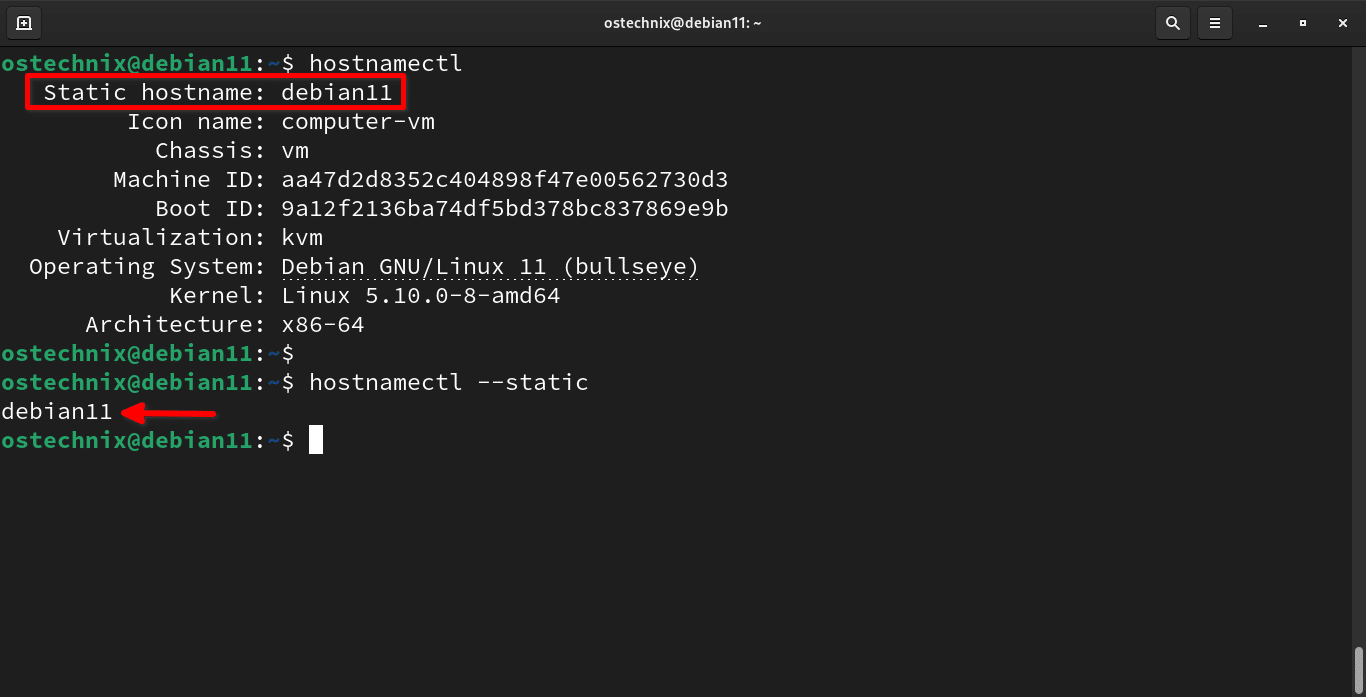
Display hostname in Debian
Heads Up: You will keep getting a warning message like below, whenever you use sudo command after changing the hostname.
To get rid of this warning, edit the /etc/hosts file:

Edit hosts file
Add/update the hostname in it.
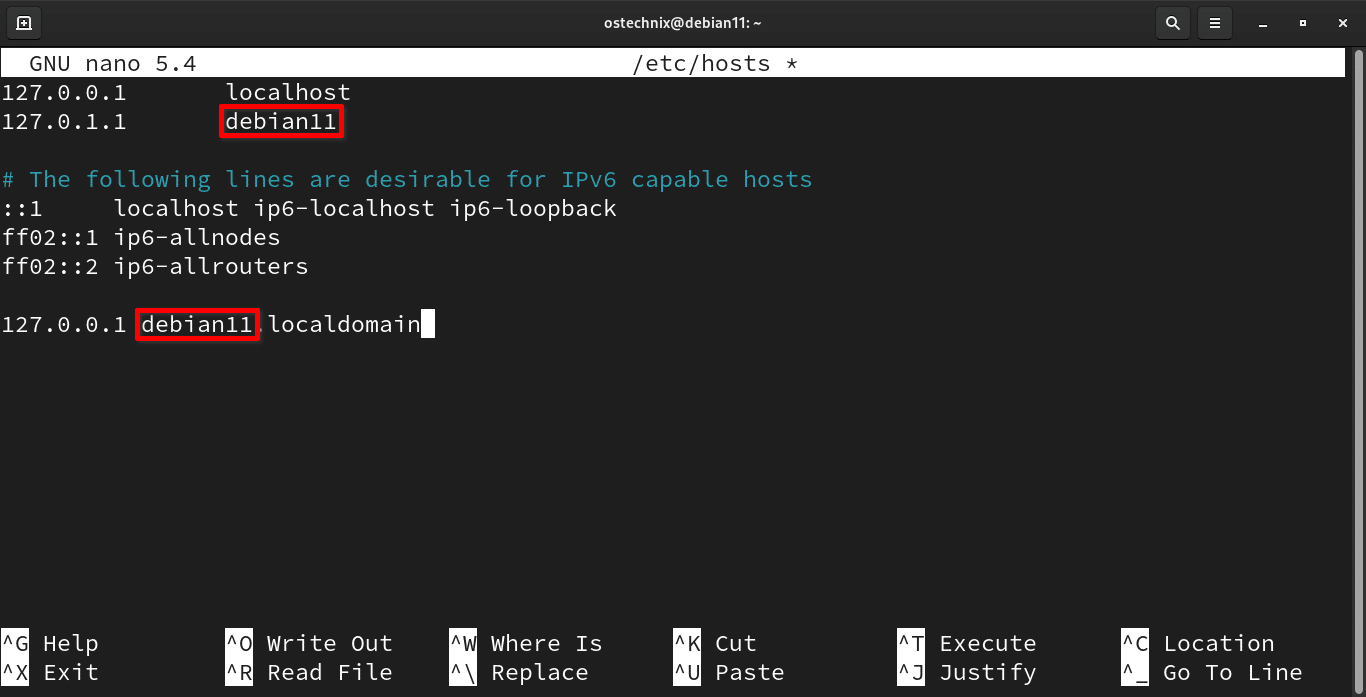
Update hostname in hosts file
Save and close the file. Log out and log back in to take effect the changes.
Method 3 — Using nmcli command
To set hostname using nmcli command in Debian, run:
Replace debian11 in the above command with your own hostname. Log out and log back in to apply the changes in hostname.
Method 4 — Using sysctl command
To change or set hostname in Debian using sysctl command, run:
Log out and log in again to apply the changes.
Method 5 — Add or update hostname in /etc/hostname file
Edit /etc/hostname file in your preferred editor:
and add/update hostname in it:
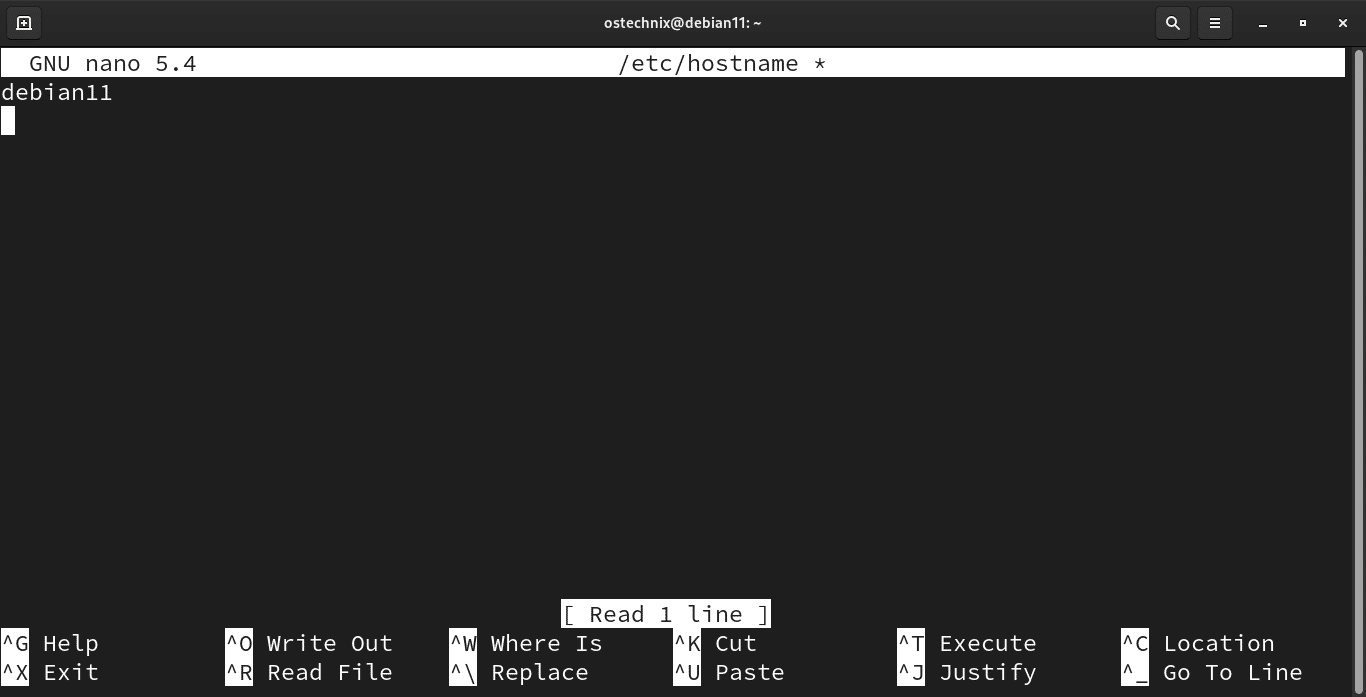
Add hostname in /etc/hostname file
Save the file and close it. Log out and log in again to update the hostname.
Method 6 — Update hostname in /proc/sys/kernel/hostname file
Open /proc/sys/kernel/hostname file in a text editor and add/update the hostname in it.
Alternatively, you can append the new hostname in /proc/sys/kernel/hostname file using the following one-liner command:
In this guide, we have learned 6 possible ways to set, change and update hostname in Debian 11 bullseye from command line. Hope this helps.
Настройка сети Debian 9
Все операционные системы предоставляют команды и интерфейс для настройки сети из командной строки. В дистрибутивах Linux нам даже это не нужно, потому что мы можем сами редактировать конфигурационные файлы и вносить необходимые изменения. В некоторых случаях настройка через конфигурационные файлы будет проще, чем с помощью графических утилит, потому что вы можете полностью все контролировать.
В этой статье будет рассмотрена настройка сети Debian 9. Мы разберем как настроить имя хоста, сетевые интерфейсы и получить IP адреса для них. Эта инструкция подойдет как для обычных компьютеров, так и для серверов.
1. Имя компьютера
Чтобы посмотреть текущее имя хоста вы можете использовать команду hostname:
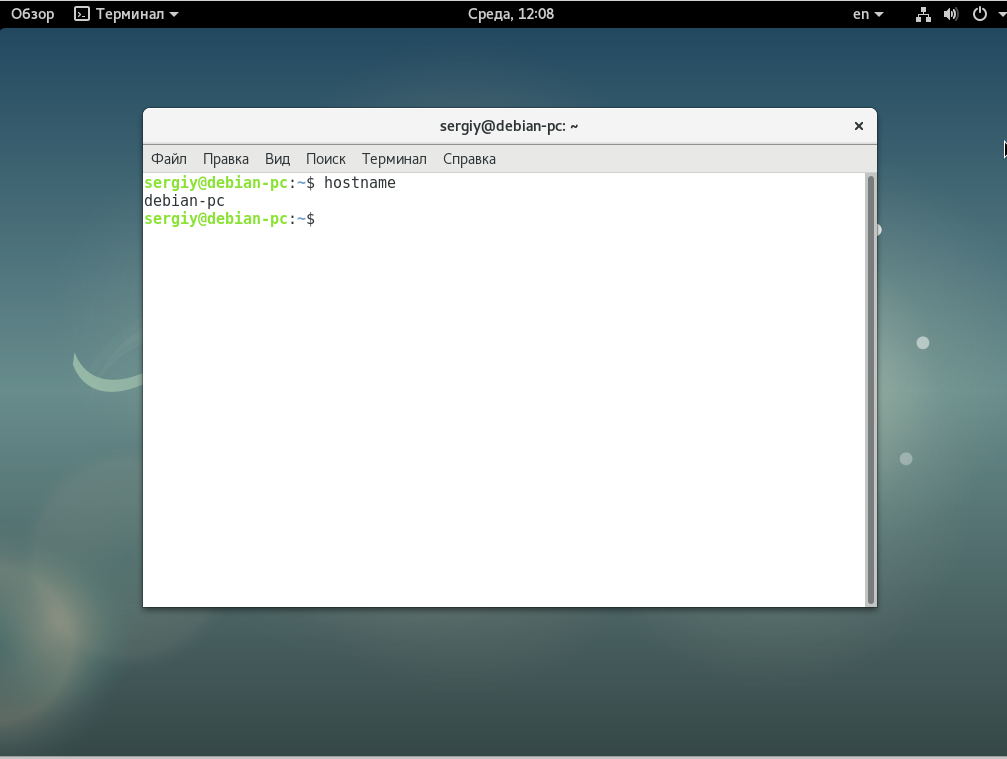
Установить новое имя хоста очень просто, для этого достаточно передать его команде hostname в качестве параметра:
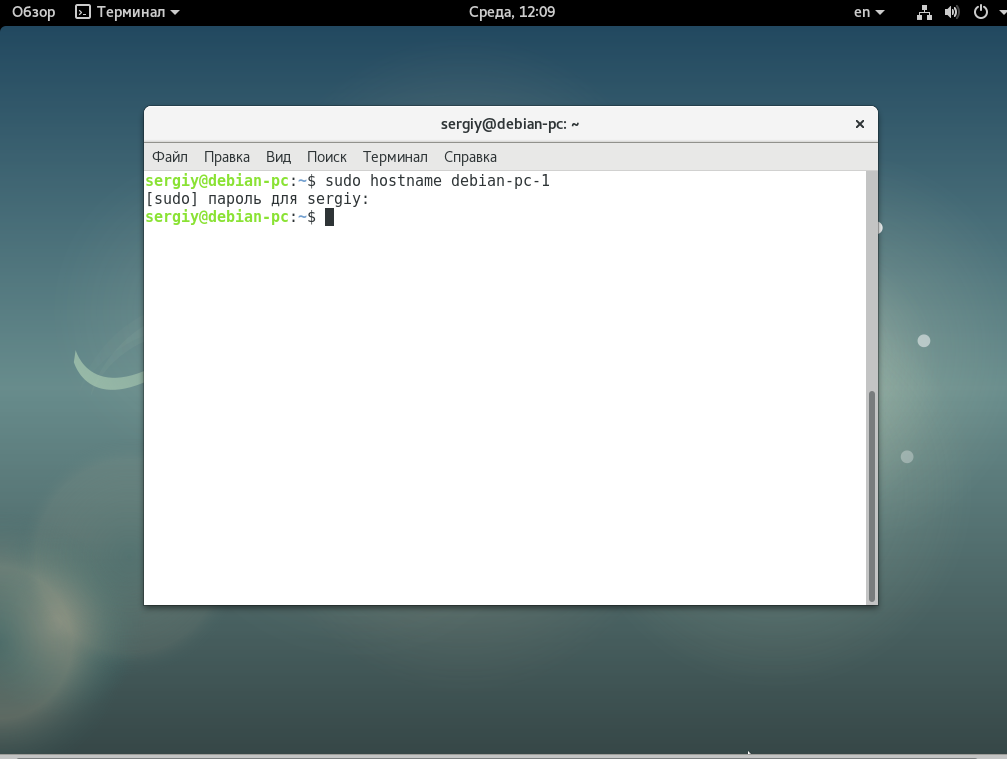
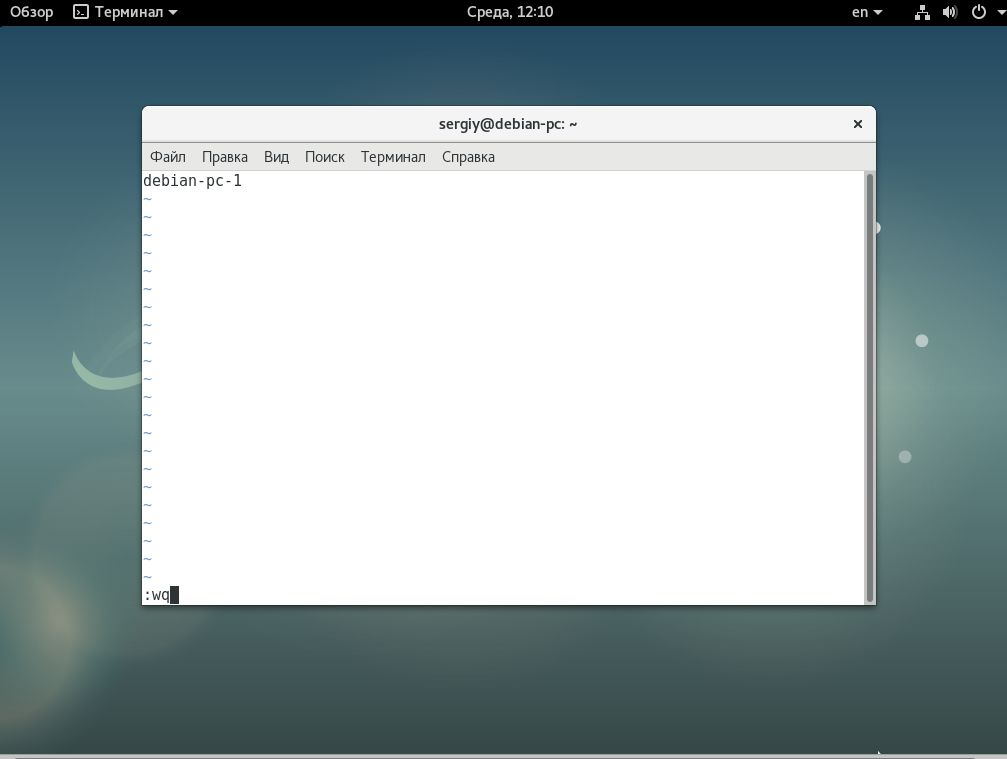
После перезагрузки имя хоста не сохранится, поэтому вам нужно отредактировать файл /etc/hostname и добавить туда новое имя хоста, уже это имя останется даже после перезагрузки:
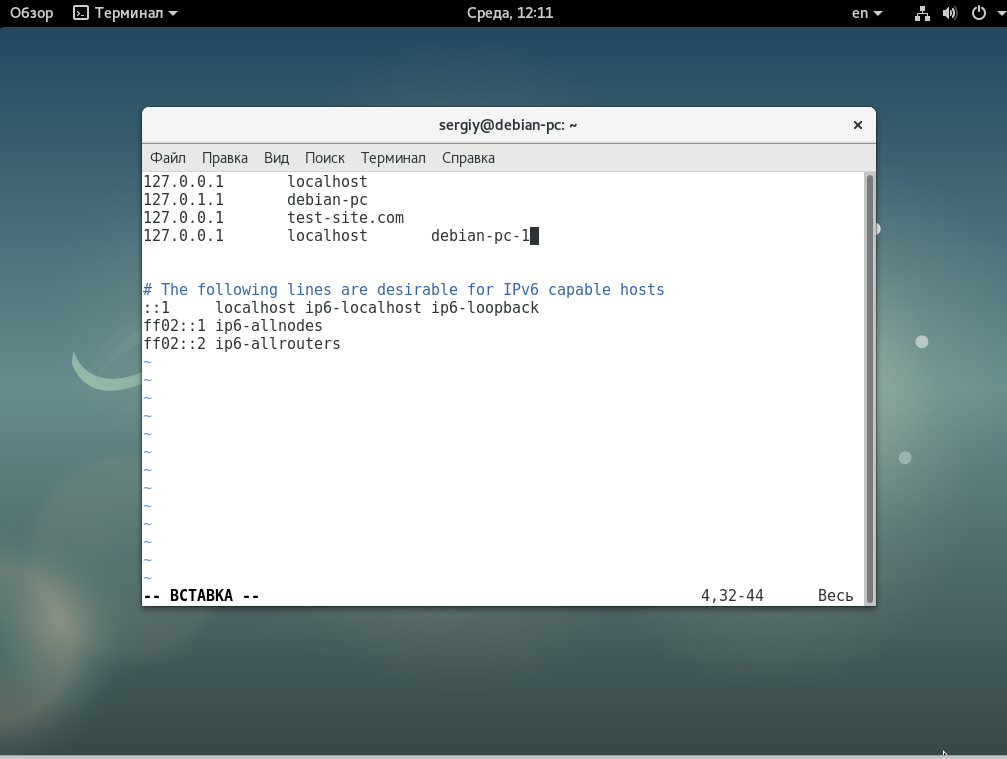
Осталось только связать новое имя хоста с локальным IP адресом, чтобы иметь возможность обращаться по нему к компьютеру. Для этого добавьте такую строку в файл /etc/hosts:
127.0.0.1 localhost debian-pc
2. Список сетевых интерфейсов
Перед тем как мы сможем настроить сеть нужно посмотреть какие сетевые интерфейсы подключены к вашей системе и какие имена им присвоены. Для этого наберите:
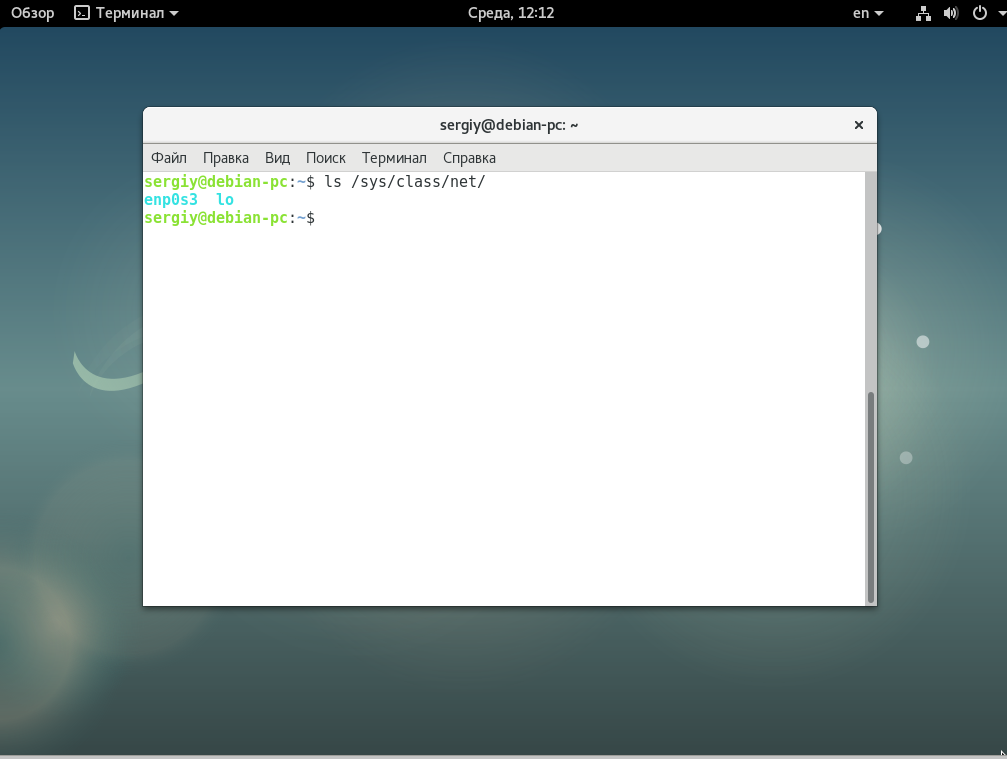
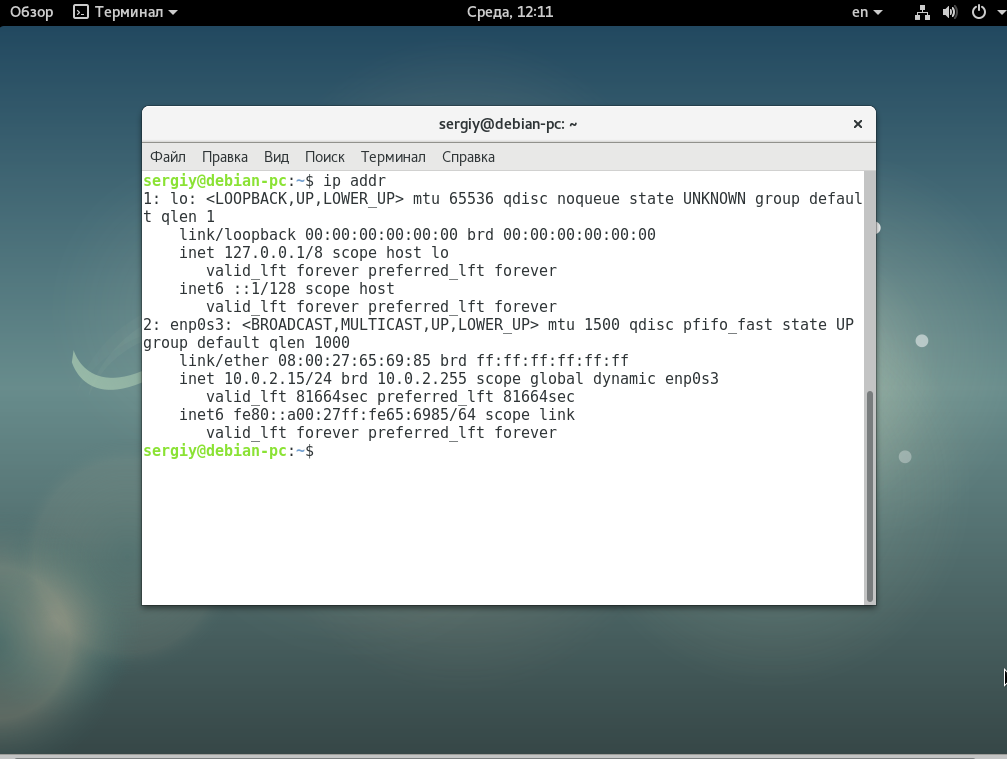 Также можно посмотреть только имена интерфейсов, в папке /sys/class/net:
3. Настройка сетевого интерфейса
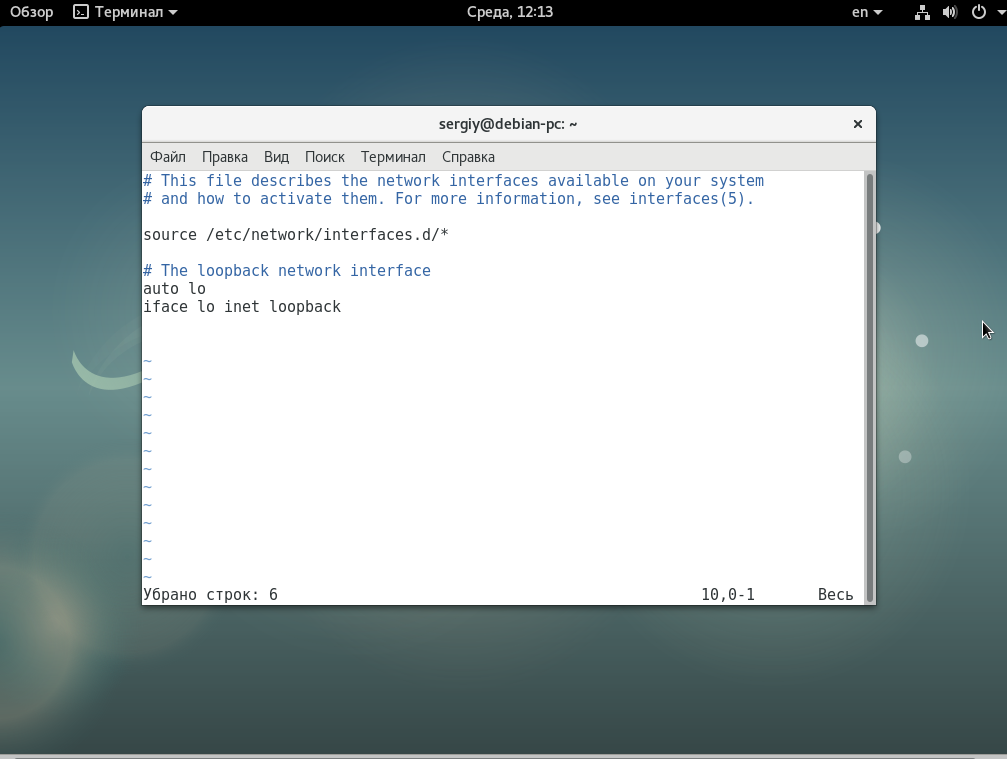
Для настройки сетевых интерфейсов в операционных системах, основанных на Debian, используется файл /etc/network/interfaces. Здесь должно находится описание для каждого интерфейса, способ получения IP а другие параметры. В одном файле может быть настроено несколько интерфейсов. Описание каждого интерфейса начинается со слова auto после которого идет имя интерфейса.
Это означает, что указанный интерфейс должен быть запущен при выполнении ifup с опцией -a, именно она используется при инициализации системы. После строки auto идут другие строки настроек, которые касаются именно этого интерфейса. Вот так, например, выглядит строка для включения локального интерфейса:
Перед тем как рассматривать все более подробно, поговорим про опции, которые можно использовать:
- pre-up — выполнить команду перед запуском интерфейса;
- post-up — выполнить команду после запуска интерфейса;
- up — выполнить команду при запуске интерфейса;
- pre-down — команда перед отключением;
- post-down — команда после отключения;
- iface — указывает имя интерфейса;
- inet — указывает
- description — создать имя синоним для устройства;
- address — устанавливает ip адрес для статического соединения;
- netmask — установка маски сети;
- broadcast — широковещательный адрес;
- metric — приоритет для шлюза по умолчанию;
- gateway — шлюз по умолчанию;
- hwaddress — установить MAC адрес;
- mtu — размер одного пакета.
Это далеко не все опции, которые можно использовать, но основные из них и уже с помощью этого можно настроить большинство из того, что нужно. Дальше рассмотрим различные варианты настройки интерфейсов, самый часто используемый на домашних компьютерах — это получение ip адреса по DHCP, в таком случае, ip адрес может меняться при каждом запуске. Рассмотрим его первым.
Настройка динамического IP
Мы будем получать IP адрес через DHCP сервер, оттуда же будут получены шлюзы и DNS сервер, поэтому для работы достаточно добавить две строчки. Например, настроем получение IP по DHCP для интерфейса eth0:
auto eth0 iface eth0 inet dhcp
Но если необходимо, то вы можете установить вручную ip адрес DNS сервера:
Для локального интерфейса настройка будет выполняться таким образом:
auto lo iface lo inet loopback
Здесь мы не получаем адрес по DHCP, но присваиваем локальный адрес 127.0.0.1.
Настройка статического IP адреса
Если вы хотите установить именно статический IP, то здесь все будет немного сложнее. Нам нужно знать не только этот свободный IP адрес, но и шлюз, маску сети и DNS сервер. Для настройки используется такой набор строк:
iface eth0 inet static address 192.168.1.15 netmask 255.255.255.0 gateway 192.168.1.1 broadcast 192.168.0.255 dns-nameservers 8.8.8.8
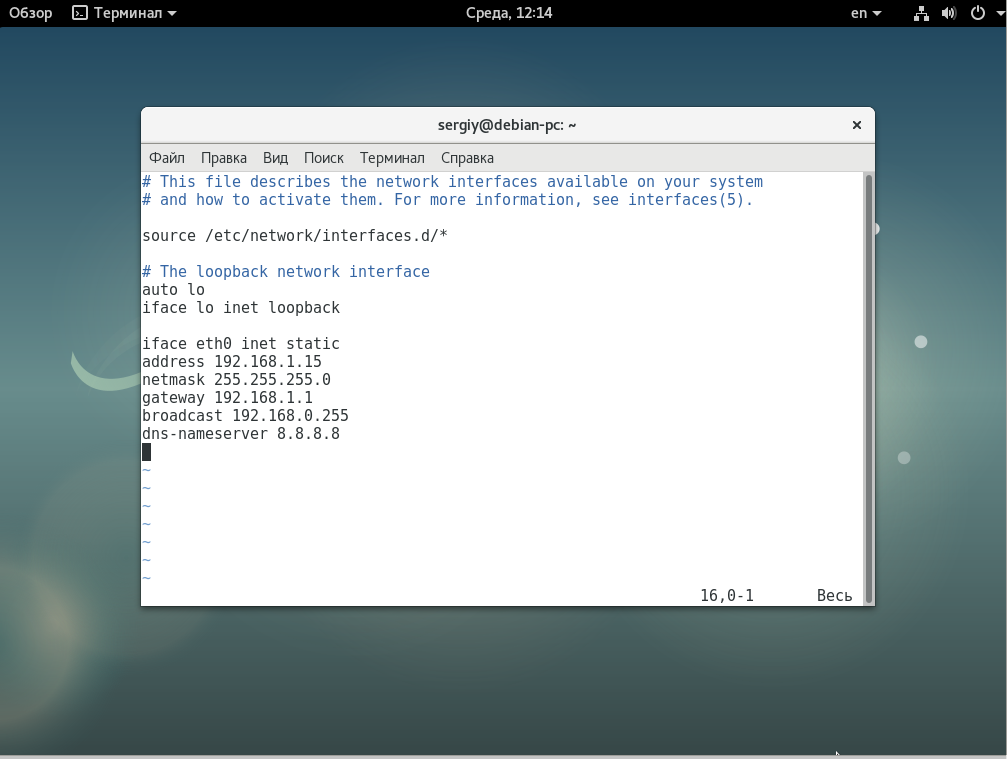
Здесь указывается, что мы будем использовать метод получения ip адреса static, а затем расписаны все параметры. Но это еще далеко не все, что можно сделать с помощью файла /etc/network/interfaces. Также вы можете создавать виртуальные интерфейсы.
Настройка виртуальных интерфейсов
В некоторых случаях нам может понадобиться создать виртуальный интерфейс. Это позволяет добавить еще один IP адрес к интерфейсу. Чтобы создать такой интерфейс достаточно дописать его номер после двоеточия:
auto eth0:0 iface eth0:0 inet static address 192.168.1.101 netmask 255.255.255.0 gateway 192.168.1.1 dns-nameservers 8.8.8.8
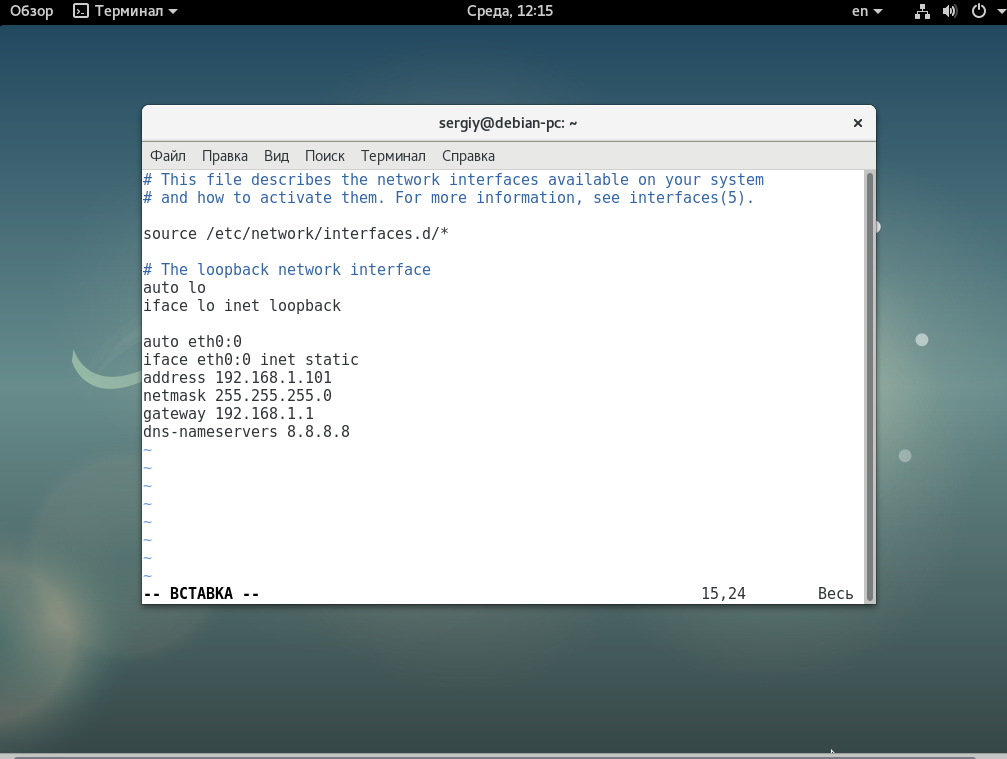
Имя интерфейса, для которого создается виртуальный интерфейс должно совпадать с реальным.
Настройка мостов
Сетевые мосты между виртуальными интерфейсами в системе позволяют настроить полноценный доступ к интернету из виртуальных машин. Они могут применяться для KVM,qemu,XEN и других конфигураций. Для настройки моста используйте:
auto br0 iface br0 inet static address 192.168.1.20 network 192.168.1.0 netmask 255.255.255.0 broadcast 192.168.1.255 gateway 192.168.1.1 bridge_ports eth0 bridge_stp off bridge_fd 0 bridge_maxwait 0

Здесь мы указываем имя интерфейса br0, дальше выполняем стандартную настройку получения статического IP адреса, затем связываем этот мост с интерфейсом eth0.
Перезагрузка сети
После внесения всех изменений необходимо перезапустить сеть, чтобы сетевые настройки debian вступили в силу, для этого наберите:
sudo systemctl restart networking
Выводы
В этой статье мы рассмотрели как выполняется настройка сети Debian 9. Конечно, это еще далеко не все, что возможно настроить, но с помощью этих команд можно в большинстве случаев заставить работать сеть. настройка сети из консоли debian дело сложное, в графическом интерфейсе все делается намного проще, с помощью NetworkManager все настраивается автоматически. Надеюсь, эта информация была полезной для вас.
Переименование компьютера
 Это временно отключит вашу систему от сети (ssh, обычно, удерживает связь при кратковременных разъединениях)
systemd
В версиях Debian с установленным systemd, можно использовать команду "hostnamectl set-hostname mymachine". Этот инструмент зависит от dbus поэтому обязательно установите его в первую очередь.
Специфические приложения
avahi
Avahi использует так называемые публикации (объявления) локальным службам. Если вы изменяли файлы /etc/avahi/* вы должны выполнить:
CUPS это Common Unix Printing System.
Нужно настроить файл /etc/printcap.
Вы должны поменять hostname в любой такой линии: Kyocera_TASKalfa_3050ci|Kyocera TASKalfa 3050ci:rm=debian:rp=Kyocera_TASKalfa_3050ci:
Вы должны перезапустить службу, чтобы изменения вступили в силу.
ejabberd
Перенастроить Exim (это затронет /etc/exim4/update-exim4.conf.conf и /etc/mailname):
Или настроить вручную /etc/exim4/update-exim4.conf.conf (hostname=). После этого надо перезапустить службу.
Mailname
Перенастроить Exim (см. выше) или настроить вручную /etc/mailname. После этого не надо перезапускать службу.
Сообщение дня
Настроить /etc/motd. После этого не надо перезапускать службу.
OpenSSH
Настроить /etc/ssh/ssh_host_rsa_key.pub, /etc/ssh/ssh_host_dsa_key.pub, /etc/ssh/ssh_host_ed25519_key.pub и /etc/ssh/ssh_host_ecdsa_key.pub (root@hostname в конце). После этого надо перезапустить службу.
Самоподписанный SSL сертификат
Пересоздать самоподписанный сертификат, созданный пакетом the ssl-cert используя правильный hostname вашего компьютера.
После этого надо перезапустить службу использующие это, например apache2.
ssmtp
Легковесная программа Ssmtp, для отправки только через SMTP.
Настроить /etc/ssmtp/ssmtp.conf (hostname=, и т. д.). После этого не надо перезапускать службу.
sysklogd
Перезапустите службу sysklogd.
fail2ban
fail2ban scan logs to detect connection failures and can ban IP on too many failures.
The hostname may be in the sender mail address in /etc/fail2ban/jail.local. You need to reload the service.
Logical Volume Manager (LVM) is a device mapper target that provides logical volume management.
Hostname появляется в резервной копии конфигурационного файла /etc/lvm/backup/<your Volume Group>.
Скрипт, который может вам помочь
Опасный скрипт
Вы должны понимать, что данный скрипт может быть опасен для вашей системы. Вы должны проверить наличие всех файлов grep -rl "$old" /etc, которые должны быть модифицированы перед запуском этого скрипта:
Улучшенный вариант скрипта
Этот скрипт будет делать тоже самое, что и скрипт выше, но он будет спрашивать о каждом файле, который надо изменить, прежде чем он отредактирует файл.