Как очистить кэш в Lightroom
Доброго времени суток, дорогие читатели. Lightroom – это достаточно требовательная программа, которая требует от вашего ПК большого количества памяти на жестком диске и большого количества оперативной памяти. Именно там и хранится кэш из Lightroom, и в сегодняшней статье мы расскажем вам, что это такое, как он влияет на работу вашего ПК и почему его нужно чистить.
Кэш – слово, которое на слуху у многих пользователей. Однако далеко не все они могут рассказать, что это такое. Собственно говоря, кэш – это временные данные, в каком бы контексте это слово не использовалось. В случае с Lightroom, кеш – это частично обработанные файлы и автосохранения.
Вы должны знать, что в настройках программы имеется функция, где вы можете вручную задать количество памяти, отведенное под кэш. Но многие пользователи совершают ошибку и отводят памяти слишком много, в результате чего компьютер и Lightroom в частности, начинают дико лагать. Пока КЭШа не много, то все будет нормально, но как только он заполнится, могут начаться проблемы, особенно на слабых ПК. Для этого Кэш и нужно периодически очищать.
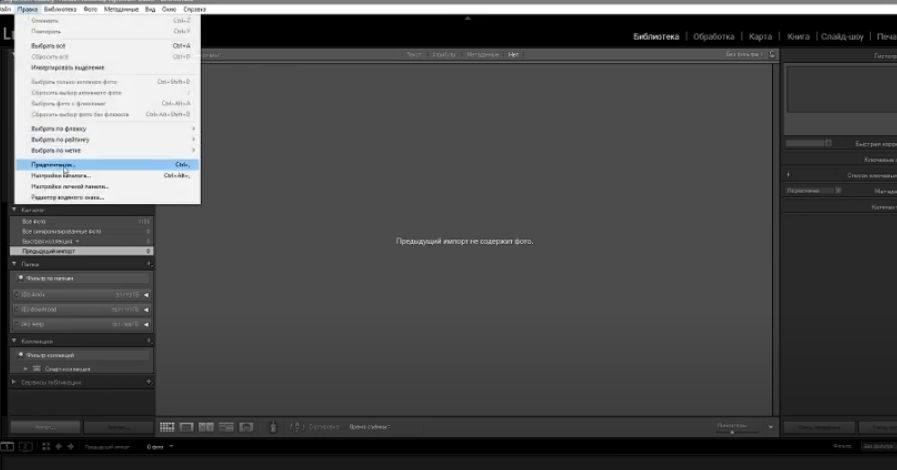
Чтобы это сделать, вы должны на верхней панели найти пункт «правка» и в открывшемся списке функций выбрать «предпочтения».
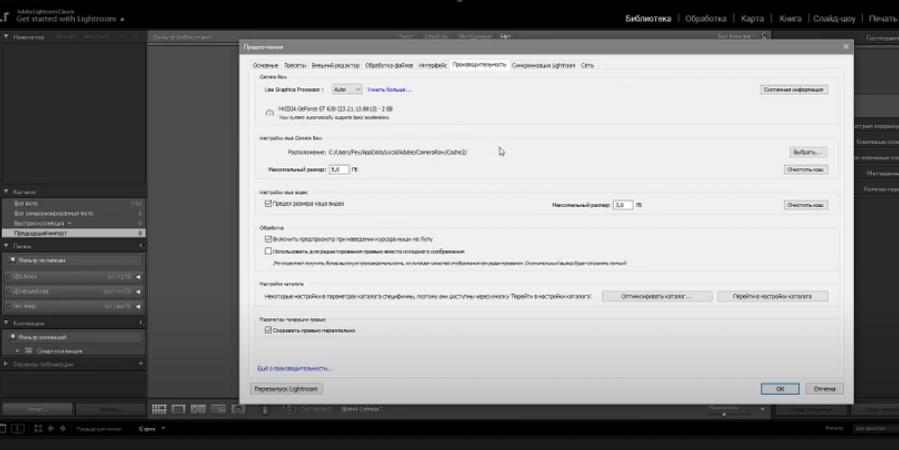
У вас откроется страница, и сразу во втором разделе вы увидите настройки КЭШа. Изначально вы можете задать определенное количество памяти под кэш Lightroom, а справа вы увидите кнопку «Очистить кэш». И если вы заметите, что программа начинает лагать, то смело чистите кэш. Это помогает в 90% случаев.
Оптимизация производительности приложения
Хотите повысить производительность Adobe Lightroom Classic? Попробуйте эти рекомендации.
Для достижения наилучших результатов используйте комплексный подход. Ознакомьтесь со всеми рекомендациями. Выберите наиболее подходящие варианты в соответствии с конфигурацией вашего компьютера. Необходимо также учитывать типы используемых файлов и особенности рабочего процесса. Каждый конкретный случай уникален и требует индивидуального сочетания методов для достижения максимальной производительности приложения Lightroom Classic.
Оптимизация оборудования и ОС
Обновите Lightroom до самой последней версии Classic
В Lightroom Classic выберите Справка > Проверить наличие обновлений.
Не полагайтесь на минимальные системные требования
Минимальные системные требования — это просто минимум, необходимый для работы Lightroom Classic. Если увеличить объем оперативной памяти и выбрать более мощный процессор, производительность может значительно увеличиться. Требования различаются в зависимости от следующих факторов:
- Типы файлов, с которыми вы работаете
- Их размеры
- Общее количество изображений в каталоге
- Степень применения точечного восстановления или локальной коррекции (кистей)
Возможные способы повышения производительности:
- 64-разрядный многоядерный процессор (для обеспечения оптимальной производительности требуется до шести ядер; дополнительная мощность особенно важна при использовании нескольких мониторов или мониторов с высоким разрешением)
- 12 ГБ ОЗУ (рекомендуется); минимальное требование — 4 ГБ ОЗУ, однако при одновременном использовании Photoshop требуется больше ресурсов памяти
- Высокопроизводительные жесткие диски, особенно для работы с каталогом и предварительного просмотра
Проверьте системные требования для вашей версии Lightroom Classic.
Для просмотра сведений о конкретной конфигурации системы в Lightroom Classic выберите «Справка» > «Информация о системе».
Обеспечьте рекомендуемый объем оперативной памяти для Lightroom Classic — 12 ГБ ОЗУ и более
Для обеспечения наилучшей производительности рекомендуется устанавливать Lightroom Classic на компьютерах с 12 ГБ ОЗУ или большим объемом оперативной памяти. Рекомендуемый объем оперативной памяти обеспечивает значительное повышение производительности, особенно при импорте и экспорте фотографий, переключении между фотографиями в режиме «Лупа», а также создании HDR-изображений и панорам.
Используйте высокопроизводительный жесткий диск
Для выполнения простейших задач достаточно внутреннего диска Serial-ATA с высокой скоростью вращения (7200 об/мин). Для более сложных рабочих процессов рекомендуется использовать массив RAID.
Если доступ к одному каталогу осуществляется с нескольких компьютеров, удобнее хранить каталоги, файлы изображений и изображения для предварительного просмотра на внешнем диске. Однако это может негативно повлиять на производительность Lightroom. Если вы хотите хранить файлы на внешнем диске, потребуется высокоскоростное подключение. Например, используйте соединение Thunderbolt, USB 3.0 (не USB 1.0 или 2.0) или eSATA. Для достижения наилучшей производительности подключите внешний диск к совместимому порту с минимальным ограничением пропускной способности среди всех доступных портов. Ограничения пропускной способности для различных портов, перечислены ниже:
- Thunderbolt = 10 Гб/сек
- eSATA = 600 Мб/сек
- PCIe = 500 Мб/сек
- USB3 = 400 Мб/сек
- USB2 = 35 Мб/сек
Файлы каталога невозможно хранить на сетевых дисках, но сетевой диск подходит для хранения фотографий. Однако сетевые диски (жесткие диски, доступ к которым осуществляется по сети) имеют более низкие скорости передачи данных. В связи с этим может потребоваться больше времени для переключения между модулями или файлами в Lightroom.
Используйте жесткий диск большой емкости, на котором достаточно свободного пространства
Если на жестком диске слишком мало свободного пространства, это может привести к снижению производительности. Жесткий диск, на котором хранятся каталог Lightroom Classic, файлы предварительного просмотра и изображения, должен быть свободен как минимум на 20%.
Ознакомьтесь с системными требованиями Lightroom Classic , чтобы узнать минимальный объем свободного пространства на жестком диске, необходимый для вашей версии Lightroom.
Обновите графический драйвер
Используйте совместимый графический процессор (также называемый графической картой, видеокартой или ГП). Регулярно обновляйте программное обеспечение графического драйвера до последней версии.
Если графический процессор несовместим с Lightroom, снимите флажок Использование графического процессора . Для этого выберите Lightroom Classic (macOS)/ Редактировать (Win) > Настройки > Производительность .
Запускайте LightroomClassic в 64-разрядном режиме (Lightroom 4 и 3)
Когда приложение Lightroom Classic запускается в 64-разрядном режиме, оно может использовать более 2 ГБ ОЗУ, что является предельным значением для 32-разрядных операционных систем. Если для Lightroom Classic будет доступно более 4 ГБ ОЗУ, это может значительно повысить производительность.
Приложение Lightroom Classic автоматически запускается в 64-разрядном режиме, если оно установлено на компьютере, который поддерживает 64-разрядный режим и работает под управлением 64-разрядной ОС. Чтобы проверить, работает ли приложение в 64-разрядном режиме, выполните указанные ниже действия.
Проверка 64-разрядного режима Lightroom Classic в Windows
Запустите Lightroom Classic и посмотрите на строку заголовка приложения.
Проверьте, отображается ли в строке заголовка «x64».
Проверка 64-разрядного режима Lightroom Classic в macOS
В Finder перейдите в папку «Приложения» и нажмите Adobe Lightroom 3.
Нажмите сочетание клавиш Command+I.
Убедитесь, что в разделе «Общие» отключен параметр Открывать в 32-разрядном режиме.
Если Lightroom Classic используется вместе с Photoshop, проверьте настройки ОЗУ для Photoshop
Чтобы выбрать оптимальные параметры ОЗУ для вашего компьютера, ознакомьтесь с разделами «Максимальное значение ОЗУ» и «Использование памяти» в данных технических примечаниях. Чтобы изменить настройки памяти в Photoshop, выберите Apple > Настройки > Производительность (macOS) или Редактировать > Настройки > Производительность (Windows) .
Дисплеи высокого разрешения
Отрисовка изображения на экране может замедлиться, если Lightroom занимает весь экран дисплея высокого разрешения. Дисплей высокого разрешения имеет исходное разрешение 2560 x 1600, что характерно для 30-дюймовых мониторов и ноутбуков Retina MacBook. Чтобы повысить производительность при использовании таких дисплеев, уменьшите размер окна Lightroom Classic либо используйте представления 1:2 или 1:3 на панели «Навигатор».
Используйте оптимальные настройки в Lightroom Classic
Приостановите синхронизацию с Lightroom во время редактирования в Lightroom Classic
При синхронизации изображений используются ресурсы процессора и системы для создания файлов предварительного просмотра и загрузки/выгрузки изображений в Creative Cloud. Временно приостановите синхронизацию с Lightroom во время импорта и редактирования изображений на компьютере. Затем возобновите синхронизацию с Lightroom и оставьте приложение открытым на ночь для продолжения и завершения процесса синхронизации.
Включите рендеринг в масштабе 1:1
Предварительный просмотр в Lightroom Classic используется для отображения миниатюр фотографий в представлениях «Сетка» и «Лупа», а также в модулях «Слайд-шоу», «Печать» и «Веб».
При импорте фотографий можно выбрать один из трех типов предварительного просмотра с прогрессивным повышением качества:
Минимальные. Эти файлы предварительного просмотра представляют собой небольшие изображения JPEG низкого разрешения, встроенные в фотографии, которые создает камера. Такие файлы предварительного просмотра создаются быстрее всего. В представлениях «Сетка» и «Прокрутка кинопленки» в модуле «Библиотека» временно используются минимальные файлы предварительного просмотра, пока Lightroom не визуализирует стандартные файлы предварительного просмотра для этих миниатюр.
Встроенные и сопроводительные. Эти файлы предварительного просмотра имеют больший размер, также создаются камерой, и для их создания требуется немного больше времени, чем для минимальных файлов предварительного просмотра.
Стандартные. Lightroom Classic создает стандартные файлы предварительного просмотра. Для их обработки используется модуль Camera Raw. По этой причине они иногда отличаются от минимальных или встроенных файлов предварительного просмотра, особенно если были внесены изменения в модуле «Разработка». Можно указать необходимый размер стандартных файлов предварительного просмотра в зависимости от используемого дисплея. Стандартные файлы предварительного просмотра используются в миниатюрах в представлениях «Сетка» и «Прокрутка кинопленки», а также в областях предварительного просмотра и содержимого модулей «Слайд-шоу», «Печать» и «Веб».
1:1. Эти файлы предварительного просмотра имеют 100-процентное фактическое разрешение в пикселях и по аналогии со стандартными файлами предварительного просмотра обрабатываются модулем Camera Raw. Когда Lightroom Classic создает файлы предварительного просмотра в масштабе 1:1, одновременно создаются минимальные и стандартные файлы предварительного просмотра, и приложение может использовать все три типа файлов. Поскольку при этом обрабатывается большой объем данных, для создания файлов предварительного просмотра в масштабе 1:1 может потребоваться значительное время. При увеличении масштаба до 1:1 или более в модуле «Библиотека» Lightroom Classic используются файлы предварительного просмотра 1:1.
Для отображения и обработки фотографий в Lightroom Classic требуется стандартный размер файлов предварительного просмотра или масштаб 1:1, в зависимости от задачи. Если после импорта в Lightroom Classic включены только минимальные или встроенные файлы предварительного просмотра, то в процессе работы с приложением Lightroom Classic автоматически создаются стандартные файлы предварительного просмотра и файлы предварительного просмотра в масштабе 1:1. Это приводит к снижению производительности. Чтобы повысить производительность и уменьшить время ожидания, можно настроить параметры рендеринга файлов предварительного просмотра в масштабе 1:1. Рендеринг может выполняться при импорте файлов или позднее вручную.
Чтобы включить рендеринг файлов предварительного просмотра в масштабе 1:1 при импорте, используйте панель «Обработка файлов» в окне импорта. Выберите «Рендеринг предварительного просмотра» > «1:1». Создание высококачественных файлов предварительного просмотра в масштабе 1:1 замедляет процесс импорта, однако Lightroom Classic реагирует быстрее, если работать в модуле «Библиотека».
Если необходимо ускорить процесс импорта, можно использовать альтернативный вариант — рендеринг минимальных или стандартных файлов предварительного просмотра при импорте. Впоследствии можно в любое время выбрать несколько фотографий в представлении «Сетка» модуля «Библиотека» и включить параметр «Библиотека» > «Предварительный просмотр» > «Рендеринг предварительного просмотра 1:1». Воспользуйтесь преимуществами предварительной обработки фотографий в Lightroom Classic.
Используйте минимально допустимый стандартный размер для предварительного просмотра
Поскольку рендеринг стандартных файлов предварительного просмотра занимает определенное время, не усложняйте работу Lightroom Classic без необходимости. Небольшие стандартные файлы предварительного просмотра также позволяют уменьшить размер кэша предварительного просмотра, что повышает производительность и экономит место на жестком диске.
Чтобы уменьшить стандартные файлы предварительного просмотра, укажите соответствующий размер и качество в диалоговом окне «Настройки каталога»:
Выберите «Редактировать» > «Настройки каталога» (Windows) или «Lightroom Classic» > «Настройки каталога» (macOS), а затем выберите «Обработка файлов».
Для параметра «Стандартный размер предварительного просмотра» выберите значение, ближайшее к самому большому продольному значению в разрешении экрана, но не меньше его. Например, если разрешение экрана составляет 1920 x 1200 пикселей, выберите «Стандартный размер предварительного просмотра» > 2048 пикселей.
Для параметра «Качество предварительного просмотра» выберите значение «Низкое» или «Среднее», что соответствует низкому и среднему качеству файлов JPEG.
Чем больше монитор (и выше разрешение), тем больше расчетов выполняет Lightroom при создании файлов предварительного просмотра и обновлении их разрешения после внесения изменений. Если приложение работает медленно при использовании большого монитора, попробуйте уменьшить разрешение дисплея с помощью панели управления экраном (Windows) или системных настроек экрана (macOS).
По возможности используйте масштаб 1:1 для предварительного просмотра
Поскольку файлы предварительного просмотра в масштабе 1:1 могут быстро занять все пространство на диске, Lightroom Classic позволяет регулярно удалять эти файлы — ежедневно, еженедельно или ежемесячно. Когда эти файлы удалены, Lightroom Classic при необходимости создаст их повторно, даже если вы просто увеличили изображение в режиме «Лупа».
При отсутствии проблем со свободным пространством на диске рекомендуется по возможности использовать файлы предварительного просмотра в масштабе 1:1 для оптимизации производительности. В области «Обработка файлов» диалогового окна «Настройки каталога» выберите «Автоматически отменить предварительный просмотр 1:1», затем выберите «Через 30 дней» или «Никогда».
Однако следует помнить, что размер файла, содержащего изображения предварительного просмотра ([имя каталога] Previews.lrdata), может значительно увеличиться, если для параметра удаления файлов предварительного просмотра установлено значение «Никогда» или «30 дней». Этот файл находится в том же файле каталога. Если установлено значение «Никогда» и возникают проблемы из-за недостаточного пространства на жестком диске, проверьте размер этого файла. Если файл слишком большой, удалите его.
Храните каталог и кэш предварительного просмотра в одной папке
По умолчанию Lightroom Classic сохраняет файл кэша предварительного просмотра, [имя каталога]Previews.lrdata, в той же папке, что и файл каталога, [имя каталога].lrcat. Если файл каталога перемещен или хранится отдельно от кэша, приложению Lightroom Classic приходится повторно создавать файлы предварительного просмотра. В связи с этим рекомендуется хранить эти файлы вместе.
Информацию о расположении по умолчанию для каталога, файлов предварительного просмотра и других файлов Lightroom Classic см. в статье Расположение файла настроек и других файлов.
Оставьте функцию автозаписи XMP выключенной
По умолчанию изменения, внесенные в файлы в Lightroom Classic (например, добавление ключевых слов или устранение эффекта красных глаз), сохраняются вместе с фотографией в каталоге Lightroom Classic. Чтобы эти изменения распознавались в других приложениях, таких как Adobe Bridge и Camera Raw, они сохраняются в формате XMP (Extensible Metadata Platform). Это сопроводительные данные файла изображения.
Lightroom позволяет сохранять изменения в формате XMP автоматически или вручную. При регулярном переключении между Lightroom Classic, Adobe Bridge и Camera Raw удобнее автоматически сохранять изменения в формате XMP. Это значительно упрощает работу. Приложения всегда синхронизированы, в них всегда отображаются текущие изменения Lightroom Classic , и вы не увидите значки несоответствия метаданных в Bridge или Lightroom Classic.
Автоматическое сохранение изменений, однако, может замедлить работу Lightroom Classic. Если вы не работаете с несколькими приложениями, отключите параметр автозаписи. Изменения будут по-прежнему сохраняться в каталоге и отображаться при печати или экспорте фотографий из Lightroom Classic.
Чтобы отключить автозапись XMP, выполните следующие действия.
Выберите «Редактировать» > «Настройки каталога» (Windows) или «Lightroom» > «Настройки каталога» (macOS).
На вкладке «Метаданные» выберите «Автоматически записывать изменения в XMP».
Даже если функция автоматической записи XMP отключена, можно в любое время вручную сохранить изменения метаданных в отдельных файлах. Подробную информацию см. в статье Основы работы с метаданными.
Оптимизируйте каталог
Lightroom Classic постоянно вносит изменения в файл каталога (.lrcat). Если производительность снизилась, оптимизируйте каталог Lightroom Classic, выбрав «Файл» > «Оптимизировать каталог». Когда включена оптимизация каталога, Lightroom Classic анализирует структуру данных каталога и делает ее лаконичной.
Для дальнейшей оптимизации производительности и повышения стабильности каталога при выходе из Lightroom Classic и резервном копировании каталога выберите параметры «Проверить целостность перед резервным копированием» и «Оптимизировать каталог после резервного копирования». Это не займет много времени, но поможет обеспечить бесперебойную работу каталога.
Увеличьте размер кэша Camera Raw
При просмотре или редактировании изображений RAW в модуле «Разработка» Lightroom Classic каждый раз создает актуальные высококачественные файлы предварительного просмотра. Приложение использует исходные данные изображений в качестве основы, а затем обновляет файлы предварительного просмотра в соответствии с процессами обработки или примененными исправлениями. Этот процесс выполняется немного быстрее, если исходные данные изображений находятся в кэше Camera Raw. Lightroom Classic проверяет кэш на наличие исходных данных изображений и может пропустить раннюю обработку, если данные изображения находятся в кэше.
По умолчанию в Lightroom Classic установлено значение 5 ГБ для кэша Camera Raw. Увеличение размера кэша позволяет сохранить больше данных изображений, а значит и ускорить создание файлов предварительного просмотра. По мнению некоторых пользователей Lightroom Classic, увеличение размера кэша Camera Raw до 20 ГБ и более значительно повышает производительность в модуле «Разработка». Чтобы увеличить размер кэша Camera Raw, выполните следующие действия.
Выберите «Lightroom Classic» > «Настройки» (macOS) или «Редактировать» > «Настройки» (Windows).
Как исправить кеш предварительного просмотра в Lightroom?
Откройте Lightroom, выберите изображения и перейдите в «Библиотека»> «Предварительный просмотр»> «Создать предварительный просмотр стандартного размера». Они начнут восстанавливаться.
Почему в Lightroom нет предварительного просмотра?
Lightroom отображает серые эскизы или сообщение об ошибке: «В Lightroom произошла ошибка при чтении из кеша предварительного просмотра, и его необходимо закрыть. Lightroom попытается решить эту проблему при следующем запуске». Если перезапуск Lightroom не устраняет проблему, удалите папку предварительного просмотра (Windows) или файл предварительного просмотра (Mac OS).
Как очистить кэш в Lightroom?
Наконец, вы также можете очистить кеш Lightroom с помощью кнопки «Настройки»> «Локальное хранилище» (iOS) / «Настройки»> «Информация об устройстве и хранилище» (Android)> «Очистить кэш». При очистке кеша удаляются только локальные копии изображений, которые уже безопасно хранятся в облаке.
Можно ли удалить смарт-превью Lightroom?
Выполните одно из следующих действий. В модуле «Библиотека» или «Разработка» для фотографии со Smart Preview щелкните статус Исходный + Smart Preview под гистограммой, а затем щелкните Отменить Smart Preview. В модуле «Библиотека» или «Разработка» нажмите «Библиотека» > «Предварительные просмотры» > «Отменить смарт-превью».
Что произойдет, если вы удалите превью Lightroom?
Если вы удалите превью Lightroom. lrdata, вы удаляете все эти предварительные просмотры, и теперь Lightroom Classic должен перестроить их, прежде чем он сможет правильно отобразить ваши изображения в модуле «Библиотека».
Что такое превью сборки в Lightroom?
Предварительный просмотр используется Lightroom для отображения ваших фотографий в модуле «Библиотека». Они помогают вам просматривать, масштабировать, оценивать и отмечать фотографии — все организационные вещи, которые вы хотите сделать в этом разделе. Всякий раз, когда вы импортируете фотографии в Lightroom, вы можете выбрать тип предварительного просмотра для создания.
Какая последняя версия Lightroom?
Lightroom 6.14 — последняя бессрочная автономная версия Lightroom. Хотя вы можете продолжать покупать и использовать Lightroom 6 с бессрочной лицензией, Adobe больше не будет предоставлять обновления для программного обеспечения.
Как обновить Lightroom CC?
Как проверить и установить самые последние обновления? Запустите Lightroom и выберите «Справка» > «Обновления». Дополнительные сведения см. в разделе Обновление приложений Creative Cloud.
Почему Lightroom работает так медленно?
1) Ваш каталог Lightroom (и файлы предварительного просмотра) НЕ находятся на вашем компьютере (вы сохранили их на внешнем жестком диске). … 2) У вас менее 16 ГБ ОЗУ (это не минимум, необходимый для работы Lightroom, но Adobe рекомендует именно его). 3) Ваш внутренний жесткий диск работает медленно.
Что делает очистка кеша Lightroom?
Lightroom проверяет кэш на предмет исходных данных изображения и может пропустить раннюю стадию обработки, если данные изображения кэшированы. По умолчанию Lightroom устанавливает для кэша Camera Raw значение 1 ГБ. Если вы увеличите размер кэша, он сможет хранить больше данных изображения, что, в свою очередь, ускорит создание превью этих изображений.
Как почистить Лайтрум?
7 способов освободить место в вашем каталоге Lightroom
- Финальные проекты. …
- Удалить изображения. …
- Удалить смарт-превью. …
- Очистите кеш. …
- Удалить предварительный просмотр 1:1. …
- Удалить дубликаты. …
- Чистая история. …
- 15 крутых уроков по созданию текстовых эффектов в Photoshop.
Должен ли я создавать умные превью в Lightroom?
Когда следует создавать Smart Preview? Если вы когда-либо редактировали свои фотографии только дома и у вас всегда был жесткий диск с вашими файлами Raw, вам может не понадобиться создавать Smart Previews. Lightroom требует времени для их создания, и хотя они небольшие, они занимают место на жестком диске.
Нужно ли хранить старые резервные копии Lightroom?
Поскольку все файлы резервных копий каталога хранятся в разных папках по дате, они со временем будут накапливаться, и хранить их все не обязательно.
Что произойдет, если я удалю каталог Lightroom?
Этот файл содержит ваши превью для импортированных фотографий. Если вы удалите его, вы потеряете предварительный просмотр. Это не так плохо, как кажется, потому что Lightroom будет генерировать превью для фотографий без них. Это немного замедлит работу программы.
Установка и настройка Adobe Lightroom
Среди множества современных фоторедакторов Adobe Lightroom выгодно отличается скоростью качественной обработки большого количества фотографий. Из преимуществ программы можно выделить удобное структурирование изображений и возможность применять различные эффекты к фото, не затрагивая оригинал.
Благодаря особым функциям фоторедактор применяет изменения не на оригинале фотографии, а на отдельном модуле памяти. В программе реализована функция создания фото-книг, эффектных слайд-шоу и прямая вставка изображений на веб-сайт. Если Lightroom купить лицензионную версию, то можно оценить все достоинства программы, включая возможность отображения изображений в точности как на дисплее вашей камеры.
Как установить Лайтрум
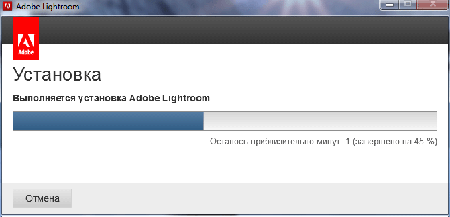
Чтобы установить фоторедактор на компьютер необходимо приобрести лицензионный диск либо официальную версию в электронном виде. Установите диск или откройте установочный файл на компьютере. Программа предложит произвести установку и выбрать путь размещения.
Указав нужные данные, выберите язык использования и примите условия лицензионного соглашения. Фоторедактор будет установлен на ваш компьютер. Не забудьте активировать программу с помощью полученного вами лицензионного ключа.

Как установить Лайтрум на Мак
Установка программы на Мак происходит точно так же, как и на Windows. Вам нужно запустить установочный файл и выбрать путь сохранения Лайтрума. Укажите язык, на котором вы предпочитаете использовать фоторедактор.
После окончания инсталляции можно запускать программу, кликнув на ярлык на рабочем столе или выбрав Lightroom через проводник.
Как активировать Лайтрум
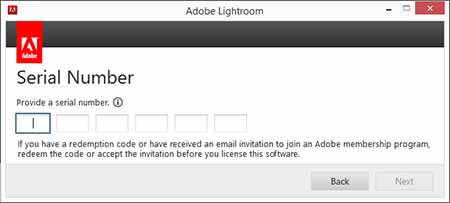
Для активации приложения необходимо следуя инструкции правильно установить его на компьютер. После инсталляции запустите программу, которая предложит вам активацию. Вы можете зарегистрировать Лайтрум на официальном сайте Adobe.
Выполнив регистрацию, введите полученный вами при покупке электронной лицензии или диска серийный номер. Если вы правильно ввели ключ активации, программа будет зарегистрирована, и вы сможете пользоваться ею неограниченное количество времени.
Как правильно настроить Лайтрум
При начале работы с фоторедактором, после выполнения первого запуска вам нужно будет создать каталог. В нем будут храниться все настройки, превью ваших изображений и структура каталогизации. Рекомендуется создавать каталог не на системном диске, во избежание потери данных при переустановке системы.
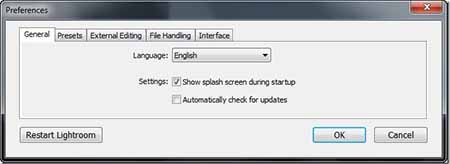
Лучше всего хранить каталог в разделе, однако в нем не должны храниться исходники фотографий. Оптимальный вариант – это отдельный SSD-диск. После создания каталога можно задать другие настройки, увидев непосредственно интерфейс программы. Во вкладке «Edit» выберите пункт «Preferences». Можно выбрать язык интерфейса, каталог, который будет открываться при запуске и многое другое.
Как в Лайтруме поменять язык на русский
Программа изначально поставляется на английском языке. Интерфейс также не доступен в русском варианте. Официальных версий программы на русском языке не существует. Английский язык удобно использовать при освоении фоторедактора, так как большинство официальных руководств написаны именно на нем.
Как работать в Лайтруме
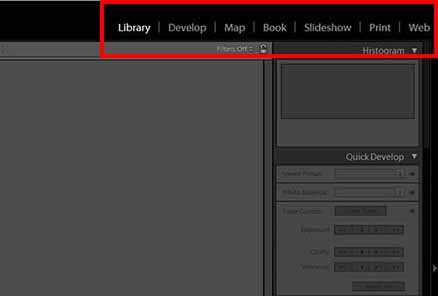
Для удобной работы в редакторе созданы несколько функциональных вкладок. Во вкладке «Library» будут находиться ваши изображения, которые перед редактированием необходимо будет импортировать в каталог. Вкладка «Develop» представляет собой модуль обработки фотографий. Благодаря не деструктивному редактированию, все изменения записываются на специальный файл, но не затрагивают оригинал.
Для пакетной обработки изображений можно создать определенные настройки, которые можно применить ко всем фото. Такая операция займет совсем немного времени. Остальные вкладки предназначены для создания фото-книг, слайд-шоу и быстрой вставки обработанных изображений на галерею на сайте. Также, любую фотографию можно распечатать, выбрав пункт «Print».
Как оптимизировать Лайтрум
Одно из главных правил, чтобы программа работала должным образом – это соответствие компьютера хотя бы минимальным системным требованиям. Специалисты рекомендуют использовать быстрый жесткий диск, или, по возможности, SSD. Немаловажно наличие большого количества свободного места на диске.
Чтобы программа работала быстро, во время редактирования рекомендуется указать в настройках превью, размером 1:1. Однако, такие настройки замедлят импорт. Используйте горячие клавиши Lightroom, для быстрого выполнения множества действий. Если часто используете стандартные действия для множества операций, воспользуйтесь пресетами, которые значительно сэкономят время.

Как обновить Лайтрум до последней версии
Если вы зарегистрировали программу на официальном сайте Adobe, то при наличии обновлений Lr сам будет предлагать обновиться до последней версии. При обновлении будут применены последние изменения.
Как в Лайтруме сбросить настройки
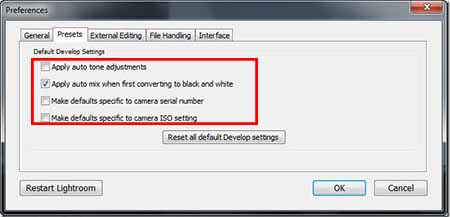
При импорте изображений в фоторедактор к ним автоматически применяются установленные по умолчанию настройки конвертации. При этом фотографии могут выглядеть совсем иначе, чем на фотоаппарате. Восстановить яркость и контрастность можно минимальными действиями при ретушировании фото.
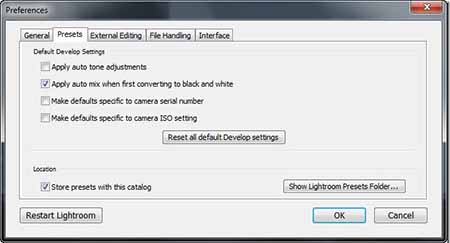
Если вам необходимо сбросить настройки, чтобы иметь возможность видеть фото, как на дисплее камеры, нужно сбросить настройки по умолчанию. Для этого зайдите в меню Edit и выберите пункт Preferences. Во вкладке «Presets» можно задать индивидуальные настройки конвертации. Среди четырёх вариантов вы можете задать автоматические настройки изображения зависимости от вида камеры или разные ISO, например.
Как почистить кэш Лайтрума
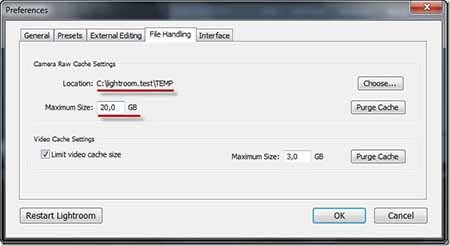
Потребность оптимизировать работу программы возникает, когда фоторедактор начинает медленно реагировать на команды, зависать или длительное время не открывается. Одним из возможных методов разрешения проблемы является почистить кеш Lr или увеличить его размер.
После открытия программы, зайдите во вкладку Edit, и в пункте Preferences выберите закладку File Handling. В данном окне вы также можете узнать место расположения кеша. Для увеличения размера кеша в окошке Maximum Size укажите нужное значение. Чтобы почистить кеш, нажмите на кнопку Purge Cache.
Как убрать Лайтрум из автозапуска
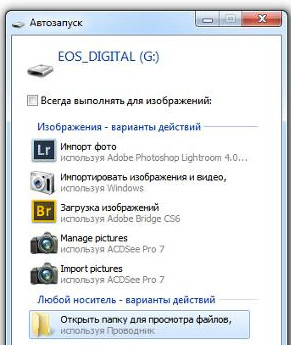
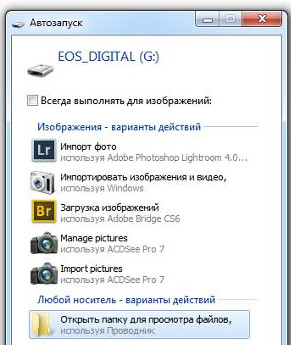
При подключении съемных носителей может возникать ситуация, когда программа начинает автоматически запускаться и предлагать импорт изображений. Однако такая функция не всегда удобна, в особенности при нехватке времени и ограниченных ресурсах компьютера.
Чтобы убрать фоторедактор из автозапуска, можно воспользоваться несколькими способами:
- Откройте программу и в меню «Настройки» выберите «Общие». В функциях импорта (Import Options) поставьте галочку напротив «Show import dialog when a memory card is detected».
- Откройте меню «Пуск» и выберите «Панель управления». Нужно зайти во вкладку «Программы» и в пункте «Программы по умолчанию» нужно кликнуть по надписи «Настройка параметров по умолчанию для носителей или устройств». Найдите Lr в списке и укажите действия, которые должна выполнять программа, например «Не выполнять никаких действий».
Как удалить Лайтрум полностью с компьютера
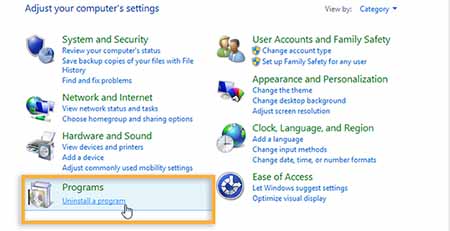
Для удаления программы с компьютера с ОС Windows зайдите в панель управления и выберите в списке программ Adobe Photoshop Lightroom. Нажмите «Удалить» и приложение будет удалено. Чтобы изменения вступили в силу, рекомендуется перезагрузить компьютер. Можно также удалить все файлы настроек, каталог Lr и другие документы, предварительно узнав их расположение в руководстве «Adobe Photoshop Lightroom Help».
Чтобы удалить фоторедактор из ОС Mac OS, перейдите в проводнике в папку «Applications» и перетащите приложение в корзину. Так же, как и в Windows вы можете полностью удалить дополнительные файлы и каталоги, узнав их расположение.