Как Запустить CHKDSK /F /R /X для Исправления Ошибок Жесткого Диска в Windows 10/8/7
Что означает CHKDSK /F /R /X? Как использовать CHKDSK? В этой статье вы узнаете разницу между CHKDSK /F, CHKDSK /R и CHKDSK /R, а также о том, как запустить CHKDSK /F/R/X для исправления ошибок жесткого диска в Windows 10.
| Рабочие Решения | Пошаговое Устранение Неполадок |
|---|---|
| Что такое команда CHKDSK | CHKDSK (Check Disk Utility) можно использовать для проверки и исправления любых ошибок на целевом диске. Вы можете запустить его из Командной Строки/PowerShell. Все шаги |
| Что означает CHKDSK /F /R /X. | CHKDSK /F исправляет ошибки на диске. CHKDSK /R делает то же самое, что и CHKDSK /F, но также проверяет наличие поврежденных секторов на диске и восстанавливает любую информацию, которую можно считать. Все шаги |
| Запуск средства для работы с разделами, чтобы исправить ошибки на диске | Скачайте бесплатно инструмент для работы с разделами EaseUS и используйте его для проверки и восстановления поврежденных файловых систем одним щелчком мыши. Нет необходимости вводить команды вручную. Все шаги |
| Ручной запуск CHKDSK | Запустите CHKDSK /F /R /X из Командной Строки/Power shell или через окно Свойства. Все шаги |
Что Такое Команда CHKDSK
CHKDSK, также известная как Microsoft Check Disk, — это утилита, которую можно использовать практически во всех версиях Windows. Команда CHKDSK используется для сканирования всего жесткого диска, чтобы, таким образом, найти и исправить любые ошибки. Например, когда ваш компьютер зависает, и вы не можете получить доступ к определенному диску из-за поврежденной файловой системы, то можно использовать команду CHKDSK для проверки и исправления ошибок диска.
Что означает CHKDSK / F / R / X
Что такое CHKDSK/F/R/X? Основное предназначение команды CHKDSK /F /R /X заключается в сканировании целостности файловой системы и метаданных файловой системы тома и исправлении любых обнаруженных логических ошибок файловой системы. Кроме того, CHKDSK можно использовать для поиска плохих секторов на целевом диске, которые возникли из-за физического повреждения. Затем эти ошибки исправляются автоматически.
Различия Между CHKDSK /F, CHKDSK /R и CHKDSK /X
CHKDSK умеет исправлять два типа ошибок на диске: логические и физические ошибки. В зависимости от типа ошибки диска, вы можете использовать различные команды и ключи CHKDSK для исправления ошибок жесткого диска. CHKDSK /F, CHKDSK /R и CHKDSK /X являются наиболее часто используемыми командами CHKDSK. В чем разница между CHKDSK /F /R /X?
- CHKDSK /F: проверка на наличие ошибок диска, кроме поврежденных секторов.
- CHKDSK /R: поиск поврежденных секторов на целевом жестком диске с последующими попытками восстановления читаемой информации из поврежденных секторов (также включает в себя ключ /F).
- CHKDSK /X: сначала демонтирует том, если это необходимо. Также включена функциональность ключа /f.
Параметры CHKDSK и их Предназначение
Синтаксис команды CHKDSK таков:
chkdsk volume /f /v /r /x /i /c
При использовании без параметров CHKDSK только показывает состояние тома и не исправляет никаких ошибок. При использовании с параметрами /f, /r, /x или /b будут исправлены ошибки диска. Что означают параметры ( /f /r /x. )? Ниже приведены некоторые распространенные параметры CHKDSK и их значения:
| Параметры | Подробная Информация о Параметрах |
|---|---|
| /f | Исправляет ошибки на диске. Диск должен быть заблокирован. Если CHKDSK не может заблокировать диск, появится сообщение с вопросом, хотите ли вы проверить диск при следующей перезагрузке компьютера. |
| /r | Находит поврежденные сектора и восстанавливает читаемую информацию. Диск должен быть заблокирован. Включает в себя функциональность ключа /f, но с дополнительным анализом на наличие физических ошибок на диске. |
| /x | Том сначала демонтируется, если это необходимо. Все открытые дескрипторы диска аннулируются. Также включает функциональность ключа /f. |
| /b | Только NTFS. Очищает список битых кластеров на томе и повторно сканирует все распределённые и свободные кластеры на наличие ошибок. Также включает в себя функциональность ключа /r. Используйте этот параметр после развёртывания образа тома на новом жестком диске. |
| /v | Выводит имя каждого файла и каталога по мере проверки диска. |
| /scan | Только NTFS. Запускает онлайн-сканирование тома. |
| /i | Только для NTFS. Выполняет менее тщательную проверку индексных записей, что сокращает время, необходимое для работы CHKDSK. |
| /c | Только для NTFS. Не проверяет циклы в структуре папок, что сокращает время выполнения CHKDSK. |
Запуск EaseUS Partition Tool для Исправления и Восстановления Ошибок на Диске в 1 Клик
Если вы не настолько технически подкованы и не сильно разбираетесь в компьютерах, то мы настоятельно рекомендуем попробовать профессиональный инструмент управления дисками для исправления ошибок жесткого диска вместо того, чтобы использовать CMD и вводить команды вручную.
EaseUS Partition Master это многофункциональная утилита для разметки диска, которая позволяет управлять основными и дополнительными разделами и максимально эффективно использовать емкость диска.
Инструмент для работы с разделами EaseUS позволяет легко исправлять ошибки диска. Делайте всё по инструкции для проверки и исправления ошибок файловой системы:
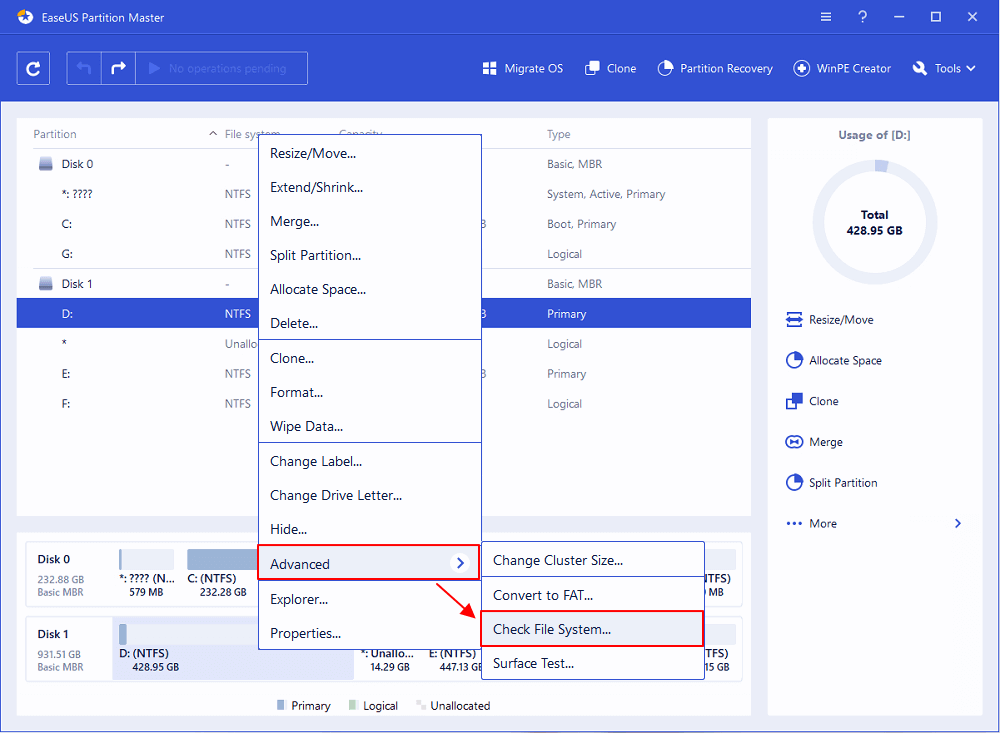
Шаг 1: откройте EaseUS Partition Master на вашем компьютере. Затем найдите диск, щелкните правой кнопкой мыши на том разделе, который вы хотите проверить, и выберите опцию «Проверить файловую систему».
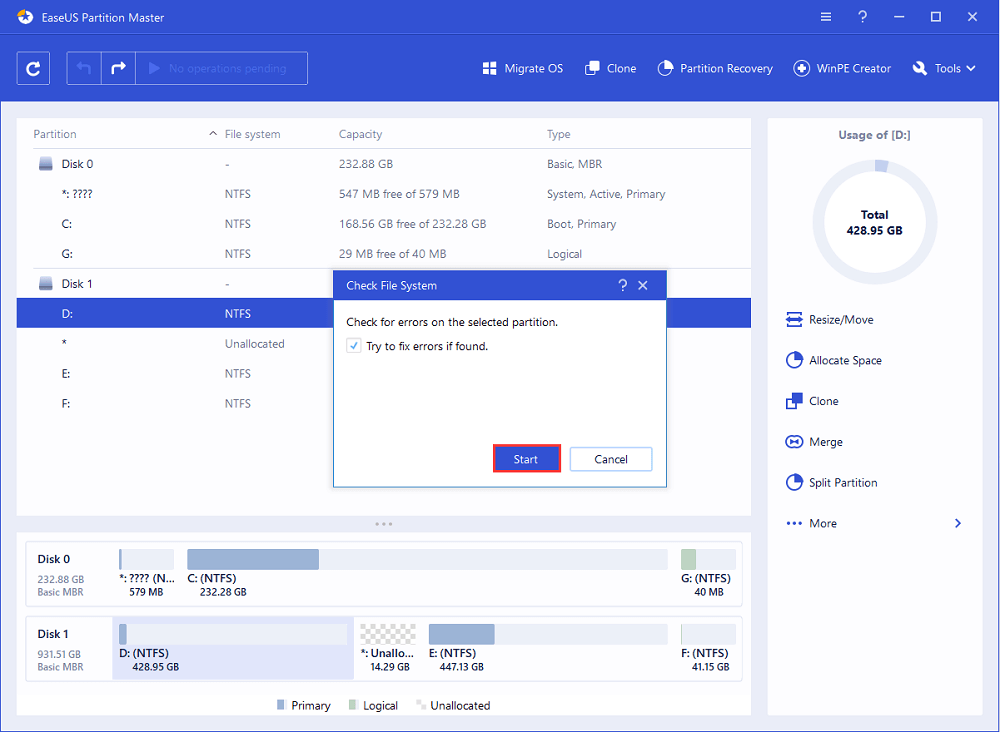
Шаг 2: в окне «Проверить файловую систему» оставьте активной опцию «Попытаться исправить ошибки, если они обнаружены» и нажмите «Пуск».
Шаг 3: программа начнет проверку файловой системы вашего раздела на диске. Когда она будет завершена, нажмите «Готово».
Как Самостоятельно Использовать Команду CHKDSK /F /R /X в Windows 10/8/7
Если вам не нравится использовать простой инструмент CHKDSK от стороннего производителя, тогда пойдём более сложным путём. CHKDSK можно запустить 3 способами: из Командной Строки, Windows PowerShell и инструмента проверки диска.
1. Запуск CHKDSK из Командной Строки.
Если жесткий диск работает плохо или Windows просит исправить ошибки диска, тогда можно попробовать запустить CHKDSK для выполнения этой работы. Вот как запустить CHKDSK /f в Windows 10, 8.1, 8, 7.
Использование CHKDSK /F /R в Windows 10
Примечание: Если Windows 10 не загружается и вы не можете запустить CHKDSK, тогда сначала ознакомьтесь с 5+ решениями для исправления проблемы с загрузкой UEFI в Windows 10.
Шаг 1. Нажмите клавишу Windows и введите cmd.
Шаг 2. Щелкните правой кнопкой мыши ‘Командная Строка’ и выберите ‘Запуск от имени администратора’.
Шаг 3. Введите следующую команду и нажмите Enter: chkdsk E: /f /r /x. ‘E’ — это буква диска, который нужно восстановить.
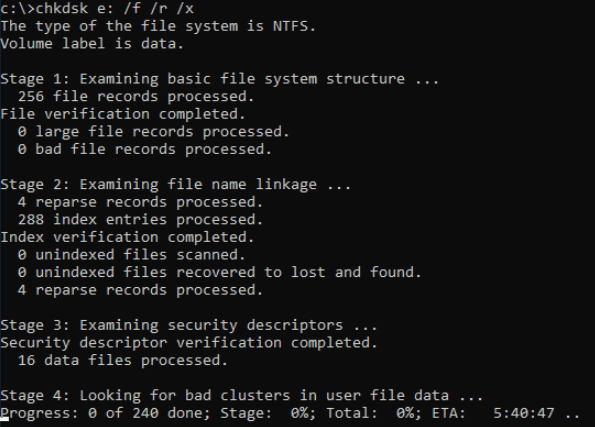
Не прерывайте CHKDSK, дождитесь завершения процесса.
Запуск CHKDSK в Windows 8.1/8
Чтобы запустить утилиту из Командной Строки в Windows 8.1/8, выполните следующие действия:
Шаг 1. Нажмите клавиши Windows и C, чтобы открыть панель Charm.
Шаг 2. Выберите ‘Поиск’ и введите cmd.
Шаг 3. Щелкните правой кнопкой мыши на ‘Командной Cтроке’ и выберите ‘Запуск от имени администратора’.
Шаг 4. Когда запустится Командная Cтрока, введите эту команду и нажмите «Enter»: chkdsk E: /f /r /x.
Запуск CHKDSK в Windows 7 CMD
Если вы являетесь пользователем Windows 7, то можете запустить команду CHKDSK, выполнив следующие действия:
Шаг 1. Нажмите кнопку ‘Пуск’. Введите cmd в поле поиска.
Шаг 2. Щелкните правой кнопкой мыши на cmd.exe и выберите ‘Запустить от имени Администратора’. Введите пароль Администратора, при необходимости.
Шаг 3. Когда cmd.exe откроется, введите команду и нажмите ‘Enter’: chkdsk c /f /r.
Если вы получили сообщение «Chkdsk не может быть запущен, поскольку том используется другим процессом», тогда введите Y, чтобы перезагрузить компьютер и позволить утилите запустить сканирование при следующей загрузке вашего ПК.
2. Использование CHKDSK /F /R в Windows PowerShell
Если Командная Строка не работает в Windows 10, вы можете запустить команду CHKDSK /F или /R из Windows PowerShell, чтобы исправить ошибки жесткого диска.
Шаг 1. Нажмите кнопку «Поиск» и введите PowerShell.
Шаг 2. Щелкните правой кнопкой мыши PowerShell и выберите «Запуск от имени администратора».
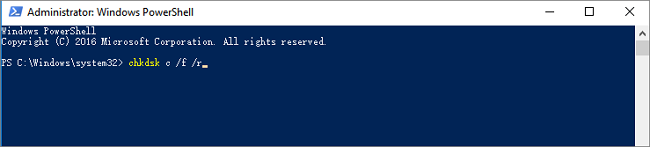
Шаг 3. Введите chkdsk c /f /r чтобы приступить к исправлению ошибок на диске. Замените C на букву вашего диска.
3. Запуск CHKDSK из окна Свойства
Запустить инструмент Проверки Диска с рабочего стола Windows очень просто. Чтобы запустить CHKDSK в Windows 10 выполните действия, представленные ниже. В Windows 8 и Windows 7 этот инструмент работает аналогичным образом.
Шаг 1. Откройте Этот Компьютер в Проводнике > щелкните правой кнопкой мыши на HDD/SSD, который вы хотите просканировать > выберите «Свойства».
Шаг 2. На вкладке «Инструменты» > нажмите кнопку «Проверить» в разделе «Проверка ошибок».
Шаг 3. Далее, выберите Сканировать диск, если требуется, или Восстановить диск, если были обнаружены ошибки.
Шаг 4. Когда сканирование завершится, щелкните ссылку «Показать Подробности», чтобы просмотреть журнал CHKDSK через Средство Просмотра Событий.

Заключение
Всякий раз, когда на жёстком диске появятся ошибки или повреждённые файлы, CHKDSK может cтать вашим спасителем. Этой программой для проверки ошибок диска можно воспользоваться в любой версии Windows. Выше уже представлено полное руководство.
Или вы можете использовать лучший инструмент управления дисками — EaseUS Partition Master для восстановления структуры жесткого диска и повышения производительности системы.
CHKDSK /F /R Поиск и Устранение Проблем
При использовании CHKDSK могут возникнуть некоторые проблемы; что же делать? Ниже перечислены распространенные проблемы и ошибки CHKDSK; далее разберёмся как их решить.
Насколько безопасна команда CHKDSK R?
Выполнять команду CHKDSK /R в нормальных условиях безопасно, если вы правильно используете синтаксис. Есть разные параметры CHKDSK; посмотрите какие есть параметры CHKDSK и выберите те, которые подходят для решения вашей проблемы и исправления ошибок на диске.
Сколько времени занимает выполнение chkdsk /f /r?
Это зависит от обстоятельств.
- chkdsk -f должен занять меньше часа на жестком диске.
- chkdsk -r займет некоторое время. Это может занять более часа, может два, три или больше, в зависимости от разбиения на разделы.
Сканирование можно прервать, но этого делать не рекомендуется. После отмены или прерывания CHKDSK, на томе не должно остаться больше повреждений, чем было до запуска CHKDSK. Вы можете запустить его снова, и он проверит и устранит все оставшиеся проблемы тома.
Что делать, если CHKDSK застрял или завис?
- Перезагрузите компьютер.
- Нажмите Esc или Enter, чтобы остановить выполнение chkdsk.
- Запустите утилиту Очистки Диска, чтобы удалить ненужные файлы.
- Откройте CMD с правами администратора, введите sfc /scannow, и нажмите Enter, чтобы запустить Проверку Системных Файлов.
- Перезапуститесь и снова выйдите из chkdsk во время запуска, нажав Esc или Enter.
- Откройте CMD от имени администратора, введите Dism/Online/Cleanup-Image/RestoreHealth и нажмите Enter, чтобы восстановить образ Windows.
- Запустите CHKDSK еще раз.
На этот раз сканирование должно завершиться.
Последние статьи — Также в программе EaseUS
Как узнать, есть ли битые сектора на HDD или SSD? Что такое проверка поверхности.
Лучшие инструменты форматирования жесткого диска на здесь. 6 лучших инструменто.
На этой странице вы узнаете, как преобразовать NTFS в FAT32 с помощью 4 конверте.
Компания Microsoft объявила, что выпустит новую версию Windows — Windows 11 Sun .
Windows 10 chkdsk застрял
Утилита проверки диска, также известная как CHKDSK, является системным инструментом Windows, который проверяет целостность файловой системы, выдает список и исправляет ошибки на диске. Эти ошибки могут быть вызваны различными элементами, такими как неправильное выключение компьютера, вредоносное ПО, сбой питания во время записи, отключение USB-устройств без безопасного удаления и другие факторы.
Запустив команду chkdsk, пользователи могут исправить эти ошибки, чтобы их системы могли нормально функционировать. К сожалению, этот процесс может иногда останавливаться, и сканирование застревает.
Сканирование Chkdsk застревает в Windows 10
Chkdsk – это полезный инструмент, который может исправить поврежденные файлы на вашем жестком диске, но иногда могут возникнуть проблемы с chkdsk. Поскольку chkdsk является важным инструментом, в этой статье мы рассмотрим следующие вопросы:
- Как остановить chkdsk Windows 10 . Существует несколько способов проверки chkdsk. Обычно chkdsk запускается автоматически при загрузке Windows, и существует короткий промежуток времени, который позволяет нажать любую клавишу и пропустить сканирование.
- Сколько времени занимает chkdsk для Windows 10 . Сканирование Chkdsk может занять до нескольких часов в зависимости от размера вашего диска и количества поврежденных файлов.
- Прикрепленный Chkdsk внешний жесткий диск, SSD . Проблемы с chkdsk затрагивают как внутренние и внешние жесткие диски, так и твердотельные накопители. Если у вас есть какие-либо проблемы с chkdsk, обязательно попробуйте одно из наших решений.
- Chkdsk застрял, исправляя ошибку в индексе, обработанные записи индекса, обработанные дескрипторы безопасности, ища сбойные кластеры – процесс Chkdsk разделен на несколько сегментов, и ваш компьютер может застрять в любом из этих сегментов.
- Chkdsk застрял нечитаемым . Если вы получаете нечитаемое сообщение при использовании chkdsk, возможно, проблема в вашем жестком диске. Это сообщение появляется, если ваш жесткий диск неисправен или файлы повреждены.
- Chkdsk застрял на этапах 1, 2, 3, 4, 5 – Chkdsk имеет несколько различных этапов, и он может застрять на любом из этих этапов.
- Застревание в Chkdsk . В некоторых случаях ваш компьютер может застрять в цикле chkdsk. Если вы столкнулись с этой проблемой, вам нужно выполнить сканирование SFC и DISM и проверить, помогает ли это.
У меня возникли некоторые проблемы с моим компьютером, 2 дня назад я автоматически перезагрузил свой компьютер, затем я отправился в средство просмотра событий, чтобы проверить его и обнаружил ошибку error id 1001 bugcheck […]. я пытаюсь chkdsk, chkdsk/f/rc: (ssd) успешно, но на d: (hdd 2tb seagate) застрял на 10% или прошло 3 часа (никогда не было раньше, когда я chkdsk мой диск D: lastime), когда я пытаюсь нажмите мою кнопку Numlock нет света, что мне делать?
Решение 1. Убедитесь, что проблема устранена
Многие пользователи сообщают, что процесс сканирования chkdsk продолжается, несмотря на то, что в процессе сканирования изменений нет. Часто, когда пользователи перезагружают свои компьютеры, сканирование возобновляется автоматически.
Кроме того, учитывайте размер сканируемого диска. Процесс chkdsk обычно выполняется за 5 часов для дисков емкостью 1 ТБ, а если вы сканируете диск объемом 3 ТБ, требуемое время увеличивается втрое.
Как мы уже упоминали, сканирование chkdsk может занять некоторое время в зависимости от размера выбранного раздела. Иногда этот процесс может занять несколько часов, поэтому наберитесь терпения. В некоторых случаях лучше оставить сканирование включенным на ночь.
Если вы используете жесткий диск большего размера или у вас больше поврежденных секторов, процесс сканирования займет больше времени, поэтому вам придется набраться терпения.
Решение 2 – Чистая загрузка вашей системы
Немногие пользователи сообщили, что исправили эту проблему, просто выполнив чистую загрузку. Чтобы сделать это в Windows 10, вам нужно сделать следующее:
- Введите Конфигурация системы в поле поиска и выберите в меню Конфигурация системы .

- На вкладке Службы > установите флажок Скрыть все службы Microsoft > и нажмите Отключить все .

- На вкладке Запуск > нажмите Открыть диспетчер задач .

- На вкладке Запуск в Диспетчере задач щелкните правой кнопкой мыши первый элемент списка и выберите в меню Отключить . Повторите это для всех элементов в списке.

- На вкладке Запуск диалогового окна Конфигурация системы > нажмите ОК и выберите вариант перезагрузки компьютера.

После перезагрузки компьютера проверьте, не появляется ли проблема.Если нет, вы можете снова включить все отключенные приложения и службы.
Решение 3. Используйте диск восстановления
- Создайте диск восстановления Windows 10
- Введите CD/USB и перезагрузите компьютер.
- В главном окне компакт-диска запустите cmd , нажав и удерживая Shift + F10.
- В окне cmd введите regedit , чтобы открыть редактор реестра.
- Перейдите в HKEY_LOCAL_MACHINE >Файл >Загрузить куст.
- Перейдите по пути C: WindowsSystem32Config > и выберите Система . Если имя запрашивается, введите DiskCheck > и нажмите Enter для подтверждения.
- Перейдите в DiskCheck ControlSet001ControlSession Manager> и выберите BootExecute .
- Там измените строку autocheck autochk */rDosDeviceC: на autocheck autochk *
- Перейдите в папку DiskCheck и выберите Разгрузить куст >, чтобы закрыть редактор реестра.
- Введите chkdsk c:/r в командной строке> и дождитесь завершения нового процесса.
- ЧИТАЙТЕ ТАКЖЕ. Совет. Сократите время обратного отсчета ChkDsk в Windows 10 .
Решение 4 – отключить перезапуск ошибки
Если chkdsk застрял, вы можете исправить это, просто нажав сочетание клавиш Ctrl + Alt + Del , чтобы остановить его. После этого необходимо отключить перезапуск ошибки. Это довольно просто, и вы можете сделать это, выполнив следующие действия:
- Выключите компьютер и включите его снова.
- Во время загрузки ПК нажмите и удерживайте клавишу F8 .
- Теперь выберите Отключить перезапуск по ошибке из списка.
После этого проблема должна быть решена, и вы сможете снова использовать компьютер. Имейте в виду, что это не универсальное решение, поэтому оно может не работать на более новых версиях Windows.
Решение 5 – Использовать очистку диска
Если ваш chkdsk застревает на вашем компьютере, проблема может быть в ваших временных файлах. Windows хранит все виды временных файлов на вашем компьютере, и иногда chkdsk может застрять при сканировании этих файлов.
Чтобы решить эту проблему, рекомендуется найти и удалить эти файлы с вашего ПК и посмотреть, решит ли это проблему. Чтобы сделать это быстро, вам нужно использовать утилиту очистки диска на вашем компьютере, выполнив следующие действия:
- Нажмите Windows Key + S и введите очистка диска . Выберите в меню Очистка диска .

- Выберите системный диск и нажмите ОК.

- Проверьте файлы, которые вы хотите удалить из списка. Вы можете просто проверить Временные файлы и Временные интернет-файлы , но другие файлы также сохраняются для проверки и удаления. Выбрав нужные параметры, нажмите ОК , чтобы продолжить.

- Подождите несколько секунд, пока Windows удалит выбранные файлы.
Как только временные файлы будут удалены, проверьте, решена ли проблема. Имейте в виду, что это не универсальное решение, поэтому даже если вы удалите временные файлы, ваша проблема может сохраниться. Однако после удаления этих файлов на вашем компьютере будет меньше файлов для сканирования и восстановления, что сократит время, необходимое для выполнения сканирования.
- ЧИТАЙТЕ ТАКЖЕ: быстрое исправление: Windows застревает во время сканирования диска
Решение 6. Остановите процесс сканирования до его начала
Многие пользователи сообщали, что chkdsk запускается автоматически с их ПК. Это нормально, особенно если ваш компьютер обнаруживает повреждение файла или если вы неправильно выключили компьютер. Однако, если chkdsk застревает каждый раз, вы можете пропустить сканирование. Чтобы сделать это, вам просто нужно нажать любую клавишу на клавиатуре перед запуском chkdsk.
Перед запуском chkdsk вы увидите на экране сообщение о том, что нажмите любую клавишу, чтобы остановить сканирование . Чтобы остановить сканирование, просто нажмите любую клавишу на клавиатуре, и вы пропустите процесс сканирования. Стоит отметить, что это не универсальное решение, и оно не остановит запуск chkdsk на вашем ПК, но может быть полезно пропустить сканирование chkdsk.
Решение 7 – Используйте сканирование SFC и DISM
Если chkdsk застревает на вашем компьютере, проблема может быть в повреждении файла. Ваши системные файлы могут быть повреждены, что иногда может привести к зависанию программы chkdsk. Чтобы решить эту проблему, вам нужно сканировать вашу систему с помощью сканирования SFC. Для этого просто выполните следующие простые шаги:
- Откройте Командную строку от имени администратора. Это можно быстро сделать, открыв меню Win + X и выбрав в списке Командная строка (Администратор) .Чтобы открыть это меню, просто щелкните правой кнопкой мыши кнопку «Пуск» и выберите нужную опцию в меню.

- Когда откроется Командная строка , введите sfc/scannow и нажмите Enter , чтобы запустить его. Процесс сканирования начнется. Сканирование SFC может занять более 10 минут, поэтому не прерывайте его.

Если вы не можете запустить сканирование SFC, вам придется использовать сканирование DISM для исправления вашего ПК. Для этого выполните следующие действия:
- Откройте командную строку от имени администратора.
- Выполните команду Dism/Online/Cleanup-Image/RestoreHealth .

- Команда DISM может занять до 20 минут или больше, поэтому не прерывайте ее.
После завершения сканирования DISM снова запустите сканирование SFC. После этого все ваши файлы должны быть восстановлены, и chkdsk больше не будет зависать.
Примечание редактора . Этот пост был первоначально опубликован в августе 2016 года и с тех пор был полностью переработан и обновлен для обеспечения свежести, точности и полноты.
Как остановить программу chkdsk при загрузке Windows.
Команда chkdsk будет автоматически выполнятся всякий раз, когда вы не правильно выключаете компьютер. Закрашенный синим цветом дисплей появится в ОС Windows XP или черная закраска дисплея для ОС Windows 7, Windows 8 и Windows 8.1 при загрузке. Простое нажатие любой клавиши перестанет выполнять программу chkdsk от прверки жёсткого диска, но когда вы перезагрузите компьютер, вы получите это сообщение снова, так как MS Windows по-прежнему думает, что диск нуждается в сканировании и будет всё время показывать вам сообщение Scanning a repairing drive (C:): 0 % complete, пока проверка диска (команда chkdsk) полностью не просканирует ваш компьютер. Или иногда это может быть несколько раз для проверки жесткого диска, чтобы проверить все диски. Поэтому отключить chkdsk — это лучший вариант.
Метод: 1 использование утилиты chkntfs

Средство chkntfs это утилита, которая выпускается компанией Microsoft, чтобы отключить проверку диска (команда chkdsk) на конкретных дисков при старте Windows. Для использования этой утилиты нажмите Пуск —> Выполнить —> cmd в строке выполения. Убедитесь, что команда ПРОМТ (УМК) — это открыть запуск от имени администратора.
Если вы хотите изучить отключить проверку диска (команда chkdsk) на диске C: используйте следующие команды в командной строке.
chkntfs /X C:
На всякий случай, если нужно выключить проверку (команда chkdsk) двух или более дисков, просто продолжайте включая диски:
chkntfs /X C: D: E: F:
Эта команда будет отключать проверку — команду chkdsk) на дисках C, D, Е и F.
Если вы хотите восстановить то, что вы сделали, это включить автоматическую проверку дисков, просто выполните следующую команду.
chkntfs /D
Это позволит восстановить все привода для автоматизированной проверки жесткого диска.
Метод: 2 через реестр


Чтобы отключить автоматическую проверку диска при загрузке Windows через реестр, идем в реестр:
Используйте сочетания клавиш, чтобы открыть редактор реестра —> нажмите на клавиатуре клавиши: Windows+R и введите команду regedit
В редакторе реестра раздел Hkey_local_machine —>system —> currentcontrolset —> control —> session Manager
В правой части окна, нажмите Bootexecute.
По умолчанию ключ будет иметь сообщено программа autochk *
* подразумевает каждый диск проверяется на целостность. Просто включите /К:С К концу до *. Ключ /K будет отключать автопроверку на диске C: при запуске Windows. Поэтому значения выглядят вот так.
autocheck autochk /k:C *
Если вам нужно , чтобы включить больше дисков , ключ должен напоминать это : ( выключить C , D, E, F и диск )
autocheck autochk /k:C /k:D */k:E /k:F *
Если вам надо восстановить всё по умолчанию просто измените ключ по умолчанию i.e
autocheck autochk *
Если вы имеете любой другой запрос, соответствующий этой же теме, дайте мне знать, и я Вам отвечу.
How to safely stop a `chkdsk /r /f C:` on Windows 10?
I started a chkdsk /r /f C: on Windows 10, but now that it’s running I want to cancel it. Just powering down the computer risks corruption, so how can I safely abort it?
Ctrl+C isn’t an option: I’m running chkdsk /r /f on the drive that has Windows installed. This cannot be done while Windows is running, but only during startup (outside of CMD). This doesn’t respond to ctrl+c.
Note: the linked duplicate question is NOT the same. That question is about running chkdsk without parameters, and that is safe because it runs in read-only mode. The /r /f flags causes chkdsk to run in read-write mode, so then it’s not generally safe to just kill the process. It needs to be terminated gracefully. Some implementations of fsck (linux equivalent) can be stopped gracefully — even in repair mode — so theoretically it should definitely be possible to safely stop a chkdsk procedure. The main question is: did the Windows devs actually implement a graceful cancellation procedure, and if so how do I trigger it?