Форматируем флешку в Linux
Рассказываем, как отключить флешку от компьютера и отформатировать ее в Linux.
При работе с внешними жесткими дисками иногда приходится приводить их к базовому состоянию, очищая все содержимое и правильно размечая файловую систему. Этот процесс называется форматированием, и к нему часто прибегают для полной очистки флеш-дисков, чтобы потом записать на них операционную систему или другие данные .
В Linux эту операцию можно проделать сразу несколькими способами, используя встроенные утилиты управления дисками или сторонние программы с графическим интерфейсом.
Форматируем флешку через командную строку
Процесс форматирования можно условно поделить на три простых этапа: поиск названия внешнего диска, его отключение от файловой системы и удаление всех данных, которые содержатся на флешке.
Ищем флешку в файловой системе
Посмотреть все подключенные диски можно с помощью программы fdisk.
- Открываем терминал. Это можно сделать, одновременно нажав клавиши Ctrl + Alt + T на пустом рабочем столе.
- Вводим команду sudo fdisk -l
У нее будет вывод, похожий на изложенный ниже:
Disk /dev/sdb: 4048 MB, 4048551936 bytes 54 heads, 9 sectors/track, 16270 cylinders, total 7907328 sectors Units = sectors of 1 * 512 = 512 bytes Sector size (logical/physical): 512 bytes / 512 bytes I/O size (minimum/optimal): 512 bytes / 512 bytes Disk identifier: 0x0001135d Device Boot Start End Blocks ID System /dev/sdb1 * 2048 7907327 3952640 b W95 FAT32*
В этом тексте мы видим флешку. Это можно увидеть по размеру диска (4084 мегабайта явно относятся не к основному жесткому диску компьютера). Его название отображается в нижней части текста. Сразу под словом Device. В моем примере речь идет о названии: /dev/sdb1.
Теперь мы знаем название нашей флешки и можем перейти к следующему этапу.
Отключаем флешку от компьютера
В Linux нельзя проводить с флешкой операции типа форматирования в том случае, если она смонтирована в файловую систему. Для начала необходимо отключить ее, чтобы избежать каких-либо серьезных повреждений на уровне дистрибутива.
Чтобы отключить флешку, открываем терминал и вводим туда команду sudo umount название флешки в файловой системе Linux
В нашем случае команда будет выглядеть так: sudo umount /dev/sdb1
Форматируем флешку
Переходим непосредственно к зачистке флешки. Это можно сделать с помощью утилиты mkfs.
Команда для форматирования флешки устроена следующим образом: sudo mkfs -t название файловой системы название устройства, которое нужно отформатировать
В Linux поддерживается масса файловых систем, включая ext4, ntfs, xfc, btrfs и другие. Можно указать любую на свой вкус и потребности. Например, если в дальнейшем планируете использовать флешку с Windows-компьютерами, то лучше воспользоваться вариантом vfat.
Итоговая команда для форматирования флешки под работу с Windows будет выглядеть примерно так — sudo mkfs -t vfat -n FLASH /dev/sdb1
-n FLASH — это метка раздела и ее имя, а /dev/sdb1 — название флешки в файловой системе.
Процесс форматирования займет какое-то время. После его завершения можно будет извлечь флешку или записать на нее новые данные.
Форматируем флешку через программу GParted
Если работать с флешкой в текстовом формате вам не нравится, то можно воспользоваться программами с графическим интерфейсом. Одна из самых популярных — GParted. У нее довольно логичный и простой интерфейс. Не придется долго блуждать по меню и искать нужную опцию.
Сначала установим GParted (если ее еще нет в системе), а потом отформатируем подключенную флешку.
- Открываем терминал.
- Вводим команду sudo apt-get install gparted, чтобы загрузить нужную программу.
В дистрибутиве Fedora вместо apt-get используется менеджер пакетов dnf, а в openSUSE — zypper.
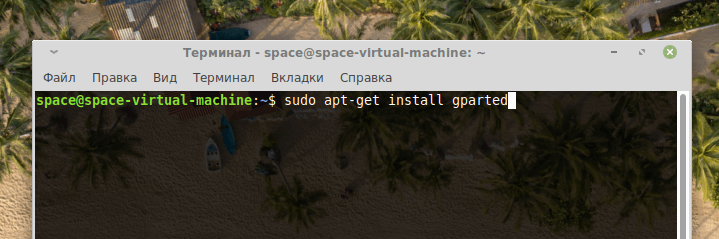
Вероятно, GParted не установлен в вашем дистрибутиве. Придется его скачать
- Следом вводим пароль администратора, чтобы продолжить загрузку.
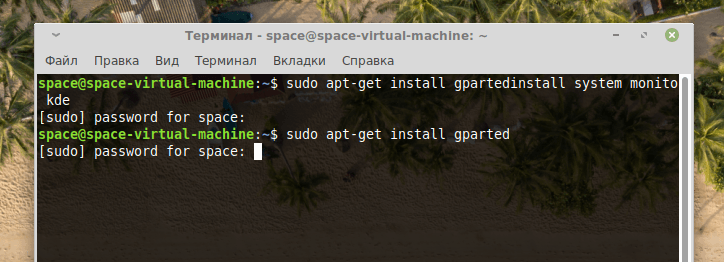
В некоторых дистрибутивах во время набора пароля вводимые символы никак не отображаются. Нужно вводить код вслепую
- Затем запускаем GParted.
- В открывшемся окне ищем флеш-диск в раскрывающемся списке, который отображается в правом верхнем углу.
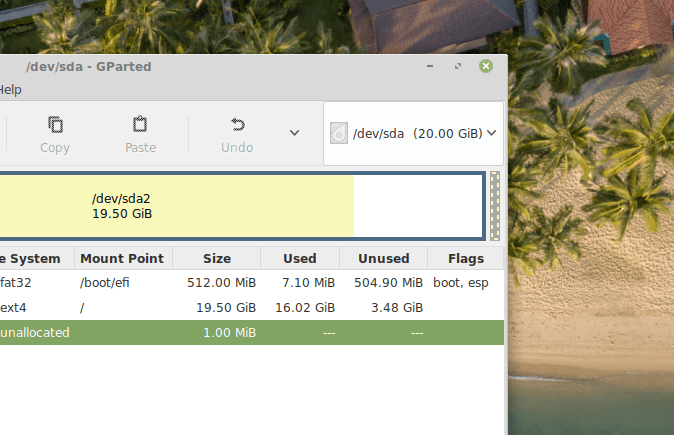
Здесь отображаются все доступные диски, подключенные к компьютеру
- Затем в списке доступных ищем диск, который нужно форматировать .
- Кликаем по нему правой кнопкой мыши и выбираем пункт Unmount.
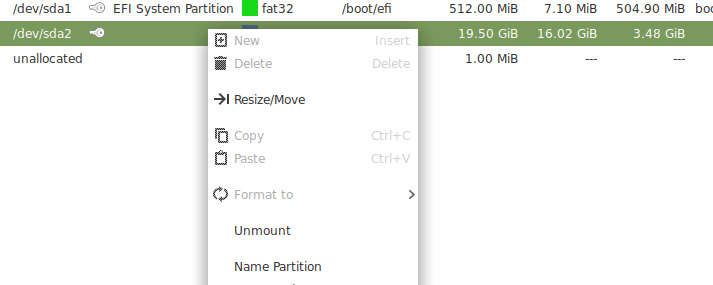
Тут же можно изменить размер разделов или создать новые
- После отключения флешки от файловой системы выделяем диск, который нужно «очистить», кликнув по нему левой кнопкой мыши.
- Потом нажимаем на кнопку Partition.
- В появившемся списке ищем строчку Format to и наводим на нее курсор.
- Затем указываем вариант файловой системы (поддерживаются exfat, ext4, fat32, hfs+, ntfs и другие), который нужно использовать на форматируемой флешке. И все.
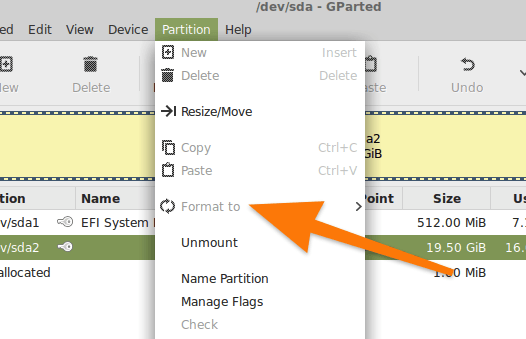
Дальше все просто. Система попросит подтвердить выбранное действие, затем начнется процедура «зачистки»
Если хотите сделать полную очистку флешки без форматирования, можно выделить диск, а затей перейти в меню Edit, где есть опция New Partition Table. Открыв ее, просто выберем разметку MBR и подтвердим, что готовы удалить все данные с жесткого диска.
Форматируем флеш-диск с помощью дисковой утилиты
И хоть я считаю, что GParted более чем достаточно для решения поставленной задачи, стоит рассказать о еще одном варианте. Пользователи рабочего стола Gnome (да и не только они) любят встроенную в эту оболочку дисковую утилиту. Это некий стандарт для большинства дистрибутивов. И вам никто не мешает ее попробовать.
Приступим к установке и работе с дисковой утилитой Gnome.
- Открываем терминал.
- Вводим команду sudo apt-get install gnome-disk-utility
- Вводим пароль администратора, если потребуется.
- Затем вписываем заглавную букву «Д» (или Y в английской версии операционной системы).
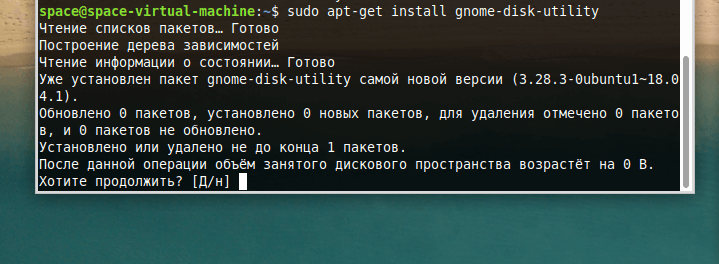
Если ввести строчную букву вместо заглавной, то система воспримет это как отказ от установки
- Потом включаем программу Gnome Disk Utility с помощью соответствующей команды sudo gnome-disk-utility
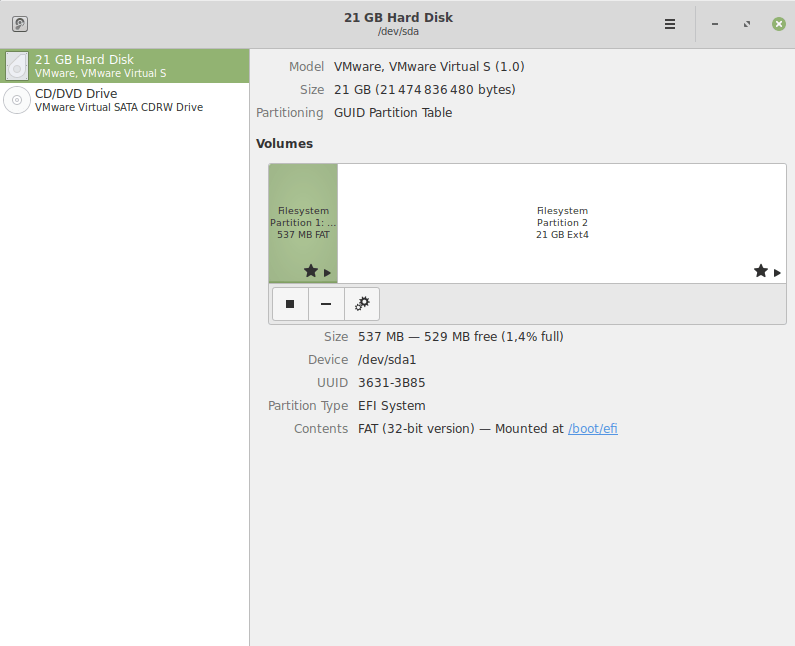
Вот как выглядит разметка жестких дисков в дисковой утилите Gnome
- Ищем нашу флешку в списке доступных дисков и нажимаем на кнопку в виде куба (Unmount selected partition). Так мы отключим ее от файловой системы компьютера.
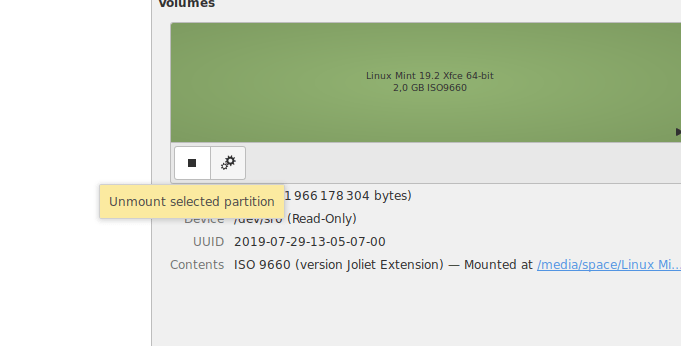
Как и в других программах, придется сначала отключить флешку, иначе форматирование запустить не выйдет
- Затем кликаем по меню с иконкой в виде трех параллельных полос в верхней части окна. В появившемся списке ищем пункт Format Disk и кликаем по нему.
- В итоге нужно будет выбрать файловую систему, которая будет использоваться на флешке после форматирования. На этом все. Дождитесь, когда завершится форматирования. После этого флешка будет готова к безопасному извлечению или записи новых данных.
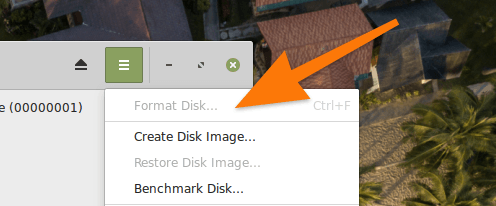
Как видно на скриншоте, эту же процедуру можно запустить, одновременно нажав клавиши Ctrl + F
Форматирование Флешки в LINUX
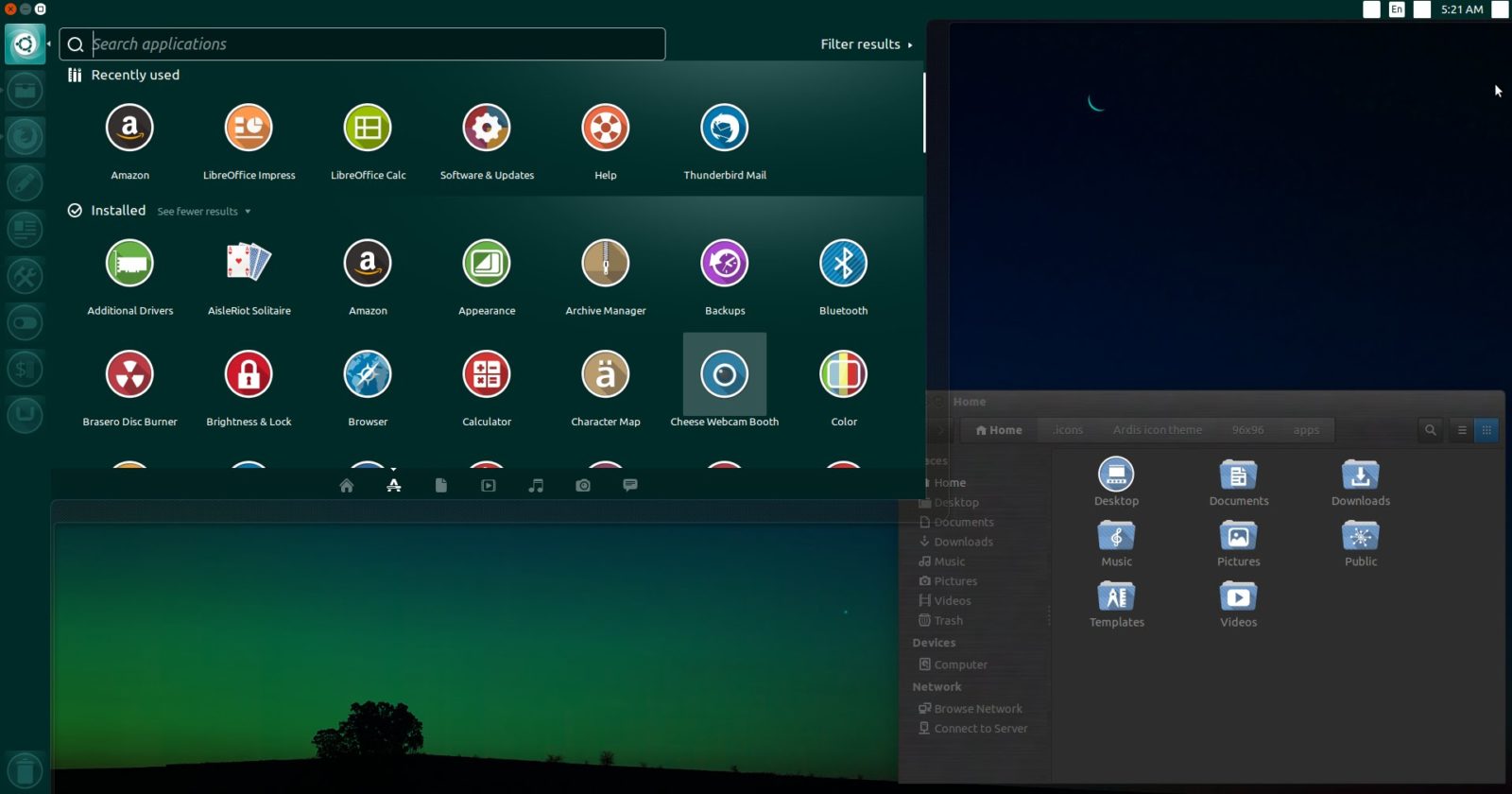
Система
В этой статье мы поговорим о том, как форматировать флешку в Linux. Приведем в пример самые удобные способы того, как это сделать. Все делается очень просто и быстро. Мы более чем уверенны в том, что здесь справится даже новичок.
Форматирование Флешки в LINUX Ubuntu
Вы можете использовать диски через графический интерфейс, они установленные по умолчанию и просты в использовании. Так как все происходит более чем наглядно и главное удобно.
Кстати, ранее мы уже писали о том, как узнать версию Linux и основные характеристики вашей системы.
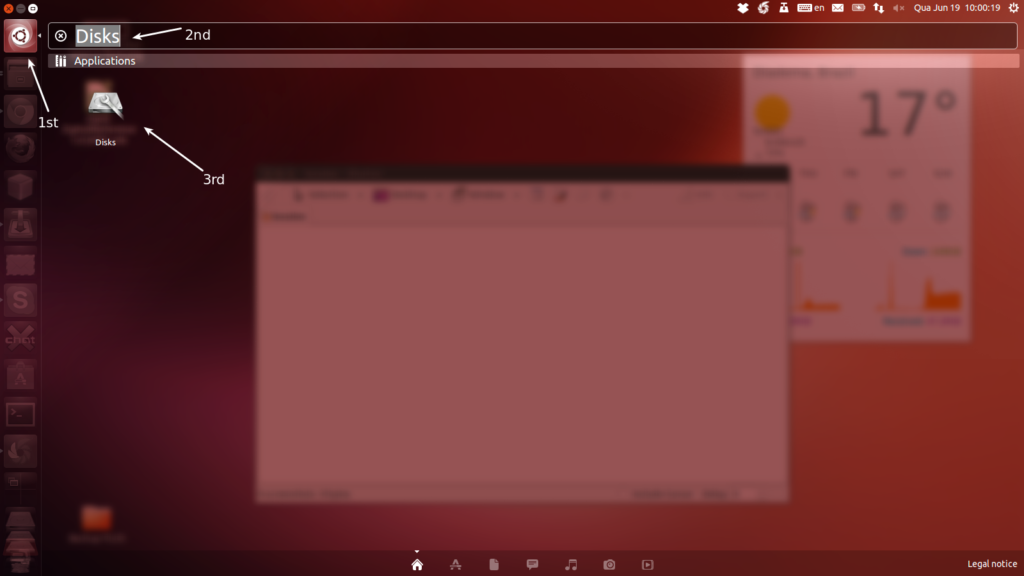
- Нажмите значок Unity Dash
- Введите в графе Поиск «Диски»
- 3-й пункт: нажмите на значок «Диски»
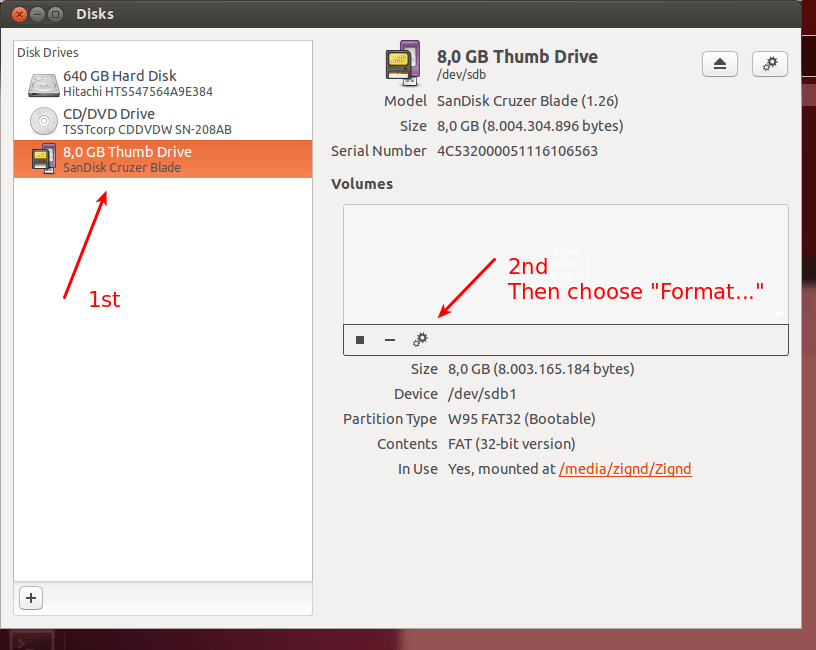
После этого откроется окно и Появится приложение:
- Выберите USB-накопитель который вам нужно форматировать.
- Нажмите на значок «шестерня» и выберите «Формат»
Появится специальное маленькое окно, просто выберите нужный вариант и нажмите «Форматирование»
Дополнительно:
- Также есть вариант найти нужный диск и нажать правой кнопкой мыши по нему. Появится новое меню в котором нужно нажать на соответствующий пункт — Форматирование.
- После того как откроется новое окно, выберите в каком формате произвести форматирование диска и нажмите на нужную кнопку.
Способ 2. Инструментом Gparted
Форматировать флешку можно с помощью программы Gparted. Которой пользуется огромное количество пользователей Linux. Там можно прозводить практически все основные задачи с дисками, который подключены к устройству. Это можно сказать лидер среди аналогичных программ. Если вы решили сделать это с помощью этой программы, то сейчас мы расскажем вам как ее установить.
Далее вы можете установить его из программного центра Ubuntu или можете установить, набрав команду в «Терминале»:
Способ 3. С помощью терминала
перейдите в режим Super, набрав «su», а затем пароль супер режима
который будет показывать весь объем на вашем компьютере, или вы также можете использовать
для просмотра флеш-накопителя USB, предположим, что это может быть / dev / sdb1 введите такую команду как:
Как форматировать диск в формате fat32
для добавления имени для вашего pendrive
Как вы поняли, делается это очень просто. Форматирование Флешки в LINUX Ubuntu является очень простым. Тем более что есть такое количество вариантов, и вы можете выбрать самый удобный именно для себя.
Если у вас остались вопросы по теме Форматирование Флешки в LINUX — пишите их в комментарии. Мы обязательно их прочитаем и если у вас есть чем дополнить эту статью, также расскажите нам об этом.
Форматирование USBFlash-накопителей в Linux
Нередко начинающие пользователи Linux сталкиваются с некоторыми особенностями этих систем. Чаще всего это проявляется в таких распространённых задачах, как подключение/отключение флешек и их форматирование. Да, по-умолчанию, не во всех Linux-дистрибутивах разработчики предусматривают удобства работы с флешками. Как это есть в Windows. Однако, даже при наличии всевозможных оснасток для работы со съёмными носителями, в Linux важно понимать, каким образом на уровне системы осуществить подключение/отключение и форматирование накопителей. И это будет хорошим пользовательским опытом для работы вообще с любыми устройствами в файловой системе (ФС) Linux. В том числе и с флешками.
Работа со съёмными накопителями — взгляд из Linux
Основная сложность работы со съёмными накопителями в Linux состоит в том, что устройства (флешки, переносные жёсткие диски и т. д.) не отображаются как отдельные разрозненные компоненты в системе. Как например, это выглядит в Windows. В Linux же, напротив, всё собрано в единую древовидную структуру по названием «файловая система» ФС. Для более наглядного пояснения можно рассмотреть пример с неким каталогом /media/user/backups. Который является всего лишь одной из ветвей ФС или «точкой монтирования». Но в то же время эта ветвь, как принято выражаться в терминах Linux, «примонтирована» к этому дереву от устройства по адресу, например /dev/sdd1 . Последний может принадлежать как жёсткому диску, так и флешке. И по-умолчанию никак себя однозначно не идентифицировать. Это и не нужно системе, поскольку для неё это устройство хранения (Storage Device). С буквенным индексом «d» раздела №1. В этом и состоит основная сложность для новичков при работе с файловой системой Linux – сложность идентификации конкретных устройств, входящих в её состав.
Как видно, для того, чтобы выполнить форматирование флешки в Linux, необходимо сначала узнать её точку монтирования. Таким образом, общий порядок действий следующий:
- определение самой флешки по её точке монтирования, объёму или метке;
- отмонтирование флешки, если она была до этого примонтирована;
- собственно, форматирование.
В самых современных Linux-дистрибутивах, в которых уделяется большое внимание дружественности пользовательского интерфейса и вообще комфорту использования системы. Вышеизложенные инструкции реализованы в виде служебного программного обеспечения (ПО). Предназначенного специально для удобной работы со съёмными устройствами. Когда такой возможности нет, нужно уметь это делать вручную.
Подключение и форматирование USB Flash в командной консоли
В подавляющем большинстве дистрибутивов Linux при подключении какого-либо переносного устройства хранения (в том числе и USB Flash), оно будет автоматически смонтировано в ФС. Для просмотра списка всех доступных в системе устройств хранения можно выполнить команду fdisk:
Также можно воспользоваться командами df или lsblk, которые предоставляют более удобочитаемый вывод:
Как уже было отмечено ранее, требуемое устройство (в данной инструкции это флешка) следует определить по его объёму и по характерной метке устройства. В данном случае это устройство /dev/sdd1 с меткой «USB DISK».
Далее, перед форматированием, необходимо найденное устройство отмонтировать. Для этого следует выполнить команду umount для этой флешки:
Теперь флешка будет присутствовать в списке доступных устройств, но уже без точки монтирования. Это означает, что она свободна для форматирования, как впрочем, и для других действий с разделами. Для форматирования используется команда mkfs. В данном случае это должно быть выполнено следующим образом:
Здесь опцией «-t» задаётся формат файловой системы устройства (FAT32, чтобы флешка читалась также и в Windows). Опция -n определяет метку тома. В качестве параметров для определения файловых систем могут быть использованы также ext2, ext4, xfs, btrfs, а также ntfs.
После того, как флешка будет отформатирована, её можно снова примонтировать или подключить в другой компьютер для дальнейшего использования.
Использование графических утилит
Отформатировать USB Flash-накопитель можно и средствами, предусмотренными в графическом окружении дистрибутива. Например с помощью виджетов рабочего стола или функций контекстного меню файловых менеджеров. Если таковые предусмотрены разработчиками. Также для этого можно использовать редакторы разделов с графическим интерфейсом, например Gparted, диспетчер разделов KDE (KDE Partition Manager) или Disk Utility. Выбор конкретной графической утилиты здесь зависит от используемого дистрибутива и предпочтений пользователей. Все из представленных редакторов разделов имеются в стандартных репозиториях дистрибутива, либо даже предустановлены по умолчанию.
Здесь целесообразно дать лишь общие рекоммендации по их использованию для форматирования флешек. Во-первых, нужно определить нужное устройство-флешку, по параметрам, описанным в предыдущей главе. Далее, отмонтировать её, если она была смонтирована. Ну и, собственно, отформатировать. Все эти действия во всех редакторах объединяет то, что они выполняются с помощью пунктов контекстного меню для конкретного раздела. Таким образом, кликая правой кнопки мыши по нужному устройству в списке, пользователь получает доступ к таким функциям как удаление и/или уничтожение разделов, создание разделов, форматирование, восстановление и т. д.
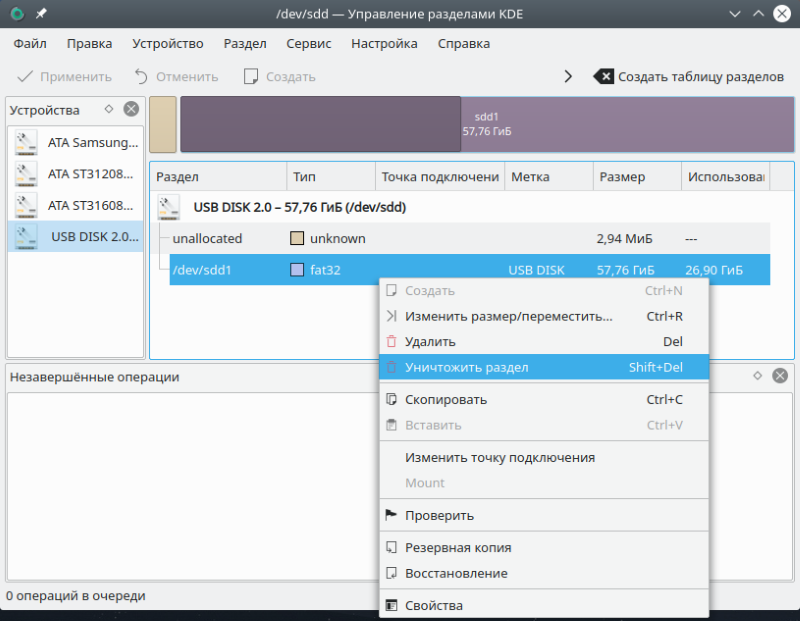 Рис. 1: Удаление и создание раздела из контекстного меню устройства (флешки) в KDE.
Важно отметить, что не во всех редакторах можно встретить готовую функцию форматирования. Например её нет в стандартном менеджере разделов для графической оболочки KDE. Но в то же время эта функция равносильна уничтожению раздела с последующим созданием нового. Это и необходимо принимать во внимание при использовании редакторов разделов. Как с графическим интерфейсом, так и консольных.
Заключение
В заключение следует отметить необходимость осторожного обращения с устройствами-накопителями. Поскольку легко перепутать переносные с постоянно присутствующими в системе и отформатировать не то, что нужно.
Если вы нашли ошибку, пожалуйста, выделите фрагмент текста и нажмите Ctrl+Enter.
Форматирование флешки в Linux (Ubuntu)
Периодически форматировать флешку – полезная привычка. В windows это выполняется в два клика, но, например, в Ubuntu совсем другие правила. Какие существуют методы форматирования и какой из них лучше?
С помощью «файлы»
Этот метод самый простой и популярный среди новичков. Алгоритм действий:
- Вставьте USB-накопитель в устройство.
- Откройте файловый менеджер
 «файлы».
 - Найдите флешку в левом списке и кликните по ней ПКМ.
- Выберите «форматировать».
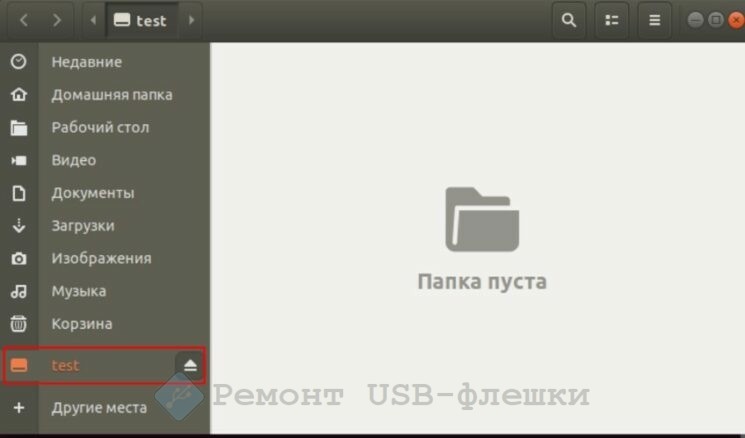
Дальше остается только выбрать параметры:
- Имя тома. Новое имя флешки после форматирования.
- «Очистить». Если не поставить галочку, то будут удалены лишь ссылки на адрес памяти, где хранятся данные. После этого специалист сможет восстановить часть информации. Не самый безопасный метод, но более быстрый.
- Тип файловой системы. Ext4 – только для linux; NTFS – для windows (в последних версиях Ubuntu поддерживает NTFS); fat32 – универсальная файловая система.

Это был самый простой, но не самый практичный метод. К тому же, форматирование производится слишком долго.
Преимущества: удобный графический интерфейс, минимализм.
Недостатки: всего три файловые системы, долгое форматирование.
Через терминал
Чтобы открыть терминал, зажмите сочетание клавиш «Ctrl + Alt + T».
- Вставьте флешку;
- Введите следующую команду:
$ sudo fdisk –l
Команда отобразит список подключенных устройств. Но если устройств много, а вы не знаете размер флешки, то найти название устройства будет проблематично.
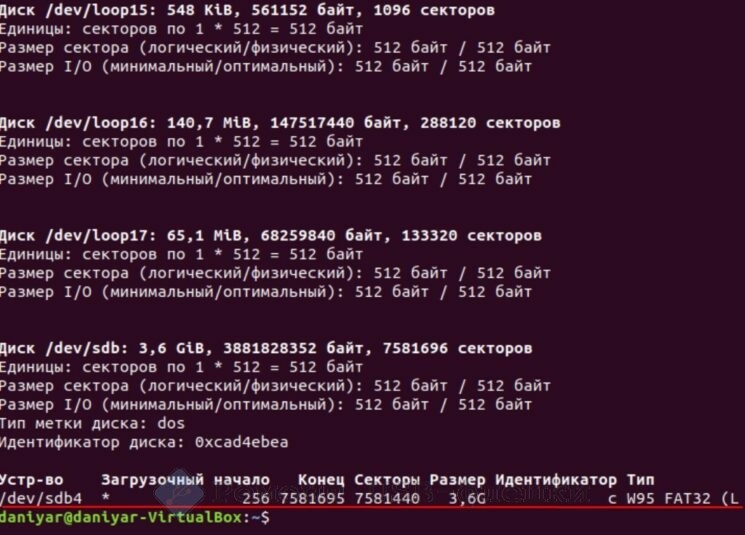
- По размеру флешки найдите необходимый том. Запоминаем название, которое находится в строке «устройство».
- На данный момент флешка монтирована в систему, надо ее размонтировать. Для этого введите следующую команду:
$ sudo umount *Имя_устройства*
В случае неудачи вылезет ошибка, иначе ничего не произойдет.
- Теперь форматируйте сам носитель командой:
$ sudo mkfs -t файловая_система -L новое_имя_устройства
Основные типы файловой системы:
- Ext4 – файловая система для linux;
- BFS – загрузочная ФС;
- NTFS – для windows;
- VFAT – универсальная как Fat32.
Файловых систем намного больше, но многие из них потеряли свою значимость со временем, а другие имеют узкую специализацию.
Стоит отметить, что для vfat необходимо использовать ключ –n вместо –L.
Новое имя лучше записать в большом регистре. Иначе возможны проблемы совместимости.
Существует более простая форма записи команды:
$ sudo mkfs.vfat /dev/sdb4
То есть после mksf достаточно поставить точку и написать тип файловой системы.
По итогу, этот метод работает быстрее. Рекомендуем проводить все операции через терминал, так как все задачи в Linux можно выполнить с помощью консольных команд.
Преимущества: гибкая настройка параметров форматирования, быстрое форматирование, подробная информация о носителе, легко исправить ошибки форматирования.
Недостатки: сложно для новичков.
Через программу «Диски»
Этот метод несильно отличается от первого, но его нужно знать. В Ubuntu есть встроенная программа «disks» (диски), которая позволяет в графическом виде увидеть все накопители, в том числе и флешки.
- Вставить флешку.
- Найти в поиске программу «диски».
- Выбрать вашу флешку (см. скриншот ниже).
- В правом углу нажать на три горизонтальные линии.
- Выбрать «форматировать».

Чем этот метод отличается от остальных? Здесь труднее ошибиться. При неправильном форматировании через терминал или проводник есть вероятность сделать флешку «невидимой». Ее можно увидеть в терминале, но монтировать обратно будет проблематично, особенно для новичка.
Преимущества: богатый функционал, программа устанавливается вместе с ОС, работать можно не только с флешкой.
Недостатки: ограниченная гибкость настроек.
Форматирование через gparted
Отличная программа, которая имеет богатый функционал. Не является системной, потому требует установки. Для этого вводим в терминал:
$ sudo apt install gparted
Алгоритм по работе с программой:
- Откройте программу через терминал. Для этого вводим
$ sudo gparted
- В «Файл → Устройства» выберите свою флешку.
Примечание: флешки может не быть в списке, потому что она не монтирована. Это можно исправить через программу «диски».
- Нажимаем ПКМ на флешку и выбираем «форматировать в».
Стоит отметить большое разнообразие файловых систем. Некоторые из них очень примитивные. Экспериментировать стоит с ненужными флешками, потому что неправильная файловая система способна угробить носитель.

После форматирования стоит проверить флешку на наличие ошибок. Это тоже делается в программе gparted.
Преимущества: обширный функционал, гибкая настройка, встроенная проверка целостности флешки.
Недостатки: не было замечено.
Ошибки при форматировании
Даже при точном соблюдении наших инструкций могут возникнуть некоторые ошибки. Самая популярная из них – отсутствие флешки в списке после форматирования. Причины тут три:
- Флешка лишилась прошивки – самый страшный, но редкий случай.
- Флешка не вмонтирована в систему – легче всего восстановить флешку можно через программу «диски».
- Ваша версия ОС не поддерживает файловую систему флешки. Для исправления нужно провести все операции из способа с терминалом, но поменять ФС.
Заключение
Форматировать флешку в linux немного сложнее, чем в windows. Однако linux дает больше возможностей. Windows без дополнительного ПО такое не умеет.