Как отключить BitLocker в Windows

Microsoft BitLocker предлагает своим пользователям простое и эффективное решение для защиты данных. Он работает для шифрования всей информации, хранящейся на вашем диске, и чрезвычайно прост в использовании. Несмотря на это, есть много ситуаций, когда вы можете захотеть отключить BitLocker.
Отключение этой функции победило&rsquo ;t стереть любые ваши файлы. Тем не менее, на всякий случай рекомендуется создать резервную копию всего.
В этой статье мы более подробно рассмотрим, как отключить BitLocker, в зависимости от выбранного вами устройства. .
Давайте рассмотрим подробнее.
Как отключить BitLocker в Windows 10
Если вы еще не наткнулись на BitLocker и хотите повысить безопасность своего компьютера, вам следует сначала провести небольшое исследование. Несмотря на множество полезных функций, Microsoft BitLocker имеет некоторые недостатки. Некоторые пользователи сообщают о проблемах с шифрованием на некоторых устройствах с Windows 10.
Если вы попали в эту категорию, значит, вы попали по адресу. Существует несколько способов отключения BitLocker на вашем компьютере с Windows 10.
Первый способ отключения BitLocker — сделать это через панель управления. Просто выполните следующие действия:
- На рабочем столе откройте “Панель управления”

- Найдите “Шифрование диска BitLocker».

- Должно появиться окно BitLocker.

- Выберите “Отключить диск”

- При появлении запроса введите свой пароль.

Еще один способ отключить BitLocker — пройти через настройки на вашем компьютере. Вот что вам нужно сделать:
- Нажмите клавишу Windows на компьютере, чтобы перейти к “Настройки”

- В появившемся окне нажмите “Система”

- На левой панели выберите “О программе”

- Затем найдите раздел “Шифрование устройства”

- Выберите “Выключить” на панели справа.

- Подтвердите свой выбор в всплывающее окно.

Как отключить BitLocker в Windows 11
Существует два типа шифрования BitLocker, которые вы сможете использовать в Windows 11: шифрование диска BitLocker и BitLocker to Go. Независимо от того, какую версию BitLocker вы используете, ее отключение — простой процесс. На самом деле отключить BitLocker намного проще и быстрее, чем включить его.
Отключение BitLocker не изменит и не удалит дату, которую вы сохранили на своем диске. Когда дело доходит до отключения BitLocker на ПК с Windows 11, доступно несколько вариантов.
Один из способов сделать это — через “Настройки” приложение. Вот что вам нужно сделать:
- щелкните правой кнопкой мыши значок “Пуск” на рабочем столе и выберите “Настройки” (Вы также можете использовать сочетание клавиш “Windows + I”).

- После появления приложения “Настройки” нажмите “Система”

- На панели справа нажмите “Хранилище”

- Прокрутите вниз и нажмите “Дополнительные настройки хранилища”

- В раскрывающемся меню выберите “Диск и тома”

- Здесь вам нужно будет выбрать том, который вы хотите расшифровать. Нажмите “Свойства”

- На выбранной странице нажмите “Отключить BitLocker” в разделе BitLocker.

- Выберите диск, который вы хотите расшифровать, и подтвердите, нажав «Выключить BitLocker». еще раз.
Как отключить BitLocker в BIOS Windows
Инструмент шифрования диска Microsoft, BitLocker, можно легко обойти в BIOS на ПК с Windows.
Чтобы отключить BitLocker в BIOS Windows, вам потребуется перезагрузить компьютер и нажать определенные клавиши для входа в BIOS. Вот что вам нужно сделать:
- выключить и перезагрузить компьютер.

- Когда появится логотип производителя, нажмите “F1” «F2» и “F4” (или любые горячие клавиши BIOS, которые использует ваш компьютер).

- Из меню , откройте “Безопасность”

- Затем нажмите “Шифрование диска BitLocker”
- Нажмите “Приостановить защиту” для успешного отключения BitLocker в BIOS Windows.
Как отключить BitLocker в BIOS Dell
Отключение BitLocker в BIOS Dell включает в себя тот же процесс, что и отключить его в Windows. Просто выполните следующие действия:
- Перезагрузите компьютер.
- Когда появится логотип производителя, нажмите “F1” «F2» и “F4” (или любые горячие клавиши BIOS, которые использует ваш компьютер).

- Из меню , откройте “Безопасность”

- Далее нажмите “ Шифрование диска BitLocker”
- Нажмите «Приостановить защиту». Теперь BitLocker будет отключен.
В качестве альтернативы, если вы не являетесь поклонником BIOS, вы можете выполнить следующие простые действия, чтобы отключить BitLocker на компьютерах Dell:
- Включите компьютер.
- В разделе “Поиск” на главной странице, откройте операционную систему Windows.
- Выберите “Управление BitLocker”
- Выберите параметр “Отключить BitLocker .”

- В появившемся всплывающем окне подтвердите свое решение, нажав “ Отключить BitLocker” снова.

- Дайте компьютеру несколько минут на расшифровку.
Как отключить BitLocker в BIOS HP
Самый простой способ отключить BitLocker в BIOS HP — перезагрузить компьютер.
- Перезагрузите компьютер
- Когда появится название производителя, нажмите “F10” (или любые горячие клавиши BIOS, которые использует ваш компьютер), чтобы получить доступ к настройке BIOS.
- Далее нажмите “Шифрование диска BitLocker”
- В появившихся на экране параметрах выберите “Приостановить защиту”
- BitLocker должен быть отключен.
Как отключить BitLocker из командной строки
Можно отключить BitLocker из командной строки. Многие пользователи считают этот метод одним из самых простых. Для этого выполните следующие действия:
- На главной странице нажмите “Старт”
- Введите “CMD” в строке поиска.

- На клавиатуре нажмите “Control” «Сдвиг» и “Enter.”

- Далее введите следующее команда: “Управление -bde-off <volume>”

- Запустите команду состояния, чтобы просмотреть ход расшифровки.
- Нажмите “Ввод”

Дополнительные часто задаваемые вопросы
Хранится ли BitLocker на моем жестком диске?
Да, BitLocker может хранить зашифрованные данные на жестком диске .
Как разблокировать BitLocker с помощью Windows 10?
1 . Откройте проводник Windows.
2. Щелкните правой кнопкой мыши вариант зашифрованного диска BitLocker.
3. Выберите «Разблокировать диск».
4. В появившемся всплывающем окне введите свой пароль BitLocker.
5. Теперь диск BitLocker будет разблокирован.
Что делать, если я потеряю ключ BitLocker?
Если вы потеряете ключ BitLocker, вы можете запросить ключ восстановления. Для этого:
1. Перезагрузите компьютер и нажмите клавишу выхода.
2. На экране восстановления BitLocker найдите идентификатор ключа восстановления.
3. Свяжитесь со своим администратором и передайте ему идентификатор ключа восстановления.
4. Получив ключ восстановления, введите его на экране восстановления BitLocker.
Можно ли отключить BitLocker в безопасном режиме?
Нет, вы не можете отключить BitLocker, когда находитесь в безопасном режиме. BitLocker работает путем шифрования жесткого диска. Как только он включен, он изменяет процесс загрузки на POST, расшифровку, а затем загрузку ОС. Безопасный режим следует за включением BitLocker.
Последний совет
Отключение BitLocker поможет расшифровать ваши файлы, то есть ваши онлайн-данные не будут дольше иметь защиту. Однако вы по-прежнему сможете шифровать определенные файлы с помощью альтернативного программного обеспечения. Хотя BitLocker — отличный инструмент, сообщалось, что он иногда страдает от проблем с производительностью. По этой причине отключение этой функции может быть выгодным.
Что бы вы ни решили, крайне важно обеспечить защиту важных файлов. Последнее, чего вы хотите, — это чтобы хакеры завладели вашими данными и создали проблемы.
Мы надеемся, что это руководство помогло вам лучше понять, как успешно отключить BitLocker.
Вы пытались отключить BitLocker? Если да, то как вы узнали об этом процессе? Сообщите нам свое мнение в разделе комментариев ниже.
Как отключить BitLocker в Домашней Windows 11 и 10
В этой статье рассказывается, как разблокировать диск, зашифрованный BitLocker, и отключить шифрование диска BitLocker в Windows 11 и 10 Домашняя (Home Edition). BitLocker — это полнофункциональная функция шифрования, входящая в состав различных версий Windows. К сожалению, в Windows Домашняя нет шифрования диска BitLocker (BDE). Однако предположим, что у вас есть внешний диск, который уже зашифрован с помощью BDE. В этом случае Windows 11/10 Домашняя сможет получить доступ к диску, если у пользователя есть 48-значный пароль восстановления BitLocker или ключ восстановления.
Апплет панели управления «Управление BitLocker» отсутствует в Windows 10/11 Домашняя (Home Edition). Тем не менее, вы можете разблокировать этот диск и отключить BDE на устройстве с любой версией ОС с помощью инструмента командной строки с именем manage-bde.exe . Конечно, это предполагает, что у вас есть ключ шифрования BitLocker или 48-значный пароль восстановления.
Отключение BitLocker в Домашней редакции Windows 11 и 10
Допустим, у вас есть локальный или внешний диск, зашифрованный с помощью BitLocker на компьютере с Windows 10 Pro (или выше). Когда вы попытаетесь открыть его на другом компьютере, вам будет предложено ввести 48-значный пароль восстановления, чтобы разблокировать диск.
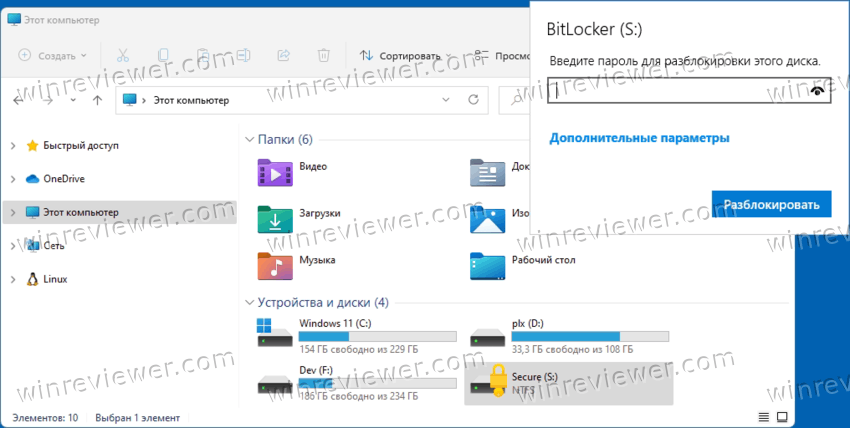
Хотя Windows Домашняя не имеет графического интерфейса BitLocker в классической Панели управления или Параметрах, вы можете разблокировать и отключить BDE с помощью командной строки manage-bde.exe. Запустите команду manage-bde.exe /? , чтобы изучить, как ей пользоваться.
Команда manage-bde -status , выполненная из командной строки от Администратора позволит узнать, какие из подключенных жестких дисков зашифрованы с помощью BitLocker, а также выведет используемый метод шифрования.
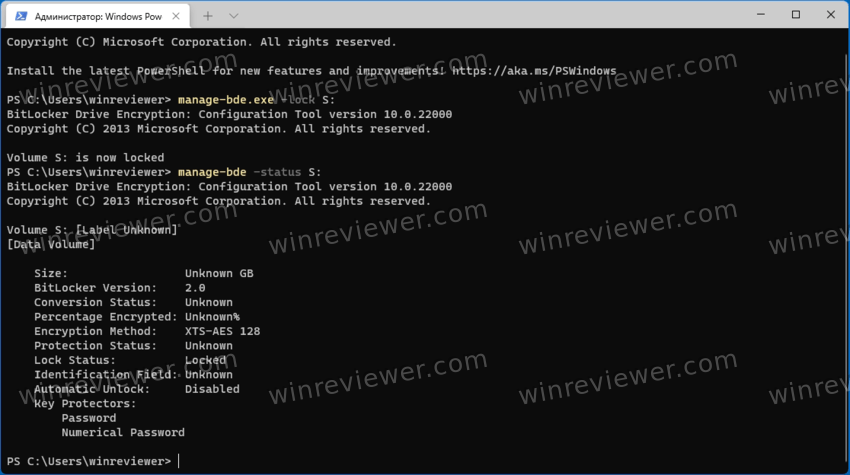
Команда manage-bde -status
Чтобы отключить BitLocker в Домашней редакции Windows 11 и 10, выполните команду
manage-bde -unlock S: -RecoveryPassword <ваш пароль восстановления из 48 цифр>
Более короткий вариант команды выглядит так:
manage-bde -unlock S: -rp <ваш пароль восстановления из 48 цифр>
В командах выше замените «S:» на букву вашего диска, который вы хотите расшифровать.
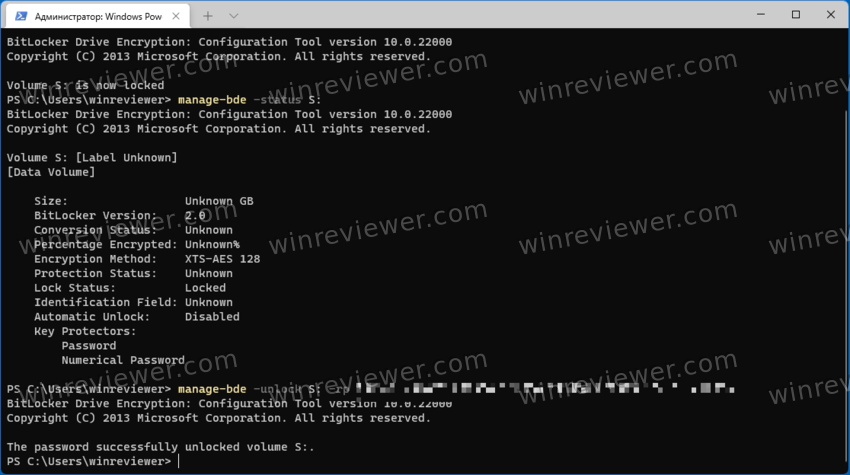
Диск будет разблокирован и будет отображаться с иконкой «открытый замок» в Проводнике. Теперь вы сможете получить доступ к данным, хранящимся на этом диске.
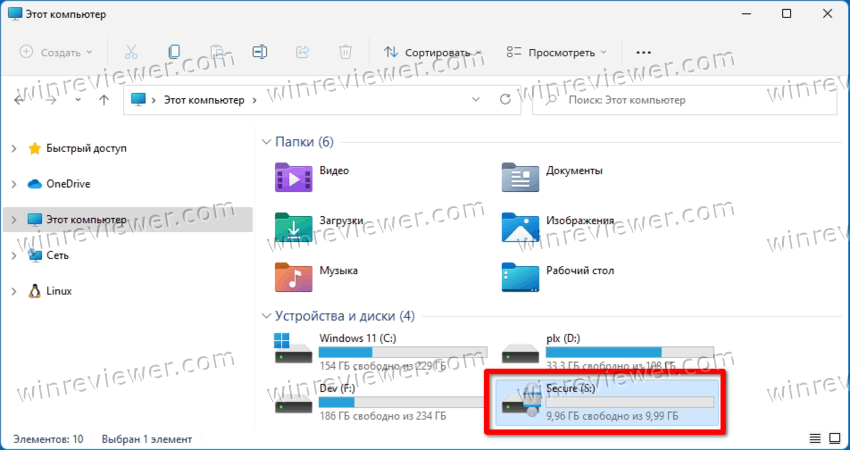
Windows 11 Домашняя: Bitlocker разблокирован
Затем, чтобы отключить шифрование диска BitLocker на диске, выполните следующую команду:
manage-bde -off S:
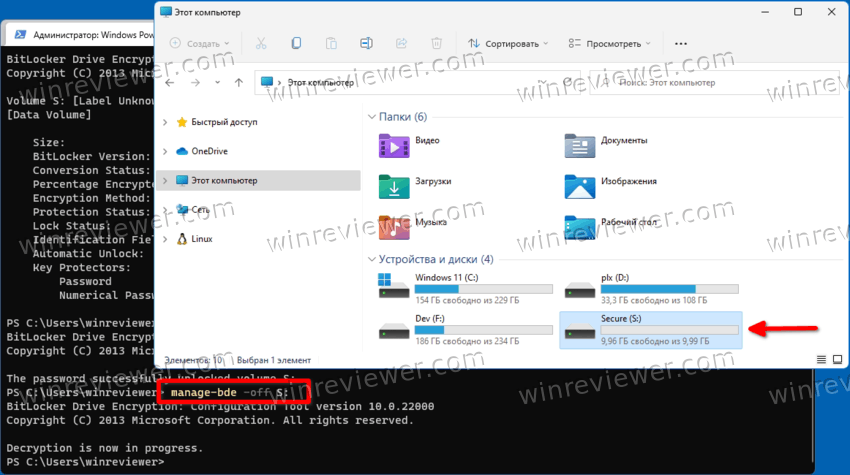
Bitlocker отключен для диска в Windows 11 Домашняя
Обратите внимание, что нельзя включить BitLocker с команды manage-bde.exe -on в домашних редакциях Windows 11 и Windows 10. Вы увидите сообщение об ошибке :
ОШИБКА: Произошла ошибка (код 0x8031005a):
Эта версия Windows не поддерживает эту функцию шифрования диска BitLocker. Чтобы использовать эту функцию, обновите операционную систему.
��Узнавайте о новых статьях быстрее. Подпишитесь на наши каналы в Telegram и Twitter.
Судя по тому, что вы читаете этот текст, вы дочитали эту статью до конца. Если она вам понравилась, поделитесь, пожалуйста, с помощью кнопок ниже. Спасибо за вашу поддержку!
Вы здесь: Главная страница » Windows » Windows 11 » Как отключить BitLocker в Домашней Windows 11 и 10
Автор: Сергей Ткаченко
Сергей Ткаченко создал этот сайт в далёком 2009 году, и с тех пор продолжает над ним работать, публикуя новые материалы о Windows и её приложениях практически каждый день. Посмотреть все записи автора Сергей Ткаченко
Как включить и настроить BitLocker в Windows с помощью команд CMD
BitLocker — это инструмент безопасности, который позволяет нам шифровать разделы диска с данными, разделы диска, на которых установлена операционная система, и даже весь жесткий диск или SSD, с целью защиты всех данных с помощью надежного шифрования на основе AES. В зависимости от продвинутой конфигурации, которую мы делаем, мы можем настроить AES-128 или AES-256 для защиты всей информации. Сегодня в этой статье мы покажем вам, как активировать и настроить BitLocker через командную строку, используя популярную командную строку или CMD в Windows.
Что такое BitLocker и что он нам дает?
BitLocker — это Microsoft программа безопасности, которая обеспечивает защиту жестких дисков или твердотельных накопителей с помощью шифрования данных, эта технология по умолчанию входит в версии Windows Vista и более поздних версий, поэтому последняя версия Windows 10 также включает эту важную функцию. Для серверных операционных систем Microsoft BitLocker устанавливается по умолчанию в Windows Server 2008 и новее.

Благодаря этой технологии Microsoft мы можем шифровать данные на внутренних или внешних жестких дисках, а также на USB-накопителях, и все это с помощью безопасного алгоритма симметричного шифрования, такого как AES, в различных его версиях, которые можно настроить через внутреннюю операционную систему. опции. В этой статье мы ранее объяснили все о BitLocker, так как мы научили вас активировать его и подробно настраивать с помощью графического пользовательского интерфейса.
- Панель управления
- Центр мероприятий
- File Browser
- Командная строка с командной строкой
- PowerShell
Сегодня мы собираемся показать вам, как активировать и настроить его через командную строку, используя командную строку или CMD в операционных системах Windows.
Войдите в командную консоль Windows
На этот раз мы увидим, как активировать BitLocker из командной строки, для этого мы будем использовать команду Manage-bde; Чтобы выполнить эту команду, нам нужны права администратора, поэтому мы должны войти в командную строку с правами администратора, для этого в Windows 10 мы щелкаем значок увеличительного стекла на панели задач и вводим CMD.
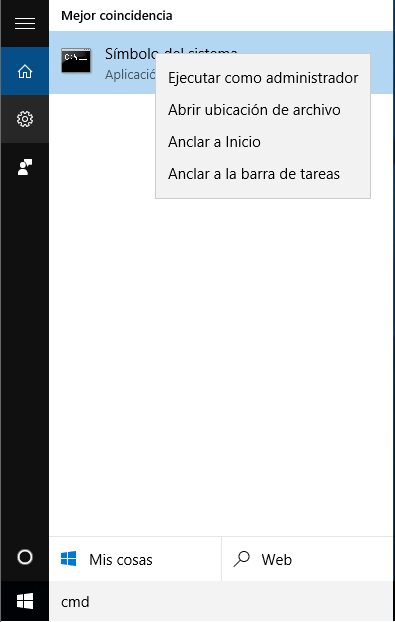
Вверху мы видим найденное приложение «Командная строка», щелкнув по нему правой кнопкой мыши, появляется контекстное меню, в котором мы выберем опцию «Запуск от имени администратора». При выборе этого варианта он запрашивает у нас подтверждение того, что мы хотим запустить командную консоль операционной системы с правами администратора.
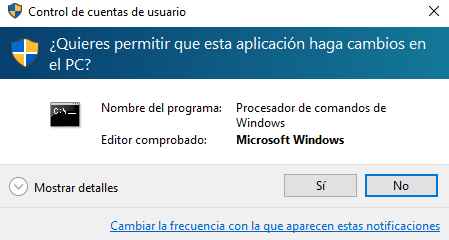
Нажимаем на кнопку «Да», и открывается окно командной консоли Microsoft Windows.
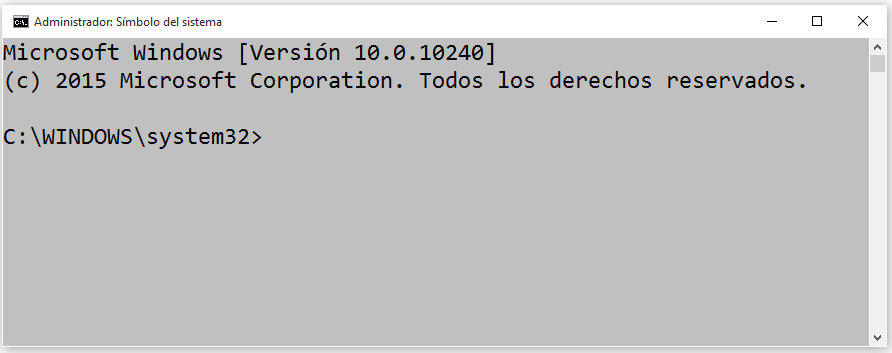
Оказавшись здесь, мы можем приступить к выполнению различных команд для детальной активации, деактивации и настройки BitLocker.
Все команды для управления BitLocker
В этом руководстве вы узнаете все команды, которые необходимо использовать для выполнения различных действий с BitLocker, таких как, например, активация его в нашей операционной системе, проверка статуса использования BitLocker, мы также можем настроить его для шифрования диска. или раздел, а также флеш-память. Основная команда для выполнения всех этих задач — «manage-bde», и мы будем использовать ее на протяжении всего руководства.
Затем у вас есть все подробности, чтобы максимально использовать технологию BitLocker для защиты всех данных, содержащихся на разных дисках.
Включите BitLocker из командной строки или CMD
Manage-bde — это инструмент командной строки, который позволяет нам включить шифрование BitLocker для внутренней загрузки, внутренних данных и внешних дисковых накопителей, включая USB-накопители. Manage-bde имеет даже больше параметров, чем показывает инструмент BitLocker, запускаемый с панели управления.
Он показывает нам список всех параметров, которые мы можем использовать.
Он показывает нам состояние шифрования всех дисков, подключенных к системе.
manage-bde -status F:
Он показывает нам ситуацию с шифрованием диска, подключенного к диску F.
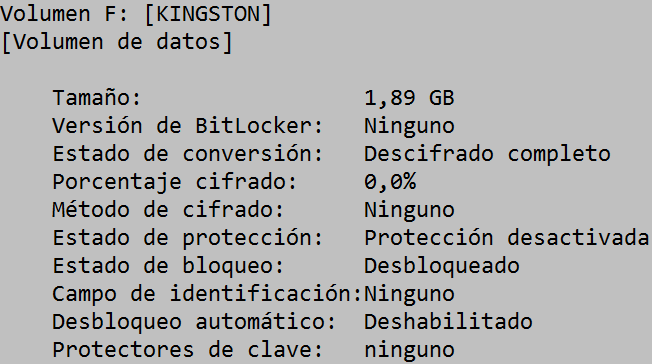
- Пароль разблокировки (с минимальными требованиями безопасности: длина 8 символов, прописные и строчные буквы, цифры и специальные символы).
- Ключ восстановления.
- Пароль восстановления.
- Сертификат электронной подписи.
По крайней мере, вам нужно будет предоставить средство защиты пароля разблокировки и ключ восстановления, как мы видели при использовании BitLocker из Панели управления, Центра действий или Проводник.
Из командной строки мы можем сделать это двумя способами:
Вариант 1
Предоставление пароля разблокировки и ключа восстановления в команде «Manage-bde –on -pw -rk ».
manage-bde -on f: -pw -rk g:
Приведенная выше команда запрашивает у нас пароль разблокировки и генерирует ключ восстановления на диске «G:», а затем начинает шифрование диска «F:». Диск, на котором хранится ключ восстановления, не может быть диском, зашифрованным с помощью BitLocker.
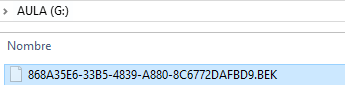
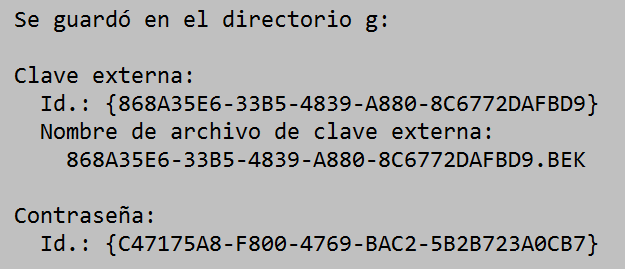
В указанном месте он сохраняет нам файл .BEK с ключом восстановления и показывает нам на экране информацию о добавленных протекторах: ключ восстановления и пароль. В имени файла отображается идентификатор, который BitLocker попросит нас использовать ключ восстановления, соответствующий определенному зашифрованному диску.
Вариант 2
Второй вариант — сначала указать пароль разблокировки и ключ восстановления в команде «Manage-bde. –Protectors –add -pw -rk »И включив BitLocker затем на указанном диске с помощью команды« Manage-bde –on »
manage-bde f: -protectors -add -pw -rk g:
Приведенная выше команда просит нас ввести и подтвердить пароль разблокировки для диска «F:», а затем генерирует ключ восстановления и сохраняет его по указанному пути, диск «G:». Затем активируем BitLocker на диске «F:», выполнив команду:
Система сообщает нам, что шифрование диска F началось:

И диалоговое окно показывает нам, как идет процесс шифрования.
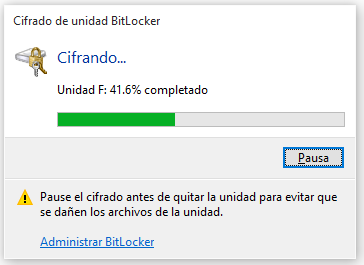
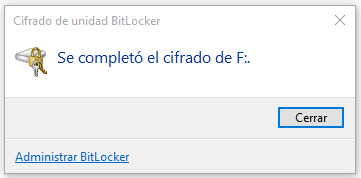
Мы можем запустить команду «fvenotify.exe. ”, Чтобы отобразить приведенное выше диалоговое окно, если оно не появляется. На следующем изображении показан результат выполнения «manage-bde –status f:».
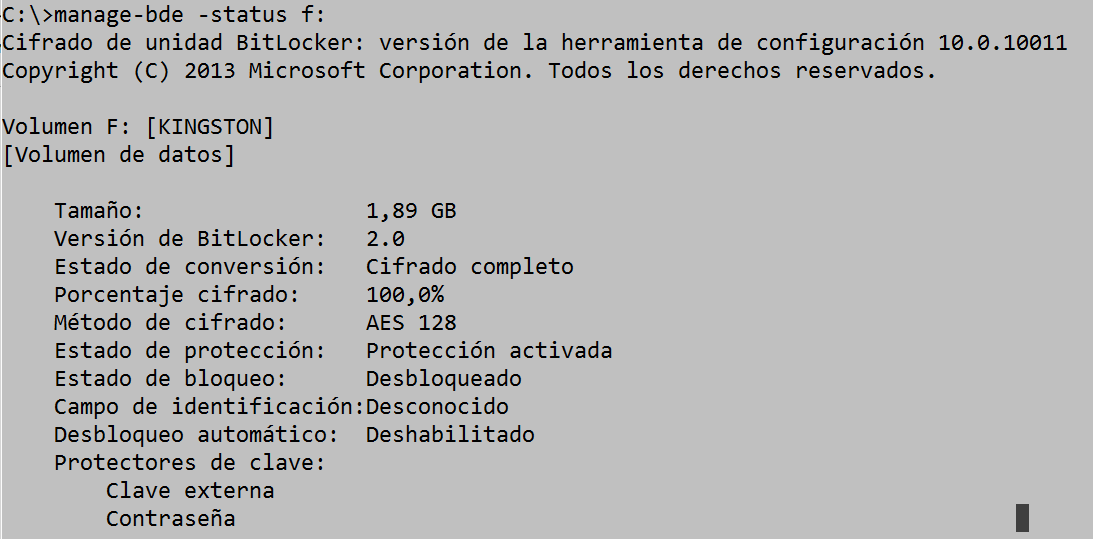
Как только мы узнали, как его включить, теперь мы собираемся предпринять другие важные действия для правильного управления BitLocker.
Добавить предохранитель пароля восстановления
При желании мы можем добавить числовой пароль восстановления на зашифрованный диск, который, как и ключ восстановления, позволяет нам разблокировать зашифрованный диск в случае, если мы потеряли пароль разблокировки. Для этого мы будем использовать параметр –rp в любом из двух его вариантов:
manage-bde -on f: -pw -rk g: -rp
manage-bde f: -protectors -add -pw -rk g: -rp manage-bde -on f:
На следующем изображении мы видим, как добавить пароль восстановления на уже зашифрованный диск.
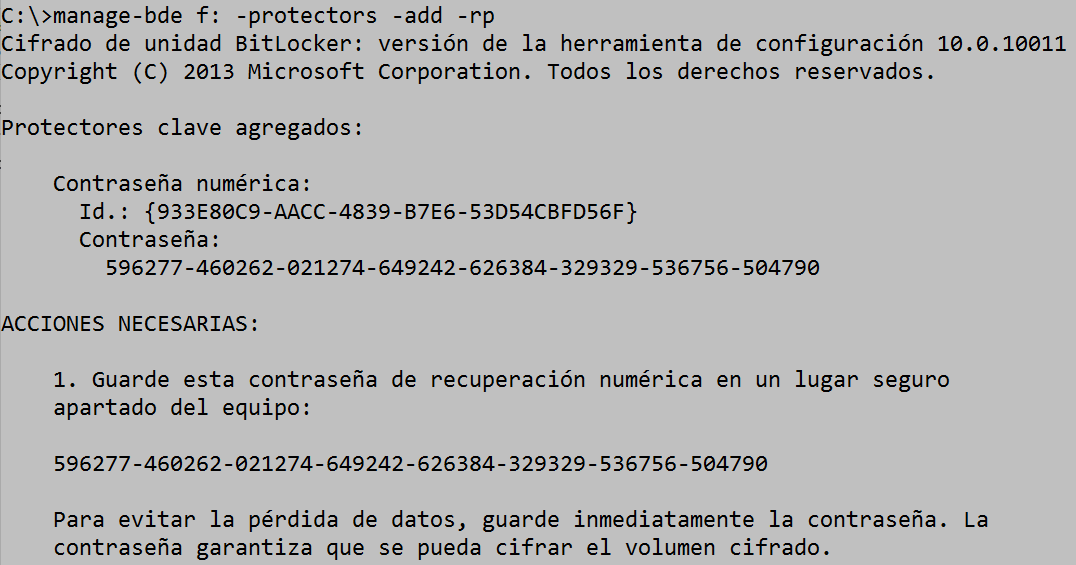
Показаны способы защиты зашифрованного диска
Из командной консоли выполняем следующее предложение:
manage-bde f: -protectors –get
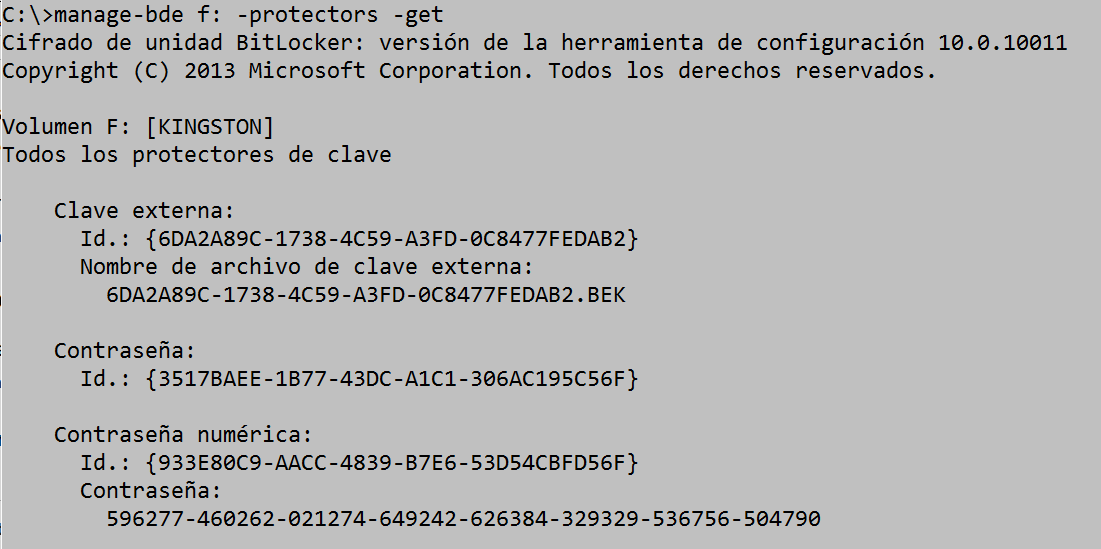
Блокировка, разблокировка и автоматическая разблокировка зашифрованного диска
С помощью предыдущих команд мы видели, как активировать BitLocker на диске, по умолчанию зашифрованный диск разблокирован, и мы можем использовать его напрямую. В случае извлечения диска при повторном подключении его к любому компьютеру он укажет, что диск зашифрован, и попросит нас написать ключ разблокировки. Следующие команды позволяют нам обрабатывать блокировку диска шифрования.
Эта команда блокирует разблокированный диск, если он уже заблокирован, ничего не делает.
manage-bde –lock f:
Следующая команда разблокирует заблокированный диск с помощью пароля разблокировки. Просит написать ключ разблокировки.
manage-bde –unlock f: -pw
Следующая команда разблокирует заблокированный диск с помощью ключа восстановления, расположенного по указанному пути, необходимо указать имя файла, содержащего ключ восстановления, поскольку у нас могут быть разные ключи восстановления для разных зашифрованных дисков.
manage-bde -unlock f: -rk g:6DA2A89C-1738-4C59-A3FD-0C8477FEDAB2.BEK
Следующая команда разблокирует заблокированный диск с помощью пароля восстановления, который мы сгенерировали с параметром –rp.
manage-bde -unlock f: -rp 596277-460262-021274-649242-626384-329329-536756-504790
Параметр –autounlock позволяет включить или отключить автоматическую блокировку зашифрованного диска, когда он подключен к компьютеру. Для включения автоматической разблокировки необходимо, чтобы диск был предварительно разблокирован любым из трех предыдущих способов.
Чтобы включить автоматическую разблокировку, напишем следующую команду:
manage-bde -autounlock -enable f:
Эта команда создает связанный внешний ключ на этом диске, чтобы разрешить автоматическую разблокировку при подключении диска к компьютеру. Чтобы отключить автоматическую разблокировку дисковода, пишем команду:
manage-bde -autounlock -disable f:
Необходимо удалить связанный внешний ключ, как указано операционной системой, чтобы вы могли полностью отключить автоматическую разблокировку, используя следующую команду:
manage-bde -protectors F: -delete -id
Команда указывается нам самой операционной системой.
Добавление сертификата цифровой подписи в качестве средства защиты
С помощью этого протектора мы можем сделать шифрование диска защищенным с помощью открытого ключа сертификата цифровой подписи. Для этого у нас должен быть цифровой сертификат или электронная подпись. Из этого сертификата нам понадобится путь, по которому находится открытый ключ (файл с расширением .cer).
В следующей строке мы видим пример того, как добавить средство защиты цифрового сертификата на диск «F:» и как мы указываем путь, по которому находится файл, содержащий открытый ключ.
manage-bde -protectors -add f: -certificate -cf «g:certcp.cer»
Как и в предыдущих примерах, после добавления протектора на диск мы переходим к активации BitLocker на указанном диске:
Отключите BitLocker на жестком диске
Чтобы отключить BitLocker на диске, то есть для расшифровки диска, необходимо, чтобы блок был разблокирован, затем выполняем следующую команду из командной консоли операционной системы
manage-bde –off f:
На этот раз у нас будет отключен BitLocker на этом диске, команду очень легко запомнить, поэтому мы всегда можем запустить ее, не просматривая документацию.
Включить BitLocker на загрузочном диске
Как мы видели в статье » Защита данных на наших дисках с помощью BitLocker в Windows 10 «, Шифрование загрузочного диска имеет определенные особенности; в этом случае мы собираемся сосредоточиться на том случае, когда нашей машине требуется флэш-память USB, где будет храниться ключ для разблокировки диска, содержащего операционную систему, при запуске.
Во-первых, вам нужно будет сгенерировать ключ запуска «-startupkey», используя параметр «-protector –add» команды manage-bde.
Следующая команда добавляет предохранитель типа –startupkey для диска «E:» и сохраняет его в файл в корневой папке диска «F:».
manage-bde e: -protectors –add –sk f:
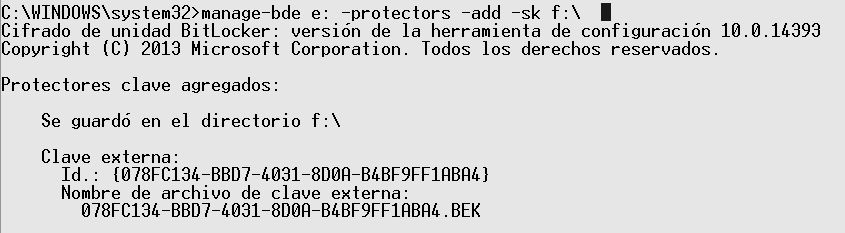
Во-вторых, файл со сгенерированным загрузочным ключом необходимо скопировать на флэш-память USB, которая будет использоваться для разблокировки диска, на котором находится операционная система компьютера, во время запуска.
В-третьих, мы активируем BitLocker на загрузочном диске, и после перезапуска начнется шифрование, важно не извлекать флэш-память USB, содержащую загрузочный ключ, в течение всего процесса и до тех пор, пока шифрование не будет завершено.
Как вы видели, мы можем активировать и деактивировать эту технологию безопасности через командную строку, что идеально подходит для выполнения всех действий через CMD без использования графического пользовательского интерфейса Windows. Мы надеемся, что с помощью этого руководства вы смогли подробно изучить, как BitLocker используется для защиты данных на ваших жестких дисках, твердотельных накопителях, а также внешних USB-накопителях.
How to disable Bitlocker through command prompt?
I turned on Bitlocker on drive F:\ which has alot of important content in it.
Now when I try to unlock it the PC hangs. Only restart fixes this. I know the password, but the recover key is lost.
Is there anything I can do to restore my files?
5 Answers 5
- Manage-bde:
This tool can be used to turn on or turn off BitLocker, specify unlock mechanisms, update recovery methods, and unlock BitLocker-protected data drives.»
The site of Manage-bde gives:
So, you can try to:
This sounds like a hardware problem. My suggestion would be to first try to unlock the drive using the manage-bde utility.
- Open an elevated cmd prompt
- Type manage-bde F: -status and look under «Key Protectors» to ensure that «Password» appears.
- Type manage-bde F: -unlock -pw and type your password to unlock the drive.
If this fails, I suggest trying to unlock the drive on another machine in case the hardware problem is on your first computer. The computer will need to have Win7 installed. Alternatively, you can create a bootable WinRE (not WinPE) DVD, which will also allow you to manage BitLocker and attempt to unlock the drive. Instructions for this are here here.
You said that the recovery key is lost but if you have the recovery password (the 48-digit number generated during BitLocker setup) you can recover the drive using the repair-bde command line tool included in Win7. If your computer was connected to a network with Active Directory, your recovery password was backed up to AD and can be recovered by contacting your AD admin.