Методы отключения «Центра синхронизации» в Windows 10
Через классическую «Панель управления» в Windows 10 можно отключить «Центр синхронизации» всего за несколько шагов:
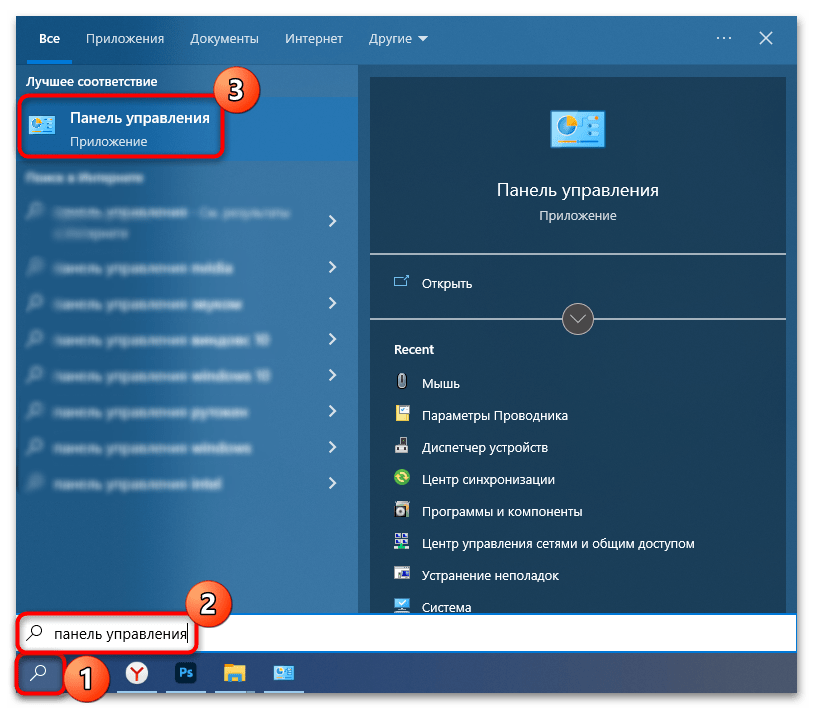
- Через системный поиск отыщите средство «Панель управления» и запустите его.
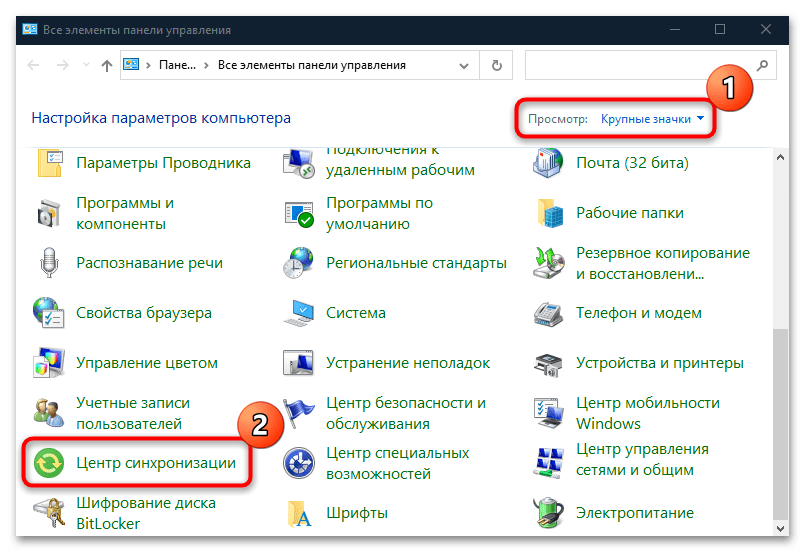
- Нажмите на выпадающее меню у строки «Просмотр» и для удобства установите «Крупные значки». Нажмите на раздел «Центр синхронизации».
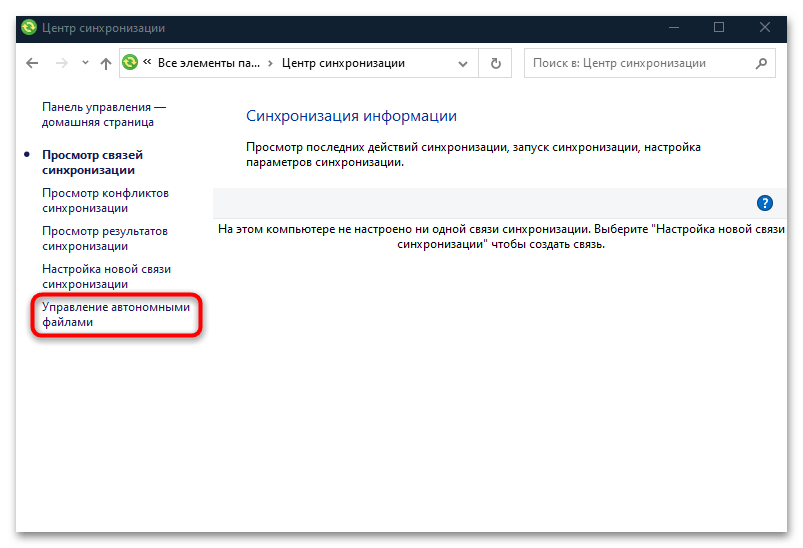
- В новом окне на панели слева кликните по строке «Управление автономными файлами».
После того как Windows запустится, «Центр синхронизации» перестанет работать в фоновом режиме, а автономная синхронизация файлов будет полностью отключена.
Этот способ больше подойдет для владельцев редакции Home, потому что следующий метод предполагает работу с «Редактором локальной групповой политики», которого нет в этой версии операционки.
Способ 2: «Редактор локальной групповой политики»
Как уже говорилось, работа с локальной групповой политикой доступна только в Windows 10 Pro и Enterprise. Если предыдущий метод вам не подошел, следуйте инструкции ниже:
-
Нажмите на клавиши «Win + R», чтобы вызвать диалоговое окно «Выполнить», затем в строке «Открыть» выполните команду gpedit.msc , нажав на кнопку «ОК».
После редактирования параметров локальной политики закройте редактор и перезагрузите Windows 10. В отличие от предыдущего способа, настройки применяются не к конкретной учетной записи, с которой осуществлялись изменения, а к системе в целом.
Активировать работоспособность «Центра синхронизации» можно аналогичным способом, но при этом нужно выбрать пункт «Не задано» или «Включено».
Как удалить Центр синхронизации из Windows 10?
Или в предыдущих версиях Windows вы можете открыть Панель управления> Сеть и Интернет> Автономные файлы. Затем на вкладке «Общие» нажмите кнопку «Отключить автономные файлы» и нажмите «ОК».
Как отключить Центр синхронизации GPO?
GPO для отключения центра синхронизации с помощью редактора групповой политики
В редакторе GP перейдите к «Конфигурация компьютера → Административные шаблоны → Сеть → Автономные файлы » папка. Найдите дважды щелкните политику «Разрешить или запретить использование функции автономных файлов». Выберите опцию «Отключено».
Как удалить автономные файлы Центра синхронизации?
В параметрах папки на вкладке автономные файлы нажмите CTRL + SHIFT, а затем нажмите Удалить файлы. Появится следующее сообщение: Кэш автономных файлов на локальном компьютере будет повторно инициализирован. Любые изменения, которые не были синхронизированы с компьютерами в сети, будут потеряны.
Как остановить синхронизацию файлов?
Если вы не хотите создавать резервные копии файлов со своего компьютера, вы можете остановить синхронизацию.
.
Чтобы полностью остановить синхронизацию, вы можете выйти из своей учетной записи.
- На вашем компьютере нажмите «Резервное копирование и синхронизация».
- Щелкните Еще. Предпочтения.
- Нажмите «Настройки».
- Щелкните Отключить учетную запись.
- Щелкните «Отключиться».
Работает ли Центр синхронизации в Windows 10 дома?
Не существует такого понятия, как Windows 10 Home Sync Center. здесь, потому что Центр синхронизации Windows 10 доступен только для выпусков Professional, Enterprise и Education. Однако вы по-прежнему можете синхронизировать файлы между двумя компьютерами с помощью альтернативного программного обеспечения — SyncToy и AOMEI Backupper Standard.
Включены ли автономные файлы по умолчанию?
По умолчанию функция автономных файлов отключена. включен для перенаправленных папок на клиентских компьютерах Windows, и отключен на компьютерах с Windows Server. Пользователи могут включить эту функцию, или вы можете использовать групповую политику для управления ею.
Где Windows 10 хранит автономные файлы?
Обычно кеш автономных файлов находится в следующем каталоге: % systemroot% CSC . Чтобы переместить папку кэша CSC в другое место в Windows Vista, Windows 7, Windows 8.1 и Windows 10, выполните следующие действия: Откройте командную строку с повышенными привилегиями.
Как я могу вернуть офлайн-файлы в онлайн?
Кроме того, вы можете нажмите Проводник -> Главная -> Создать -> Легкий доступ -> Кнопка Работа в автономном режиме чтобы получить офлайн-файл в сети. Если вы щелкните по нему еще раз, он вернется в автономный режим. Примечание: он никогда не изменится на работу в сети. Вам нужно следить за статусом в строке состояния проводника внизу.
Что произойдет, если отключить офлайн-файлы?
Он не стирает данные, кэшированные на локальном диске., но и эти данные больше не будут видны, что по-прежнему является проблемой, потому что, если он не синхронизировал более свежий контент из кеша на сервер, то вы все равно фактически «потеряли» его.
Что такое Центр синхронизации в Windows 10?
Центр синхронизации — это функция, которая была представлена в Windows Vista и поддерживалась во многих последующих версиях Windows, включая Windows 10 Pro. Основная цель Sync Center — для синхронизации файлов с сетевым сервером так что у вас всегда будут самые свежие копии, когда они вам понадобятся.
Как отключить Mobsync EXE?
Отключить mobsync.exe в Windows 7
Нажмите на меню «Пуск» и введите автономные файлы в поле поиска и нажмите Enter. В окне «Автономные файлы» нажмите кнопку «Отключить автономные файлы», затем нажмите «ОК». Вам необходимо перезагрузить компьютер, чтобы новые настройки вступили в силу.
Как полностью отключить Центр синхронизации Windows – Остановить Mobsync.exe
Если вам не нужна автономная синхронизация файлов, вот как вы можете полностью отключить Центр синхронизации Windows и остановить запуск Mobsync.exe.
При включении и настройке автономный файл Windows синхронизация всегда выполняется в фоновом режиме для синхронизации и сохранения копий сетевых файлов и папок для использования в автономном режиме.
Эта функция полезна, если вам нужен доступ к сетевым файлам, даже если вы не подключены к сети место расположения. Функцией автономной синхронизации файлов управляет инструмент Windows Sync Center. Фактически, вы можете увидеть значок Центра синхронизации на панели задач и процесс Mobsync.exe в диспетчере задач, когда автономная синхронизация файлов активно выполняется в фоновом режиме.
Если вы больше не используете Функция Центра синхронизации в Windows, выполните действия, перечисленные ниже, чтобы остановить процесс Mobsync.exe и отключить Центр синхронизации Windows.
Как отключить Центр синхронизации в Windows
Чтобы полностью отключить Центр синхронизации, выполните следующие действия.
- Щелкните правой кнопкой мыши в меню “Пуск”.
- Выберите параметр « Выполнить ».

- Введите « панель управления » и нажмите « ОК «.

- На панели управления установите для параметра” Просмотр по “значение” Большие значки “.
- Теперь найдите и выберите параметр « Центр синхронизации ».

- Щелкните по Ссылка « Управление автономными файлами » на левой панели.

- Нажмите кнопку « Отключить автономные файлы ».

- В запросе на перезагрузку нажмите « Да », чтобы перезагрузить Windows.
После перезагрузки Центр синхронизации откроется. полностью отключен, и функция автономной синхронизации файлов отключена. Конечно, процесс mobsync.exe больше не будет работать в фоновом режиме.
Чтобы снова включить его, выполните те же действия, но нажмите кнопку «Включить автономные файлы» и перезагрузите систему.
GPO для отключения центра синхронизации с помощью редактора групповой политики
Чтобы отключить автономную синхронизацию файлов с GPO, выполните действия, перечисленные ниже.
- Откройте меню Пуск .
- Найдите « Изменить политику группы » и откройте его.

- В редакторе GP перейдите к « Конфигурация компьютера → Административные шаблоны. → Сеть → Автономные файлы ».
- Дважды щелкните политику« Разрешить или запретить использование функции автономных файлов ».

- Выберите радио « Disabled ». вариант.
- Нажмите кнопки « Применить » и « Ok », чтобы сохранить изменения..

- Закройте редактор групповой политики.
- Перезагрузите Windows.
При перезапуске политика будет применена ко всей системе и отключится Центр синхронизации в Windows 10. Имейте в виду, что политика применяется к компьютеру, а не к конкретному пользователю, как и в случае с методом панели управления.
Чтобы снова включить Центр синхронизации через GPO групповой политики, выполните те же действия. как показано ниже, но выберите параметры «Не настроено» или «Включено».
Что такое Центр синхронизации
Центр синхронизации – это встроенная функция Windows, которая позволяет вам синхронизировать сетевые файлы и хранить копии этих сетевых файлов локально. Поскольку копия сетевых файлов хранится локально, вы можете вносить в них любые изменения по мере необходимости, даже если вы не подключены к сетевому расположению.
При повторном подключении к сетевому расположению, Синхронизация Центр повторно синхронизирует все файлы, папки и их изменения. Он также может самостоятельно управлять конфликтами синхронизации или отправлять уведомление, когда требуется вмешательство пользователя.
Вот и все. Если так просто отключить центр синхронизации в Windows 10. Если вы застряли или вам нужна помощь, прокомментируйте ниже, и я постараюсь помочь в максимально возможной степени. Также узнайте, как исправить ошибку “Синхронизация недоступна” в Windows 10.
Как отключить синхронизацию файлов windows 7
Частенько сталкиваюсь с проблемой когда компьютер видит не все папки и документы на сетевом диске. Пере подключение сетевого диска не помогает..
Обычно в такой ситуации спасает отключение автономных файлов на клиентской машине.
Автономные файлы — это сетевой механизм, позволяющий получить доступ к файлам пользователей, которые подключаются к сети периодически, при отключении сервера, потери связи. Иными словами работать с сетевыми ресурсами, даже если эти ресурсы недоступны либо отключены от сети.
Все бы хорошо но проблема с ними частенько…
Заходим в «Панель управления» -> «Центр синхронизации». Слева сбоку пункт «Управление автономными файлами», кнопка «Отключить автономные файлы».
 После перезагрузки автономные файлы отключаются , в окне «Компьютер», где отображаются доступные диски, на иконке подключенной сетевой папки изменился тип файловой системы: с CSC-CACHE на NTFS.
Есть еще более жестки способ.
Нужно запустить «Редактор локальной групповой политики» ( выполнить gpedit.msc) и внести изменения в реестр.
«Конфигурация компьютера/Административные шаблоны/Сеть/Автономные файлы», отключаем элементы параметров «Автономных файлов»:

В реестр вносим изменения командой, выполненной с правами администратора:
REG ADD «HKLM\SOFTWARE\Microsoft\Windows\CurrentVersion\NetCache» /v FormatDatabase /t REG_DWORD /d 1 /f
После перезагрузки системы, «Автономные файлы» будут недоступны навсегда.
Отключение автономных файлов Windows 7 : 4 комментария
Только опция «Отключить всплывающие напоминания» должна быть в положении Вкл.
Как отключить синхронизацию времени Windows 7
Всем привет, сегодня я расскажу как отключить синхронизацию времени Windows 7. Эта ОС — одна из самых популярных операционных систем, которая уже может конкурировать с XP по своей надежности и производительности.
Как отключить синхронизацию времени Windows 7
В данной статье указаны основные моменты отключения синхронизации времени, что довольно часто встречается в пользовательских запросах.
Вариант 1
Открываем окошко времени.
Нажимаем на Изменение настроек даты и времени.

Открываем вкладку Время по интернету.

От имени администратора проводится активация кнопки Изменить параметры.

Слева от строки Синхронизировать с сервером времени в Интернете стоит галочка.


Заканчиваем операцию путем нажатия на кнопку ОК.

Вариант 2
Этот способ так же покажет как отключить синхронизацию времени Windows 7. Нажимаем правой кнопкой мыши на иконку Мой компьютер, не на ярлык, в выпавшем столбце открываем вкладку Управление.

Открывшийся столбец имеет строку Службы и приложения, которую необходимо включить двойным нажатием мыши.

Единичным нажатием переходим в Службы.

Вновь двойным нажатием открываем строчку Службы времени Windows.

Найдите кнопку Остановить и кликните на нее.

Далее в окне Тип запуска выберите состояние Отключена.

Подтверждаем проделанную операцию путем нажатия на ОК.

Вот так просто одним из двух вариантов вы узнали как отключить синхронизацию времени Windows 7 на личном ПК.
Как отключить центр синхронизации и автономные файлы в Windows 7 — Производительность — 2020
Table of Contents:
Может случиться, что автономные файлы и центр синхронизации (mobsync.exe) активны, даже если вы их не используете. Если вы хотите отключить их и освободить ресурсы, этот урок покажет, как это сделать.
Как узнать, включены ли автономные файлы?
В Windows 7 автономные файлы работают вместе с центром синхронизации . При включении вы увидите значок Sync Center на панели задач и запущенный процесс с именем mobsync.exe .

Откройте окно центра синхронизации
Сначала вам нужно открыть окно Sync Center . Это показано в нашем предыдущем уроке: используйте сетевые папки и файлы в автономном режиме с центром синхронизации и автономными файлами.

Там нажмите на Управление автономными файлами .
Отключить автономные файлы
В окне « Автономные файлы» нажмите кнопку « Отключить автономные файлы» .

Появится уведомление о том, что «автономные файлы отключены, но активны. Перезагрузите компьютер, чтобы отключить автономные файлы».

Нажмите OK, а затем вас попросят перезагрузить компьютер.

Закройте любую открытую работу и нажмите Да .
После процедуры перезагрузки отключены как автономные файлы, так и центр синхронизации .
Заключение
Как видно из этого руководства, отключить эти функции довольно просто. Если вы хотите узнать больше о Автономных файлах и Центре синхронизации , не стесняйтесь читать статью, которую мы рекомендуем ниже.