Как отключить обновления Windows 11

Некоторые пользователи Windows 11, как и других версий ОС предпочитают отключать автоматические обновления системы — либо полностью и навсегда, либо таким образом, чтобы при необходимости можно было скачать нужные обновления. И то и другое вполне можно сделать.
В этой инструкции подробно о способах отключить обновления Windows 11 как на время, так и навсегда, встроенными средствами системы или с помощью сторонних инструментов блокировки обновлений. Также может быть полезным: Как отключить автоматическое обновление драйверов Windows 11.
Параметры Windows 11 — приостановка обновлений и лимитное подключение
Сначала о тех способах, которые предлагает нам Майкрософт в Параметрах Windows 11. Прежде всего там есть возможность приостановить автоматические скачивание и установку обновлений на срок до 5 недель. Шаги будут следующими:

- Откройте «Параметры» через меню Пуск или нажав клавиши Win+I на клавиатуре.
- Перейдите в раздел «Центр обновления Windows».
- В разделе «Приостановка обновлений» выберите срок, на который следует остановить их получение.
На этом всё — в течение этого периода обновления производиться не будут.
Вторая возможность в «Параметрах» — отключить обновления при лимитных (те, для которых ограничен или отдельно оплачивается трафик) подключениях и настроить своё подключение как лимитное:
- Откройте Параметры — Центр обновления Windows.
- Откройте пункт «Дополнительные параметры».
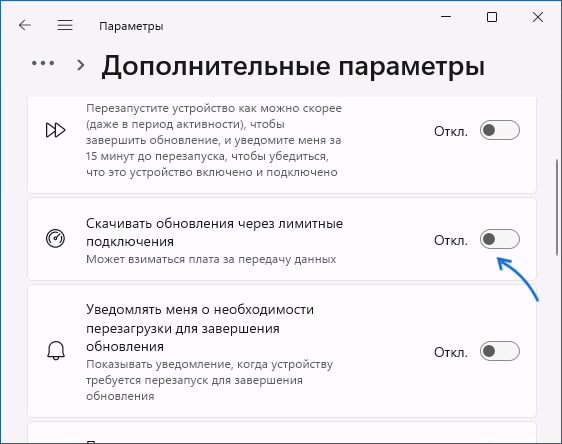
- Убедитесь, что пункт «Скачивать обновления через лимитные подключения» отключен, если это не так — отключите его.
- Перейдите в раздел параметров «Сеть и Интернет». Выберите ваш тип сети: Wi-Fi или Ehternet. Для Ethernet сразу будет доступен пункт «Лимитное подключение», а для Wi-Fi потребуется зайти в «Свойства» и уже там включить «Лимитное подключение».

При использовании этого способа обновления не будут автоматически скачиваться и устанавливаться, но Windows 11 продолжит вас уведомлять о них, что не всегда удобно.
Отключение автоматических обновлений в редакторе локальной групповой политики
Если на вашем компьютере установлена Windows 11 Pro или Enterprise, вы можете отключить автоматические обновления с помощью редактора локальной групповой политики, при этом их можно будет продолжить скачивать вручную в «Параметры» — «Центр обновления Windows».
- Нажмите правой кнопкой мыши по кнопке «Пуск», выберите пункт «Выполнить» и введите gpedit.msc, затем нажмите Enter.
- В открывшемся редакторе локальной групповой политики перейдите в раздел Конфигурация компьютера — Административные шаблоны — Компоненты Windows — Центр обновления Windows — Управление интерфейсом пользователя.
- Дважды нажмите по параметру «Настройка автоматического обновления».
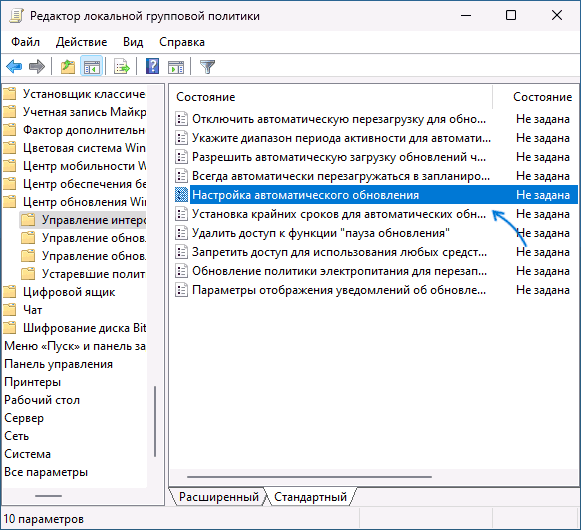
- Переключите политику в состояние «Отключено» и примените настройки.

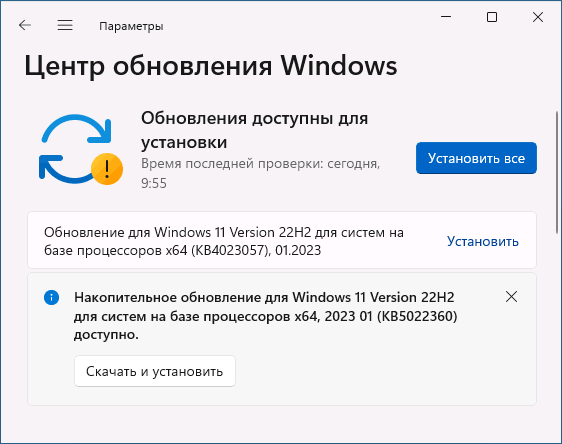
После этого автоматические обновления будут отключены, но их можно будет установить вручную, выполнив поиск и установку в Центре обновлений:
Отключение автоматических обновлений в редакторе реестра
Этот способ делает то же, что и предыдущий — отключает автоматическую загрузку и установку обновлений, но оставляет возможность их ручной установки, но подходит, в том числе, и для домашней редакции Windows 11:
- Нажмите клавиши Win+R на клавиатуре, введите regedit и нажмите Enter.
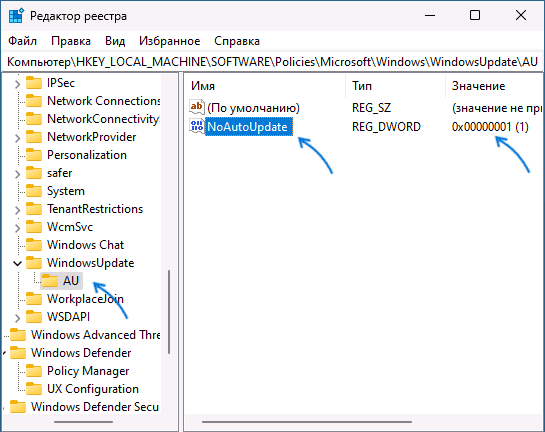
- Перейдите к разделу реестра
- Если в этом разделе отсутствует подраздел с именем WindowsUpdate, создайте его — нажмите правой кнопкой мыши по «папке» Windows, выберите «Создать» — «Раздел» и укажите имя WindowsUpdate.
- Внутри созданного раздела тем же способом создайте ещё один — с именем AU
- Выберите разделнажмите правой кнопкой мыши в правой панели редактора реестра и выберите Создать — Параметр DWORD (32 бита, несмотря на то, что у вас x64 система), задайте имя NoAutoUpdate для этого параметра.
- Дважды нажмите по вновь созданному параметру и задайте значение 1 для него.
В результате автоматические загрузка и установка обновлений на компьютер производиться не будут.
Полная блокировка обновлений Windows 11 путем назначения альтернативных серверов обновления
Если вам требуется полностью и навсегда отключить обновления Windows 11, при этом не отключая служб и не прибегая к сторонним программам, вы можете настроить систему таким образом, чтобы она искала обновления на стороннем, несуществующем сервере обновлений и, в результате не могла их установить. Создайте reg-файл со следующим кодом:
И импортируйте его в реестр.
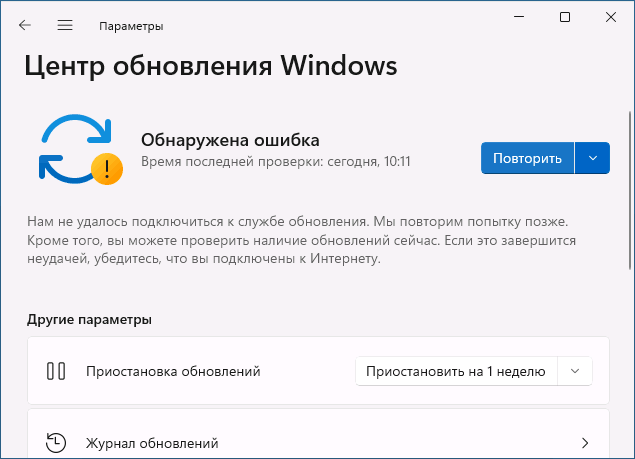
После применения изменений, при попытке проверить наличие обновлений в Центре обновлений вы будете видеть следующую картину, а обновления устанавливаться не будут:
В дальнейшем для отмены сделанных изменений вы можете:
Из раздела реестра
удалить параметры DoNotConnectToWindowsUpdateInternetLocations, UpdateServiceUrlAlternate, WUServer, WUStatusServer
Из раздела реестра
удалить параметр UseWUServer
Служба Центр обновлений Windows
Вы можете отключить службу «Центр обновлений Windows», чтобы остановить получение обновлений, но с большой вероятностью через некоторое время Windows 11 вновь её включит.
Шаги будут следующими:
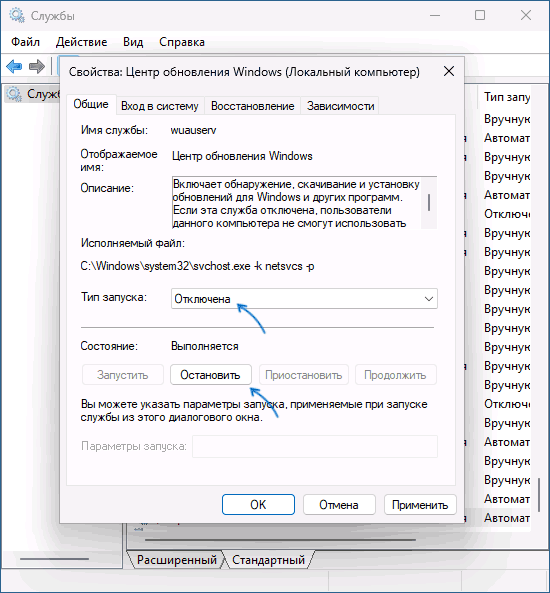
- Нажмите клавиши Win+R на клавиатуре, введите services.msc и нажмите Enter.
- В списке служб найдите «Центр обновления Windows» и дважды нажмите по ней.
- Остановите службу, а в поле «Тип запуска» установите «Отключена» и примените настройки.
Среди способов сохранить такое состояние службы и не дать ей включиться — создать задание в планировщике заданий Windows, со следующими параметрами:
- Триггеры — Журнал: Система. Источник: Service Control Manager.
- Код события — 7040
- Действия — запуск bat-файла с кодом
Дополнительно (не для начинающих):
- вы можете отключить задания UpdateOrchestrator в планировщике заданий, запустив планировщик с помощью psexec (можно скачать с сайта майкрософт) и командыкоторую следует запустить из командной строки от имени администратора, а не из окна «Выполнить». Однако для части заданий параметры запуска будут восстановлены автоматически
- Стать владельцем и запретить чтение и выполнение для файлакоторый используется заданиями UpdateOrchestrator
Windows Update MiniTool
Сторонняя бесплатная утилита предназначена для управления обновлениями Windows 11 и 10, с возможностью их поиска, скачивания и отключения автоматических обновлений. В этой части она делает то же самое, что мы можем сделать в реестре или редакторе локальной групповой политики, но в графическом интерфейсе:
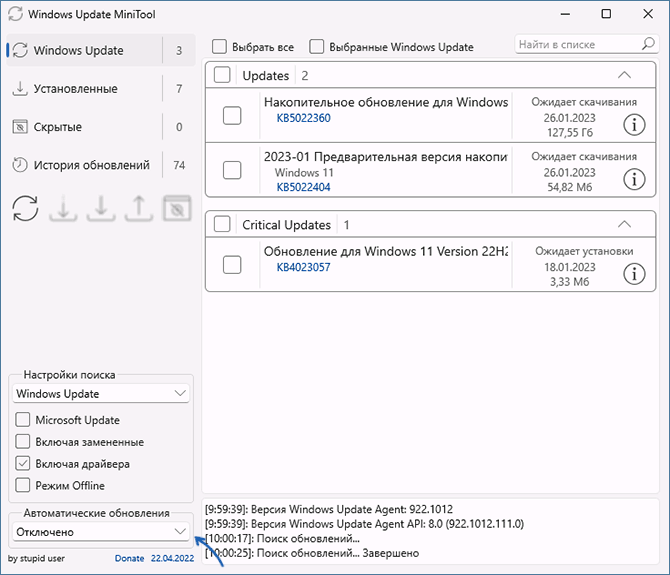
Подробный обзор программы доступен в статье про программы для управления обновлениями Windows 10 (Для 11 тоже актуально).
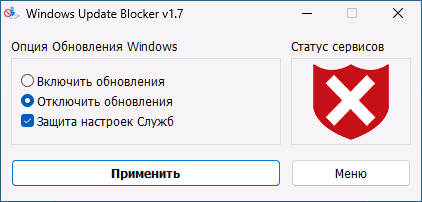
Windows Update Blocker
Windows Update Blocker полностью блокирует обновления Windows 11 и следит за состоянием отключенных служб.
Программа проста в использовании:
- Скачайте программу с сайта разработчика и запустите её.
- Выберите опцию «Отключить обновления» и примените настройки. Язык интерфейса программы можно переключить на русский в меню.
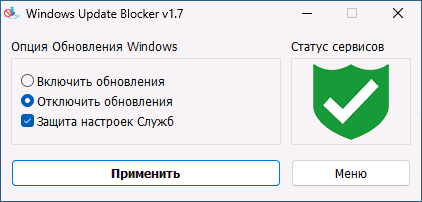
- После применения обновления Windows 11 будут полностью отключены.
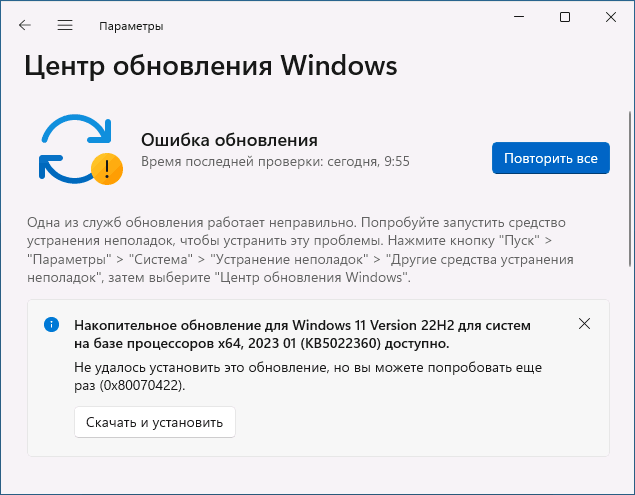
При попытке установки обновлений после применения Windows Update Blocker вручную вы будете получать следующие сообщения об ошибках:
O&O ShutUp10++
Несмотря на название, программа для настройки многих функций системы, совместима не только с Windows 10, но и с Windows 11. Скачать программу можно с официального сайта.
После запуска откройте вкладку «Локальный компьютер» и включите опцию «Отключить автоматическое обновление системы (Windows-Update)».
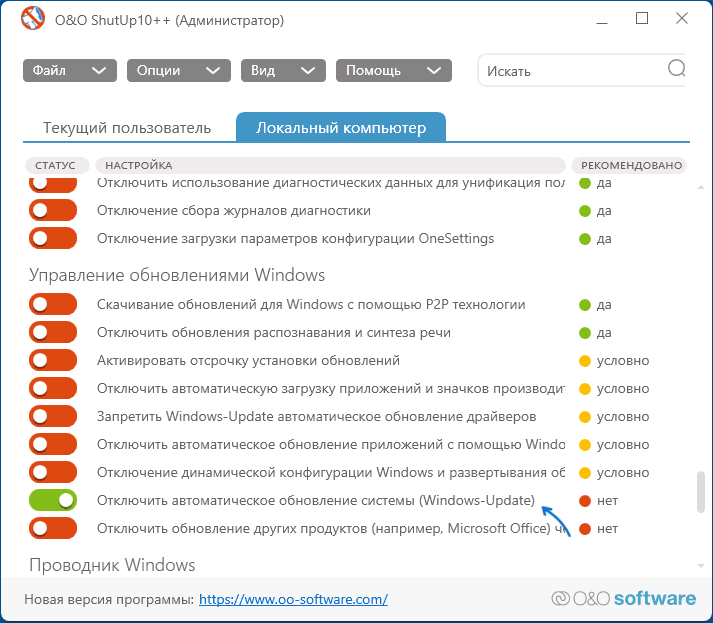
В том же разделе вы можете найти другие параметры обновлений, доступные к отключению. Для применения сделанных изменений может потребоваться перезагрузка компьютера.
InControl
Бесплатная программа InControl позволяет легко запретить установку обновлений компонентов и обновление Windows 11 до новой версии, при этом обновления безопасности продолжат устанавливаться.
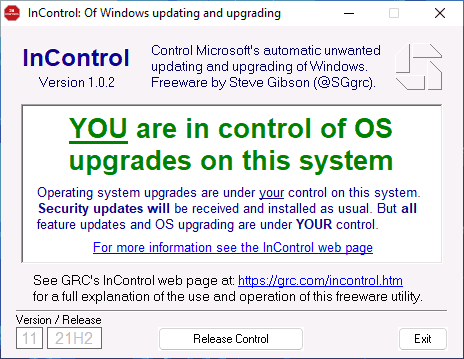
Подробный обзор программы и о её загрузке в отдельной статье: Запрет обновления Windows до новой версии в программе InControl.
Запрет установки выбранных обновлений с помощью Show or hide updates
Утилита Show or hide updates была выпущена Майкрософт уже давно, в настоящее время не поддерживается, но исправно работает и доступна для загрузки на официальном сайте (несмотря на это, браузер Microsoft Edge блокирует загрузку).
После запуска утилиты и выбора опции «Hide updates» будет проведен анализ доступных и не установленных обновлений, после чего можно выбрать те обновления, которые устанавливать не следует:
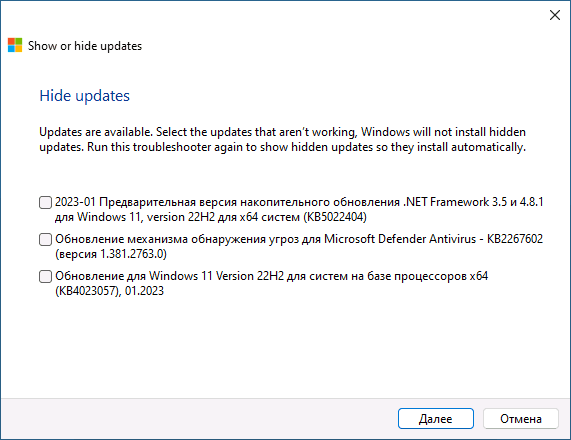
Выбрав такие обновления, нажмите «Далее» и дождитесь завершения применения параметров.
Возможно, вам известны другие эффективные способы отключения автоматических обновлений Windows 11? — будет отлично, если вы сможете поделиться ими в комментариях.
Как заблокировать обновление до Windows 11
Релиз новой операционной системы Windows 11 от Microsoft состоялся 5 октября 2021 года, и пользователи Windows 10 могут обновиться до новой версии Windows абсолютно бесплатно или сохранить «десятку», которая будет поддерживаться до 2025 года.
Microsoft сообщила, что Windows 11 не будет устанавливаться в принудительном порядке в системы Windows 10 через Центр обновления Windows. Администраторам нужно будет выполнить проверку обновлений вручную. Однако, в будущем все может измениться, особенно по мере приближения даты окончания жизненного цикла Windows 10.
Самый простой способ не обновляться до Windows 11
На данный момент, самый простой вариант избежать обновления до Windows 11 — не нажимать кнопку «Загрузить и установить» для предложения обновиться до Windows 11 в Параметры > Обновление и безопасность > Центр обновления Windows. Если при поиске доступных обновлений в Центре обновления Windows вы увидите предложение для «бесплатного обновления до Windows 11», то выберите Пока оставаться на Windows 10.

Данная опция может быть временной, но должна работать в обозримом будущем.
Как заблокировать обновление до Windows 11
Блокировка обновления до Windows 11 не является таким простым действием, как блокировка обычных обновлений функций для Windows 10. До Windows 10, версия 21H1 существовала лишь одна возможность отложить установку обновлений функций. Если активировать данную опцию с помощью редактора групповых политик или реестра Windows, то вы можете заблокировать обновление до Windows 11.
Используем редактор групповой политики
Редактор локальной групповой политики доступен только в Windows 10 редакций Pro, Education и Enterprise.
- Нажмите сочетание клавиш Win + R , чтобы открыть окно команды «Выполнить».
- Введите gpedit.msc и нажмите ОК.
- В открывшемся Редакторе групповой политики перейдите по следующему пути: Политика «Локальный компьютер» > Конфигурация компьютера > Административные шаблоны > Компоненты Windows > Центр обновления Windows > Центр обновления Windows для бизнеса

- Два раза нажмите на политику Выбор версии для обновления целевого компонента
- Установите для политики значение Включено.
- В поле «Целевая версия обновлений компонентов» введите «21H1»
- Нажмите на кнопку Применить.
Используем системный реестр
- Нажмите сочетание клавиш Win + R , чтобы открыть окно команды «Выполнить».
- Введите regedit.exe и нажмите ОК.
- Перейдите по следующему пути (скопируйте и вставьте в адресную строку редактора реестра):
- Кликните правой кнопкой мыши по разделу Windows и выберите Создать > Раздел.
- Присвойте новому разделу имя WindowsUpdate нажмите клавишу ввода Enter .

- Кликните правой кнопкой мыши по WindowsUpdate и выберите Создать > Параметр DWORD (32 бита) .
- Назовите параметр TargetReleaseVersion .
- Установите значение 1.
- Кликните правой кнопкой мыши по WindowsUpdate и выберите Создать > Строковый параметр .
- Назовите параметр TargetReleaseVersionInfo .
- Установите его значение равное 21H1.
- Перезагрузите ПК.
Опять же, вы можете заменить 21H1 на новую версию Windows 10, когда информация о релизе появится на сайте Microsoft Docs.
Как заблокировать обновление до Windows 11 в Windows 10, версия 21H2 и выше
В Windows 10, версия 21H2 Microsoft изменила политики управления обновления, добавив выбор версии Windows, для которой вы хотите получать обновления компонентов, например Windows 10 или Windows 11.
Используем редактор групповой политики
Администраторы могут указать версию Windows и версию обновления функции в обновленной политике. Таким образом, вы можете выбрать Windows 10 в качестве версии ОС, а затем версию обновления функций, например 21H2.
Как отказаться от обновления до Windows 11
Microsoft продолжают агрессивно продвигать операционную систему Windows 11. В начале февраля владельцы ОС десятого поколения стали получать полноэкранные извещения. Им предлагают бесплатно обновить компьютер до следующей версии операционки. Рассказываем, как закрыть навязчивое уведомление, чтобы остаться на десятой «винде».
Как отменить обновление Windows 11: пошаговая инструкция
Полноэкранные извещения стали поступать всем владельцам ОС Windows 10. Microsoft предлагают бесплатно перейти на более современную операционную систему. Вес апдейта составляет 4 ГБ. Само уведомление выглядит следующим образом:
Для того, чтобы остаться на десятом «виндоусе», нажмите кнопку Keep Windows 10. Она расположена на белой панели в нижней части экрана.
После этого Microsoft переведет вас на страницу Introducing Windows 11. Там перечислены преимущества ОС нового поколения. Среди них — повышенная скорость системы, совместимость с современными играми и так далее. Закрыть список можно нажатием кнопки Back.
Вас ждет еще одно окно с достоинствами одиннадцатого Виндоус. Кнопки обновления и отказа от апдейта расположены в правом нижнем углу. Вам нужен вариант Decline Upgrade.
Наконец, вы переходите к последнему окну. На нем в очередной раз перечислены бенефиты перехода на новую ОС. Чтобы остаться на «десятке», кликните Continue to Windows 10.
После этого полноэкранное извещение наконец закроется. А навязчивое уведомление перестанет отнимать время для работы и досуга. При этом вы всегда сможете обновиться до Windows 11, когда у вас возникнет такое желание.
Для этого нажмите на кнопку «Пуск», откройте настройки и перейдите к разделу «Обновление и безопасность». Там вы узнаете, совместим ли ваш ПК с ОС 11-го поколения. Затем вы можете создать установочный носитель или апгрейднуться через «Помощника по установке». И то, и другое можно скачать на сайте Microsoft.
3 способа отключить обновления до Windows 11 навсегда
Компания Microsoft в настоящее время активна занята развитием своей новой операционной системы Windows 11. Она регулярно выпускает обновления с устранением сбоев и повышением стабильности, иногда добавляя те или иные функции. Но далеко не всем пользователям Windows 10 хочется переходить на новую версию. Мы перечислим три способа, как отключить автоматические обновления Windows 11. Заодно расскажем, как откатить систему до «Десятки».
Способ 1: С помощью центра обновления Windows
Проще всего запретить операционной системе обновляться в автоматическом режиме с помощью Центра обновления Windows.
- Вызовите окно «Параметры» через меню «Пуск» или, например, комбинацией клавиш Win + I.
- Посетите страницу «Обновления и безопасность». Соответствующая иконка будет в самом низу.

- С помощью левого бокового меню откройте вкладку «Центр обновлений…».
- Кликните по кнопке «Пока остаться…».

Заодно мы расскажем, как отменить обновление до Windows 11. Для этого разработчики предусмотрели функцию «Назад».
Инструкция, как откатиться после обновления:
- Тоже откройте страницу системных параметров комбинацией Win + I.
- Здесь нам интересна вкладка «Система». Пролистайте ее содержимое и кликните по графе «Восстановление».

- Далее, кликните по функции «Назад».
- Вас спросят, почему вы решили возвратиться к предыдущей версии Виндовс. Выберите подходящий вариант и запустите процедуру.

- Действуйте по экранным подсказкам, чтобы вернуться к «Десятке».
Все пользовательские данные при выполнении процедуры возврата будут сохранены. Вам не стоит беспокоиться об их резервном копировании перед тем как откатывать обновление.
Это временное решение, ведь через несколько дней оповещение может опять появиться. А если вы хотите отключить обновление до Windows 11 навсегда, то воспользуйтесь одним из предложенных ниже способов.
Способ 2: С помощью Редактора локальной групповой политики
Есть достаточно удобное решение, как убрать обновление, связанное с Редактором локальной групповой политики. Сначала вам нужно узнать текущую версию операционной системы. Для этого:
- Нажмите Win + I и откройте страницу « Система ».

- Перейдите во вкладку «О программе» или «О системе» в боковом меню.
- В разделе «Характеристики Windows» обратите внимание на графу «Версия».

Если у вас версия Windows 21H1 или старее, то будет один подход. Если версия 21H2 или новее, то подход будет другой. Но сначала нужно запустить Редактор локальной групповой политики. Проще всего это сделать через инструмент «Выполнить»:
- Нажмите Win + R .
- В новом окошке вставьте команду « gpedit.msc ».
- Подтвердите ее запуск отмеченной кнопкой.

Инструкция для версии Windows не выше 21H1:
- Пройдите по пути:
Конфигурация компьютера->Административные шаблоны->Компоненты Windows->Центр обновления Windows->Центр обновления Windows для бизнеса. - Кликните правой кнопкой мыши по пункту «Выбор версии…».
- Нажмите «Изменить» в контекстном меню.

- Выберите значение «Включено».
- В графе «Целевая версия…» укажите версию «21H1».
- Кликните по кнопке «Применить».

- Закройте это окно.
Инструкция для версии Windows 21H2 и новее:
- Повторите первые четыре шага из предыдущей инструкции.
- Для графы «До какой версии продукта» введите вариант «Windows 10».
- В графе ниже укажите «21H2».
- Снова нажмите на кнопку «Применить» и закройте окно настроек политики.

В результате вы удалите предложение об обновлении до Windows 11.
Способ 3: С помощью Редактора реестра
Это последний способ, как запретить установку Windows 11. Запустить Редактор реестра на компьютере тоже можно через инструмент «Выполнить». За это действие отвечает команда « regedit ». Нажмите Win + R для запуска нужного инструмента, введите данную команду и кликните по кнопке «ОК». 
Как и в предыдущем случае, здесь будет две инструкции, в зависимости от версии Виндовс.
Инструкция для версии не новее 21H1:
- Активируйте адресную строку в верхней части окна Редактора реестра.
- Удалите все содержимое и вставьте туда следующий адрес:
HKEY_LOCAL_MACHINE\SOFTWARE\Policies\Microsoft\Windows\WindowsUpdate
- Нажмите «Enter» для быстрого перехода.
- Здесь должен присутствовать параметр «TargetReleaseVersion». Кликните по нему два раза, выставьте единицу в качестве значения и нажмите «ОК».

- Аналогичным образом выставьте для «TargetReleaseVersionInfo» значение «21H1».

Если эти параметры отсутствуют, то нужно создать их вручную:
- В ранее открытом каталоге WindowsUpdate кликните ПКМ по пустому месту.
- Выберите «Создать – Параметр DWORD (32 бита)».

- Измените его название на «TargetReleaseVersion».
- Установите «1» в качестве значения.
- Теперь вызовите контекстное меню и выберите «Создать – Строковый параметр».
- Измените название на «TargetReleaseVersionInfo».

- Дважды кликните по нему, чтобы перейти к редактированию.
- Укажите значение «21H1».
Если у вас операционная система Windows 10 21H2 и новее, то подход будет несколько иной. В данном случае нужно изменить уже три параметра:
- TargetReleaseVersion – значение «1».
- TargetReleaseVersionInfo – значение «21H2».
- А еще нужно изменить и «ProductVersion». Для данного параметра в качестве значения установите «Windows 10». А если его нет, то сначала создайте строковый параметр с именем «ProductVersion» и значением «Windows 10».
