Руководство пользователя SUPERMICRO 5049A-TR Tower Barebone Single Processor
 report this ad
Один процессор 5049A-TR Tower Barebone
РУКОВОДСТВО ПОЛЬЗОВАТЕЛЯ
Редакция 1.0
Информация в этом руководстве пользователя была тщательно переработана.viewред. и считается точным. Поставщик не несет ответственности за какие-либо неточности, которые могут содержаться в этом документе, и не берет на себя никаких обязательств по обновлению или поддержанию актуальности информации в этом руководстве или уведомлению любого лица или организации об обновлениях. Пожалуйста Примечание: Самую последнюю версию этого руководства можно найти на нашем webсайт www.supermicro.com.
Super Micro Computer, Inc. («Supermicro») оставляет за собой право вносить изменения в продукт, описанный в данном руководстве, в любое время и без предварительного уведомления. Этот продукт, включая программное обеспечение и документацию, является собственностью Supermicro и/или ее лицензиаров и поставляется только по лицензии. Любое использование или воспроизведение данного продукта запрещено, за исключением случаев, прямо разрешенных условиями указанной лицензии.
НИ ПРИ КАКИХ ОБСТОЯТЕЛЬСТВАХ Super Micro Computer, Inc. НЕ НЕСЕТ ОТВЕТСТВЕННОСТИ ЗА ПРЯМЫЕ, КОСВЕННЫЕ, СПЕЦИАЛЬНЫЕ, СЛУЧАЙНЫЕ, ПРЕДПОЛАГАЕМЫЕ ИЛИ КОСВЕННЫЕ УБЫТКИ, ВОЗНИКШИЕ В РЕЗУЛЬТАТЕ ИСПОЛЬЗОВАНИЯ ИЛИ НЕВОЗМОЖНОСТИ ИСПОЛЬЗОВАНИЯ ДАННОГО ПРОДУКТА ИЛИ ДОКУМЕНТАЦИИ, ДАЖЕ ЕСЛИ УВЕДОМЛЕНО О ВОЗМОЖНОСТИ ТАКИХ УЩЕРБОВ. В ЧАСТНОСТИ, SUPER MICRO COMPUTER, INC. НЕ НЕСЕТ ОТВЕТСТВЕННОСТИ ЗА ЛЮБОЕ ОБОРУДОВАНИЕ, ПРОГРАММНОЕ ОБЕСПЕЧЕНИЕ ИЛИ ДАННЫЕ, ХРАНЯЩИЕСЯ ИЛИ ИСПОЛЬЗУЕМЫЕ С ПРОДУКТОМ, ВКЛЮЧАЯ РАСХОДЫ НА РЕМОНТ, ЗАМЕНУ, ИНТЕГРИРОВАНИЕ, УСТАНОВКУ ИЛИ ВОССТАНОВЛЕНИЕ ТАКОГО ОБОРУДОВАНИЯ, ПРОГРАММНОГО ОБЕСПЕЧЕНИЯ ИЛИ ДАННЫХ.
Любые споры, возникающие между производителем и покупателем, регулируются законами округа Санта-Клара в штате Калифорния, США. Штат Калифорния, графство Санта-Клара, является исключительным местом для разрешения любых таких споров. Общая ответственность Supermicro по всем претензиям не превышает цены, уплаченной за аппаратный продукт.
Заявление FCC. Данное оборудование было протестировано и признано соответствующим ограничениям для цифровых устройств класса A в соответствии с частью 15 правил FCC. Эти ограничения предназначены для обеспечения разумной защиты от вредных помех при эксплуатации оборудования в коммерческих условиях. Это оборудование генерирует, использует и может излучать радиочастотную энергию и, если оно установлено и используется не в соответствии с руководством по эксплуатации производителя, может создавать вредные помехи для радиосвязи. Эксплуатация этого оборудования в жилом районе может вызвать вредные помехи, и в этом случае вам потребуется устранить помехи за свой счет. Калифорнийские правила передовой практики обращения с перхлоратными материалами: Это предупреждение о перхлоратах относится только к продуктам, содержащим CR (двуокись марганца) литиевые батарейки типа «таблетка». «Перхлоратный материал — может применяться особое обращение. Видеть www.dtsc.ca.gov/hazardouswaste/перхлорат».
ПРЕДУПРЕЖДЕНИЕ: Этот продукт может подвергнуть вас воздействию химических веществ, включая свинец, который, как известно в штате Калифорния, вызывает рак и врожденные дефекты или другой вред репродуктивной системе. Для получения дополнительной информации перейдите на www.P65Warnings.ca.gov.
Продукты, продаваемые Supermicro, не предназначены и не будут использоваться в системах жизнеобеспечения, медицинском оборудовании, ядерных объектах или системах, самолетах, устройствах летательных аппаратов, устройствах связи самолетов/аварийных служб или других критических системах, сбой в работе которых, как можно разумно ожидать, приведет к при серьезных травмах или гибели людей или катастрофических
материальный ущерб. Соответственно, Supermicro отказывается от какой-либо ответственности, и если покупатели используют или продают такие продукты для использования в таких сверхопасных условиях, она делает это исключительно на свой страх и риск. Кроме того, покупатель соглашается полностью возмещать ущерб, защищать и ограждать Supermicro от любых и всех претензий, требований, действий, судебных разбирательств и разбирательств любого рода, возникающих в связи с таким сверхопасным использованием или продажей.
Версия руководства 1.0
Дата выпуска: ноябрь 22, 2019
Если вы не запросите и не получите письменное разрешение от Super Micro Computer, Inc., вы не можете копировать какую-либо часть этого документа. Информация в этом документе может быть изменена без предварительного уведомления. Другие продукты и компании, упомянутые в данном документе, являются товарными знаками или зарегистрированными товарными знаками соответствующих компаний или владельцев знаков.
Предисловие
Об этом руководстве
Это руководство предназначено для профессиональных системных интеграторов и специалистов по ПК. В нем содержится информация по установке и использованию SuperWorkstation. Установка и техническое обслуживание должны выполняться только опытными специалистами. Пожалуйста, обратитесь к странице технических характеристик сервера на нашем webсайт обновлений поддерживаемой памяти, процессоров и операционных систем (www.supermicro.com).
Заметки
Для правильной работы вашей системы перейдите по ссылкам ниже, чтобы загрузить все необходимые драйверы / утилиты и руководство пользователя для вашего сервера.
- Руководства по продуктам Supermicro: http://www.supermicro.com/support/manuals/
- Драйверы и утилиты для продуктов: https://www.supermicro.com/wftp/driver
- Информация о безопасности продукта: http://www.supermicro.com/about/policies/safety_information.cfm
Если у вас есть вопросы, свяжитесь с нашей службой поддержки по адресу: support@supermicro.com.
Данное руководство может периодически обновляться без предварительного уведомления. Пожалуйста, проверьте Супермикро webсайт для возможных обновлений до уровня редакции руководства.
Предупреждения
Особое внимание следует уделить следующим символам, используемым в данном руководстве.
Внимание! Обозначает важную информацию, предназначенную для предотвращения повреждения оборудования/имущества или травм.
Внимание! Указывает на высокий уровень громкостиtage может встречаться при выполнении процедуры.
Приложение A Коды ошибок BIOS
Приложение B Стандартные предупреждения для систем переменного тока
Приложение C Технические характеристики системы
Приложение D Восстановление UEFI BIOS
Приложение E BSMI RoHS
Глава 1 Введение
1.1 Большеview
В этой главе представлен краткий обзор функций и возможностей суперрабочей станции 5049A-TR. 5049A-TR предназначен для таких приложений, как наука о данных, видео
рендеринга и машинного обучения. 5049A-TR основан на материнской плате X11SPA-T и шасси SC747BTS-R2K20BP и может работать как рабочая станция или как система для монтажа в стойку.
Помимо материнской платы и корпуса, ниже перечислены несколько важных компонентов, входящих в комплект поставки системы.
1.2 Распаковка системы
Осмотрите коробку, в которой была отправлена SuperWorkstation 5049A-TR, и обратите внимание на наличие каких-либо повреждений. Если какое-либо оборудование повреждено, пожалуйста, file претензия о возмещении ущерба перевозчику, доставившему его.
1.3 Системные особенности
В следующей таблице приведены болееview основных характеристик 5049A-TR. Дополнительные характеристики см. в Приложении C.
Особенности системы
Материнская плата
X11SPA-Т
Шасси
SC747BTS-R2K20BP
ЦП
Поддерживает одиночные процессоры серии Intel Xeon® Scalable-SP 2-го/1-го поколения и Intel Xeon® серии W-32XX, до 28 ядер и TDP 205 Вт.
Тип гнезда
LGA3647
Память
Поддерживает до 12x 1.2 В DDR4 ECC RDIMM/3DS LRDIMM/3DS LRDIMM, до 2933 МГц. Поддерживает максимальную емкость до 3 ТБ через 3DS RDIMM/3DS LRDIMM
Набор микросхем
Интел ПЧ C621
Слоты расширения
Три 5.25-дюймовых внешних отсека для периферийных устройств
Один 3.5-дюймовый отсек для внешних периферийных устройств
Четыре слота PCI-E 3.0 x16 (CPU SLOT1, 3, 5, 7) и три слота PCI-E 3.0 x8 (INx16) (CPU SLOT2, 4, 6) (поддерживает семь карт GPU одинарной ширины или четыре карты двойной ширины)
Накопители
Восемь внешних 3.5-дюймовых дисков SATA/SAS с возможностью «горячей» замены через объединительную плату, поддержка RAID 0, 1, 5, 10 Четыре разъема M.2 с радиатором (M-key PCI-E 3.0 x4 в форм-факторе 2260/2280/22110. Поддерживает RAID 0 на
четыре розетки. Поддерживает VROC на одном сокете.)
Питания
Резервный источник питания 1+1 2200 Вт, уровень 80+ Titanium через распределительный щит
Охлаждение
Два 9-сантиметровых вентилятора с возможностью горячей замены, 7.5 XNUMX об/мин, в нижней средней части корпуса.
Два 9-сантиметровых вентилятора PWM с горячей заменой в верхней части среднего
Два 8-см задних вентилятора PWM с горячей заменой
Два 8-сантиметровых задних вентилятора с возможностью горячей замены, 8.2 тыс. об/мин (дополнительно)
Примечание: Таблица системных компонентов продолжается на следующей странице.
Особенности системы
Ввод, вывод
Спереди: два порта USB 3.2 Gen1x1 (5G), одна кнопка питания, одна кнопка сброса системы, один аудиопорт, два светодиодных индикатора сетевой активности, светодиодный индикатор жесткого диска, светодиодный индикатор питания, светодиодный индикатор системной информации
Сзади: два порта USB3.2 Gen2x1 (10G) (один тип C и один тип A), четыре порта USB3.2 Gen1x1 (5G), три порта LAN RJ45 (GbE через Intel i210AT + AST2500 и 10GbE через AQC107), один порт VGA через BMC, один COM-порт, один 7.1-канальный разъем HD audio через Realtek ALC888S На борту: два разъема USB3.2 Gen2x1 (10G) (один тип C и один тип A), два разъема USB3.2 Gen1 (5G), два разъема USB2.0. XNUMX заголовок, один заголовок TPM
Форм-фактор
4U Tower или Rackmount с дополнительным комплектом для монтажа в стойку; (Ш x В x Г) 7.0 x 18.2 x 26.5 дюйма / 178 x 462 x 673 мм без упаковки
1.4 Характеристики шасси
Панель управления
Переключатели и светодиоды, расположенные на панели управления, описаны ниже. Подробную информацию о соединениях панели управления см. в Главе 4.

Передняя особенности
SC747BTS-R2K20BP — это корпус высотой 4U, который также можно монтировать в стойку. См. иллюстрацию ниже, где показаны функции, расположенные на передней панели корпуса.

Задние Особенности
На приведенном ниже рисунке показаны элементы, имеющиеся на задней панели корпуса.
1.5 Внешний вид материнской платы
Ниже показана схема X11SPA-T с указанием расположения перемычек, разъемов и светодиодов. Описание см. в таблице на следующей странице. Подробное описание, информацию о выводах и установках перемычек см. в Главе 4.


Примечание: Это общая блок-схема, и она может не совсем точно отображать функции вашей материнской платы. См. приложение «Технические характеристики системы» для ознакомления с фактическими характеристиками вашей материнской платы.
Глава 2 Установка
2.1 Большеview
В этой главе содержатся советы и инструкции по установке в стойку или рабочую станцию. Система поставляется в конфигурации рабочей станции. Выполните действия, описанные в этой главе, чтобы подготовить корпус к установке в стойку или вернуть корпус в конфигурацию рабочей станции.
Если ваша система еще не полностью интегрирована с процессорами, системной памятью и т. д., обратитесь к Главе 3 за подробностями установки этих конкретных компонентов.
Внимание: Электростатический разряд (ЭСР) может повредить электронные компоненты. Чтобы предотвратить такое повреждение печатных плат (печатных плат), важно использовать заземленный браслет, брать все печатные платы за края и хранить их в антистатических пакетах, когда они не используются.
2.2 Подготовка к установке стойки или рабочей станции
Прежде чем приступить к установке, прочтите этот раздел полностью. Независимо от того, используете ли вы систему в стойке или в качестве рабочей станции, соблюдайте несколько общих мер предосторожности.
- Review электрические и общие меры предосторожности в Приложении B.
- Используйте регулируемый источник бесперебойного питания (ИБП) для защиты системы от скачков напряжения и перенапряжения.tagскачков напряжения и поддержания работоспособности системы в случае сбоя питания.
- Прежде чем прикасаться к ним, дайте любым дискам и модулям питания остыть.
- Чтобы обеспечить надлежащее охлаждение, всегда держите все панели корпуса закрытыми и устанавливайте все полки SATA, когда они не обслуживаются.
Выбор места установки
- Система должна располагаться в чистом, непыльном, хорошо проветриваемом помещении. Избегайте мест, где генерируются тепло, электрические помехи и электромагнитные поля.
- Оставьте достаточно свободного пространства перед стойкой, чтобы можно было полностью открыть переднюю дверцу (
Меры предосторожности для рабочей станции
- Меры предосторожности в стойке
- Убедитесь, что выравнивающие домкраты в нижней части стойки выдвинуты к полу, чтобы весь вес стойки приходился на них.
- В установках с одной стойкой к стойке должны быть прикреплены стабилизаторы. При установке нескольких стоек стойки должны быть соединены вместе.
- Всегда проверяйте устойчивость стойки перед расширением сервера или другого компонента из стойки.
- Вы должны расширять только один сервер или компонент за раз — одновременное расширение двух или более может привести к нестабильности стойки.
Рекомендации по установке в стойку
Рабочая температура окружающей среды
При установке в закрытой или многоюнитовой стойке рабочая температура окружающей среды в стойке может быть выше, чем температура окружающей среды в помещении. Следовательно,
следует уделить внимание установке оборудования в среде, совместимой с максимальной номинальной температурой окружающей среды (TMRA), указанной изготовителем.
Воздушный поток
Оборудование должно быть установлено в стойку таким образом, чтобы не нарушался объем воздушного потока, необходимый для безопасной работы.
Механическая нагрузка
Оборудование следует устанавливать в стойку так, чтобы не возникло опасное состояние из-за неравномерной механической нагрузки.
Перегрузка цепи
Следует учитывать подключение оборудования к цепи источника питания и влияние, которое любая возможная перегрузка цепей может оказать на защиту от перегрузки по току и проводку источника питания. При решении этой проблемы следует учитывать номинальные характеристики оборудования, указанные на паспортной табличке.
Надежная земля
Необходимо постоянно поддерживать надежное заземление. Для этого следует заземлить саму стойку. Особое внимание следует уделить подключениям источника питания, отличным от прямого подключения к ответвленной цепи (т. е. использование удлинителей и т. д.).
- Этот блок следует монтировать в нижней части стойки, если он является единственным блоком в стойке.
- При установке данного устройства в частично заполненную стойку загружайте стойку снизу вверх, при этом самый тяжелый компонент должен находиться внизу стойки.
- Если стойка снабжена стабилизирующими устройствами, установите стабилизаторы перед установкой или обслуживанием устройства в стойке.
Оборудование, установленное на направляющей, не должно использоваться в качестве полки или рабочего места.
Внимание! Не берите сервер за передние ручки. Они предназначены для извлечения системы только из стойки.
- Найдите синий замок крышки в задней части крышки.
- Сдвиньте замок вправо и сдвиньте крышку вперед.
- Снимите верхнюю крышку с корпуса.

- Положите корпус на бок.
- Выверните винты, удерживающие ножки корпуса на месте.
- Каждая ножка имеет язычок для фиксации стопы в центре. С помощью отвертки с плоской головкой осторожно поднимите фиксатор ножки вверх. Сдвиньте ножку к задней части корпуса.
2.4 Установка направляющих
В этом разделе приведены рекомендации по установке направляющих в корпус и в стойку с помощью дополнительного комплекта для монтажа в стойку.
Идентификация секций направляющих стойки
В комплект шасси входят две дополнительные направляющие в сборе в комплекте для монтажа в стойку. Каждая сборка состоит из двух секций: внутренней фиксированной направляющей корпуса, которая крепится непосредственно к корпусу сервера, и внешней фиксированной направляющей стойки, которая крепится непосредственно к самой стойке.

- Прикрепите ручки к передней части корпуса тремя винтами каждая.
- Определите левую и правую внутренние направляющие. Они отмечены на направляющих и на рисунке ниже.
- Совместите каждую направляющую с отверстиями для винтов на боковой стороне корпуса.
- Надежно прикрутите направляющие к боковой части корпуса.

- Прикрепите заднюю рейку к средней рейке.
- Отрегулируйте оба на нужное расстояние, чтобы направляющие плотно прилегали к стойке.
- Закрепите заднюю направляющую двумя винтами M5 в задней части стойки.
- Повторите шаги 1-3 для левой внешней направляющей.

- Убедитесь, что шасси включает в себя внутренние направляющие и внешние направляющие.
- Совместите внутренние направляющие корпуса с передней частью внешних направляющих стойки.
- Вставьте внутренние направляющие во внешние направляющие, сохраняя равномерное давление с обеих сторон (возможно, вам придется нажать на защелки при вставке). Когда корпус будет полностью вставлен в стойку, вы должны услышать, как фиксирующие выступы «защелкиваются» и переходят в заблокированное положение.

Примечание: Рисунок предназначен только для иллюстративных целей. Всегда сначала устанавливайте серверы в нижнюю часть стойки.
Внимание! Опасность стабильности. Механизм стабилизации стойки должен быть на месте или стойка должна быть прикручена к полу, прежде чем вы выдвигаете устройство для обслуживания. Отсутствие стабилизации стойки может привести к ее опрокидыванию.
При первоначальной установке системы в стойку убедитесь, что фиксаторы направляющих защелкиваются, чтобы предотвратить чрезмерное выдвижение системы. Предусмотрите подъемник для стойки в качестве меры предосторожности на случай, если тест не пройден.
- Выверните винты, которыми передняя часть сервера крепится к стойке.
- Вытяните корпус вперед из передней части стойки до упора.
- Найдите защелку с каждой стороны корпуса на внутренних направляющих. Нажмите на защелку и продолжайте вытягивать корпус из стойки.
Внимание! В любом случае извлечения системы из стойки всегда используйте подъемник для стойки и соблюдайте все соответствующие меры предосторожности.
Оборудование, установленное на направляющей, не должно использоваться в качестве полки или рабочего места.
2.6 Ориентация панели управления
Сервер можно сконфигурировать как для установки в башню, так и в сторону серверной стойки. Он поставляется в режиме башни и может быть немедленно использован в качестве настольного сервера. Чтобы использовать его в стойке, поверните модуль, содержащий панель управления и три лотка для дисков ( 1 на рис. 2-7), на 90 градусов.
Внимание что два из 5.25-дюймовых накопителей могут быть заменены мобильной стойкой, содержащей восемь 2.5-дюймовых накопителей.

- Выключите систему, как описано в разделе 3.1, и откройте боковую крышку, как описано в разделе 3.2.
- Отсоедините все кабели от задней панели панели управления/приводного модуля.
- Нажмите на рычаг освобождения модуля, чтобы разблокировать модуль.

- Возьмитесь за края модуля и вытащите его из корпуса.
- Поверните модуль на 90 градусов так, чтобы панель управления оказалась сверху.
- Снова вставьте модуль в шасси и подключите кабели.
Внимание: Будьте осторожны при работе с задней панелью. Не прикасайтесь к объединительной плате модуля металлическими предметами и следите за тем, чтобы ленточные кабели не касались объединительной платы или
загораживают отверстия, которые способствуют правильному потоку воздуха.
2.7 Настройка рабочей станции
Система может быть сконфигурирована как рабочая станция или серверная стойка. Он поставляется как рабочая станция с предварительно установленной крышкой корпуса и ножками. Используйте приведенные ниже инструкции, чтобы преобразовать систему, установленную в стойке, в режим башни.
- Выключите систему и отключите питание, как описано в разделе 3.1.
- Извлеките корпус из стойки, как описано в разделе 2.5.
- Снимите внутренние направляющие и ручки.
- Совместите стойку крышки с соответствующими отверстиями в верхней части корпуса и поместите крышку на верхнюю часть корпуса.
- Сдвиньте крышку к задней части корпуса, чтобы зафиксировать ее на месте.

- Поместите ножку корпуса в гнездо для ножек и сдвиньте ножку к передней части корпуса. Нога должна зафиксироваться на месте.
- Закрепите опору на шасси с помощью двух винтов, входящих в комплект поставки.
- Повторите шаги 6 и 7 для другой опоры шасси.
- Поверните панель управления для ориентации рабочей станции, следуя шагам, описанным в Разделе 2.6.

Глава 3 Техническое обслуживание и установка компонентов
В этой главе приведены инструкции по установке и замене основных компонентов системы. Во избежание проблем с совместимостью используйте только те компоненты, которые соответствуют указанным спецификациям и/или номерам деталей. Для установки или замены большинства компонентов необходимо сначала отключить питание системы. Пожалуйста, следуйте процедурам, приведенным в каждом разделе.
- После полного выключения системы отсоедините шнуры питания переменного тока от удлинителя или розетки.
- Отсоедините шнуры питания от модулей питания.
3.2 Доступ к системе
Шасси SC747BTS-R2K20BP имеет съемную верхнюю, боковую и переднюю крышки, обеспечивающие доступ внутрь.
Инструкции по снятию верхней крышки см. в разделе 2.3.

Внимание: За исключением коротких периодов времени, не используйте сервер без установленной крышки. Крышка корпуса должна быть на месте, чтобы обеспечить надлежащий поток воздуха и предотвратить перегрев.
- Отключите питание системы, как описано в Разделе 3.1.
- Поднимите ручку сбоку башни.
- Поднимите крышку с шасси.

- Откройте переднюю крышку с помощью ключа, поставляемого с системой.
- Аккуратно потяните крышку, чтобы открыть ее.

3.3 Компоненты материнской платы
Установка процессора и радиатора
Масштабируемые процессоры Intel® Xeon® выпускаются в двух моделях: Fabric (модель F) и Non-Fabric (модель без F). Для этой системы поддерживается только модель Non-Fabric. Процессор (ЦП) и радиатор следует сначала собрать вместе, чтобы сформировать модуль радиатора процессора (PHM), а затем установить PHM в разъем ЦП. Внимание: Используйте защиту от электростатического разряда. Не прикасайтесь к нижней части процессора. Неправильная установка или смещение сокета могут привести к серьезному повреждению процессора или сокета, что может потребовать ремонта производителем.
- Все питание должно быть отключено, как описано в разделе 3.1, перед установкой процессоров.
- При обращении с упаковкой процессора избегайте прямого давления на область этикетки процессора или сокета.
- Убедитесь, что пластиковая пылезащитная крышка гнезда на месте и ни один из штырей гнезда не погнут, в противном случае обратитесь к продавцу.
- Обратитесь к Supermicro webсайт обновлений по поддержке ЦП.
- Графика в данном руководстве предназначена для иллюстрации. Ваши компоненты могут выглядеть немного иначе.
Процессор Intel Xeon серии SP

Болееview блока шасси процессора
Узел держателя процессора содержит процессор Intel Xeon Non-Fabric (Non-F) и держатель процессора.

Болееview процессорного сокета
Сокет процессора защищен пластиковой защитной крышкой.

Примечание: Не забудьте закрыть разъем ЦП пылезащитной крышкой, если ЦП не установлен.
Болееview модуля радиатора процессора
Модуль радиатора процессора (PHM) содержит радиатор, держатель процессора и процессор Intel Xeon Non-Fabric (Non-F).

- Держите процессор контактами LGA (золотыми контактами) вверх. Найдите маленький золотой треугольник в углу процессора и соответствующий треугольник с углублениями на держателе процессора. Эти треугольники обозначают контакт 1. См. изображения ниже.
- Используя треугольники в качестве ориентира, тщательно совместите и поместите точку A процессора в точку A держателя. Затем аккуратно согните другую сторону держателя, чтобы процессор вошел в точку B.
- Осмотрите все углы, чтобы убедиться, что процессор надежно прикреплен к держателю.

Крепление блока процессора модели не F к радиатору для формирования модуля радиатора процессора (PHM)
- Найдите «ЦП 1» на этикетке радиатора и треугольный угол рядом с ним на радиаторе. Прижав указательный палец к винту в этом треугольном углу, осторожно удерживайте и переверните радиатор вверх дном так, чтобы сторона с термосмазкой была обращена вверх. Снимите защитную термопленку, если она имеется, и при необходимости нанесите необходимое количество термопасты. (Пропустите этот шаг, если у вас новый радиатор, поскольку необходимая термопаста уже нанесена на заводе.)
- Удерживая блок процессора за центральный край, переверните его вверх дном. Стороной с термосмазкой вверх найдите полый треугольник, расположенный в углу узла держателя процессора («а» на рисунке). Обратите внимание, что рядом с полым треугольником расположено большое отверстие и пластиковые монтажные защелки. Кроме того, найдите еще один набор монтажных защелок и большее отверстие в диагональном углу той же (обратной) стороны узла держателя процессора («b» на рисунке).
- Повернув заднюю часть радиатора и обратную сторону корпуса процессора вверх, совместите треугольный угол радиатора («А» на рисунке) с
монтажные зажимы рядом с полым треугольником («а») на корпусе процессора. - Также совместите треугольный угол («B») на диагональной стороне радиатора с соответствующими зажимами на корпусе процессора («b»).
- После того, как монтажные зажимы на блоке процессора будут правильно совмещены с соответствующими отверстиями на задней стороне радиатора, надежно прикрепите радиатор к блоку процессора, защелкнув монтажные зажимы в нужных местах на радиаторе, чтобы создать модуль радиатора процессора ( ПХМ).

Подготовка процессорного сокета к установке
Эта материнская плата поставляется с пластиковой защитной крышкой, установленной на сокете процессора. Извлеките его из разъема, чтобы установить модуль радиатора процессора (PHM). Аккуратно потяните за один угол пластиковой защитной крышки, чтобы снять ее.

- После того, как вы собрали модуль радиатора процессора (PHM), следуя инструкциям, приведенным на странице 42, вы готовы установить модуль радиатора процессора (PHM) в гнездо ЦП на материнской плате. Чтобы установить PHM в сокет ЦП, следуйте приведенным ниже инструкциям.
- Найдите треугольник (контакт 1) на разъеме ЦП и найдите треугольник (контакт 1) в углу PHM, ближайшем к «1». (Если вам трудно найти штифт 1 PHM, переверните PHM вверх дном. Повернув контактную площадку LGA вверх, вы заметите полый треугольник, расположенный рядом с винтом в углу. Переверните PHM правой стороной вверх и вы увидите треугольник, отмеченный на зажиме процессора в том же углу полого треугольника.)
- Аккуратно совместите контакт 1 (треугольник) на PHM с контактом 1 (треугольник) на разъеме ЦП.
- После того, как они правильно выровнены, вставьте два диагональных овальных отверстия на радиаторе в направляющие.
- С помощью отвертки Torx T30 вставьте четыре винта в монтажные отверстия на сокете, чтобы надежно прикрепить PHM к материнской плате, начиная с винта с маркировкой «1» (в последовательности 1, 2, 3 и 4).
Примечание: Не прилагайте чрезмерных усилий при затягивании винтов, чтобы не повредить
LGA-земли и процессор.

Снятие модуля радиатора процессора (PHM) с материнской платы
- С помощью отвертки Torx T30 поверните винты на PHM против часовой стрелки, чтобы ослабить их из гнезда, начиная с винта с маркировкой #4 (в последовательности 4,
3 2, 1, XNUMX). - После того, как все четыре винта будут удалены, осторожно покачайте PHM и потяните его вверх, чтобы извлечь из разъема.
Примечание: Чтобы правильно снять модуль радиатора процессора, обязательно ослабьте и удалите винты на PHM в последовательности 4, 3, 2 и 1, как показано ниже.

3.4 Поддержка и установка памяти
X11SPA-T поддерживает до 768 ГБ ECC RDIMM, 3 ТБ 3DS RDIMM, 1.5 ТБ LRDIMM и 3 ТБ 3DS LRDIMM DDR4 (288-контактный) памяти ECC со скоростью до 2933 МГц в 12 слотах памяти. В таблицах ниже приведен рекомендуемый порядок установки модулей DIMM и дополнительная информация о памяти. (1DPC и 2DPC рекомендуются для установки в память.) Примечание: Память 2933 МГц поддерживается процессорами Intel Xeon Scalable-SP 2-го поколения (серии 82XX/62XX) и процессорами серии W-32XX.
Последовательность установки памяти
Модули памяти для этой материнской платы заполняются методом «Fill First». Синий слот памяти каждого канала считается первым модулем DIMM канала, а черный слот считается вторым модулем канала. При установке модулей памяти сначала заполняйте синие слоты памяти, а затем черные слоты. Чтобы максимально увеличить объем памяти и производительность, заполните все слоты DIMM на материнской плате, включая все синие и черные слоты.
- Обязательно используйте модули памяти того же типа и скорости на материнской плате. Смешивание модулей памяти разных типов и скоростей не допускается.
- Использование несбалансированной топологии памяти, например установка двух модулей DIMM в одном канале при установке одного модуля DIMM в другом канале на той же материнской плате, приведет к снижению производительности памяти.
- Заполнение слотов памяти парой модулей DIMM одного типа и размера приведет к чередованию памяти, что улучшит производительность памяти.
Руководство по сочетанию модулей памяти DIMM
Общие рекомендации по сочетанию модулей DIMM
- Все модули DIMM должны быть DDR4 DIMM.
- Модули DIMM x4 и x8 можно смешивать в одном канале.
- Смешивание модулей LRDIMM и RDIMM в одном и том же канале, в разных каналах или в разных сокетах не допускается.
- Смешивание не-3DS и 3DS LRDIMM не допускается в одном и том же канале, по разным каналам или по разным сокетам.
Примечание: Несбалансированная конфигурация памяти снижает производительность памяти и не рекомендуется для материнских плат Supermicro.
- Синие слоты должны быть заполнены в первую очередь.
- Заполняйте DIMMA2 и DIMMD2 только в том случае, если требуется поддержка дополнительной памяти.
- Всегда используйте память DDR4 одного типа, размера и скорости.
- Могут быть установлены модули DIMM разной скорости. Однако все модули DIMM будут работать со скоростью самого медленного модуля DIMM.
- Материнская плата поддерживает модули с нечетными номерами (установлены один или три модуля). Однако для достижения наилучшей производительности памяти рекомендуется сбалансированное заполнение памяти.

- Вставьте необходимое количество модулей DIMM в слоты памяти в соответствии с рекомендованным количеством модулей DIMM на стр. 47, 48, 49 и 50.
- Нажмите защелки наружу на обоих концах слота DIMM, чтобы разблокировать его.
- Совместите ключ модуля DIMM с приемной точкой на слоте памяти.
- Совместите выемки на обоих концах модуля с принимающими точками на концах слота.
- Вдавите оба конца модуля прямо в слот, пока модуль не встанет на место со щелчком.
- Нажмите защелки в положение блокировки, чтобы зафиксировать модуль DIMM в слоте.
Извлечение модуля DIMM
Нажмите обе защелки на концах модуля DIMM, чтобы разблокировать его. После ослабления модуля DIMM извлеките его из слота памяти.


- Отключите питание системы, как описано в Разделе 3.1, и снимите узел с шасси.
- Отодвиньте маленький clamp которая закрывает край батареи. Когда батарея освободится, поднимите ее из держателя.
- Чтобы вставить новую батарею, вставьте один край под выступ держателя положительной (+) стороной вверх. Затем надавите на другую сторону вниз, пока clamp щелкает по нему.
Примечание: Аккуратно обращайтесь с использованными батареями. Ни в коем случае не повредите батарею; поврежденная батарея может выбрасывать опасные вещества в окружающую среду. Не выбрасывайте использованную батарею в мусор или на общественную свалку. Пожалуйста, соблюдайте правила, установленные вашим местным агентством по обращению с опасными отходами, чтобы правильно утилизировать использованную батарею.

Внимание! Существует опасность взрыва, если бортовая батарея установлена вверх дном (что приводит к обратной полярности). Эту батарею следует заменять только на батарею того же или эквивалентного типа, рекомендованного производителем (CR2032).
- Отверните винты и снимите радиатор.

- Положения по умолчанию для стоек находятся в монтажных отверстиях 2280 и 22110.

- Крепежные винты в нижней части материнской платы фиксируют стойки.
 Установка модуля SSD 2280
 - 1. Чтобы установить модуль SSD 2280, вставьте его в слот под углом 30 градусов и нажмите вниз.
 4.2. Совместив круг среза на конце модуля с упором, затяните винт, чтобы зафиксировать модуль. Перейдите к шагу 5, чтобы завершить установку.
Установка модуля SSD 2260
3.6 Компоненты шасси
жесткие диски
Всего в шасси SC747BTS-R2K20BP можно разместить восемь дисков SATA. Идентификаторы дисков предварительно настроены от 0 до 7 в порядке снизу вверх (или слева направо, если они установлены в стойку).
Диски установлены в держателях для упрощения их установки и снятия с шасси. (Обе процедуры можно выполнять без отключения питания системы.)
- Откройте переднюю панель, затем нажмите кнопку фиксатора, расположенную рядом со светодиодными индикаторами накопителя.
- Полностью поверните ручку, а затем используйте ее, чтобы вытащить устройство.
Примечание: Ваша операционная система должна поддерживать RAID, чтобы обеспечить возможность горячей замены дисков SATA.
- Чтобы добавить новый диск, установите его в носитель стороной с печатной платой вниз, чтобы монтажные отверстия совпали с отверстиями в носителе.
- Прикрепите диск к салазкам с помощью прилагаемых винтов, затем полностью задвиньте салазки в отсек для дисков. Вы должны услышать *щелчок*, когда диск полностью вставлен.
Это указывает на то, что полка полностью установлена и подключена к промежуточной плате, которая автоматически подключает питание и логику к жесткому диску.
- Выверните винты, которыми жесткий диск крепится к держателю, и отделите жесткий диск от держателя.
- Установите держатель обратно в отсек для дисков.


Примечание: Жесткие диски корпоративного уровня рекомендуются для использования в корпусах и серверах Supermicro. Для получения информации о рекомендуемых жестких дисках посетите веб-сайт Supermicro. webсайт http://www.supermicro.com/products/nfo/storage.cfm
Объединительная плата SATA
Диски SATA подключаются к задней панели дисков. Кабель данных для каждого диска и два кабеля светодиодов необходимо подключить от материнской платы к соответствующим разъемам на задней панели.
Внимание что вы не можете каскадировать объединительную плату SATA.
Установка компонентов в отсеки для 5.25-дюймовых дисков
Модель 5049A-TR имеет два отсека для 5.25-дюймовых дисков. В эти 5.25-дюймовые отсеки для дисков можно установить такие компоненты, как дополнительный привод DVD-ROM.
- Сначала выключите систему.
- Снимите верхнюю/левую крышку корпуса, чтобы получить доступ к компонентам привода.
- Сняв крышку, выверните винты, которыми салазки для дисков крепятся к корпусу (только с одной стороны), затем выдвиньте весь пустой салазок сзади.
- Снимите направляющие пластины (по одной с каждой стороны) с пустого держателя дисковода и привинтите их к обеим сторонам дисковода DVD-ROM, используя имеющиеся отверстия.
- Вставьте DVD-ROM в отсек и закрепите его на корпусе винтами, которые вы предварительно выкрутили.
- Подсоедините кабели питания и данных к диску.
- Установите на место верхнюю/левую крышку корпуса и восстановите питание системы.
Система охлаждения
Мощные вентиляторы обеспечивают охлаждение корпуса. Четыре вентилятора расположены в средней части корпуса, два вентилятора расположены сзади, а два дополнительных вентилятора могут быть установлены на внешней задней части корпуса, что требуется для пассивных графических процессоров. Внутренние вентиляторы предварительно установлены на корпусе. Каждый вентилятор поддерживает горячую замену и может быть заменен без снятия каких-либо соединений.
Отказ системного вентилятора
Скорость вентилятора регулируется температурой системы через IPMI. Если один из вентиляторов выйдет из строя, остальные вентиляторы отключатся.amp до полной скорости. При первой же возможности замените любой неисправный вентилятор на вентилятор того же типа и модели (система может продолжать работать с неисправным вентилятором).
- Используйте IPMI, чтобы определить, какой из вентиляторов вышел из строя. Поскольку вентиляторы можно заменять в горячем режиме, систему не нужно выключать.
- Снимите боковую крышку, как описано в разделе 3.2.
- Нажмите на фиксатор вентилятора и снимите неисправный вентилятор с корпуса. Средние вентиляторы необходимо вытащить прямо из корпуса. Номера деталей: два верхних вентилятора — FAN-0114L4 и
два нижних — FAN-0138L4. - Установите новый вентилятор на освободившееся место в корпусе. Убедитесь, что стрелки, указывающие направление воздуха, указывают в том же направлении, что и стрелки на других вентиляторах. Как только вентилятор будет подключен, он начнет работать.
- Используйте IPMI, чтобы определить, какой из вентиляторов вышел из строя.
- Нажмите на фиксатор заднего вентилятора.
- Вытащите вентилятор из корпуса, сначала потянув за верхнюю часть.
- Поместите новый вентилятор в корпус, сначала вставив нижнюю часть вентилятора.
- Полностью вставьте вентилятор в корпус, пока он не встанет на место со щелчком. Замените крышку корпуса.

Напряжение питания
SuperWorkstation 5049A-TR включает в себя два резервных блока питания 1+1 мощностью 2200 Вт. Эти блоки питания поддерживают автоматическое переключение. Это позволяет ему автоматически определять и работать при входном напряжении от 100 до 240 В.tagе. При отключении питания на блоке питания загорается желтый индикатор. Горящий зеленый свет указывает на то, что блок питания работает.
- Нажмите кнопку фиксатора на задней панели неисправного силового модуля.
- Вытащите модуль питания за предоставленную ручку.
- Замените неисправный силовой модуль той же моделью.
- Вставьте новый модуль питания в отсек питания, пока не услышите щелчок.

Глава 4 Соединения с материнской платой
В этом разделе описываются соединения на материнской плате и приводятся определения выводов. Внимание что в зависимости от того, как настроена система, не все подключения требуются. Здесь же описаны светодиоды на материнской плате. Компоновку материнской платы с указанием расположения компонентов можно найти в Главе 1. Пожалуйста,view Меры предосторожности в Приложении B перед установкой или удалением компонентов.
Требуемое соединение
важно: Подключайте блоки питания к 24-контактному разъему питания (JPWR2) и 8-контактным разъемам питания (JPWR1/JPWR3/JPWR4) на материнской плате, если занято более четырех слотов PCI-E. Невыполнение этого требования может привести к аннулированию гарантии производителя на блок питания и материнскую плату.
4.2 Заголовки и разъемы
Заголовки вентиляторов
На материнской плате имеется десять 4-контактных разъемов для вентиляторов (FAN1
НЗ = нет соединения
Слоты M.2
Материнская плата X11SPA-T имеет четыре слота M.2. M.2 ранее был известен как форм-фактор следующего поколения (NGFF) и служит для замены mini PCI-EM2, что позволяет использовать карты различных размеров, повышенную функциональность и пространственную эффективность. Разъемы M.2 на материнской плате поддерживают карты PCI-E 3.0 x4 (32 Гбит/с) SSD в форм-факторах 2260, 2280 и 22110.
Порты SATA
Восемь портов SATA 3.0 расположены на материнской плате X11SPA-T, поддерживаемой чипсетом C621. Эти порты SATA поддерживают RAID 0, 1, 5 и 10. Порты SATA обеспечивают подключение сигналов последовательного канала, которое быстрее, чем соединения Parallel ATA.
Примечание: Для получения дополнительной информации о конфигурации SATA HostRAID см. руководство пользователя Intel SATA HostRAID, размещенное на нашем webсайт http://www.supermicro.com/support/manuals/.
4.3 Задние порты ввода/вывода
4.4 Передняя панель управления
JF1 содержит контакты для различных кнопок и индикаторов, которые обычно расположены на панели управления в передней части корпуса. Эти разъемы разработаны специально для использования с шасси Supermicro.
4.5 Перемычки
Объяснение перемычек
Чтобы изменить работу материнской платы, используются перемычки для выбора между дополнительными настройками. Перемычки создают короткие замыкания между двумя контактами, чтобы изменить связанную с ними функцию. Контакт 1 обозначен квадратной площадкой для пайки на печатной плате. Расположение перемычек см. на странице компоновки материнской платы.
Примечание: На двухконтактной перемычке «Замкнуто» означает, что перемычка установлена на оба контакта, а «Разомкнуто» означает, что перемычка установлена либо только на одном контакте, либо полностью удалена.
- Сначала выключите систему и отсоедините шнур(а) питания.
- Снимите крышку корпуса, чтобы получить доступ к материнской плате.
- Снимите встроенную батарею с материнской платы.
- Замкните контактные площадки CMOS металлическим предметом, например небольшой отверткой, не менее чем на четыре секунды.
- Снимите отвертку (или короткозамыкающее устройство).
- Установите на место крышку, подсоедините шнуры питания и включите систему.
Ноты: Очистка CMOS также удалит все пароли.
Не используйте разъем PW_ON для очистки CMOS.
Контактные площадки JBT1
USB-пробуждение
Эта перемычка позволяет «разбудить» систему, нажав клавишу на клавиатуре USB или щелкнув мышью USB вашей системы. Перемычка JPUSB1 используется вместе с функцией USB Wake-Up в BIOS. Для использования этой функции необходимо включить JPUSB1 и настройки BIOS. По умолчанию установлено значение Включено.
Примечание: Обязательно отключите все другие USB-устройства от USB-портов, перемычки которых отключены, прежде чем система перейдет в режим ожидания.
Примечание: X11SPA-T не поддерживает режимы питания S3 и S4.
Светодиоды LAN
Два порта LAN расположены на задней панели ввода/вывода материнской платы. Этот порт Ethernet LAN имеет два светодиода (светоизлучающий диод). Желтый светодиод указывает на активность, а индикатор соединения может гореть зеленым, желтым или выключен, чтобы указать скорость соединения. Дополнительную информацию см. в таблицах ниже.
Индикаторы IPMI LAN
В дополнение к LAN1 и LAN2, LAN IPMI также расположена на задней панели ввода-вывода. Желтый светодиод справа указывает на активность, а зеленый светодиод слева указывает на скорость соединения. Дополнительную информацию см. в таблице ниже.
ЛВС 1/ЛВС 2
Глава 5 Программное обеспечение
После установки оборудования можно установить операционную систему (ОС), настроить параметры RAID и установить драйверы.
5.1 Установка ОС Microsoft Windows
Если вы будете использовать RAID, вы должны настроить параметры RAID перед установкой ОС Windows и драйвера RAID. См. Руководства пользователя по конфигурации RAID, размещенные на нашем webсайт www.supermicro.com/support/manuals.
- Создайте метод для доступа к установочному ISO-образу MS Windows. file. Это может быть DVD-диск, возможно, с использованием внешнего DVD-привода USB/SATA, флэш-накопителя USB или консоли IPMI KVM.
- Получите правильный драйвер RST/RSTe. Перейти к супермикро web страницу для вашей материнской платы и нажмите «Загрузить последние версии драйверов и утилит», выберите нужный
драйвер и скопируйте его на флешку. - Загрузитесь с загрузочного устройства с установленной ОС Windows. Вы можете увидеть список загрузочных устройств, нажав F11 во время запуска системы.

- Во время установки Windows перейдите к диалоговому окну, в котором вы выбираете диски для установки Windows. Если диск, который вы хотите использовать, отсутствует в списке, нажмите ссылку «Загрузить драйвер» в левом нижнем углу.

Чтобы загрузить драйвер, найдите нужный драйвер на USB-накопителе. files.
• Для RAID выберите указанный драйвер SATA/sSATA RAID, затем выберите накопитель, на который вы хотите его установить.
• Для не-RAID выберите указанный драйвер SATA/sSATA AHCI, затем выберите
диск, на который вы хотите его установить. - Как только все устройства будут указаны, продолжите установку.
- После завершения установки ОС Windows система несколько раз автоматически перезагрузится.
5.2 Установка драйвера
Супермикро webсайт содержит драйверы и утилиты для вашей системы по адресу https://www.supermicro.com/wftp/driver. Некоторые из них должны быть установлены, например, драйвер набора микросхем.
После доступа к webсайт, перейдите в CDR_Images (в родительском каталоге указанной выше ссылки) и найдите ISO file для вашей материнской платы. Скачать это file на USB-накопитель или DVD-диск. (Вы также можете использовать утилиту для извлечения ISO file при желании.)
Другой вариант — обратиться в Supermicro. webсайт http://www.supermicro.com/products/. Найдите страницу продукта для вашей материнской платы и «Загрузите последние версии драйверов и утилит». Вставьте флешку или диск, и должен появиться скриншот, показанный ниже.
Примечание: Щелкайте по значкам, изображающим рукописный текст на бумаге, чтобы view ридми fileс для каждого элемента. Щелкните значки компьютеров справа от этих элементов, чтобы установить каждый элемент (сверху вниз) по одному. После установки каждого элемента необходимо перезагрузить систему, прежде чем переходить к следующему элементу в списке. Нижняя иконка с компакт-диском позволяет вам view все содержимое.
5.3 СуперДоктор® 5
Supermicro SuperDoctor 5 — это программа, которая работает в командной строке или web-интерфейс для операционных систем Windows и Linux. Программа отслеживает такую информацию о состоянии системы, как температура процессора, объем системы.tages, энергопотребление системы и скорость вращения вентилятора, а также предоставляет оповещения по электронной почте или по простому протоколу управления сетью (SNMP). SuperDoctor 5 поставляется в версиях для локального и удаленного управления и может использоваться с Nagiosto, чтобы максимизировать ваши потребности в мониторинге системы. С сервером управления SuperDoctor 5 (SSM Server) вы можете удаленно управлять включением/выключением питания и сбросом вторжения в корпус для нескольких систем с помощью SuperDoctor 5 или IPMI. Сервер управления SuperDoctor 5 отслеживает службы HTTP, FTP и SMTP, чтобы оптимизировать эффективность вашей работы.
Примечание: Имя пользователя и пароль по умолчанию для SuperDoctor 5 — ADMIN / ADMIN.

5.4 IPMI
X11SPA-T поддерживает интеллектуальный интерфейс управления платформой (IPMI). IPMI используется для обеспечения удаленного доступа, мониторинга и управления. Есть несколько настроек BIOS, связанных с IPMI. Для получения общей документации и информации об IPMI, пожалуйста, посетите наш webсайт по адресу: http://www.supermicro.com/products/nfo/IPMI.cfm.
Глава 6 UEFI BIOS
Введение 6.1
В этой главе описывается утилита AMIBIOS™ Setup для материнской платы X11SPA-T. Он хранится на чипе и может быть легко обновлен с помощью программы флэш-памяти.
Примечание: Из-за периодических изменений в BIOS некоторые настройки могли быть добавлены или удалены и могут быть еще не записаны в данном руководстве. Пожалуйста, обратитесь к разделу «Загрузка руководств» нашего webсайт для любых изменений в BIOS, которые могут не быть отражены в этом руководстве.
Запуск программы настройки
Чтобы войти в утилиту настройки BIOS, нажмите кнопку key во время загрузки системы. (В большинстве случаев клавиша используется для вызова экрана настройки BIOS. Есть несколько
случаях, когда используются другие ключи, такие как , , и т. д.) Каждый пункт главного меню BIOS описан в данном руководстве.
Экран Main BIOS состоит из двух основных рамок. В левом фрейме отображаются все параметры, которые можно настроить. Параметры, выделенные серым цветом, настроить нельзя. Правая рамка отображает ключевую легенду. Над легендой клавиши находится область, зарезервированная для текстового сообщения. Когда опция выбрана в левой рамке, она выделяется белым цветом. Часто текстовое сообщение будет сопровождать его.
(Заметка что BIOS имеет встроенные текстовые сообщения по умолчанию. Мы оставляем за собой возможность включать, опускать или изменять любое из этих текстовых сообщений.) Параметры, выделенные полужирным шрифтом, являются значениями по умолчанию.
«▶» указывает на подменю. Выделив такой пункт и нажав кнопку клавиша откроет список настроек в этом подменю.
Утилита настройки BIOS использует систему навигации на основе клавиш, называемую горячими клавишами. Большинство из этих горячих клавиш ( , , , , клавиши и т. д.) можно использовать в любое время в процессе навигации по настройке.
6.2 Основные настройки
При первом входе в утилиту настройки AMI BIOS вы попадете на главный экран настройки. Вы всегда можете вернуться к основному экрану настройки, выбрав вкладку «Основные» в верхней части экрана. Экран настройки Main BIOS показан ниже, и будут отображаться следующие функции:

Системная дата/системное время
Используйте эту функцию для изменения системной даты и времени. Выделите системную дату или системное время с помощью клавиш со стрелками. Введите новые значения с помощью клавиатуры. нажмите клавишу или клавиши со стрелками для перемещения между полями. Дата должна быть введена в формате ММ/ДД/ГГГГ. Время вводится в формате ЧЧ:ММ:СС.
Примечание: Время указано в 24-часовом формате. Для бывшегоample, 5:30 отображается как 17:30:00. Значением даты по умолчанию является дата сборки BIOS после сброса RTC.
Супермикро X11SPA-T
Версия BIOS
Эта функция отображает версию BIOS ROM, используемую в системе.
Дата сборки
Эта функция отображает дату сборки версии BIOS ROM, используемой в системе.
CPLD-версия
Эта функция отображает версию сложного программируемого логического устройства.
Информация о памяти
Общая память
Эта функция отображает общий объем памяти, доступной в системе.
6.3 Конфигурации расширенной настройки
С помощью клавиш со стрелками выберите меню «Дополнительно» и нажмите для доступа к пунктам подменю:

- Функция загрузки
- Конфигурация процессора
- Версия процессора BSP
- Разъем процессора
- ID процессора
- Частота процессора
- Максимальное соотношение процессора
- Мин. соотношение процессора
- Версия микрокода
- Кэш-память L1
- Кэш-память L2
- Кэш-память L3
- Процессор 0 Версия
- Процессор Intel(R) Xeon(R) Gold 5118 @ 2.30 ГГц
- Расширенная конфигурация управления питанием
Энергетическая технология
Выберите Energy Efficient для поддержки режима энергосбережения. Выберите «Пользовательский», чтобы настроить параметры питания системы. Выберите Disabled, чтобы отключить настройки энергосбережения. Возможные варианты: «Отключить», «Энергосберегающий» и «Пользовательский».
*Если для функции установлено значение «Пользовательский», будут отображаться следующие функции:
Power Performance Tuning (Доступно, если для параметра Power Technology установлено значение Custom) Выберите BIOS, чтобы позволить системному BIOS настроить приведенный ниже параметр Power-Performance Tuning Bias. Возможные варианты: OS Controls EPB и BIOS Controls EPB. Режим ENERGY_PERF_BIAS_CFG (режим ENERGY PERFORMANCE BIAS CONFIGURATION) (доступен, если поддерживается процессором и когда для параметра «Power Performance Tuning» установлено значение BIOS Controls EPB)
Используйте эту функцию, чтобы задать политику энергопотребления процессора для достижения желаемых параметров работы вашего компьютера, отдав приоритет производительности системы или энергосбережению. Выберите «Максимальная производительность», чтобы максимизировать производительность системы (до ее максимального потенциала); однако это может привести к максимальному энергопотреблению, поскольку энергия необходима для подпитки частоты процессора. Чем выше производительность, тем выше будет энергопотребление. Выберите Max Power Efficient для максимального энергосбережения; однако производительность системы может существенно снизиться, поскольку ограниченное энергопотребление снижает частоту процессора. Возможные варианты: «Производительность», «Сбалансированная производительность», «Сбалансированная мощность» и «Мощность». - CPU P State Control
Эта функция позволяет пользователю настраивать следующие параметры питания ЦП: \SpeedStep (P-состояния)
Технология Intel SpeedStep позволяет системе автоматически регулировать громкость процессора.tage и частоты ядра для снижения энергопотребления и тепловыделения. Доступны варианты «Отключить» и «Включить». Функция EIST PSD Эта функция позволяет пользователю выбирать между аппаратным и программным обеспечением для управления частотой и производительностью процессора (P-состояние). В режиме HW_ALL аппаратное обеспечение процессора отвечает за координацию P-состояния, а ОС отвечает за поддержание актуальности запроса P-состояния на всех логических процессорах. В режиме SW_ALL диспетчер питания ОС отвечает за координацию P-состояния и должен инициировать переход на всех логических процессорах. В режиме SW_ANY диспетчер питания ОС отвечает за координацию P-состояния и может инициировать переход на любых логических процессорах. Возможные варианты: HW_ALL, SW_ALL и SW_ANY.
Режим Turbo
Эта функция обеспечивает динамическое управление процессором, позволяя ему работать на частоте, превышающей штатную. Доступны варианты «Отключить» и «Включить». - Аппаратный контроль состояния PM
Аппаратные P-состояния
Эта функция позволяет пользователю выбирать между P-состояниями, управляемыми ОС, и аппаратными средствами. Выбор основного режима позволяет ОС выбирать P-состояние. Выбор внеполосного режима
позволяет оборудованию автономно выбирать P-состояние без руководства ОС. Выбор собственного режима без поддержки устаревшего оборудования работает как собственный режим без поддержки старого оборудования. Возможные варианты: «Отключить», «Собственный режим», «Внеполосный режим» и «Собственный режим без поддержки устаревших версий». - CPU C State Control
Автономное ядро C-State
Включение этой функции позволяет аппаратному обеспечению самостоятельно выбирать переход в C-состояние в зависимости от энергопотребления и тактовой частоты. Доступны варианты «Отключить» и «Включить».
Отчет ЦП C6
Выберите Enable, чтобы разрешить BIOS сообщать операционной системе о состоянии процессора C6 (ACPI C3). В состоянии CPU C6 питание всего кэша отключено. Возможные варианты: «Отключить», «Включить» и «Авто».
Расширенное состояние остановки (C1E)
Выберите «Включить», чтобы использовать технологию Enhanced Halt State, которая значительно снизит энергопотребление ЦП за счет сокращения его тактового цикла и объема.tage во время остановки. Доступны варианты «Отключить» и «Включить». - Пакет C Государственный контроль
Состояние пакета C
Эта функция позволяет пользователю установить ограничение на регистр пакета состояния C. Возможные варианты: состояние C0/C1, состояние C2, состояние C6 (без удержания), состояние C6 (сохранение), без ограничений и автоматически. - CPU T State Control
T-состояния, контролируемые программным обеспечением
Используйте эту функцию, чтобы активировать T-состояния, управляемые программным обеспечением. Возможные варианты: Отключить и
Включить. - Конфигурация набора микросхем
Предупреждение. Установка неправильных значений для следующих функций может привести к сбоям в работе системы. - Северный мост
Эта функция позволяет пользователю настроить следующие параметры северного моста. - Конфигурация УПИ
Отобразится следующая информация UPI: - Количество ЦП
- Количество активных ссылок UPI
- Текущая скорость соединения UPI
- Текущая частота соединения UPI
- Низкая база/лимит UPI Global MMIO
- UPI Global MMIO High Base / Limit
- База/размер конфигурации UPI Pci-e
- Конфигурация памяти
Обеспечить соблюдение POR
Выберите POR (План записи), чтобы применить ограничения POR по частоте и объему памяти DDR4.tagэлектронное программирование.
Возможные варианты: POR и Disable.
Тип ППР
Используйте эту функцию, чтобы выбрать тип восстановления после пакета. Возможные варианты: «Авто», «Жесткий PPR», «Мягкий PPR» и «PPR отключен».
Частота памяти
Используйте эту функцию, чтобы установить максимальную частоту памяти для встроенных модулей памяти.
Возможные варианты: Авто, 1866, 2000, 2133, 2400, 2666 и 2933.
Скремблирование данных для DDR4
Используйте эту функцию, чтобы включить или отключить скремблирование данных для памяти DDR4. Возможные варианты: «Авто», «Отключить» и «Включить».
tCCD_L Релаксация
Выберите «Включить», чтобы получить настройки TCDD из SPD (Serial Presence Detect) и внедрить в память код RC для повышения надежности системы. Выберите Disable, чтобы TCCD следовал Intel POR. Возможные варианты: «Авто» и «Отключить».
tRWSR Расслабление
Выберите «Включить», чтобы использовать одинаковую настройку синхронизации tRWSR DDR для всех каналов памяти, и в этом случае будет использоваться наихудшее значение среди всех каналов. Выберите «Отключить», чтобы использовать разные значения для настроек синхронизации tRWSR DDR для разных каналов в соответствии с настройками. Доступны варианты «Отключить» и «Включить».
2x обновление
Используйте эту функцию, чтобы выбрать частоту обновления контроллера памяти в режиме 2-кратного обновления. Возможные варианты: «Авто» и «Включить».
Политика страницы
Используйте эту функцию, чтобы установить политику страниц для поддержки встроенной памяти. Возможные варианты: Авто, Закрыто и Адаптивно.
IMC-чередование
Используйте эту функцию для настройки параметров чередования для IMC (встроенного контроллера памяти), что улучшит производительность памяти. Возможные варианты: Авто, 1-сторонний.
Чередование и двухстороннее чередование. - Топология памяти
Эта функция отображает информацию о встроенных модулях памяти, обнаруженных BIOS. - Конфигурация памяти RAS
Static Virtual Lockstep Mode Выберите Enable, чтобы каналы памяти системы работали в синхронном режиме, чтобы минимизировать задержку доступа к памяти. Доступны варианты «Отключить» и «Включить».
Зеркальный режим
Эта функция позволяет зеркалировать память между двумя каналами, обеспечивая 100% резервирование. Возможные варианты: «Отключить», «Режим зеркала 1LM» и «Режим зеркала 2LM». Резервирование рангов памяти
Выберите Включить, чтобы включить поддержку резервирования памяти для рангов памяти для повышения производительности памяти. Доступны варианты «Отключить» и «Включить».
Порог исправимой ошибки
Используйте эту функцию, чтобы указать пороговое значение для записи в журнал исправимых ошибок памяти, которое устанавливает ограничение на максимальное количество событий, которые могут быть зарегистрированы в журнале ошибок памяти в данный момент времени. Значение по умолчанию — 100.
Intel® Бегите уверенно
Выберите «Включить», чтобы поддерживать технологию Intel Run Sure для дальнейшего улучшения защиты важных данных и увеличения времени безотказной работы и отказоустойчивости системы. Доступны варианты «Отключить» и «Включить».
SDDC плюс один
Коррекция данных на одном устройстве (SDDC) организует данные в единый пакет (x4/x8 DRAM). Если какие-либо или все биты повреждены, происходят исправления. Условие x4 исправлено во всех случаях. Состояние x8 корректируется только в том случае, если система находится в режиме блокировки. Доступны варианты «Отключить» и «Включить».
Резервирование ADDDC
Adaptive Double Device Data Correction (ADDDC) Sparing определяет, когда достигается заданный порог для исправимых ошибок, копируя содержимое неисправного модуля DIMM в резервную память. Неисправный модуль DIMM или ранг памяти будут отключены. Доступны варианты «Отключить» и «Включить».
Патрульный скраб
Патрульная очистка — это процесс, который позволяет ЦП исправлять исправимые ошибки памяти, обнаруженные в модуле памяти, и отправлять исправления запрашивающей стороне (первоначальному источнику). Если для этой функции установлено значение «Включить», концентратор ввода-вывода будет считывать и записывать одну строку кэша каждые 16 КБ циклов, если нет задержки, вызванной внутренней обработкой. При использовании этого метода каждый день будет очищаться около 64 ГБ памяти за концентратором ввода-вывода. Доступны варианты «Отключить» и «Включить».
Интервал патрулирования
Эта функция позволяет вам решить, сколько часов система должна ждать, прежде чем будет выполнена следующая полная чистка патрулирования. С помощью клавиатуры введите значение от 0 до 24. По умолчанию установлено значение 24. - Конфигурация IIO
Особенности электромобиля DFX
Если для этой функции установлено значение Enable, биты блокировки EV_DFX, расположенные на процессоре, всегда будут оставаться чистыми во время электрической настройки. Доступны варианты «Отключить» и «Включить». - Конфигурация процессора
IOU1 (II0 PCIe Br2)
Эта функция настраивает параметр Bifuraction порта PCI-E для порта PCI-E, указанного пользователем. Возможные варианты: x4x4x4x4, x4x4x8, x8x4x4, x8x8, x16 и Авто.
IOU2 (II0 PCIe Br3)
Эта функция настраивает параметр Bifuraction порта PCI-E для порта PCI-E, указанного пользователем. Возможные варианты: x4x4x4x4, x4x4x8, x8x4x4, x8x8, x16 и Авто. - СЛОТ ЦП7 PCI-E 3.0 x16/СЛОТ ЦП1 PCI-E 3.0 x16/M.2C01 PCI-E
3.0 x4/M.2C02 PCI-E 3.0 x4/M.2C03 PCI-E 3.0 x4/M.2C04 PCI-E 3.0 x4
Скорость соединения
Используйте эту функцию для выбора скорости соединения для порта PCI-E, указанного пользователем. Возможные варианты: «Авто», «Поколение 1» (2.5 ГТ/с), «Поколение 2» (5 ГТ/с) и «Поколение 3» (8 ГТ/с).
Также будет отображаться следующая информация:
• Состояние соединения порта PCI-E
• Максимальное количество портов PCI-E
• Скорость соединения порта PCI-E
Максимальный размер полезной нагрузки порта PCI-E
Выбор Auto для этой функции позволит материнской плате автоматически определять максимальный размер пакета уровня транзакций (TLP) для подключенного устройства PCI-E.
что обеспечивает максимальную эффективность ввода/вывода. При выборе 128B или 256B максимальный размер пакета будет равен 128 или 256. Возможные варианты: 128B, 256B и Auto. - Конфигурация ИВАТ
- Intel® VT для направленного ввода-вывода (VT-d)
Intel® VT для направленного ввода-вывода (VT-d)
Выберите «Включить», чтобы использовать технологию виртуализации Intel для поддержки Direct I/O VT-d, сообщая назначения устройств ввода-вывода в VMM (Virtual Machine Monitor) через таблицы DMAR ACPI. Эта функция предлагает полностью защищенное совместное использование ресурсов ввода-вывода на платформах Intel, обеспечивая более высокую надежность, безопасность и доступность в сети и совместном использовании данных. Возможные варианты: Включить и Отключить.
Управление СКУД
Эта функция позволяет пользователям выбирать, хотят ли они включить или отключить расширенные возможности служб управления доступом (ACS) PCI-E. Возможные варианты: Включить и Отключить.
Переназначение прерываний
Используйте эту функцию, чтобы включить поддержку переназначения прерываний, которая обнаруживает и контролирует внешние запросы на прерывание. Возможные варианты: Включить и Отключить.
- Технология Intel® VMD
- Intel® VMD для устройства управления томами на CPU1
Конфигурация VMD для PStack0
Intel® VMD для устройства управления томами
Выберите Включить, чтобы использовать технологию Intel Volume Management Device для этого стека.
Доступны варианты «Отключить» и «Включить».
*Если для указанной выше функции установлено значение Включить, для настройки станут доступны следующие функции:
CPU SLOT2/3/4/5 PCI-E 3.0 VMD (Доступно, когда устройство обнаружено системой)
Выберите Включить, чтобы использовать технологию Intel Volume Management Device для этого конкретного корневого порта. Доступны варианты «Отключить» и «Включить».
Возможность горячей замены (доступно, когда устройство обнаружено системой)
Используйте эту функцию, чтобы включить поддержку горячего подключения для корневых портов PCI-E 1A
1D. Доступны варианты «Отключить» и «Включить».
Конфигурация VMD для PStack1
Intel VMD для устройства управления томами
Выберите Включить, чтобы использовать технологию Intel Volume Management Device для этого стека.
Доступны варианты «Отключить» и «Включить».
*Если для указанной выше функции установлено значение Включить, для настройки станут доступны следующие функции:
ЦП SLOT7 PCI-E 3.0 x16 VMD/CPU SLOT6 PCI-E 3.0 x8 VMD (Доступно, когда устройство обнаружено системой) Выберите Включить, чтобы использовать технологию Intel Volume Management Device для данного конкретного корневого порта. Доступны варианты «Отключить» и «Включить». Возможность горячей замены (доступно, когда устройство обнаружено системой)
Используйте эту функцию, чтобы включить поддержку горячего подключения для корневых портов PCI-E 2A
2D. Доступны варианты «Отключить» и «Включить».
Конфигурация VMD для PStack2
Intel® VMD для устройства управления томами
Выберите Включить, чтобы использовать технологию Intel Volume Management Device для этого стека.
Доступны варианты «Отключить» и «Включить».
*Если для указанной выше функции установлено значение Включить, для настройки станут доступны следующие функции:
ЦП SLOT1 PCI-E 3.0 x16 VMD/M.2C01 PCI-E 3.0 x4 VMD/M.2C02 PCI-E 3.0 x4 VMD/M.2C03 PCI-E 3.0 x4 VMD/M.2C04 PCI-E 3.0 x4 VMD (доступен когда устройство обнаружено системой) Выберите «Включить», чтобы использовать технологию Intel Volume Management Device для этого конкретного корневого порта. Доступны варианты «Отключить» и «Включить».
Возможность горячей замены (доступно, когда устройство обнаружено системой) Используйте эту функцию, чтобы включить поддержку горячей замены для корневых портов PCI-E 3A
- Южный мост
Отобразится следующая информация USB: - Версия USB-модуля
- USB-устройства
- Конфигурация рабочей станции Me
Отобразится следующая общая конфигурация ME:
• Опер. Версия прошивки
• Моя прошивка
• Артикул прошивки Me
• Резервная версия прошивки
• Версия микропрограммы для восстановления
• Статус микропрограммы ME #1
• Статус микропрограммы ME #2
• Текущее состояние
• Код ошибки - Конфигурация PCH SATA
При выборе этого подменю AMI BIOS автоматически определяет наличие устройств SATA, поддерживаемых чипом Intel PCH, и отображает следующие функции:
Контроллер SATA
Эта функция включает или отключает встроенный контроллер SATA, поддерживаемый чипом Intel PCH. Доступны варианты «Отключить» и «Включить».
Настройте SATA как
Выберите AHCI, чтобы настроить диск SATA, указанный пользователем, как диск AHCI. Выберите RAID, чтобы настроить диск SATA, указанный пользователем, в качестве диска RAID. Возможные варианты: AHCI и RAID.
Разблокировка жесткого диска SATA
Эта функция позволяет пользователю удалять любые диски SATA, защищенные паролем. Возможные варианты: Включить и Отключить.
Агрессивное управление питанием канала
Если для этой функции установлено значение «Включить», контроллер SATA AHCI управляет энергопотреблением канала SATA. Контроллер переведет канал в режим пониженного энергопотребления в течение длительных периодов бездействия ввода-вывода и вернет канал в активное состояние, когда возобновится активность ввода-вывода. Доступны варианты «Отключить» и «Включить».
*Если для функции «Настроить SATA как» выше установлено значение RAID, для настройки станут доступны следующие функции:
Порт SATA 0
Порт 7 Горячее подключение
Установите для этой функции значение «Включить» для поддержки «горячей» замены, что позволит пользователю заменить диск SATA без выключения системы. Доступны варианты «Отключить» и «Включить».
Порт 0
Порт 7 Раскрутка устройства
При обнаружении фронта от 0 до 1 установите эту функцию, чтобы разрешить PCH инициализировать устройство.
Доступны варианты «Отключить» и «Включить».
Порт 0
- Конфигурация PCIe / PCI / PnP
Отобразится следующая информация:
• Версия драйвера шины PCI
• Общие настройки устройств PCI:
- Конфигурация сетевого стека
Сетевой стек
Выберите «Включено», чтобы включить PXE (среда выполнения предварительной загрузки) или UEFI (унифицированный расширяемый интерфейс встроенного ПО) для поддержки сетевого стека. Параметры включены и отключены.
Поддержка IPv4 PXE
Выберите «Включено», чтобы включить поддержку загрузки IPv4 PXE. Варианты отключены и включены.
Поддержка HTTP IPv4
Выберите Enabled, чтобы включить поддержку HTTP-загрузки IPv4. Варианты отключены и включены.
Поддержка IPv6 PXE
Выберите «Включено», чтобы включить поддержку загрузки IPv6 PXE. Варианты отключены и включены.
Поддержка HTTP IPv6
Выберите Enabled, чтобы включить поддержку HTTP-загрузки IPv6. Варианты отключены и включены.
Время ожидания загрузки PXE
Используйте эту функцию, чтобы указать время ожидания до нажатия клавиши ESC, чтобы прервать загрузку PXE. Нажимать
«+» или «-» на клавиатуре, чтобы изменить значение. По умолчанию установлено значение 0.
Количество обнаруженных носителей
Используйте эту функцию, чтобы указать, сколько раз будет проверяться носитель. Нажмите «+» или «-» на клавиатуре, чтобы изменить значение. По умолчанию установлено значение 1. - Конфигурация супер ввода-вывода
Отобразится следующая информация о Super IO:
• Суперчип ввода/вывода AST2500 - Конфигурация последовательного порта 1
Это подменю позволяет пользователю настроить параметры последовательного порта 1.
Последовательный порт 1
Выберите Enabled, чтобы включить выбранный встроенный последовательный порт. Параметры отключены и
Enabled.
Настройки устройства
Эта функция отображает состояние серийной детали, указанной пользователем.
Изменить параметры
Эта функция указывает базовый адрес порта ввода-вывода и адрес запроса на прерывание последовательного порта, указанные пользователем. Выберите Auto, чтобы разрешить BIOS автоматически назначать базовый адрес ввода-вывода и IRQ. Опции для последовательного порта 1: Авто, (IO=3F8h; IRQ=4;), (IO=2F8h; IRQ=4;), (IO=3E8h; IRQ=4;) и (IO=2E8h; IRQ= 4;). - Конфигурация последовательного порта 2
Это подменю позволяет пользователю настроить параметры последовательного порта 2.
Последовательный порт 2
Выберите Enabled, чтобы включить выбранный встроенный последовательный порт. Варианты отключены и включены.
Настройки устройства
Эта функция отображает состояние серийной детали, указанной пользователем.
Изменить параметры
Эта функция указывает базовый адрес порта ввода-вывода и адрес запроса на прерывание последовательного порта, указанные пользователем. Выберите Auto, чтобы разрешить BIOS автоматически назначать базовый адрес ввода-вывода и IRQ. Опции для последовательного порта 2: Авто, (IO=2F8h; IRQ=3;), (IO=3F8h; IRQ=3;), (IO=3E8h; IRQ=3;) и (IO=2E8h; IRQ= 3;).
Атрибут последовательного порта 2 (доступно только для последовательного порта 2)
Выберите SOL, чтобы использовать COM-порт 2 в качестве порта Serial Over LAN (SOL) для перенаправления консоли.
Возможные варианты: SOL и COM. - Перенаправление консоли последовательного порта
Перенаправление консоли COM1
Выберите Включено, чтобы включить поддержку перенаправления консоли для последовательного порта, указанного пользователем.
Параметры включены и отключены.
*Если указанная выше функция включена, для настройки станут доступны следующие функции: - Настройки перенаправления консоли COM1
Используйте эту функцию, чтобы указать, как главный компьютер будет обмениваться данными с клиентским компьютером, который является удаленным компьютером, используемым пользователем.
Тип терминала COM1
Эта функция позволяет пользователю выбрать тип эмуляции целевого терминала для перенаправления консоли. Выберите VT100, чтобы использовать набор символов ASCII. Выберите VT100+, чтобы добавить цвет
и поддержка функциональных клавиш. Выберите ANSI, чтобы использовать расширенный набор символов ASCII. Выберите VT-UTF8, чтобы использовать кодировку UTF8 для преобразования символов Unicode в один или несколько байтов. Возможные варианты: VT100, VT100+, VT-UTF8 и ANSI.
COM1 бит в секунду
Используйте эту функцию, чтобы установить скорость передачи для последовательного порта, используемого в перенаправлении консоли.
Убедитесь, что на хост-компьютере и клиентском компьютере используется одинаковая скорость. Для длинных и загруженных линий может потребоваться более низкая скорость передачи. Возможные варианты: 9600, 19200, 38400, 57600 и 115200 (бит в секунду).
Биты данных COM1
Используйте эту функцию, чтобы установить размер передаваемых данных для перенаправления консоли. Варианты
7 бит и 8 бит.
COM1 Четность
Бит четности может быть отправлен вместе с обычными битами данных для обнаружения ошибок передачи данных. Выберите Даже, если бит четности установлен на 0, а количество единиц в битах данных четное. Выберите Odd, если бит четности установлен на 1, а количество единиц в битах данных нечетное. Выберите «Нет», если вы не хотите отправлять бит четности вместе с битами данных при передаче. Выберите Метка, чтобы добавить метку в качестве бита четности, который будет отправлен вместе с битами данных. Выберите «Пробел», чтобы добавить пробел в качестве бита четности, который будет отправляться вместе с вашими битами данных. Возможные варианты: «Нет», «Чет», «Нечет», «Отметить» и «Пробел».
Стоповые биты COM1
Стоповый бит указывает на конец пакета последовательных данных. Выберите 1 Stop Bit для стандартного последовательного обмена данными. Выберите 2 стоповых бита, если используются более медленные устройства. Варианты 1 и 2.
COM1 Управление потоком
Используйте эту функцию, чтобы настроить управление потоком для перенаправления консоли, чтобы предотвратить потерю данных, вызванную переполнением буфера. Отправьте сигнал «Стоп», чтобы остановить отправку данных, когда приемный буфер заполнен. Отправьте сигнал «Старт», чтобы начать отправку данных, когда принимающий буфер пуст. Возможные варианты: None и Hardware RTS/CTS.
COM1 VT-UTF8 Combo Key Поддержка
Выберите «Включено», чтобы включить поддержку комбинированного ключа VT-UTF8 для терминалов ANSI/VT100.
Варианты отключены и включены.
Режим регистратора COM1
Выберите «Включено», чтобы собирать данные, отображаемые на терминале, и отправлять их в виде текстовых сообщений на удаленный сервер. Варианты отключены и включены.
COM1 Разрешение 100 × 31
Выберите «Включено» для поддержки расширенного разрешения терминала. Параметры отключены и
Enabled.
Разрешение перенаправления устаревшей ОС COM1
Используйте эту функцию, чтобы выбрать количество строк и столбцов, используемых в перенаправлении консоли для поддержки устаревшей ОС. Возможные варианты: 80×24 и 80×25.
COM1 Шпатлевка клавиатуры
- Настройки перенаправления консоли SOL/COM2
Используйте эту функцию, чтобы указать, как главный компьютер будет обмениваться данными с клиентским компьютером, который является удаленным компьютером, используемым пользователем.
Тип терминала COM2
Используйте эту функцию, чтобы выбрать тип эмуляции целевого терминала для перенаправления консоли.
Выберите VT100, чтобы использовать набор символов ASCII. Выберите VT100+, чтобы добавить поддержку цвета и функциональных клавиш. Выберите ANSI, чтобы использовать расширенный набор символов ASCII. Выберите VT-UTF8, чтобы использовать кодировку UTF8 для преобразования символов Unicode в один или несколько байтов. Возможные варианты: ANSI, VT100, VT100+ и VT-UTF8.
COM2 бит в секунду
Используйте эту функцию, чтобы установить скорость передачи для последовательного порта, используемого в перенаправлении консоли. Убедитесь, что на хост-компьютере и клиентском компьютере используется одинаковая скорость. Для длинных и загруженных линий может потребоваться более низкая скорость передачи. Возможные варианты: 9600, 19200, 38400, 57600 и 115200 (бит в секунду).
Биты данных COM2
Используйте эту функцию, чтобы установить размер передаваемых данных для перенаправления консоли. Варианты
7 бит и 8 бит.
COM2 Четность
Бит четности может быть отправлен вместе с обычными битами данных для обнаружения ошибок передачи данных. Выберите Даже, если бит четности установлен на 0, а количество единиц в битах данных четное. Выбирать
Нечетный, если бит четности установлен на 0, а количество единиц в битах данных нечетное. Выберите «Нет», если вы не хотите отправлять бит четности вместе с битами данных при передаче. Выберите Метка, чтобы добавить метку в качестве бита четности, который будет отправлен вместе с битами данных. Выберите «Пробел», чтобы добавить пробел в качестве бита четности, который будет отправляться вместе с вашими битами данных. Возможные варианты: «Нет», «Чет», «Нечет», «Отметить» и «Пробел».
Стоповые биты COM2
Стоповый бит указывает на конец пакета последовательных данных. Выберите 1 Stop Bit для стандартного последовательного обмена данными. Выберите 2 стоповых бита, если используются более медленные устройства. Варианты 1 и 2.
COM2 Управление потоком
Используйте эту функцию, чтобы настроить управление потоком для перенаправления консоли, чтобы предотвратить потерю данных, вызванную переполнением буфера. Отправьте сигнал «Стоп», чтобы остановить отправку данных, когда приемный буфер заполнен. Отправьте сигнал «Старт», чтобы начать отправку данных, когда принимающий буфер пуст. Возможные варианты: None и Hardware RTS/CTS.
COM2 VT-UTF8 Combo Key Поддержка
Выберите «Включено», чтобы включить поддержку комбинированного ключа VT-UTF8 для терминалов ANSI/VT100. Варианты отключены и включены.
Режим регистратора COM2
Выберите «Включено», чтобы собирать данные, отображаемые на терминале, и отправлять их в виде текстовых сообщений на удаленный сервер. Варианты отключены и включены.
COM2 Разрешение 100 × 31
Выберите «Включено» для поддержки расширенного разрешения терминала. Варианты отключены и включены.
Разрешение перенаправления устаревшей ОС COM2
Используйте эту функцию, чтобы выбрать количество строк и столбцов, используемых в перенаправлении консоли для поддержки устаревшей ОС. Возможные варианты: 80×24 и 80×25.
COM2 Шпатлевка клавиатуры
Эта функция выбирает функциональные клавиши и настройки клавиатуры для Putty, эмулятора терминала, разработанного для ОС Windows. Варианты: VT100, LINUX, XTERMR6, SCO,
ESCN и VT400.
Перенаправление COM2 после BIOS POST
Используйте эту функцию, чтобы включить или отключить устаревшее перенаправление консоли после BIOS POST. Если установлено значение «Загрузчик», устаревшее перенаправление консоли отключается перед загрузкой ОС. Когда
установлен на Always Enable, устаревшее перенаправление консоли остается включенным при загрузке ОС. Возможные варианты: «Всегда включено» и «Загрузчик». Перенаправление устаревшей консоли
- Настройки перенаправления консоли EMS
Эта функция позволяет пользователю указать, как главный компьютер будет обмениваться данными с клиентским компьютером, который является удаленным компьютером, используемым пользователем.
- Настройки ACPI
Поддержка WHEA
Выберите «Включено», чтобы поддерживать платформу Windows Hardware Error Architecture (WHEA) и предоставить общую инфраструктуру для обработки аппаратных ошибок в среде ОС Windows, чтобы уменьшить количество сбоев системы и улучшить восстановление системы и мониторинг работоспособности. Варианты отключены и включены.
- Надежные вычисления
X11SPA-T поддерживает TPM 1.2 и 2.0. При обнаружении модуля TPM 2.0 будет отображаться следующая информация о доверенном платформенном модуле (TPM):
• Имя поставщика
• Версия прошивки
Поддержка устройств безопасности
Если для этой функции и перемычки TPM на материнской плате установлено значение Enabled, встроенные устройства безопасности будут включены для поддержки TPM (Trusted Platform Module) для повышения целостности данных и сетевой безопасности. Пожалуйста, перезагрузите систему, чтобы изменение этого параметра вступило в силу. Доступны варианты «Отключить» и «Включить».
• Активный банк ПЦР
• SHA256 PCR Банк
*Если указанная выше функция включена, для настройки станут доступны «SHA-1 PCR Bank» и «SHA256 PCR Bank»:
Банк SHA-1 PCR
Используйте эту функцию, чтобы отключить или включить банк регистров конфигурации платформы SHA-1 (PCR) для установленного устройства TPM. Варианты отключены и включены.
Банк PCR SHA256 Используйте эту функцию, чтобы отключить или включить банк регистров конфигурации платформы (PCR) SHA256 для установленного устройства TPM. Варианты отключены и включены.
Ожидающая операция
Используйте эту функцию, чтобы запланировать операцию, связанную с доверенным платформенным модулем, которая будет выполняться устройством безопасности для обеспечения целостности системных данных. Ваша система перезагрузится, чтобы выполнить отложенную операцию TPM. Возможные варианты: None и TPM Clear.
Иерархия платформы
Используйте эту функцию, чтобы отключить или включить иерархию платформы для защиты платформы. Варианты отключены и включены.
Иерархия хранилища
Используйте эту функцию, чтобы отключить или включить иерархию хранения для криптографической защиты. Варианты отключены и включены.
Иерархия одобрения
Используйте эту функцию, чтобы отключить или включить иерархию подтверждения для контроля конфиденциальности. Варианты отключены и включены.
Рандомизация PH
Используйте эту функцию, чтобы отключить или включить рандомизацию иерархии платформ (PH). Варианты
Отключено и включено.
Поддержка TXT
Технология Intel Trusted Execution (TXT) помогает защититься от программных атак и обеспечивает защиту, конфиденциальность и целостность данных, хранящихся или создаваемых в системе. Используйте эту функцию, чтобы включить или отключить поддержку TXT. Доступны варианты «Отключить» и «Включить». - Конфигурация HTTP BOOT
Http-загрузка один раз
Эта функция позволяет пользователю отключать и включать функцию загрузки HTTP. Если создана опция загрузки Http, система автоматически загрузится в режиме загрузки Http. Доступны варианты «Отключить» и «Включить».
Введите описание
Эта функция позволяет пользователю вводить описания для параметра загрузки HTTP.
Загрузочный URI
Новый вариант загрузки будет создан в соответствии с этим URI загрузки. - Конфигурация аутентификации TLS
- Конфигурация ЦС сервера
- Зарегистрироваться на сертификацию
- Зарегистрировать сертификат с помощью File
GUID сертификата - Зафиксировать изменения и выйти
- Отменить изменения и выйти
- Удалить сертификацию
- Изменить порядок попыток
- Виртуальный RAID-массив Intel® на ЦП
- Конфигурация энергонезависимой памяти Intel® Optane(TM) DC
(Доступно при наличии подключаемого модуля устройства Apache Pass)
В этом подменю настраиваются параметры устройства AEP (Apache Pass) и отображается версия драйвера.
Версия: 1.0.0.3380
Выберите действие ниже.
- Модули DIMM
Эта функция настраивает и отображает информацию о выбранном DCPMM.
Выберите конкретный модуль DIMM для view больше информации.
DIMM на сокете 0x0000: - Идентификатор DIMM 0x0001
Нажимать и будет отображаться следующая информация об этом модуле DIMM.
View настройки или выберите действие ниже.
- Идентификатор DIMM 0x0101
Нажимать и будет отображаться следующая информация об этом модуле DIMM.
View настройки или выберите действие ниже.

- Идентификатор DIMM 0x0011
Показать подробнее +
Используйте эту функцию, чтобы отобразить или скрыть дополнительную информацию об этом модуле DIMM. Варианты отключены и включены.
*Если для функции «Подробнее +» установлено значение «Включено», будет отображаться следующее.
Объем памяти 252.0 ГиБ
Прямая емкость приложения 0 Б
Ненастроенная емкость 0 Б
Недоступная емкость 0 Б
Зарезервированная емкость 465.2 МБ
Пиковый бюджет мощности [мВт] 20000
Средний бюджет мощности [мВт] 15000
Максимальный средний бюджет мощности [мВт] 10000
Возможность сохранения пакетов 1
Резервирование пакетов включено 1
Доступны запасные части 1
Статус конфигурации [Действительный]
Нарушение артикула 0
Статус ARS [Завершено]
Перезаписать состояние DIMM [Не запущено]
Время последнего отключения Пт 21 декабря 17:29:23 UTC 2018
Первое быстрое обновление 0
Вирусная политика включена 0
Вирусное состояние 0
Зафиксировано Состояние последнего отключения PM S5 Получено, PMIC 12 В/DDRT 1.2 В Питание
Потеря (PLI), состояние FW контроллера: сброс завершен, запись данных завершена, получен PM Idle
(Примечание. Все элементы и строки DCPMM, отображаемые на экране BIOS, предоставляются Intel и зависят от версии драйвера.)
Состояние последнего выключения разблокировано. Неизвестно. Возможности безопасности. Поддерживаемые режимы шифрования, стирания. Режим памяти, состояние прямой загрузки приложения. SuccessAIT DRAM включен [1].
- Идентификатор DIMM 0x0111
Нажимать и будет отображаться следующая информация об этом модуле DIMM.
View настройки или выберите действие ниже.
ИДЕНТИФИКАТОР DIMM 8089-A2-1837-0000110C
Дескриптор DIMM 0x0111
Физический идентификатор DIMM 0x0023
Состояние управляемости [Управляемый]
Состояние здоровья [Здоров]
Причина состояния здоровья Нет
Емкость 252.4 ГиБ
Версия прошивки 01.00.00.5127
Версия API прошивки 01.11
Состояние блокировки [Отключено]
Stagверсия прошивки ed N/A
Статус обновления прошивки Обновление успешно загружено
Производитель Intel
Показать подробнее +
Используйте эту функцию, чтобы отобразить или скрыть дополнительную информацию об этом модуле DIMM. Варианты отключены и включены.
*Если для функции Показать подробности + установлено значение Включено, будет отображаться следующее:
- Идентификатор DIMM 0x0021
Нажимать и будет отображаться следующая информация об этом модуле DIMM.
View настройки или выберите действие ниже.
DIMM UID 8089-A2-1837-00000B2E
Дескриптор DIMM 0x0021
Физический идентификатор DIMM 0x001D
Состояние управляемости [Управляемый]
Состояние здоровья [Здоров]
Причина состояния здоровья Нет
Емкость 252.4 ГиБ
Версия прошивки 01.00.00.5127
Версия API прошивки 01.11
Состояние блокировки [Отключено]
Stagверсия прошивки ed N/A
Статус обновления прошивки Обновление успешно загружено
Производитель Intel
Показать подробнее +
Используйте эту функцию, чтобы отобразить или скрыть дополнительную информацию об этом модуле DIMM. Варианты отключены и включены.
*Если для функции Показать подробности + установлено значение Включить, будет отображаться следующее:
Серийный номер 0x00000B2E
Номер детали NMA1XBD256GQS
Сокет 0x0
Идентификатор контроллера памяти 0x0
Идентификатор поставщика 0x8089
Идентификатор устройства 0x5141
Идентификатор поставщика подсистемы 0x8089
Идентификатор устройства подсистемы 0x97A
Поиск устройств P1-DIMMC2
Идентификатор версии подсистемы 0x18
Код формата интерфейса 0x0301 (байтовая адресация без резервирования энергии)
Информация о производителе действительна 1
Дата изготовления 18-37
Место производства 0xA2
Тип памяти Логическое энергонезависимое устройство
Метка банка памяти P0_Node0_Channel2_Dimm1
Метка ширины данных [b] 64
Общая ширина [b] 72
Скорость [МГц] 2666
Идентификатор канала 0x0002
Позиция канала 1
Идентификатор версии 0x0
Форм-фактор [DIMM]
ID производителя 0x8089
Идентификатор версии контроллера B0 (0x0020)
Новый 0
Объем памяти 252.0 ГиБ
Прямая емкость приложения 0 Б
Ненастроенная емкость 0 Б
Недоступная емкость 0 Б
Зарезервированная емкость 465.2 МБ
Пиковый бюджет мощности [мВт] 20000
Средний бюджет мощности [мВт] 15000
Максимальный средний бюджет мощности [мВт] 10000
Возможность сохранения пакетов 1
Резервирование пакетов включено 1
Доступны запасные части 1
Статус конфигурации [Действительный]
Нарушение артикула 0
Статус ARS [Завершено]
Перезаписать состояние DIMM [Не запущено]
Время последнего отключения Пт 21 декабря 17:29:23 UTC 2018
Первое быстрое обновление 0
Вирусная политика включена 0
Вирусное состояние 0
Зафиксировано Состояние последнего отключения PM S5 Получено, PMIC 12 В/DDRT 1.2 В Питание
Потеря (PLI), состояние FW контроллера: сброс завершен, запись данных завершена, получен PM Idle
(Примечание. Все элементы и строки DCPMM, отображаемые на экране BIOS, предоставляются Intel и зависят от версии драйвера.)
Разблокировано последнее состояние отключения Неизвестно
Возможности безопасности Шифрование, Стирание
Поддерживаемые режимы Режим памяти, App Direct
Состояние загрузки Успех
AIT DRAM включен [1]
- Идентификатор DIMM 0x0121
Нажимать и будет отображаться следующая информация об этом модуле DIMM.
View настройки или выберите действие ниже.
ИДЕНТИФИКАТОР DIMM 8089-A2-1837-000010AE
Дескриптор DIMM 0x0121
Физический идентификатор DIMM 0x0025
Состояние управляемости [Управляемый]
Состояние здоровья [Здоров]
Причина состояния здоровья Нет
Емкость 252.4 ГиБ
Версия прошивки 01.00.00.5127
Версия API прошивки 01.11
Состояние блокировки [Отключено]
Stagверсия прошивки ed N/A
Статус обновления прошивки Обновление успешно загружено
Производитель Intel
Показать подробнее +
Используйте эту функцию, чтобы отобразить или скрыть дополнительную информацию об этом модуле DIMM. Варианты отключены и включены.
*Если для функции Показать подробности + установлено значение Включить, будет отображаться следующее:
- Следить за здоровьем
Текущее состояние некритического порога
Температура контроллера: в пределах некритического порога на всех модулях DIMM.
Температура носителя: в пределах некритического порога на всех модулях DIMM.
Проценtage оставшееся: в пределах некритического порога на всех модулях DIMM.
Изменить некритические пороги
Температура контроллера [C]
Используйте эту функцию для установки температуры контроллера в градусах Цельсия. (мин. = 20°C, макс. = 105°C)
Температура среды [C]
Используйте эту функцию для установки температуры носителя в градусах Цельсия. (мин. = 20°C, макс. = 85°C)
Проценtage оставшееся [%]
Используйте эту функцию, чтобы задать свободную емкость в процентах.tagе. (мин. = 1%, макс. = 99%) - Применять изменения
- Вернуться в главное меню
- Обновление прошивки
- Обновить
- Вернуться в главное меню
- Настроить безопасность
Укажите параметры безопасности на ВСЕХ модулях DIMM.
Состояние: [Отключено]
[Disabled, Frozen] будет отображаться после нажатия следующей функции Frozen lock.
Включить безопасность
Используйте эту функцию, чтобы включить защиту, введя новую парольную фразу. Нажимать чтобы ввести новую парольную фразу, состоящую как минимум из одного символа.
Безопасное стирание
Используйте эту функцию, чтобы стереть все постоянные данные. Варианты Да и Нет
Замороженный замок
Используйте эту функцию, чтобы предотвратить дальнейшие изменения состояния блокировки до следующей перезагрузки. - Вернуться в главное меню
- Настроить политику данных
Укажите параметры политики данных на ВСЕХ модулях DIMM.
Первое состояние быстрого обновления: [Отключено] (или [Включено])
В зависимости от настроек следующей функции, Включить/Отключить первое быстрое обновление,
Будет отображаться [Отключено] или [Включено]. - Включить/отключить первое быстрое обновление
Используйте эту функцию, чтобы включить или отключить указанную выше функцию «Первое состояние быстрого обновления». - Вернуться в главное меню
- Вернуться в главное меню
- Регионы
Используйте это подменю для настройки и отображения регионов.
Текущая конфигурация
В системе не определены регионы.
Конфигурация цели выделения памяти
Конфигурация цели не указана. - Создать конфигурацию цели
Используйте это подменю для создания целевой конфигурации регионов DIMM.
Выберите область действия нового региона, затем установите желаемые размеры.
Создайте конфигурацию цели для:
Используйте эту функцию, чтобы выбрать цель для создания конфигурации цели. Возможные варианты: Платформа и Сокет.
Сдержанный [%]:
Введите значение (0–100), чтобы зарезервировать процентtage запрошенной емкости DIMM, которая не будет отображаться в физическом адресном пространстве системы.
Режим памяти [%]:
Введите значение (0-100), чтобы установить процентtage от общей емкости для использования в режиме памяти.
Тип постоянной памяти:
Используйте эту функцию, чтобы выбрать тип создаваемой емкости постоянной памяти. Варианты приложения
Direct и App Direct Не чередуются.
Версия метки пространства имен:
При создании целей используйте эту функцию для отображения и изменения версии метки пространства имен для инициализации. Варианты 1.2 и 1.1. - Создать конфигурацию цели
Используйте эту функцию, чтобы создать конфигурацию цели для выбранной цели. - Вернуться в меню «Регионы»
- Вернуться в главное меню
- Вернуться в главное меню
Пространства имен
Используйте это подменю для отображения, создания, изменения и удаления пространств имен.
Выберите пространство имен для view больше информации.
Состояние работоспособности имени NamespaceID.
0x00000101 Здоров
Используйте эту функцию, чтобы отобразить сведения о выбранном пространстве имен или изменить его.
View детали для или изменить выбранное пространство имен.
UUID 66B9E696-0E38-47B3-81
5E-99FFAFC26A23
Идентификатор 0x00000101
Имя и фамилия
Нажимать ввести имя пространства имен.
Регион 1
Здоровье [Здоровый]
Режим [Нет]
Размер блока [4096 Б]
Единицы
Используйте эту функцию, чтобы изменить единицы измерения емкости входного пространства имен. Варианты
Б, МБ, МиБ, ГБ, ГиБ, ТБ и ТиБ.
Емкость 125.0
Этикетка версии 1.2 - Сохраните
Используйте эту функцию, чтобы сохранить текущее пространство имен. - Удалить Используйте эту функцию для удаления текущего пространства имен.
- Назад к пространствам имен
- Вернуться в главное меню
- Создать пространство имен Имя Нажмите ввести имя пространства имен. Идентификатор региона Эта функция отображает идентификатор региона, в котором создается пространство имен. Режим Используйте эту функцию для установки режима пространства имен. Возможные варианты: «Нет» и «Сектор». Параметр «Нет» предназначен только для необработанного доступа. Установите для этой функции значение «Сектор», чтобы гарантировать мощную атомарность записи с помощью таблицы преобразования блоков (BTT). Ввод емкости Доступны следующие варианты: «Осталось» и «Вручную». Установите для этой функции значение Оставаться, чтобы использовать максимально доступную емкость. Установите для этой функции значение «Вручную», чтобы ввести емкость вручную. Единицы Используйте эту функцию, чтобы изменить единицы измерения емкости входного пространства имен. Возможные варианты: B, МБ, МиБ, ГБ, ГиБ, ТБ и ТиБ. Емкость Эта функция отображает емкость пространства имен.
- Создать пространство имен Нажмите для создания пространства имен с указанной выше конфигурацией.
- Назад к пространству имен
- Вернуться в главное меню
- Назад в главное меню (возврат в главное меню.)
- Общая мощность
Отображается следующая информация.
Общее распределение ресурсов DCPMM на хост-сервере.
Необработанная емкость: 1.45 ТиБ
Прямая емкость приложения: 0 Б
Объем памяти: 1.45 ТиБ
Ненастроенная емкость: 0 ТиБ
Недоступная емкость: 0 ТиБ
Зарезервированная емкость: 2.7 ГиБ - Вернуться в главное меню
- Диагностика
Выполните диагностические тесты на DIMM.
Выберите тип диагностики:
Быстрая диагностика
Выберите «Включено», чтобы выполнить быстрый диагностический тест. Варианты отключены и включены.
Идентификатор DIMM 0x0001
Выберите Enabled, чтобы включить процедуру диагностики для этого модуля DIMM. Варианты отключены и включены.
Идентификатор DIMM 0x0101
Выберите Enabled, чтобы включить процедуру диагностики для этого модуля DIMM. Варианты отключены и включены.
Идентификатор DIMM 0x0011
Выберите Enabled, чтобы включить процедуру диагностики для этого модуля DIMM. Варианты отключены и включены.
Идентификатор DIMM 0x0111
Выберите Enabled, чтобы включить процедуру диагностики для этого модуля DIMM. Варианты отключены и включены.
Идентификатор DIMM 0x0021
Выберите Enabled, чтобы включить процедуру диагностики для этого модуля DIMM. Варианты отключены и включены.
Идентификатор DIMM 0x0121
Выберите Enabled, чтобы включить процедуру диагностики для этого модуля DIMM. Варианты отключены и включены.
Диагностика конфигурации
Выберите Включено, чтобы включить диагностический тест конфигурации платформы. Варианты
Отключено и включено.
Диагностика ПО
Выберите «Включено», чтобы включить тест диагностики микропрограммы. Варианты отключены и включены.
Диагностика безопасности
Выберите Enabled, чтобы включить тест диагностики безопасности. Варианты отключены и включены. - Выполнить тесты (выполнить выбранные диагностические тесты)
Нажимать выполнить выбранные диагностические тесты. Отображается следующая информация. - Назад к диагностике
- Вернуться в главное меню
Имя теста: Быстро
Состояние: хорошо
Сообщение:
Быстрая проверка здоровья прошла успешно.
Имя теста: Конфигурация
Состояние: хорошо
Сообщение:
Проверка конфигурации платформы прошла успешно.
Имя Теста: Безопасность
Состояние: хорошо
Сообщение:
Проверка безопасности прошла успешно.
Имя теста: FW
Состояние: хорошо
Сообщение:
Проверка согласованности прошивки и настроек прошла успешно. - Вернуться в главное меню
- Настройки
Используйте это подменю для отображения и/или изменения пользовательских настроек.
View и/или изменять пользовательские настройки.
Идентификатор DIMM по умолчанию:
Используйте эту функцию, чтобы view и/или изменить отображение идентификаторов DIMM по умолчанию. Возможные варианты: дескриптор и UID.
Единицы мощности:
Эта функция заключается в view и/или изменить единицы измерения по умолчанию для отображения мощностей. Используйте auto (x1024) или Auto_10 (x1000) для автоматического выбора наилучшего формата. Возможные варианты: Auto, Auto_10, B, MB, MiB, GB, GiB, TB и TiB.
Настройки прямого приложения:
Эта функция заключается в view и/или изменить параметры чередования для создания емкости App Direct. Значение по умолчанию — 4 КБ_4 КБ (рекомендуется).
Степень детализации App Direct:
Эта функция заключается в view и/или изменить минимальную степень детализации App Direct для модулей DIMM. Варианты «Рекомендуемый» и «1». - Вернуться в главное меню
- Здоровье водителя
В этом подменю отображается состояние работоспособности драйверов и контроллеров, обнаруженное системой. Отображается следующая информация. - Драйвер Intel(R) DCPMM 1.0.0.3380 исправен
- Драйвер Intel(R) DCPMM 1.0.0.3380 HII исправен
Контроллер 665c5c98 Ребенок 0 Здоров
6.4 Журналы событий
Используйте эту функцию для настройки параметров журнала событий.
- Изменить настройки журнала событий SMBIOS
Включение/выключение параметров
Журнал событий SMBIOS
Измените эту функцию, чтобы включить или отключить все функции ведения журнала событий SMBIOS во время загрузки системы. Параметры включены и отключены.
Удаление настроек
Удалить журнал событий
Если выбрано Нет, данные, хранящиеся в журнале событий, не будут удалены. Выберите Да, следующий сброс, данные в журнале событий будут удалены при следующей перезагрузке системы. Выберите Да, каждый сброс, данные в журнале событий будут удаляться при каждой перезагрузке системы. Возможные варианты: Нет, Да, Следующий сброс и Да, Каждый сброс.
Когда журнал заполнен
Выберите «Стереть немедленно», чтобы все сообщения автоматически удалялись из журнала событий при заполнении памяти журнала событий. Возможные варианты: «Ничего не делать» и «Стереть немедленно».
Стандартные настройки журнала событий SMBIOS
Регистрировать событие загрузки системы
Эта функция включает или отключает ведение журнала событий загрузки системы. Варианты отключены и включены.
МЭКИ
Счетчик приращения счетчика множественных событий (MECI) подсчитывает количество вхождений, в которых должно произойти повторяющееся событие, прежде чем счетчик MECI будет увеличен. Это числовое значение. Значение по умолчанию — 1.
МЭТВ
Окно времени нескольких событий (METW) определяет количество минут, которое должно пройти между повторяющимися событиями журнала, прежде чем MECI будет увеличен. Это в минутах от 0 до 99. Значение по умолчанию — 60.
Примечание. Все измененные здесь значения не вступят в силу до перезагрузки компьютера. - View Журнал событий SMBIOS
Выберите это подменю и нажмите Enter, чтобы просмотреть содержимое журнала событий SMBIOS. Будут отображены следующие категории: Дата/Время/Коды ошибок/Серьезность.
6.5 IPMI
Используйте эту функцию для настройки параметров интеллектуального интерфейса управления платформой (IPMI).

- Журнал системных событий
Включение/выключение параметров
Компоненты SEL
Выберите «Включено» для ведения журнала всех системных событий при загрузке. Параметры включены и отключены.
Удаление настроек
Стереть ВЫБОР
Выберите «Да, при следующем сбросе», чтобы стереть все журналы системных событий при следующей перезагрузке системы. Выберите Да, при каждом сбросе, чтобы стирать все журналы системных событий при каждой перезагрузке системы. Выберите Нет, чтобы сохранять все журналы системных событий после каждой перезагрузки системы. Возможные варианты: Нет, Да, При следующем сбросе и Да, При каждом сбросе.
- Конфигурация сети BMC
Конфигурация сети BMC
Обновить конфигурацию IPMI LAN
Выберите Да, чтобы BIOS реализовал все изменения IP/MAC-адреса при следующей загрузке системы.
Возможные варианты: Нет и Да.
Настройка поддержки IPv4
В этом разделе отображаются функции конфигурации для поддержки IPv4.
Выбор локальной сети IPMI
Эта функция отображает настройку IPMI LAN. Значение по умолчанию — отказоустойчивость.
Состояние сетевого соединения IPMI
Эта функция отображает состояние сетевого соединения IPMI. По умолчанию используется выделенная локальная сеть.
*Если для указанной выше функции установлено значение «Да», для настройки станет доступна следующая функция:
Источник адреса конфигурации
Эта функция позволяет пользователю выбрать источник IP-адреса для этого компьютера. Если выбран Статический, вам нужно будет знать IP-адрес этого компьютера и ввести его в систему вручную в поле. Если выбран DHCP, BIOS будет искать DHCP-сервер (протокол динамической конфигурации хоста) в сети, к которой он подключен, и запрашивать следующий доступный IP-адрес для этого компьютера. Возможные варианты: DHCP и статический.
*Если указанная выше функция установлена на Статическая, для настройки станут доступны следующие функции:
IP-адрес станции
Эта функция отображает IP-адрес станции для этого компьютера. Это должно быть десятичное число и четверка с точками (например, 192.168.10.253).
Маска подсети
Эта функция отображает подсеть, к которой принадлежит этот компьютер. Значение каждого трехзначного числа, разделенного точками, не должно превышать 255.
MAC-адрес станции
Эта функция отображает MAC-адрес станции для этого компьютера. Mac-адреса представляют собой шесть двузначных шестнадцатеричных чисел.
IP-адрес шлюза
Эта функция отображает IP-адрес шлюза для этого компьютера. Это должно быть десятичное число и четверное число с точками (например, 172.31.0.1).
VLAN
Эта функция отображает настройки виртуальной локальной сети. Доступны варианты «Отключить» и «Включить».
Настройка поддержки IPv6
В этом разделе отображаются функции конфигурации для поддержки IPv6.
LAN-канал 1
Поддержка IPv6
Используйте эту функцию, чтобы включить поддержку IPv6. Параметры включены и отключены.
Источник адреса конфигурации
Эта функция позволяет пользователю выбрать источник IP-адреса для этого компьютера. Если выбран Статический, вам нужно будет знать IP-адрес этого компьютера и ввести его в систему вручную в поле. Если выбран DHCP, BIOS будет искать DHCP-сервер (протокол динамической конфигурации хоста) в сети, к которой он подключен, и запрашивать следующий доступный IP-адрес для этого компьютера. Возможные варианты: статический и DHCP.
*Если указанная выше функция установлена на «Статический», следующие функции станут доступны для
конфигурация:
• IPv6-адрес станции
• Длина префикса
• IP-адрес маршрутизатора IPv6
6.6 безопасности
Это меню позволяет пользователю настроить следующие параметры безопасности для системы.

- БЕЗОПАСНАЯ ЗАГРУЗКА
В этом разделе отображается содержимое следующих функций безопасной загрузки:
• Системный режим
• Ключи поставщика
• Безопасная загрузка
БЕЗОПАСНАЯ ЗАГРУЗКА
Используйте эту функцию, чтобы включить безопасную загрузку. Варианты отключены и включены.
Безопасный режим загрузки
Используйте эту функцию для настройки переменных безопасной загрузки без аутентификации. Возможные варианты: Стандартный и Пользовательский.
CSM Поддержка
Выберите «Включено», чтобы поддерживать модуль поддержки совместимости EFI (CSM), который обеспечивает поддержку совместимости с традиционным устаревшим BIOS для загрузки системы. Параметры включены и отключены. - Ключевой менеджмент
Это подменю позволяет пользователю настроить следующие параметры управления ключами.
Предоставление заводских ключей по умолчанию
Выберите «Включено», чтобы установить ключи безопасной загрузки по умолчанию, установленные производителем. Параметры отключены и
Enabled. - Восстановить заводские ключи
Выберите «Да», чтобы установить заводские ключи безопасной загрузки по умолчанию, установленные производителем. Возможные варианты: Да и
Нет. - Сброс в режим настройки
Выберите «Да», чтобы удалить все переменные и сбросить систему в режим настройки. Варианты
Да и нет. - Экспорт переменных безопасной загрузки
Эта функция позволяет пользователю экспортировать переменные безопасной загрузки в папку в системе. - Зарегистрируйте Efi Image
Эта функция позволяет запускать образ в режиме безопасной загрузки. Зарегистрируйте хеш-сертификат SHA256 образа в авторизованной подписи.
База данных.
Защита устройства готова - Удалить «UEFI CA» из БД
Эта функция позволяет пользователю удалить сертификат UEFI CA из авторизованной базы данных подписей. Возможные варианты: Да и Нет. - Восстановить настройки БД по умолчанию
Эта функция позволяет пользователю восстановить заводские значения переменных БД. Варианты
Да и нет.
Переменные безопасной загрузки
Эта функция позволяет пользователю решать, следует ли сохранять все переменные безопасной загрузки. - Ключ платформы (ПК)
Эта функция позволяет пользователю настраивать параметры ключей платформы. Возможные варианты: «Сведения», «Экспорт», «Обновить» и «Удалить».
Обновить
Выберите Да, чтобы загрузить новые ключи платформы (PK) из значений по умолчанию производителя. Выбирать
Нет загрузки ключей платформы из file. Возможные варианты: Да и Нет. - Ключи обмена
Обновить
Выберите «Да», чтобы загрузить KEK из значений по умолчанию, установленных производителем. Выберите Нет, чтобы загрузить KEK из file. Возможные варианты: Да и Нет.
присоединять
Выберите Да, чтобы добавить ключ KEK из списка заводских значений по умолчанию в существующий ключ KEK.
Выберите Нет, чтобы загрузить KEK из file. Возможные варианты: Да и Нет. - Авторизованные подписи
Обновить
Выберите «Да», чтобы загрузить базу данных с заводских настроек по умолчанию. Выберите Нет, чтобы загрузить БД из file. Возможные варианты: Да и Нет.
присоединять
Выберите Да, чтобы добавить базу данных производителя по умолчанию к существующей базе данных.
Выберите Нет, чтобы загрузить БД из file. Возможные варианты: Да и Нет. - Запрещенные подписи
Обновить
Выберите Да, чтобы загрузить DBX из значений по умолчанию производителя. Выберите Нет, чтобы загрузить DBX из file. Возможные варианты: Да и Нет.
присоединять
Выберите Да, чтобы добавить DBX из значений по умолчанию производителя к существующему DBX. Выбирать
Нет, чтобы загрузить DBX из file. Возможные варианты: Да и Нет. - Авторизованный TimeStamps
Обновить
Выберите «Да», чтобы загрузить DBT с заводскими настройками по умолчанию. Выберите Нет, чтобы загрузить DBT из file. Возможные варианты: Да и Нет.
присоединять
Выберите Да, чтобы добавить DBT из списка заводских настроек по умолчанию к существующему DBT. Выбирать
Нет, чтобы загрузить DBT из file. Возможные варианты: Да и Нет. - Подписи OsRecovery
Эта функция загружает и устанавливает подпись OSRecovery. Вы можете вставить завод
ключ по умолчанию или загрузить из file, file приняты следующие форматы:
1) Сертификат открытого ключа
а. Список подписей EFI
б. EFI CERT X509 (кодировка DER)
в. EFI CERT RSA2048 (бин)
д. EFI SERT SHA256 (бин)
2) Переменная аутентификации EFI на основе времени
При появлении запроса выберите «Да», чтобы загрузить заводские настройки, или «Нет», чтобы загрузить из file.
Обновить
Выберите Да, чтобы загрузить DBR из значений по умолчанию производителя. Выберите Нет, чтобы загрузить DBR из file. Возможные варианты: Да и Нет.
присоединять
Эта функция загружает и добавляет подпись OSRecovery в управление ключами. Вы можете вставить заводской ключ по умолчанию или загрузить из file. При появлении запроса выберите «Да», чтобы загрузить заводские настройки, или «Нет», чтобы загрузить из file.
6.7 Загрузка
Используйте эту функцию для настройки параметров загрузки.

- Вариант загрузки #1
- Вариант загрузки #2
- Вариант загрузки #3
- Вариант загрузки #4
- Вариант загрузки #5
- Вариант загрузки #6
- Вариант загрузки #7
- Вариант загрузки #8
- Вариант загрузки #9
- Вариант загрузки #10
- Вариант загрузки #11
- Вариант загрузки #12
- Вариант загрузки #13
- Вариант загрузки #14
- Вариант загрузки #15
- Вариант загрузки #16
- Вариант загрузки #17
- Добавить новый вариант загрузки
Эта функция позволяет пользователю добавить новый вариант загрузки к функциям приоритета загрузки для вашей системы.
Добавить вариант загрузки
Используйте эту функцию, чтобы указать имя для нового варианта загрузки.
Путь для варианта загрузки
Используйте эту функцию, чтобы ввести путь для новой опции загрузки в формате fsx:\path\fileимя.efi.
Вариант загрузки File Path
Используйте эту функцию, чтобы указать file путь для нового варианта загрузки.
Создавай
Используйте эту функцию для установки имени и file путь нового варианта загрузки. - Удалить вариант загрузки
Эта функция позволяет пользователю выбрать загрузочное устройство для удаления из списка приоритетов загрузки.
Удалить вариант загрузки
Используйте эту функцию, чтобы удалить параметр загрузки EFI из списка приоритетов загрузки. Варианты
Выберите один для удаления и UEFI: встроенная оболочка EFI. - Приоритеты загрузки приложений UEFI
Эта функция устанавливает порядок загрузки системы обнаруженных устройств. Возможные варианты: UEFI: встроенная оболочка EFI и отключено.
• Вариант загрузки №1 - USB-ключ UEFI Приоритеты BBS
Эта функция устанавливает порядок загрузки системы обнаруженных устройств.
• Вариант загрузки №1 - USB-накопитель Приоритеты BBS
Эта функция устанавливает порядок загрузки системы обнаруженных устройств.
• Вариант загрузки №1 - NETWORK Drive Приоритеты BBS
Эта функция устанавливает порядок загрузки системы обнаруженных устройств.
• Вариант загрузки №1
6.8 Сохранить и выйти
Выберите вкладку «Сохранить и выйти» на экране настройки BIOS, чтобы настроить следующие параметры:

Параметры сохранения
Отменить изменения и выйти
Выберите эту функцию, чтобы выйти из программы настройки BIOS без внесения постоянных изменений в конфигурацию системы и перезагрузить компьютер. Выберите «Отменить изменения и выйти» в меню «Сохранить и выйти» и нажмите .
Сохранить изменения и сбросить
После внесения изменений в конфигурацию системы выберите эту функцию, чтобы сохранить внесенные изменения. Это не приведет к сбросу (перезагрузке) системы.
Сохранить изменения
После внесения изменений в конфигурацию системы выберите эту функцию, чтобы выйти из утилиты настройки BIOS и перезагрузить компьютер, чтобы новые параметры конфигурации системы вступили в силу. Выберите «Сохранить изменения» в меню «Сохранить и выйти» и нажмите .
Отменить изменения
Выберите эту функцию и нажмите чтобы отменить все изменения и вернуться к утилите AMI BIOS.
Параметры по умолчанию
Восстановить оптимизированные настройки по умолчанию
Чтобы установить эту функцию, выберите «Восстановить настройки по умолчанию» в меню «Сохранить и выйти» и нажмите .
Это заводские настройки, предназначенные для максимальной стабильности системы, но не для максимальной производительности.
Сохранить как пользовательские настройки по умолчанию
Чтобы установить эту функцию, выберите «Сохранить как параметры пользователя по умолчанию» в меню «Сохранить и выйти» и нажмите . Это позволяет пользователю сохранять любые изменения в настройках BIOS для использования в будущем.
Восстановить настройки пользователя по умолчанию
Чтобы установить эту функцию, выберите «Восстановить настройки пользователя по умолчанию» в меню «Сохранить и выйти» и нажмите .
Используйте эту функцию для извлечения ранее сохраненных пользовательских настроек.
Переопределение загрузки
В этом разделе перечислены другие варианты загрузки системы (например, встроенная оболочка EFI). Выберите вариант и нажмите . Ваша система загрузится с выбранным вариантом загрузки.
A.2 Дополнительные POST-коды BIOS
AMI BIOS предоставляет дополнительные коды контрольных точек, которые задокументированы в Интернете по адресу http://www.supermicro.com/support/manuals/ («Руководство пользователя по POST-кодам AMI BIOS»).
Когда BIOS выполняет самотестирование при включении питания, он записывает коды контрольных точек в порт ввода-вывода 0080h. Если компьютер не может завершить процесс загрузки, к компьютеру можно подключить диагностическую карту для считывания порта ввода-вывода 0080h (номер по каталогу Supermicro AOC-LPC80-20). Информацию об обновлениях AMI см. http://www.ami.com/products/.
Приложение B
Стандартные предупреждения для переменного тока
системы
B.1 О стандартных предупреждениях
Следующие заявления являются стандартными предупреждениями, предназначенными для предупреждения пользователя о ситуациях, которые могут привести к телесным повреждениям. Если у вас возникнут вопросы или трудности, обратитесь за помощью в отдел технической поддержки Supermicro. Только сертифицированные технические специалисты должны пытаться устанавливать или настраивать компоненты.
Прочтите это приложение полностью перед установкой или настройкой компонентов в шасси Supermicro.
Эти предупреждения также можно найти на нашем webсайт http://www.supermicro.com/about/policies/safety_information.cfm.
Предупреждение Определение
Внимание! Этот предупреждающий символ означает опасность. Вы находитесь в ситуации, которая может привести к телесным повреждениям. Прежде чем приступить к работе с любым оборудованием, ознакомьтесь с опасностями, связанными с электрическими схемами, и ознакомьтесь со стандартными методами предотвращения несчастных случаев.
Приложение С
Технические характеристики системы
Процессоры
Поддерживает одиночные процессоры серии Intel Xeon® Scalable-SP 2-го/1-го поколения и Intel Xeon® серии W-32XX, до 28 ядер и TDP 205 Вт. webсайт обновлений для поддерживаемых процессоров.
Набор микросхем
Intel PCH C621 BIOS 256 Мб AMI BIOS SPI Flash BIOS ACPI 6.0, Plug and Play (PnP), горячая клавиша восстановления BIOS, поддержка автоматического обнаружения переходной платы и SMBIOS 3.0 или более поздней версии
Память
Поддерживает до 12x 1.2 В DDR4 ECC RDIMM/3DS RDIMM/LRDIMM3DS LRDIMM, до 2933 МГц и максимальную емкость до 3 ТБ через 3DS RDIMM/3DS LRDIMM
Контроллер SATA
Встроенный (Intel PCH C621) контроллер
Отсеки для накопителей
Восемь внешних 3.5-дюймовых дисков SATA/SAS с возможностью горячей замены через объединительную панель, поддержка RAID 0, 1, 5, 10
Четыре разъема M.2 с радиатором (M-key PCI-E 3.0 x4 в форм-факторе 2260/2280/22110. Поддержка RAID 0 на четырех разъемах.
Поддерживает VROC на одном сокете.)
Слоты расширения
Три 5.25-дюймовых внешних отсека для периферийных устройств
Один 3.5-дюймовый отсек для внешних периферийных устройств
Четыре слота PCI-E 3.0 x16 (CPU SLOT1, 3, 5, 7) и три слота PCI-E 3.0 x8 (INx16) (CPU SLOT2, 4, 6) (поддерживает семь карт GPU одинарной ширины или четыре карты двойной ширины)
Материнская плата
X11SPA-T 13 x 12 дюймов / 330 x 305 мм. (Ш х Д)
Шасси
СК747БТС-Р2К20БП; 4U Tower или Rackmount, 7.0 x 18.2 x 26.5 дюймов / 178 x 462 x 673 мм. (Ш х В х Г)
Система охлаждения
Два 9-сантиметровых вентилятора с возможностью горячей замены, 7.5 XNUMX об/мин, в нижней средней части корпуса.
Два 9-сантиметровых вентилятора PWM с горячей заменой в верхней части среднего
Два 8-см задних вентилятора PWM с горячей заменой
Два 8-сантиметровых задних вентилятора с возможностью горячей замены, 8.2 тыс. об/мин (дополнительно)
Напряжение питания
Модель: PWS-2K20A-1R
Входное напряжение переменного токаtagэс: 100-240 В переменного тока
Номинальный входной ток: от 14 А (100 В) до 11 А (240 В)
Номинальная входная частота: 50-60 Гц
Номинальная выходная мощность: 2200W
Номинальная мощность на выходеtagес: +12В (183.3А), +5Всб (6А)
Условия эксплуатации
Рабочая температура: от 10° до 35° C (от 50° до 95° F)
Нерабочая температура: от -40° до 60° C (от -40° до 140° F)
Рабочая относительная влажность: от 8% до 90% (без конденсации)
Относительная влажность в нерабочем состоянии: от 5% до 95% (без конденсации)
Соответствие нормативным требованиям
Электромагнитное излучение: FCC, класс A, EN 55032, класс A, EN 61000-3-2/3-3, CISPR 32, класс A
Электромагнитная устойчивость: EN 55024/CISPR 24, (EN 61000-4-2, EN 61000-4-3, EN 61000-4-4, EN 61000-4-5, EN 61000-4-6,
EN 61000-4-8, EN 61000-4-11)
Безопасность: соответствует CSA/EN/IEC/UL 60950-1, внесен в список UL или CSA (США и Канада), маркировка CE (Европа)
Другое: VCCI-CISPR 32 и AS/NZS CISPR 32.
Окружающая среда: Директива 2011/65/ЕС, делегированная директива (ЕС) 2015/863 и директива 2012/19/ЕС
Предупреждение о перхлоратах
Калифорнийские правила передовой практики обращения с перхлоратными материалами: это предупреждение о перхлоратах относится только к продуктам
содержащие CR (диоксид марганца) литиевые монеты. «Перхлоратный материал — может применяться особое обращение. Видеть www.dtsc.ca.gov/hazardouswaste/перхлорат
Приложение D
Восстановление UEFI BIOS
Предупреждение. Не обновляйте BIOS, если в вашей системе нет проблем, связанных с BIOS. Перепрошивка неправильного BIOS может привести к непоправимому повреждению системы. Ни при каких обстоятельствах Supermicro не несет ответственности за прямые, косвенные, специальные, случайные или косвенные убытки, возникающие в результате обновления BIOS. Если вам нужно обновить BIOS, не выключайте и не перезагружайте систему во время обновления BIOS, чтобы избежать возможного сбоя при загрузке.
D.1 Болееview
Унифицированный расширяемый интерфейс микропрограмм (UEFI) обеспечивает программный интерфейс между операционной системой и микропрограммой платформы в предзагрузочной среде. Спецификация UEFI поддерживает независимый от архитектуры механизм, который позволяет загрузчику ОС UEFI, хранящемуся на дополнительной карте, загружать систему. UEFI предлагает чистое автоматическое управление компьютером во время загрузки системы.
D.2 Восстановление образа UEFI BIOS
Микросхема флэш-памяти UEFI BIOS состоит из блока восстановления BIOS и основного блока BIOS (основной образ BIOS). Блок восстановления содержит критически важные коды BIOS, в том числе коды обнаружения памяти и коды восстановления, чтобы пользователь мог прошить исправный образ BIOS, если исходный основной образ BIOS поврежден. При включении питания системы первыми выполняются коды блоков восстановления. После завершения этого процесса основной код BIOS продолжит инициализацию системы и оставшиеся процедуры POST (самотестирование при включении питания). Примечание 1. Следуйте инструкциям по восстановлению BIOS, приведенным ниже, для восстановления BIOS в случае сбоя основного блока BIOS. Примечание 2. В случае сбоя блока восстановления BIOS необходимо выполнить процедуры, чтобы подать запрос на авторизацию возврата товара (RMA). Кроме того, вы можете использовать внеполосный (OOB) диспетчер обновлений Supermicro (SUM) (https://www.supermicro.com.tw/products/nfo/SMS_SUM.cfm) для перепрошивки биоса.
- Используя другую машину, скопируйте файл «Super. Двоичный образ ПЗУ file в корневой каталог диска «\» USB-устройства или перезаписываемого CD/DVD.
Примечание 1: Если вы не можете найти файл «Super. ПЗУ» file на диске с драйверами посетите наш webсайт www.supermicro.com для загрузки пакета BIOS. Извлеките двоичный образ BIOS
на USB-накопитель и переименуйте его в «Super. ROM» для восстановления BIOS.
Примечание 2: Перед восстановлением основного образа BIOS убедитесь, что файл «Super. Двоичный образ ПЗУ file вы загружаете ту же версию или близкую версию, предназначенную для вашей материнской платы. - Вставьте USB-устройство, содержащее новый образ BIOS («Super. ROM»), в USB-порт и перезагрузите систему, пока не появится следующий экран:

- После обнаружения нового двоичного образа BIOS система войдет в меню восстановления BIOS, как показано ниже:
 Примечание: На этом этапе вы можете решить, хотите ли вы начать восстановление BIOS. Если вы решили продолжить восстановление BIOS, выполните следующие действия.
 - Когда появится показанный выше экран, с помощью клавиш со стрелками выберите пункт «Продолжить обновление флэш-памяти» и нажмите кнопку ключ. Вы увидите восстановление BIOS
прогресс, как показано на экране ниже:
Примечание: Не прерывайте процесс перепрошивки BIOS, пока он не завершится.
- После завершения процесса восстановления BIOS нажмите любую клавишу, чтобы перезагрузить систему.

- Используя другую систему, извлеките пакет BIOS на флэш-накопитель USB.
- Нажимать во время загрузки системы для входа в утилиту настройки BIOS. В верхней части панели инструментов выберите Boot, чтобы войти в подменю. В списке подменю выберите вариант загрузки №1, как показано ниже. Затем установите для параметра загрузки № 1 значение [UEFI AP: UEFI: встроенная оболочка EFI]. Нажимать для сохранения настроек и выхода из утилиты BIOS Setup.

- Когда появится приглашение оболочки UEFI, введите fs#, чтобы изменить путь к каталогу устройства. Перейдите в каталог, содержащий пакет BIOS, который вы извлекли ранее на шаге 6. Введите flash.nsh BIOSname.### в приглашении, чтобы начать процесс обновления BIOS.
 Примечание: Не прерывайте этот процесс, пока не завершится перепрошивка BIOS.
- Экран выше показывает, что процесс обновления BIOS завершен. Когда вы увидите экран выше, отсоедините кабель питания переменного тока от источника питания, очистите CMOS и
снова подключите кабель питания переменного тока к блоку питания, чтобы включить систему.
- Нажимать для входа в утилиту настройки BIOS.
- Нажимать чтобы загрузить настройки по умолчанию.
- После загрузки настроек по умолчанию нажмите для сохранения настроек и выхода из утилиты BIOS Setup.
Авторские права © 2019 Super Micro Computer, Inc.
Все права защищены.
Напечатано в Соединенных Штатах Америки.
Обновляем BIOS и IPMI Supermicro
Наши клиенты часто интересуются процессом обновления микропрограммного обеспечения серверов. В данной статье мы поможем разобраться в этой несложной процедуре на примере сервера из нашего “боевого” ассортимента.
Начнём с сервера Supermicro 6017R.
Этот сервер оснащен материнской платой X9DRI-LN4F+, её мы и будем обновлять, а точнее — BIOS и IPMI (модуль удаленного управления и диагностики).
В нашем распоряжении есть несколько способов:
· обновление через модуль удаленного управления;
· обновление путем создания загрузочной флешки с MS-Dos;
· вариант автоматизации данного процесса сторонними программными средствами (его мы сейчас не будем рассматривать — как правило, этот способ необходим только в условиях большого потока оборудования на сборочном производстве).
Первым способом является обновление системы из интерфейса модуля удаленного управления (IPMI).
Производитель предусмотрел такую возможность, но с некоторыми нюансами – необходимо приобрести ключ для активации функции обновления BIOS.
Независимо от выбранного способа обновления, первым делом нужно зайти на сайт производителя материнской платы и выбрать нужную нам модель.
Качаем архивы по ссылкам: “Update Your BIOS” и “BMC/IPMI Firmware”
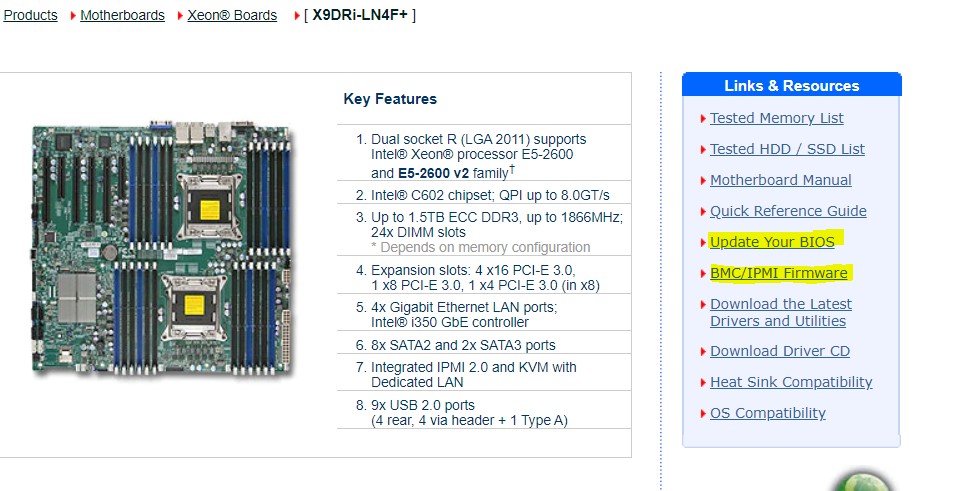
После распаковки архивов мы имеем несколько папок:
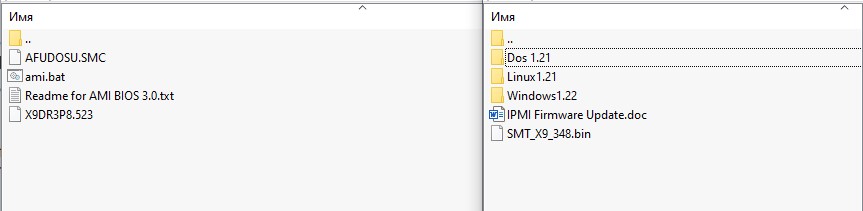
где X9DR3P8.523 является пакетом обновления для BIOS и SMT_X9_348.bin для IPMI.
Подключаем патч корд в выделенный порт IPMI интерфейса, запускаем сервер, настраиваем IP-адрес. По умолчанию, IP-адрес присваивается Вашим DHCP сервером автоматически. В случае необходимости привязки IPMI по статике (или определении полученного адреса по DHCP) следует зайти в меню BIOS, перейти в раздел IPMI -> BMC Network Configuration и указать его вручную.
Далее — переходим по присвоенному адресу в WEB-GUI IPMI модуля. Мы рекомендуем использовать для данного процесса браузер Chrome.
Нас интересует раздел Maintenance — > Firmware update/BIOS Update
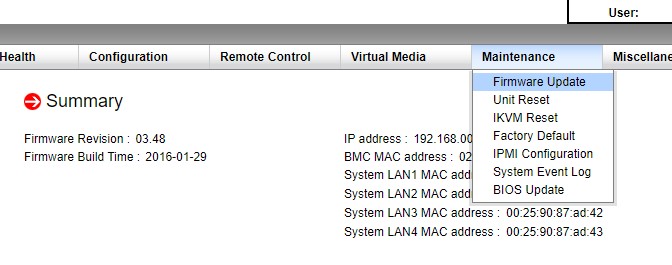
Первым этапом обновим IPMI.
Для этого выбираем Firmware Update — > Enter Update Mode .
Важно! После запуска процесса прошивки IPMI и до его окончания категорически запрещается обесточивание сервера!
Выбираем скачанный файл прошивки IPMI — SMT_X9_348.bin, жмём Upload Firmware.
После загрузки файла будет предложен выбор.
При возможности физического доступа к серверу после прошивки рекомендуем снять галочку с пункта Preserve Configuration (сохранение предыдущих конфигураций IPMI модуля) для более корректного обновления.
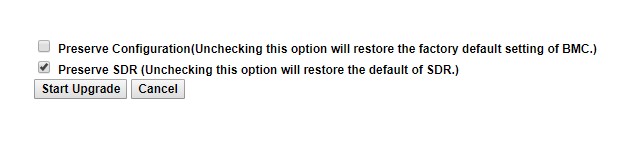
Нажимаем Start Upgrade и дожидаемся окончания процесса прошивки, после чего модуль управления станет недоступным на 1-2 минуты.
Убедившись в том, что процесс прошивки завершен, т.е. WEB-GUI стал доступен, мы рекомендуем выключить сервер и отключить его от сети электропитания на 1-2 минуты.
Не забываем про заводской сброс модуля при прошивке. Если ранее была настроена статика, процесс настройки адреса необходимо повторить.
Процесс обновления прошивки завершен!
Теперь приступим к обновлению BIOS при помощи модуля удаленного управления IPMI.
Для этого переходим в раздел BIOS Update
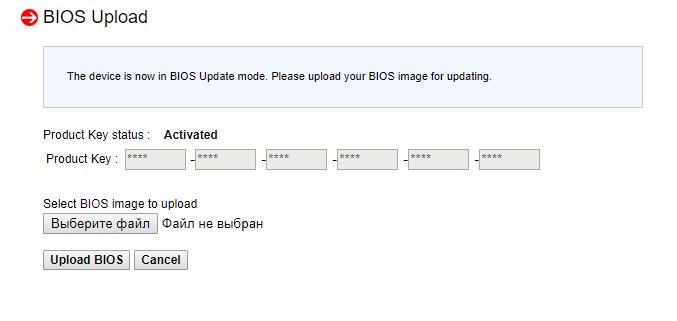
Выбираем скачанный файл прошивки BIOS — X9DR3P8.523, жмём Upload Firmware.
Повторяем важное замечание, после запуска процесса прошивки BIOS и до его окончания категорически запрещается обесточивание сервера!
Нажимаем Start Upgrade, дожидаемся завершения процедуры прошивки, PROFIT!
Мы рекомендуем выключить сервер и обесточить его на 1 минуту перед дальнейшим использованием.
Рассмотрим альтернативный способ обновления нашей платы при помощи загрузочной флешки и MS-DOS.
Первым этапом нам потребуется создать загрузочный флеш-носитель с залитым MS-DOS (можно добавить и Volkov commander для максимального комфорта . ).
Перекидываем скачанные ранее папки с прошивками в корень нашего носителя.
Обратите внимание:
в случае с прошивкой BIOS, структуру папки можно оставить прежней, однако, содержание архива IPMI следует подкорректировать, а именно — переместить файл прошивки SMT_X9_348.bin в папку DOS 1.21. Только после этого переместить на флешку.
Следующим этапом нам потребуется прогрузиться с флеш-накопителя. Вариантов несколько:
· сбрасываем BIOS к заводским настройкам;
· выставляем в Boot order загрузку нашего накопителя на первое место;
· нажимаем F11 в момент старта системы, и выбираем наш накопитель к загрузке.
По завершении загрузки мы оказываемся в командной строке (или интерфейсе Volkov Commander). Начнем с обновления BIOS.
Заходим в папку с целевой прошивкой (в случае отсутствия визуального интерфейса делаем это стандартными командами MS-DOS). Выбираем утилиту прошивальщик (в нашем случае – ami.bat) и через пробел указываем на файл прошивки — X9DR3P8.523 -> Enter.
Мы успешно запустили процесс обновления микрокода, по завершении которого следует обесточить сервер на 1 минуту перед дальнейшим использованием. Напоминаем – процесс прошивки после ее запуска прерывать запрещается.
Переходим к завершающему этапу – обновление модуля удаленного доступа через MS-DOS. Для этого нам следует переместиться в папку, в которую мы ранее копировали утилиту, прошивальщик и сам файл прошивки SMT_X9_348.bin.
Наша команда будет выглядеть следующим образом:
dUpdate.exe -f SMT_X9_348.BIN -r n – где dUpdate является программой прошивальщиком, -f флагом, указывающим на файл прошивки, -r указывает на желание сохранить/не сохранять произведенные ранее настройки модуля IPMI, и N — флаг указывающий на желание сбросить модуль к заводским параметрам. Обращаем ваше внимание, что флаг -r – опционален. Не указав данный параметр, вы сохраняете текущие настройки модуля неизменными.
Определившись с желаемым вариантом прошивки, жмем Enter. Процесс обновления запущен.
Данная процедура выполняется значительно дольше прошивки модуля через WEB-GUI, прерывать её так же крайне нежелательно.
P.S. Приятный бонус для тех, кто все же, столкнулся с проблемой некорректной прошивки/выхода из строя BIOS или имеет на руках давно забытые платы с подобными симптомами.
Инженеры Supermicro припасли спасительный круг, в виде инструмента принудительного обновления прошивки.
Первым является способ обновления через IPMI модуль. Но если вам не удалось разжиться ключом, или ваша плата вовсе не имеет модуля удаленного управления, вам подойдёт следующий способ.
Вновь необходимо обратиться за помощью к USB-флешке (с небольшой разницей в виде желательного наличия LED-индикатора), заранее отформатировав её в FAT32.
Качаем необходимую версию BIOS с официального сайта, открываем архив и переименовываем непосредственно сам файл прошивки формата X9DR3P8.523 в SUPER.ROM.
Соблюдаем регистр! Для того, чтобы иметь возможность редактировать расширения файла, нам требуется снять соответствующую галочку в настройках нашей ОС.
Windows 10 Пуск -> Панель управления -> Параметры Проводника — > Вид. Windows 7 Панель управления -> Параметры Папок -> Вид
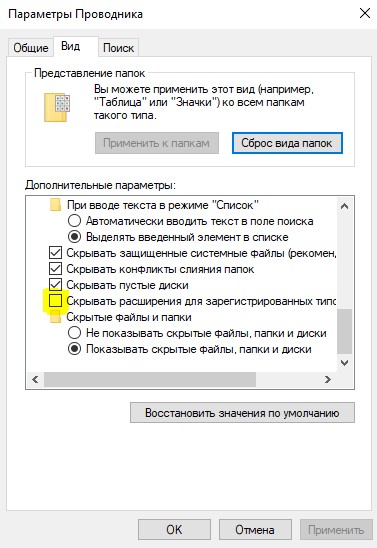
Далее — переносим переименованный файл в корень подготовленного USB-носителя. Целевой сервер/плата должны быть выключены. Вставляем носитель, подключаем клавиатуру, зажимаем CTRL+Home, и, не отпуская клавиш, запускаем сервер. Следует дождаться момента начала периодического мигания светодиодного индикатора на носителе (обычно это занимает около 5-10 секунд, в некоторых случаях – до минуты), после чего клавиши можно отпустить и наблюдать за процессом прошивки BIOS. По завершении, сервер должен будет перезагрузиться или отобразить на экране необходимость совершения какого-либо действия пользователем (в зависимости от поколения материнской платы).
Надеемся, данный способ помог решить вашу проблему. В противном случае, рекомендуем воспользоваться прошивкой BIOS через модуль удаленного управления.
Supermicro X11 Intel VROC (RST) + Windows Server 201x Installer
На днях столкнулся с совсем неочевидной проблемой. Хотя что могло быть сложнее поставить Windows 2019 на новый сервер.
Материнская плата Supermicro X11DPL-i, биос обновлен до последней версии 3.3 на 20.11.2020.
Диски 2х SSDSC2KG48
Режим загрузки Legacy (UEFI глобально ничего бы не изменил).
Задача: собрать softraid на встроенном контроллере в чипсет и установить Windows Server 2019.
Почему не внешний контроллер: единственный доступный в 1U корпусе слот оказался занят сетевой картой, поэтому даже при желании его было не поставить. надо было ставить Linux и вообще ceph и все в шоколаде
Действие первое:
1.1 Подключаем 1 диск для проверки.
1.2 Включаем PCH SATA Configuration — Configure SATA as RAID , перезагружаемся.
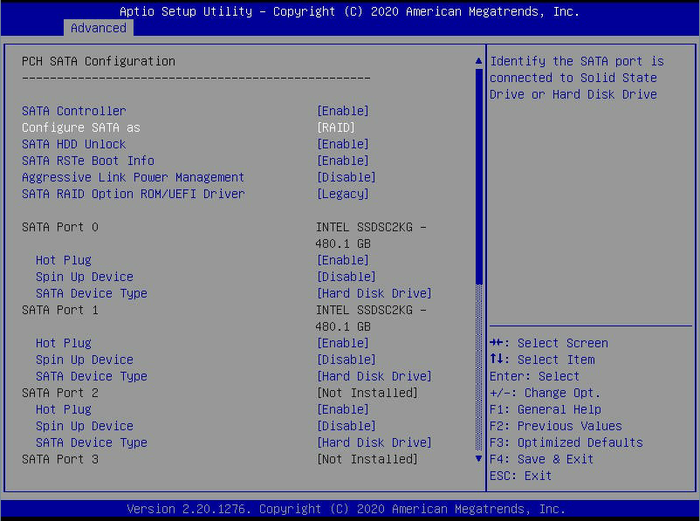
1.2.1 Обращаю внимание, что на плате есть еще второй sSATA контроллер (Second SATA), который по умолчанию включен.
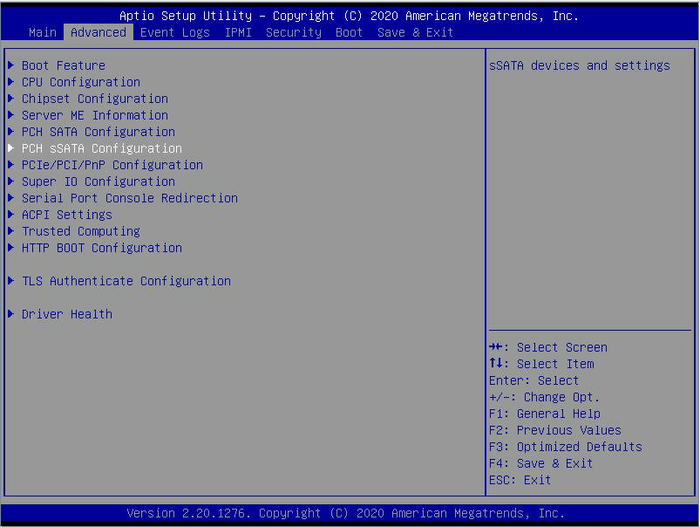
1.3 Ждем, где клацать Ctrl-I и не видим. Не загружается утилита конфигурации виртуального контроллера. После инициализации OpROM сетевых карт начинает грузиться с них же.
1.4 Возвращаемся в биос, проверяем, что все нормально, перезагружаемся — не работает.
1.5 Гуглим решение: оказывается нужно как минимум 2 диска, чтобы загрузилась.
1.6 Подключаем второй диск, все начинает работать.
Вот казалось бы, вроде логично, что массив собирается только из 2 и более дисков, но почему утилита грузится с теми же требованиями?
P.S. забегая наперед, если один из дисков умрет или его отключить и массив развалится, то утилита загрузится и покажет, что массив degraded, поэтому можно спать спокойно.
Действие второе:
2.1 Массив собрали, массив в boot menu появляется, вставляем флешку/грузим по сети/подключаем через IPMI (подчеркните сами нужное) с образом Windows Server 2019 (md5 B2626D444A641604F325B145AB0C86F1), включаем сервер
2.2 Загружается установщик, клацаем далее, встречаем пустое окно при выборе дисков.
В смысле, как так? Нету драйверов под стандартный intel raid? Такого быть не может.
2.3 ОК, лезем на сайт Supermicro к нашей модели материнки, скачиваем «Intel PCH Driver(SATA)«, перепаковываем в ISO, подключаем через IPMI, пробуем скармливать . и не кушает.
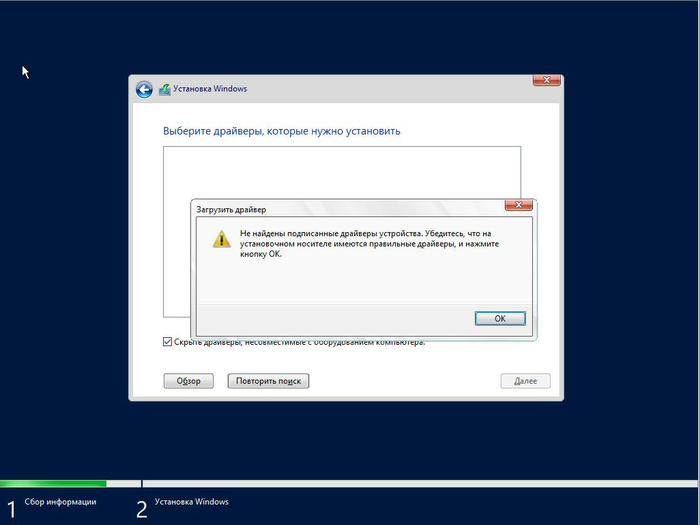
2.4 ОКК, лезем на сайт Intel, ищем драйвер Intel SoftRaid/VROC, получаем пакет VROC_7.0.0.2291_F6.
2.5 Перепаковываем в iso, подключаем . и опять не работает. Да как так то?
2.6 Идем в биос, лазим по нему в поисках слов «raid», «intel vroc», «boot volume». В итоге понимаем, что нигде ничего нет, да и вообще, все должно работать. Лезем в Ctrl+I, у него все круто, проблем никаких, рейд собран, помечен как Bootable.
Бросаем это затею и идем гуглить.
«Supermicro X11 server 2019» «Intel VROC server 2019» «X11 softraid windows server installer»
Единственное похожее упоминание о проблеме есть тут в ветке комментариев:
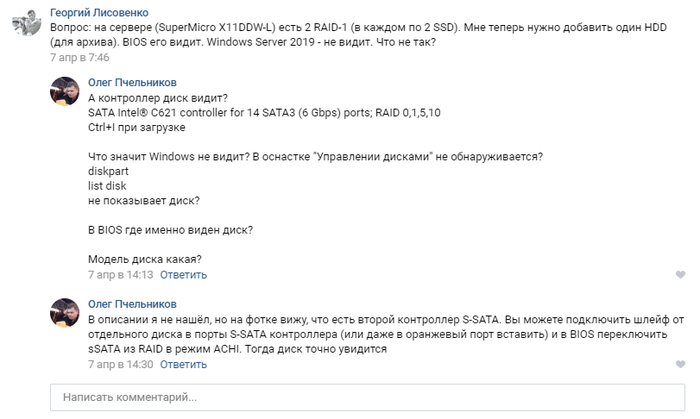
Тут есть упоминание о sSATA, но к нему у нас не подключены диски, так что в итоге он был отключен вообще.
Итак, действие третье:
3.1 Вспоминаем, что у нас есть WinPE на базе Win10 (у меня это StrelecPE), пробуем загрузиться в него.
3.2 Открываем диспетчер устройств, обнаруживаем кучу неопознанных устройств, как обычно, но среди которых нету RAID-контроллера.
3.3 Значит драйвер для него установлен. да, так и есть драйвер «Intel Embedded Server RAID Technology II» установлен, успешно запустился и работает. Но в оснастке управления дисков (он же diskpart) массива так и нет.
3.3.1 ID устройства PCI\VEN_8086&DEV_2826&CC_0104
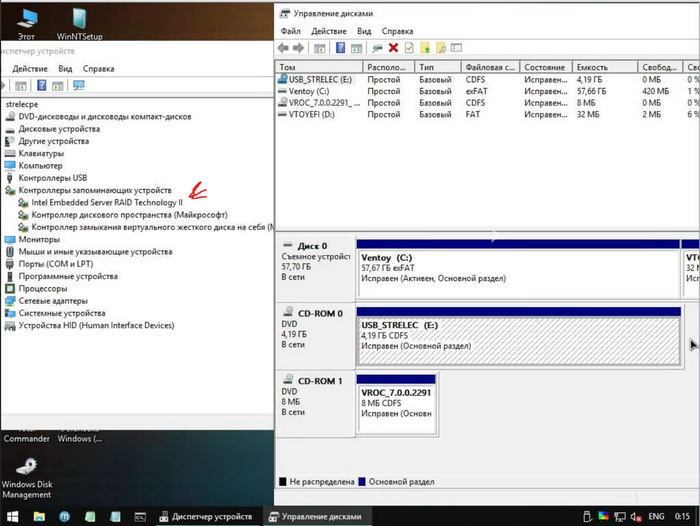
3.4 ОК, подключаем еще раз новые драйвера с сайта Intel, пытаемся скормить драйвер и вуаля, шайтан машина таки жива, диск мгновенно появляется. (Момент скрина был позже событий, поэтому система уже установлена. Изначально диск конечно же был пустой)
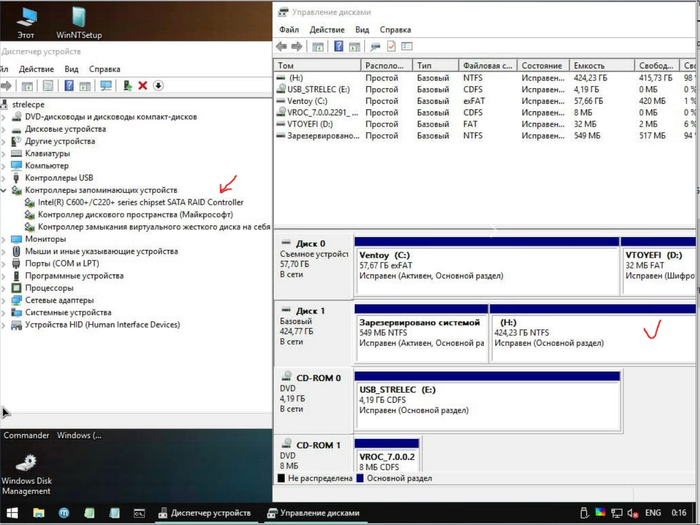
3.3.1 На этом моменте все умные уже предполагают, о чем будет следующее действие.
3.5 Монтируем ISO с установщиком ОС, запускаем setup.exe, диск успешно видится, система начала копировать файлы.
3.5.1 Да, можно было распаковать и через другие утилиты установки из-под WinPE, можно было через cmd распаковать сразу на диск, потом доделать загрузчик, но зачем? Если можно просто нажать далее и он сделает все сам.
3.6 setup.exe радостно сообщает, что файлы все скопировал и надо перезагрузиться.
Вроде все? Но нет.
После перезагрузки сразу получаем BSOD Inaccessible Boot Device, который как бы намекает.
Не то чтобы намекает, он напрямую говорит, что загрузчик запустил ядро, но ядро не нашло загрузочного диска. А почему?
Потому что в образе системы предустановлен тот самый драйвер, который загружается без ошибок для данного устройства, но по факту не работает.
Действие четвертое, заключительное:
4.1 Грузим опять WinPE.
4.2 Устанавливаем рабочий драйвер в WinPE.
4.3 Открываем Dism++, открываем сессию на установленную систему на дисках, импортируем туда рабочий драйвер
4.4 Перезагружаемся. Вуаля, система продолжает ставится без каких-либо проблем.
Это можно было бы сделать сразу в действии третьем (3.3.1), но так как setup.exe не предлагает не перезагружаться, в моем случае это было недоступно, да и я сам хотел проверить, заработает оно или нет без этого.
Что произошло:
Как я предполагаю, в Intel что-то поменяли в прошивке виртуального raid-контроллера (версия Sata Option ROM 6.2.0.1034), оставив старый DeviceID. Скорее всего хотели не сломать совместимость с уже интегрированными драйверами в образах Windows Server 2012R2, 2016 и 2019. Установочные образы 2012R2, 2016 ведут себя аналогично 2019. Так и получилось, драйвер ставится, загружается, но где-то что-то идет не так и он не работает.
Я склоняюсь к этой версии, так как точно помню, что в основном Windows без проблем встают на Intel SoftRaid, без дополнительных драйверов.
В любом случае, драйвер был загружен, но диски в систему не передавал, а результатом стала вроде и простая, но неочевидная ситуация, которую разрулить стандартными средствами невозможно. Установщик отказывается ставить драйвер для контроллера дисков, если у него уже есть драйвера, даже если нерабочие.
Так как эта платформа была в единственном экземпляре, то такой порядок действии вполне нормальный, но если таких было бы несколько, то хорошим решением было бы пересобрать дистрибутив с интегрированными рабочими драйверами. Насколько такое решение является «стандартным средством» решать вам.

1K поста 15.4K подписчиков
Правила сообщества
# mount -o remount,rw /sysadmins_league
— # mount /dev/good_story /sysodmins_league
— # mount /dev/photo_it /sysodmins_league
— # mount /dev/best_practice /sysodmins_league
— # mount /dev/tutorial /sysodmins_league
Супермикро, как бы это сказать, не очень)). 6 (!) раз переустанавливали сервер 2012рэ2 (да, давно было), он стабильно бсодил при загрузке с непонятной дженерал еррор, хотя ставился на рэйд только так. Бубен не помогал. Махнули местами процы — поехал сука.
Один вопрос: а чем софтовый рейд не угодил ?
У меня уже 6 лет моторесурса дисков в зеркале, рейд пережил три-четыре раз переустановку винды, при чём начиная с 8.1 на нынешнюю 10.
Зачем тебе рэйд-режим работы контроллера если рэйд нужен софтовый?
Чёт я малость запутался — ты в середине пишешь, что интегрировал драйвера в исо, но это не помогло. А в конце пишешь, что надо бы по хорошему интегрировать драйвера в инсталлятор и тогда всё должно быть ништяк. В чём отличие?
И дополнение — на работе есть два сервера с матерями супермикро, год назад решал на одной из них проблему, хоть убей, не помню уже какую, но которая вылезла на ровном месте и какой на любой другой матери не было и быть не должно. Так толком и не решил, обошёл. И с тех пор я к ним ниочинь.

Переустановить винду

Пердолинг ноутбука от Microsoft
Приносит мне как-то начальник пару буков с задачей установить винду и подготовить к продаже. Из трёх аппаратов взгляд сразу привлёк интересный зверёк — Microsoft Surface Book первого поколения. Я о них слышал только из обзоров техноблогеров, поэтому было интересно пощупать, что ж это. И аппарат реально интересный — нажатием кнопки превращается в планшет, и вся начинка наверняка находится под дисплеем.
Экран у него сенсорный, поэтому разбирать его все равно что телефон: дисп держится на герметике. Ах да, "зачем же его разбирать?" — спросите вы. На диске битлокер, требующий пароля, биос под паролем. Учитывая это, логично было полагать, что раз уж дали в таком состоянии — паролей никто никаких не знает. Вооружившись бытовым феном со склада (напомню — мы не сервис, так что удивительно, что и этот нашелся) я сразу принялся греть края экрана и подковыривать его медиатором.
Примерно 50% шли гладко и ровно, я был сам в шоке, т.к. я сенсорные дисплеи приклеенные в жизни не снимал. На радостях я даже стал идти быстрее, как вдруг.

Я от неожиданности будто бы сикнул немного. Никого не предупредив, я полез в ноут, который планируется продавать. Дело было в пятницу, поэтому я решил два дня подумать, что говорить руководителю, поскольку от цены нового диспа в Москве у меня чуть рожа не треснула: от 15 до 38 тыс. За 38к можно купить на Авито такой же бук, который и ковырять не придется. А вот добродушные китайцы продают такой дисплей всего за 5600. Нужно ли говорить, что я выбрал)
В понедельник я рассказал директору что произошло, он в свою очередь человеку, который поручил эти буки продать. Тот посмеялся, сказал что пароль он знает и даже введёт, но только сам. "Ничего себе, а снять не судьба? Или, хотя бы, предупредить, что пароль известен", подумал я, заказывая новый дисп на Али. Спустя две недели он пришёл, и, о чудо — это оказался полностью рабочий оригинальный дисплей с разбора. Тут я с ухмылкой вспомнил цены на него же в мск и принялся устанавливать его в корпус. Не стал клеить на герметик — мало ли что. Использовал специальную клейкую двустороннюю силиконовую ленту. Ура, я вернул все взад, осталось подождать пока клиент введёт пароль от биоса.

Спустя некоторое время коллега понес клиенту ноут на ввод пароля, ответ убил: "А что это, я знаю только от винды пароль". Клянусь, я почти помер, когда осознал, что мне предстоит снова разбирать это чудо. Я прогуглил всё, что только можно. Ноутов с nvme интерфейсом у нас в офисе нет для очистки диска, про сброс биоса на форумах Майков инфы нет, как и на айфиксите, самые живые треды на реддите. Все комментарии вокруг до окола, никакой конкретики — используйте специальный образ для восстановления настроек винды или, может, поможет отсоединить аккумулятор.
Я отложил это дело в дальний ящик, пока не пришли ещё ноуты с такой же задачей, и, о чудо, там был один с nvme диском. Я сразу же полез разбирать сюрфейс, и это просто ужас. Конечно, могло быть и хуже, но зачем делать таким сложным процесс снятия диска — разве недостаточно сенсорного дисплея?

Треш. Но, дело сделано, диск очищен, и даже сразу установлена винда, т.к. флешку как устройство для бута эта вражеская технология в упор не хотела принимать. Но собрав все с чистым диском ответ системы, как в том мемесе, убил: "ты кто?)", Сказал загрузчик, не увидев свежеустановленную винду. Но зато теперь он начал принимать юсб. Я решил переустановить винду уже со вставленным в сюрфейс диском, но каждая попытка оканчивалась ошибкой установки. Как стало понятно, на моменте создания бута самой системы. Я вписывал его руками через командную строку по гайдам, какие находил, пробовал разные образы, но результат всегда один и тот же. Подумал, может стоит попробовать запуститься через бут ордер, и, о чудо, винда начала загружаться. Установленная две минуты назад с ошибкой винда начал запускаться, при том, что бут ордер даже не вылезает. Но с одним но — кнопку вызова нужно нажимать каждый раз при запуске) Так или иначе, результат получен — винда установлена, а буком можно пользоваться.

Хотелось бы сделать маленькое послесловие: это просто небольшая история от лица обычного админа, пытающегося в ремонт десктопов. Я не занимаюсь этим платно, поэтому если найдутся умельцы всего на свете и решат мне указать на неправильность моих действий — все допускают ошибки. Я рассказываю это для того, чтобы следующий человек их не допустил.

Как записать несколько ОС на одну USB-флешку
Проработав долгое время системным администратором, который был вынужден по совместительству исполнять ещё и обязанности эникейщика, я всегда мечтал о ПО, что избавит меня от неудобной коллекции USB-флешек. Благо, мои молитвы были услышаны. В этом небольшом материале вы познакомитесь с ПО, которое всего в два клика предоставит вам возможность заиметь на одной USB-флешке/диске множество установщиков с различными ОС.
Что за зверь?
Ventoy — это бесплатное программное обеспечение с открытым исходным кодом, которое позволяет с помощью простого переноса скаченных образов установщиков ОС на любой современный носитель, создать загрузочную USB-флешку/диск со множеством ОС на одном устройстве.
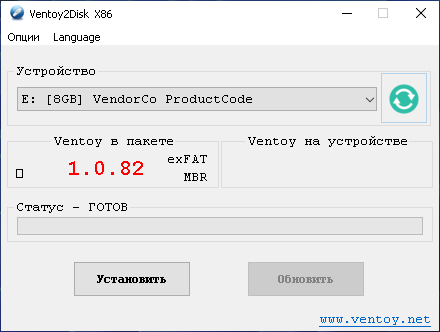
В отличие от похожих программ для создания загрузочных USB-флешек Ventoy не дополняет и не перезаписывает оригинальные файлы установщика на носителе. Принцип работы построен таким образом, что ПО выполняет установку микропрограммы на малую часть вашего носителя, которая при загрузке ПК монтирует и распаковывает из образа диска в оперативную память файлы для последующей установки системы, тем самым не дополняя и не изменяя их оригинальную целостность, что положительно сказывается на безопасности ОС и последующих установках.
В использование Ventoy нет ничего сложного, но пара нюансов могут вызвать небольшие затруднения.
1. Скачиваем нужную версию программы и распаковываем с помощью 7-Zip в любое удобное место.
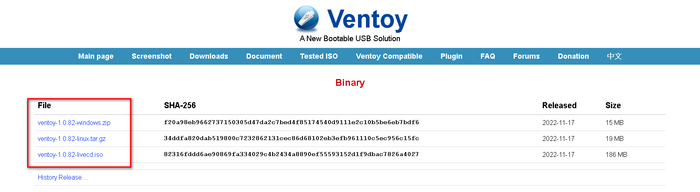
2. Подключаем наш носитель к ПК и запуска от имени администратора файл Ventoy2Disk.exe. Во вкладке Language выбираем желаемый язык.
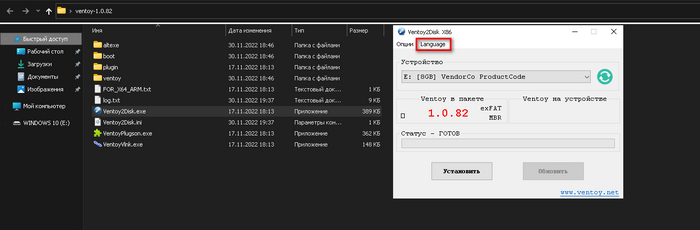
3. Выбираем в списке устройств наш носитель и нажимаем на кнопку Установить. Подтверждаем форматирование (Все данные буду уничтожены). В зависимости от типа носителя процесс установки может занять до 5 минут. Пожалуйста, не вынимайте в это время активное устройство, а дождитесь окончания записи.
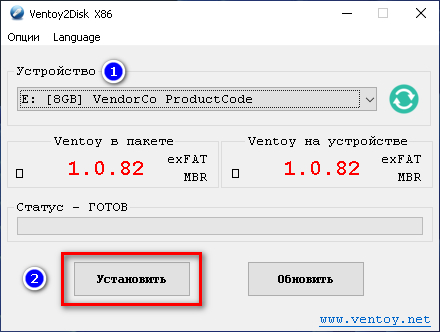
Если вы всё сделали правильно, то при вводе команды diskmgmt.msc у вашего носителя появится новый скрытый отдельный раздел, а само устройство получит имя Ventoy.
4. Переносим образы диска желаемых ОС в корень подготовленного носителя.
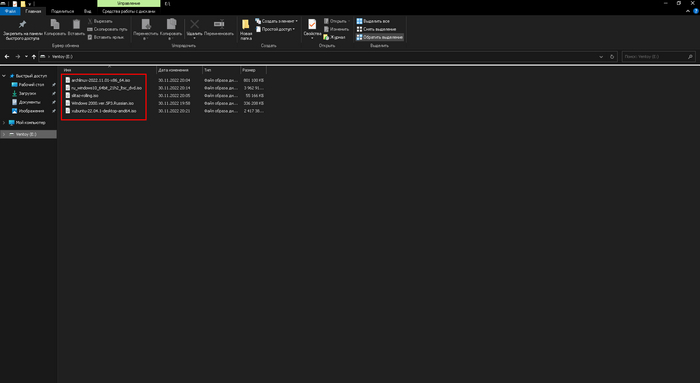
5. Перезагружаем ПК. Выбираем нашу USB-флешку с помощью F11 или F8 и в интерфейсе микропрограммы выбираем образ ОС для последующей установки.
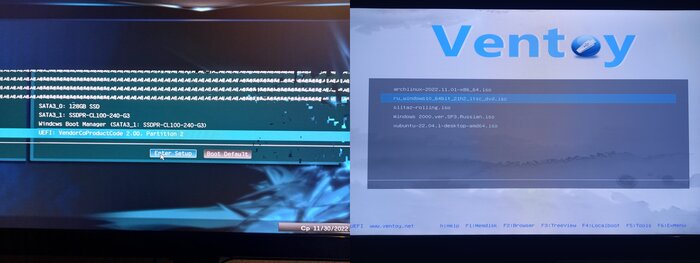
6. Наслаждаемся магией программы.
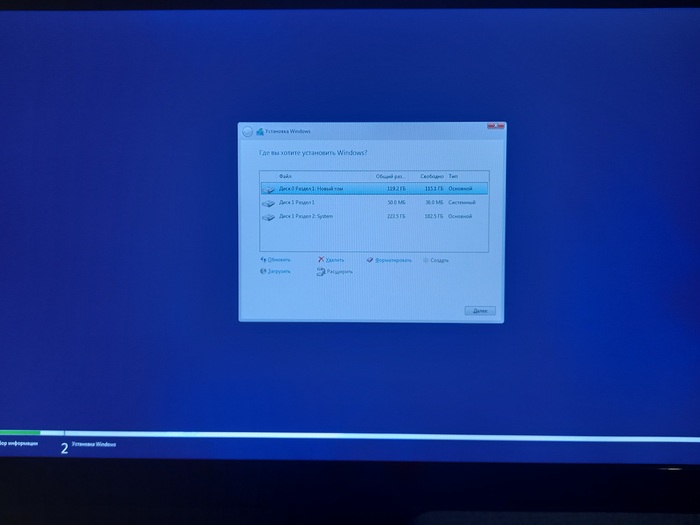
Затратив минимум усилий, мы разместили множество установочных образов разных ОС на одном носителе и избавили себя от необходимости хранения целой коллекции бесполезных USB-флешек. Уважайте свободу, используйте только проверенное ПО и ни в коем случае не предавайте себя.
Если вам понравился материал, то, пожалуйста, посетите блог автора —> ТЫК.
Продолжение поста «Видеокарты Intel плохо работают из-за России»
Попробую ответить на вопросы: В Нижегородском интел я уже давно не работаю, не сошлись характерами с менеджером. И он на Performance Review мне подложит свинью. Каждые пол-года все сотрудники проходят проверку, как хорошо они работали в течение пол-года. Оценивает их менеджер, и по результатам этой оценки накидывают денег, опционов, или вежливо покажут на дверь.
Суть этого метода вот в чем: менеджер делит сотрудников своей команды на 3 одинаковые части: те кто хорошо работал, кто нормально работал и кто плохо работал. Скажем, у менеджера в подчинении 30 человек, он должен 10 из них назвать крутыми, 10 нормальными и 10 лузерами. Так как мы все работали в одной командой и вкладывались более-менее одинаково, то естественно быстро среди сотрудников образовалась кучка прихлебателей, кто ничего особо не делал а только строчил отчеты менеджеру ну и лизал задницу с утра до вечера чтобы быть на хорошем счету у менеджера. Естественно таких менеджер сразу записывал в первую группу. Тех кому не хватило места, записывали во вторую. Ну а кто жопу не лизал-записывал в третью группу. Размер подгрупп в группе одинаков, в данном случае 10 человек, и поменять из размер нельзя, в этом суть метода. Всегда должны быть звезды и лузеры. Так еще в 80-х решили какие-то гуру корпоративного управления, чтобы сотрудники не расслаблялись а лучше работали на корпоративных боссов. В результате наш проект разбился на кучки людей которые формально относились друг к другу мило и чудесно, но по факту тихо гадили друг другу чтобы подставить перед начальством. Короче, при таком подходе к оценке персонала выживает только очень ограниченное количество людей с такими характерами-как правило это гении, которые делают крутые фичи и которые не лезут в эти офисные войны. Второй вид-те кто с утра до ночи строчит отчеты на основании работы гениев из первой категории и шлет их всем менеджерам, кому можно, чтобы показать какие они хорошие. Получается что многие из тех кто реально работал, получают неуд за производительность на review, т.е. получают бумагу, как им стать лучше, это называется Performance Action Plan. Те же кто только языком болтал а реально ничего не делал, получают все плюшки. Естественно это сильно демативирует, убивает всю командную работу.
Надо ли говорить, что при таком подходе непосредственно работа, т.е. разработка софта, отходит как-бы на второй план, большинство сроков просирается. Проект, в котором я работал, задержал выпуск продукта на 8 месяцев вроде. 8 месяцев! Поэтому когда вы видите отстойный софт от крупных корпораций, знайте почему так)
Короче все это раболепство перед начальством приобретает подчас гротескные формы: я однажды послал письмо по мылу одной девушке. Она мне потом со страхом сказала, что я ее адрес в письме поставил впереди адреса иностранного менеджера. По ее мнению делать так было нельзя, это неправильно, и меня менеджер невзлюбит, и ее. Оля М. надеюсь ты вылечилась уже?)
И еще- Интел есть правило-если ты один раз там рабол и ушел, второй раз тебя туда не возьмут, типа ты предатель и ренегат, таким места в этой великой фирме нет.
Пароль IPMI для Supermicro
Согласно новым законам страны производителя серверов Supermicro, пароль на вход в IPMI должен быть полностью уникальным и не повторяться. Закон вступает в силу с января 2020 года.
Supermicro больше не будет использовать пароль по умолчанию «ADMIN» для устройств или систем. Все системы начнут поставляться с «уникальным предварительно запрограммированным паролем» на каждом аппаратном устройстве с BMC.
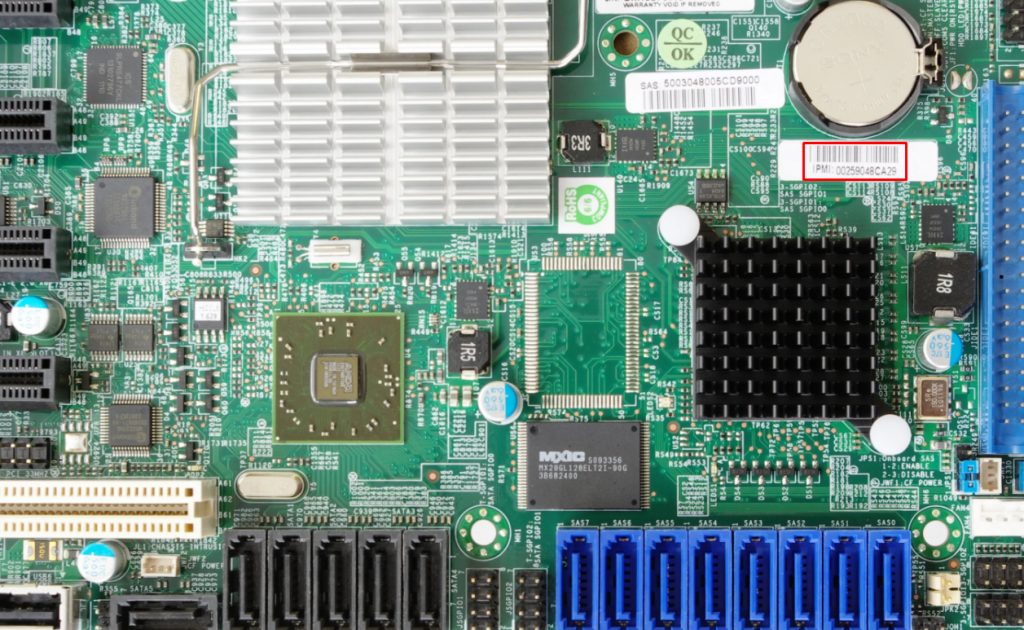
Пароль будет отображен на двух этикетках, на материнской плате.
Приложение D к инструкции от IPMI:
«Due to California Senate Bill No. 327, a common default password in a connected
device that is capable of connecting to an IP network. Supermicro will no longer use
the default password “ADMIN” for new devices or systems. Instead, we will assign
a unique password that is specific to each new motherboard.»