Как открыть Проводник Windows, как другой пользователь в Windows 10?
в Windows 10 ярлык Проводника Windows на панели задач имеет другое контекстное меню, чем предыдущие версии Windows, и отсутствует » Запуск от имени. «option (удерживая нажатой клавишу shift).
Как открыть Проводник от имени другого пользователя?
3 ответов
там, вероятно, лучший способ сделать это, но если вы идете в c:\windows , find explorer.exe , Shift + щелкните правой кнопкой мыши и опция «Запуск от имени другого пользователя» будет там.
вы также можете открыть командную строку и введите:
он будет запрашивать пароль, а затем открыть.
для меня, единственный вариант использования для запуска explorer.exe как другой пользователь должен получить доступ к общим папкам на другом компьютере. Таким образом, пути доступа, как:
Я бы рекомендовал пропустить весь подход «Запуск от имени» для этого варианта использования и просто перейти к пути. Если у вас нет разрешений, проводник запросит учетные данные. ОС Windows 10 Доступ запрещен всплывающее
кстати, для Windows 10 исследователь.название программы exe теперь «проводник».
Как запустить Windows Explorer с правами другого пользователя домена?
Мой компьютер с Windows 7 подключен к сети Windows на рабочем месте. Есть два домена в использовании этой сети, EMPLOYEES и TESTERS У меня есть логины на обоих доменах, например EMPLOYEES\Joe и TESTERS\TestJoe .
Если я вошел на компьютер под именем EMPLOYEES\Joe , как мне запустить экземпляр Windows Explorer с привилегиями TESTERS\TestJoe ? Обратите внимание, что я могу без проблем переключать пользователя и входить в систему как TESTERS\TestJoe на этом компьютере.
Я попробовал предложения, приведенные в этом посте, и они не работают.
6 ответов 6
Вам не нужно запускать explorer.exe от имени другого пользователя, чтобы подключиться к общему сетевому ресурсу с другими учетными данными.
В окне проводника вы можете нажать «Подключить сетевой диск», заполнить путь и проверить «Подключиться с использованием других учетных данных». При нажатии кнопки «Готово» вам будет предложено ввести учетные данные, которые вы хотите использовать для подключения к текущей папке.
Вы также можете сделать это с помощью команды net в командной строке.
- Перейти к кнопке «Пуск»;
- Введите в проводнике;
- Shift правой кнопкой мыши «Windows Explorer»;
- Запуск от имени другого пользователя.
Этому пользователю также потребуются привилегии для доступа к файловой системе на локальном компьютере и выполнения любых дальнейших операций, которые вы хотите выполнить.
Похоже, что Windows активно сопротивляется возможности запуска Explorer от имени другого пользователя. Я решил эту проблему в моей системе Windows 7, выполнив следующие действия:
- вступите во владение ключом reg HK_CLASSES_ROOT\AppID\
и предоставьте себе полный доступ . Этот ключ управляет разрешением запуска Explorer - переименуйте подключ из runas в _runas . Если вы получаете сообщение об ошибке, вероятно, вы не правильно выполнили первый шаг
Как только это изменится, вы можете запустить Explorer с другим набором учетных данных с помощью команды runas или с помощью бесплатного инструмента CPAU из Joeware.
Как открыть папку от имени другого пользователя?
Как запустить Проводник от имени другого пользователя?
- Перейти к кнопке «Пуск»;
- Введите в проводнике;
- Shift Правой кнопкой мыши «Проводник Windows»;
- Запуск от имени другого пользователя.
Как открыть папку от имени администратора в Windows 10?
Для этого откройте Проводник комбинацией клавиш «Win + E». В разделе «Упорядочить» выберите пункт «Параметры папок и поиска». В открывшемся окне перейдите на вкладку «Вид». Установите параметр «Запускать окна с папками отдельном процессе» и нажмите «ОК».
Как запустить панель управления от имени другого пользователя?
- Нажмите кнопку Пуск
- Введите «Панель управления» в поле поиска
- Щелкните правой кнопкой мыши верхний элемент и выберите «Запуск от имени администратора».
Как отключить запуск от имени другого пользователя?
Для запуска программ от имени не того пользователя, под учетной записью которого вы вошли в систему, в виндоус используется опция «запуск от имени другого пользователя». Чтобы ее отключить, надо в Windows 2000 деактивировать службу «Запуск от имени», а в Windows XP — службу «Вторичный вход в систему».
Как запустить программы и компоненты от имени другого пользователя?
Просто найдите нужно приложение (или ярлык), зажмите клавишу Shift и щелкните по нему правой кнопкой мыши. Выберите пункт контекстного меню «Запуск от имени другого пользователя» (Run as different user).
Как убрать автоматический запуск от имени администратора?
- Кликните правой кнопки мыши на ярлыке программы, для которой хотите отменить запуск от имени администратора
- Перейдите к пункту “Свойства”
- Откройте вкладку “Совместимость”
- Уберите галочку с пункта “Выполнять эту программу от имени администратора”
Как зайти в папку Windows от имени администратора?
пуск-выполнить-\\имя компа\c$(или d$) в окошечке ввести логин-пароль админа и усё. если с этого компьютера, то как было сказанно выше запускаете браузер от имени, вводите домен, имя пользователя и пароль.
Как зайти в папку с правами администратора?
- Меню Пуск (Start orb)
- Все программы (All Programs)
- Стандартные (Accessories)
- Нажимаем правой кнопкой мыши Командная строка (Command Prompt).
- В открывшемся меню выбираем Запустить от имени Администратора.
Как открыть файл с правами администратора?
Итак, самый простой способ запустить программу с соответствующими правами – кликните правой кнопкой мыши по программе или файлу и выберите пункт «Запуск от имени администратора». Программа запустится в нужном режиме. Чтобы программа всегда запускалась от имени администратора, вы можете настроить данную опцию.
Как запустить сетевые подключения из командной строки?
Чтобы включить сетевое подключение используйте команду netsh interface set interface “Ethernet” enable (выделенное красным замените на имя интерфейса сетевого адаптера, который вы узнали во втором пункте инструкции).
Как запустить программу от имени другого пользователя Linux?
- -H YOUR_HOME: Задает HOME (Переменное окружение для хома конкретного юзера) и по умолчанию — это root.
- -u YOUR_USER: Задаем пользователя от которого будет выполнена команда.
- -c YOUR_COMMAND: Служит опцией для ввода команды.
Как открыть от админа?
Откройте Пуск. Используйте клавиши со стрелками на клавиатуре и выберите приложение из списка. Используйте сочетание клавиш Ctrl + Shift + Enter, чтобы открыть выбранное приложение от имени администратора.
Запуск программ от имени другого пользователя (RunAs) в Windows
 15.06.2022
 itpro
itpro
 Windows 10, Windows 11, Windows Server 2019, Windows Server 2022
 комментария 43
Любой пользователь Windows может запустить в своей сессии программу от имени другого пользователя с помощью Run As. Благодаря этому вы можете выполнить скрипт (.bat, .cmd, .vbs, .ps1), запустить исполняемый .exe файл или установку приложения (.msi, .cab) с полномочиями другого пользователя.
Например, вы можете использовать RunAs для установки программ или запуска программ/скриптов/MMC оснасток с правами администратора непосредственно в сессии обычного непривилегированного пользователя. Также через RunAs вы можете запустить приложение, настроенное в профиле другого пользователя (приложение загрузится с настройки из профиля другого пользователя).
За возможность запуска программ от имени другого пользователя в Windows отвечает служба Вторичный вход в систему (Secondary Log-on). Если эта служба остановлена, тогда все описанные методы runas работать не будут. Вы можете проверить, что служба запущена с помощью следующей команды PowerShell:
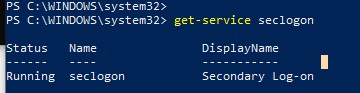
В Windows есть несколько способов запустить программу или процесс от имени другого пользователя.
Запуск программы от имени другого пользователя из Проводника Windows (File Explorer)
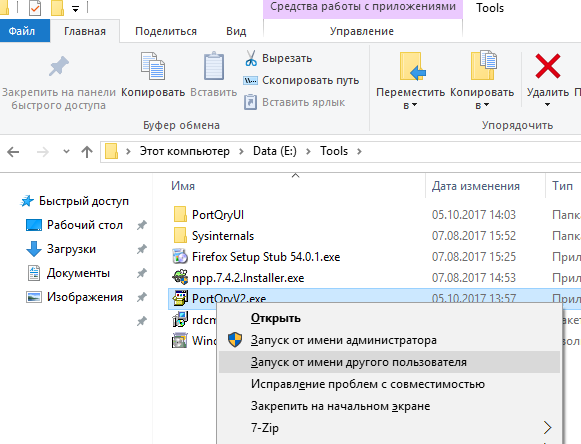
Самый простой способ запустить программу из-под другого пользователя – воспользоваться графическим интерфейсом Проводника Windows (File Explorer). Просто найдите нужно приложение (или ярлык), зажмите клавишу Shift и щелкните по нему правой кнопкой мыши. Выберите пункт контекстного меню «Запуск от имени другого пользователя» (Run as different user).
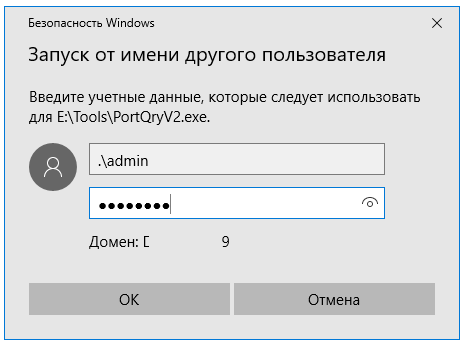
В появившемся окне Windows Security нужно указать имя и пароль пользователя, под чьей учетной записью нужно запустить программу и нажать кнопку ОК.
- Если нужно запустить программу от имени пользователя Active Directory, нужно указать его имя в формате userPrincipalName ( [email protected] ) или samAccountName ( DomainName\UserName );
- Если ваш компьютер добавлен в домен AD, то для запуска программы от имени локальной учетной записи пользователя ее имя нужно указать в формате: .\localusername .
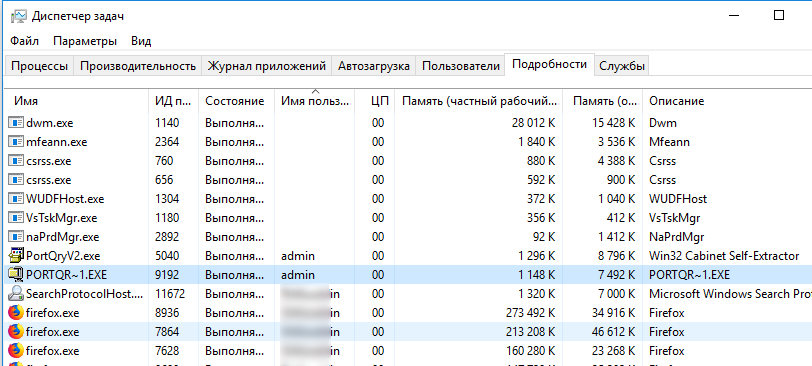
Откройте Диспетчер задач и убедитесь, что приложение запущенно под указанным пользователем.
Команда Runas: запуск программ от имени из командной строки
В Windows есть консольная утилита runas.exe, которую можно использовать для запуска приложений от имени другого пользователя из командной строки. Также команда runas позволяет сохранить пароль пользователя в Windows Credential Manager, чтобы его не приходилось набирать каждый раз.
Откройте командную строку (или окно Выполнить, нажав сочетание клавиш Win+R). Для запуска Блокнота с правами учетной записи administrator выполните команду:
runas /user:administrator “C:\Windows\cmd.exe”
runas /user:”user test” notepad.exe
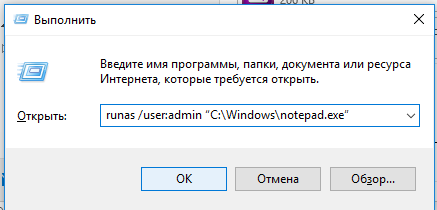
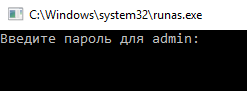
В отрывшемся окне появится приглашение «Введите пароль для admin», где нужно набрать пароль и нажать Enter.
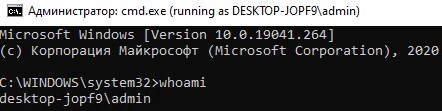
Должно открыться ваше приложение. В моем случае это cmd. В заголовке окна указано Запущено от имени CompName\username :
Можно, например, открыть панель управления под другим пользователем:
runas /user:admin control
Если нужно запустить программу от имени доменного пользователя, нужно использовать формат имени [email protected] или DomainName\UserName .
Например, чтобы с помощью блокнота открыть текстовый файл от имени пользователя server_admin домена CORP, используйте команду:
runas /user:corp\server_admin “C:\Windows\notepad.exe C:\tmp\2871997×64.txt”

Иногда нужно запустить программу от имени доменного пользователя с компьютера, который не добавлен в домен AD. В этом случае нужно использовать такую команду (при условии, что в сетевых настройках вашего компьютера указан DNS сервер, который может отрезолвить этот домен):
runas /netonly /user:contoso\aaivanov cmd.exe
Если для запуска программы от другого пользователя не нужно загружать его профиль, используйте параметр /noprofile. При этом приложение запускается намного быстрее, но может вызвать некорректную работу программ, которые хранят данные в профиле пользователя.
Использование RunAs в PowerShell
Если вам нужно запускать программы/процессы от имени другого пользователя из PowerShell, вы можете использовать командлет Start-Process (управление процессами с помощью PowerShell). Сначала нужно запросить учетную запись и пароль пользователя:
Для запуска процесса от имени другого пользователя можно использовать:
Start-Process -FilePath «powershell.exe» -Credential $Cred
Либо можно запросить учетную запись и пароль интерактивно через Windows Security:
# «Run as Administrator»
Start-Process -FilePath «powershell.exe» -Verb RunAs
# Run as от другого пользователя
Start-Process -FilePath «powershell.exe» -Verb RunAsUser
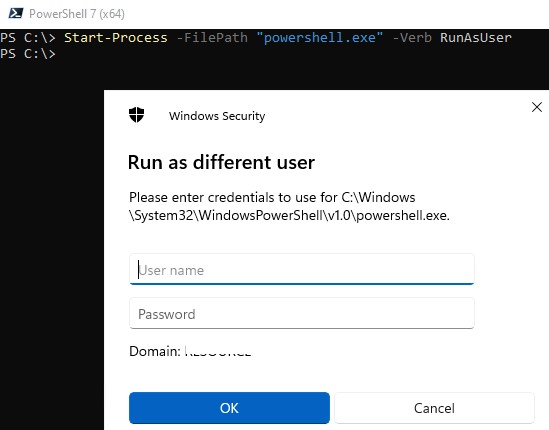
Если вам нужно запустить программу через runas от имени другого администратора в привилегированном режиме (по умолчанию UAC запускает программу в not-elevated пользовательском контексте), можно использовать такую команду PowerShell:
Start-Process powershell -Credential winitpro\admin2 -ArgumentList ‘-noprofile -command &
Или стороннюю утилиту ShelExec:
ShelExec /Verb:runas cmd.exe
Запуск программ от имени другого пользователя без ввода пароля
Вы можете сохранить пароль пользователя, который вы вводите. Для этого используется параметр /savecred.
runas /user:admin /savecred “C:\Windows\notepad.exe”
После указания пароля он сохранится в диспетчере паролей Windows.
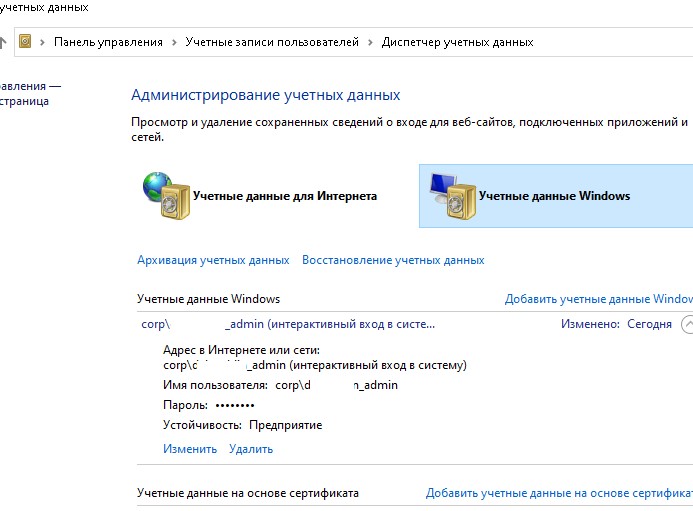
При следующем запуске команды runas под этим же пользователем с ключом /savecred Windows автоматически получит сохраненный пароль из Credential Manager, и не будет запрашивать его повторно.
Чтобы вывести список всех пользователей, для которых сохранены пароли, используется команда:
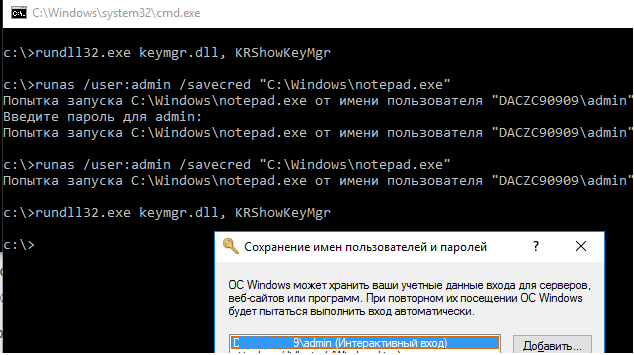
Однако использование параметра /savecred не безопасно, т.к. пользователь, в чьем профиле сохранен чужой пароль может использовать его для запуска любой команды под данными привилегиями, или даже сменить чужой пароль. Кроме того, сохраненные пароли из Credential Manager можно легко украсть, поэтом лучше запретить использование сохраненных паролей (а тем более нельзя сохранять пароль привилегированной административной учетной записи).
Вы можете использовать команду RunAs для запуска mmc оснасток от имени другого пользователя. К примеру, если под другим пользователем нужно запустить оснастку Active Directory Users and Computers из набора инструментов администрирования RSAT, можно воспользоваться такой командой.
runas.exe /user:winitpro\kbuldogov «cmd /c start mmc %SystemRoot%\system32\dsa.msc»
Аналогичным образом можно запустить любую другую оснастку (главное знать ее имя).
Ярлык с запуском программы от имени другого пользователя
Вы можете создать на рабочем столе ярлык для запуска программы от имени другого пользователя. Просто создайте новый ярлык, в окне с адресом объекта которого укажите команду runas с нужными параметрами:
runas /user:winitpro\kbuldogov “C:\Windows\notepad.exe”
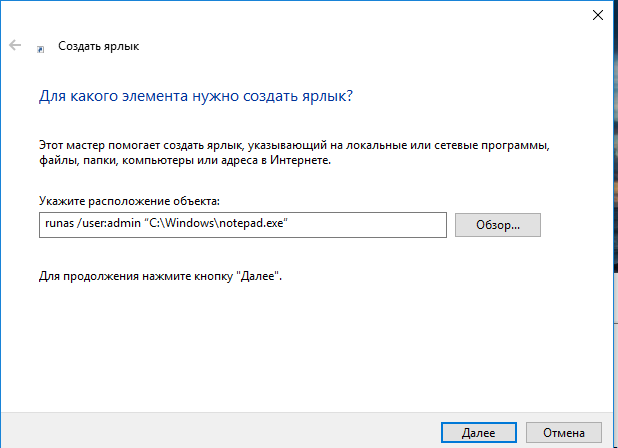
При запуске такого ярлыка будет запрашиваться пароль пользователя.
Если в ярлыке runas добавить параметр /savecred , то пароль будет запрошен только один раз. После этого пароль будет сохранен в Credential Manager и автоматически подставляться при запуске ярлыка от имени другого пользователя без запроса пароля.
Такие ярлыки довольно часто используются для запуска программ, которые требуют прав администратора для запуска. Однако есть более безопасные способы запуска программы без прав администратора, или отключения запроса UAC для определенного приложения.
В проводнике Windows отсутствует пункт “Запуск от имени другого пользователя”
Если в контекстном меню проводника Windows отсутствует пункт Запуск от имени другого пользователя (Run as different user), нужно проверить настройки двух параметров реестра Windows.
В Windows вы можете скрыть или показать в проводнике пункт меню RunAs с помощью двух параметров реестра:
- Параметр HideRunAsVerb (тип REG_DWORD) в ветке реестра HKLM\SOFTWARE\Microsoft\Windows\CurrentVersion\policies\Explorer (1 – скрыть пункт runas, 0 – показать)
- Параметр EnableSecureCredentialPrompting (REG_DWORD) в HKLM\ Software\Microsoft\Windows\CurrentVersion\Policies\CredUI (1 – скрыть, 0 – показать)
Если в Windows не отображается пункт Run as different user, проверьте значения этих параметров реестра и измените их на 0. В доменной среде вы можете распространить значения этих параметров реестра на компьютеры с помощью Group Policy Preferences.
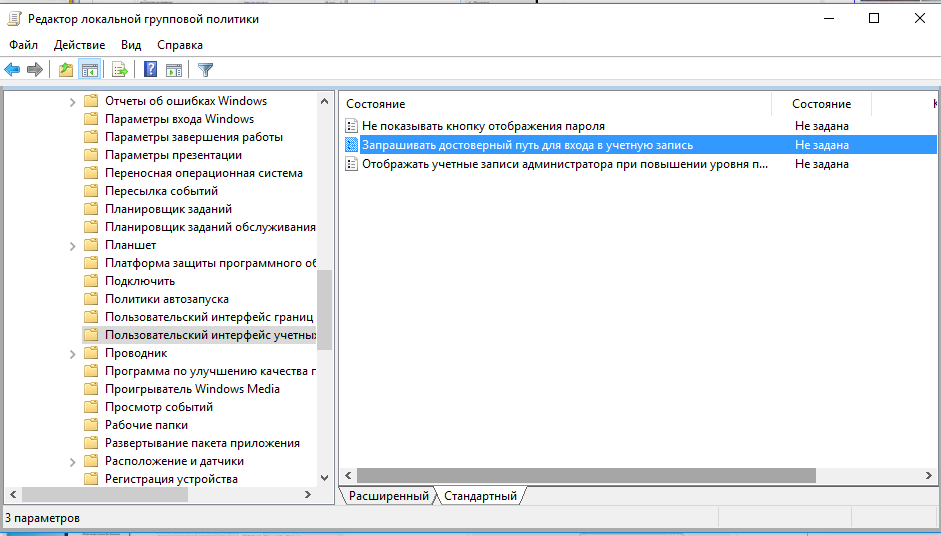
Этой опции GPO соответствует параметр EnableSecureCredentialPrompting в ветке реестра HKLM\ Software\Microsoft\Windows\CurrentVersion\Policies\CredUI. Откройте редактор локальных групповых политик (gpedit.msc) и убедитесь, что в разделе Конфигурация компьютера -> Административные шаблоны -> Компоненты Windows -> Пользовательский интерфейс учетных данных (Computer Configuration -> Administrative Templates -> Windows Components -> Credential User Interface) отключена (Не задана) политика Запрашивать достоверный путь для входа в учетную запись (Require trusted path for credential entry).
Как добавить пункт “Запуск от имени” для программ в меню Пуск?
По-умолчанию в Windows 10 у элементов меню Пуск (начального экрана) отсутствует возможность запуска приложений от имени другого пользователя. Чтобы добавить в контекстное меню пункт “Запуск от имени другого пользователя”, нужно включить политику Показывать команду «Запуск от имени другого пользователя» при запуске (Show “Run as different user” command onStart) в разделе редактора групповых политик (консоль gpedit.msc ) Конфигурация пользователя ->Административные шаблоны -> Меню Пуск и панель задач (User Configuration -> Administrative Templates -> Start Menu and Taskbar).
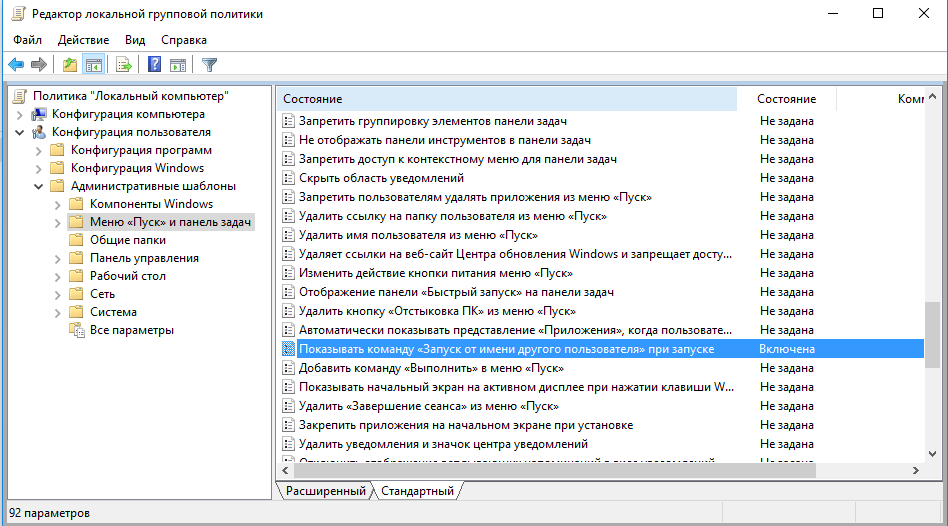
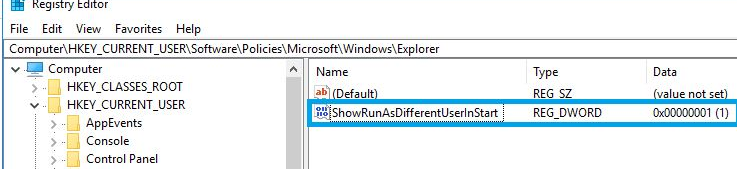
Либо, если редактор gpedit.msc отсутствует, создать в ветке реестра HKEY_CURRENT_USER\Software\Policies\Microsoft\Windows\Explorer ключ типа DWORD с именем ShowRunasDifferentuserinStart и значением 1.
New-ItemProperty -Path «HKCU:\Software\Policies\Microsoft\Windows\CurrentVersion\Explorer» -Name ShowRunasDifferentuserinStart -Value 1 -PropertyType DWORD -Force
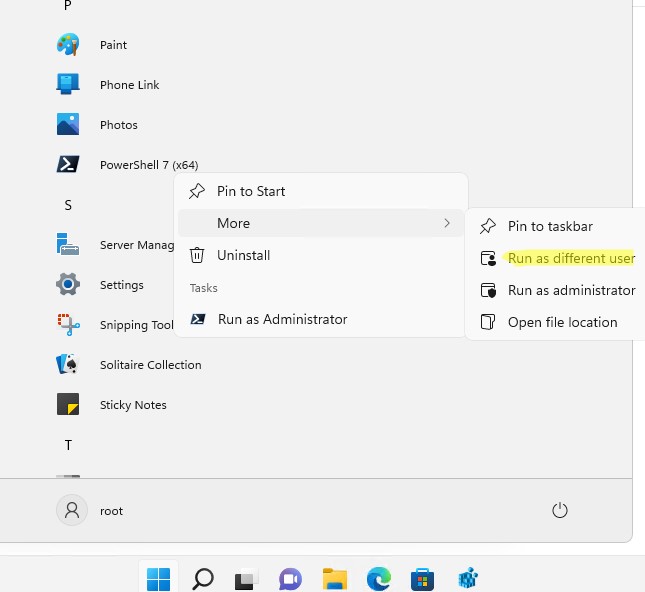
Осталось обновить групповые политики (gpupdate /force) и убедиться, что у программ в меню Пуск появится новое контекстное меню Дополнительно -> Запуск от имени другого пользователя.
Пункт “запуск от имени” отсутствует у Universal Windows Platform (UWP) приложения из Microsoft Store. Вы можете запустить UWP приложение от другого пользователя из командной строки с помощью runas.exe.
Выведите список приложений Microsoft Store на компьютере с помощью PowerShell:
Можно найти конкретное приложение
Get-AppxPackage|where <$_.Name -like '*team*'>|select Name
Найдите имя нужного приложения в списке. Например, для запуска встроенного клиента Microsoft Teams Chat от другого пользователя, выполните: