Программы для USB-микроскопа
Сейчас в магазинах можно найти множество разнообразного оборудования для захвата изображений. Среди таких устройств отдельное место занимают USB-микроскопы. Они подключаются к компьютеру, а с помощью специального софта осуществляется мониторинг и сохранение видео, картинки. В этой статье мы подробно рассмотрим несколько самых популярных представителей подобного софта, поговорим об их преимуществах и недостатках.
Digital Viewer
Первым в списке выступит программа, функциональность которой сосредоточена исключительно на захвате и сохранении изображений. В Digital Viewer нет никаких встроенных инструментов по редактированию, черчению или расчету найденных объектов. Подходит данное ПО только для просмотра картинки в реальном времени, сохранении изображений и записи видео. С управлением справится даже новичок, поскольку все осуществляется на интуитивном уровне и не требуется наличия специальных навыков или дополнительных знаний.
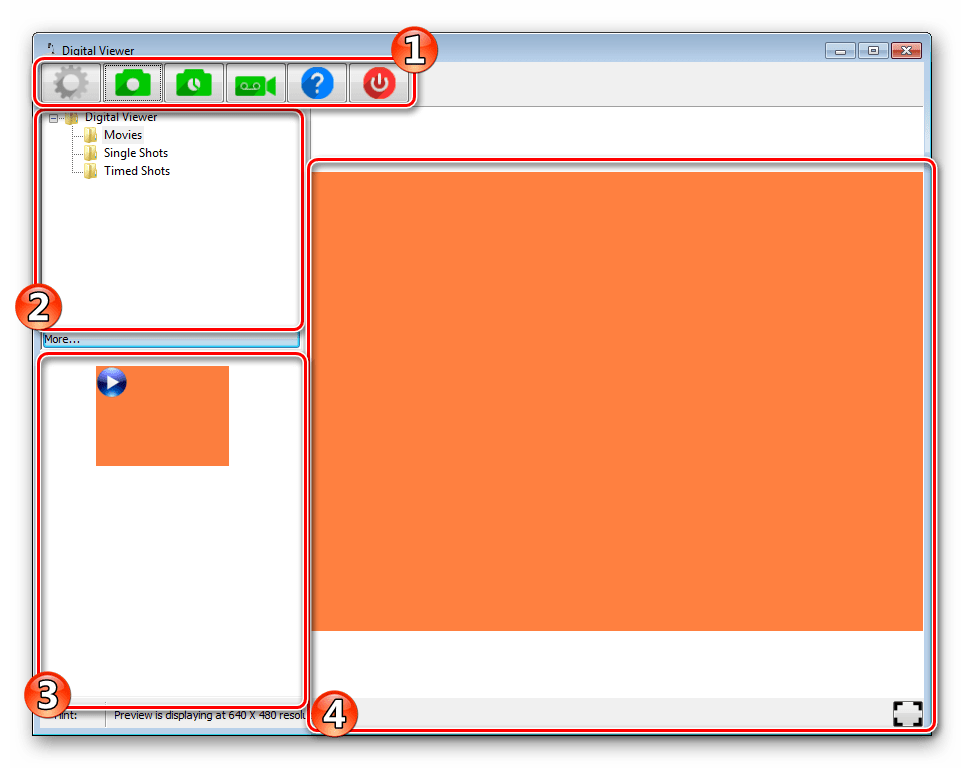
Особенностью Digital Viewer является корректная работа не только с оборудованием разработчиков, но и со многими другими похожими устройствами. От вас требуется только установить подходящий драйвер и приступить к работе. К слову, настройка драйвера в рассматриваемой программе также имеется. Все параметры распределены на несколько вкладок. Вы можете перемещать ползунки, чтобы выставить подходящую конфигурацию.
AMCap
AMCap является многофункциональной программой и предназначена она не только для USB-микроскопов. Данное ПО корректно работает практически со всеми моделями различных устройств захвата, в том числе и цифровыми камерами. Все действия и настройки осуществляются через вкладки в главном меню. Здесь вам доступно изменение активного источника, настройка драйвера, интерфейса и применение дополнительных функций.
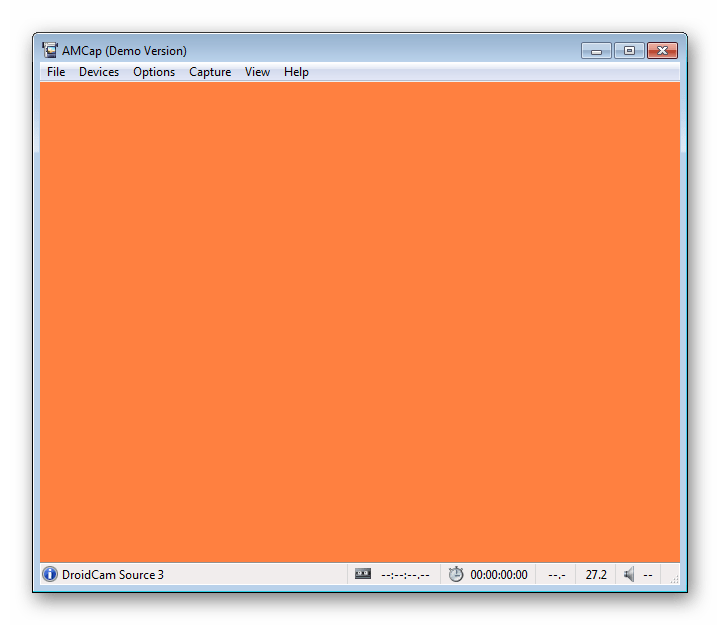
Как и во всех представителях подобного софта, в AMCap имеется встроенный инструмент по записи видео в реальном времени. Параметры трансляции и записи редактируются в отдельном окне, где вы можете подстроить под себя используемое устройство и компьютер. Распространяется AMCap платно, однако пробная версия доступна для скачивания на официальном сайте разработчика.
DinoCapture
DinoCapture работает со многими устройствами, однако разработчик обещает корректное взаимодействие исключительно с его оборудованием. Преимущество рассматриваемой программы в том, что хоть она и разрабатывалась под определенные USB-микроскопы, скачать ее может любой пользователь бесплатно с официального сайта. Из особенностей стоит заметить наличие инструментов для редактирования, черчения и расчета на обработанных инструментах.
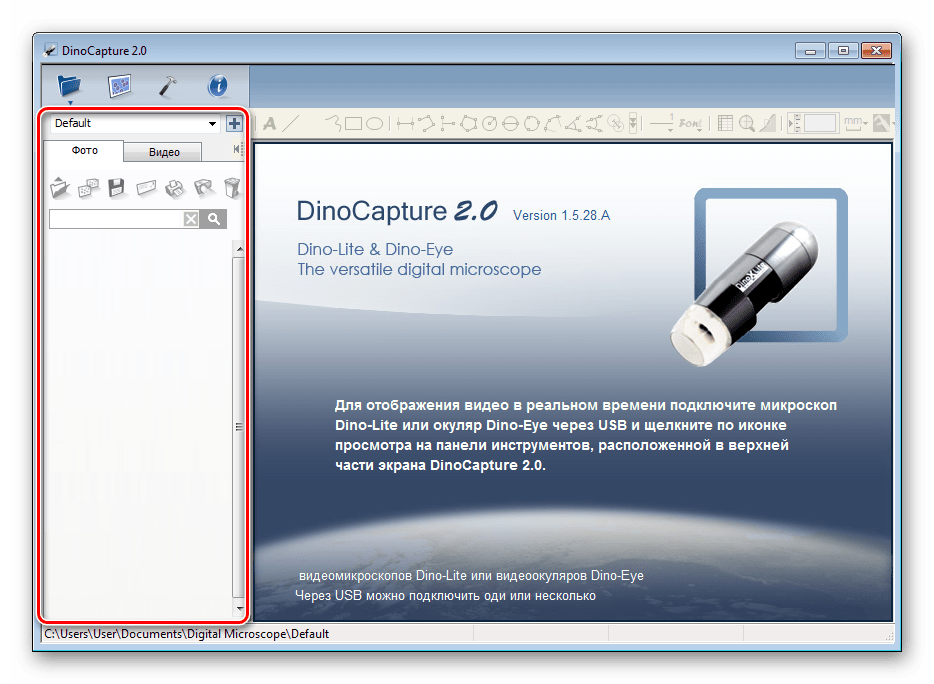
Кроме всего, больше всего внимания разработчик уделил работе с директориями. В DinoCapture вам доступно создание новых папок, их импорт, работа в файловом менеджере и просмотр свойств каждой папки. В свойствах отображается основная информация по количеству файлов, их типам и размерам. Присутствуют и горячие клавиши, с помощью которых работать в программе становится проще и быстрее.
MiniSee
Компания SkopeTek разрабатывает собственное оборудование для захвата изображений и предоставляет копию своей программы MiniSee только при покупке одного из доступных устройств. В рассматриваемом ПО нет никаких дополнительных инструментов по редактированию или черчению. MiniSee обладает только встроенными настройками и функциями, с помощью которых корректируется, выполняется захват и сохранение изображений и видео.

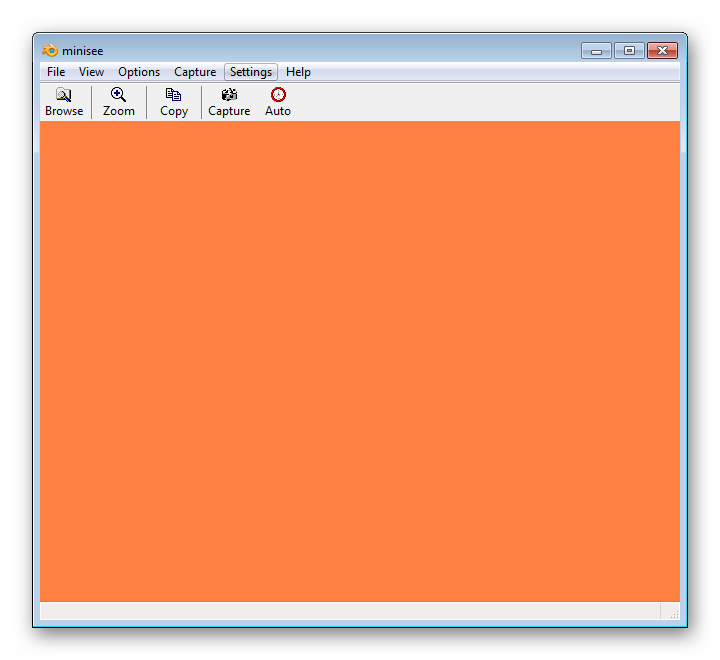
MiniSee предоставляет пользователям достаточно удобную рабочую область, где присутствует небольшой обозреватель и режим предпросмотра открытых изображений или записей. Ко всему прочему есть настройка источника, его драйверов, качества записи, форматов сохранения и многого другого. Из недостатков нужно отметить отсутствие русского языка и инструментов по редактированию объектов захвата.
AmScope
Следующей в нашем списке находится AmScope. Данная программа предназначена исключительно для работы с USB-микроскопом, подключенным к компьютеру. Из особенностей софта хочется отметить полностью настраиваемые элементы интерфейса. Практически любое окно можно изменить в размере и передвинуть в необходимую область. В AmScope имеется основной набор инструментов по редактированию, черчению и замерам объектов захвата, что будет полезно многим пользователям.
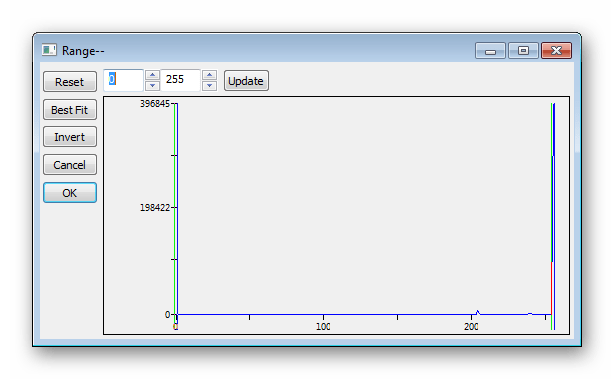
Встроенная функция видеомаркера поможет откорректировать захват, а текстовый оверлей всегда будет отображать необходимую информацию на экране. Если требуется изменить качество картинки или придать ей новый вид, задействуйте один из встроенных эффектов или фильтров. Опытным юзерам будет полезна функция подключаемых плагинов и сканирование диапазона.
ToupView
Последним представителем выступит ToupView. При запуске данной программы в глаза сразу бросается множество параметров настройки камеры, съемки, масштабирования, цвета, скорости кадров и антивспышки. Такое обилие различных конфигураций поможет вам оптимизировать ToupView и комфортно работать в этом ПО.
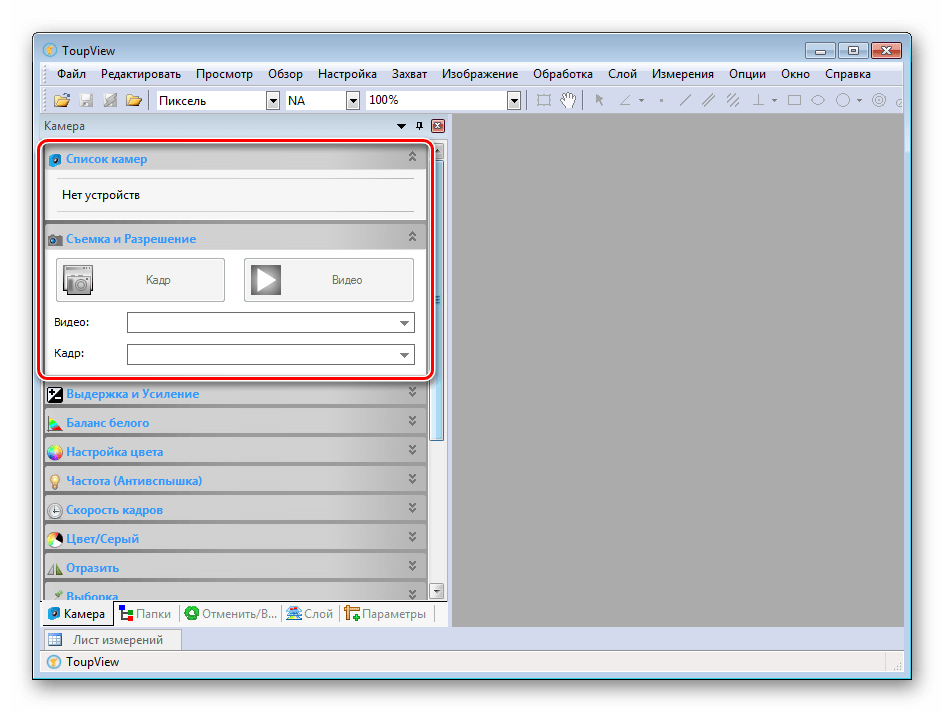
Присутствуют и встроенные элементы редактирования, черчения и расчетов. Все они выведены в отдельную панель в главном окне программы. ToupView поддерживает работу со слоями, наложение видео и отображает лист измерений. Недостатками рассматриваемого софта является долгое отсутствие обновлений и распространение только на дисках при покупке специального оборудования.
Выше мы рассмотрели несколько самых популярных и удобных программ по работе с подключенным к компьютеру USB-микроскопом. Большинство из них ориентированы исключительно на работу с определенным оборудованием, но ничто не машет вам установить требуемые драйверы и подключить имеющийся в наличии источник захвата.
Цифровой микроскоп 10-300х с дисплеем 3.5" LCD и картой памяти
Небольшой обзор на весьма полезный электронный помощник в работе:
это электронный цифровой микроскоп, который можно подключить к компьютеру, так и работать автономно.
Полезная функция — сохранение фото/видео на карточку памяти.
Что из этого вышло — под катом.
Приветствую всех посетителей сайта Mysku.
Сегодня поделюсь обзором такого полезного приспособления, как цифровой микроскоп с подсветкой, дисплеем, картой памяти и т.п.
Если конкретно, то в обзоре речь пойдет про Professional Portable Stand Alone Desktop 3.5" LCD Digital Microscope 10-300X 5Mpix. При заказе выбирайте EU, хотя там есть и с американской розеткой по такой же цене.
Цифровые мискроскопы — достаточно редкий и узкоспециальный товар, но весьма полезный тем, кто понимает для чего он нужен. В качестве игрушки его покупать накладно, так как есть другие более дешевые варианты, но для студента он может пригодится.
Если кратко — данный микроскоп имеет цифровую камеру (типа вебки) и позволяет рассматривать небольшие предметы с некоторым увеличением. Увеличение зависит от расстояния до линзы/камеры. Фокус также регулируется. Есть подсвета.
Самая полезная функция данного микроскопа — это сохранение фотоматериала на карту памяти. Ну и приятно, что есть дисплей — можно полноценно работать автономно, без подключения к компьютеру.
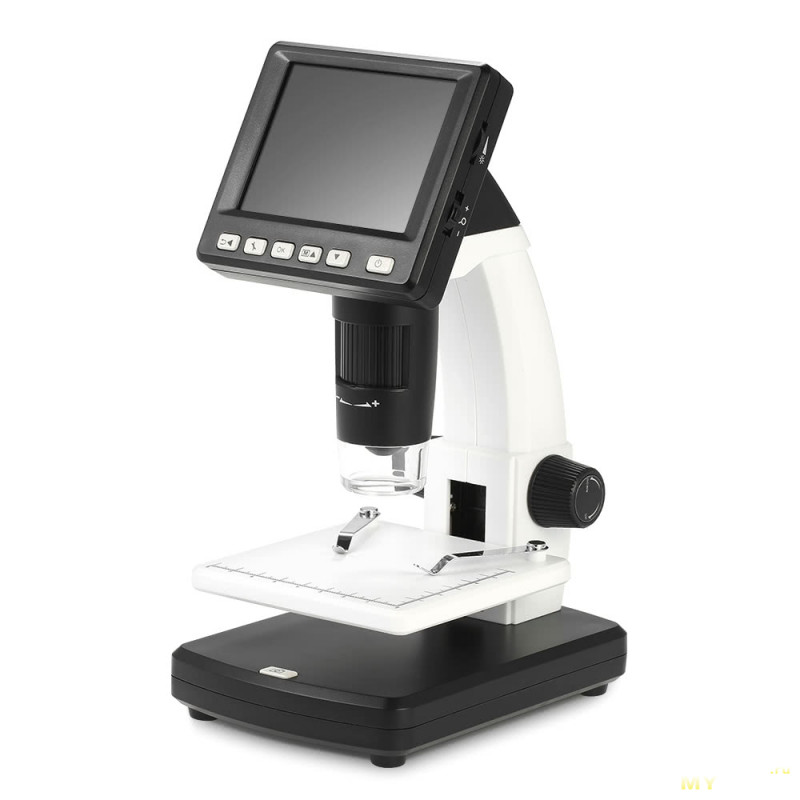
Микроскоп приобретался для друга с ИП по ремонту сотовых и ноутбуков.
Он просил найти приличную недорогую модель, которая обеспечивает более-менее нормальное качество фотографий и увеличение хотя бы в 50 раз. Я немного потестировал прибор — сделал обзор для всех. Максимальное увеличение можно добиться при просмотре на компьютере, да дисплее устройства комфортно просматривать до х50 без цифрового увеличения. Заявлено х300 — но это до очень мелких деталей. Если у вас объект достаточно габаритный/высокий, то будет проблематично сильно приблизить его. Нужно это понимать при оценке возможностей микроскопа этого, да и других подобных. Качественное увеличение х20… х50 очень способствует работе. Сейчас микроскоп помогает в ремонте — это проверка плат и деталей, фотографии для отчета.
Пруф покупки: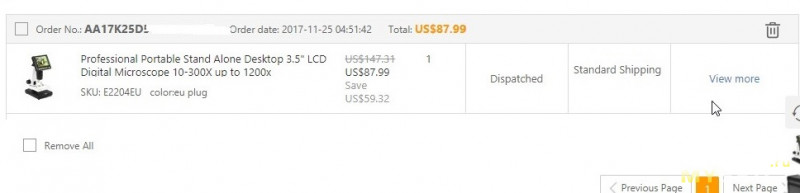
Выглядит микроскоп достаточно качественно — тугой ход стола по направляющей, толстый пластик, качественные материалы. Мне до этого попадались дешевые китайские USB микроскопы — все таки они несколько «не дотягивают». 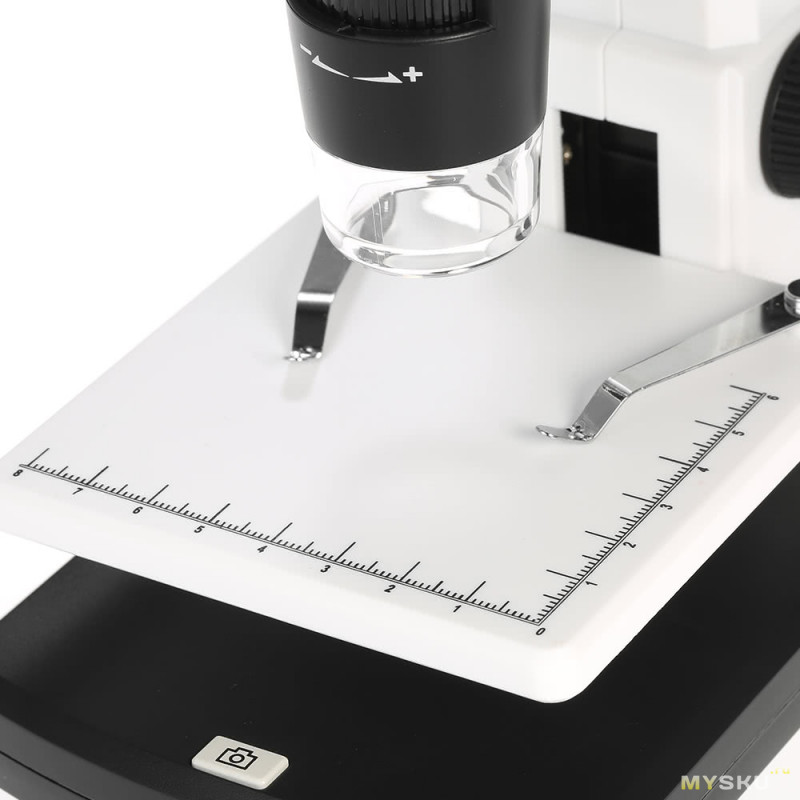
Увеличение: 10х..300х (в том числе с учетом цифрового увеличения х4 получаем х1200).
Размер рабочего поля
3 режима отображения: цветной, монохромный и инверсный (контрастный)
Высота фокусировки: от 10 мм до 40 мм
Питание (сзу): вход 100-240V 50/60Hz, выход 5V 1A
Тип вилки сзу на выбор: US / EU / UK
Сенсор: 5 Mega Pixels (без интерполяции), с интерполяцией до 12МПикс.
Размер дисплея: 3.5" ЖК, соотношение 4:3
Выход на ТВ: AV-выход (тюльпаны)
Карты памяти: до 32GB SDHC
Подсветка: 8 LED (с регулировкой яркости)
Батарейка: BL5C 3.7V 1050mAh
Совместимость с ОС: Windows XP/Vista/Win7/Win8/Mac 10.7 и выше
Certificates: With CE, FCC approval, RoHS compliance
Размер прибора: 149 х 104 х 227 мм
Масса прибора: 751 г
Размер упаковки: 33 х 19.5 х 14 см
Масса упаковки: 1.2 кг
Комплект поставки:
1 * Portable Stand Alone LCD Digital Microscope
1 * Rechargeable Lithium Battery
1 * AC Adapter
1 * Installation CD with full manual
1 * USB Cable
1 * TV Cable
1 * Quick Start Guide
1 * Calibration Chart
1 * Cleaning Cloth 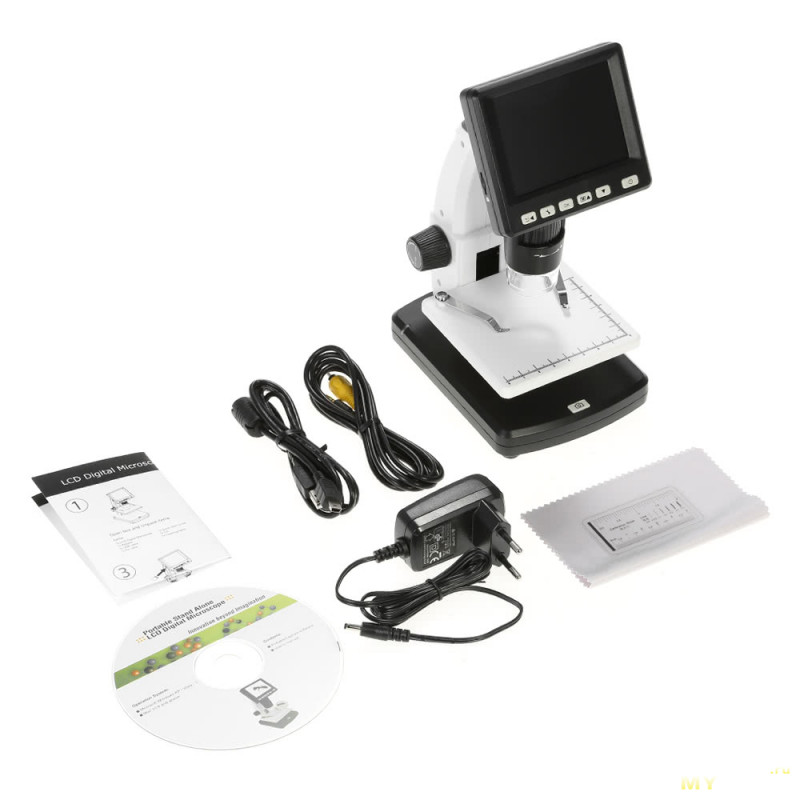
Итак, после небольшого выбора (а выбирать практически не из чего), был оформлен заказ на ТТ (на тот момент была очередная акция невиданной щедрости). ТТ иногда умеет быстро обрабатывать посылки, при условии, что товар в наличии. Иначе можно долго ждать отправки. Ну и советую платить через PayPal.
Была получена небольшая посылка — почтовый пакет с коробкой.
Микроскоп был упакован в яркую картонную упаковку с пенкой-вставкой внутри. 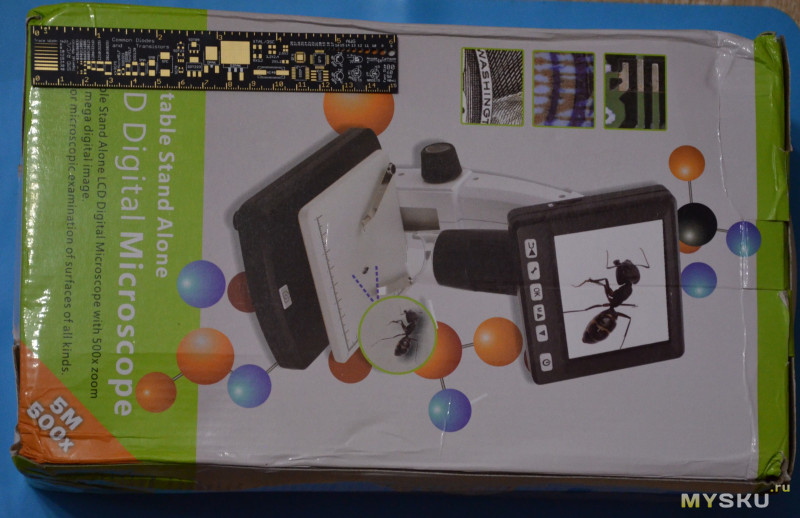
Заклеили картоном прозрачное окошко — содержимое не повредили. 
На коробке есть ручка для переноски 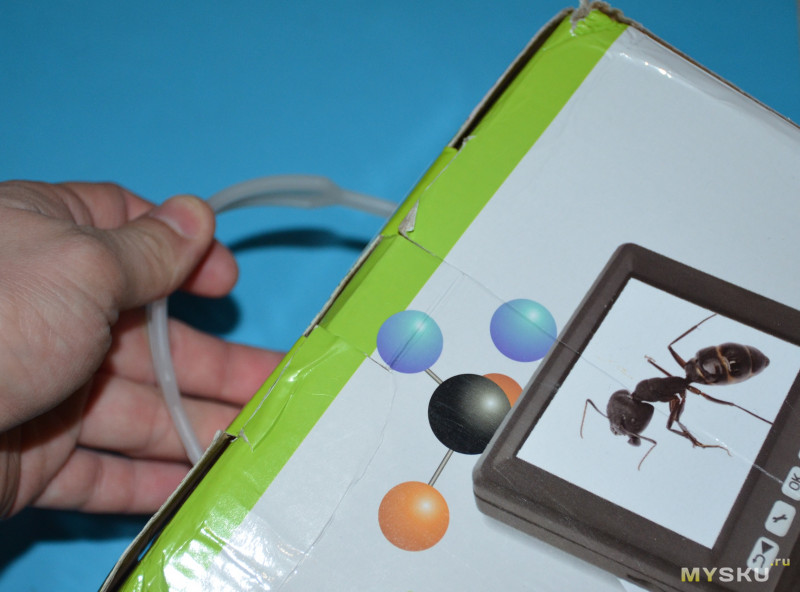
На упаковке множество информации, инструкция в картинках. 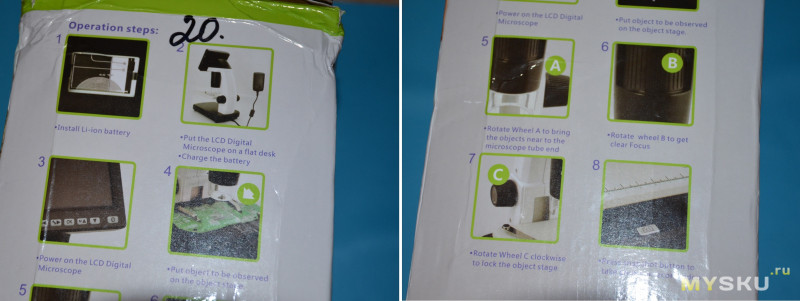
Понравилось, что можно подключать микроскоп не только к компьютеру, но и к телевизору (можно выводить изображение клиентам в сервисе) 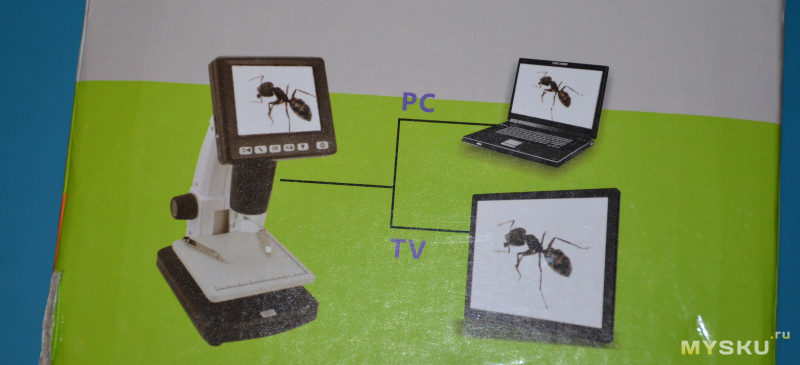
Как я уже сказал, внутри вставка из пенки плюс дополнительный комплект. 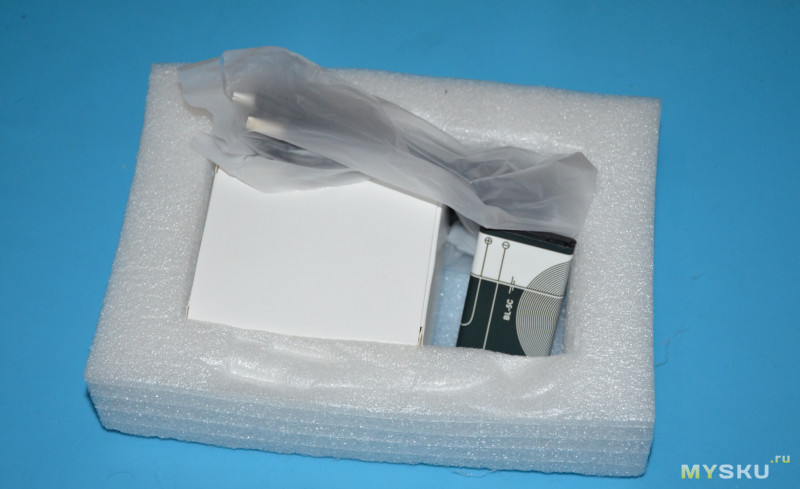
Сам микроскоп хорошо упакован в две половинки вставки, которые защищают его от ударов. 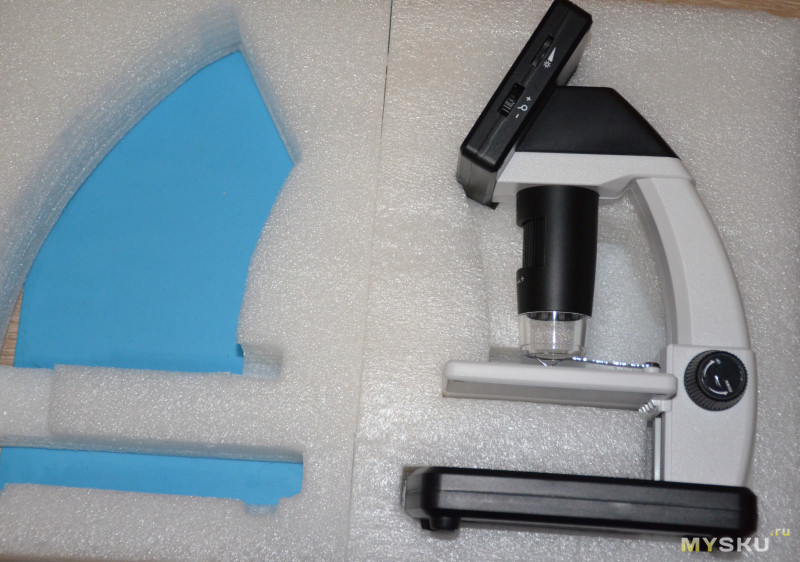
Установить обратно после использования можно (только в одном положении стола, нужно будет подвигать вверх-вниз, чтобы попасть в размер). 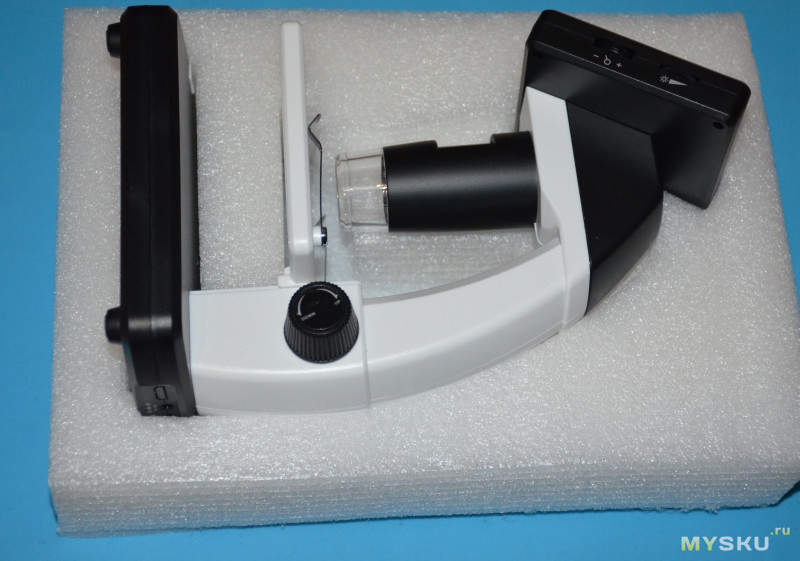
Внешний вид микроскопа. 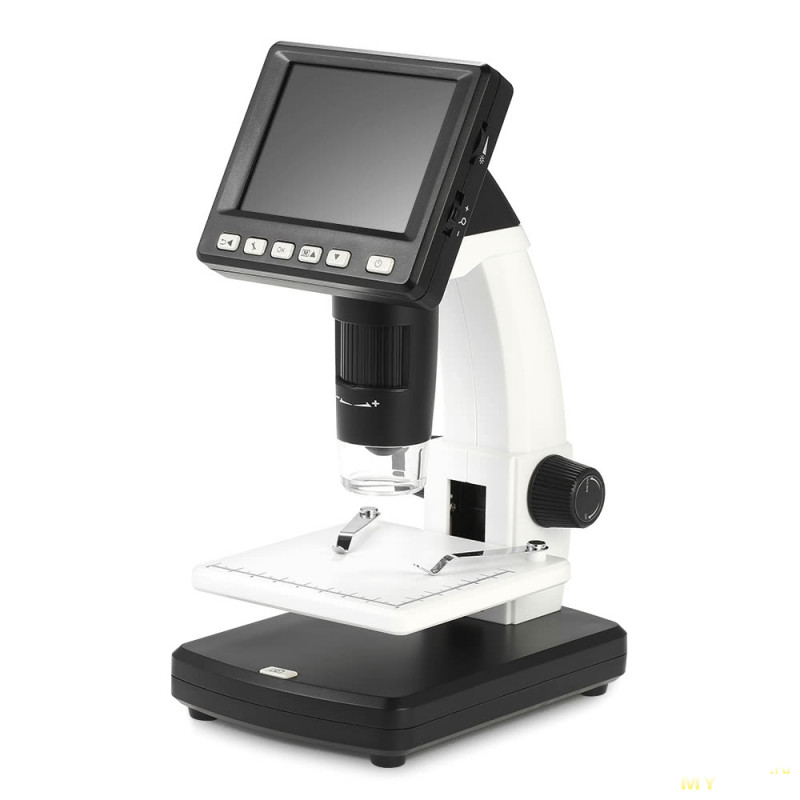
Прибор имеет классическую компоновку с подвижным столом вверх-вниз, вертикальный держатель с камерой (и кольцевую подсветку), на котором установлен дисплей с органами управления. Регулировка стола осуществляется поворотом двойной ручки, а фокус — колесом под дисплеем. Кнопка фотографирования расположена на подошве — очень удобно. 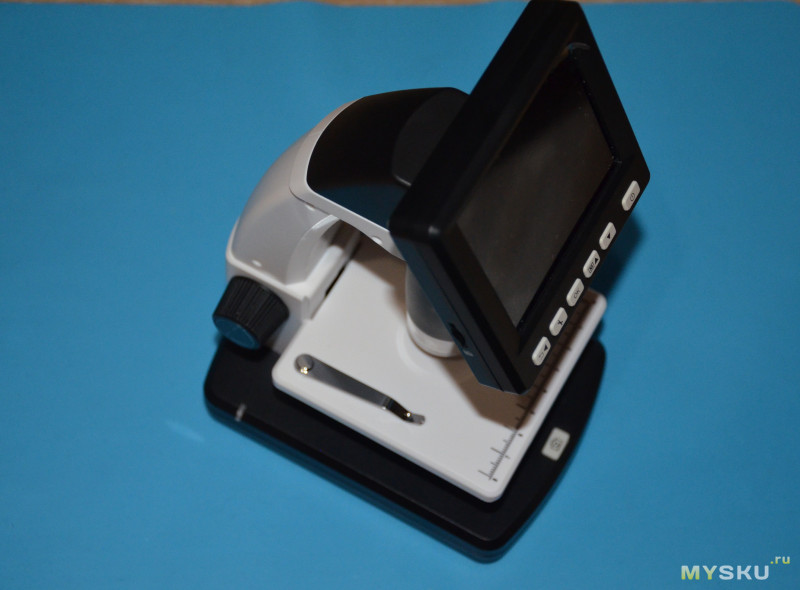
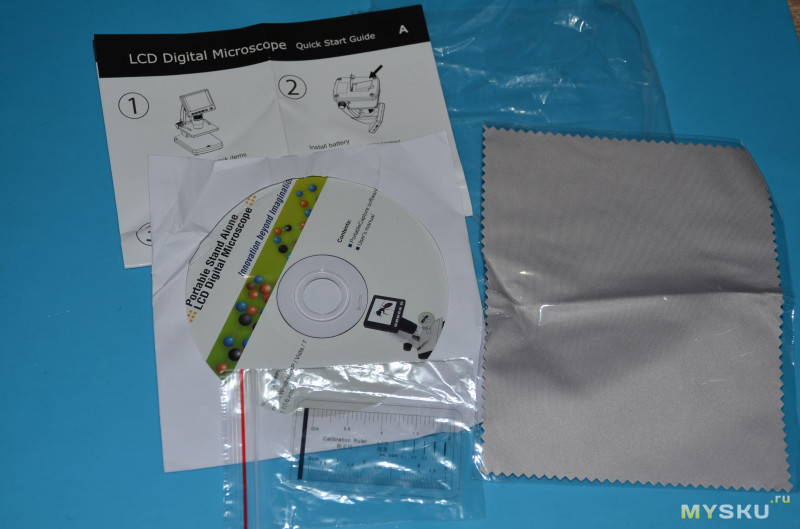
Комплект микроскопа: зарядное устройство и кабеля для подключения к внешнему устройству, батарейка (аля нокия, BL5c), диск с ПО (инструкция и масштабная линейка). 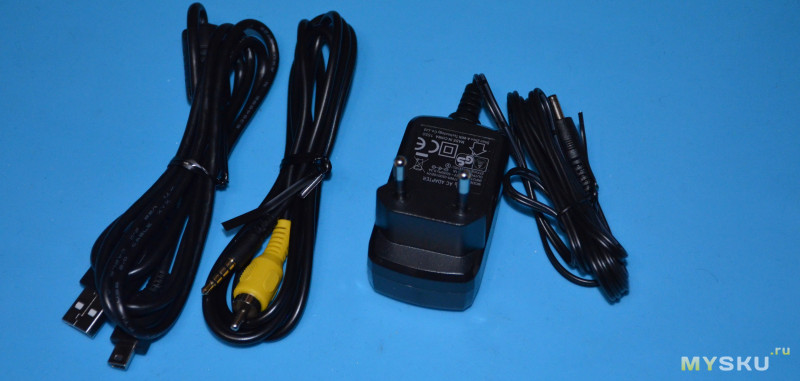
USB кабель (Mini-USB) 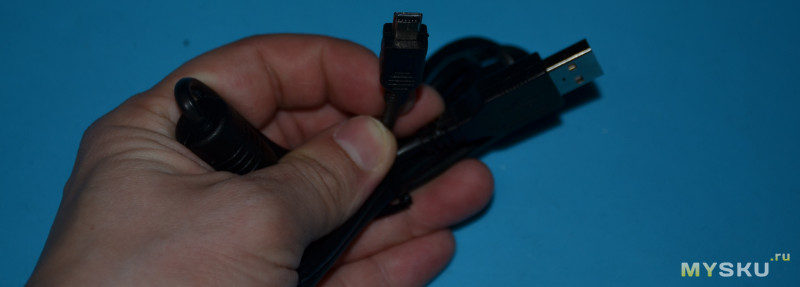
Кабель AV (тюльпаны, RCA) 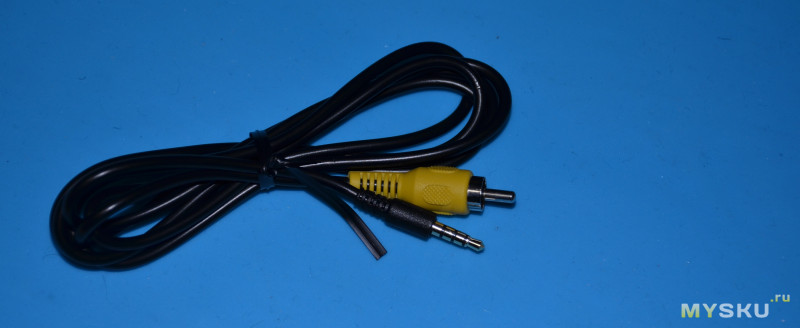
Блок питания 5В/1А 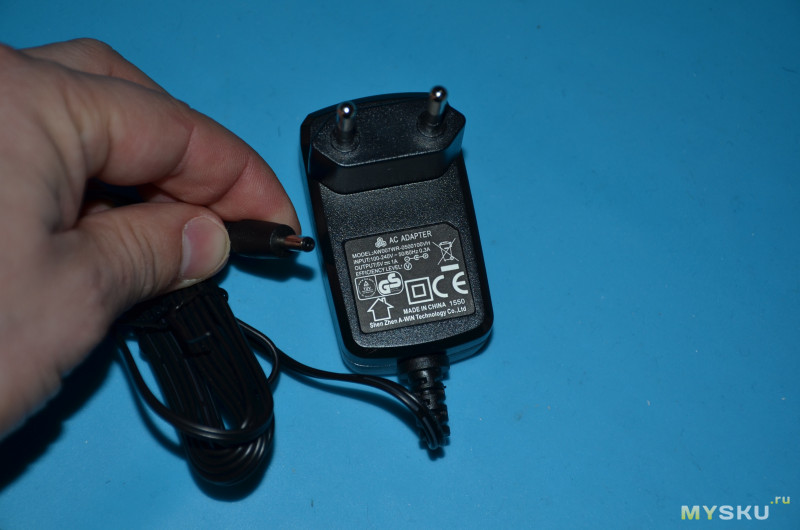
В пакете с диском была инструкция… 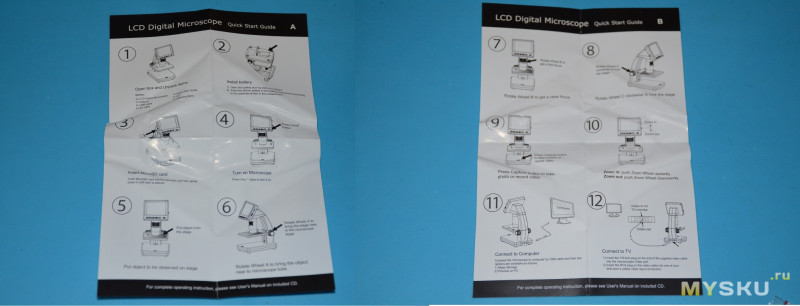
На самом деле в описании и на диске есть более подробная инструкция
Софт с диска. 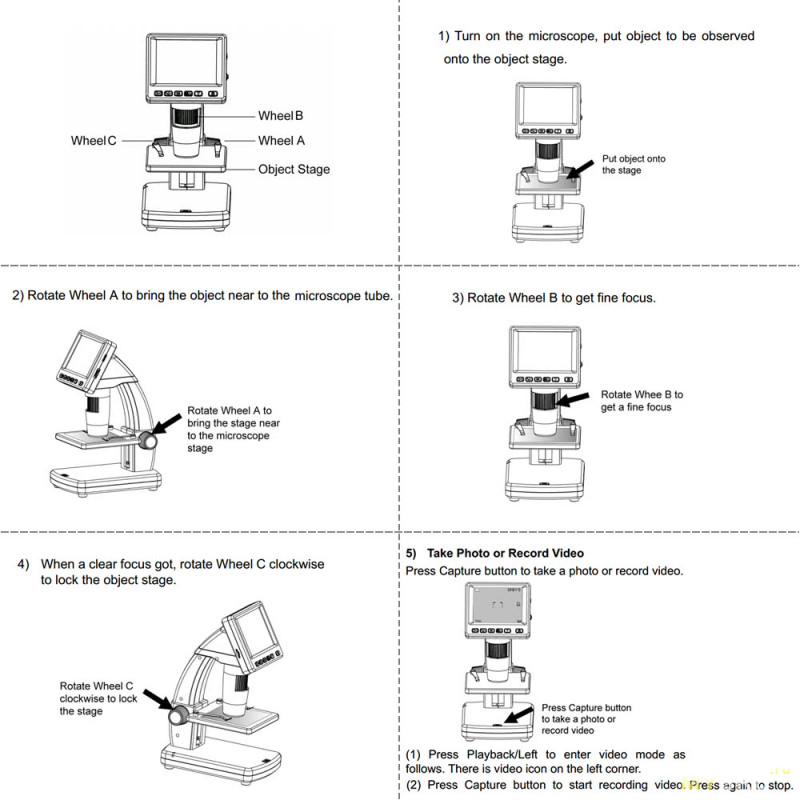
… диск и линейка 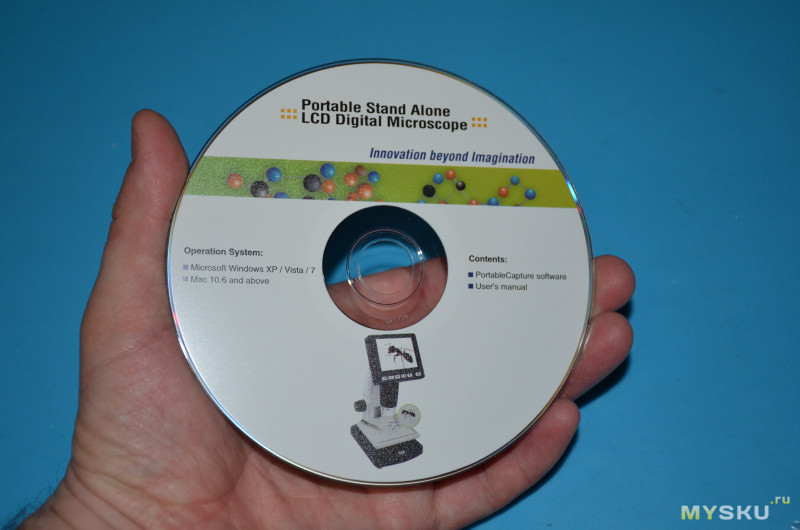
Про линейку чуть подробнее. Это прозрачная пленка с нанесенными масштабными шкалами. 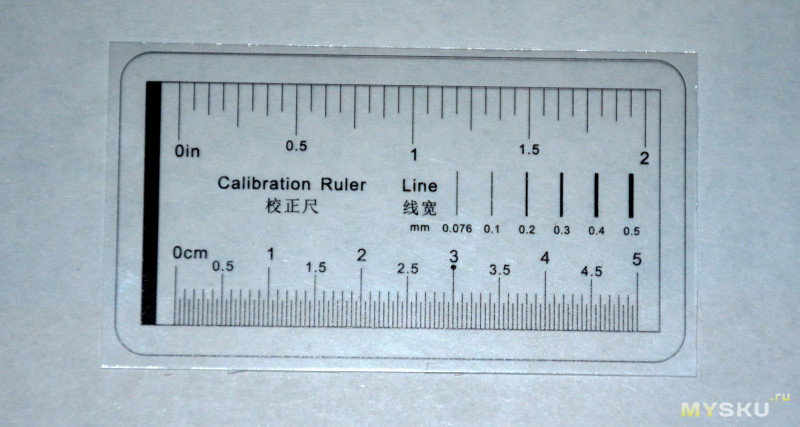
Линейка небольшая — 5 см. 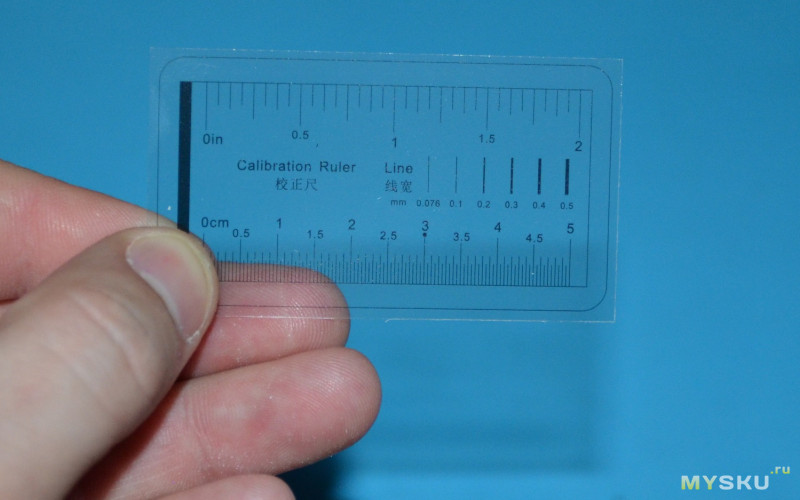
Для оценки прикладываю метрическую шкалу 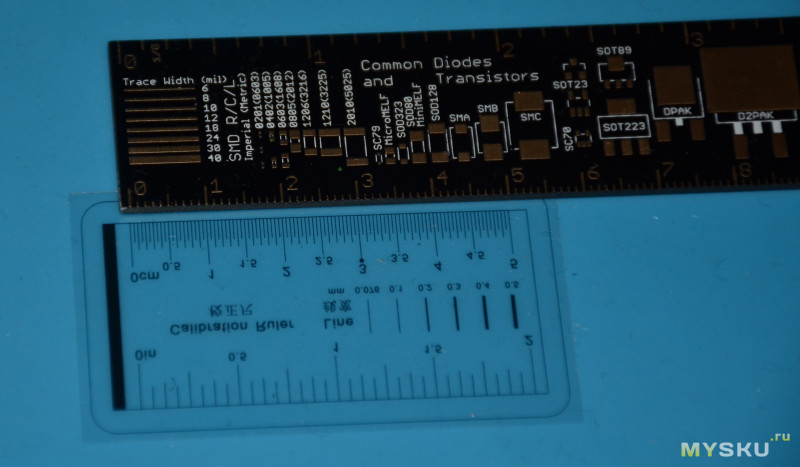
и дюймовую 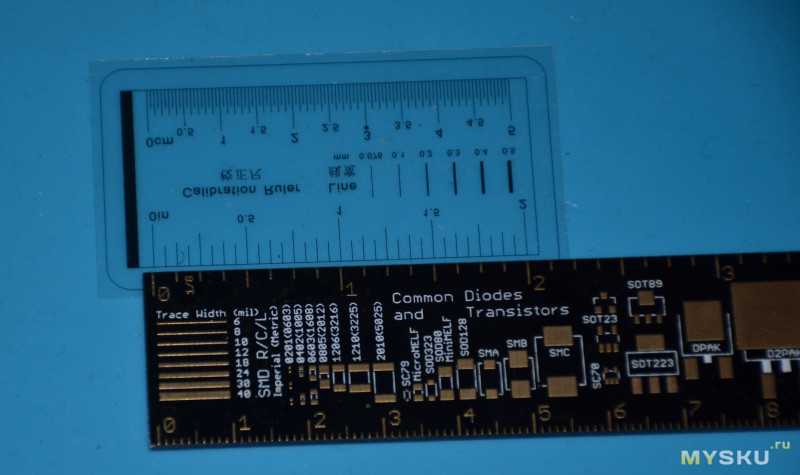
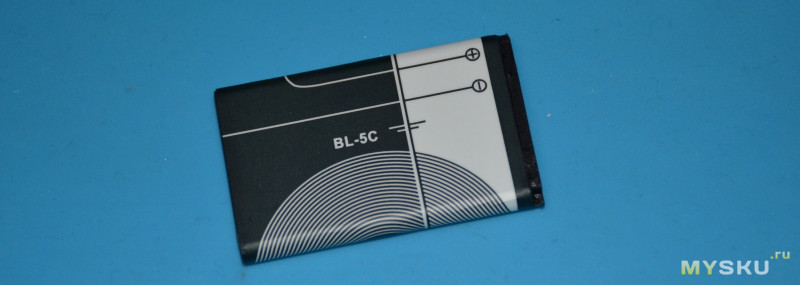
Батарейка. Я уже сказал, это самая обычная, как от старого телефона. Найти аналог не составляет проблемы, а для автономной работы такой батарейки хватает надолго 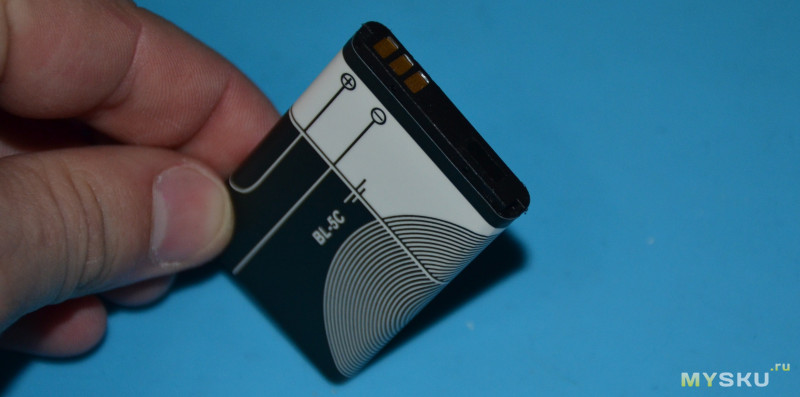
Устанавливаем батарейку в отсек 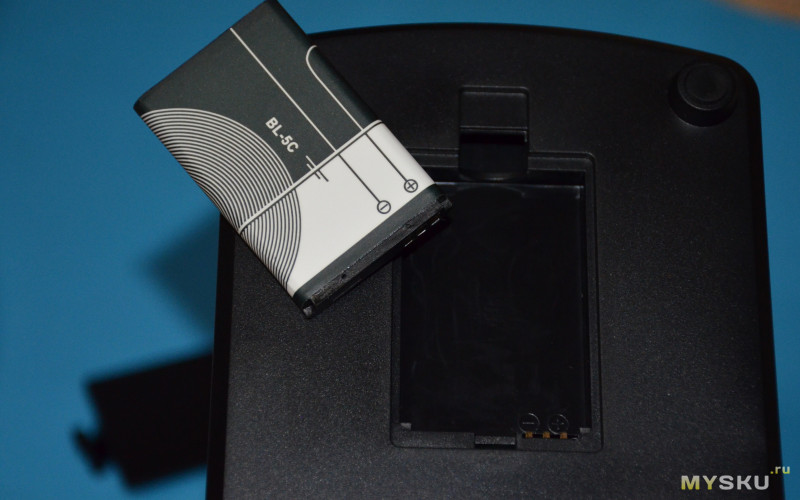
Закрываем крышку 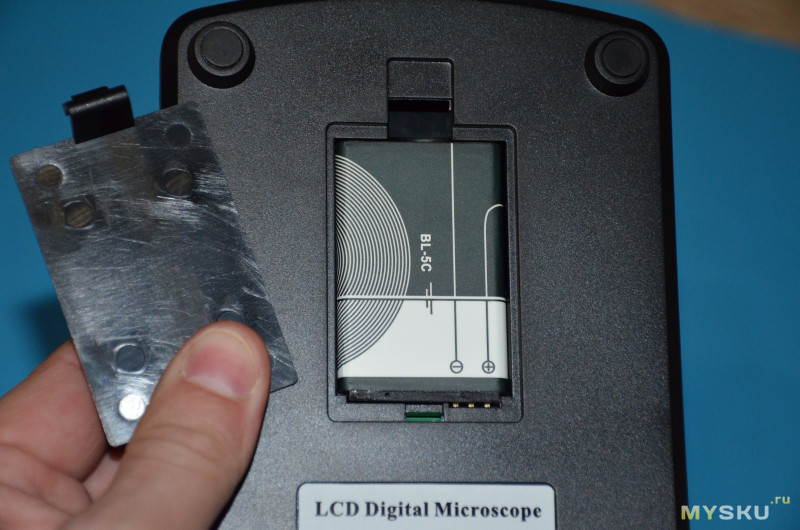
При заряжании комплектным сзу горит красный светодиод. Как только батарейка зарядится — светодиод погаснет. 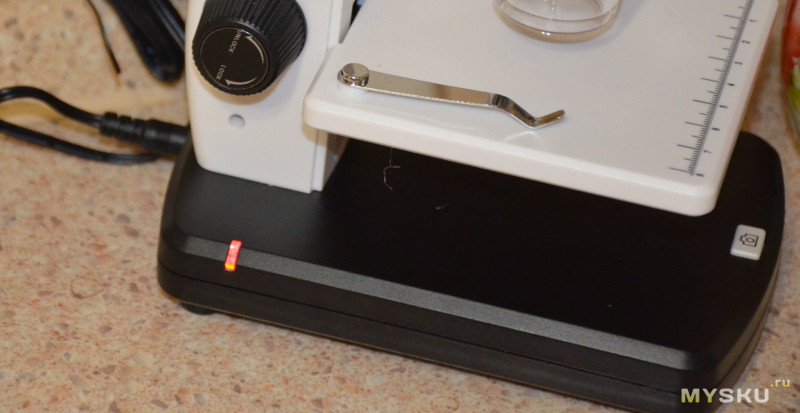
Описание органов управления 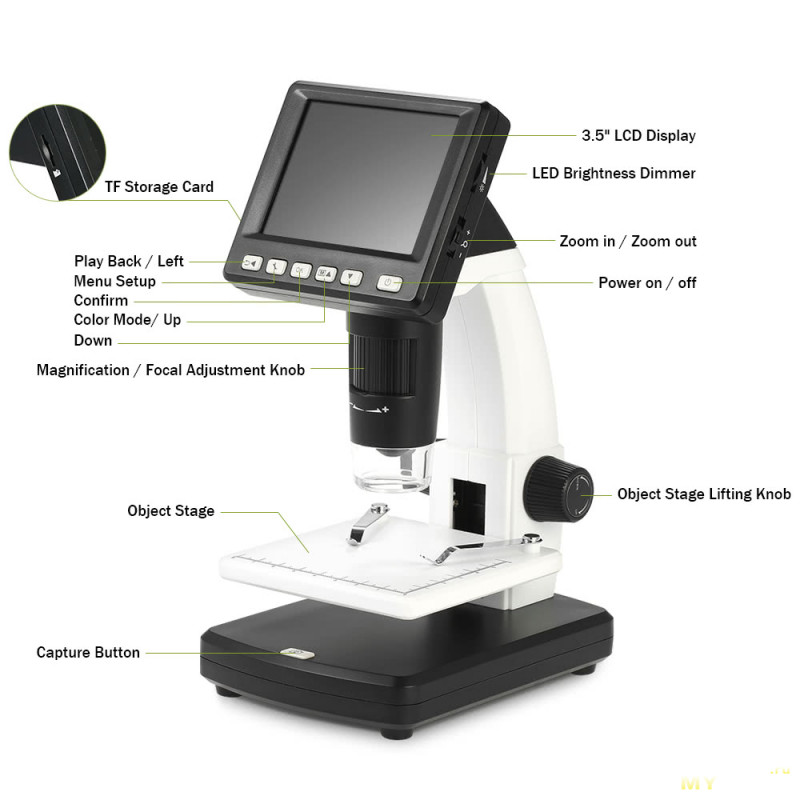
Внизу на дисплее есть ряд кнопок управления: возврат, настройки, ОК (подтверждение выбора), М (MODE), перемещение уровня меню. Справа отдельно — кнопка включения питания. Справа на боковой грани — джойстик цифрового зума и колесо регулировки подсветки. 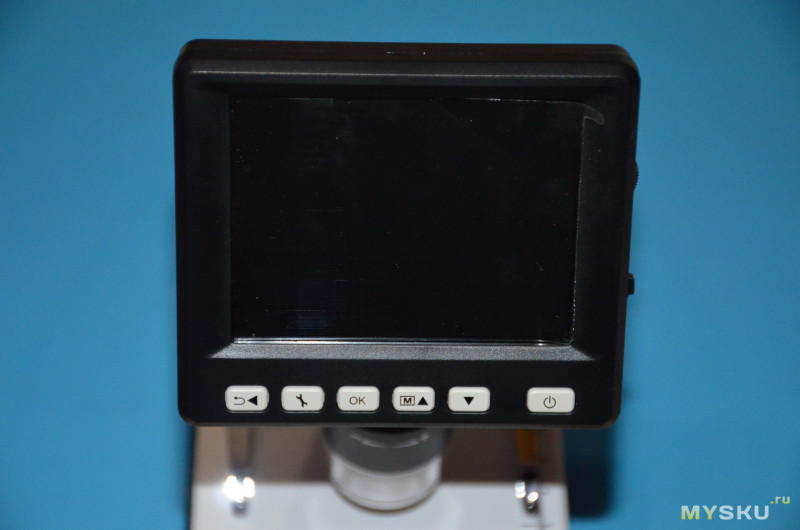
Размеры прибора 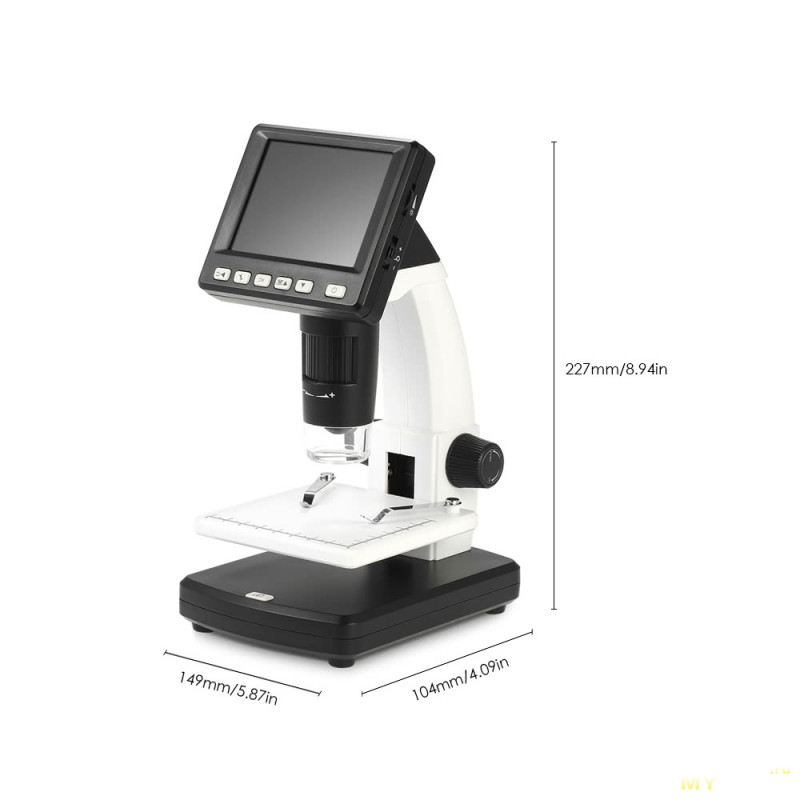
Основание прибора примерно 15 на 10 см. Высота почти 230 см. 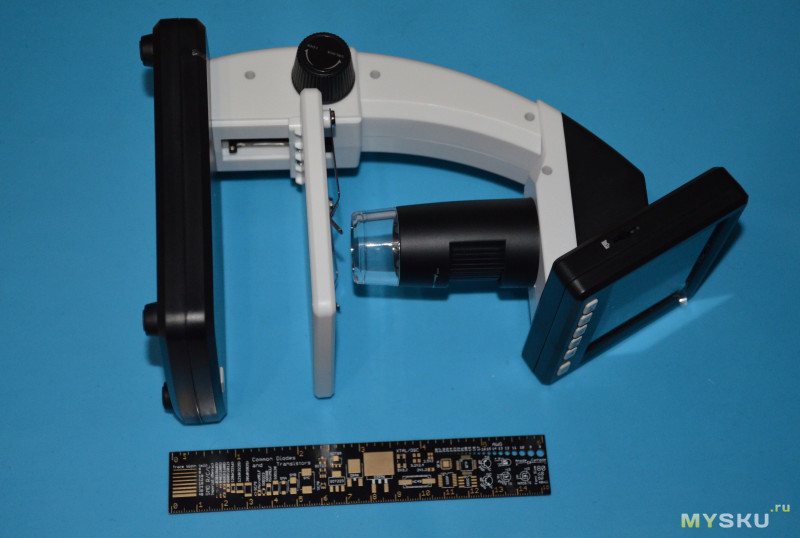
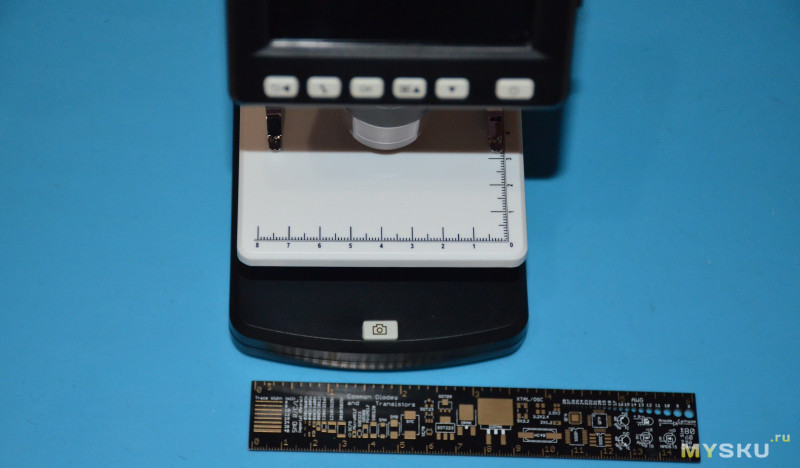
Размер дисплея 3,5" — это и не очень много, но и с другой стороны достаточно для автономной работы 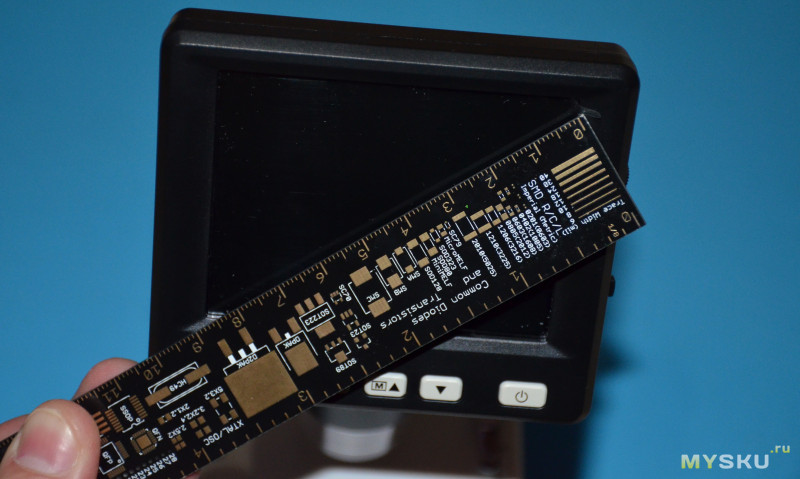
На дисплее наклеена пленка 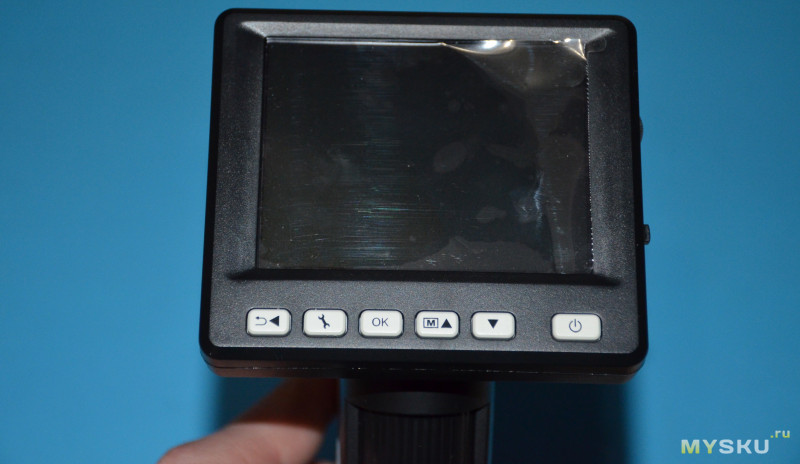
Рабочий стол небольшой, имеет два прижима и шкалу для центровки — все, как на «взрослых» приборах. 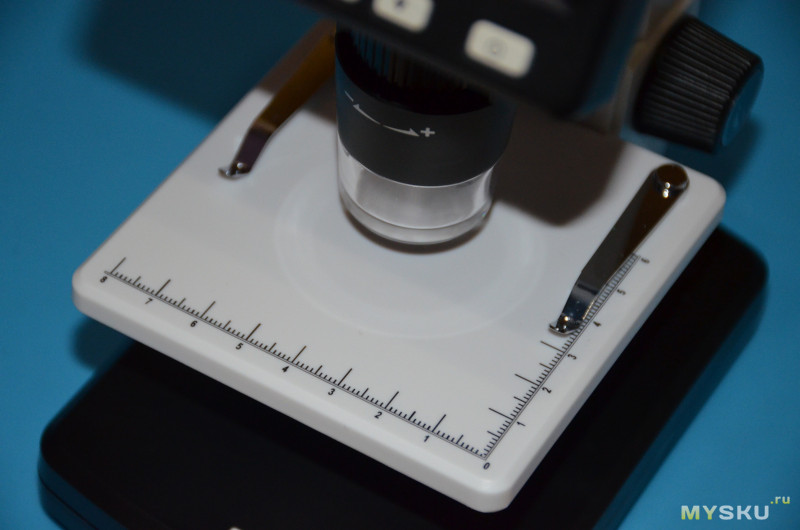
Для оценки — линейка 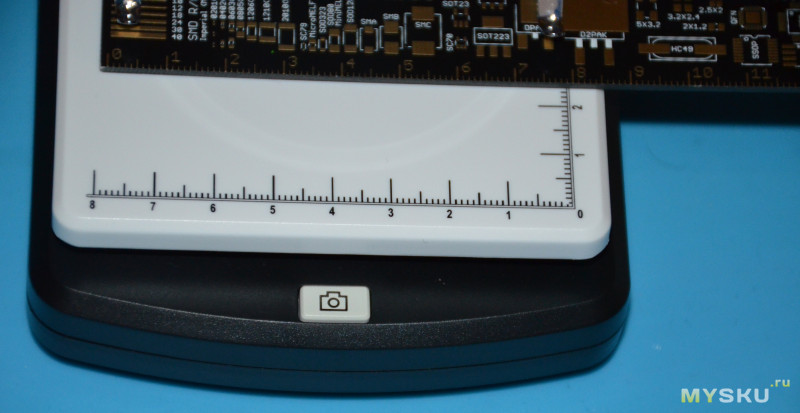
Ручка для регулировки высоты стола (и кратности увеличения) находится на держателе, можно пользоваться как правой, так и левой рукой — ручка двойная. 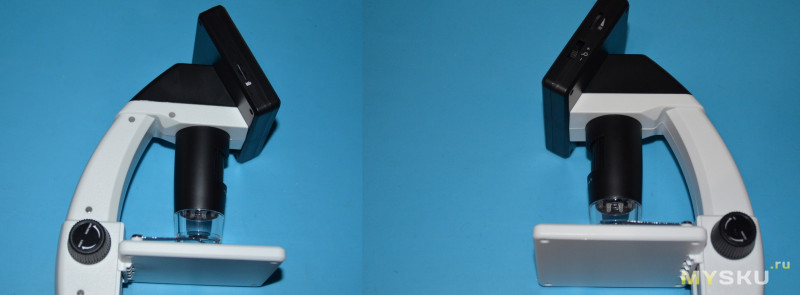
Соответственно, если поднять максимально вверх стол, то и увеличение будет максимальное. Ограничение — способность сфокусироваться на поверхности. Все таки увеличение зависит от рассматриваемого объекта, его формы и размеров. На блестящих поверхностях тяжеловато сфокусироваться из-за особенностей подсветки. 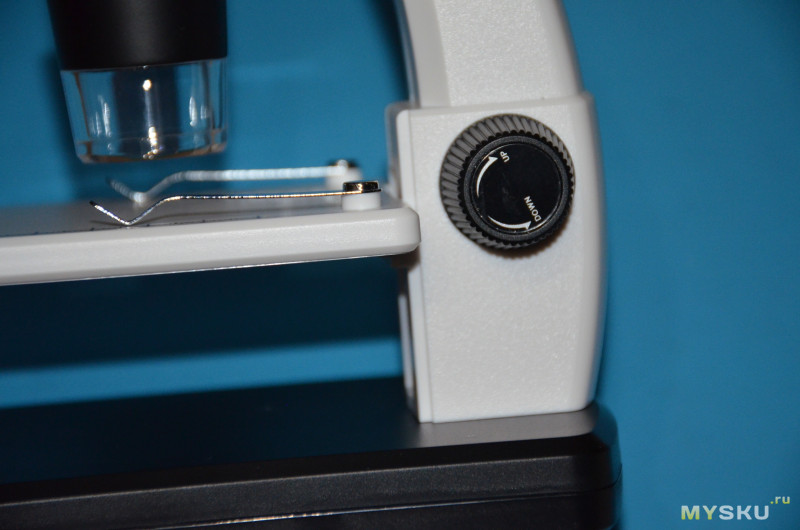
На фото пример хода стола вверх-вниз 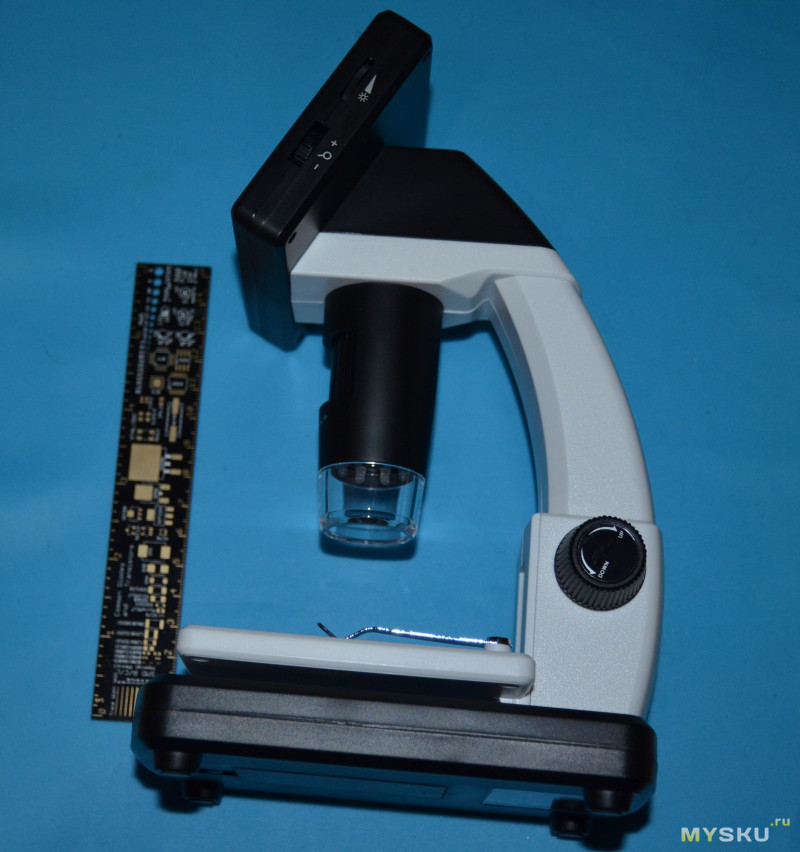
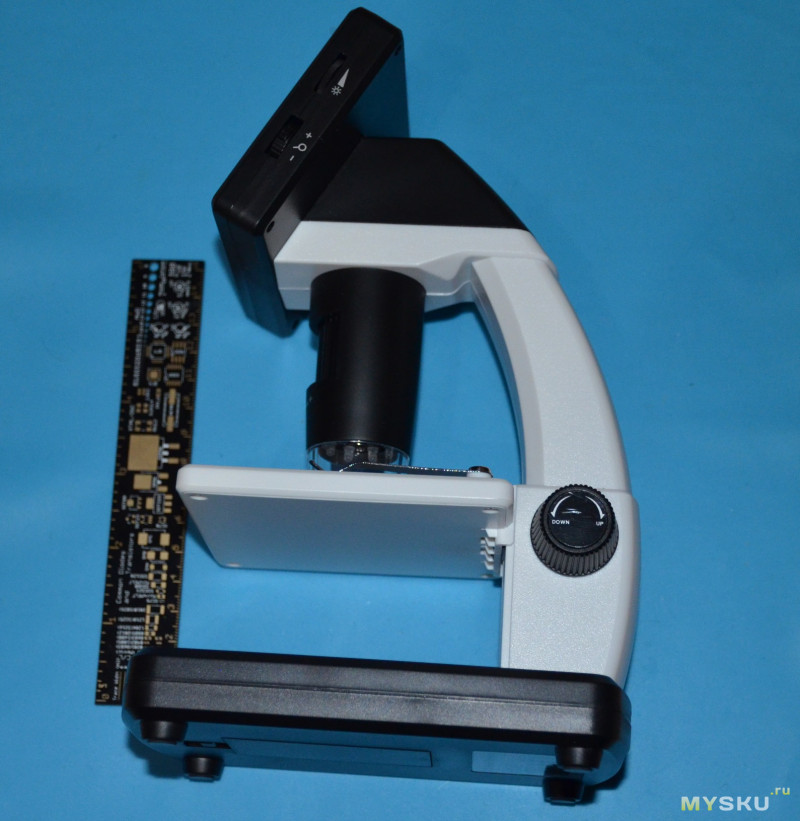
Фокус настраивается колесом под дисплеем. Колесо широкое, крутить удобно. 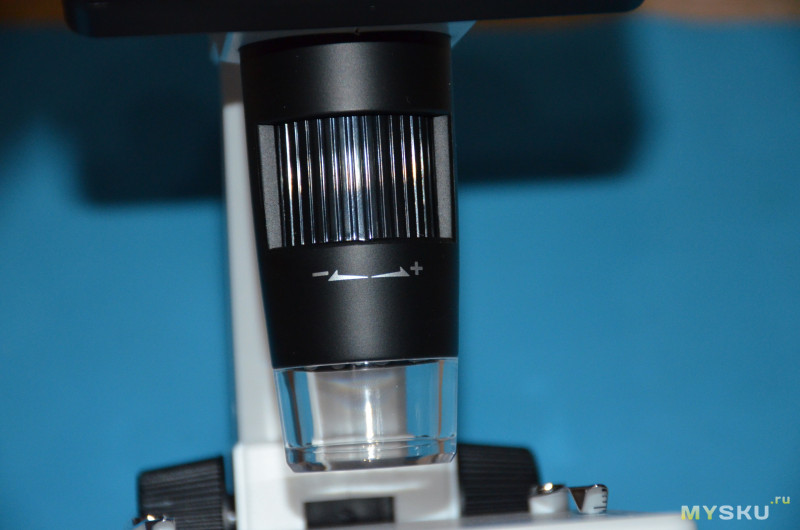
При работе можно регулировать интенсивность подсветки 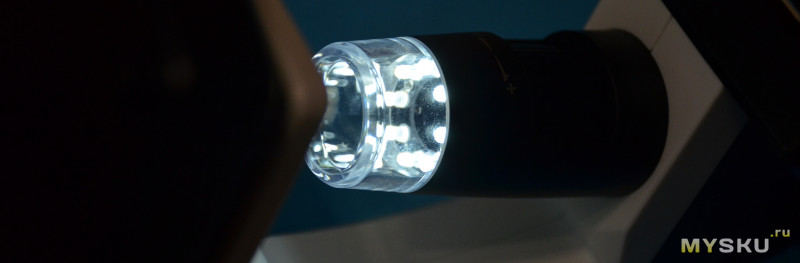
Флешка вставляется слева. На правой части кстати тоже есть органы управления. Скачивать фотки можно также по USB. 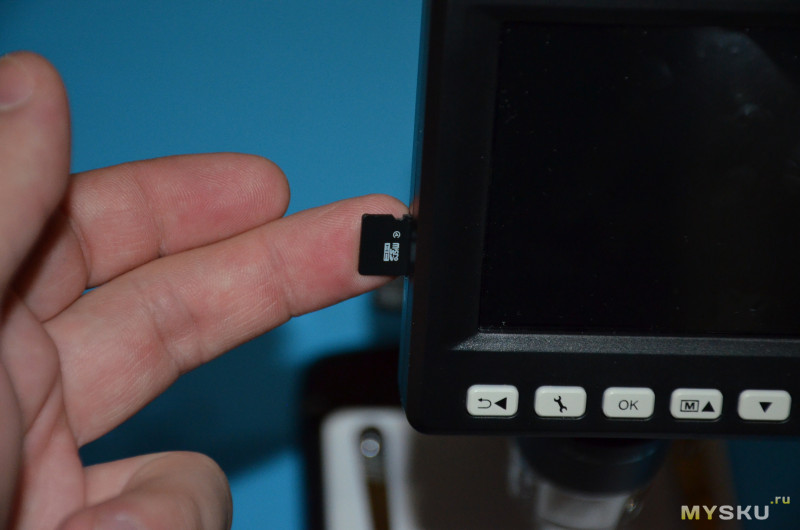
На подошве есть резиновые вставки, чтобы прибор не скользил на столе 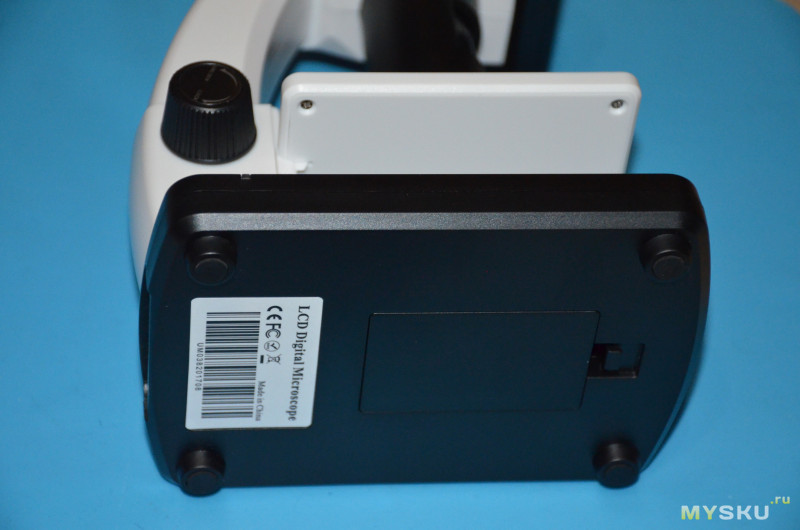
Сзади расположены интерфейсные разъемы. Видимо есть версия с HDMI. 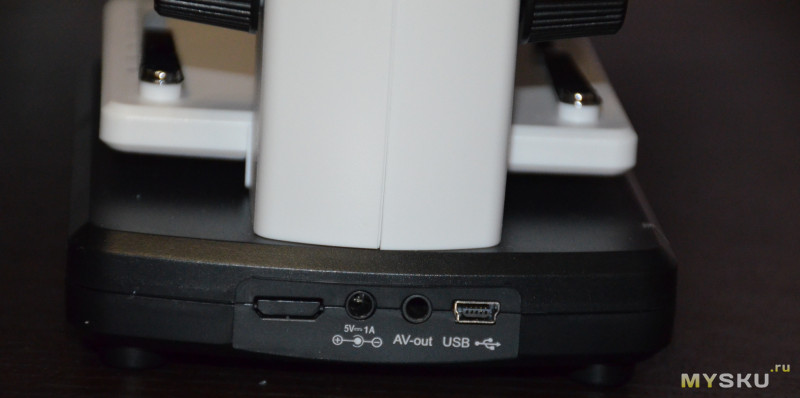
В первую очередь микроскоп брался для оценки дефектов печатных плат.
Устанавливаем для примера объект на рабочий стол. 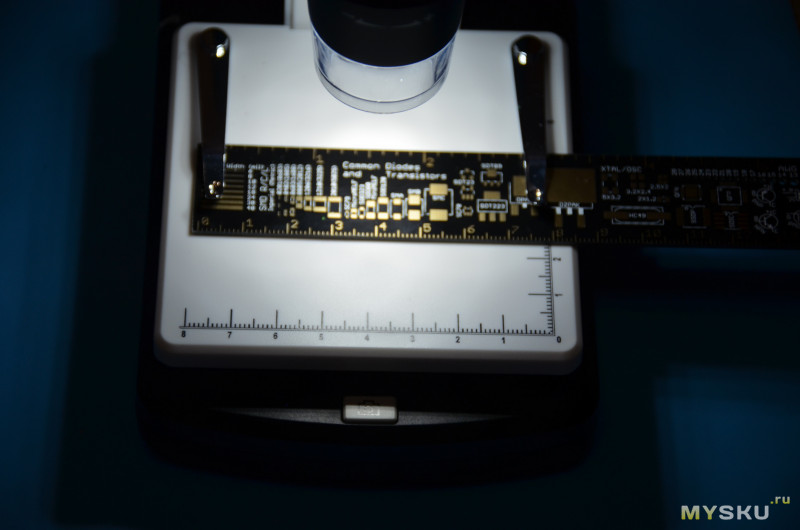
Включаем микроскоп (кнопка питания) 
После включения нужно выбрать режим, настроить высоту стола и фокус. На фото — расфокусированный объект 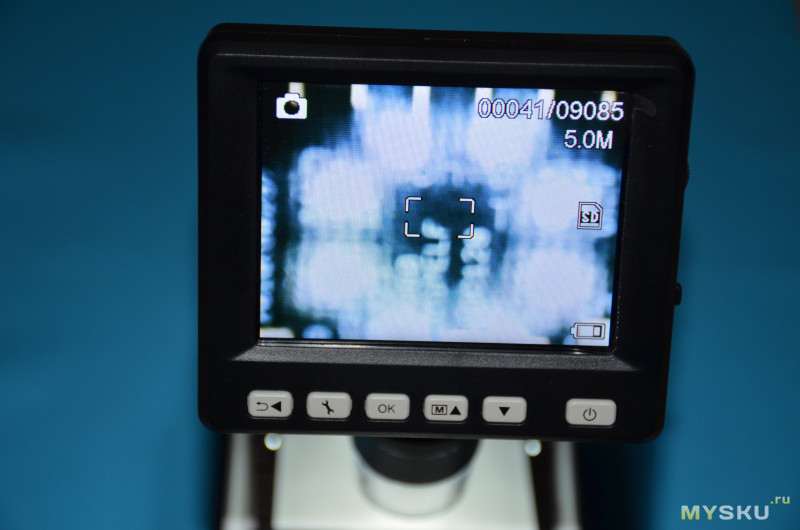
Двигаем объект на столе таким образом, чтобы в центре была цель исследования (дорожка, деталь, надпись и так далее) 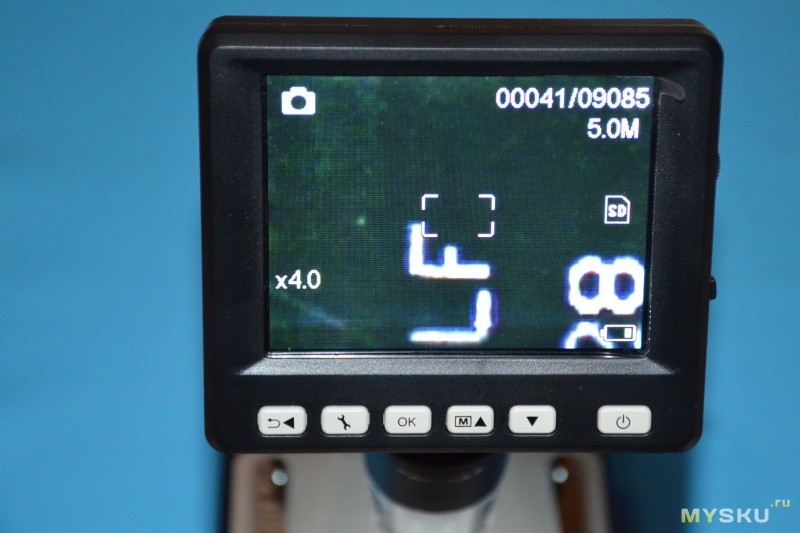
Увеличиваем при необходимости. 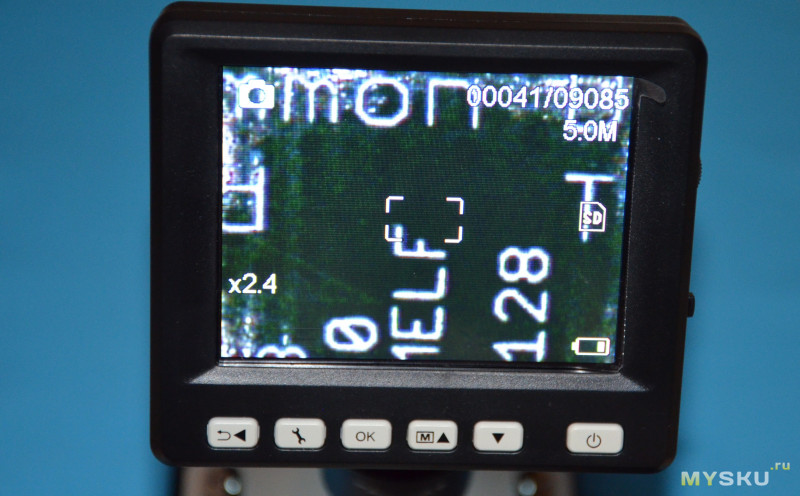
Максимальное увеличение посадочного места SMD 0201 (Метрический размер 0603). Это контактные площадки размером 0,6 × 0,3 мм. Очень часто при монтаже бывают проблемы. Глазом разглядеть очень тяжело. На дисплее микроскопа изображение около 5-6 мм, это увеличение х20. 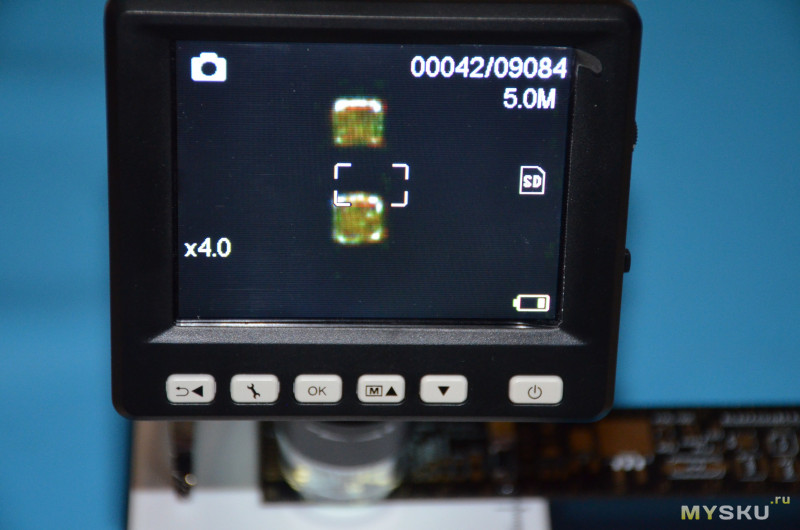
Я в характеристиках описывал — есть 3 режима отображения: цветной, монохромный и инверсный (контрастный). Переключаются кнопкой MODE
Вот они для примера.
Цветное изображение 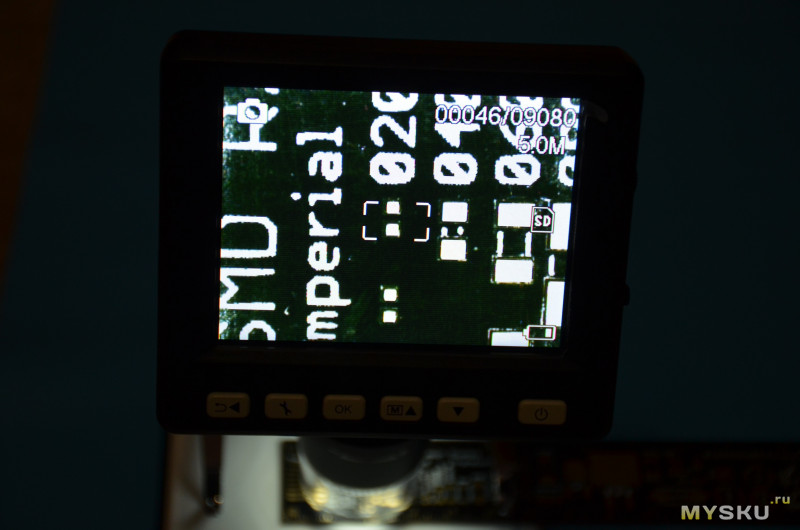
Монохромное 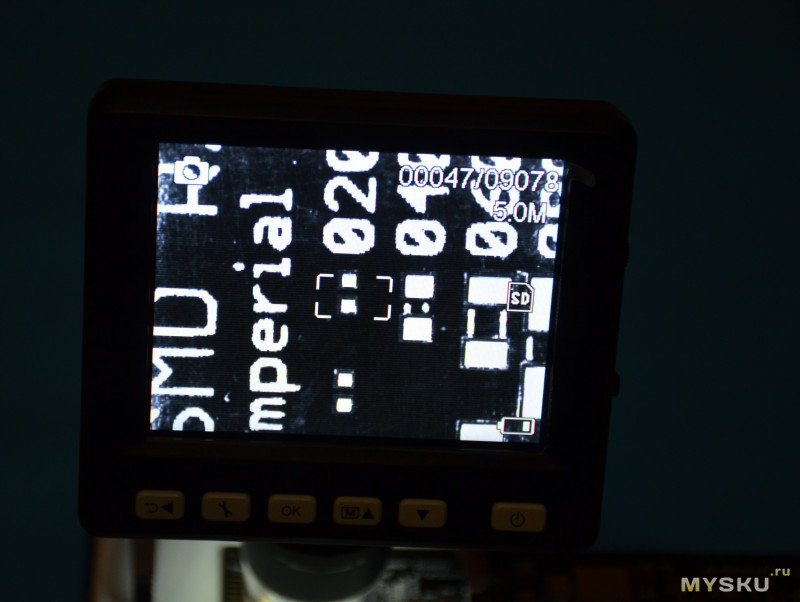
Контрастное 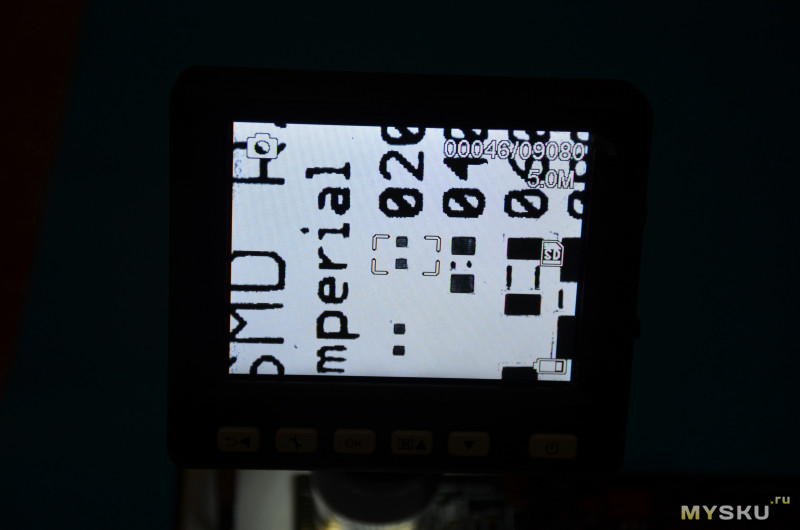
Можно записать видео (в левом верхнем углу значок видеокамеры) 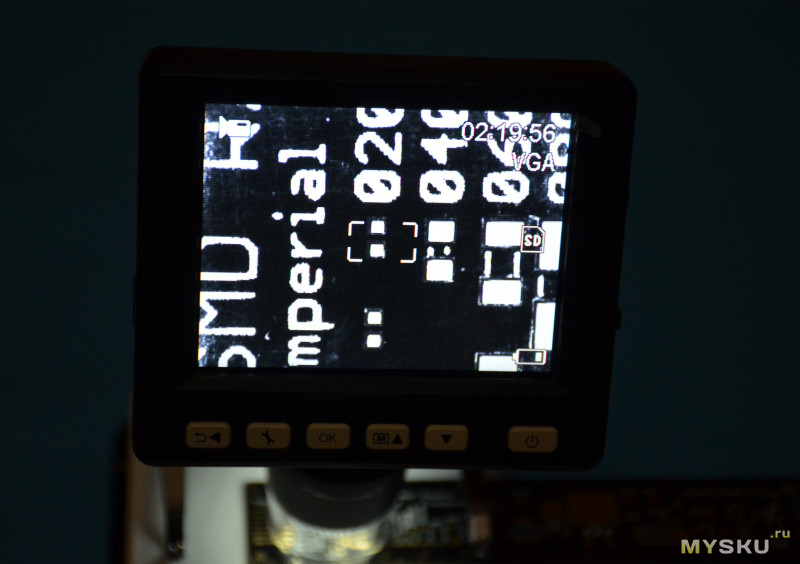
Фотографии с флешки:
Цветной 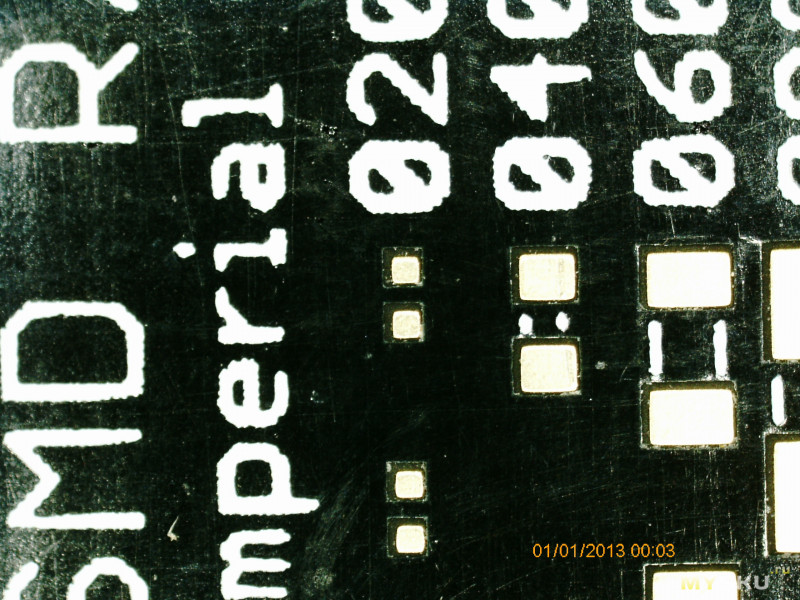
Монохром 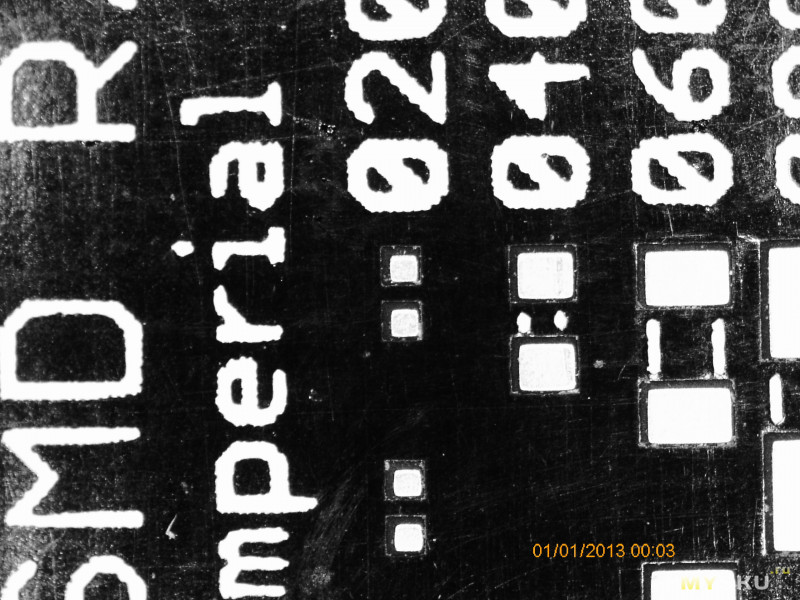
Контрастный 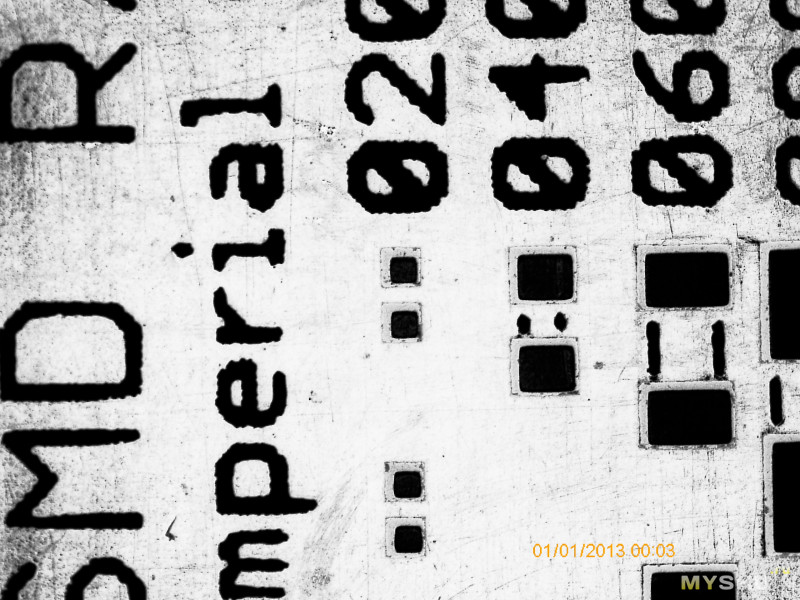
Видео с флешки.
Применяем цифровое увеличение х4.0
Цветное изображение. На дисплее микроскопа изображение около18 мм, это увеличение х60. 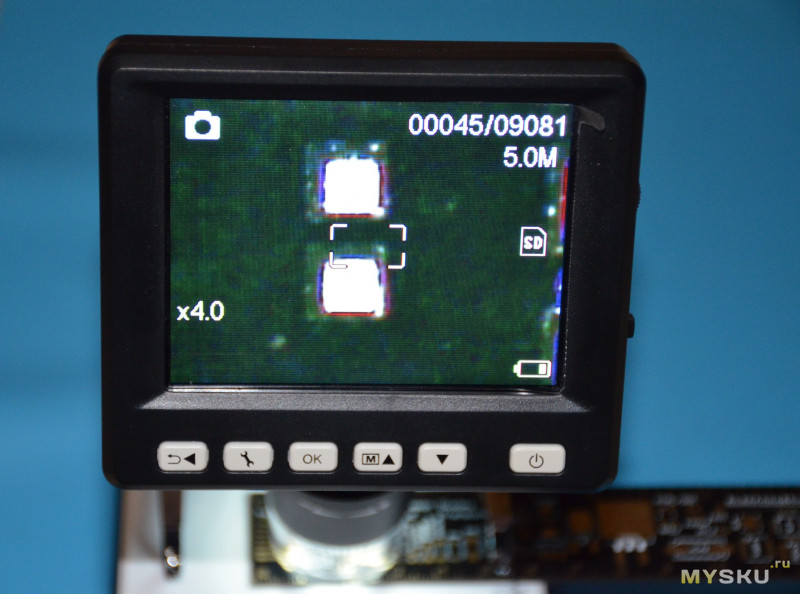
Монохромное — очень удобный режим, нет лишнего шума. 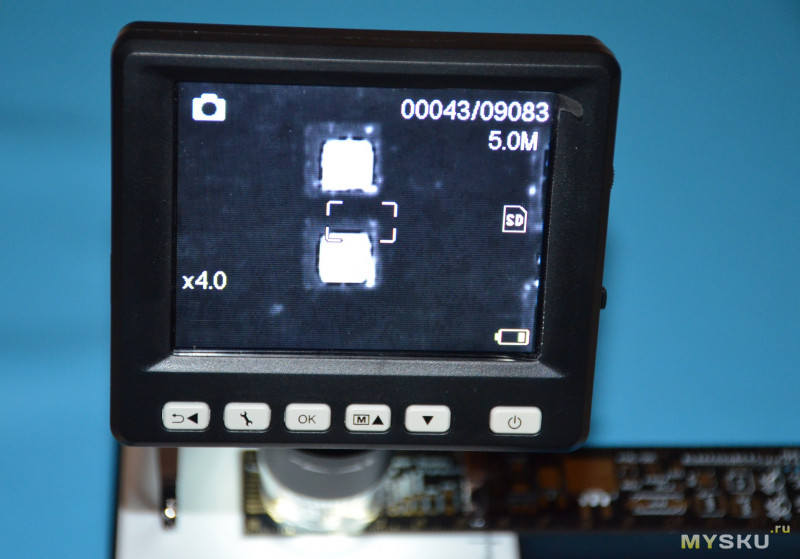
Контрастный режим выделяет только яркие участки — можно рассмотреть дефекты или особенности поверхности более внимательно. 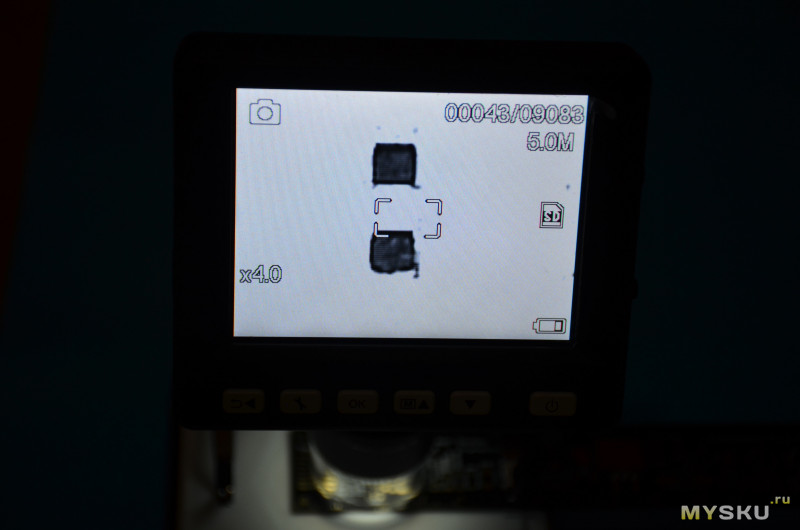
Ну и так далее. Вот фотографии с флешки.
Цветной 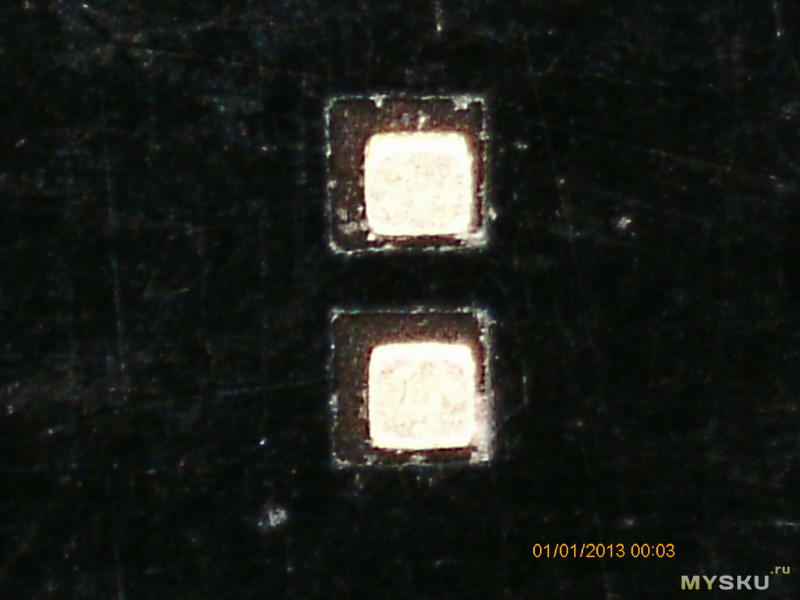
Монохром 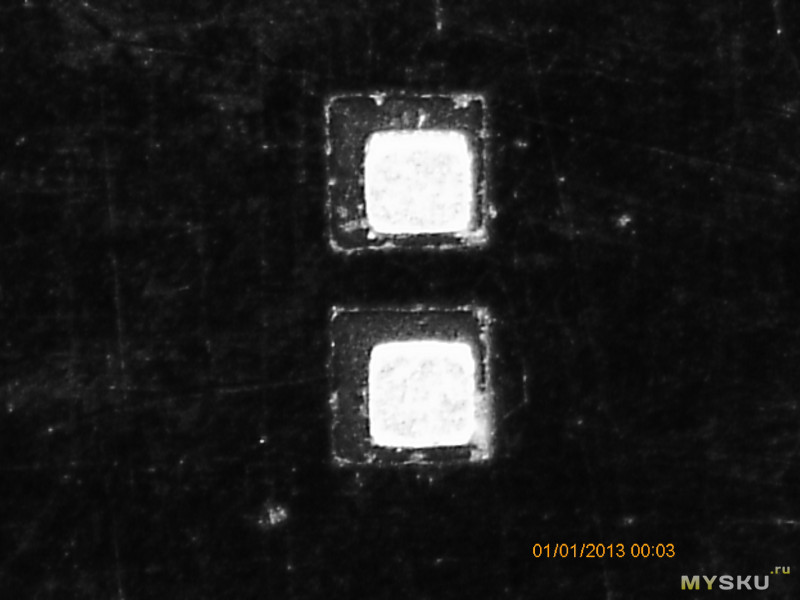
Контрастный 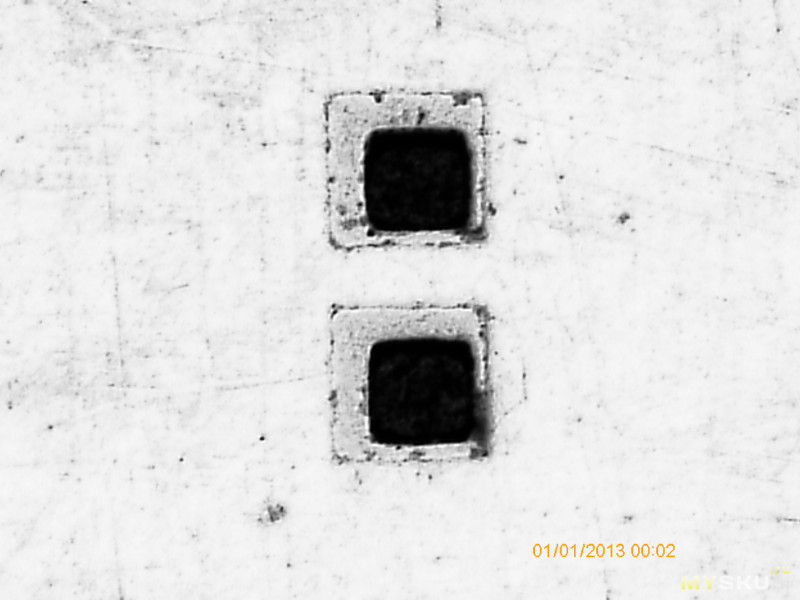
С печатным платами и компонентам работать очень удобно. Сфотографированное изображение при просмотре на компьютере позволяет получить увеличение до х200… х300. Этого вполне хватает для того, чтобы рассмотреть дефект или мелкие подробности поверхности.
Но микроскоп подходит не только для печатных плат.
В одном из обзоров я уже приводил фотографии проводов с этого микроскопа 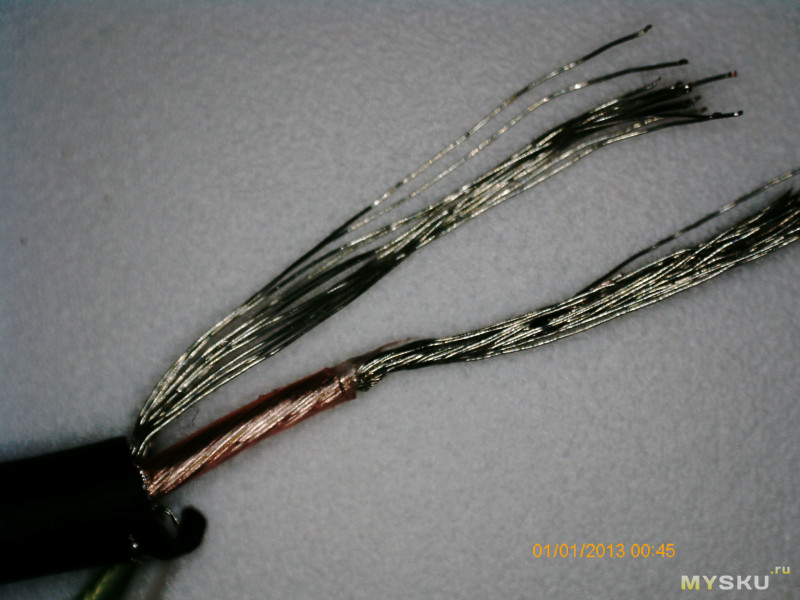
Еще раз про режимы. Цветной 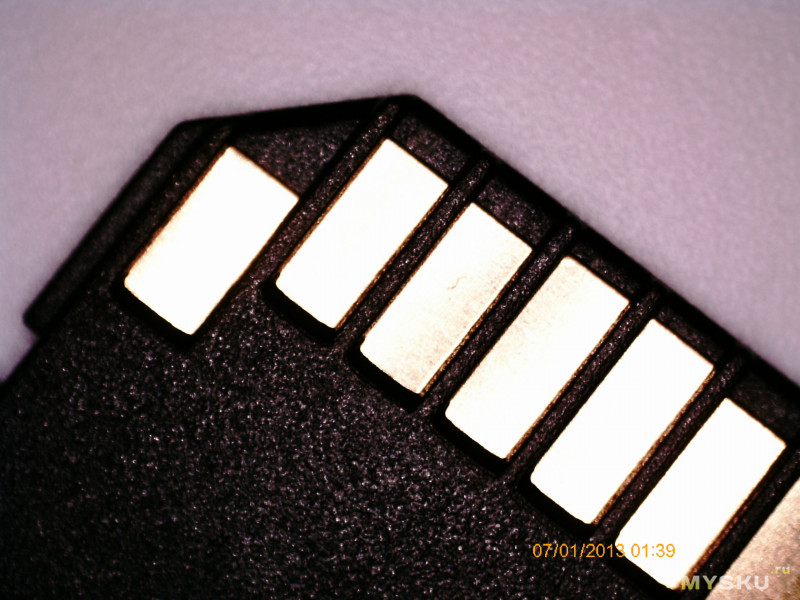
В монохроме не очень многое теряется — иногда просто удобнее в нем работать. 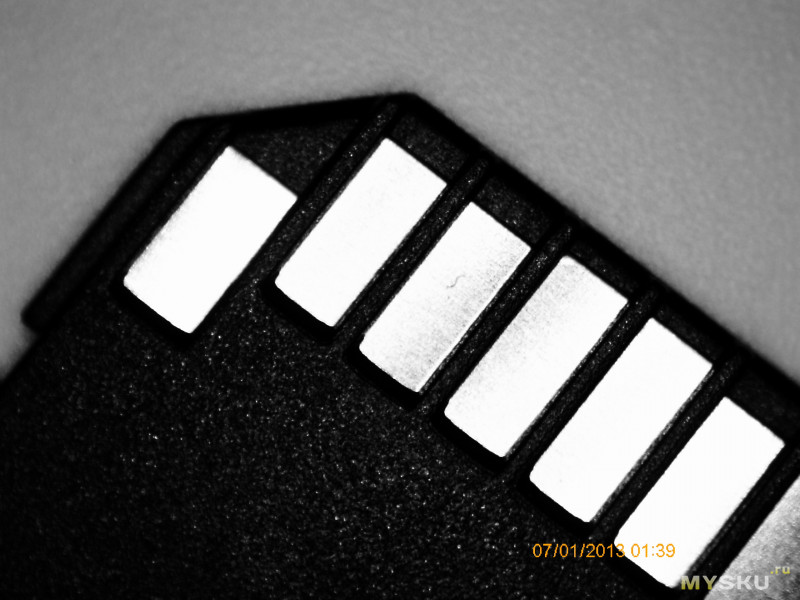
Контрастный режим выделят крупные и резкие объекты, подчеркивает. 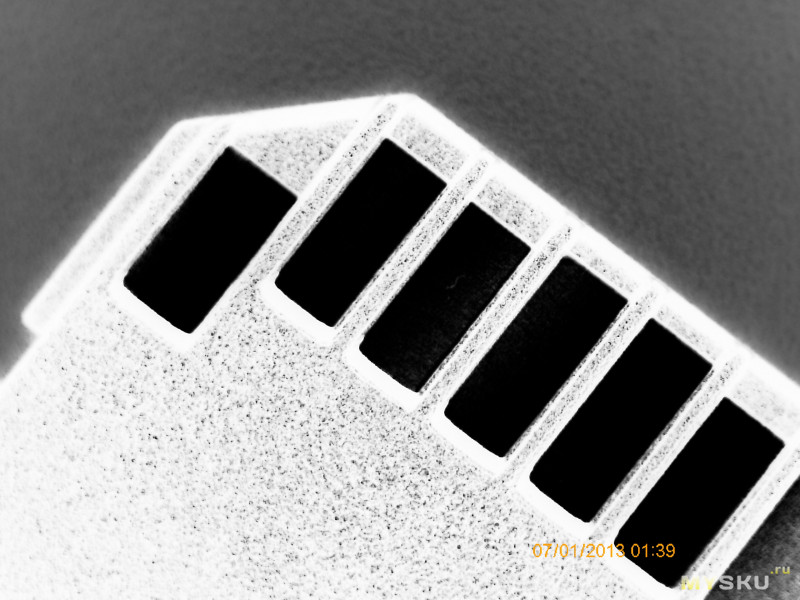
Но в цветном режиме очень много деталей. 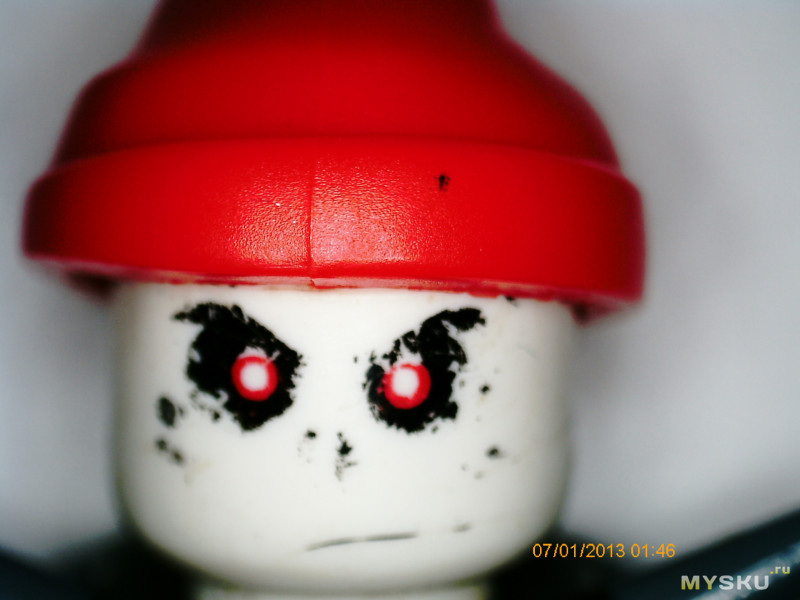
Конструктор LOZ 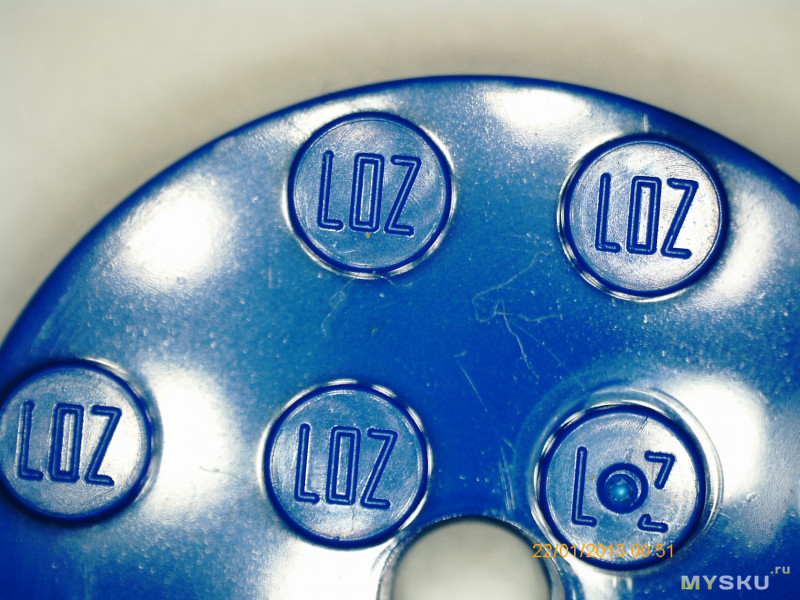
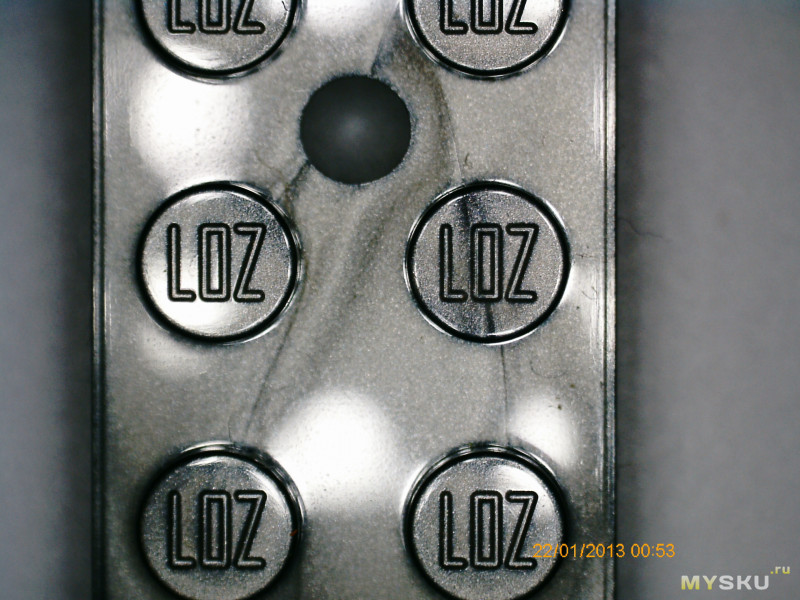
Конструктор Lego 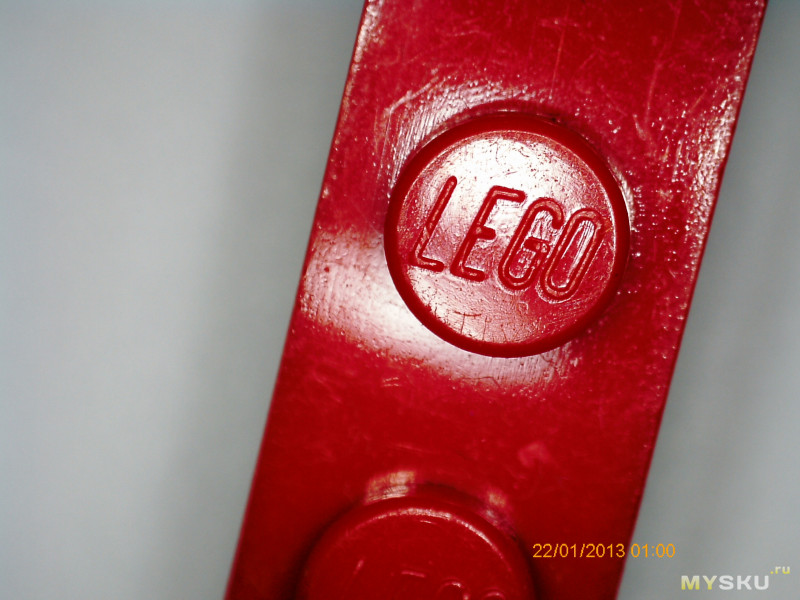
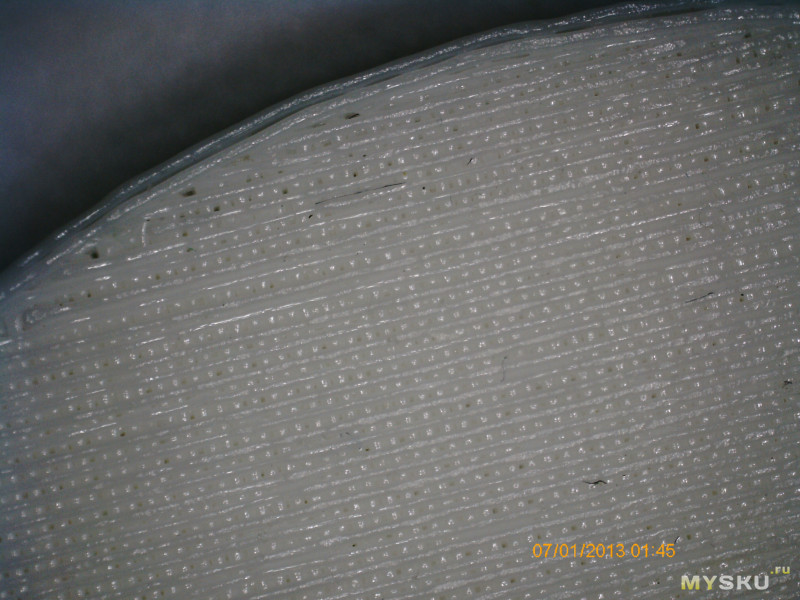
Отпечатанные детали на 3Д принтере — видно небольшие огрехи печати, видно, как ложилась нить при печати. 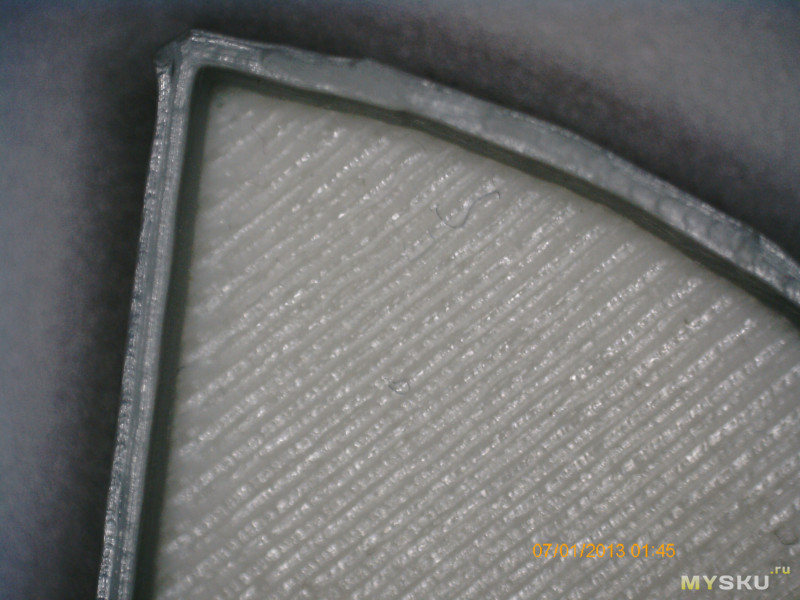
Шарик от шариковой ручки 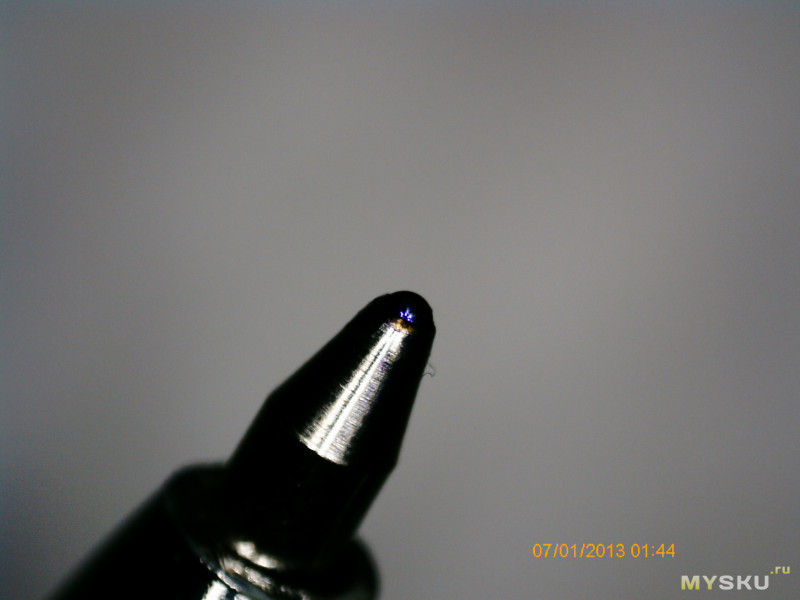
Текстура поверхности материала 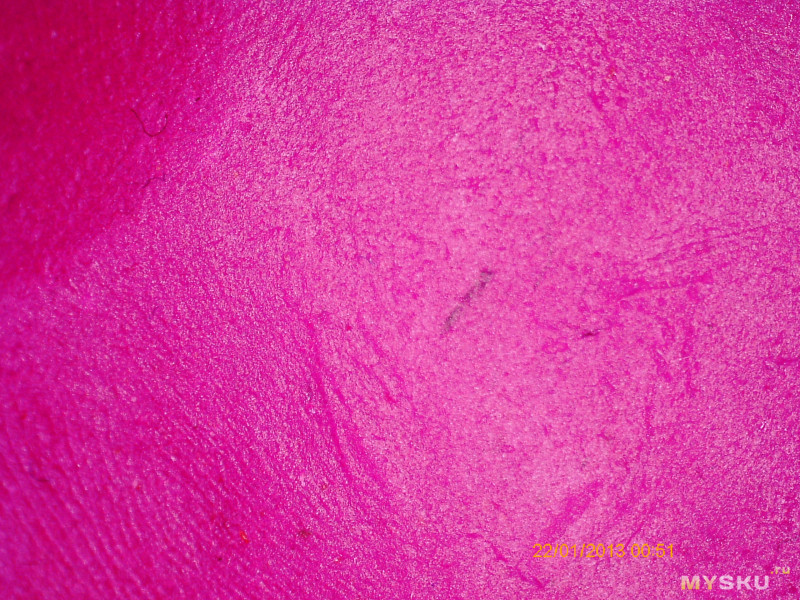
Пуговица 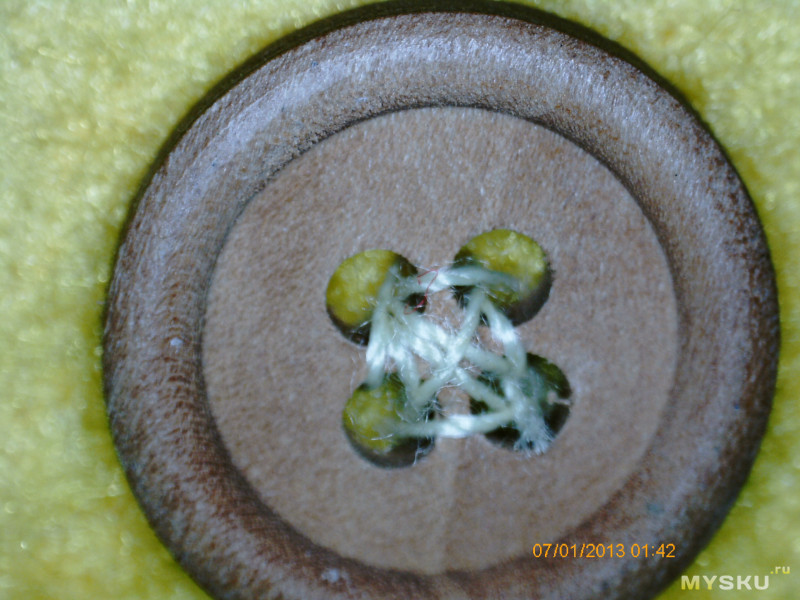
Пуговица с увеличением 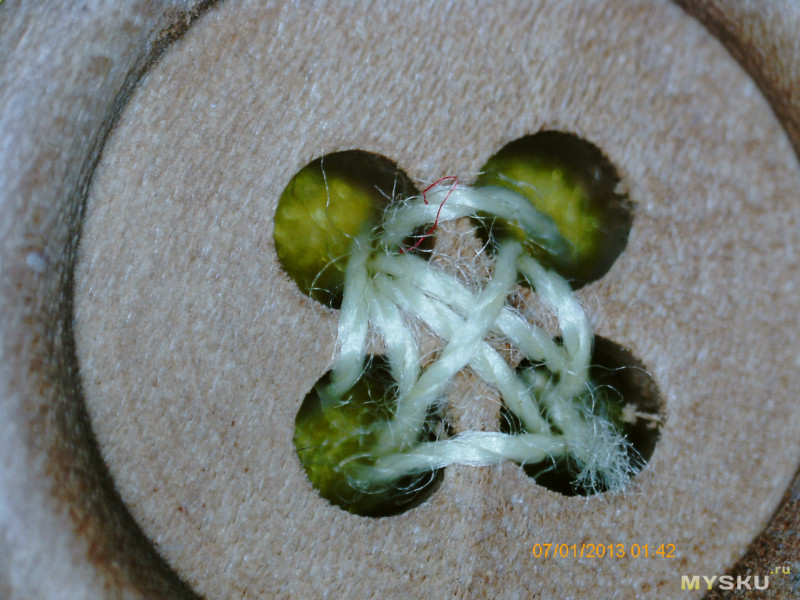
Бижутерия. Сложная форма и блестящая поверхность с трудом позволяют сфокусироваться. 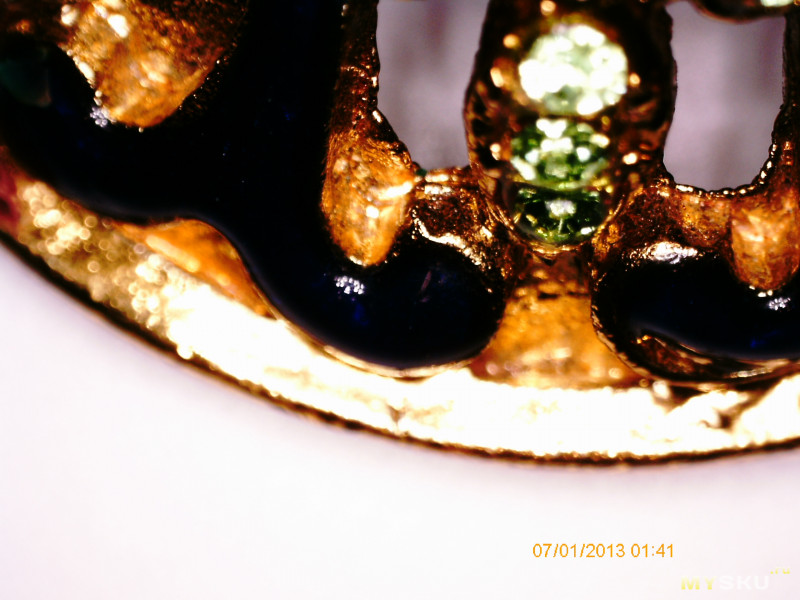
Игрушка-рыбка 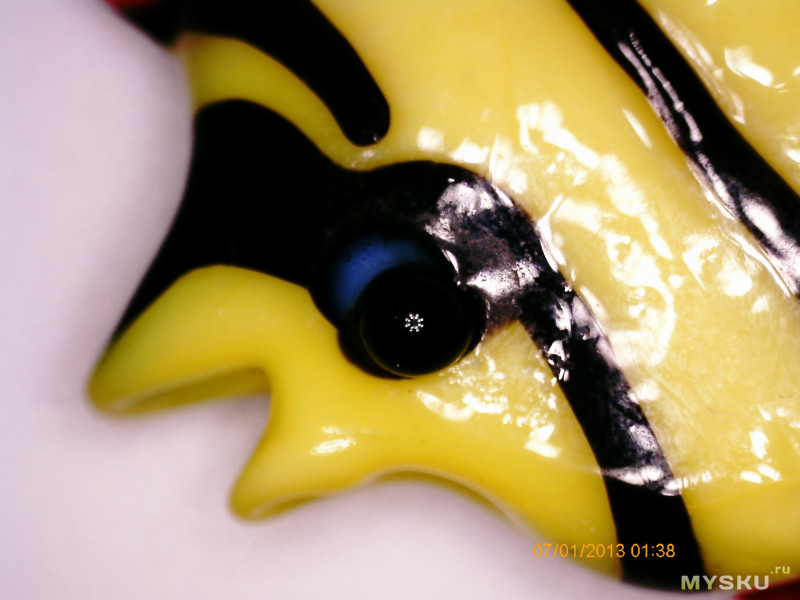
Мелкий бисер 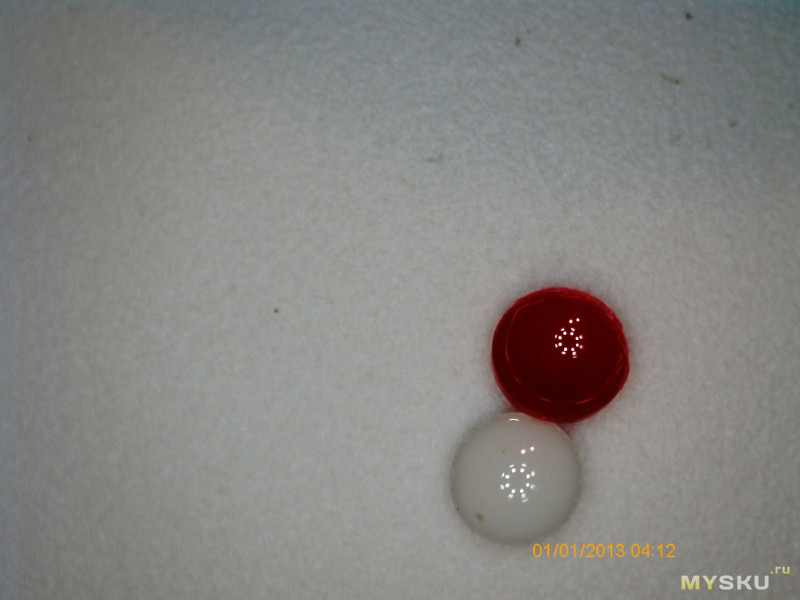
По поводу фокусного расстояния — есть возможность рассматривать предметы на расстоянии от 10 до 40 мм от объектива прозрачного корпуса подсветки. Фокусное расстояние несколько больше.
Расстояние 10. 40 мм ограничено конструкцией подвижного стола и корпусом микроскопа.
По поводу пайки печатных плат.
Феном не рекомендую пользоваться, так как «поплывет» пластиковый стол и корпус объектива.
Паяльником тонким подлезть можно, прихватить — без проблем. И при некоторой сноровке можно и паять. Желательно установить вытяжку — иначе дым отечества канифоли будет мешать изображению.
Для оценки несколько фотографий
Паяльник лучше использовать с тонким жалом. Так как в центре объектив — то паяльник можно приложить только под некоторым углом. Зависит от конкретного случая и конкретной печатной платы. 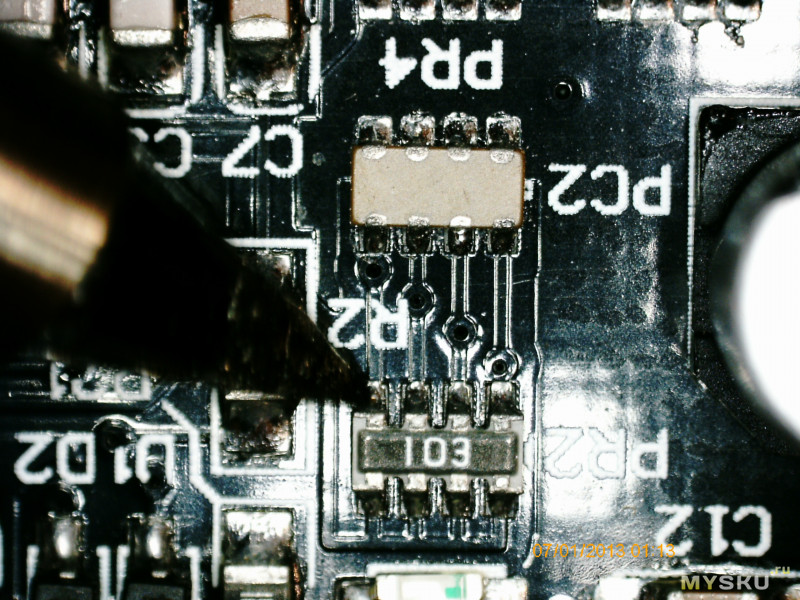
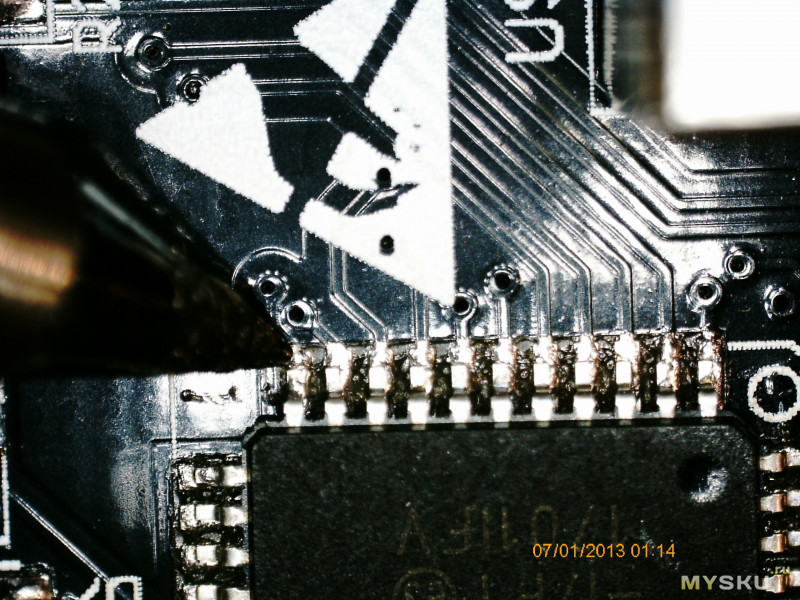
Ну и фото с паяльником 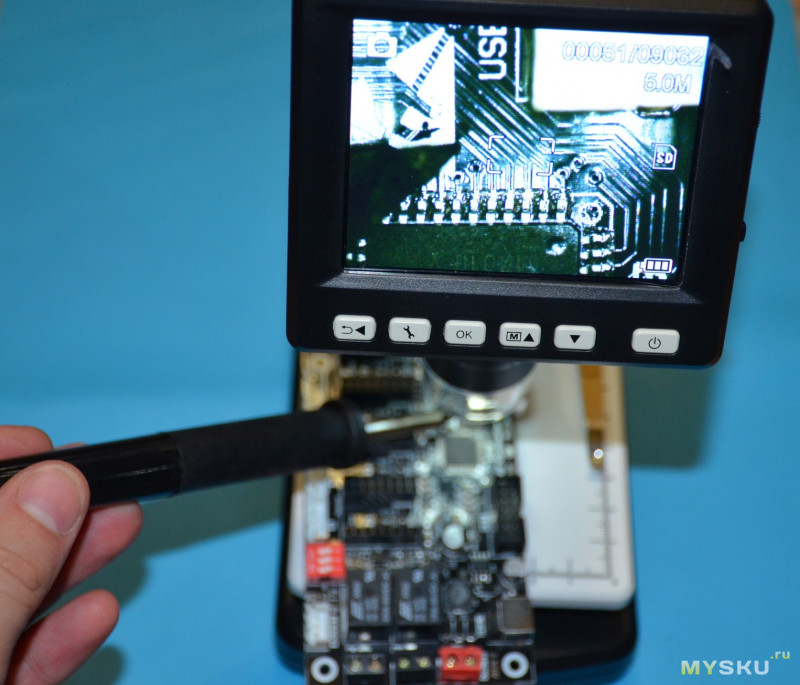
Размер изображения (интерполяция) выбирается в меню. 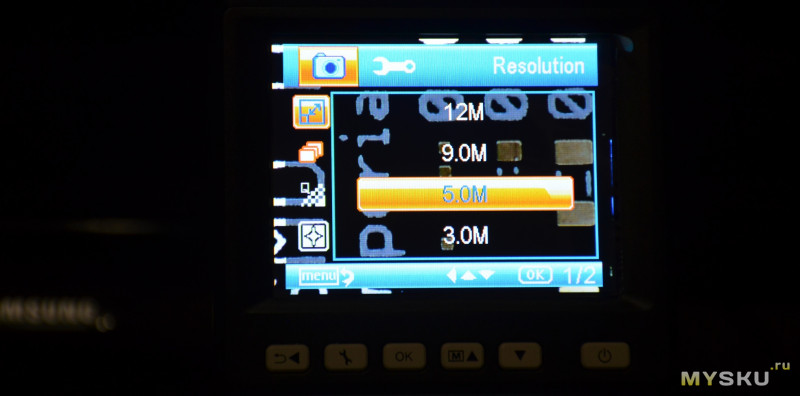
Подключение к телевизору 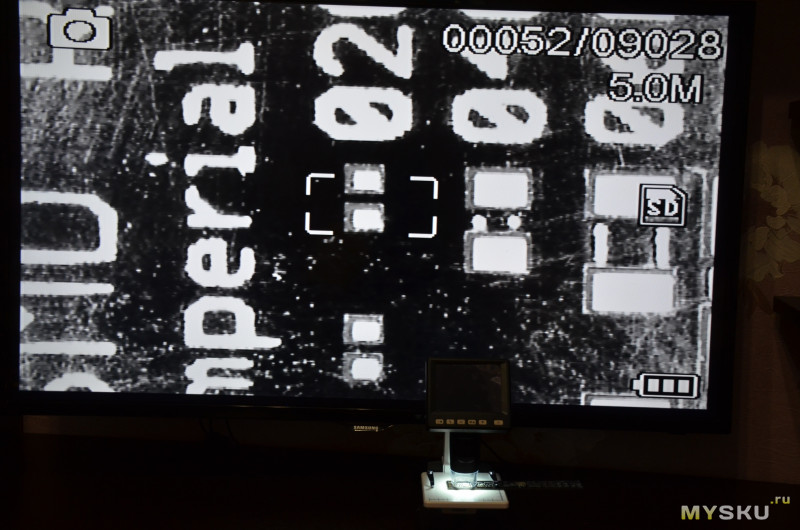
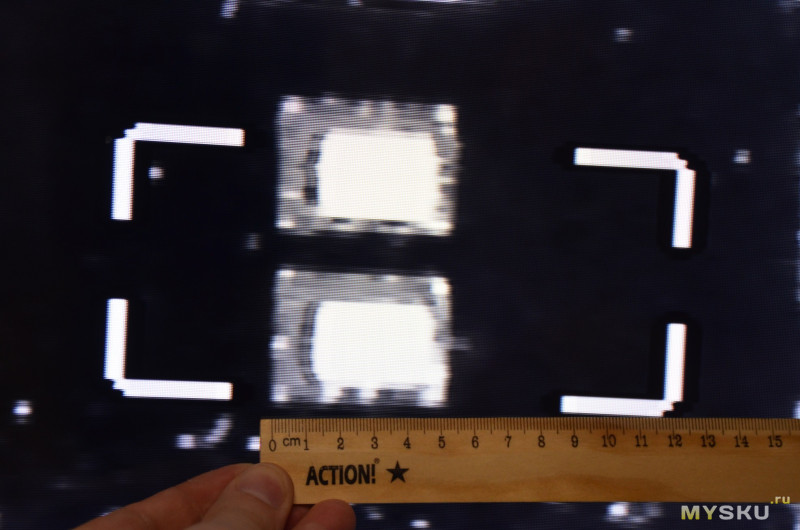
Теперь можно оценить увеличение изображения))))) футпринт 0603 выглядит как 9х6 см, что соответствует увеличению в х200. С цифровым зумом получится х800. 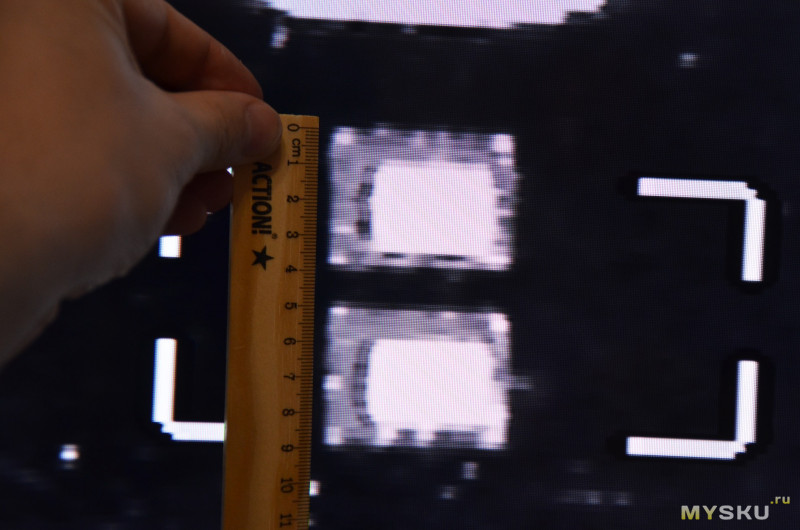
Данный микроскоп один из лучших в ценовой категории до $100 из ассортимента, который можно купить в китайских магазинах. Пользоваться им очень удобно, увеличение получается приемлемое для работы с мелкими объектами (например, SMD компоненты), и даже выполнять мелкий ремонт. Максимальную кратность изображения можно получить только при просмотре фотографий на компьютере, в реальности микроскоп дает меньшее увеличение, в основном из-за ограничений по высоте и фокусировке.
Подойдет для обучения старшеклассников и студентов — микроскоп позволяет записывать фотографии и видео. Разрешение 5МПикс позволяет получать приличные, не замыленные интерполяцией изображения, которые при желании можно увеличить на компьютере.
Дополнительно выделю возможность подключения прибора к телевизору (AV выход).
Как подключить цифровой микроскоп к ноутбуку?
Цифровые микроскопы подключаются к электронным устройствам через порт USB. Обычно он находится на правой стороне вашего ноутбука, хотя может также быть сзади или слева. Подключите микроскоп к ноутбуку через порт USB и подождите несколько секунд, пока устройство не распознается вашей компьютерной системой.
Как подключить микроскоп Celestron к компьютеру?
Подключите USB-кабель микроскопа к компьютеру и запустите DMS.. DMS содержит базовые функции захвата изображений и организации ваших фотографий (снимков) и видео. Щелкните значок DMS, чтобы начать. Программа интуитивно понятна и проста в использовании.
Как работает USB-микроскоп?
Принцип работы USB-микроскопа
Свет отражается от образца в объектив камеры, который имеет достаточную чувствительность для отраженного света. Прямое подключение микроскопа к порту USB позволяет снимать изображения и записывать короткие видеоролики, хранящиеся на USB.
Как заставить работать мой цифровой микроскоп?
- Подключите устройство к любому открытому USB-порту компьютера или телевизора.
- Возьмите микроскоп и слегка прикоснитесь линзой к образцу. .
- В зависимости от микроскопа, на микроскопе могут быть возможности фокусировки, с помощью компьютерной программы или и того, и другого.
Как вы используете цифровой USB-микроскоп Bysameyee?
Цифровой USB-микроскоп Bysameyee можно использовать с приложение камеры по умолчанию который поставляется с Chrome. Перейдите в «Настройки»> «Дополнительные настройки»> «Конфиденциальность»> «Настройки сайта»> «Камера» и измените устройство в раскрывающемся списке на «USB-микроскоп». Запустите камеру, и ваш увеличенный объект должен появиться на экране.
Что такое приложение для USB-микроскопа?
DinoDirect — официальное приложение для цифрового микроскопа Dino-Lite для Android.
Как сфокусировать микроскоп Celestron?
Вот как его сфокусировать: используйте окуляр с самым низким увеличением и самым длинным фокусным расстоянием; поверните ручку влево, чтобы приблизиться к бесконечности, справа для близкого фокусирования (примерно 20 футов). (Поменяйте эти направления для 4SE.)
Как пользоваться цифровым микроскопом Celestron?
Включите Mac, найдите программное обеспечение для обработки изображений (мы рекомендуем Photo Booth) и запустите программу. В окне программы выберите вкладку «Камера». Выбирать «Микроскоп Celestron» как ваша камера. Теперь микроскоп должен передавать изображение на экран Photo Booth.
Для чего нужен цифровой микроскоп?
Цифровой микроскоп — это эффективный инструмент для проверки и анализа различных объектов, от микрочипов до крупных электронных устройств. Цифровые микроскопы используются в широком спектре отраслей, таких как образование, исследования, медицина, судебная экспертиза и промышленное производство.
Как подключить микроскоп к телевизору?
Видеомикроскопы подключаются к телевизору или проектору через кабель HDMI или кабель VGA. Некоторые из более совершенных HD-камер также предлагают захват изображения на карту microSD. Видеомикроскопы могут иметь съемную или встроенную камеру.
Как подключить микроскоп к компьютеру
Как подключить электронный микроскоп к ноутбуку. DIY для детей
Сегодняшний обзор будет посвящен цифровому USB микроскопу, заказанному мною на eBay. Заказывался он в качестве игрушки для дочки. После того, как она наигралась с карманным микроскопом о котором я вам как-то рассказывал, ее потребности немного возросли и захотелось чего-то большего. Поэтому, дабы не останавливать ее жажду познания, пришлось искать что-то более удобное и серьезное.
На почте мне выдали небольшой полиэтиленовый пакет серого цвета, который неожиданно оказался очень маленьким. Причина тому крылась в полном отсутствии хоть какой-либо упаковки. Сам микроскоп со всеми аксессуарами был помещен в пакет на застежке, который, в свою очередь, был обмотан небольшим слоем пупырки. Удивительно, что все пришло целым и ничего по дороге не сломалось.
Содержимое посылки выглядело следующим образом:

Внутри пакета оказался сам микроскоп, подставка для него, шарнирная опора, защитный пластиковый колпачок, диск с софтом и калибровочная линейка.
Микроскоп подключается к USB разъему компьютера через комплектный кабель, длина которого составляет примерно 140 сантиметров. На кабеле имеется регулятор, отвечающий за яркость подсветки микроскопа.

А в качестве подсветки (вернее источников света) используется 8 диодов, расположенных вокруг объектива.

Светят они довольно неплохо, так что в случае необходимости микроскопом можно пользоваться даже в полной темноте:)

Корпус микроскопа пластиковый (как и все другие элементы), по ощущениям очень похож на прорезиненный софт-тач. Трогать его очень приятно, а еще он совершенно не скользит даже во влажных руках. Претензий к внешнему виду у меня нет, все части микроскопа хорошо подогнаны друг к другу, никаких щелей, зазоров, постороннего запаха и прочих неприятных мелочей нет.
В качестве основного органа управления используется регулировочное кольцо серого цвета, около которого можно увидеть надписи «50Х» и «500Х». Они информируют нас в какую сторону следует крутить кольцо для нужного увеличения.

В самых крайних положениях кольцо немного заедает (хотя может это какая-то хитрая блокировка), в остальном же оно вращается легко и плавно. Во время его вращения происходит приближение/отдаление объектива, что и приводит к увеличению.

Но это не значит, что покрутив колечко мы будем наблюдать на мониторе картинку увеличения. При смещении объектива происходит потеря резкости, которая регулируется удалением/приближением всего микроскопа от/к поверхности осматриваемого объекта. В общем, не сильно удобно, но проще, чем в случае с карманным микроскопом:)

В принципе, больше ничего интересного в микроскопе я не нашел. А значит можно переходить к тестам:)

Ничего выдающегося. Простенький редактор с возможностью просмотра потокового видео. После калибровки микроскопа в нем можно измерять расстояние между объектами, а так же рисовать простенькие фигуры.
А теперь проверим на что же наш микроскоп способен. Для начала воспользуемся калибровочной карточкой, имеющейся в комплекте. Приближение с фокусировкой на сетке:

Увеличение:

А вот так выглядит салфетка:

Мякоть «помело»:

Яблоко:
Режущая кромка лезвия ножа:
На этом, пожалуй, все. Спасибо за внимание и потраченное время.
Планирую купить +19 Добавить в избранное Обзор понравился +29 +54
Растровые и зеркальные электронные микроскопы
Вихревый электронный микроскоп
Электронные микроскопы USB
Современные приборы устроены таким образом, что полученное увеличенное изображение сохраняется и передается на персональный компьютер. Результат исследования можно подробно рассмотреть и изучить на мониторе. Для того чтобы такой вариант стал доступен, цифровая камера подключается к микроскопу специальным адаптером.
Определившись с выбором микроскопа и цифровой камеры, можно посмотреть , пользователь часто интересуется: каково будет увеличение на мониторе компьютера, как его рассчитать?
Максимальное увеличение микроскопа рассчитывается по формуле: значение увеличения объектива умножают на значение увеличения окуляра. Например, изображение, полученное из микроскопа с параметрами объектива 4х и окуляра 10х, будет в 40 раз больше исследуемого предмета.
Величины для настройки монитора
В нашем случае камера имеет диагональ 8 мм, из чего следует, что индекс увеличение получаем такого размера: 482.6/8 = 60.325
С учетом всех выше перечисленных параметров, мы получаем итоговое увеличение монитора: объектив 4х * адаптер 0,5 * индекс увеличения (4*0.5*60.325). Итого получается число 120.65, что означает увеличение в 120,65 раз.
Стандартный биологический микроскоп имеет в комплекте объективы 4х, 10х, 40х, 100х. Соответственно, подставив в формулу каждое значение поочередно, мы получаем увеличенные изображения на мониторе в 120, 300, 1200, 3000 крат!
Исключением из данной формулы являются просчеты величин, получаемых со стереоскопических микроскопов, которые имеют плавный зум.
Микроскоп упакован в яркую красочную упаковку общим весом 2 кг.
Открывается сверху, легко. Внутри лежит руководство по эксплуатации и небольшая инструкция на многих языках, в том числе и на русском. Коробка с дополнительным оборудованием и сам микроскоп в специальной упаковке из пенопласта, что защищает его от ударов и падений при транспортировке.

В небольшой коробке с дополнительным оборудованием лежит компакт диск с драйверами для камеры, программой Levenhuk ToupView для просмотра видео и фото в реальном времени, обработки их, и руководство пользователя, также провод для подключения камеры к компьютеру и цифровая камера.


Сетевой адаптер переменного тока 5.5В и 200мА. Простой, доступный, ничего необычного.


Качество потрясающее. Сразу чувствуется надежность. Корпус полностью железный, но при этом не тяжелый, ничего нигде не скрипит. Ход фокусировки очень плавный, все переключатели, кнопки срабатывают без задержки. Вращение револьвера с объективами вообще понравилось. Для каждого из объективов 4х, 10х, 40х есть специальная небольшая «ямка» для его фиксации. Разработчики Levenhuk на лицевой стороне нанесли логотип и небольшую надпись под ней «Zoom&Joy».

Характеристики
Характеристики приведены ниже в виде таблицы и взяты с официального сайта компании-разработчика Levenhuk.
| Баланс белого | авто/ручной |
| Вес, кг | 2 |
| Возможность записи видео | есть |
| Диапазон перемещения предметного столика, мм | 0-15 |
| Диапазон рабочих температур, °С | -30… 70 |
| Источник питания камеры | через USB-кабель |
| Контроль экспозиции | авто/ручной |
| Линейное поле зрения, мм | 18 |
| Модель камеры | DEM35 |
| Объективы | 4х, 10х, 40х |
| Окуляры | 16х |
| ПО, драйверы | USB 2.0 драйвер, программа Levenhuk ToupView |
| Подсветка | светодиодная |
| Предметный столик, мм | 95х95 |
| Программные возможности | размер изображения, яркость, время выдержки |
| Системные требования | Windows 2000/XP/2003/Vista/7/8; USB порт |
| Скорость | 30 кадров в сек |
| Спектральный диапазон, нм | 400-650 |
| Способ экспозиции | ERS (электронная моментальная фотография) |
| Увеличение, крат | 64-640 |
| Формат изображения | *.bmp, *.jpg,*.jpeg,*, *.png, *.tif, *.tiff, *.gif, *.psd, *.ico, *.emf, и др. |
| Число мегапикселей | 0,3 |
| Чувствительный элемент | 1/4 |
| Источник питания | Сетевой адаптер |
Подключение и наблюдение
Налюбовавшись внешним видом, узнав характеристики, прочитав пару страниц инструкции по эксплуатации микроскопа пришло время установить его на рабочую поверхность и подключить к источнику питания. Я использовал сетевой адаптер.

Установлен, подключен и готов к использованию
По техническому паспорту микроскоп необходимо использовать при температуре помещения от 10 до 35 градусов Цельсия выше нулевой отметки и с влажностью в помещении не больше 80%. Рекомендуется установить прибор на твердую поверхность, которая не будет подвергаться качению или вибрации в процессе наблюдения. Разбирать объективы и окуляры запрещается. Запомните — никогда не смотрите в микроскоп на источник яркого света и лазерного излучения. Напоследок, я должен добавить, что нельзя касаться пальцами поверхностей оптических деталей.
Перед началом работы необходимо вращением ручек фокусировки опустить предметный столик в самое нижнее положение. Включаем адаптер в розетку.

Вид сверху, на окуляр:

Первый объект для наблюдения нашелся мгновенно. Рядом сидел любопытный кот, которому, как и любому другому, очень нравятся коробки и их содержимое. Оторвал у него один ус и сразу же положил его на предметный столик, и закрепил его держателями для препаратов (шучу, ус выпал у него днем раньше 🙂).

Используя микроскоп первый раз, читаем внимательно инструкцию. Вращением револьверной головки вводим в ход лучей объектив увеличением 4х. Двигаем ус кота и стараемся его подвести под объектив максимально точно. После этого вращаем рукоятки фокусировки, при этом наблюдая сбоку за расстоянием между объективом и объектом, поднимаем предметный столик почти до соприкосновения с усом не забывая посматривать одним глазом в объектив. Как только объект (в нашем случае ус) стал резким — перестаем вращать рукоятку и наслаждаемся увиденным. Крайне рекомендуется исследование препарата начинать с объектива наименьшего увеличения. Таким образом будет легче отыскать объект. Старайтесь постоянно держать объект для наблюдения в центра объектива После такой настройки при переходе к объективам большего увеличения фронтальная линза не будет задевать объект.
Забегая немного вперед, покажу изображение этого уса увеличенного в 64 раза и сохраненного в программе Levenhuk ToupView при подключенной цифровой камеры, которая идет в комплекте, к компьютеру.

Ус кота, увеличенный в 64 раза
Пользоваться микроскопом одно удовольствие. Стоит на рабочей поверхности очень уверенно. Все вращающиеся и крепежные элементы работают без люфта и скрипа.

Объективы 4х, 10х, 40х
Перед подключением камеры, я сделал пару фотографий увеличенных объектов, используя мобильный телефон в качестве фотоаппарата. Поднес его объектив к окуляру. Пример переплетения волокон хлопка и рассыпанный грифель в 64х раза:

Волокна хлопка, 64х

Стружка грифеля 64х
Пора попробовать подключить цифровую камеру Levenhuk DEM 35 к компьютеру. Она разработана специально для использования с микроскопом. Вставляется вместо окуляра и через USB кабель изображение наблюдаемого объекта в точности передается на экран компьютера.

Цифровая камера Levenhuk DEM 35

Микроскоп с подключенной камерой
Камера не обладает выдающимися характеристиками, например, 0.3 мегапикселя дают максимальное разрешение изображения 640х480 пх, но это достаточно для рассмотрения наблюдаемого объекта в целом. Сохранять изображения для дальнейшей обработки можно практически в любом формате (*.bmp, *.jpg,*.jpeg,*, *.png, *.tif, *.tiff, *.gif, *.psd, *.ico, *.emf, и др.). Непосредственно редактировать фотографии можно и в самой программе. На диске есть краткое руководство по использованию на русском языке и очень подробное, со всеми измерениями и подсчетами на 135 страниц на английском языке.
На подоконнике нашел какого-то маленького жучка, размером не более 3мм. Смотрите как он выглядит под микроскопом.

Жук увеличенный в 64х и 160х раз
Первое изображение сфотографировал на телефон, два правых — это фотографии через цифровую камеру, подключенную к компьютеру. Как это делают многие, сделал пару штрихов карандашом и ручкой, сфотографировал через цифровую камеру и вывел на экран (64х).

След от карандаша и ручки в 64х
Видео снимает также разрешением 640х480 в несжатом виде в формате avi (хотя перед записью можно сделать некоторые преднастройки). Пятнадцати секундный ролик занимает больше 100Мб. Для примера я перекодировал и загрузил видео на Youtube. В первом ролике всё этот же грифель, я пробовал двигать площадку для наблюдения, некоторая смазанность, но качество достойное для 0.3 мегапиксельной камеры. Второе видео — это одна маленькая капля моющего средства Fairy, которая растекается по поверхности (желательно смотреть с 20 секунды, там движение быстрее и отчетливо видно). Оба наблюдаемых объекта увеличены в 64 раза.
Должен заметить, что один и тот же объект если наблюдать в окуляр и использовать цифровую камеру при одном и том же увеличении выглядят несколько иначе. Камера добавляет некоторое увеличение и объект кажется больше (ещё ближе). Для наглядности привожу изображение 1 маленькой песчинки сахара, увеличенной в 160 раз. Слева на фото — изображение в окуляр, справа — изображение выведенное на экран, используя камеру.

Слева — через окуляр, справа — используя камеру
Конечно, можно подумать так это и здорово, что ещё увеличивает. Но не стоит забывать, что увеличение сказывается и на качестве, резкости и глубине изображения. Также теряется и поглощается достаточное количество света — объект становится очень темным. Не спасает даже светодиодная подсветка над и под объектом наблюдения. Поэтому, как мне кажется, заявленная в характеристике максимальная величина увеличения микроскопа в 640 раз (!) — это слегка маркетинговый ход и вряд ли вам удастся что-нибудь рассмотреть при таком увеличении. Объект выглядит очень-очень темным.
Наблюдать в микроскоп одно удовольствие, глаза не устают, он прост в обращении, надежен, качество картинки отличное.


Жук увеличенный в 64 раза
Вы должны понимать, что через него нельзя будет увидеть объекты наномира. Что никакие движущиеся бактерии ещё не доступны на таких увеличениях, но, то, что это полезный, необходимый для увлеченных наукой людей прибор — однозначно можно дать утвердительный ответ.

Заключение
Подводя итоги, хотелось бы сделать несколько выводов, чтобы помочь вам определиться с выбором и непременно позвонить в интернет-магазин telescop.by и сделать заказ.
Вердикт:
Достойный микроскоп Levenhuk D2L NG (с камерой) для начинающих и любителей, но недостаточно мощный для профессионального наблюдения. Стоящий, отличного качества и полностью оправдывающий свою цену. Сравнивая и вспоминая свои школьные годы и наблюдения в микроскоп в школе, о таком микроскопе мог только мечтать.


Во-вторых, если работа не связана с биологией и большое увеличение не требуется, то можно остановить свой выбор на USB-микроскопах. Они обладают небольшой кратностью и предназначены для твердых образцов в отраженном свете (подходят также для тех, кто занимается паяльным делом, работает с микросхемами или производит ювелирные украшения). Подключение микроскопа к компьютеру осуществляется также, как и в первом случае, с той лишь разницей, что провод с USB-портом уже вмонтирован в корпус. Пользовательский интерфейс напоминает окошко веб-камеры, в котором есть возможность фото-видео съемки.
Микроскоп своими руками
Макс Любин
Рано или поздно в жизни любителя ремонтировать электронику наступает момент, когда, кроме паяльника, начинает требоваться дополнительное оборудование, которое позволит паять не только то, что отчетливо видишь невооруженным взглядом, но и всякую мелочь, на которую не хватало духу замахнуться на начальном этапе освоения «техники горячего жала». Речь, конечно же, идет про пайку шлейфов и малюсеньких элементов на плате, которые перед тем, как их паять, нужно сначала умудриться разглядеть.

Что делать? Можно попробовать развить суперзрение и потом с легкостью различать даже прыщик на … на теле у слона. А можно пойти более простым, но затратным путем – купить микроскоп или бинокуляр. Лучше, конечно, бинокуляр – два глаза лучше, чем один. Но тут перед начинающим «Левшой» остро встает вопрос денег. Да, если вы собрались профессионально заниматься ремонтами и зарабатывать этим себе на жизнь, то самым правильным вариантом будет купить тот самый бинокуляр.
Но если вы профессионал, то зачем вам тогда эта статья? Вы и сами всё знаете. 🙂
А для начинающего мастера, решившего хоть разок попробовать влезть своим горячим жалом в микромир, будет полезной информация о том, что бинокуляр, в который можно смотреть без слез, обойдется примерно в 5 тысяч рублей. А цена варианта получше вообще может достигать неприличных значений.
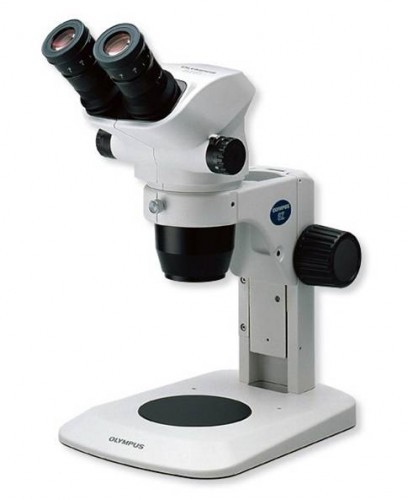
С одной стороны, это немного, с другой – отдать столько за устройство, которое будет использоваться считанное количество раз, – не совсем адекватный поступок. А еще бывает так, что паять надо здесь и сейчас, а за бинокуляром идти через весь город.
Вот для таких случаев сегодняшний вариант, о котором я хочу рассказать, как раз подойдет.
Сделай сам
Итак, делаем микроскоп из подручных средств.
Самым подручным средством сегодня, как это ни странно, является смартфон. Именно его мы и будем делать микроскопом.
В моем случае это будет устройство от всеми горячо любимой и почитаемой корейской компании Samsung – S7 edge. Этот боец является вторым телефоном и чаще всего выступает в роли подопытного кролика в различных экспериментах.

Для того, чтобы собрать простейший микроскоп, нам понадобится не так много, как кажется.
Вот, собственно, и всё, что может нам потребоваться.
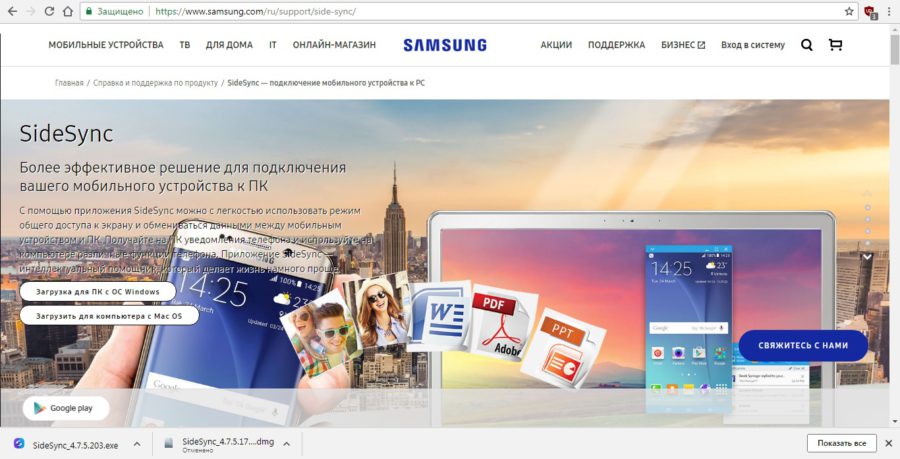
Для начала качаем с официального сайта приложение SideSynk на компьютер и устанавливаем его, попутно соглашаясь на всё, что там предлагают (благо это приложение не от майлру – всяких «агентов» и «амиг» не понаставит).
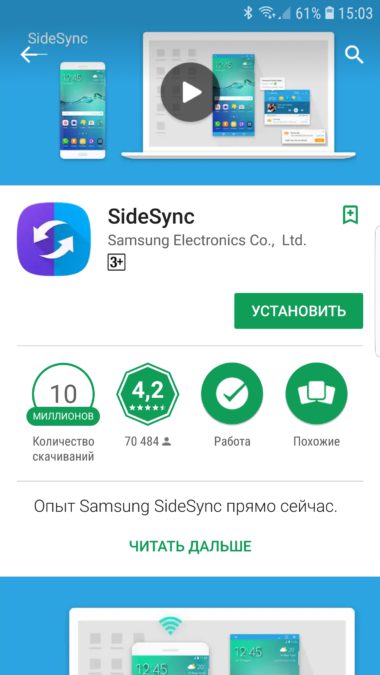
Одновременно с этим устанавливаем на телефон приложение с таким же названием.
Подключаем телефон к компьютеру кабелем, предварительно выключив на телефоне или на компьютере Wi-Fi, – у приложения приоритет подключения через беспроводные сети, а это медленней, чем через кабель, а значит, могут быть задержки, чего нам совсем не нужно.
После запуска приложения устройства увидят друг друга и можно будет соединиться.
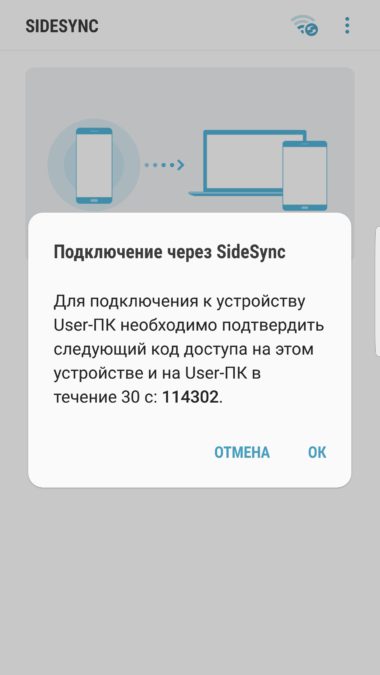

После успешного сопряжения и соединения появится возможность отображать экран телефона на компьютере. Можно ограничиться и таким видом, а можно повернуть и развернуть изображение на весь экран компьютера – это повысит удобство за счет увеличения размеров отображаемой информации.
После этого закрепляем телефон на штативе камерой вниз, так и на такой высоте, чтобы нам было удобно что-то делать паяльником под получившейся конструкцией.
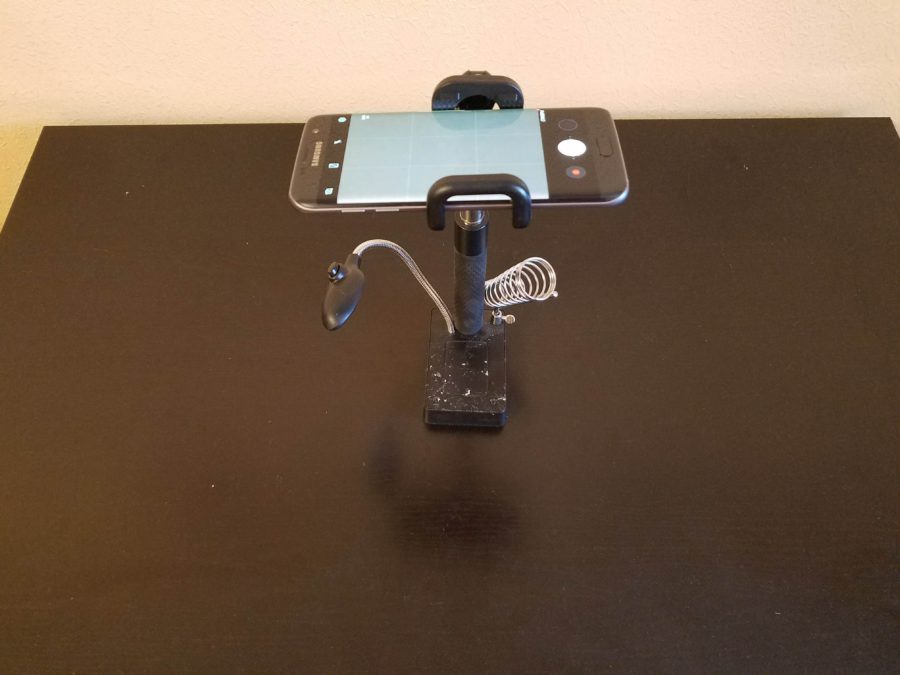

Затем запускаем камеру именно в режиме видеосъемки (это важно), обеспечиваем освещение, например, с помощью USB-фонарика, фокусируемся мышкой на нужном объекте, делаем максимальный зум, и вуаля – получаем почти полноценный микроскоп, в который весьма прилично видно всё, что происходит в рабочей области. Чтобы камера не отключалась по таймауту, нужно иногда трогать мышку либо положить ее на колени, чтобы курсор шевелился от непроизвольных сокращений мышц.
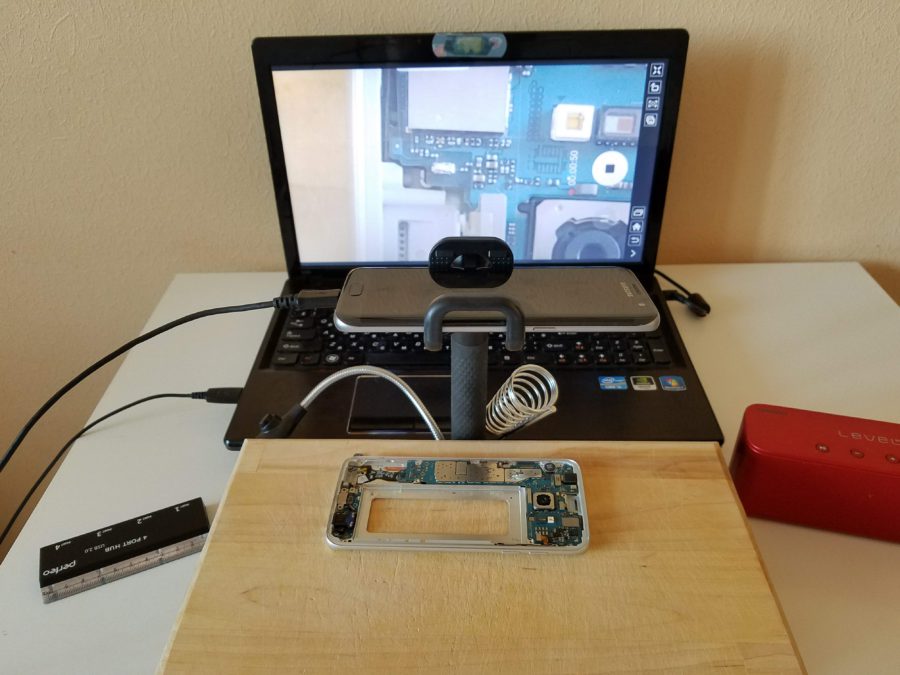
Кстати, если нет внешнего освещения, то можно использовать вспышку телефона, однако в таком случае необходимо будет включать режим видеосъемки на время ремонта – в этом тоже есть плюс – по окончании ремонта у вас будет видеозапись вашего подвига в микромире.
Что касается качества итогового изображения, то при хорошем освещении даже на аппаратах с более слабой камерой никакого дискомфорта нет. Да, в сравнении с бинокуляром у такого решения есть и минус – картинка получается без глубины, так как камера не может передать объем.


Если у вас не Samsung, то в качестве похожего решения можно использовать подключение кабелем, например, MHL или SlimPort. Кстати, подключаться можно не только к ноутбуку, но и к монитору или даже к телевизору. В этом случае картинка будет еще больше.

Если жалко использовать для этих целей свой основной телефон, то с помощью того же кабеля можно подключить таким образом и телефон, например, с разбитым дисплеем, приспособив его в качестве микроскопа на постоянной основе. Но это уже более сложный вариант, альтернативой которому выступает покупка недорогого электронного монокуляра на том же AliExpress. Такой вариант стоит около 1 500 рублей и обладает сравнимым с камерой смартфона качеством изображения.

В этом случае вам не придется мудрить с освещением и подключением, так как это специализированное устройство, имеющее все необходимые интерфейсы и заключенное в компактный корпус.
Заключение
Актуальность того или иного варианта для вас зависит в первую очередь от целей, которые вы преследуете. Если пайка мелких элементов для вас – это эпизодическое занятие по настроению, то смысла в покупке профессионального оборудования нет (если только нет лишних денег), и в этом случае подойдет даже вариант покупки электронного девайса на AliExpress. Решение с телефоном в качестве микроскопа – это скорее временный вариант и выход из ситуации, когда паять нужно срочно здесь и сейчас, а увеличить нечем. Однако, несмотря на все спорные нюансы, такой вариант тоже имеет право на жизнь, так как позволяет решить стоящую перед вами задачу в тех условиях, которые есть сейчас, ибо голь на выдумки хитра.