Как подключить Discord к потоку Twitch

- iPhone
 Mac
Mac- Windows
- Устройство отсутствует?
Что может быть лучше, чем объединение одного популярного стримингового сообщества? Discord и Twitch — это либо брак, заключенный на небесах, либо дитя Франкенштейна, готовое посеять хаос в онлайн-сообществе. Все зависит от вашего сообщества, верно?

Если вы хотите увидеть, с какими проблемами вы и ваша онлайн-аудитория можете столкнуться, почему бы не собрать вместе свои семьи Discord и Twitch? Это легко сделать, и сеанс потоковой передачи будет очень интересным.
Узнайте, как соединить эти две популярные платформы и собрать все свое интернет-сообщество на одной большой потоковой вечеринке.
Как подключить Discord к Twitch на ПК с Windows или Mac
Приложение Discord по сути работает так же, когда подключается к существующей учетной записи Twitch – независимо от того, используете ли вы ПК или Mac.
Если вы являетесь стримером на Twitch, вам необходимо выполнить двухэтапный процесс, чтобы настроить и запустить интеграцию.
Шаг 1 – Интеграция вашей учетной записи
- Перейдите в Discord и войдите в свою учетную запись.

- Выберите “Настройки пользователя” значок в нижней части экрана.

- Перейдите в “Подключения” в верхней части левой панели меню, в разделе “Настройки пользователя” heading.

- Выберите значок Twitch из ряда возможных интеграций приложений на главной панели. Обычно он первый.

Шаг 2 – Выбор и синхронизация вашего сервера
- Вернитесь в настройки Discord, но на этот раз вы ищете “Настройки сервера”

- Поскольку вы синхронизировали свою учетную запись, вы должны увидеть “Twitch Integration” вариант. Выберите его и синхронизируйте.

Не забудьте настроить роли разрешений по мере необходимости. Новые настройки находятся в разделе “Настройки сервера”
Для постоянных подписчиков, желающих интегрировать Discord в Twitch, выполните следующие действия:
- Откройте приложение Discord и при необходимости войдите в систему.

- Перейдите к разделу “Подключения” с помощью маленького значка настроек пользователя в нижней части экрана.

- Вы увидите ряд возможных приложений для интеграции в Discord в главном панель. Выберите значок Twitch.

- Следуйте инструкциям, чтобы войти в ваш аккаунт Twitch.

- Выберите сервер, к которому хотите присоединиться, из список ваших подписок на трансляции.
Помните, что вам не обязательно связывать два аккаунта, даже если они у вас есть. Некоторые сообщества требуют, чтобы они участвовали в их чатах и мероприятиях, но это совершенно необязательная задача, если вы не принадлежите к одному из таких требований.
Как подключить Discord к Twitch на iPhone и Android-устройстве
Если вы хотите участвовать в сервере, интегрированном с Twitch, используя Discord на своем iPhone, вы должны сначала синхронизировать его. Для этого вам понадобится настольный компьютер или ноутбук.
- Когда вы будете готовы к синхронизации своего аккаунта, выполните следующие действия:
- Перейдите в “Настройки пользователя” в приложении Discord.

- Выберите “Подключения” в разделе “Настройки пользователя” заголовок.

- Выберите значок Twitch из доступных вариантов интеграции.

- Войдите в свою учетную запись Twitch.

- Выберите ваш стример и его сервер.
Как только вы подключите свои учетные записи на настольном компьютере, вы сможете участвовать в интегрированном сервере Twitch на любом поддерживаемом мобильном устройстве.
Как подключить Discord к Twitch Studio
Twitch Studio — относительно новое приложение для новых стримеров. Хотя он не так надежен, как обычный Twitch, он предлагает пользователям те же варианты интеграции. Посмотрите, как связать две учетные записи:
- Зайдите в приложение Discord с рабочего стола.
- Нажмите на значок шестеренки, чтобы открыть настройки. меню в нижней части экрана.
- Выберите “Подключения” в разделе “Настройки пользователя” в верхней части левой панели меню.
- Выберите значок Twitch и следуйте инструкциям для входа.
Вам также потребуется настроить новый сервер и синхронизируйте его со своей учетной записью, если вы стример. Подписчики могут просто выбрать подписку из списка стримеров и присоединиться к серверу.
Как подключить Discord Audio к Twitch
Одна из наиболее распространенных проблем при подключении учетной записи Discord к учетной записи Twitch связана со звуком. Стримеры хотели бы, чтобы зрители слышали, что происходит в голосовом чате, а не только в игре.
Если вы готовы дать зрителям то развлечение, на которое они подписались, вам нужно сделать несколько вещей. сделать.
Во-первых, вам необходимо интегрировать свои учетные записи Discord и Twitch. Для этого выполните следующие действия. Если вы уже подключили два аккаунта, перейдите к следующему набору шагов.
Шаг 1 – Интеграция и синхронизация
- Перейдите в меню настроек Discord и выберите “Подключения”
- Выберите значок Twitch и следуйте инструкциям, чтобы войти в учетную запись Twitch.
- Перейдите в “Настройки сервера” и выберите новый вариант интеграции с Twitch.
- Настройте сервер и синхронизируйте его с вашей учетной записью.
Шаг 2 – Настройте свой аудиовыход
Есть два способа отправить звук Discord на Twitch после интеграции.
Способ 1 – Discord OBS Streamkit
- Загрузить оверлей Discord Streamkit для OBS
- Предоставьте разрешения на доступ к вашему компьютеру.

- Выберите “Голос” виджет и настройте его нужным образом.

- Скопируйте URL-адрес голосового созданный вами виджет.

- Перейдите в приложение OBS и нажмите кнопку с плюсом, чтобы добавить источник.

- Выберите “Браузер” в раскрывающемся меню.

- Создайте новый и дайте ему имя.

- Вставьте URL-адрес голосового виджета в текстовое поле URL-адрес OBS в следующем окне.

- Нажмите “ОК” чтобы сохранить изменения.

Способ 2 – Используйте другое приложение для записи звука
Иногда OBS не передает звук из вашего голосового чата в Twitch. Если это произойдет, вы также можете попробовать использовать другое приложение, например Voicemeeter Banana или Elgato’s Sound Capture.
Вы хотите настроить OBS на захват звука из Voicemeeter Banana или Elgato’s Sound Capture. . Оттуда OBS может отправить его в ваш поток Twitch.
Как подключить чат Discord к Twitch
Если вы хотите классное наложение вашего чата Discord в свой поток Twitch, вам нужно чтобы сделать несколько вещей.
Во-первых, если вы еще не интегрировали две учетные записи, перейдите в приложение Discord и выполните следующие действия:
- Перейдите в меню «Настройки пользователя» или нажмите на значок шестеренки в нижней части окна.

- Перейдите в “Подключения” и выберите значок Twitch.

- Следуйте инструкциям, чтобы войти в свою учетную запись Twitch (и для этого вам нужны права администратора).

- Создайте новый сервер и синхронизируйте его в разделе «Настройки сервера».

- Выберите добавлен новый параметр интеграции с Twitch и настроен новый сервер.
- Синхронизируйте свой сервер.
Теперь, когда вы интегрированы и синхронизированы, пришло время подключить ваш чаты на Twitch. Самый простой способ сделать это — использовать Streamkit Discord для OBS.
- Загрузите комплект Discord Overlay OBS.
- Предоставьте ему разрешение и доступ к вашему Discord.

- Выберите “Виджет чата” и настройте его нужным образом.

- Скопируйте URL виджета вы только что создали (находится в текстовом поле под образцом изображения).

- Перейдите в приложение OBS.
- Добавьте источник, нажав кнопку ”+Плюс” кнопку в нижней части окна.

- Выберите “Браузер” из раскрывающегося меню и создайте новый.

- Назовите новый источник браузера.
- Вставьте URL-адрес виджета из Streamkit в текстовое поле URL-адреса в окне OBS.

- Сохраните изменения, нажав кнопку “OK” кнопку.

Если вы сделаете это правильно, вы должны увидеть свой чат Discord вместе с чатами Twitch в своих потоках.
Как подключить эмоции Twitch к Discord
Прежде чем вы сможете использовать эмоции Twitch в Discord, вы должны разрешить это на своем сервере. К счастью, достаточно пары щелчков мышью, чтобы включить внешние смайлики на сервере Discord:
- Запустите Discord и перейдите в настройки сервера.

- Перейдите в раздел “Роли” и найдите “Использовать внешний эмодзи”

- Разрешить всем или только подписчикам и модераторам использовать внешние эмодзи.
Часто задаваемые вопросы
В этом разделе приведены ответы на другие вопросы об использовании Twitch и Discord.
Что делает ли связь Twitch и Discord?
Когда вы связываете две платформы, вы можете сделать гораздо больше. Например, Discord позволяет добавлять роли модератора, роли новичка и многое другое. Когда вы соединяете две учетные записи, вы можете использовать одни и те же роли в Discord в чатах Twitch.
Вы также можете предлагать дополнительные роли своим зрителям и дополнительным серверам.
Как мне отменить связь моих учетных записей Twitch и Discord?
Если вы решите если вы больше не хотите использовать Twitch и Discord вместе, вы можете деавторизовать интеграцию, вернувшись на вкладку Подключения.
Нажмите значок X рядом с Twitch и подтвердите, что хотите отключить две платформы.
Соберите всю семью вместе!
Зачем ограничиваться Discord или Twitch, если можно собрать всю семью для стриминга? Вы даже можете использовать такие функции, как режим Streamer в Discord или Nightbot в Twitch, для небольшой кросс-платформенной рекламы.
Помните, что для этого вам нужен рабочий стол, чтобы сначала провести церемонию объединения. Итак, если вы этого не сделали, перейдите на рабочий стол и интегрируйте свои учетные записи Discord и Twitch. Никогда не знаешь, с чем столкнешься, когда эти два сообщества объединятся.
Вы интегрируете свои учетные записи Discord и Twitch? Влияет ли это на взаимодействие с сообществом? Расскажите нам об этом в разделе комментариев ниже.
Как подключить ваш сервер Discord к вашему Twitch Stream или каналу YouTube

Streamkit от Discord содержит множество полезных функций для стримеров. От первоначальной интеграции с Discord до создания пользовательских оверлеев с OBS и добавления ботов – вы многое можете сделать, чтобы активизировать свое сообщество.
Включить Интеграции
Первое, что вы должны сделать, это подключить ваш поток Twitch или канал YouTube к вашей учетной записи Discord. Откройте пользовательские настройки и перейдите в категорию «Подключения».

После того, как вы это сделаете, зайдите в настройки вашего сервера и выберите категорию «Интеграции». Вас встретят настройки для включения. На следующем изображении показана интеграция со спонсором YouTube, которая дает вашим донорам YouTube особую роль в Discord. Twitch имеет то же самое для подписчиков.

Настройте оверлей OBS

Наложение OBS обеспечивает мощный способ подключения чата Discord к вашему потоку. Вы можете настроить виджет, который показывает поток чата в реальном времени, а затем добавить этот виджет в OBS в качестве источника браузера. Вы даже можете добавить несколько каналов и переключаться между ними. Также есть виджет для отображения имени сервера и приглашения, а также виджет, который говорит.
Включить режим Streamer

Режим Streamer не слишком увлекательный, но полезный. При включении эта функция скрывает конфиденциальную информацию о вашей учетной записи и скрывает приглашения сервера для предотвращения злоупотреблений. Он также отключает уведомления, поэтому они не отображаются в вашем потоке. Как только вы включите его, режим Streamer автоматически включится при запуске OBS и будет встроен в Discord.
Не только функции по умолчанию, подключив ботов
Помимо того, что Discord поддерживает изначально, существует множество других сторонних интеграций, которые вы можете попробовать. С тысячами ботов на выбор почти наверняка найдется тот, который удовлетворит ваши потребности. Вот два, которые нам особенно нравятся.
Умеренные чаты с Nightbot

Если вы являетесь стримером Twitch, возможно, вы уже используете Nightbot. Это бот для модерации и управления чатом для вашего чата Twitch (и YouTube). У Nightbot также есть бот Discord, который подключит того же бота, который модит ваш чат к вашему Discord. Вы также можете использовать его для модерирования чата, но у него также есть удобная функция, которая синхронизирует обычных зрителей потока с ролью Discord.
Добавить множество функций с Muxy

Muxy – это расширение и панель инструментов Twitch, которая может похвастаться множеством функций, но их бот Discord подключает все это к вашему серверу. Вы можете настроить оповещения о выходе в эфир, отображать статистику о потоке и даже публиковать сообщения подписчика и пожертвования в Discord.
Вы можете скачать и настроить все это с домашней страницы Streamkit. Существует также множество ботов, не представленных в Streamkit, которые вы можете добавить на свой сервер со страницы списка Discord Bot.
Как связать свою учетную запись Twitch с Discord
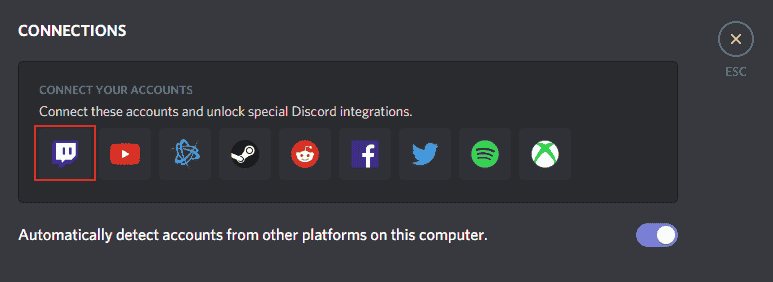
Связывание учетной записи Twitch с учетной записью Discord дает много преимуществ как для стримеров, так и для зрителей.

Пользователи Steam могут создавать специальные роли подписчиков. на своих серверах Discord и позволяют зрителям со связанными учетными записями Twitch использовать свои собственные смайлики Twitch в Discord. Подписчики также могут быть помечены специальными цветами и другими интересными вещами.
Зрители могут видеть список тех, на кого они подписаны, и серверов Discord с дополнительной поддержкой, частью которых они являются. Они также могут отображать свою учетную запись Twitch в своем профиле пользователя в Discord. Вот как связать свои учетные записи Twitch и Discord.
Как связать свои учетные записи Twitch и Discord
- В Discord нажмите значок шестеренки рядом со своим именем в левом нижнем углу.


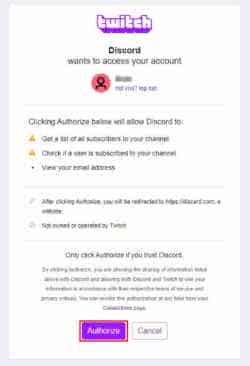
Если вы получаете сообщение об ошибке после нажатия кнопки Авторизоваться , попробуйте снова подключиться. Мы получили сообщение об ошибке при первой попытке, но это сработало во второй раз.
Отключение учетной записи Twitch от Discord
- Вернитесь к параметру «Подключения» в настройках пользователя Discord (значок шестеренки рядом с вашим именем пользователя > «Подключения»)
- Нажмите X справа связанной учетной записи Twitch, а затем нажмите кнопку «Отключить»

Деавторизация Discord
Чтобы полностью отключить свои учетные записи Twitch и Discord, вам также потребуется деавторизовать Discord в Twitch. .
- Откройте Twitch в браузере, войдите в систему и перейдите на страницу настроек.
- Перейдите на вкладку «Подключения» и прокрутите вниз до раздела «Другие подключения».
- Нажмите кнопку «Отключить» справа от Discord.
Прежде чем уйти!
Если вы стример, настраиваете сервер Discord для своих зрителей. , почему бы также не узнать, как создать канал AFK или, может быть, оживить его, добавить музыкального бота?
How to link Twitch to Discord on your computer or mobile device?
Admit it, you are a big fan of both Discord and Twitch. And why not, they’ve made the gaming experience so much better for users worldwide. Whether you want to stream your game to viewers, or wish to simply have meme battles with your friends, Twitch and Discord are at your service.
If you’ve been using Discord for a while, then you are also probably well aware that it is highly integrable. Discord allows you to integrate with a number of third-party tools to enhance your overall experience. In this particular case, we are going to see how to link Twitch to Discord.
Below, we have explained how to connect Discord to Twitch on your PC, Mac, Android or iOS device. So without further ado, let’s get started.
How to link Twitch to Discord?
- You can connect Discord to Twitch by
- Log in to both Discord and Twitch. You can do this using the apps or the same browser.
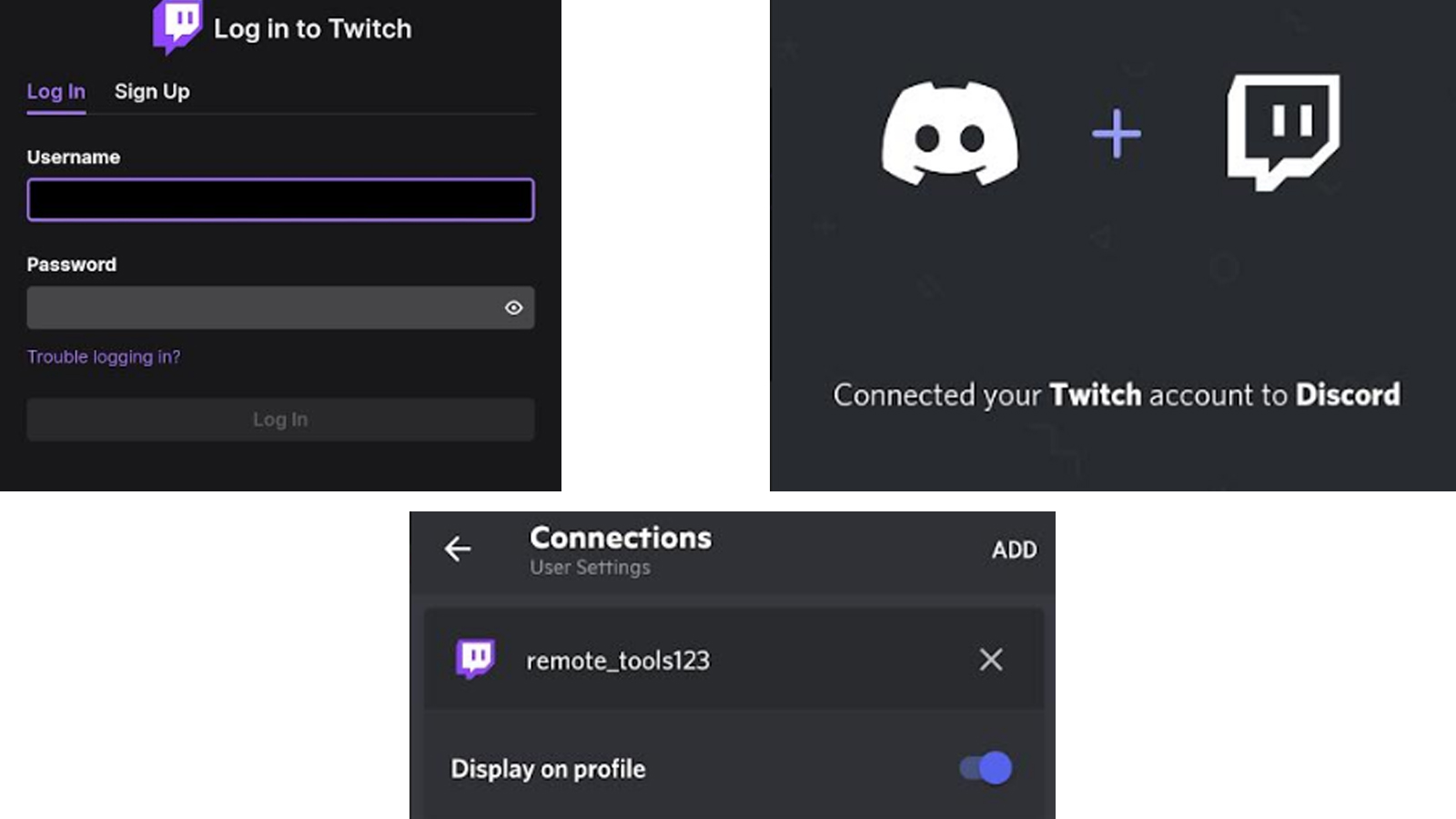
- In Discord, click on the gear icon next to your username to access ‘User Settings’ → Go to ‘Connections’ → Click on the Twitch logo shown and authorize the app.
- If you didn’t sign in to Twitch earlier, you will need to do so now. This integrates your Twitch and Discord accounts.
- Right click on the server name, go to ‘Server Settings’ → ‘Integrations’ → ‘Twitch’
- You should be able to see a new permission role created for Twitch subs.
If the above was a bit too much, too soon, then read on. We’ve given a step by step account of the steps below.
TABLE OF CONTENTS
How to link Twitch to Discord on a PC or Mac?
If you use Discord and Twitch on a desktop device, you can connect Twitch to Discord using the following steps:
- Open the Discord and Twitch apps. Make sure you are logged in to your accounts on both. You can also open both accounts in a browser instead of using the apps.
- Now, go to Discord and click on the gear icon next to your username. This takes you to ‘User Settings’. Here, go to ‘Connections’. You should see a box with the logos of all the possible accounts you can connect to Discord. Twitch would be first on the list.
- Click on the Twitch logo. Discord automatically detects your Twitch account if the auto detect option is enabled. The app will now take you to a browser window or the Twitch app. Here you may need to login to your Twitch account if not already logged in.
- Once done, authorize the app and your Twitch account will be connected to your Discord account.
- On Discord, you’ll be able to see all the Twitch streamers you’ve subscribed to in the ‘Connections’ tab. You can now press the ‘Join Server’ button and you’ll get the special sub role in their server.
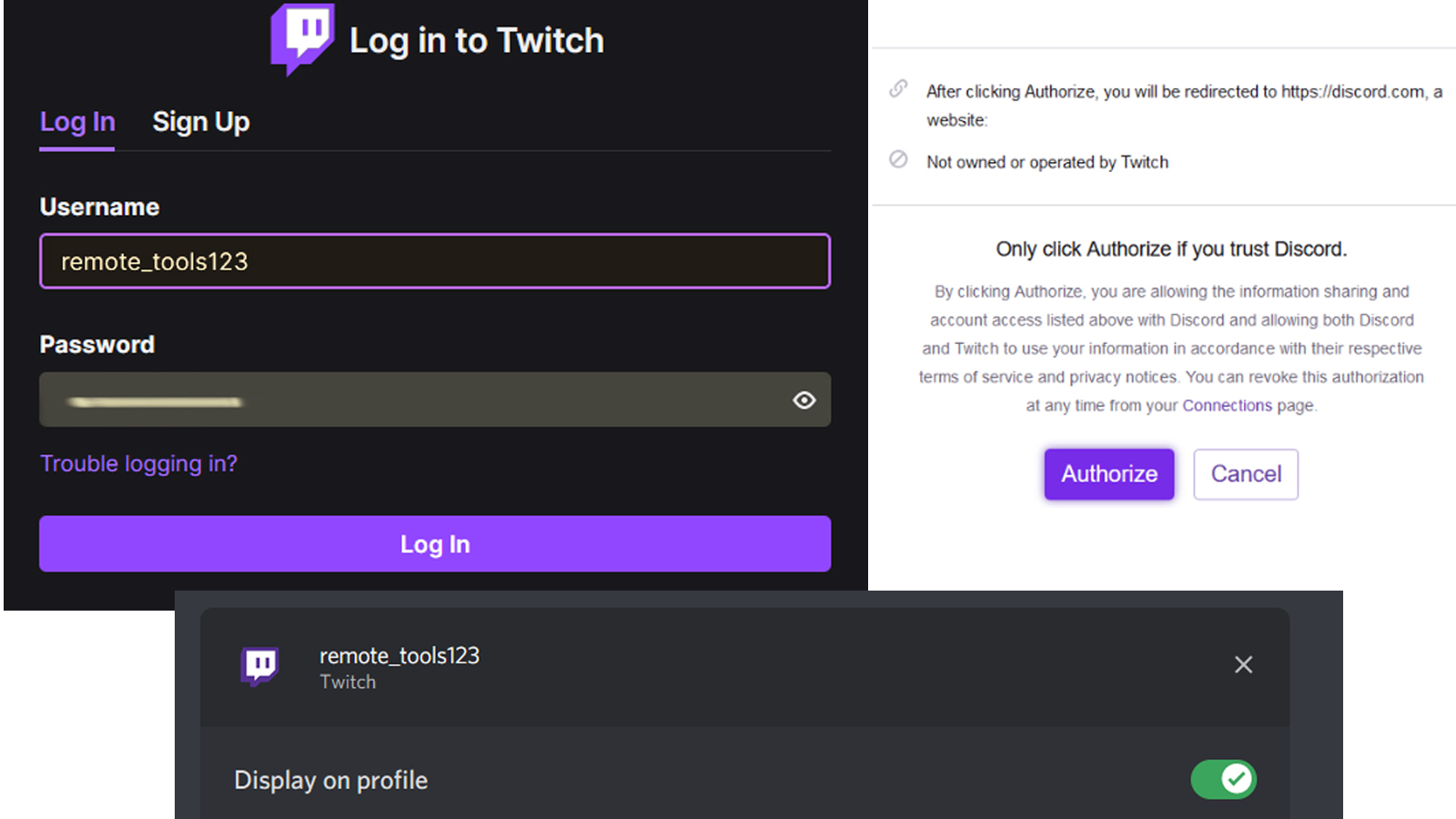
Note: You can follow the same steps for Twitch Studio integration, too.
If you are a streamer and want to link Twitch to Discord,
- Connect your Twitch and Discord accounts by going to Discord → ‘User Settings’ → ‘Connections’ → Twitch and complete the authorization.
- Go to the server you want to link to Twitch. Right-click on the server name and go to ‘Server Settings’ → ‘Twitch’ and integrate with Twitch. You can do this for multiple accounts. You’d need to be the owner/ have admin rights on the Discord server you connect, though.
- Now you can go to ‘Server Settings’ → ‘Roles’ on Discord and you should see that a new permission role has been added for Twitch subs. You can rename as well as modify permissions for this role. But you can’t remove or add members to it on Discord as it’s auto managed by the Twitch integration. Check out more on Discord roles here.
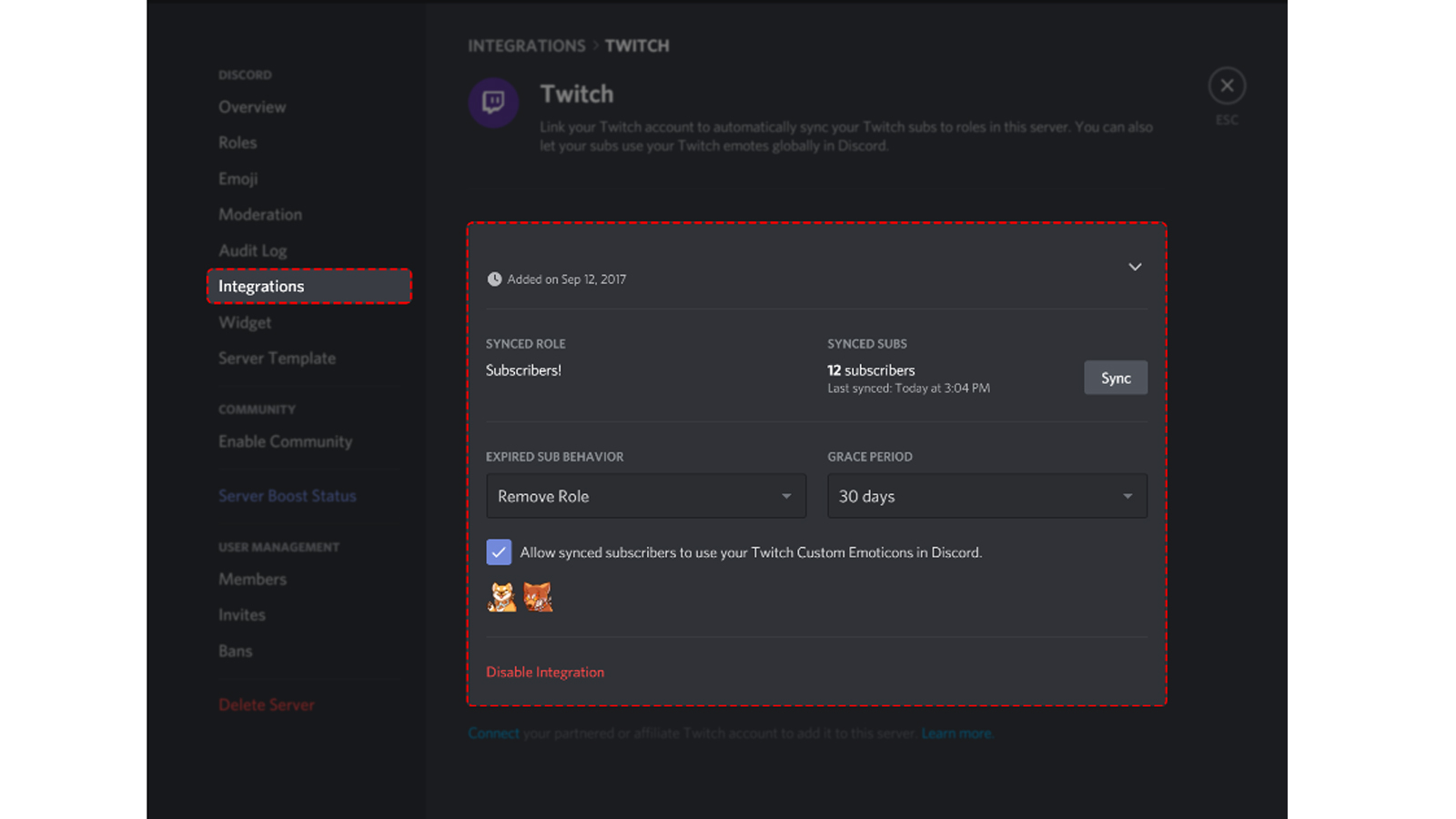 Source: Discord
 How to link Twitch to Discord on an Android or iOS device?
The steps for linking Twitch, in this case, are very similar to the above.
- Open Discord, swipe right on your device or click on the three lines at the top to access the Discord menu. Now press on the icon shown at the bottom right.
- Go to ‘Connections’ → ‘Add’ and select ‘Twitch’.
- Login to your Twitch account and complete the authorization.
How to disconnect Discord from Twitch?
If you no longer want to integrate your Twitch and Discord accounts, you can do so by clicking on the gear icon next to your username in Discord, to go to ‘User Settings’. Now, go to ‘Connections’ and click on the ‘X’ mark shown at the top of the Twitch integration box. Next, click on the ‘Disconnect’ button to confirm.
How to connect Discord to OBS?
If you want to further enhance your Twitch stream, you can connect Discord to OBS. The Discord Stream kit has an overlay that you can install in OBS. This will display your Discord chat as well as your Twitch chat, on your stream.