Как изменить тип сети с общедоступной на частную в Windows?
 26.10.2022
 Alex Kornev
 PowerShell, Windows 10, Windows 11, Windows Server 2019, Windows Server 2022
 комментариев 7
При подключении к новой сети Windows предлагает вам выбрать ее тип (профиль или сетевое расположение): Public network (общедоступная) или Private (частная). Сетевые профили Windows являются частью Microsoft Defender Firewall и позволяют применять различные правила брандмауэра в зависимости от типа сети, к которой подключен компьютер. В зависимости от примененного профиля для вашего сетевого подключения, другие компьютеры могут видеть или не видеть ваш компьютер в сети (настройки сетевого обнаружения), использовать общие папки и сетевые принтеры.
В этой статье мы рассмотрим, как в Windows (и Windows Server) изменить назначенный профиль сети с “общедоступной” на “частную” и наоборот.
Типы (профили) сети в Windows
Сетевому подключению в Windows (будь то Ethernet или Wi-Fi) можно назначить один из трех сетевых профилей.
- Частная или домашняя сеть (Private) – профиль для доверенной сети (домашняя или рабочая сеть в офисе). В такой сети компьютер будет доступен для обнаружения другими устройствами, на нем можно использовать службы общего доступа к сетевым файлам и принтерам;
- Общедоступная (общественная) сеть (Public / Guest) – профиль для недоверенной сети (кафе, публичная Wi-Fi сеть в метро, аэропорту). Вы не доверяете другим устройствам в такой сети, ваш компьютер будет скрыт для других устройств, нельзя получить удаленный доступ к опубликованным у вас сетевым папкам и принтерам;
- Доменная сеть (Domain) – сетевой профиль для компьютеров, которые присоединены в домен Active Directory. Применяется автоматически после добавления Windows в домен. Для этого профиля вы можете применять доменные политики брандмауэра.
В зависимости от типа сети, к сетевому интерфейсу применяются разные правила брандмауэра Windows.
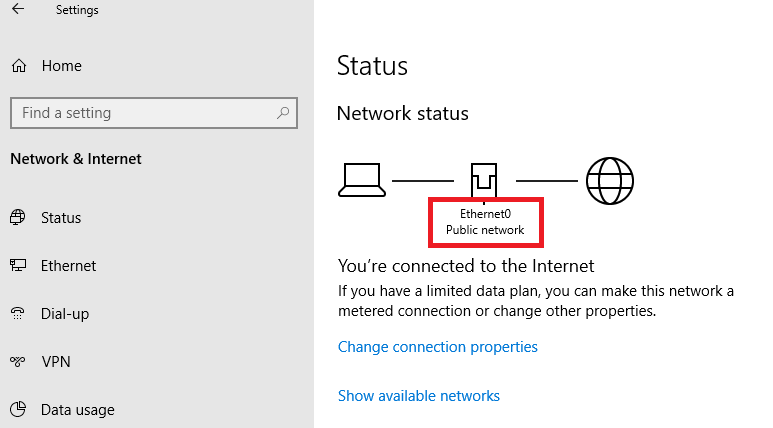
В Windows 10 и 11 вы можете увидеть текущий профиль, который назначен сетевому подключению, в меню Settings -> Network and Internet (команда быстрого доступа ms-settings:network ). Сетевому интерфейсу Ethernet0 в моем примере назначен профиль Public.
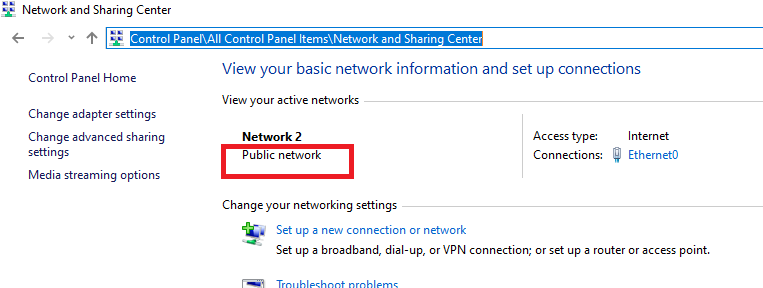
В классической панели управления Windows тип сети для активных сетевых подключений отображается здесь: Control Panel\All Control Panel Items\Network and Sharing Center.
Профиль сети в Windows 10 выбирается пользователем при первом подключении к новой сети. Появляется запрос:
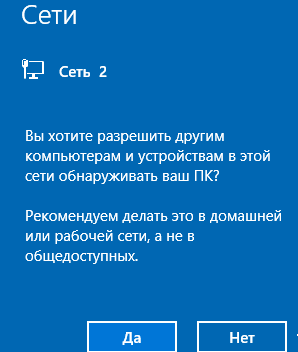
Если выбрать “Да”, сети присваивается профиль Private (домашняя), если “Нет” – public (общедоступная). При следующем подключении к этой же самой LAN или WiFi сети автоматически назначается выбранный ранее профиль.
reg add «HKLM\SYSTEM\CurrentControlSet\Control\Network\NewNetworkWindowOff» /f
В Windows вы можете сбросить все настройки и профили для всех сохраненных сетей, выбрав Параметры -> Сеть и Интернет -> Состояние -> Сброс сети. Перезагрузите компьютер.
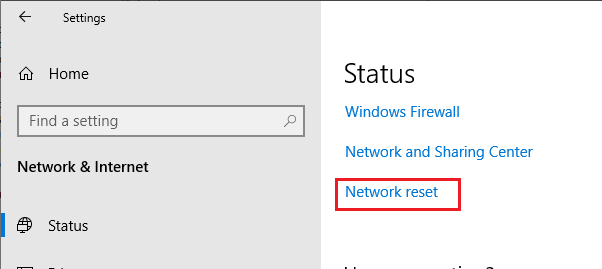
Теперь при подключении к сети опять появится запрос о включении сетевого обнаружения.
Как изменить профиль для сетевого подключения в Windows?
Вы можете изменить тип сети в Windows из современной панели управления Параметры: перейдите в раздел «Сеть и Интернет» -> «Состояние» -> Откройте свойства вашего сетевого подключения.
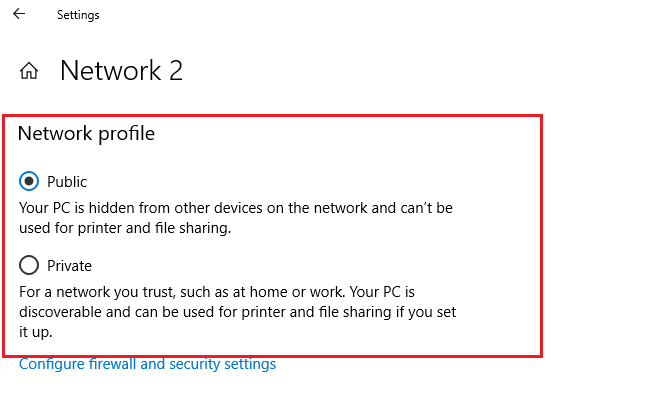
Здесь можно переключить сетевой профиль с Public на Private и наоборот.
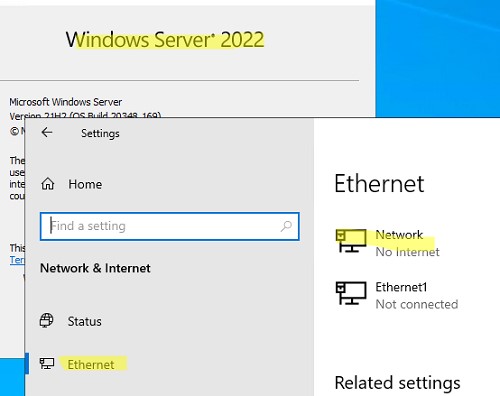
В Windows Server 2022/2019 опция Properties отсутствует на вкладке Status. Поэтому нужно в секции Network and Internet выбрать раздел Ethernet (или раздел Wi-Fi если в Windows Server включена поддержка беспроводных сетей). Выберите ваше подключение к сети.
Также вы не можете сменить профиль на компьютере в домене AD. Для сетевого подключения к домену всегда будет использоваться профиль Domain.
Изменить тип сети с Public на Private с помощью PowerShell
В Windows 10/11 и Windows Server 2022/2019/2016 вы можете управлять профилями сетевых подключений из PowerShell. Запустите консоль PowerShell с правами администратора.
Выведите список сетевых интерфейсов Windows и применённые к ним сетевых профилей:
В моем примере на компьютере имеется 4 сетевых подключения, с разными типами сетей (NetworkCategory: Public, Private и DomainAuthenticated).
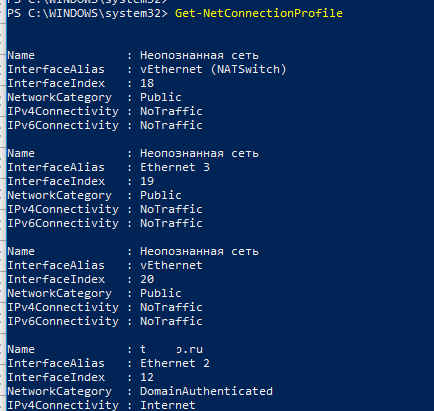
Чтобы изменить профиль сети, нужно указать номер сетевого интерфейса, назначанный сетевому адаптеру (InterfaceIndex). В этом примере InterfaceIndex = 19.
Чтобы изменить тип сети для сетевого интерфейса с индексом 19 на Private, выполните команду:
Set-NetConnectionProfile -InterfaceIndex 19 -NetworkCategory Private
Проверим, что профиль сети изменился:
Get-NetConnectionProfile -InterfaceIndex 19
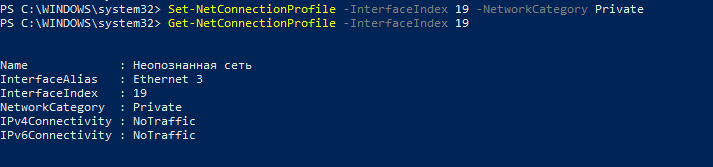
Windows Defender Firewall автоматически применит к сетевому подключению правила в соответствии с назначенным профилем без перезагрузки.
По аналогии вы можете изменить местоположение сети на Public:
Set-NetConnectionProfile -InterfaceIndex 19 -NetworkCategory Public
Set-NetConnectionProfile -InterfaceIndex 19 -NetworkCategory DomainAuthenticated
Также вы можете изменить профиль сети сразу для всех сетевых адаптеров компьютера:
Get-NetConnectionProfile | Set-NetConnectionProfile -NetworkCategory Private
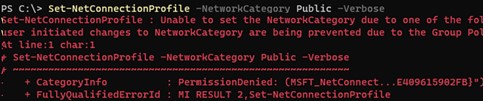
На компьютерах в домене вы не сможете изменить профиль сетевого подключения с доменного на частный или публичный. Проверьте, что ваш компьютер добавлен в домен AD:
Get-CimInstance -ClassName Win32_ComputerSystem).PartOfDomain
Попробуйте изменить сетевой профиль:
Set-NetConnectionProfile -InterfaceIndex 19 -NetworkCategory Public –Verbose
Изменить тип сети в реестре Windows
Вы можете изменить тип сети через редактора реестра. Для этого нужно запустить regedit.exe и перейти в раздел HKEY_LOCAL_MACHINE\SOFTWARE\Microsoft\Windows NT\CurrentVersion\NetworkList\Profiles, в котором хранятся профили всех сетевых подключений. Для каждого сетевого подключения здесь присутствует отдельная ветка реестра с именем в формате GUID
Чтобы найти нужную вам сеть, нужно просмотреть все ветки реестра и найти раздел, в котором указано имя нужной вам сети из панели управления (или значение Name из команды Get-NetConnectionProfile). В нашем случае компьютер подключен к сети Network 4.
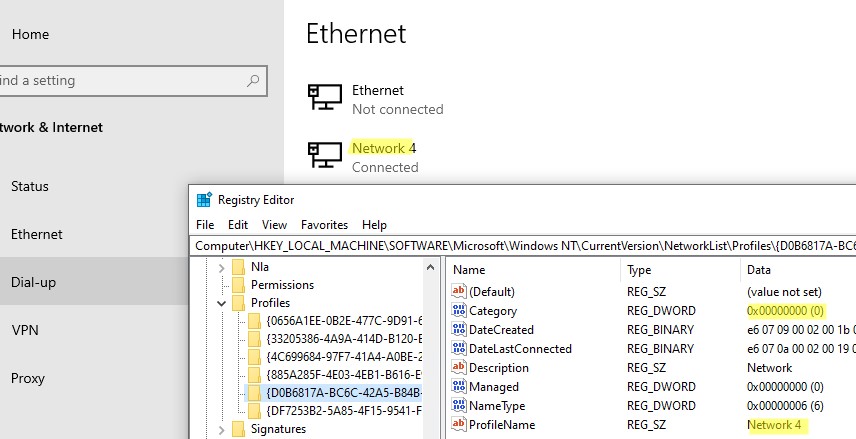
Имя сети указано в строковом параметре реестра ProfileName. Тип сети задается в параметре Category. Доступны следующие значения этого ключа:
- 0 — Общественная сеть (Public Network)
- 1 — Частная сеть (Private Network)
- 2 — Доменная сеть (Domain Network)
Чтобы изменить тип сети, просто вручную изменить значение параметра Category. Перезагрузить компьютер чтобы применить изменения.
Сменить профиль сети через политику безопасности
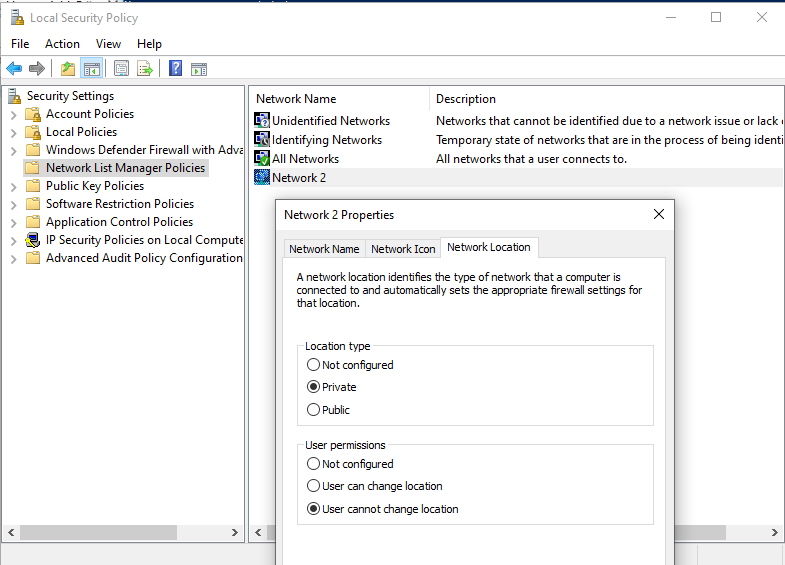
Еще один способ смены типа сети — редактор локальной политики безопасности (Local Security Policy).
Запустите оснастку secpol.msc и перейдите в раздел Network List Manager Policies (Политики диспетчера списка сетей). В списке сетей справа найдите сеть по ее имени в Центре управления сетями. Откройте свойства сети и перейдите на вкладку Network Location, измените тип сети на Private и сохраните изменения. Чтобы пользователи не могли сменить профиль сети, выберите дополнительно опцию “User cannot change location” (Пользователь не может изменить расположение).
Слетает доменный профиль сети на частную в Windows Server
В новых версиях Windows Server 2022/2019 периодически встречается глюк, когда на доменном сервере (или даже контроллере домена) тип сети сам меняется с доменной на частную после перезагрузки.
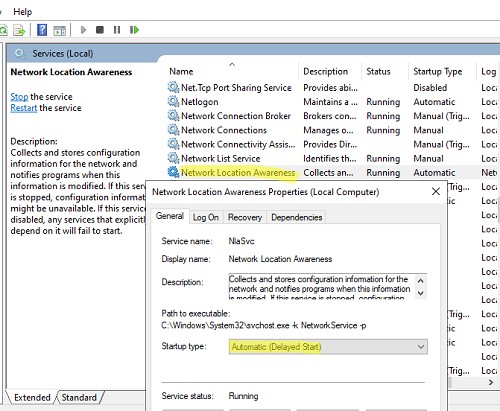
Для решения проблемы достаточно перезапустить службу Network Location Awareness (из консоли services.msc ) или командой:
Get-Service NlaSvc| Restart-Service -Force (запускать от имени SYSTEM)
Чтобы служба Network Location Awareness при загрузке компьютера загружалась немного позже, можно задать для нее отложенный тип запуска. Для этого в свойствах службы нужно выбрать опцию Automatic (Delayed Start).
Проверьте, что после перезагрузки тип сети в Windows Server всегда определяется как доменный (вместо private).
Если проблема возникает на контроллере домена Active Directory, нужно изменить зависимости службу NlaSvc, чтобы она запускалась после службы DNS Server:
sc config nlasvc depend=DNS
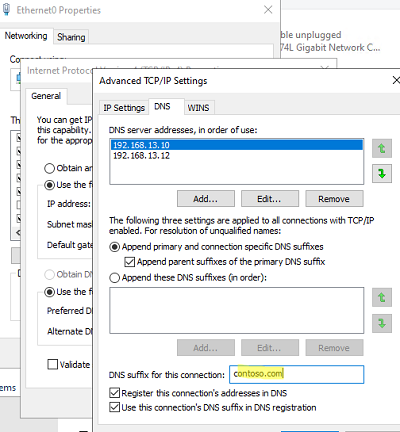
Также в некоторых случаях вам может помочь принудительное указание DNS суффикса вашего домена в настройках сетевого адаптера (сетевой адаптера -> TCP/IPv4 -> Advanced -> DNS, укажите имя вашего домена в поле DNS suffix for this connection и проверьте, что включена опция «Use this connection’s suffix in DNS registration».
 Предыдущая статья Следующая статья

How to change computer name in Windows Server 2019.
In this guide, I will explain how to change the computer name in Windows Server 2019 by GUI. You can rename your windows computer from the instruction using WMIC Powershell. if you want to know how to install windows server 2019 click here
Please enable JavaScript
To change the pc name using Server Manager
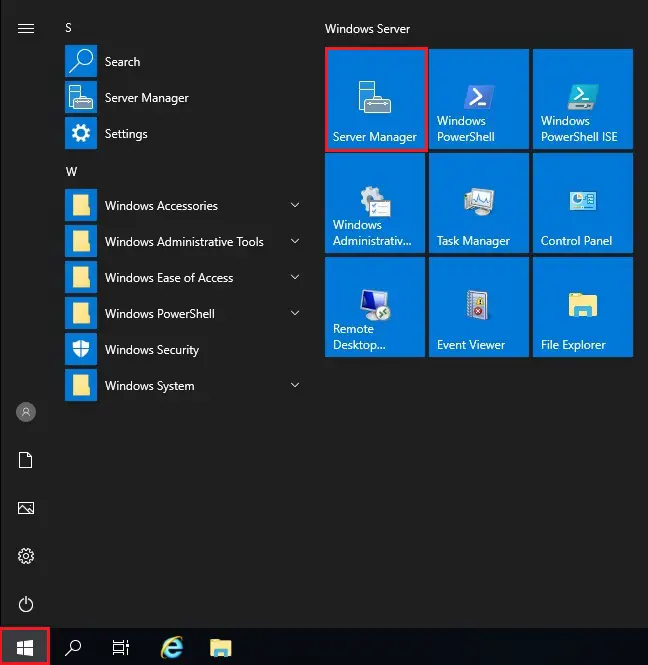
1- Select the beginning button then click on the Server Manager
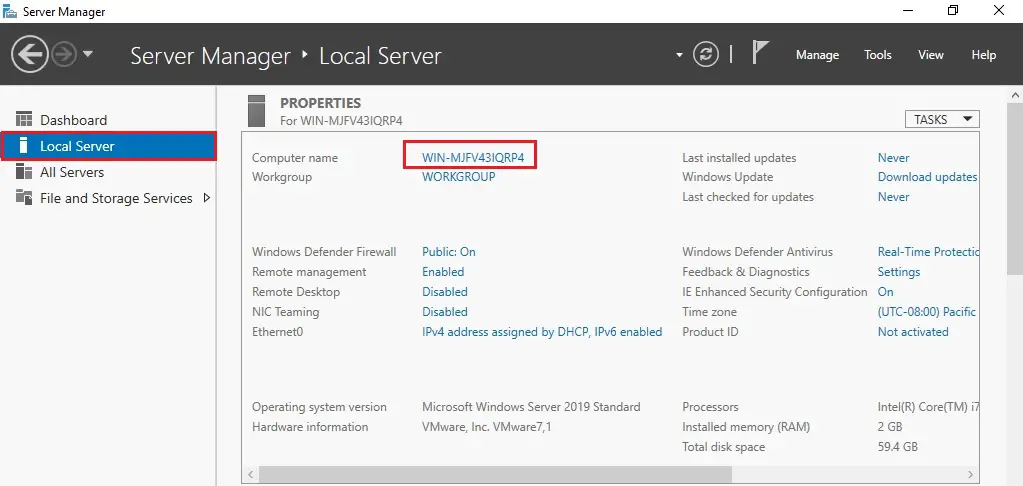
2- After opening Server Manager > on your left side select Local Server > under Properties and click on computer name.
3- System Properties will open and click on change.
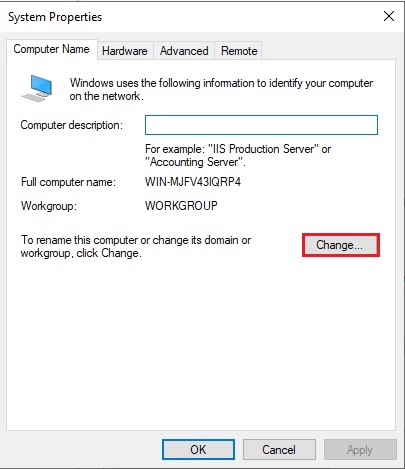
4- Type-A name under the pc name and click on ok.
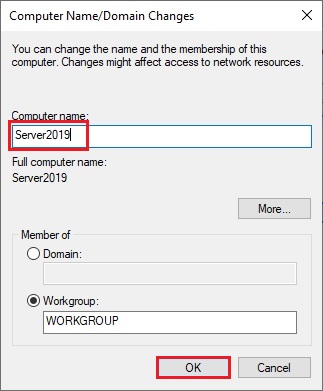
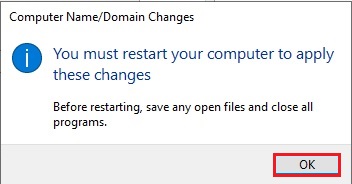
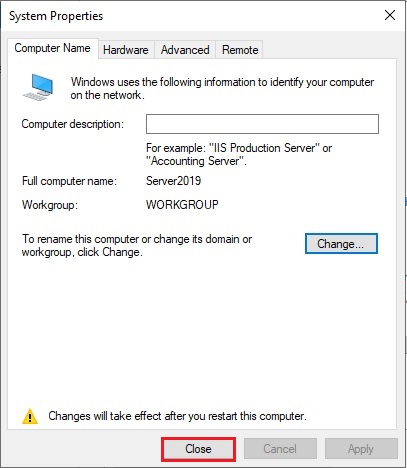
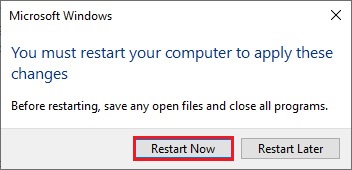
7- Click Restart Now.
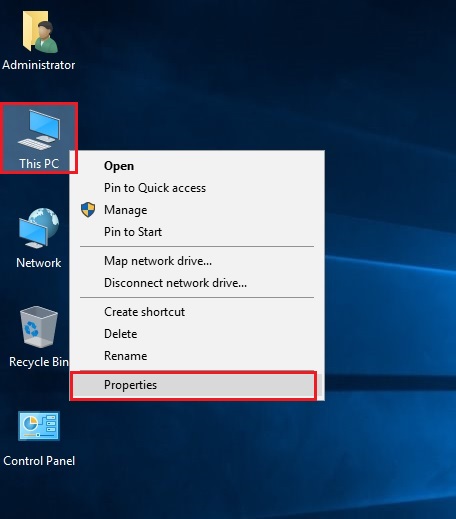
8- To rename the pc using Computer Properties, right-click on this PC and choose properties.
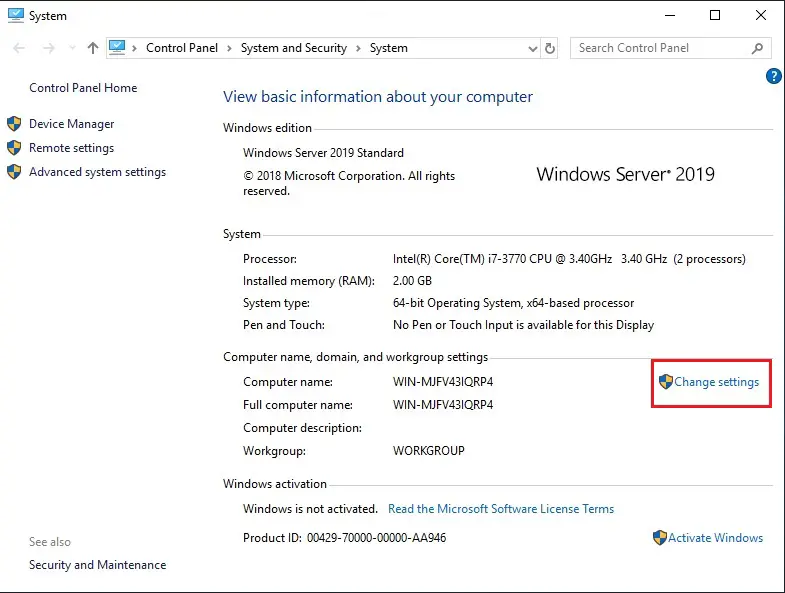
9- Under Computer name, domain and workgroup settings and click on Change Settings.
10- PC System Properties window will open, click on the change button to rename Server name.
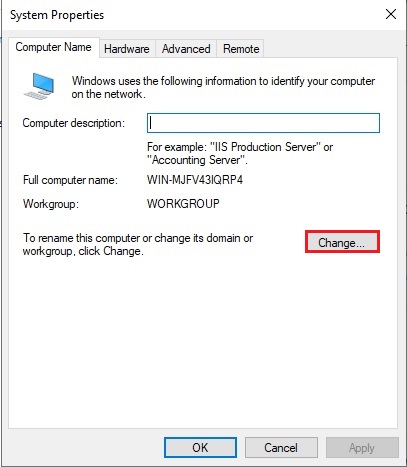
11- Under Computer Name, type the server name and click on ok.
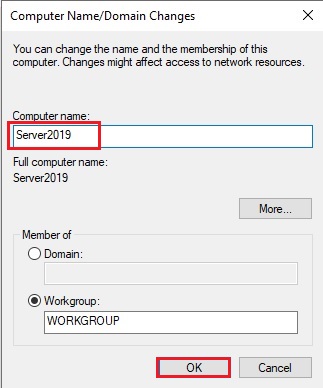
12- Click ok to restart PC.
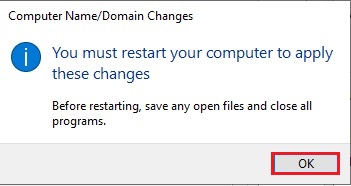
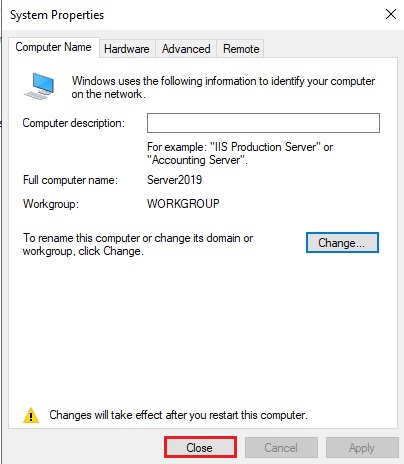
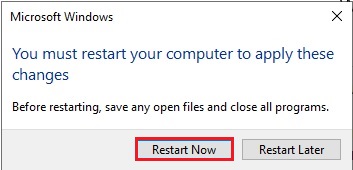
14- Click Restart Now.
Change computer name from the command prompt
15- Select Windows button, select Windows system, right click on command – prompt and then click Run as administrator
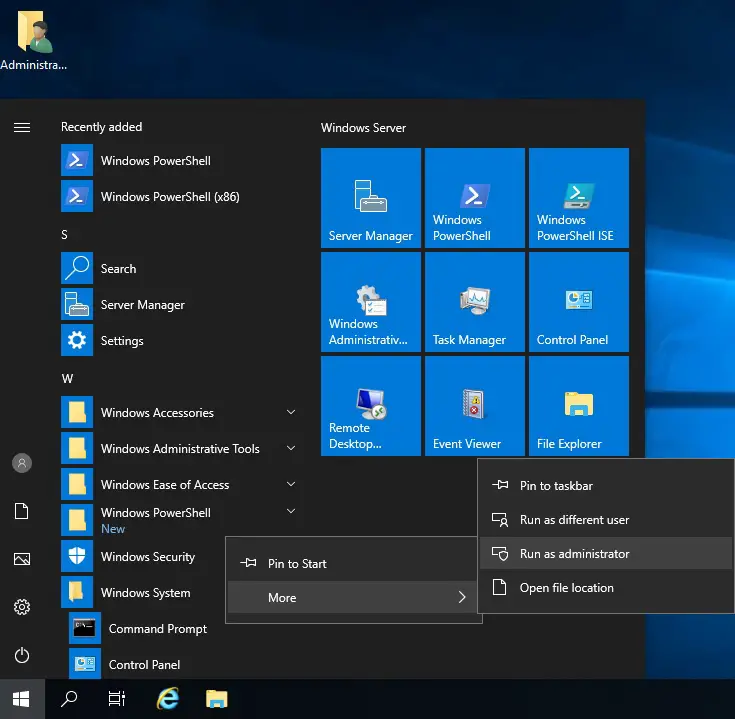
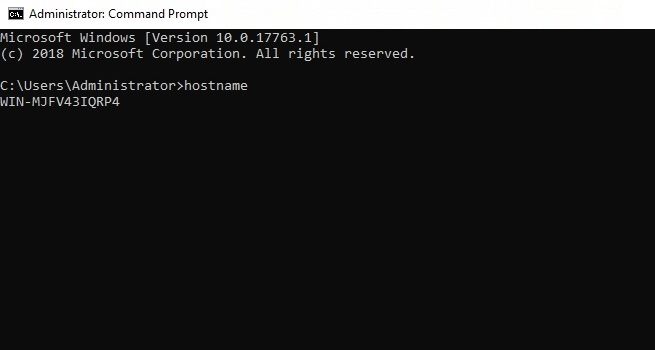
16- Type hostname command to know the current computer name
17- You can rename your windows computer from WIN-MJFV43IQRP4 to SRV2019 we will use the below command.
netdom renamecomputer WIN-MJFV43IQRP4 /newname:SRV2019 /reboot 0
Press Y to reboot computer
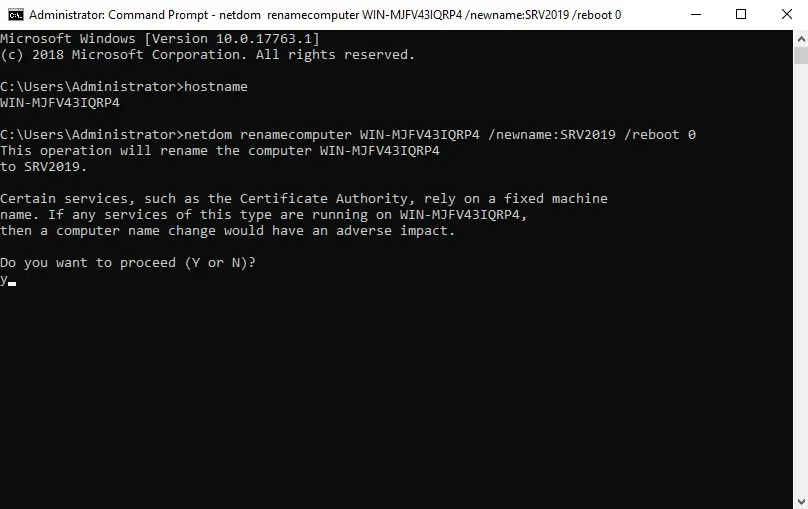
18- After renaming successful you the computer is restarting.

For more information click here
Related Articles
New Feature in Vinchin V7.0: Data Verification for VMware Backups
What is window server mac
4 Digital Trends And Innovations In Lead Generation
48 COMMENTS
Thanks for another informative blog. Where else may just I am getting that type of info written in such a perfect method? I’ve a challenge that I’m just now running on, and I’ve been at the glance out for such information.
Dear Spina,
Thank you
This is a great tip especially to those fresh to the blogosphere.
Brief but very accurate info… Appreciate your sharing this one.
A must read post!
Dear Lynda,
Thank you for your comments.
Regards
Jamil
Hi there, after reading this remarkable piece of writing i am too delighted to share my know-how
here with mates.
I need to to thank you for this great read!! I definitely loved every little bit of it.
I have got you saved as a favorite to check out new things you
post…
Hi there, after reading this awesome piece of writing i am
as well glad to share my know-how here with mates.
Like!! Really appreciate you sharing this blog post. Really thank you! Keep writing.
Since the admin of this web site is working, no uncertainty very rapidly it will be well-known, due to its quality contents.
Dear Shanemendoza,
Thank you
Hmm is anyone else encountering problems with the images on this blog
loading? I’m trying to find out if its a problem on my end or if
it’s the blog. Any responses would be greatly appreciated.
No issue you can check with other browsers
I can not think I discovered your blog. I have been searching constantly for this and you supplied so much important info. I am enjoying your blog quite as well as intend to see even more messages similar to this from you. I am sure that’ reading will agree with me. Thanks.
Dear Anc Corp, thank you
It’s definitely the future, thanks for the help!
I opened up a blogspot website and when I closed it 15 or so new windows opened back up to the same site. Why did that happen? Was it a virus?. Will it hurt my computer? How do I find it and get rid of it? I am running 2 virus scans right now but if those do not find it, how do I find it?.
Dear, which antivirus did you installed?
There is certainly a great deal to know about this subject. I like all the points you have made.
Very neat blog post.Much thanks again.
Dear Mcginnity thank you
Oh my goodness! Impressive article dude! Thanks, However I am experiencing troubles with your RSS. I don’t understand the reason why I am unable to join it. Is there anyone else getting the same RSS problems? Anyone that knows the solution will you kindly respond? Thanx!!
Dear Jeramy Katz,
thank you for your information I will check RSS for you, thank you again
Regards
Jamil
You should take part in a contest for one of the highest quality sites on the web. I will recommend this blog!
Hi and thanks for creating this article. I have actually been investigating this subject myself and also am pleased to find somebody with similar ideas. You have supplied so much information. I can not wait to learn more in the future.
I like what you guys are usually up too. This type of clever work and
reporting! Keep up the great works guys I’ve added you guys to my blogroll.
adreamoftrains best web hosting company
This is a topic that is close to my heart… Take care! Where are your contact details though?
Thank you for your feedback
contact, you can find in contact
Everybody loves it when individuals meet up and share opinions.
Great blog, stick to it!
This can be a topic which is near to my heart…
Thanks! Specifically, where are your contact info though?
Dear ReginaJHanel, thank you
Very good information. Lucky me I discovered your blog by
chance (stumbleupon). I have saved it for later!
Saved as a favorite, I love your blog!
No matter if some one searches for his essential thing, so he/she wants to
be available that in detail, thus that thing is maintained over here.
Hey! Do you know if they make any plugins to assist with SEO?
I’m trying to get my blog to rank for some targeted keywords but I’m not seeing very good success. If you know of any please share.
Kudos!
You can use Yoast SEO plugin
I’m amazed, I have to admit. Rarely do I come across a blog
that’s both educative and interesting, and without a doubt, you have hit the nail on the head.
The problem is something which too few folks are
speaking intelligently about. I am very happy that I found this
during my search for something concerning this.
Good day very cool site!! Guy .. Beautiful .. Wonderful ..
I will bookmark your site and take the feeds also?
I am satisfied to find numerous helpful info right here within the put up, we need work out more strategies in this
regard, thank you for sharing. . . . . .
I simply want to mention I am beginner to weblog and truly savored you’re page. Very likely I’m going to bookmark your blog post . You actually have really good posts. Appreciate it for sharing your website page.
необходимо правильно настроить сетевой протокол tcp ip windows server 2019
Настройка сетевого интерфейса Windows Server 2016/2019
Для того чтобы сервер имел доступ в сеть, необходимо сделатьбазовые сетевые настройки на нем. Настройки производятся для каждого сетевого интерфейса (адаптера) отделаьно. Ниже мы рассмотрим как настроить IP адрес, маску сети, шлюз по умолчанию и DNS сервера в ОС Windows Serveк 2016 и 2019.
При создании виртуального сервера на нашем севрере, настройки сетевого интерфейса будут сделаны автоматически. Однако в случае подключения закрытой виртуальной сети вам потребуется самостоятельно настроить второй сетевой интерфейс.
Центр управления сетями
Откройте меню «Пуск» и выберите «Панель управления»:
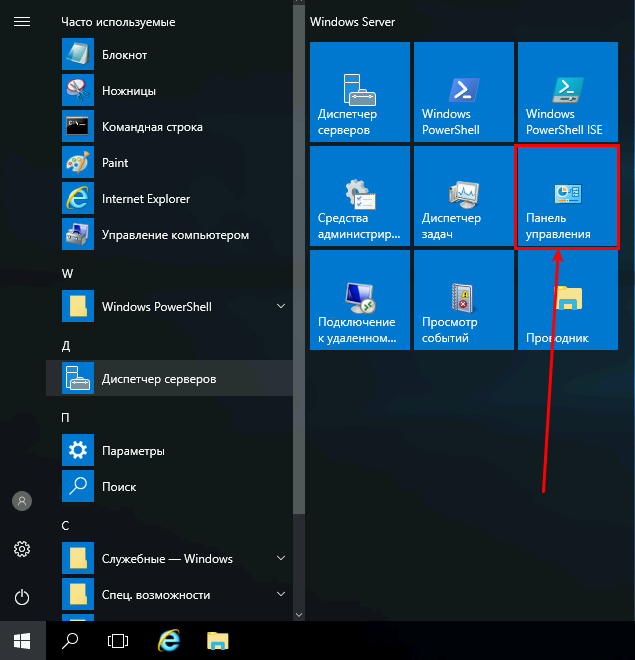
В окне панели управления откройте «Центр управления сетями и общим доступом».
Далее „Изменение параметров адаптера“:
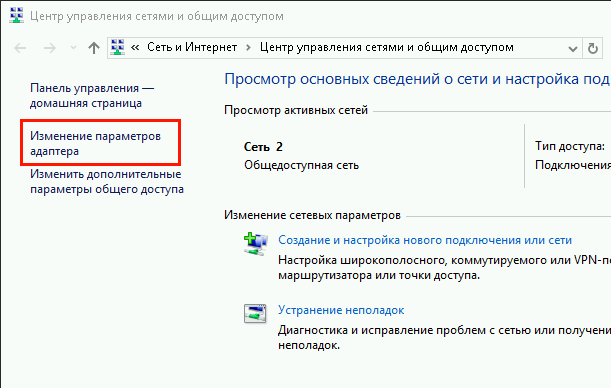
Настройка сетевого адаптера
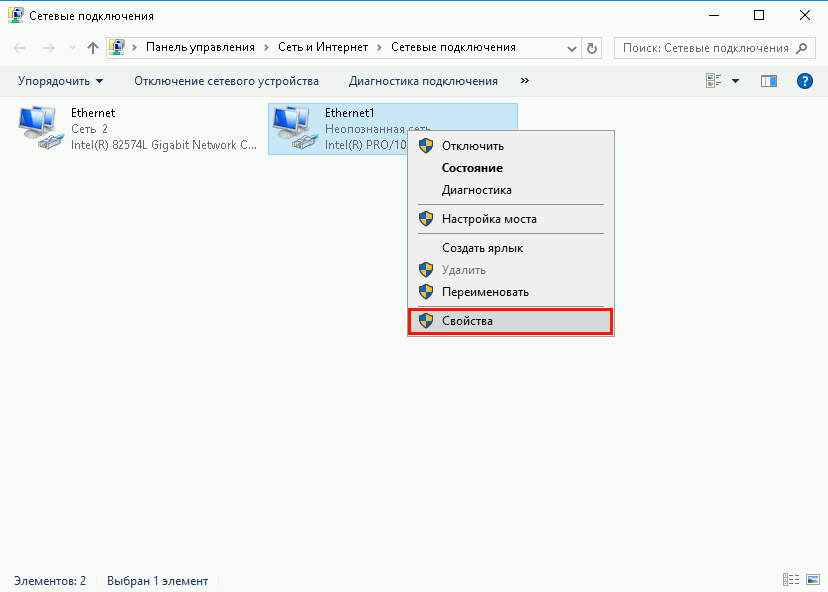
На нужном сетевом интерфейсе нажмите правой кнопкой мыши и выберите «Cвойства«.
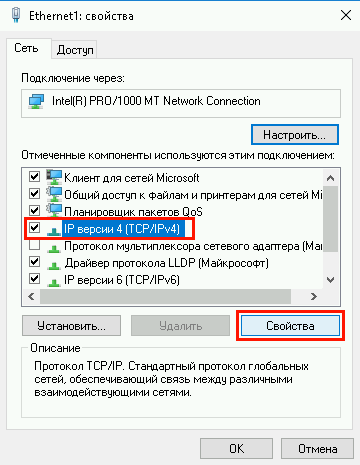
В новом окне выберите протокол „IP Версии 4“ и нажмите Cвойства.
Если вы испольуезте «статисческое» назначение IP адресов, переключаем параметры на настройку вручную, и вписываем параметры сети:
Также, необходимо ввести «Основной шлюз» и ip-адрес DNS сервера. Для сети на наших сервера, параментры будут как в этом скриншоте:
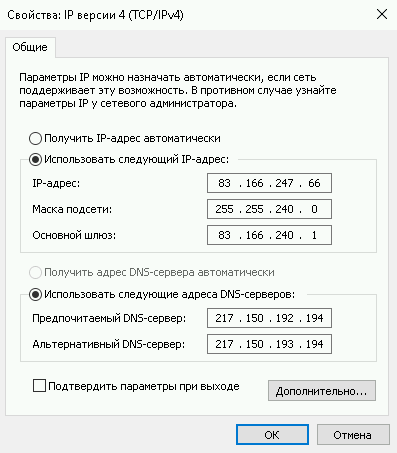
Нажмите ОК, на этом настройка сетевого интерфейса закончена.
Sysadminium
База знаний системного администратора
Настройка сети Windows Server 2019
Настройка сети на Windows Server 2019 является важной операцией. Без настроенной сети вы не сможете ни обновить ни активировать ваш сервер.
Ранее я уже писал о том как установить Windows Server 2019. После установки обычно первым делом устанавливают вне необходимые драйвера, которые зависят от используемого железа или способа виртуализации. А вторым шагом настраивают сеть.
Настройка сети на Windows Server 2019
На сервере обычно используется статический IP адрес. Но, по умолчанию, после установки системы сетевые интерфейсы пытаются получить IP адреса по dhcp. Сейчас я покажу как установить статический IP адрес на сетевой интерфейс вашего Windows сервера:
В меню “Пуск” переходим в “Параметры“:
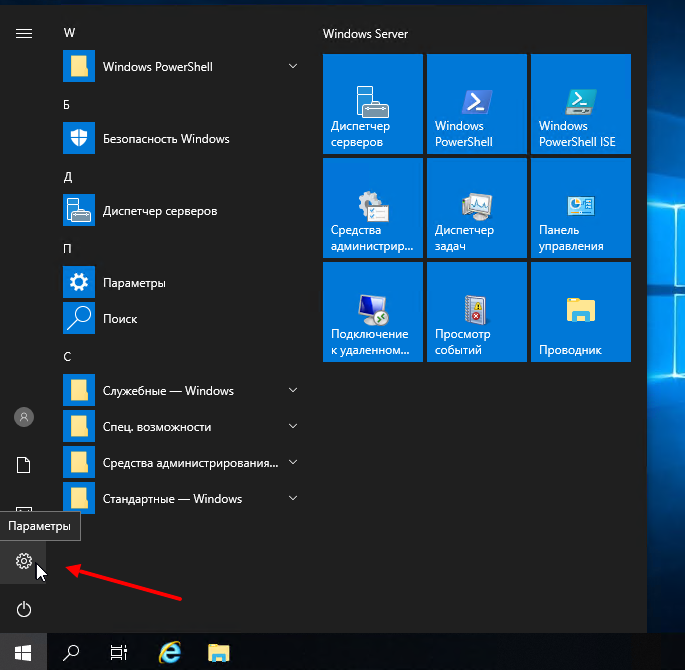
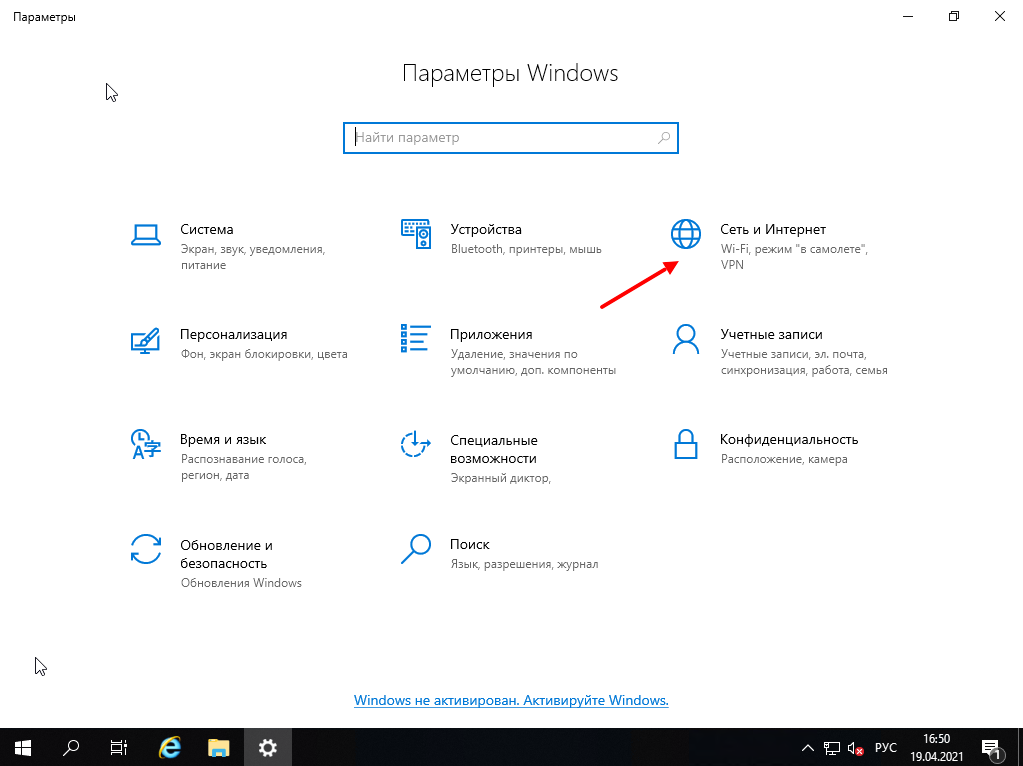
В настоящее время программисты из Microsoft пытаются перенести все элементы управления из старой “Панели управления” в новую панель под названием “Параметры Windows“. Дальше в открывшемся окне выбираем “Сеть и Интернет“:
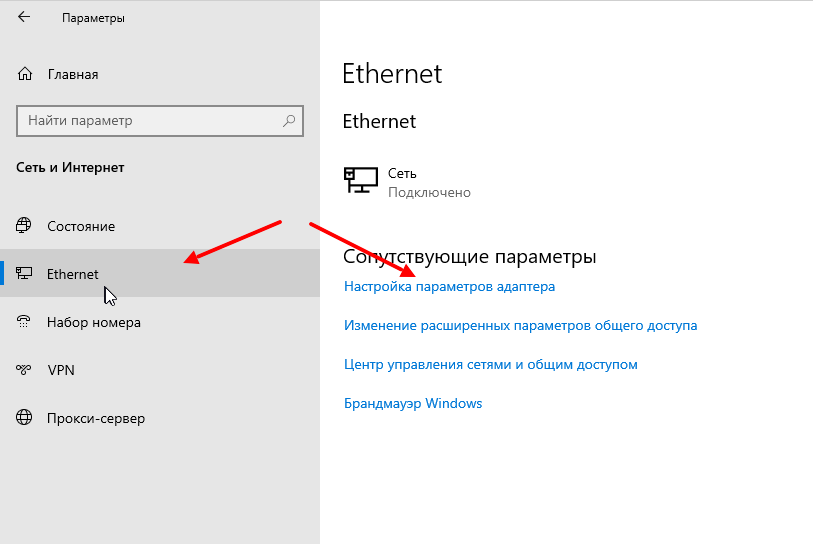
В следующим окне с лева выбираем “Ethernet“, а справа “Настройка параметров адаптера“:
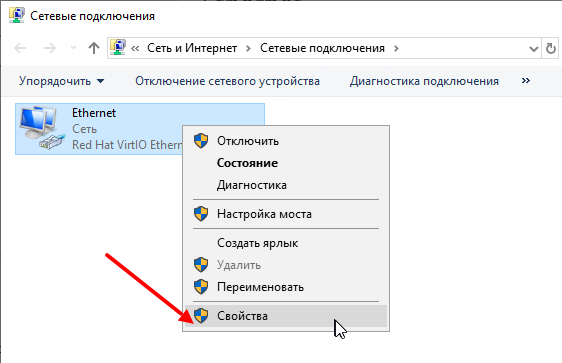
Кликаем правой кнопкой мыши по адаптеру и выбираем пункт меню “Свойства“:
Дальше выделяем компонент “IP версии 4 (TCP/IP)“. Дополнительно, ещё я отключаю “IP версии 6 (TCP/IPv4)“:
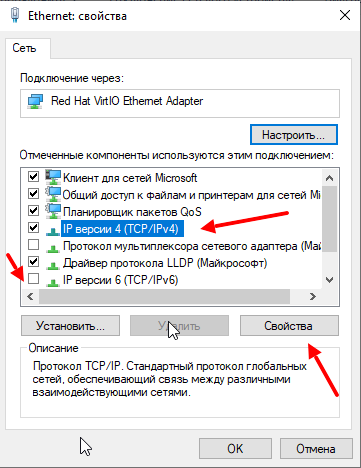
В следующем окне переключаемся на “Использовать следующий IP-адрес” и вводим необходимый адрес, не забываем указать маску, шлюз и адрес DNS сервера:
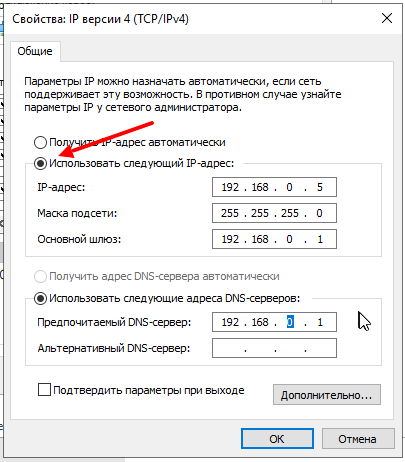
После чего остаётся нажать кнопку “ОК” и закрыть оставшиеся окна.
Windows Server 2019 часть первая. Active Directory, DNS, DHCP
Вот мы и добрались до корпоративного сектора. Начнем цикл статей по настройке сетевой инфраструктуры для небольшого сети, скажем 50 устройств. И центром всего этого будет сервер на Windows Server 2019.
С установкой думаю все справятся сами, а мы перейдем к базовой настройки.
Первым делом настраиваем сетевой адаптер и меняем имя компьютера:
Обратите внимание что DNS мы заворачиваем на localhost так как DNS сервер мы тоже будем поднимать. А шлюзом у нас выступает роутер на котором подключен интернет.
Active Directory.
В сокращение AD или просто домен. Я постараюсь объяснить своими словами что это такое.
Это служба которая управляет Доменом. И позволяет управлять всеми компьютерами входящими в этот домен. Фактически с сервера вы можете полностью настраивать, управлять и т.д. всей группой ПК в сети. Так называемы групповые политики. Вообщем это просто мега служба с кучей наворотов для администрирования сети. Устанавливаем:
Запускаем Диспетчер серверов — Управление — Добавить роли и компоненты
Выбираем все нужные нам роли ( Active Directory, DNS, DHCP — сервер ), включаем галочку перезагрузки если требуется.
Теперь переходим к настройке, нажимаем повысить роль этого сервера. Пишем название домена, и пароль для восстановления :
Оставляем все остальное по у молчанию, перезагружаем сервер.
Представим не большой офис. У нас есть ПК, сетевые принтеры, коммутаторы (хотя бы провайдерский, как же офис без инета). Все нужны настройки сети, будет немного странно что dhcp у нас раздает роутер. Кому-то нужны статические адреса, кому-то подойдут и динамические. Вообщем будем поднимать DHCP сервис на Сервер.
DHCP (англ. Dynamic Host Configuration Protocol — протокол динамической настройки узла) — сетевой протокол, позволяющий сетевым устройствам автоматически получать IP-адрес и другие параметры, необходимые для работы в сети TCP/IP.
Давайте теперь завершим настройку DHCP, нажимаем на флажочек или Средства — DHCP
Задаем диапазон адресов, я выделил две подсети. Но раздавать адреса будем только в одно подсети.
Далее выбираем время аренды IP адреса и задаем адрес шлюза.
Собственно и все. DNS сервер не требует какой либо специальной настройки ))) Продолжение следует.

Если вы нашли ошибку, пожалуйста, выделите фрагмент текста и нажмите Ctrl+Enter.
2 Replies to “ Windows Server 2019 часть первая. Active Directory, DNS, DHCP ”
не поленюсь оставить комент, про днс ты написал понейшую дичь, ага завернуть на самого себя, отличная идея. Идиот.
Ну всего лишь написано что сервер dns находиться на локальном хосте. Не очень удачная формулировка в статье конечно. Ну а вы не очень умный человек видно, если всех называете идиотами)
Первоначальная настройка Windows Server 2019

После установки Windows Server 2019 и перед сдачей сервера клиенту вы, как хороший системный администратор, должны выполнить первоначальную настройку сервера. Во-первых, это избавит вас от возможных претензий и при этом не займёт много времени. Во-вторых, покажет вас с лучшей стороны. В третьих, другой сисадмин, который будет настраивать сервер после вас, не будет ругаться и стонать.
Итак, ОС установлена, что дальше?
Настройка сети и Интернет
Сначала настраиваем сеть. Убедитесь что драйвера сетевой карты корректно настроены. Если драйвера не настроены, то нужно их установить.
Например, при установке Windows Server 2019 на виртуальную машину VMware с сетевой картой VMXNET3, драйвера устанавливаются вместе с VMware Tools.
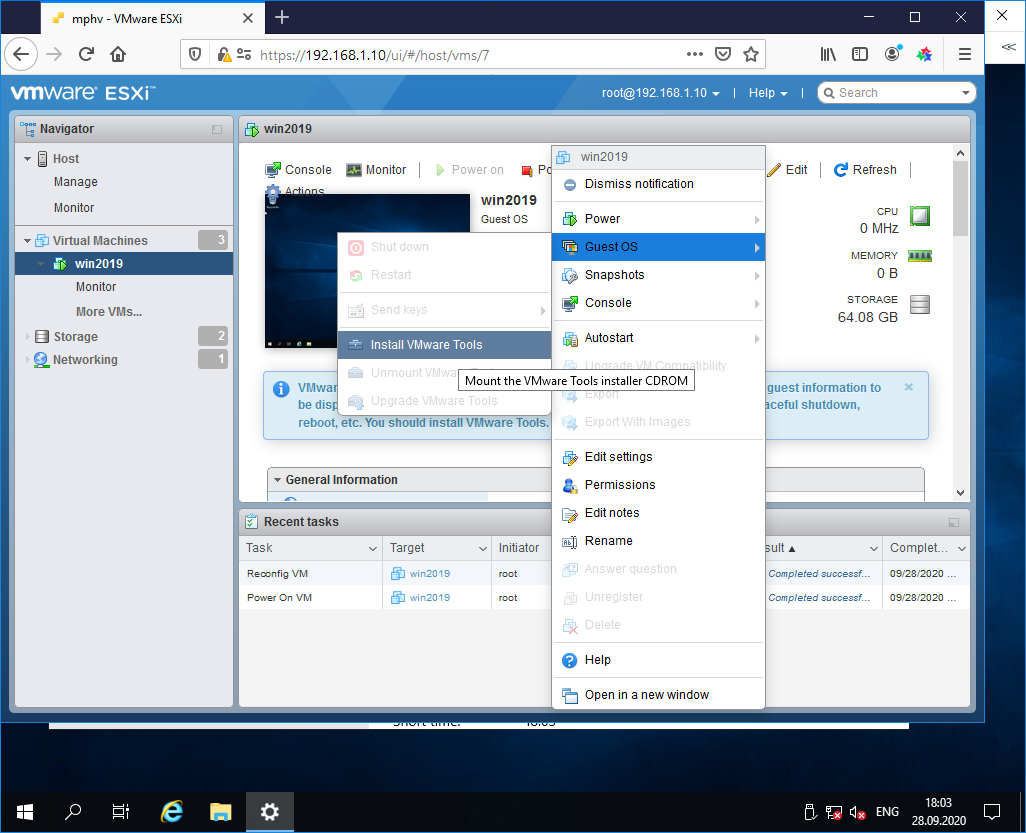
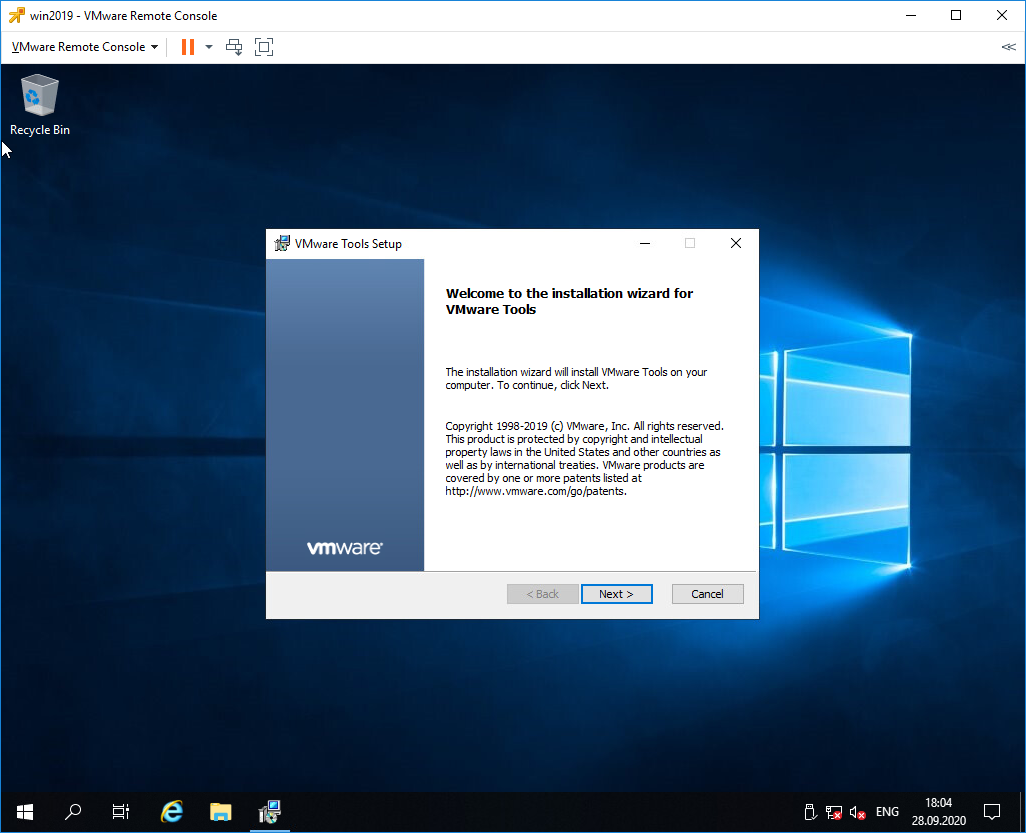
VMware Tools устанавливаются просто, подробно останавливаться на этом не будем.
Если в сети доступен DHCP сервер и есть доступ к интернету, то сеть автоматически заработает и появится Интернет, это видно по значку.
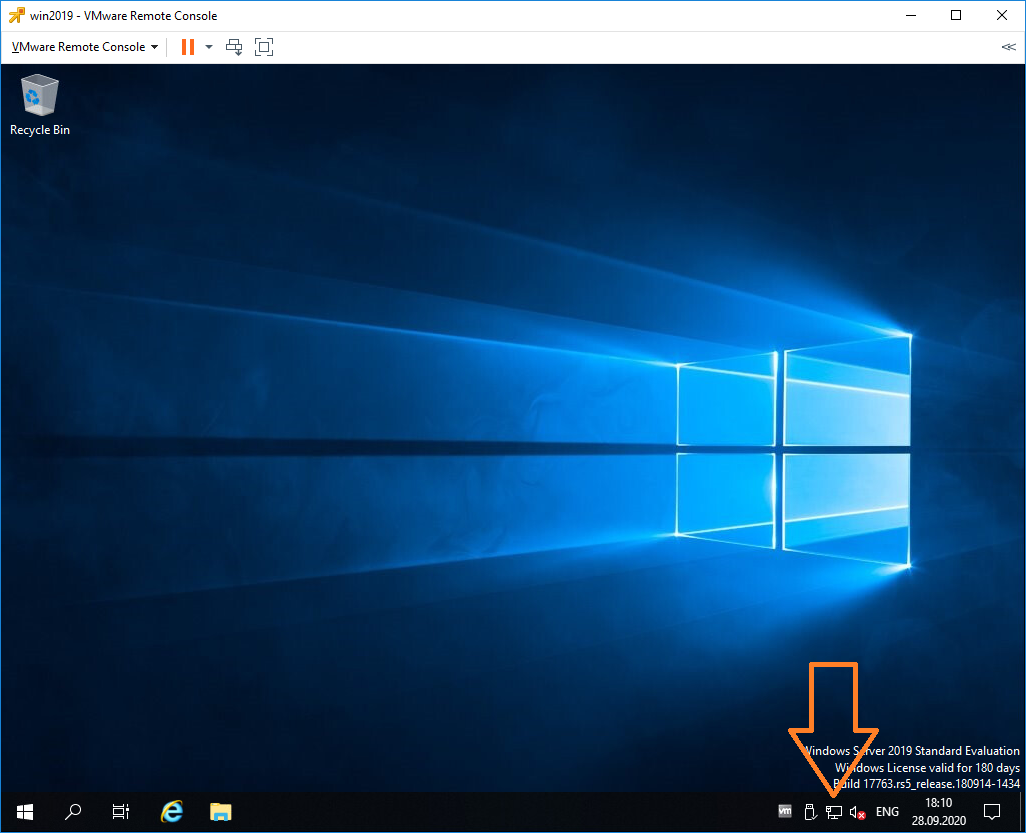
По умолчанию сеть настроена на получение IP адреса по DHCP. Обычно принято назначать серверам статические IP адреса. Выясните у клиента настройки для сети сервера и настройте IPv4 в свойствах сетевого адаптера.
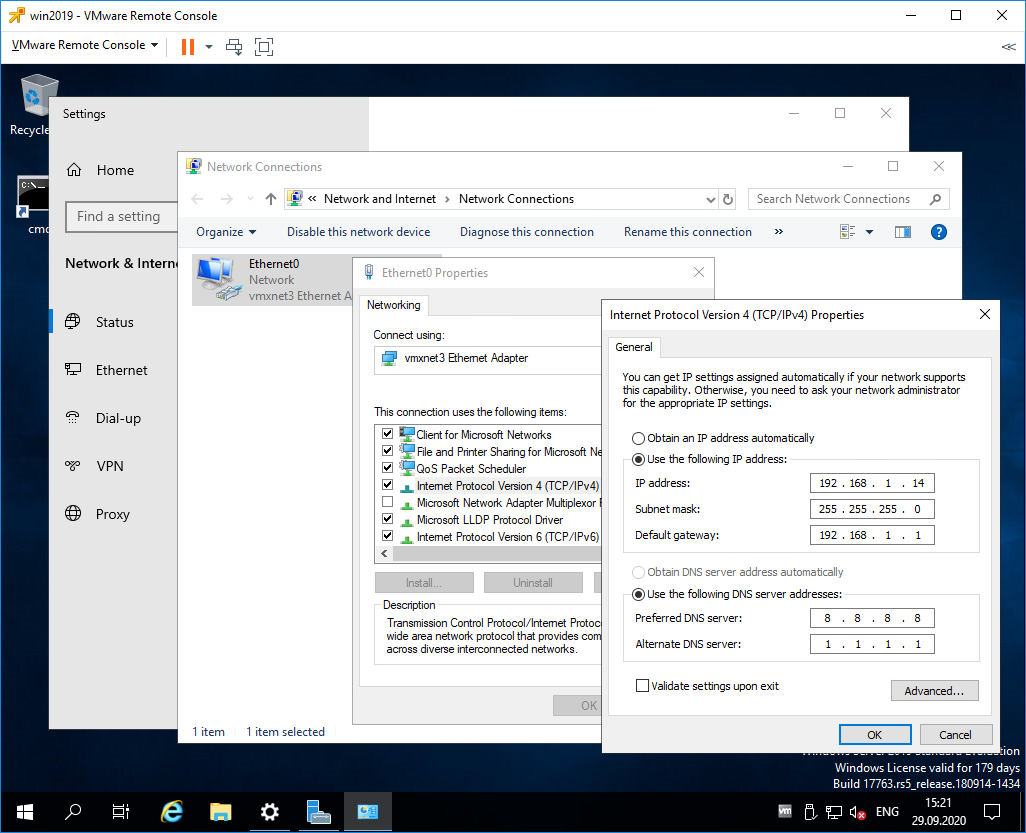
Если в компании нет DNS сервера и провайдер не указал свои адреса, то можно использовать публичные DNS сервера, такие как:
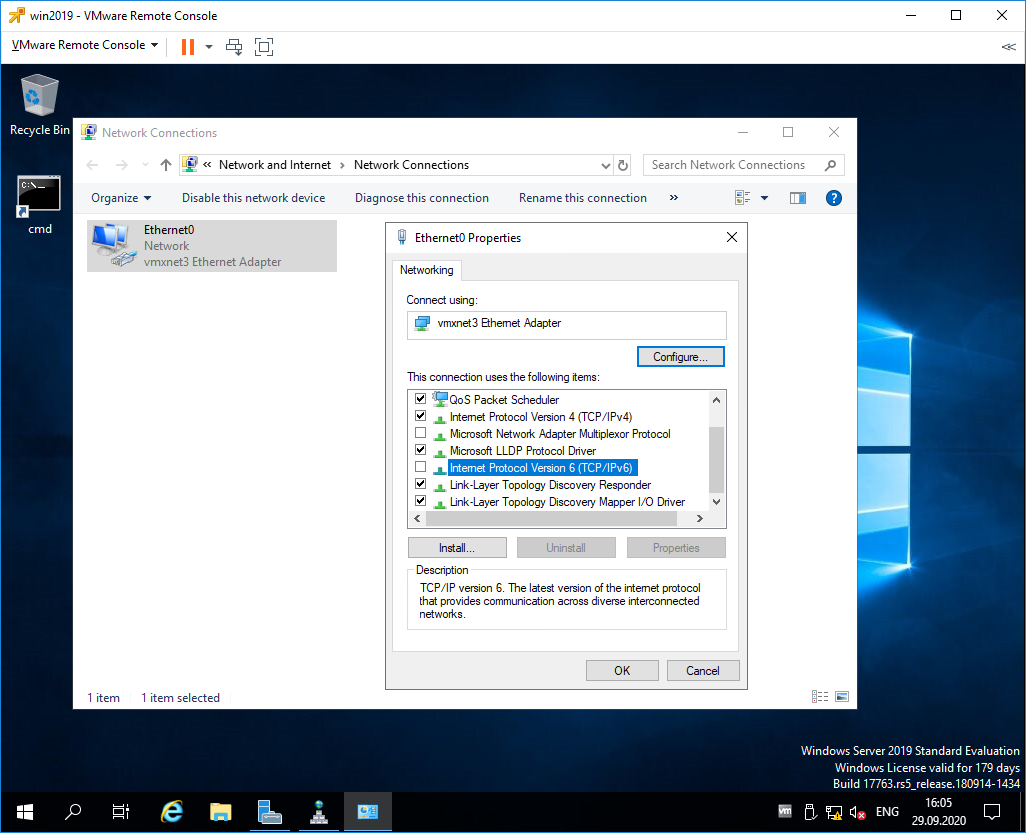
Если в компании явно не требуется протокол IPv6, то лучше его отключить.
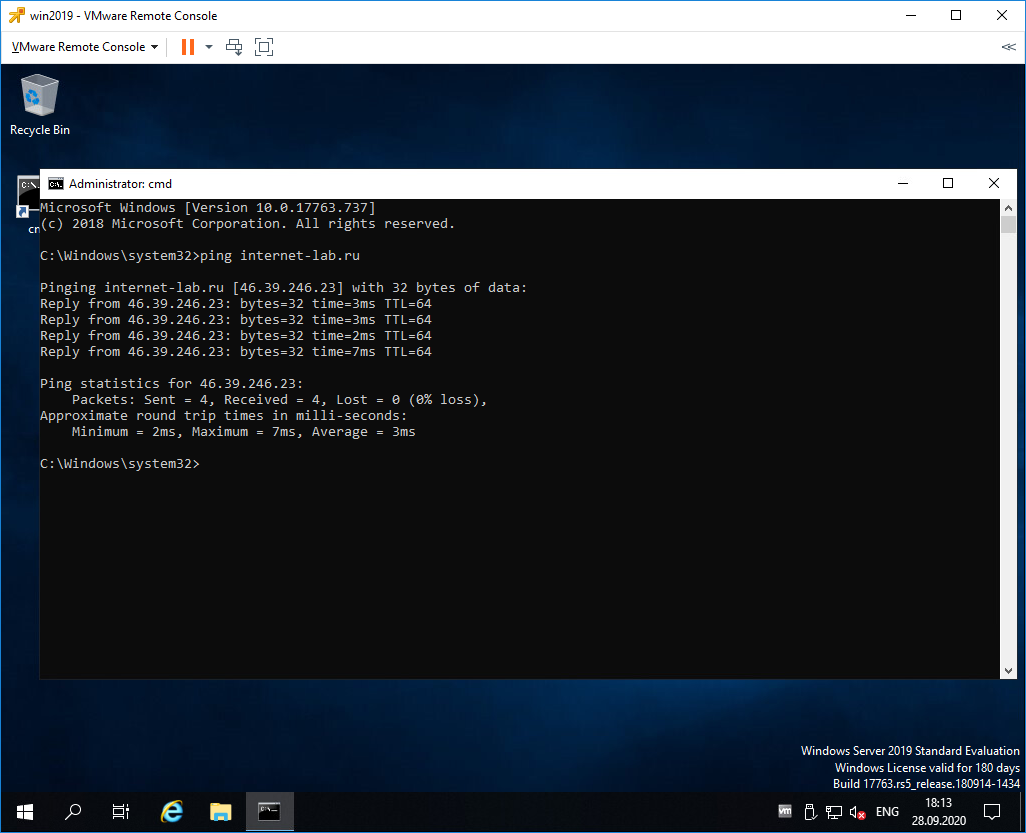
Сеть настроена, Интернет есть. Можно для уверенности выполнить ping любого сайта в Интернет.
Настройка драйверов
Диспетчер устройств покажет вам, есть ли неизвестные устройства.
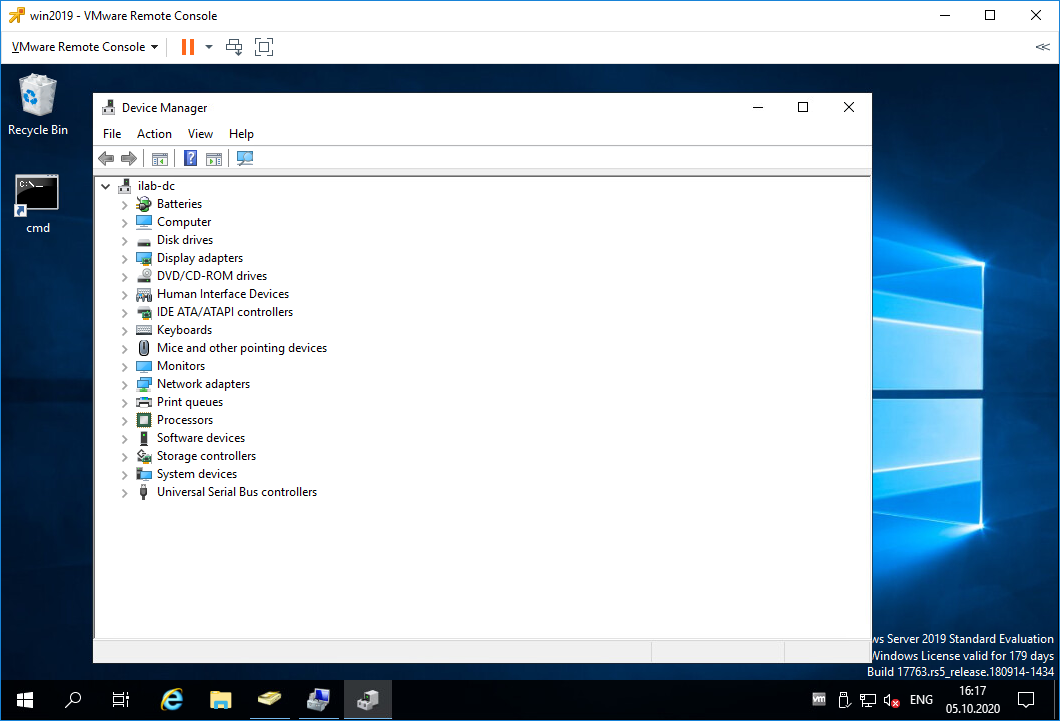
При установке на виртуальную машину обычно проблем с драйверами не много, но если вы устанавливаете Windows Server 2019 на железный сервер, то картина может быть такой:
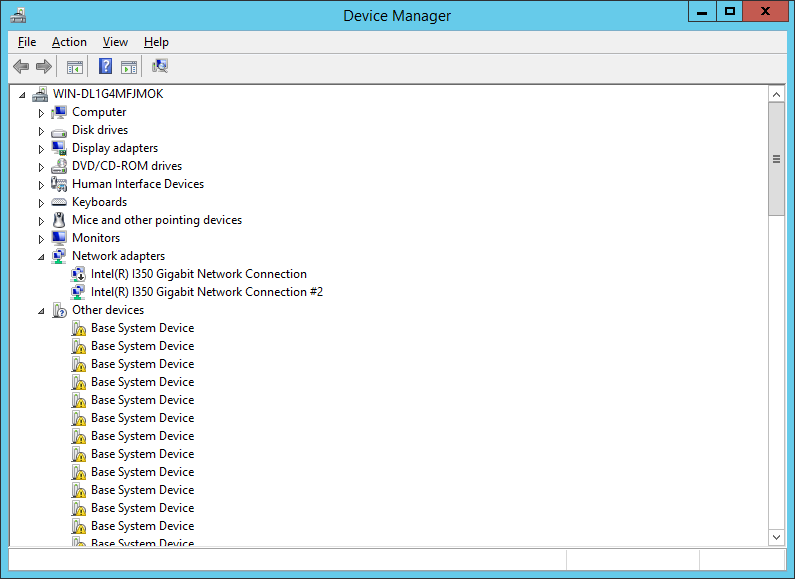
В этом случае драйвера можно найти на сайтах производителей серверов. Например, драйвера для серверов HPE можно установить из Service Pack for ProLiant:
В крайнем случае можно найти в Интернете сборник драйверов и воспользоваться им, но я таким обычно не занимаюсь.
Установка обновлений
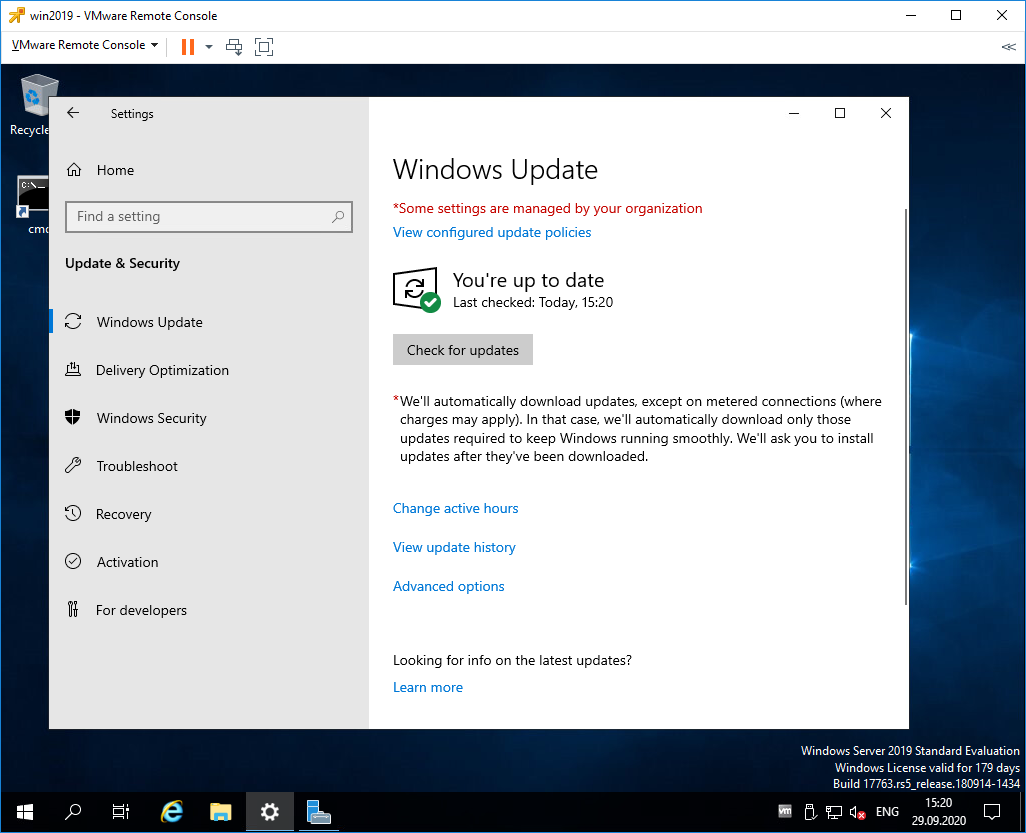
Устанавливать обновления нужно. Если вы скачали самый свежий образ Windows Server 2019, то и в этом случае найдётся парочка обновлений.
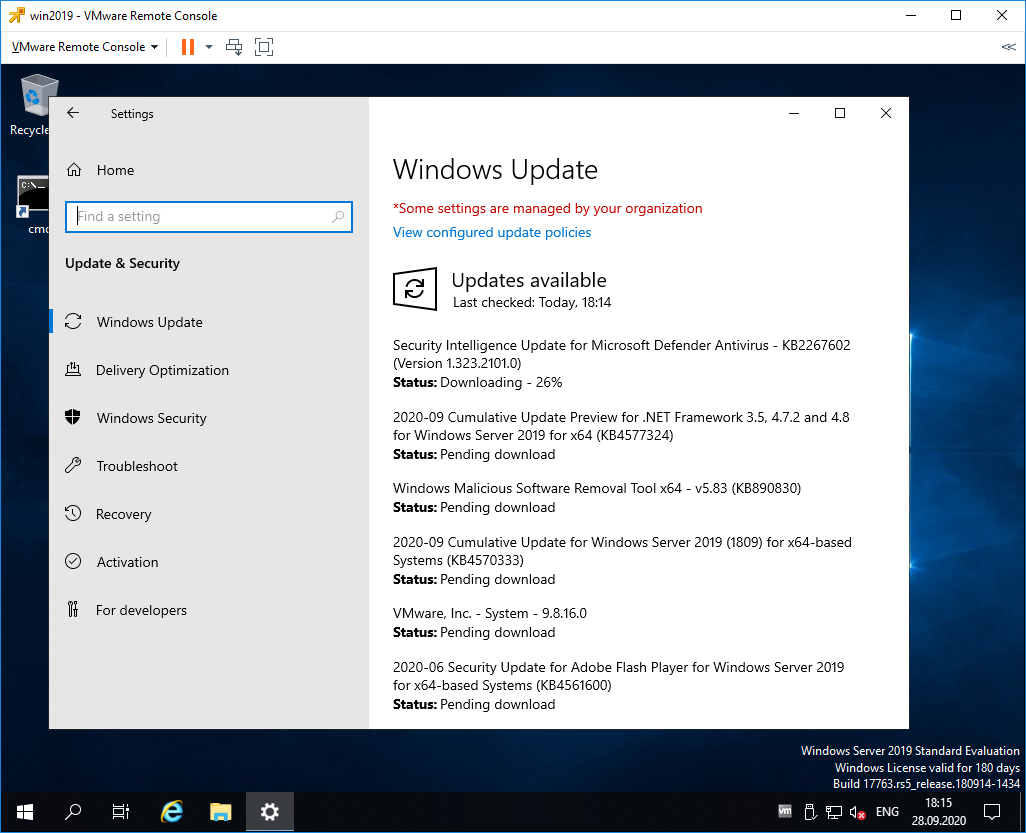
Процесс обновления может затянуться, иногда я оставляю эту операцию на ночь.
Активация Windows
Активируйте Windows, если у вас есть ключ. Даже если у вас ознакомительная версия и Windows активируется сам, то проверьте доступность Интернет. В ином случае без активации через 10 дней сервер начнёт выключаться каждые 30 минут.
Имя сервера
Укажите имя сервера (узнайте у клиента), при необходимости введите сервер в домен, для этого потребуются права администратора домена.
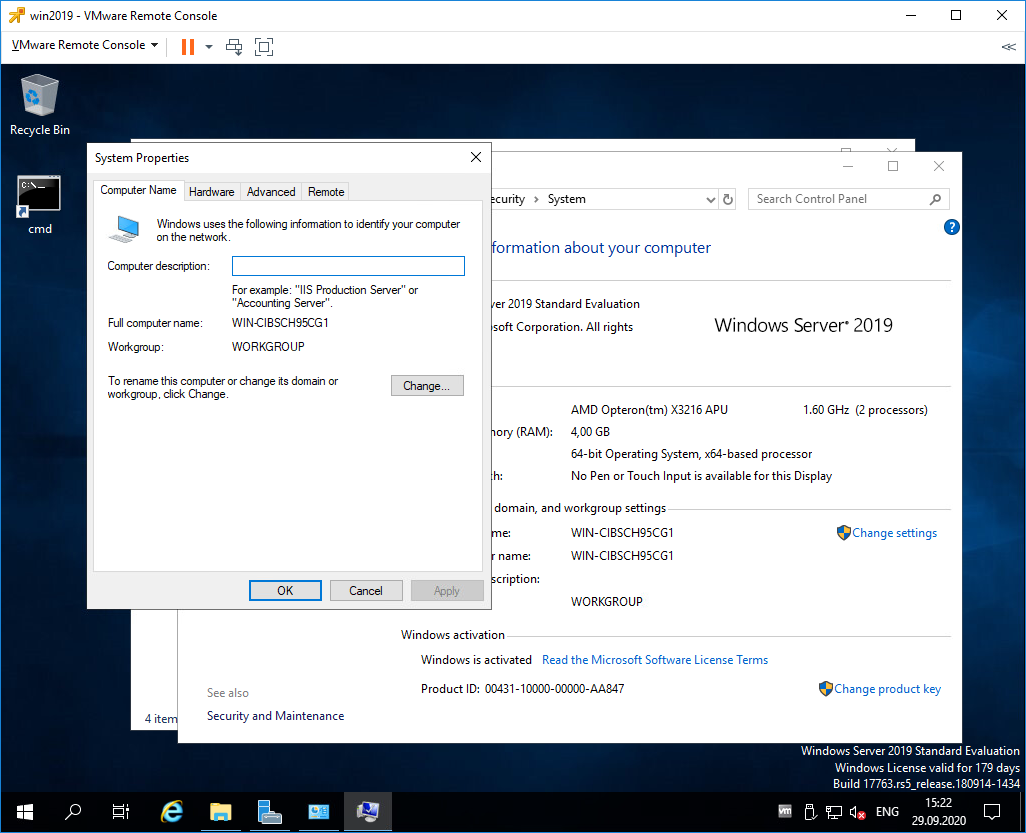
После смены имени сервера может потребоваться перезагрузка.
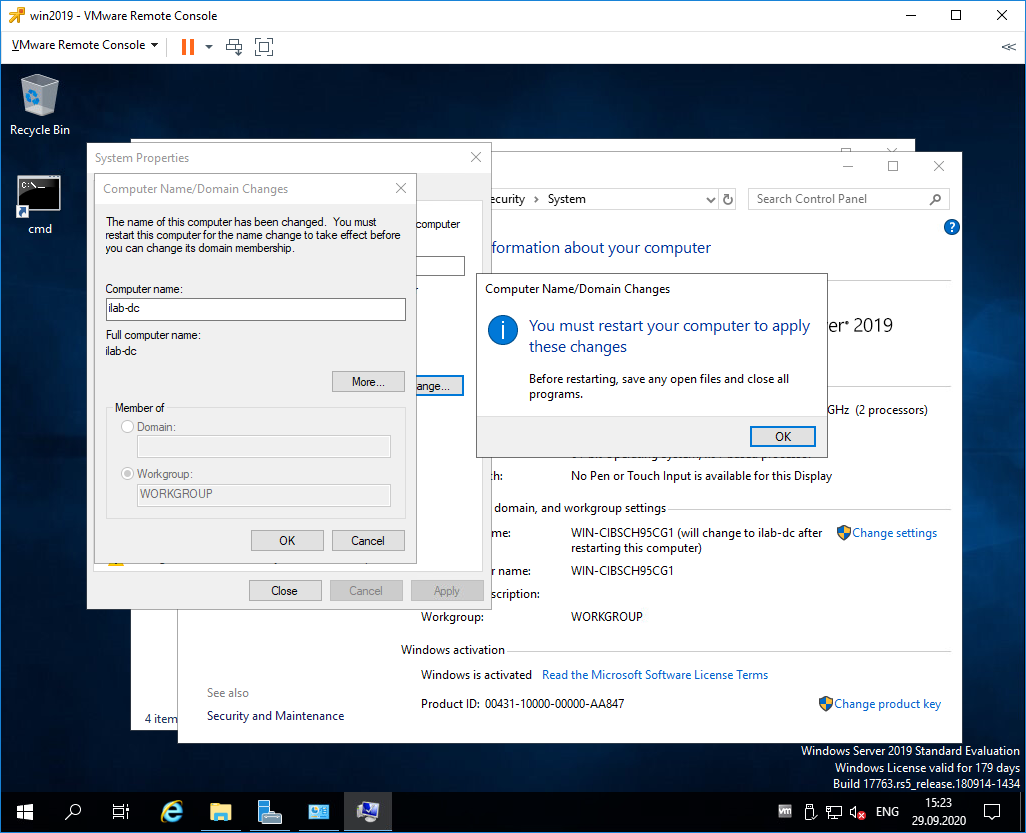
Региональные настройки, время и временная зона
Настройте язык, временную зону и время. Временную зону уточните у клиента. В Windows Server 2019 эти настройки можно сделать с помощью панели управления. Единственное, теперь регион вынесен в настройки интерфейса метро: Settings > Region.
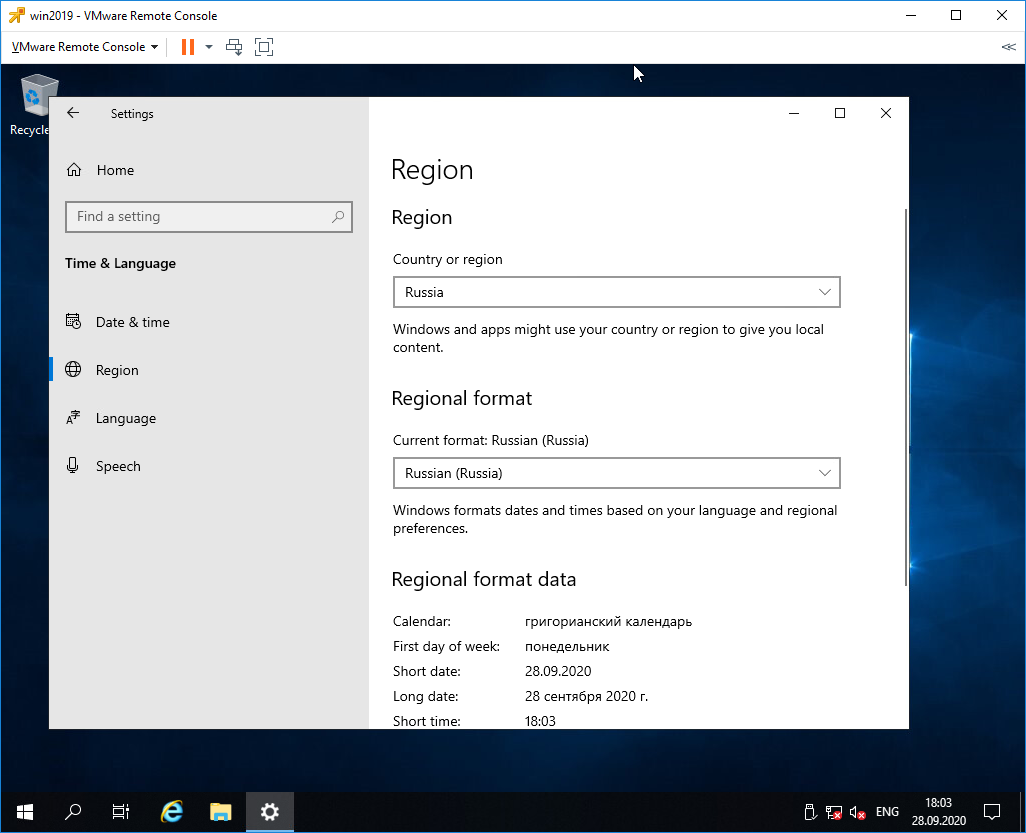
Роль сервера и софт
В зависимости от требований установите роли сервера и необходимый софт.
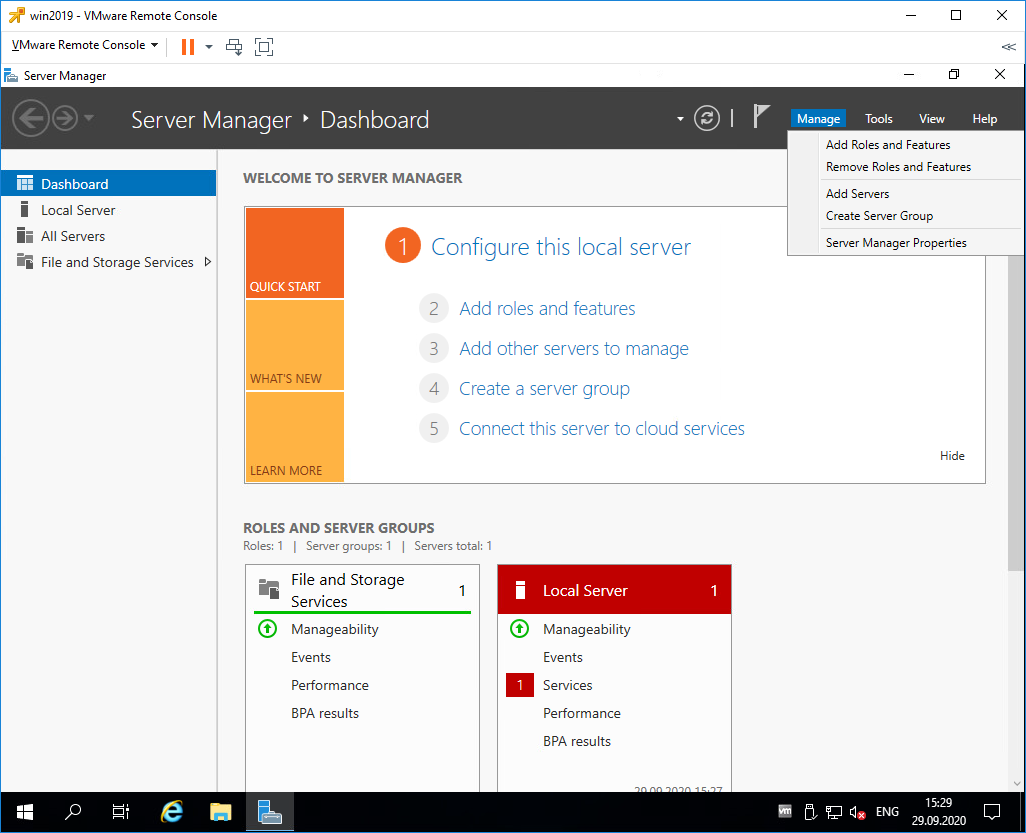
Удалённый доступ
В зависимости от необходимости настройте удалённый доступ к серверу. Это может быть RDP, VNC, виртуальная или KVM консоль.
Заключение
Драйвера установлены, сеть настроена, регион проверен, обновления есть, активация выполнена, имя задано, роли и софт присутствует, доступ есть. Сервер можно отдавать заказчику.
Настройка сети в Windows Server 2019, за минуту
Инструкция по настройке сетевого интерфейса Windows после подключения сервера к сети.
Шаг 1
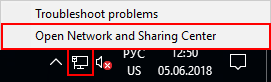
Подключитесь к виртуальному серверу по RDP и откройте Network and Sharing Center, для этого на рабочем столе Windows в правом нижнем углу правой кнопкой мыши кликните Настройки сетевых подключений.
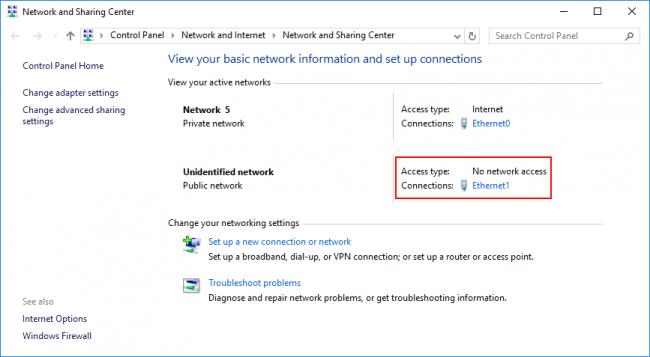
В открывшемся окне выбирете нужный интерфейс, у которого нет доступа к сети.
Откроется окно состояния интерфейса. Чтобы убедиться, что выбран нужный интерфейс откройте его детали с помощью кнопки Details.
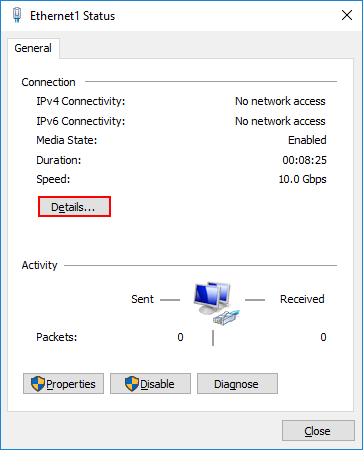
Сравните значение поля Physical Address со значением поля MAC в панели управления.
Шаг 2
Если при создании сети в панели вы активировали опцию DHСP, то настройка сетевого адаптера Windows будет выполнена автоматически. Проверить включена или выключена опция можно в свойствах сети в панели управления.
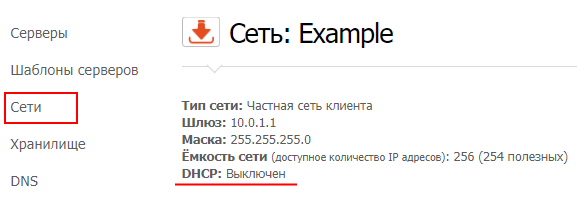
Шаг 3
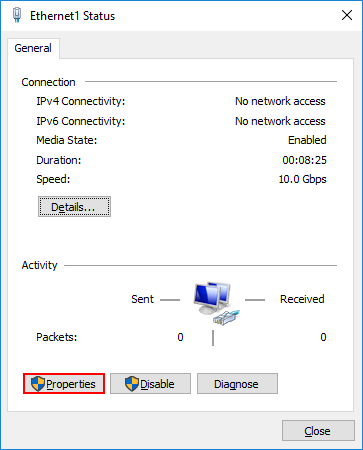
Если при создании сети в панели управления вы НЕ активировали опцию DHСP, то настройку необходимо выполнить вручную. Откройте свойства адаптера с помощью клавиши Properties.
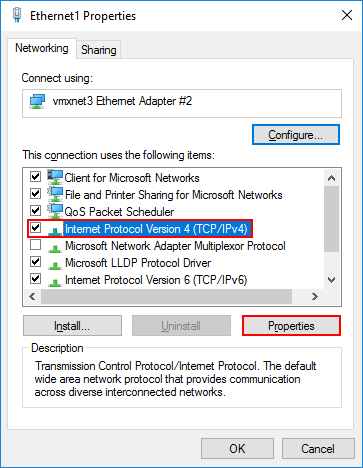
Выбирете соединение IPv4 и нажмите Properties.
В открывшемся окне в поле IP-address введите выданный адрес, в поле Subnet mask введите маску подсети. Все значения можно посмотреть в панели в настройках сервера (раздел Сети) или в меню Сеть.
Шаг 4
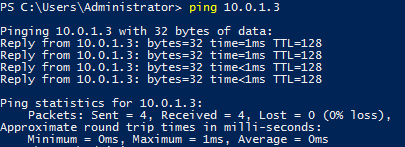
Чтобы проверить настройку сетевого адаптера выполните команду ping на адрес шлюза по умолчанию, например:
Примечание: для проверки на Windows Server 2016 необходимо выполнить пинг на другой локальный сервер.
Сетевые подключения Windows представляют собой программные интерфейсы, использующие TCP/IP и связанные службы для обеспечения сетевых коммуникаций. В этой части мы рассмотрим концепции TCP/IP, принципы настройки сетевых подключений Windows Server 2008 и устранения неполадок сетевых подключений с помощью основных утилит TCP/IP. Сетевые уровни представляют собой этапы осуществления сетевых коммуникаций, выполняемые с помощью программ на основе стандартов, которые называют протоколами. Как аналогию рассмотрим сборочную линию. Если завод использует такую линию для сборки, нанесения покрытия, компоновки, упаковки и наклеивания ярлыков, эти пять последовательных функций можно интерпретировать как пять расположенных друг над другом уровней. В соответствии с этой аналогией протоколы в сборочной линии представляют собой машины или процедуры, используемые для выполнения функций на каждом уровне. Хотя каждый протокол предназначен для приема конкретных входных данных и генерирования определенного результата, все протоколы в системе можно заменять другими протоколами. В некотором смысле сетевые коммуникации действительно создаются аналогично упакованным продуктам на сборочной линии, поскольку компьютеры осуществляют коммуникации друг с другом, создавая и отправляя инкапсулированные (завернутые) пакеты. Но, в отличие от сборочной линии, коммуникации между компьютерами двусторонние. Это означает, что сетевые уровни вместе описывают способ конструкции и деконструкции пакетов. Каждый уровень и конкретный протокол должны выполнять свои функции в обоих направлениях. В компьютерных сетях для описания коммуникаций традиционно использовалась многослойная модель взаимодействия открытых систем Open Systems Interconnect (OSI), состоящая из семи уровней. Каждый из этих семи уровней предназначен для выполнения одного из этапов коммуникации (представление или транспортировка информации). Уровень 7 — Прикладной Уровень 6 — Представительский Уровень 5 — Сеансовый Уровень 4 — Транспортный Уровень 3 — Сетевой Уровень 2 — Канальный Уровень 1 — Физический Хотя протоколы, на основе которых была реализована модель взаимодействия открытых систем (OSI), никогда не применялись на практике, имена и номера уровней модели используются и по сей день. Поэтому несмотря на то, что набор протоколов TCP/IP основан на модели взаимодействия открытых систем (OSI), а не на собственной модели, четыре сетевых уровня TCP/IP часто соответствуют модели OSI.Уровни сетевой модели TCP/IP Концепция многослойной сетевой модели позволяет заменять отдельные протоколы на любом уровне другими протоколами, совместимыми с протоколами на соседних уровнях. Такие изменения недавно произошли в наборе протоколов TCP/IP для сетей Windows. В системах Windows Server 2008 и Windows Vista реализован новый стек протоколов TCP/IP следующего поколения (Next Generation TCP/IP). В стек добавлены новые протоколы, однако эта обновленная версия TCP/IP основана на все той же модели из четырех уровней.Уровень 2 Уровень 2 также называется уровнем сетевого интерфейса, или канальным, и представляет этап осуществления коммуникаций, описывающий конкретный набор стандартов для сетевых адаптеров, аппаратных адресов (например, МАС- адреса), назначенных этим адаптерам, а также типы кабелей, концентраторы, переключатели, связанные физические стандарты и протоколы обмена сообщениями. Этот уровень предназначен для доставки сообщений с одного устройства на другое, а его протоколы позволяют осуществлять коммуникации между компьютерами, разделенными лишь концентраторами, переключателями и кабелями. В качестве примеров стандартов, определенных на уровне сетевых интерфейсов, можно привести Ethernet и маркерное кольцо Token Ring.Уровень 3 Уровень 3, также называемый сетевым, или уровнем Интернета, представляет этап осуществления коммуникаций, на котором в пакет добавляется программный адрес исходного и конечного пункта и выполняется маршрутизация пакета в конечный пункт удаленной сети за пределами физического сигнала. На уровне 3 оперирует основной протокол IP, а устройство, функционирующее на данном уровне, — маршрутизатор. Маршрутизаторы прекращают физическое распространение (широковещание) сообщений в сети, читают программный адрес, назначенный пакету на уровне 3, а затем переправляют сообщение по соответствующему пути в пункт назначения. Именно на уровне 3 корпорация Microsoft реализовала новый стек TCP/IP. Традиционно на этом уровне использовался лишь один протокол Интернета версии 4 (IPv4). В стеке TCP/IP следующего поколения на уровне 3 используются две версии протокола Интернета — IPv4 и IPv6. * IPv4 Протокол Интернета версии 4 отвечает за адресацию и маршрутизацию пакетов между узлами во множестве сегментов сети. Протокол IPv4 использует 32-разрядные адреса. По причине ограниченности адресного пространства в сетях IPv4 быстро возникает дефицит адресов. * IPv6 Протокол Интернета версии 6 использует 128-разрядные адреса и поэтому может определять намного больше адресов. Поскольку в Интернете пока мало маршрутизаторов, совместимых с IPv6, для поддержки версии IPv6 в Интернете используются протоколы туннелирования. Однако протокол IPv6 изначально поддерживается в локальных сетях Windows Vista и Windows Server 2008. Обе версии, IPv4 и IPv6, включены по умолчанию. Благодаря такому дуализму архитектуры IP компьютеры могут использовать IPv6 для коммуникаций, если этот протокол поддерживается клиентом, сервером и сетевой инфраструктурой, а для коммуникаций с остальными компьютерами и сетевыми службами применяют IPv4.Уровень 4 Уровень 4, или транспортный уровень модели TCP/IP, представляет этап осуществления коммуникаций, на котором определяются термы отправки и получения данных. Уровень 4 также используется для создания тегов данных, как, например, электронной почты или веб-приложений. В набор TCP/IP входят два протокола транспортного уровня — TCP и UDP. * Протокол TCP Принимает данные с прикладного уровня и обрабатывает их как поток байтов. Эти байты группируются TCP в пронумерованные сегменты последовательности для доставки на сетевой хост. Протокол TCP подтверждает получение данных и готовит данные к повторной отправке, если такое подтверждение не получено. При получении потока данных с сетевого хоста протокол TCP пересылает эти данные приложению в соответствии с указанным номером ТСР-порта. Через TCP-порты различные приложения и программы используют ТСР- службы на одном хосте. Каждая программа, использующая TCP-порты, прослушивает доставку сообщений на соответствующем номере порта. Данные, пересылаемые на конкретный TCP-порт, таким образом, принимаются приложением, прослушивающим этот порт. * Протокол UDP Многие сетевые службы (как, например, DNS) используют вместо TCP транспортный протокол UDP. Протокол UDP позволяет быстро транспортировать датаграммы, поскольку в нем не предусмотрены такие компоненты надежности TCP, как гарантии доставки и подтверждение последовательности передачи. В отличие от TCP, протокол UDP представляет службу бессвязной передачи данных (connectionless) и позволяет гораздо быстрее и эффективнее доставлять данные для приложений, которым требуется большая пропускная способность линий связи, или нужно малое время доставки данных. Исходный хост, которому необходимы надежные коммуникации, должен использовать TCP или программу с собственными службами создания последовательностей и подтверждения.Уровень 7 Уровень 7, или прикладной уровень модели TCP/IP, представляет этап осуществления коммуникаций, на котором выполняется оперирование, упаковка и передача данных через порты транспортного уровня. Протоколы прикладного уровня часто описывают дружественный для пользователя метод представления, именования, отправки и получения данных через TCP/IP. Примеры распространенных протоколов прикладного уровня сетевого стека TCP/IP — HTTP, Telnet, FTP, Trivial File Transfer Protocol (TFTP), Simple Network Management Protocol (SNMP), DNS, Post Office Protocol 3 (POP3), Simple Mail Transfer Protocol (SMTP) и Network News Transfer Protocol (NNTP). Инкапсуляция TCP/IP Инкапсулируя данные на всех описанных выше четырех уровнях, стек TCP/IP создает пакет, как показано на рис. 1-7. На этом рисунке сообщение электронной почты «Hello» инкапсулируется с помощью заголовков РОРЗ (уровень 7), TCP (уровень 4), IP (уровень 3) и Ethernet (уровень 2). Система Windows Server 2008 включает две основные области конфигурирования сетевых свойств клиента: Центр управления сетями и общим доступом (Network and Sharing Center) и Сетевые подключения (Network Connections). Далее описаны эти компоненты интерфейса Windows Server 2008 и параметры, которые можно конфигурировать с их помощью.Центр управления сетями и общим доступом Центр управления сетями и общим доступом (Network and Sharing Center) — основное средство конфигурирования сетей Windows Server 2008. Чтобы открыть его окно, в меню Пуск (Start) щелкните правой кнопкой мыши элемент Сеть (Network) и выберите Центр управления сетями и общим доступом (Network and Sharing Center). Можно также щелкнуть правой кнопкой мыши значок сети в области уведомлений и выбрать соответствующую команду в контекстном меню. Центр управления сетями и общим доступом можно еще открыть из панели управления, щелкнув в представлении домашней страницы элемент Сеть и Интернет (Network And Internet) и выбрав соответствующую ссылку. Центр управления сетями и общим доступом (Network and Sharing Center) показан на рисунке. 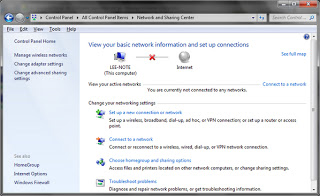 Центр управления сетями и общим доступом можно использовать для выполнения таких операций, как выбор сетевого размещения, просмотр сетевой карты, настройка сетевого обнаружения (Network Discovery), настройка общего доступа к файлам и принтерам, а также просмотр состояния сетевых подключений. Эти многочисленные свойства описаны ниже.* Сетевое размещение (Network Location) этот параметр задается для компьютеров Windows Vista и Windows Server 2008. Всем клиентам с этими операционными системами назначается одно из таких сетевых размещений: Общественное (Public), Частное (Private) и Домен (Domain). Затем в соответствии с выбранным сетевым размещением автоматически включаются или отключаются различные сетевые свойства. Сетевая карта (Network Map) по умолчанию может быть включена в одних размещениях и отключена в других. По умолчанию для всех клиентов назначается общественное сетевое размещение. На компьютере, размещенном в общественной сети, включен брандмауэр Windows (Windows Firewall) и отключены сетевое обнаружение (Network Discovery), общий доступ к файлам и принтерам, а также сетевая карта (Network Map).Если выбрать для компьютера частное сетевое размещение (Private), будут включены сетевое обнаружение и сетевая карта. По умолчанию общий доступ к файлам отключен, но, в отличие от общественных сетей, общий доступ к файлам на отдельном компьютере в частной сети можно включить, не изменяя параметры по умолчанию для всех компьютеров, которым назначено частное сетевое размещение. Если компьютер Windows Vista присоединен к домену службы каталогов Active Directory, существующей сети будет автоматически назначен тип сетевого размещения Домен (Domain). Доменный тип сетевого размещения аналогичен частному, за исключением того, что в домене конфигурация брандмауэра Windows, сетевого обнаружения и сетевой карты определяется групповой политикой. * Сетевая карта (Network Map) позволяет видеть устройства в локальной сети, а также схему их подключения друг к другу и Интернету. На рисунке ниже показан пример сетевой карты.
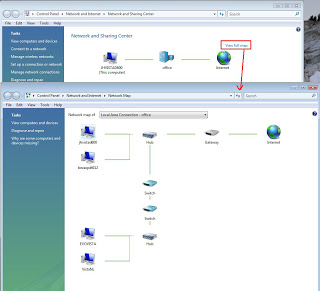 Сетевая карта основана на функциональности двух компонентов. * Компонент Link Layer Topology Discovery (LLTD) Mapper запрашивает в сети устройства для включения их в карту. * Компонент Отвечающее устройство LLTD (LLTD Responder) отвечает на запросы компонента LLTD Mapper. Хотя эти компоненты включены только в Windows Vista и Windows Server 2008, компонент Responder можно установить на компьютере Windows XP, чтобы он отображался в сетевой карте на других компьютерах.Сетевая карта в доменном профилеПри выборе профиля домена (Domain) сетевая карта по умолчанию отключается, но ее можно включить средствами групповой политики. * Общий доступ к файлам (File Sharing) при включении этого компонента брандмауэр Windows позволяет обычным пользователям назначать общий доступ к файлам и папкам в своих профилях, то есть в папках каталога %systemroot%Users%username%. Администраторы могут назначать общий доступ к любому файлу и папке на компьютере.ВНИМАНИЕ! Общий доступ к файлам и команды Ping При включении общего доступа к файлам брандмауэр создает исключения для протокола ICMP (Internet Control Message Protocol), который используют утилиты Ping, Pathping и Tracert. Если оставить общий доступ к файлам отключенным, то локальный компьютер по умолчанию не станет реагировать на запросы ping.* Общий доступ к общим папкам (Public Folder Sharing) При включении этого компонента будет автоматически назначен общий доступ к папке %sys- temroot%UsersPublic и разрешен общий доступ к файлам. * Использование общих принтеров (Printer Sharing) при включении этого компонента разрешается общий доступ к принтерам, установленным на локальном компьютере, с тем чтобы чтобы эти принтеры могли использовать другие компьютеры в сети. При выборе данного компонента автоматически включается общий доступ к файлам. * Общий доступ с парольной защитой (Password Protected Sharing) этот компонент доступен лишь на компьютерах, не присоединенных к домену. При его включении доступ к общим ресурсам могут получать только пользователи с действительными учетными записями на локальном компьютере. Сетевые подключения Система Windows Server 2008 автоматически обнаруживает и конфигурирует подключения сетевых адаптеров, установленных на локальном компьютере. Затем эти подключения отображаются в окне Сетевые подключения (Network Connections) вместе с другими подключениями, такими как коммутируемые соединения, которые добавляются вручную с помощью ссылки Установка подключения или сети (Set Up A Connection Or Network) в Центре управления сетями и общим доступом. Окно Сетевые подключения (Network Connections) можно открыть разными способами. Например, вы можете выбрать в диспетчере сервера сам узел Диспетчер сервера (Server Manager) и щелкнуть ссылку Отобразить сетевые подключения (View Network Connections). Вы также можете щелкнуть опцию Настроить сеть (Configure Networking) в окне Задачи начальной настройки (Initial Configuration Tasks). В Центре управления сетями и общим доступом (Network And Sharing Center) можно щелкнуть ссылку Управление сетевыми подключениями (Manage Network Connections). И, наконец, можно ввести в командную строку, в поле Начать поиск (Start Search) или окно Выполнить (Run) команду ncpa.cpl или control netconnections.Просмотр компонентов по умолчанию для сетевых подключений Сами по себе подключения не позволяют сетевым хостам осуществлять коммуникации. Возможность осуществления коммуникаций обеспечивают сетевые клиенты, службы и протоколы, которые привязаны к подключениям. На вкладке Общие (General) окна свойств подключения показаны клиенты, службы и протоколы, привязанные к этому подключению. На рисунке показаны компоненты, установленные для подключения по локальной сети Windows Server 2008. Установленные возле компонентов флажки указывают, что эти компоненты привязаны к подключению.
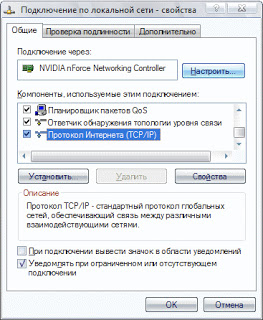 * Сетевые клиенты в Windows сетевые клиенты представляют собой компоненты программного обеспечения, например, для сетей Microsoft (Client For Microsoft Networks), позволяющих локальному компьютеру подключаться к сетям отдельных операционных систем. По умолчанию компонент Клиент для сетей Microsoft является сетевым клиентом, привязанным ко всем подключениям по локальным сетям. Клиент для сетей Microsoft позволяет клиентским компьютерам Windows подключаться к общим ресурсам на других компьютерах Windows. * Сетевые службы компоненты программного обеспечения, обеспечивающие дополнительную функциональность для сетевых подключений. Но умолчанию ко всем подключениям по локальным сетям привязаны две сетевые службы — Служба доступа к файлам и принтерам сетей Microsoft (File And Printer Sharing For Microsoft Networks) и Планировщик пакетов QoS (QoS Packet Scheduler). Служба доступа к файлам и принтерам сетей Microsoft позволяет локальному компьютеру назначить общий сетевой доступ к своим папкам. Планировщик пакетов QoS обеспечивает контроль сетевого трафика, включая службы управления пропускной способностью и назначения приоритетов потокам данных. * Сетевые протоколы компьютеры могут осуществлять коммуникации через подключение только с помощью протоколов, привязанных к подключению. По умолчанию ко всем сетевым подключениям привязаны четыре сетевых протокола: IPv4, IPv6, Тополог канального уровня LLTD (Link-Layer Topology Discovery (LLTD) Mapper) и Ответчик LLTD (LLTD Responder). Просмотр дополнительных параметров подключений Чтобы просмотреть дополнительные параметры подключений, откройте окно Сетевые подключения (Network Connections) и в меню Дополнительно (Advanced) выберите опцию Дополнительные параметры (Advanced Settings). В диалоговом окне Дополнительные параметры (Advanced Settings), показанном на рисунке, отображается порядок (приоритет) каждого подключения. Изменяя порядок подключений на компьютере, можно определять приоритеты различных доступных подключений для коммуникаций. Для каждого подключения можно также изменить порядок привязок используемых служб.
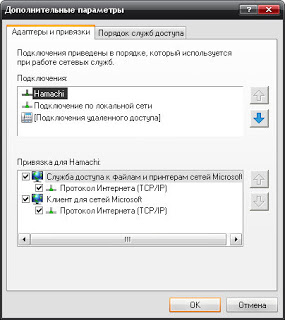 Вкладка Порядок служб доступа (Provider Order). Эта вкладка диалогоного окна Дополнительные параметры (Advanced Settings) отображает порядок, и котором подключение будет пытаться осуществлять коммуникации с другими компьютерами с использованием различных сетевых служб доступа, таких как служба Microsoft Windows Network и Службы терминалов Microsoft (Microsoft Terminal Services). Отметим, что порядок служб доступа к сети, указанный в этом диалоговом окне, применяется ко всем сетевым подключениям.Читайте следующую тему: «Настройка сетевых подключений — часть 2″
Настройка сети в Windows Server 2019, за минуту
Настройка сети в Windows Server 2019, за минуту
 Добрый день! Уважаемые читатели и гости одного из крупнейших IP блогов в рунете Pyatilistnik.org. В прошлый раз мы с вами произвели установку новой серверной системы Windows Server 2019 и произвели базовую настройку. Сегодня я хочу вам показать, какие у системного администратора есть варианты и инструменты по настройке сети в Windows Server 2019. Я покажу, как локальную настройку, так и удаленную, уверен, что новички оценят по достоинству этот материал.
Постановка задачи
Я хочу вас научить производить настройку статического IP адреса, маски, шлюза и DNS серверов на вашем сетевом интерфейсе, разными методами, локально и удаленно. Ситуаций может быть очень много. Лично я являюсь приверженцем того, что любой сервер должен иметь выделенный, статический ip-адрес исключительно под него, тут можно долго спорить, что можно делать резервирование на DHCP, через который потом можно быстрее менять настройки, но я придерживаюсь такой политики, так как из отказоустойчивый DHCP может ломаться, если вы можете меня переубедить в моем видении, то прошу в комментарии.
Методы настройки сети в Windows Server 2019
Существует ряд методов и инструментов позволяющих производить настройки вашего сетевого интерфейса, их можно разделить на два подхода:
Среди инструментов можно выделить:
Настройка сети через графический интерфейс
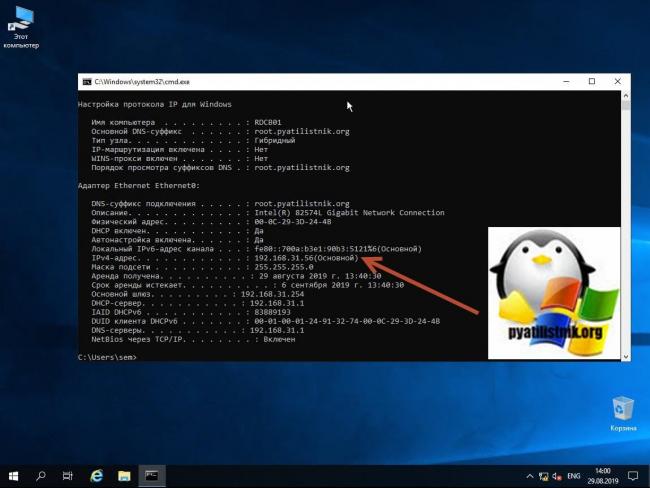
Первый метод, можно назвать классическим, так как он самый простой и подойдет для большинства администратором. Тут мы с вами будем использовать оснастку «Центр управления сетями и общим доступом«, настроим статический IP-адрес, маску сети, основной шлюз и DNS-сервера через графический интерфейс. У меня есть сервер RDCB01, для которого я выделил IP-адрес 192.168.31.10. На текущий момент айпишник прилетает от DHCP-сервера. Проверим текущие параметры интерфейса через командную строку, в которой нужно написать команду:
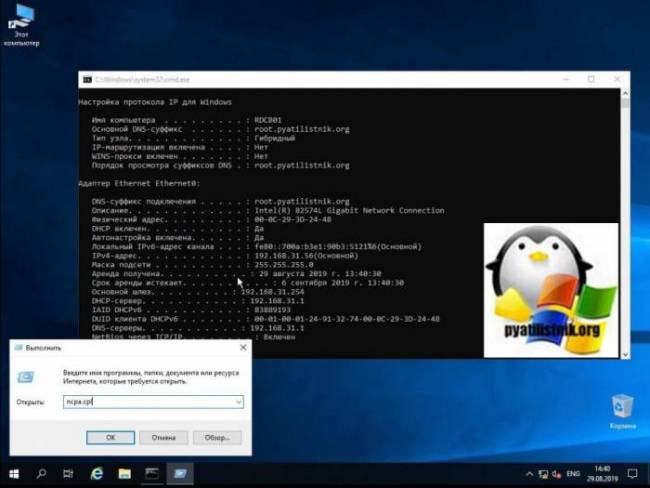
Чтобы открыть «Центр управления сетями и общим доступом» со списком сетевых интерфейсов, мы воспользуемся быстрыми командами Windows. Открываем окно выполнить и пишем в нем:
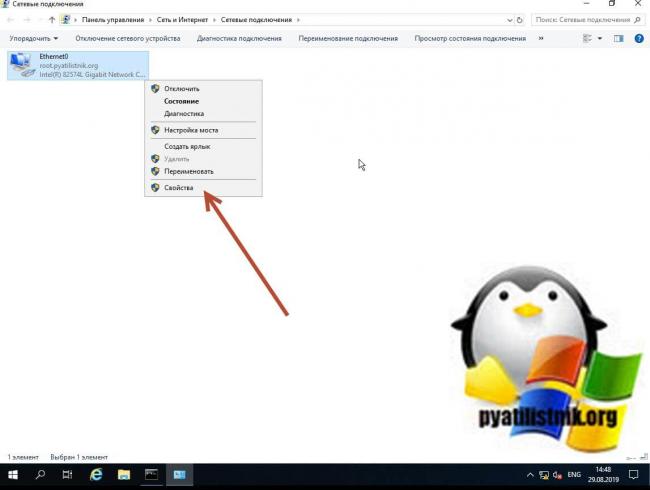
Находим нужный сетевой интерфейс, в моем примере, это единственный Ethernet0 и заходим в его свойства.
Далее находим пункт «IP версии 4 (TCP/Ipv4)»и открываем его свойства, далее мы видим, что выделение сетевых настроек производится в автоматическом режиме, через службу DHCP.
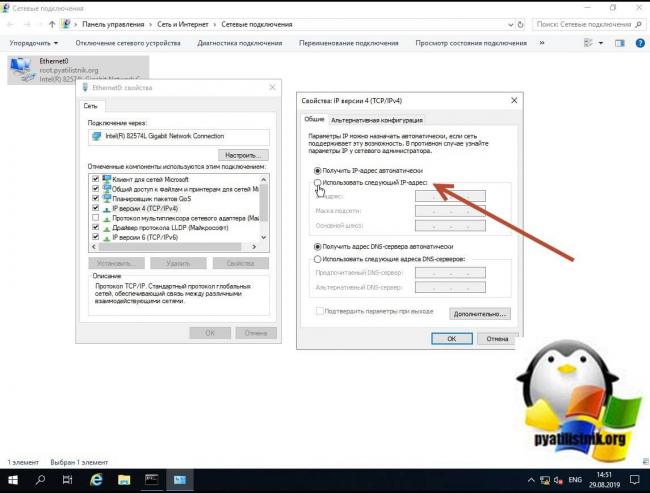
Чтобы вбить статические настройки выбираем пункт «Использовать следующий IP-адрес» и по порядку задаем настройки, подготовленные заранее. В моем случае
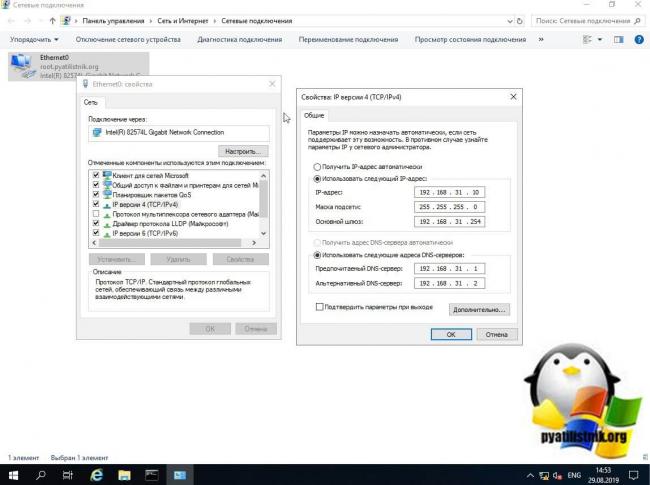
Сохраняем все настройки и проверяем через Ipconfig /all, что все видится. Так же можете попробовать пропинговать ваш основной шлюз или DNS-сервер. На этом графическая настройка сети в Windows Server 2019 окончена.
Настройка сети через Windows Admin Center
С выходом Windows Server 2019 Microsoft наконец-то создает правильный инструмент для системного администратора, я говорю, о Windows Admin Center. Я вам уже подробно рассказывал, как устанавливать Windows Admin Center и его назначение. Если в двух словах, то это крутая веб консоль позволяющая управлять серверами и рабочими станциями с любого устройства, через ваш браузер. Давайте я покажу, как вы легко можете произвести установку статического Ip-адреса, маски, основного шлюза и DNS на удаленном сервере, через WAC. Напоминаю, что делать я это буду для сервера RDCB01. Давайте его пропингуем и выясним текущий адрес. Я вижу ip-адрес 192.168.31.56.
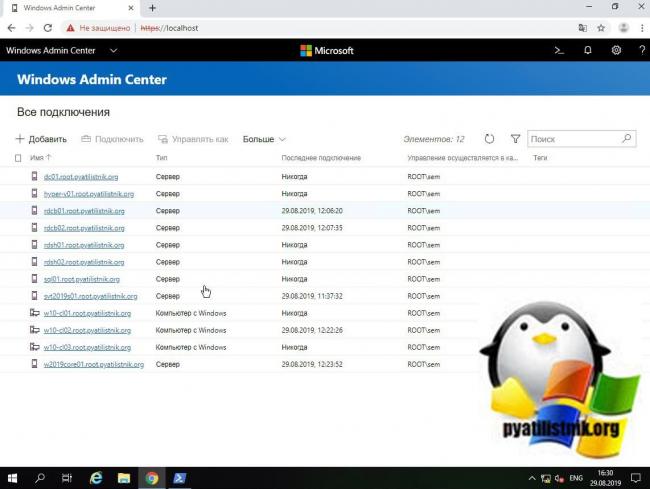
Открываем в браузере Windows Admin Center и производим подключение к нужному серверу.
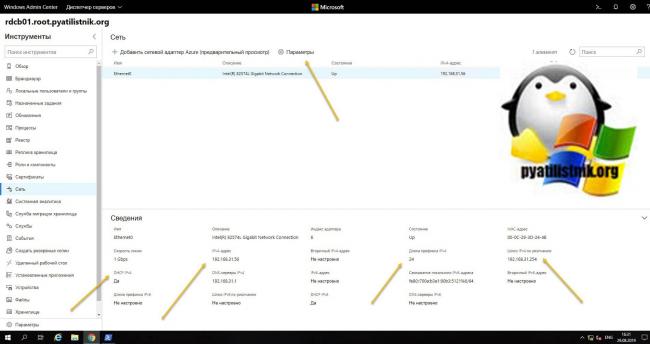
Далее находим раздел «Сеть«, тут у вас будет список всех ваших сетевых интерфейсов. Выбираем нужный, тут чем хорошо вы сразу видите много сводной информации в нижней части.
Для настройки сети нажмите кнопку «Параметры«. Как видим стоит автоматическое получение настроек.
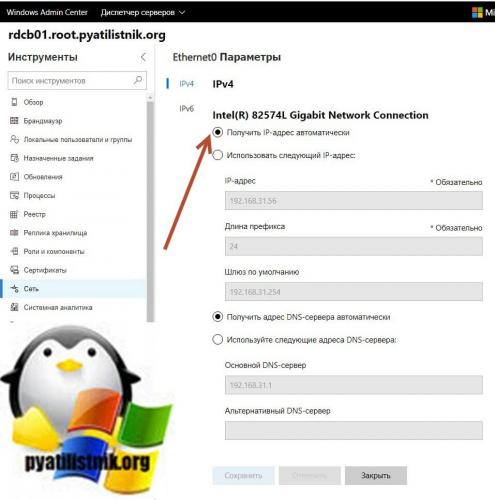
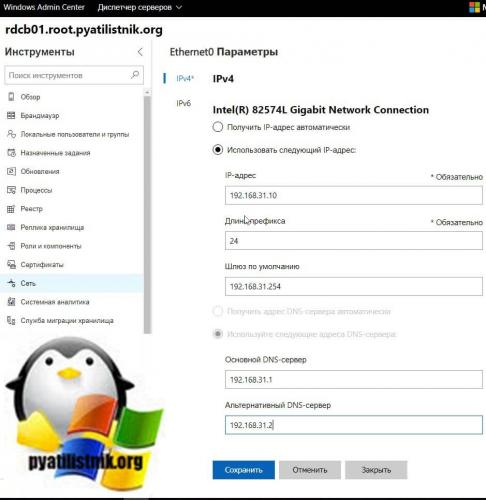
Активируем пункт «Использовать следующий IP-адрес» и задаем нужные сетевые настройки, после чего сохраняем изменения.
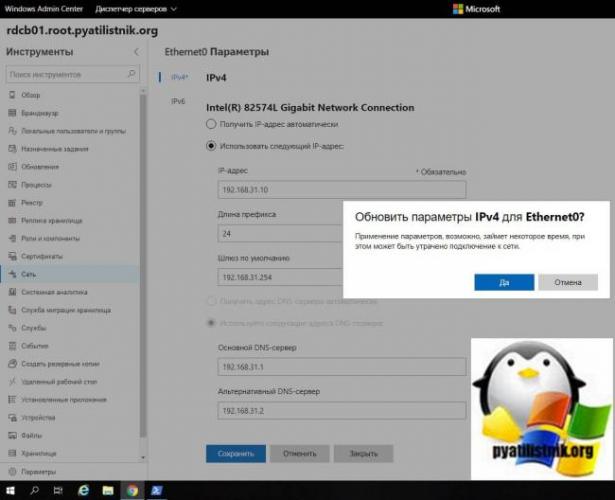
Подтверждаем применение настроек.
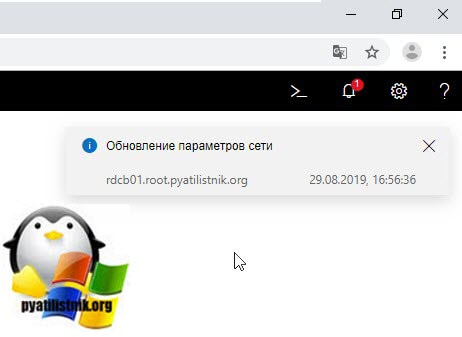
В правом верхнем углу вам покажут, что началось задание по обновлению.
Проверяем, перед этим единственное нужно очистить кэш-DNS. В итоге я вижу, что сервер пингуется по новому адресу.
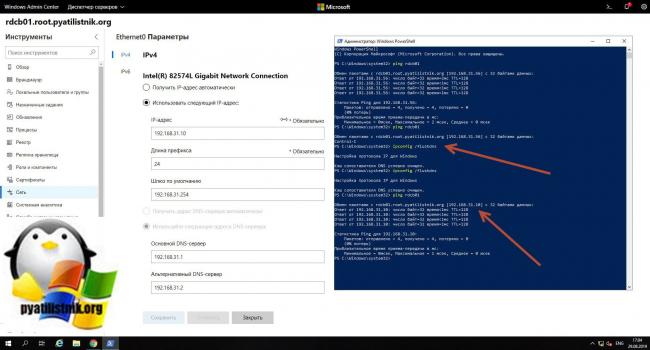
В итоге удаленная настройка сети на сервере Windows Server 2019 выполнена.
Настройка сети Windows Server 2019 через командную строку
Второй метод заключается в использовании утилиты командной строки netsh. На практике, это используется в скриптах, или при настройке Windows Server в режиме Core. Я опять переведу свои настройки на получение адреса от DHCP сервера. DHCP присвоил мне адрес 192.168.31.56.
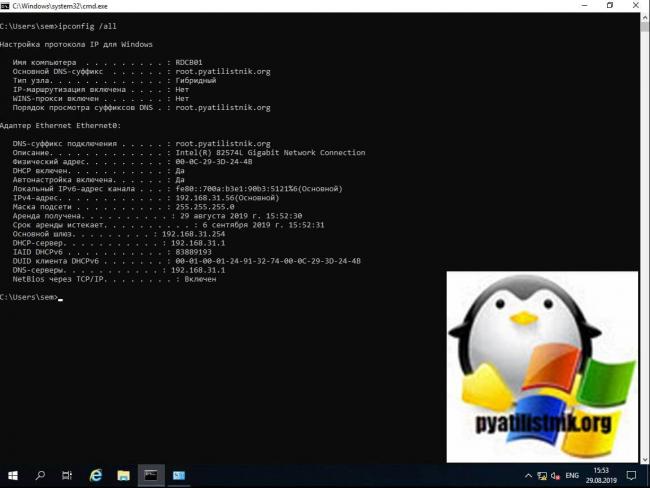
Для того, чтобы настроить статический IP-адрес через утилиту Netsh, вам нужно знать правильное имя сетевого адаптера, он легко смотрится при выводе команды Ipconfig /all. В моем примере, это Ethernet0.
netsh interface ip set address «Ethernet0» static 192.168.31.10 255.255.255.0 192.168.31.254
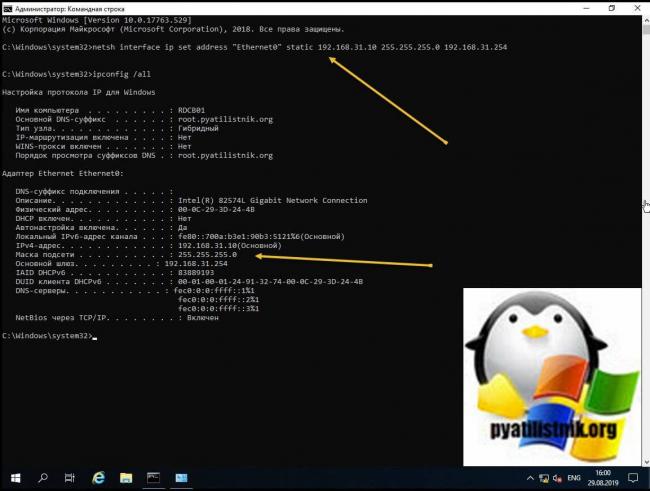
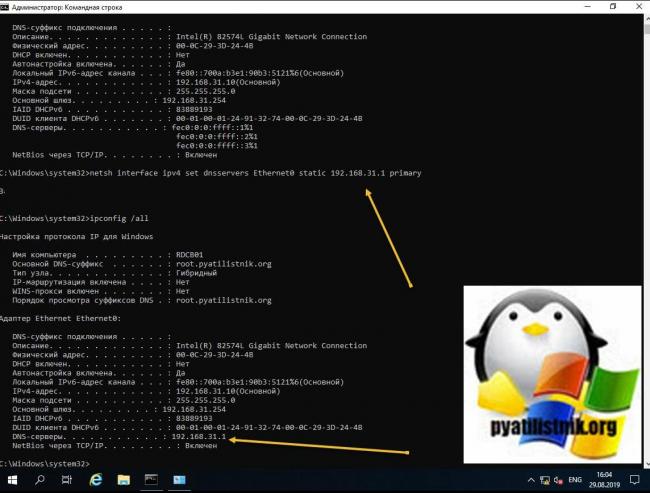
Видим, что команда успешно отработала, можно сразу проверить применение настроек сети через ipconfig. Теперь выполним настройку основного и альтернативного DNS.
netsh interface ipv4 set dnsservers Ethernet0 static 192.168.31.1 primary
Прописываем альтернативный DNS адрес
netsh interface ipv4 add dnsservers Ethernet0 192.168.31.2 index=2
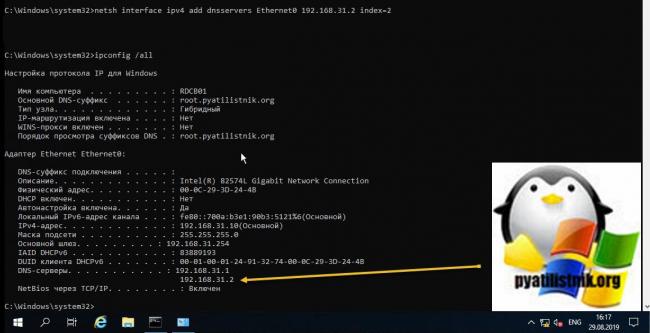
В итоге как видим у нас появился второй адрес DNS сервера на нашем сетевом интерфейсе. Настройка выполнена.
Если вам нужно вернуть сетевые настройки на получение адреса от DHCP сервера, то введите команду:
netsh interface ipv4 set dnsservers Ethernet0 dhcp && netsh interface ip set address Ethernet0 dhcp
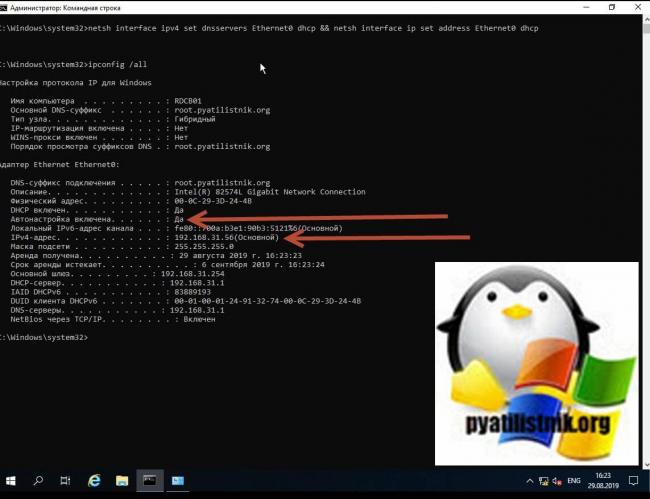
Настройка сети через PowerShell
Чтобы настроить статический адрес на сетевом интерфейсе с помощью командлетов, вам необходимо открыть от имени администратора оболочку PowerShell.
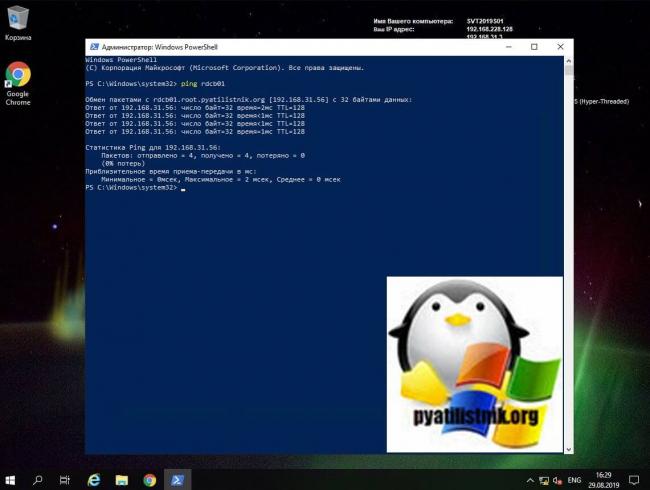
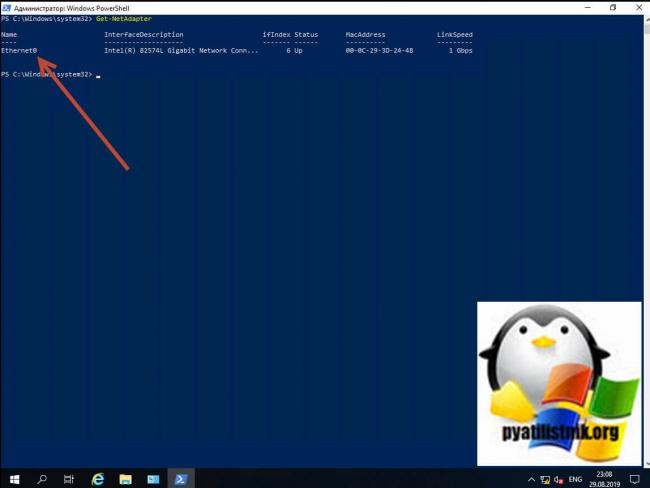
Прежде чем мы начнем настройку сети через PowerShell в нашей Windows Server 2019, нам как и в случае с netsh, нужно выяснить имя сетевого интерфейса. Для этого вводим команду:
В результате я вижу имя интерфейса Ethernet0.
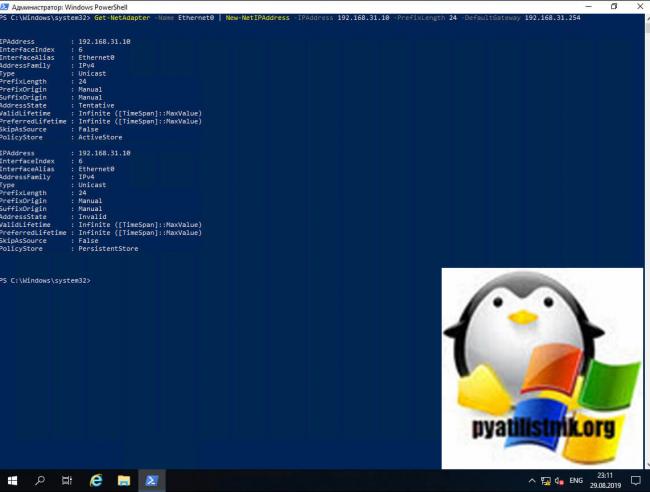
Зададим теперь оба DNS-сервера через команду
Посмотрим текущие сетевые настройки через команду:
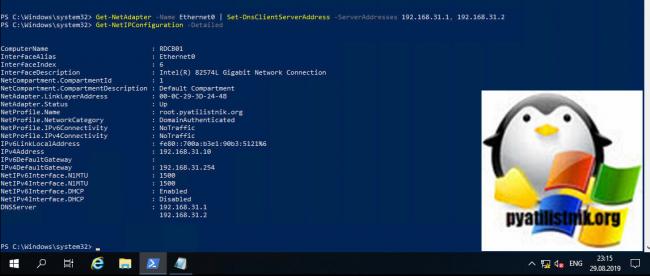
Как видите все сетевые настройки в моем Windows Server 2019 успешно применены.
Удаленная настройка сети
Выше я уже показал вам метод удаленной настройки сети через Windows Admin Center, но существует и еще несколько методов, которые мне были полезны в моей практике. Первое, это использование все того же PowerShell. И так у меня есть компьютер W10-cl01 с Windos 10 и предположим хочу с него настроить сеть на сервере RDCB01.
Хочу отметить, что для этого метода у вас должно быть настроено использование WinRM (Службы удаленного управления Windows)
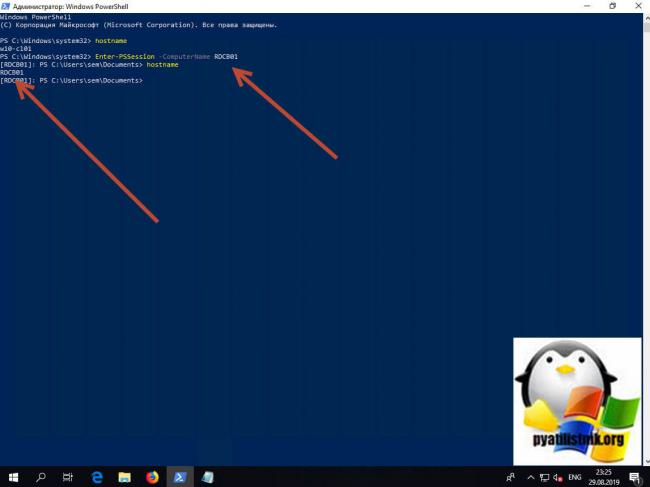
Открываем PowerShell, командой hostname я показываю, что сижу на компьютере W10-cl01. Далее для удаленного подключения вводим команду:
Я успешно подключился, теперь повторно введя команду hostname, я вижу, что сижу на компьютере RDCB01, и можно вводить команды описанные выше.
Второй метод удаленной настройки сети на Windows Server 2019, это использование утилиты PsExec.exe, я,о ее настройке и установке рассказывал в статье «Включить RDP Windows удаленно и локально».
PsExec.exe \rdcb01 cmd
Начнется запуск службы на удаленном сервере.
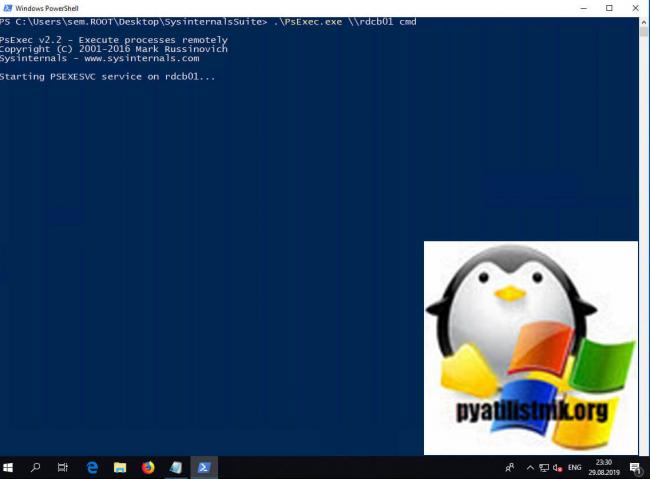
Введя все ту же команду hostname я вижу, что подключен к удаленному серверу RDCB01, при желании вы можете использовать для настройки сети netsh или PowerShell, что нравится больше.
Как мне изменить имя моего сервера Windows?
Как мне изменить имя администратора на моем компьютере?
Как изменить имя администратора через расширенную панель управления
- Одновременно нажмите на клавиатуре клавиши Windows и R. …
- Введите netplwiz в инструменте «Выполнить команду».
- Выберите учетную запись, которую хотите переименовать.
- Затем щелкните «Свойства».
- Введите новое имя пользователя в поле на вкладке «Общие».
- Нажмите кнопку ОК.
Как мне изменить сетевое имя моего компьютера?
Выберите «Пуск» → «Панель управления» → «Система и обслуживание», щелкните ссылку «Система», а затем щелкните ссылку «Изменить параметры». Системное окно Панели управления. Откроется диалоговое окно «Свойства системы». Щелкните вкладку «Имя компьютера» и замените текущее имя новым именем в текстовом поле «Описание компьютера».
Как я могу изменить свое имя пользователя?
Измените свое имя
- На телефоне или планшете Android откройте приложение «Настройки».
- Коснитесь Google. Управляйте своей учетной записью Google.
- Вверху коснитесь Личные данные.
- В разделе «Основная информация» нажмите «Изменить имя». . Вас могут попросить войти в систему.
- Введите свое имя и нажмите Готово.
Как изменить имя рабочей группы по умолчанию?
- Нажмите комбинацию клавиш Win + Break, чтобы вызвать окно «Система» или диалоговое окно «Свойства системы».
- Активируйте диалоговое окно Computer Name. …
- В Windows Vista введите пароль администратора или нажмите кнопку «Продолжить».
- Щелкните кнопку «Изменить». .
- Введите имя новой рабочей группы. …
- Щелкните ОК. .
- Нажмите кнопку ОК.
Как изменить имя сервера в PowerShell?
1. Введите Start PowerShell и нажмите Enter в окне командной строки, чтобы запустить Windows PowerShell. 2. Введите Rename-Computer -NewName CN1 -LocalCredential WSAdministrator -PassThru и нажмите Enter, чтобы изменить имя компьютера.
Как я могу изменить имя хоста в CMD?
Щелкните Командная строка (Администратор). В командной строке вы можете использовать команду WMIC computersystem, чтобы легко изменить имя вашего компьютера, если вы знаете текущее имя компьютера. Замените current_pc_name на имя вашего текущего компьютера, а new_pc_name на желаемое имя нового компьютера.
Как изменить учетную запись администратора в Windows?
Чтобы изменить тип учетной записи в Настройках, выполните следующие действия:
- Открыть настройки.
- Нажмите «Аккаунты».
- Щелкните Семья и другие пользователи.
- В разделе «Ваша семья» или «Другие пользователи» выберите учетную запись пользователя.
- Нажмите кнопку Изменить тип учетной записи. …
- Выберите тип учетной записи «Администратор» или «Стандартный пользователь». …
- Нажмите кнопку ОК.
Как сменить администратора в Windows 10 дома?
Следуйте инструкциям ниже, чтобы изменить учетную запись пользователя.
- Нажмите клавиши Windows + X, чтобы открыть меню опытного пользователя, и выберите «Панель управления».
- Щелкните Изменить тип учетной записи.
- Щелкните учетную запись пользователя, которую хотите изменить.
- Щелкните Изменить тип учетной записи.
- Выберите Standard или Administrator.
Как изменить имя администратора на моем компьютере с Windows 10?
Нажмите на опцию «Пользователи». Выберите параметр «Администратор» и щелкните его правой кнопкой мыши, чтобы открыть диалоговое окно. Выберите опцию «Переименовать», чтобы изменить имя администратора. После ввода желаемого имени нажмите клавишу ввода, и все готово!
Как изменить имя сети и пароль?
Есть два способа изменить имя сети и пароль.
На устройствах Android коснитесь значка меню в верхнем левом углу экрана, затем коснитесь «Интернет». Коснитесь беспроводного шлюза. Выберите «Изменить настройки Wi-Fi». Введите новое имя сети и пароль.
Как мне изменить имя и пароль роутера?
Как изменить данные для входа в маршрутизатор
- Введите IP-адрес вашего маршрутизатора в ваш любимый веб-браузер.
- Войдите в систему, используя имя пользователя и пароль по умолчанию (обычно оба admin).
- Перейдите в настройки.
- Выберите «Изменить пароль маршрутизатора» или аналогичный вариант.
- Введите новый пароль.
- Сохраните новые настройки.
Как мне изменить мою сеть с 2 на 1?
Щелкните Пуск и в поле поиска введите Центр управления сетями и общим доступом. В Центре управления сетями и общим доступом щелкните Управление беспроводными сетями. Щелкните соединение, которому будет назначен приоритет (например, соединение 2 имеет меньший приоритет, чем соединение 1), а затем щелкните Вверх.