Нижний колонтитул в PowerPoint: уделите минуту на быстрое редактирование

Andrew Childress Last updated Nov 17, 2017
Russian (Pусский) translation by Yuri Yuriev (you can also view the original English article)
Нижние колонтитулы содержат информацию о каждом слайде. В сегодняшнем уроке вы узнаете, как её быстро отредактировать в слайдах PowerPoint.
Мы особенно благодарны этому пособию. Загружайте нашу БЕСПЛАТНУЮ eBook: The Complete Guide to Making Great Presentations. Возьмите её и продолжайте чтение.



Быстрое редактирование нижнего колонтитула в PowerPoint
Просмотрите вступление к пособию или выполните быстрые шаги, которые сопровождают это видео.
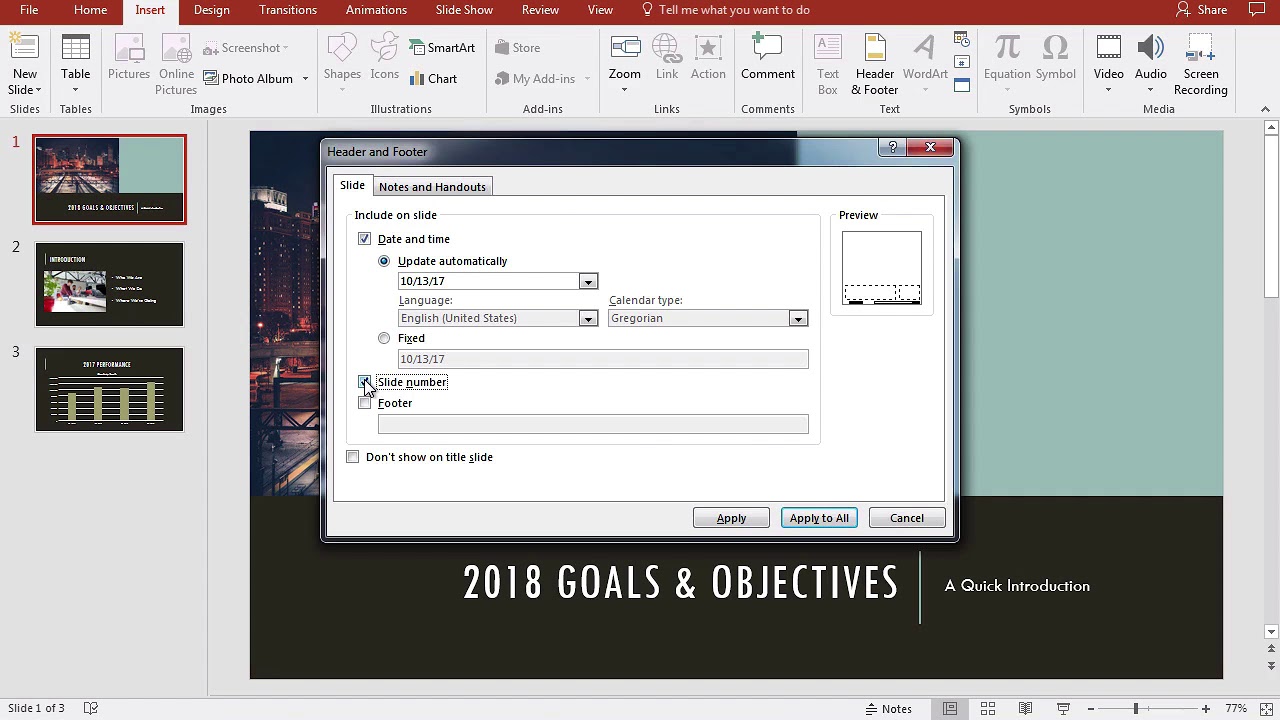
1. Откройте окно PowerPoint верхнего и нижнего колонтитулов
Перейдем на вкладку Insert в ленте PowerPoint. В тексте правой части меню найдите и нажмите Header and Footer.


 Окно PowerPoint верхнего и нижнего колонтитула.
2. Установите параметры даты и времени слайдов PowerPoint
Для назначения даты и времени установите флажок Date and Time. Это автоматически добавляет нужные данные для каждого слайда. Я не ставлю флажок Update Automatically, чтобы PowerPoint всегда имел дату, когда я представляю или печатаю слайды.
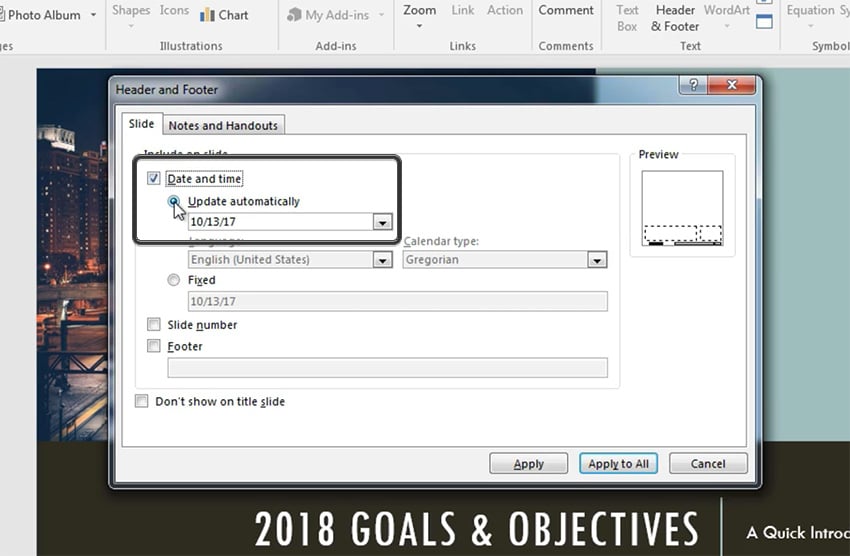

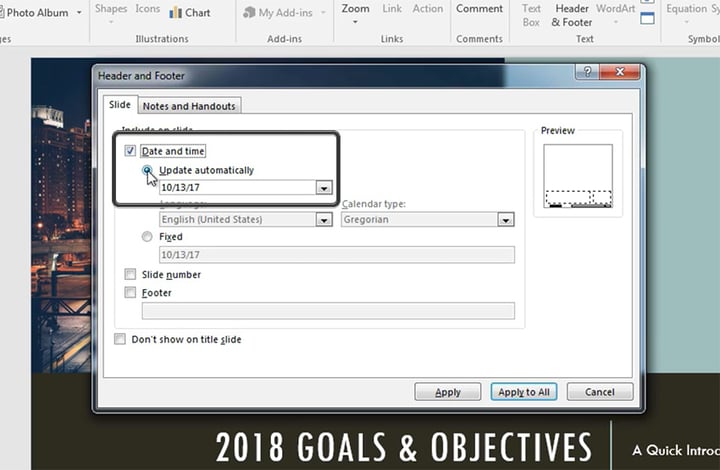 Дата и время в PowerPoint.
3. Редактирование нижнего колонтитула в PowerPoint
Затем поставьте Slide number для автоматической нумерации слайдов. Кроме того, установите флажок Footer, чтобы добавлять текст для нижнего колонтитула каждого слайда. Вы можете вводить своё к каждому слайду. И, наконец, мне нравится параметр Don’t show on title slide, чтобы ничего не показывать на самом первом слайде.

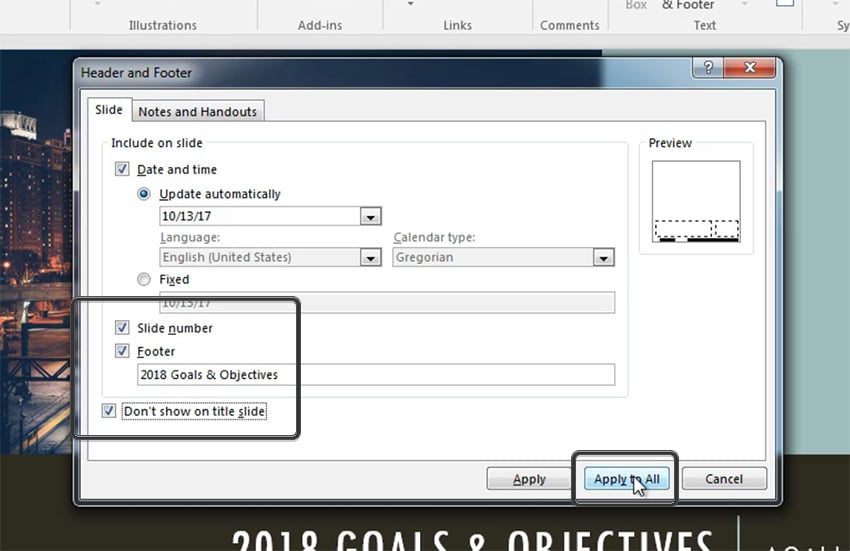
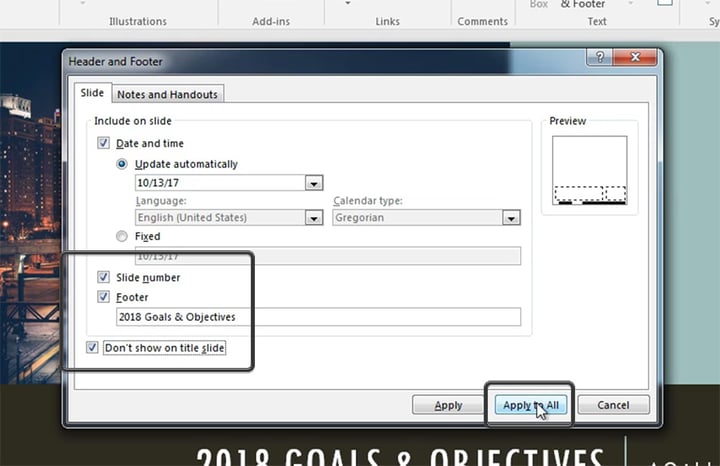 Автоматическое редактирование PowerPoint footer.
4. Теперь на слайдах PowerPoint появятся изменения
После нажатия Apply to All на каждом слайде появятся данные. Вы увидите, что номер каждого слайда автоматически изменяется.
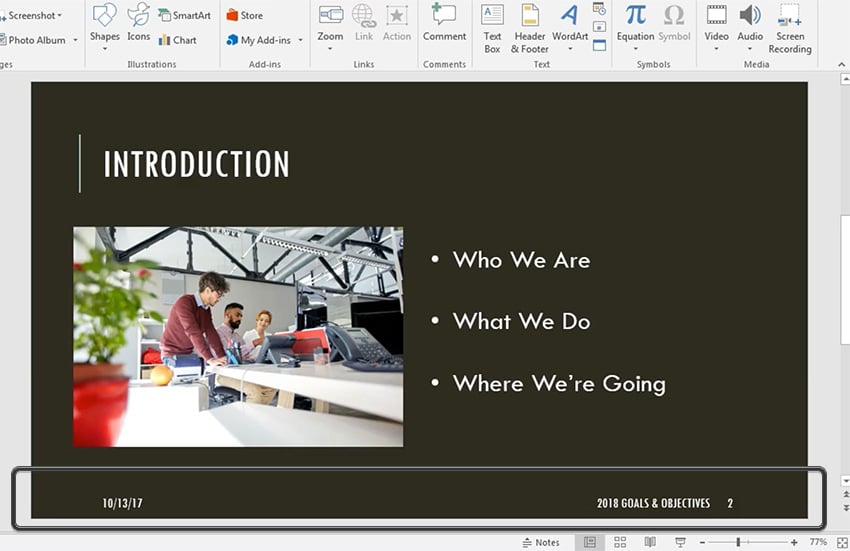

 Нижний колонтитул PowerPoint с изменениями.
Заканчиваем!
Эти настройки PowerPoint — отличный способ автоматически добавлять информацию нижнего колонтитула без ручной работы.
Дополнительные пособия по PowerPoint и шаблоны
Ещё об уроках PowerPoint и quick video tutorials на Envato Tuts+. У нас большой ассортимент материалов по PowerPoint для совершенствования ваших презентаций:
Делайте лучшие презентации (Free PDF eBook Download)
Мы благодарны этому пособию, в котором показан весь процесс презентации. Учитесь писать презентацию, профессионально её оформить и подготовить к показу.



Загрузите новую eBook: The Complete Guide to Making Great Presentations. Она свободна по подписке на Tuts+ Business Newsletter.
Добавление верхнего и нижнего колонтитула в Powerpoint 2010
PowerPoint предлагает возможность добавлять верхние и нижние колонтитулы к слайдам. Хотя наличие нижних колонтитулов в презентациях логично, заголовок может быть не совсем очевидным на первый взгляд. Как правило, заголовок слайда будет заголовком на главном слайде, однако, когда дело доходит до распечатки раздаточных материалов, отдельный заголовок будет весьма полезен.
Вот шаги, чтобы добавить информацию заголовка и нижнего колонтитула к слайдам
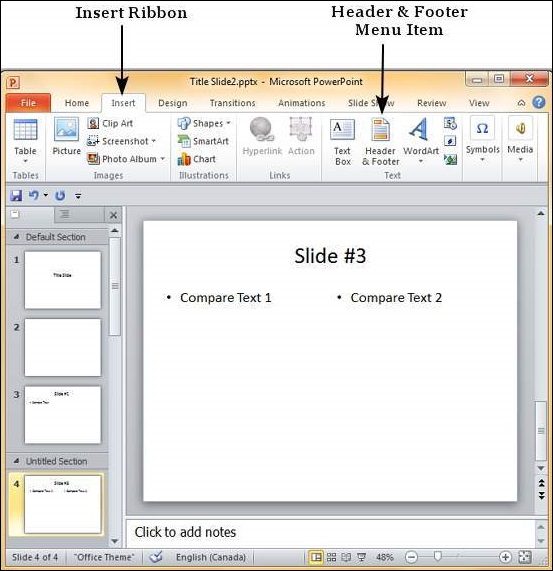
Шаг 1 – На ленте « Вставка» щелкните элемент меню « Верхний и нижний колонтитулы» .
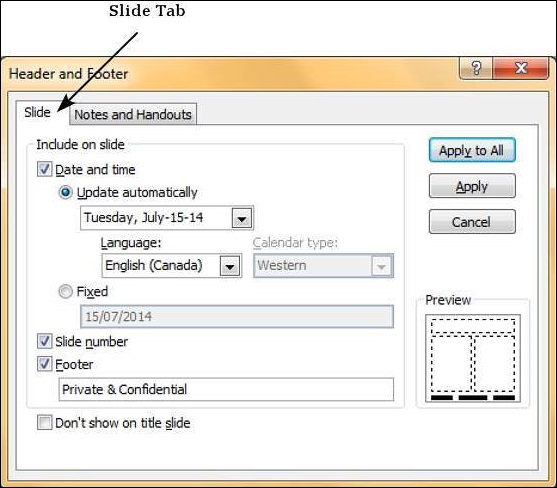
Шаг 2. Диалоговое окно « Верхний и нижний колонтитулы » имеет две вкладки – вкладку «Слайд» и вкладку « Примечания и раздаточные материалы ».
Шаг 3 – Вы можете добавить детали в нижний колонтитул слайда со вкладки « Слайд ».
Дата и время
Добавьте дату и время в нижний колонтитул
Укажите формат даты и времени.
Настройте нижний колонтитул для автоматического обновления или используйте фиксированный номер
Номер слайда
Вставьте номер слайда в нижний колонтитул
нижний колонтитул
Добавьте обозначенный текст в нижний колонтитул – хорошим примером этого является пункт о конфиденциальности или пункт об авторском праве
Не показывать на титульном слайде
Решите, должна ли информация нижнего колонтитула отображаться на титульном слайде или нет
Дата и время
Добавьте дату и время в нижний колонтитул
Укажите формат даты и времени.
Настройте нижний колонтитул для автоматического обновления или используйте фиксированный номер
Номер слайда
Вставьте номер слайда в нижний колонтитул
нижний колонтитул
Добавьте обозначенный текст в нижний колонтитул – хорошим примером этого является пункт о конфиденциальности или пункт об авторском праве
Не показывать на титульном слайде
Решите, должна ли информация нижнего колонтитула отображаться на титульном слайде или нет
Шаг 4. Вы можете добавить детали к раздаточным материалам на вкладке « Примечания и раздаточные материалы ».
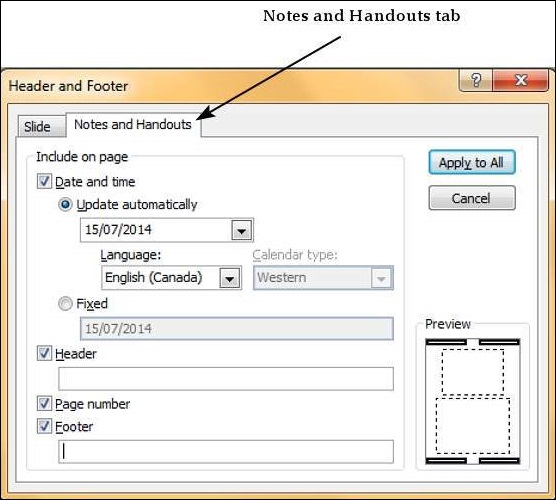
Дата и время
Добавить дату и время в нижний колонтитул
Укажите формат даты и времени.
Настройте нижний колонтитул для автоматического обновления или используйте фиксированный номер
Добавьте информацию заголовка для каждой страницы в раздаточном материале
Номер страницы
Вставьте номер страницы в нижний колонтитул
нижний колонтитул
Добавьте обозначенный текст в нижний колонтитул – хорошим примером этого является пункт о конфиденциальности или пункт об авторском праве
Дата и время
Добавить дату и время в нижний колонтитул
Укажите формат даты и времени.
Настройте нижний колонтитул для автоматического обновления или используйте фиксированный номер
Добавьте информацию заголовка для каждой страницы в раздаточном материале
Номер страницы
Вставьте номер страницы в нижний колонтитул
нижний колонтитул
Добавьте обозначенный текст в нижний колонтитул – хорошим примером этого является пункт о конфиденциальности или пункт об авторском праве
Когда вы устанавливаете какие-либо из флажков верхнего и нижнего колонтитула на обеих вкладках, вы можете видеть местоположение, в которое вставляются детали, в разделе предварительного просмотра.
Почему мой нижний колонтитул не отображается в PowerPoint?
Как сделать так, чтобы нижний колонтитул отображался в PowerPoint?
Показывать информацию о нижнем колонтитуле на слайдах
Нажмите ВСТАВИТЬ> Верхний и нижний колонтитулы.. На вкладке «Слайд» установите флажок «Нижний колонтитул». В поле под нижним колонтитулом введите нужный текст, например заголовок презентации.
Как сбросить нижний колонтитул в PowerPoint?
- Выберите любой слайд.
- Выберите «Вставка»> «Верхний и нижний колонтитулы».
- В диалоговом окне «Верхний и нижний колонтитулы» перейдите на вкладку «Примечания и раздаточные материалы», снимите флажки для параметров, которые нужно удалить из верхнего или нижнего колонтитула.
- Выберите Применить ко всем.
Как выровнять нижний колонтитул по левому краю в PowerPoint?
Если вы хотите изменить положение верхнего или нижнего колонтитула, переместите текстовое поле заполнителя на мастер-слайде (см. вкладку Мастер-слайд для получения дополнительной информации). Обратите внимание, что по умолчанию вы редактируете верхний и нижний колонтитулы слайда, который будет отображаться во время презентации.
Как сбросить номера страниц в PowerPoint?
- На вкладке Вставка в группе Текст щелкните Верхний и нижний колонтитулы.
- В диалоговом окне «Верхний и нижний колонтитулы» щелкните вкладку «Слайд».
- Выполните одно из следующих действий:
- Чтобы пронумеровать текущий выбранный слайд, установите флажок «Номер слайда» и нажмите «Применить».
Как изменить дату в нижнем колонтитуле в PowerPoint?
В поле «Верхний и нижний колонтитулы» на вкладке «Слайд» установите флажок «Дата и время». Щелкните Обновить автоматически, а затем выберите нужный формат из списка. Щелкните «Фиксированный», а затем введите желаемую дату и время. Щелкните Применить ко всем.
Как изменить макет в PowerPoint?
- Выберите слайд, макет которого вы хотите изменить.
- Выберите Главная> Макет.
- Выберите нужный макет. Макеты содержат заполнители для текста, видео, изображений, диаграмм, фигур, картинок, фона и многого другого.
Почему я не могу вставить номер слайда в PowerPoint?
Перейдите на вкладку «Просмотр» и откройте мастер слайдов. Как только вы перейдете в мастер слайдов, вы заметите, что у вас все еще есть параметр «Вставить номер слайда», который вы использовали в обычном представлении PowerPoint. . Если вам не удается получить номера слайдов на этой странице, это может быть связано с тем, что 'Нижние колонтитулы'опция не отмечена.
Как редактировать верхний и нижний колонтитулы в PowerPoint
Верхние и нижние колонтитулы в PowerPoint идеально подходят для отображения описательного содержимого, такого как номера слайдов, информация об авторе, дата и время и т. Д. Мы покажем вам, как легко вставлять или редактировать информацию в верхнем или нижнем колонтитуле в PowerPoint.
Как вставить верхние и нижние колонтитулы в PowerPoint
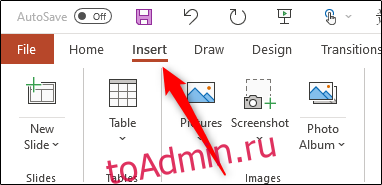
Чтобы вставить верхние и нижние колонтитулы в PowerPoint, откройте презентацию и нажмите «Вставить».
В группе «Текст» нажмите «Верхний и нижний колонтитулы».

Когда окно откроется, вы окажетесь на вкладке «Слайд». Вы можете выбрать любой из следующих вариантов, чтобы добавить их на свои слайды:
Дата и время
Номер слайда
Нижний колонтитул
Вы могли заметить, что нет опции для заголовка. Это связано с тем, что заголовки на слайдах недоступны, но есть простой способ решения этой проблемы, который мы рассмотрим ниже.
После того, как вы сделаете свой выбор, вы увидите в «Предварительном просмотре» справа, где они появятся на слайде.

Введите текст, который должен отображаться в нижнем колонтитуле, в текстовом поле в разделе «Нижний колонтитул». Вы можете выбрать параметр «Не показывать на титульном слайде», если не хотите, чтобы PowerPoint добавлял текст на титульный слайд презентации.

После того, как у вас все будет так, как вы хотите, нажмите «Применить», чтобы добавить контент на текущий выбранный слайд. Мы нажали «Применить ко всем», чтобы добавить наш контент ко всем слайдам нашей презентации.

Теперь содержимое отображается в нижней части выбранных слайдов презентации PowerPoint.

Однако это трудно увидеть — давайте отредактируем!
Как редактировать верхние и нижние колонтитулы в PowerPoint
Вы можете редактировать верхние и нижние колонтитулы в PowerPoint несколькими способами. Поскольку каждый слайд в вашей презентации PowerPoint, вероятно, отличается, вам может потребоваться отредактировать что-то только на одном слайде. В таком случае просто щелкните содержимое и отредактируйте его, как любой другой текст на этом слайде.
Вы также можете редактировать формат текста. Просто щелкните и перетащите курсор на текст, который вы хотите отредактировать, чтобы выделить его, а затем используйте инструменты форматирования во всплывающем меню.

Если вы хотите отредактировать нижний колонтитул на всех своих слайдах, вы можете сделать это, вернувшись в меню «Вставка»> «Верхний и нижний колонтитулы», но параметры форматирования там недоступны.
Если вы хотите изменить размер шрифта и цвет текста нижнего колонтитула на всех слайдах, выберите «Образец слайдов» в разделе «Основные представления» на вкладке «Вид».

Щелкните верхний слайд на левой панели.

Затем выделите и отредактируйте текст нижнего колонтитула на этом слайде. Мы изменили размер шрифта на 14 пунктов, а цвет — на красный.

Когда вы снова переключитесь на «Просмотр»> «Обычный», ваши изменения появятся на всех слайдах.
Как добавить заголовок в PowerPoint
Добавление заголовка — это не столько хитрость, сколько добавление нового текстового поля в верхнюю часть слайда. Вы можете сделать это в Образце слайдов, чтобы он отображался на каждом слайде вашей презентации.
Для этого перейдите в меню «Просмотр»> «Образец слайдов», чтобы открыть мастер слайдов. Выберите верхний слайд, перейдите к группе «Текст» на вкладке «Вставка» и нажмите «Текстовое поле».

Щелкните и перетащите курсор, чтобы нарисовать текстовое поле заголовка в соответствующем месте, а затем введите текст.
Когда вы вернетесь в меню «Просмотр»> «Обычный», ваше новое поле заголовка будет отображаться вверху каждого слайда.