Adobe Illustrator: How to Change the PPI in an Existing Document

James Thomas Last updated Sep 29, 2016
You have an Adobe Illustrator document you’ve spent a bit of time on, drawn the artwork, laid out the artboards and clicked Pixel Preview mode before exporting it to a raster document, but the PPI (Pixels Per Inch) is set wrong so the resolution looks completely wrong! How do you fix this? Where is the PPI properties screen?
I hear the vector fanatics yelling at me already: PPI doesn’t matter in illustrator! It’s a vector tool!
But there are times when it does matter for certain applications. Perhaps you’re working on some pixel-perfect icons and need them to work on a set of platforms with different PPI screens. Or perhaps you have some vector plans at a certain scaled unit size, and you need a raster at the right PPI to show the details you want. In my case, it was the latter to use as a background guide to make a 3D model.
Slow Solution: New Document
One option is to create a new document and set the right DPI (New Document > Advanced > Raster Effect), but this means setting up your artboards again, copying the artwork across, and scaling it for the new size. This approach is also limited to three options for PPI (72 ppi, 150 ppi, and 300 ppi). If you want a different resolution or want to try a few resolutions, you’re out of luck.


Dirty Solution: Export Settings
Another option is just to ignore Pixel Preview and change it in the export settings when exporting to the raster document. But if you want pixel-perfect results, this doesn’t really work well without a lot of exporting and checking results and tweaking.


Better Solution: Rasterize Effect
The best method I’ve found is slightly hidden. Whilst unfortunately it doesn’t change the «pixel preview» view, it still gives a preview of the pixels.
Select all of the artwork, and then in the Effects menu select Rasterize. Here we can choose one of the default PPI options or enter a custom value. After hitting OK and waiting for a short progress bar, you’ll see all your artwork rasterized at the PPI of your choice.
To alter this, navigate to the Appearance panel and you should find the Rasterize effect. From here, you can switch back to the vector view by clicking the eye icon (to hide it) or the bin icon (to delete it) or click on the name to choose a different PPI.


Alternatives?
You’ve seen a few different solutions for changing the PPI of an existing document in Adobe Illustrator. Hopefully these solutions will help anyone with similar problems! But if you know of any other solutions, please let us know in the comments below.
Как изменить PPI на DPI в Иллюстраторе?
Вы также можете открыть Линейки в иллюстраторе ( CTRL + R win/ CMD + R mac) щелкните правой кнопкой мыши и масштаб и выбрать пиксели в качестве единиц измерения. Затем используйте инструмент Artboard или нажмите SHIFT + O , и размер вашей монтажной панели будет отображаться в пикселях в верхней панели.
Как сделать DPI в Иллюстраторе?
Выберите «Файл» > «Печать». Выберите в качестве принтера PostScript принтер, файл Adobe PostScript® или Adobe PDF. Выберите «Вывод» в левой части диалогового окна «Печать». В области «Разрешение принтера» задайте комбинацию линиатуры растра (lpi) и разрешения принтера (dpi).
Как узнать PPI в Иллюстраторе?
Откройте документ Illustrator и осмотрите 3 пробела в верхнем левом углу, на нем должно быть написано PPI.
В чем разница между DPI и PPI?
DPI относится к количеству точек, содержащихся в одном дюйме изображения, распечатанного принтером на бумаге. PPI относится к количеству пикселей, содержащихся в одном дюйме изображения, отображенного на мониторе компьютера.
Что такое dpi в Иллюстраторе?
Что такое DPI и PPI
DPI или Dots Per Inch (точек на дюйм) — это величина измерения плотности точек, изначально используемая в печати. Это количество чернильных точек, которое ваш принтер может поместить в одном дюйме. Чем меньше DPI, тем менее детализированная печать.
Сколько пикселей в 300 dpi?
Разрешение в 300 dpi означает, что на 2,54 см помещается 300 пикселей, а разрешение в 72 dpi – 72 пикселя на дюйм. Для примера, возьмем 42 дюймовый телевизор с разрешением 1980 х 1080 и мобильный телефон с диагональю экрана 5 дюймов с тем же разрешением.
Как изменить свой dpi?
- Для этого понадобится перейти в настройки мыши. .
- После этого следует установить ползунок скорости ровно на середину и выключить повышенную точность установки показателя, чтобы у Windows не было возможности влиять на скорость перемещения курсора.
Как определить плотность пикселей?
Это вычисление соответствует теореме Пифагора и при указанном количестве точек изображения дает 2202.91 пикселей по диагонали. Далее это число надо поделить на диагональ экрана. При 19 дюймах получится PPI = 116 пикселей на дюйм.
Какой PPI лучше для монитора?
Важным показателем, связанным как раз с разрешением и размерами монитора, является плотность пикселей. Тут самым популярным вариантом стало значение 109 пикселей на дюйм (ppi), однако большая часть игровых мониторов обладает плотностью от 82 до 93 ppi.
Что такое разрешение ppi?
ppi (произносится как пи-пи-ай), сокращение для англ. pixels per inch, пикселей на дюйм — единица измерения разрешающей способности монитора. Применяется для указания разрешающей способности при вводе или выводе графики. . Это означает, что каждый пиксель изображения имеет размер 0,1×0,1 мм.
Ilonitta Illustrator
Как подготовить векторный файл к печати. Общая описательная статья) Для русской версии Иллюстратора
Прежде всего узнайте требования к макету у типографии, в которой вы планируете печатать. Зачастую такую информацию они не скрывают. А наоборот выкладывают на общее обозрение. Мол, пользуйтесь! Не стесняйтесь!
Например вот тут
Векторный файл — это не абстрактное словосочетание. Это векторное изображение, созданное в векторном редакторе — зачастую это Adobe Illustrator или Corel Draw.
А есть еще растровое изображение — создается в к примеру в Adobe Photoshop
Разница между вектором и растром в следующем: Вектор создается с помощью математических формул, которые описывают свойства кривых (цвет, направление, длинна. ) И благодаря такому механизму, вектор можно масштабировать без потери качества изображения. То есть увеличивать до нимагу. А растр состоит из пикселей (маленькие квадратики, которые видны при сильном увеличении картинки). Значит картинка состоит из пикселей. И количество этих пикселей исчислимо и ограничено. Например, картинка по ширине 3000пикс. и по высоте 2000пикс. Чтоб понять сколько пикселей ( иногда кому-то это нужно) мы умножаем ширину (3000) на высоту (2000) и получаем 5 миллионов пикселей. Скажу, что для Shutterstock этого мало. Картинка не очень большая. Чтоб проверить как выглядит картинка в реальном размере (приближении) когда мы ее напечатаем, заходите в фш в меню «Просмотр» и «Размер при печати».
Зачем я тут пишу про растр, если надо про вектор? А затем, что вам все равно придется пересохранять (експортировать) копию векторного файла в растр. Сделать превью. Так надо) Чтоб люди видели, что вы там нарисовали. Потому что превью — это просмотровый файл, файл для просмотра. Про експорт писать не буду — не по теме и скучно) Просто зайдите в меню «Файл» «Експорт» и выберите формат jpeg
Что может быть в векторном файле? Иллюстрация, логотип, макет(визитки, открытки. )
Именно потому, что в векторе могут содержатся разные изображения, к каждому есть свои особые требования. Больше всего требований к логотипу: Логотип выполняется чаще всего в двух цветах. И эти цвета закреплены за этим логотипом. Они не должны меняться. А должны отображаться именно таким цветом, каким их назначили. Цвет берется из палитры. Палитры (основные) бывают:
- RGB (используют для просмотра на экране)
- CMYK (используют для печати)
Перейдем к общим требованиям к вектору. В программе Adobe Illustrator
Цветовая модель (палитра) СMYK. Я рисую в RGB и сохраняю в нем же. Потом, когда уже пора отправлять макет в печать, жму Файл — Цветовой режим документа СMYK
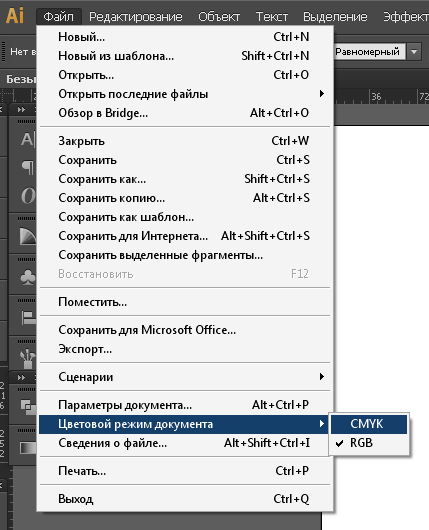
Разобрать в кривые текст и все остальное. «Обьект» «Разобрать»

В всплывающем окошке отметьте галочками «Обводка» «Обьект» Заливку не трогаем.
В нормальном векторе не должно быть растра. Все фотографии и другие картинки лучше выкиньте из макета)
Направляющие(отступы от края картинки ). Тут желательно узнать размеры в мм у типографии. Если не знаете, то ставьте стандартные отступы 3-5мм. Что за направляющие такие? — При печати край картинки надо обозначит направляющими. И обозначить еще один край картинки по-меньше размером.
Как это сделать. «Просмотр» «Линейки» «Показать линейки»

И правой кнопокой мыши нажав на линейку, выбрать «мм»

Теперь нажмем на линейку и потянем вниз. Появилась полосочка? Это направляющая. Поставьте ее точно там, где заканчивается верхний край картинки.

Еще раз тянем и выставляем направляющую чуть ниже края картинки. Как бы обрезая кусочек в 5мм. Да, тут не должно быть важных элементов. Если на вашей картинке в этом месте есть что-то важное — подвиньте его вниз) Иначе при печати, этот элемент может быть обрезан)
Теперь расставим направляющие слева, справа и снизу.
Получается вот такая красотень:

Как вы поняли, желтый квадратик, это наш макет)
Еще важно проверить чтоб:
- отсутствовали прозрачности (если они есть, зайдите в «Обьект» «Обработка прозрачности» и поставьте параметры

- толщина линии не была меньше 0,5мм
- черный цвет должен быть 100%
Если вы не уверены в том, что ваш вектор хорошо напечатается, или вы просто не все поняли из моей сумбурной описательной статьи, то просто экспортируйте вектор в tiff (растровый формат) в хорошем разрешении. А что делать, если срочно надо? Для этого откройте фотошоп. Откройте на компе папку с векторм. И мышкой перетащите вектор в фотошоп. (мне так удобнее)
В всплывающем окошке постарайтесь выбрать
300dpi (качество)
8000пикс (по ширине)
цветовая модель CMYK 8бит
Жмем Ок. Файл растрируется.
Жмем «Файл» «Сохранить как» И выбираем формат tiff
Типография примет в печать.
Предлагаю почитать еще одну свежую статью о подготовке вектора к печати тут
И еще одну статью тут
Как проверить размер изображения в Illustrator
Видео: Adobe Illustrator — Как изменить размер в уже созданном документе (Марш 2023)
Please enable JavaScript
Возможность найти размер изображения в Adobe Illustrator не так очевидна, как в его родственной программе Adobe Photoshop. Illustrator не предлагает опции «Изображение» в строке меню и удобной опции «Размер изображения» в этом меню. Тем не менее, он указывает точный размер монтажной области, которая является областью печати, которая включает изображение. Удалите пустые части артборда, чтобы сделать его размер равным размеру изображения, что позволит вам проверить размер обоих.

Артборд обычно содержит дополнительное пространство вокруг изображения.
Шаг 1
Нажмите клавишу «М», чтобы выбрать инструмент «Прямоугольник».
Шаг 2
Щелкните один угол вашего изображения и перетащите, чтобы создать прямоугольник, который покрывает изображение.
Шаг 3
Нажмите клавиши «Shift» и «O», чтобы выбрать инструмент Artboard.
Шаг 4
Дважды щелкните прямоугольник. Артборд будет уменьшен до размера прямоугольника, который также является размером изображения.
Шаг 5
Дважды щелкните значок «Artboard Tool» на панели инструментов. Откроется диалоговое окно Artboard Tool.
Шаг 6
Считайте ширину и высоту артборда из диалогового окна. Это размеры изображения.
Шаг 7
Нажмите клавиши «Ctrl» и «Z», чтобы отменить все ваши действия, вернув размер артборда и удалив прямоугольник.
Как изменить размер изображения JPEG до 2 МБ

Изменить размер файла JPEG до размера фотографии 2 МБ легко, используя различные параметры. Вы можете изменять размер и сжимать файлы изображений в программах для редактирования фотографий, с помощью внутренней камеры .
Как увеличить размер изображения на телевизоре с плоским экраном Dynex

В то время как владение телевизором с плоским экраном раньше было удовольствием только для богатых, достижения в области технологий сделали телевизоры с плоским экраном гораздо более доступными и обычными.
Как изменить размер изображения в Illustrator

Когда вы создаете текст и графику в Adobe Illustrator, вы можете изменить размер вашего произведения, не делая его размытым или пиксельным. Это потому что ниже .