Три способа подключения или отправки файлов в Outlook Email
Вероятно, наиболее распространенным действием в электронном письме является прикрепление файла (ов). Тем не менее, электронная почта, вероятно, является худшим способом отправки файла. В первую очередь, потому что, когда в 1960-х и середине 1970-х годов была создана электронная почта, наш цифровой след был значительно меньше по сравнению с сегодняшним днем. Электронная почта никогда не предназначалась для отправки файлов. Сегодня Outlook, вероятно, по-прежнему является одним из наиболее часто используемых инструментов для отправки и получения электронной почты. Вот три разных способа отправить файл по электронной почте в Outlook. В зависимости от варианта использования каждый из перечисленных ниже методов может использоваться по-разному.
# 1 Отправка большого файла через сетевой ресурс
Если вам нужно отправить какие-то файлы своему коллеге по работе, скорее всего, вы можете отправить их как общую сетевую ссылку вместо того, чтобы прикреплять фактический файл (ы) в свой почтовый каталог. У использования этого метода для отправки файла есть свои плюсы и минусы. Преимущество состоит в том, что вам не нужно беспокоиться об ограничении размера файла для большинства почтовых служб даже с Microsoft Exchange. Но недостатком является то, что было бы сложно контролировать разрешение, и файлы не были бы доступны, если они не были загружены в противном случае.
Чтобы поделиться файлом или папкой по электронной почте, начните с родительской папки файла, щелкнув правой кнопкой мыши> Свойства.

Перейдите в разделение таб

Под запросом «Общий доступ к файлам» нажмите «Электронная почта: ”Это запустит ваш редактор электронной почты по умолчанию и вставит папку / файл как ссылку на файл.

Пример отправки файла вместо папки, просто добавьте имя файла в папку и добавьте расширение файла в электронное письмо.

# 2 Отправить встроенное вложение в тело письма
Другой распространенный метод отправки некоторых вложений — встроенное в тело письма. Это наиболее часто встречается при отправке изображений по электронной почте. Для этого перейдите в Вставить вкладку и нажмите Картинки.
Выберите изображение, и теперь оно будет отображаться как встроенное изображение в теле письма.

# 3 Отправить вложение — прикреплено к электронному письму
Вероятно, наиболее распространенный метод прикрепления любого файла в электронном письме — это прикрепление в виде вложения. Для этого перейдите на вкладку «Сообщение» по умолчанию и найдите «Прикрепить файл» или «Прикрепить элемент».

Этот метод и встроенный метод №2 ограничены по общему размеру файла почтовыми серверами на обоих концах. Если вы пытаетесь отправить большой файл в кластер локальной сети, вы должны использовать первый метод, чтобы избежать каких-либо ограничений размера файла.
Outlook вложение в теле письма
Вы можете с легкостью вкладывать в сообщения Outlook рисунки, файлы, письма, контакты и многое другое. Документы, с которыми вы недавно работали и которые сохранили на компьютере или в OneDrive (только в облаке), отображаются в Outlook. Где бы вы не хранили документы, в Outlook вы можете быстро отправить их как традиционное вложение или добавить их в OneDrive. Вы также можете задавать разрешения га просмотр, изменение или распространение для любого файла, отправленного из OneDrive.
Если при вложении файлов возникают проблемы, см. раздел Устранение проблем с вложениями.
Outlook отслеживает файлы, над которыми вы недавно работали, и предлагает их, когда вы хотите вложить файл в сообщение. Некоторые типы файлов невозможно отправлять и получать. Их полный список см. в статье Блокировка вложений в Outlook.
В окне нового сообщения, ответа или пересылаемого письма нажмите кнопку Вложить файл на вкладке Сообщение или Вставка.
Выберите файл из следующих расположений:
Последние элементы.
Здесь можно увидеть 12 последних файлов, с которыми вы работали. Эти файлы могут быть на вашем компьютере, в OneDrive, SharePoint или другой библиотеке документов. Выберите файл, чтобы вложить его в сообщение.
Обзор мест в Интернете.
К таким местам относятся OneDrive, сайты SharePoint и другие расположения, например библиотеки документов группы, которые вы ранее открывали. Выберите одно из расположений, чтобы открыть новое окно и выбрать в нем вложение.
Поиск на этом ПК.
Открывает окно проводника, где можно выбрать файл с компьютера.
При выборе файла с локального компьютера и из библиотеки документов группы в сообщение вкладывается его копия. С другой стороны, при выборе файла из OneDrive или SharePoint предоставляются дополнительные разрешения.
Отправить ссылку или копию: при добавлении ссылки на файл из OneDrive или SharePoint размер сообщения не увеличивается. Если вы хотите отправить копию файла, вложите его в сообщение электронной почты так же, как с компьютера. Если вы хотите отправить ссылку на файл, можно также задать разрешения.
По умолчанию у всех пользователей в организации есть возможность редактировать файл. Чтобы изменить эти разрешения, щелкните стрелку справа от имени вложения для отображения раскрывающегося меню с различными параметрами.
Организация может изменять: любой пользователь из вашей организации сможет изменять файл.
Организация может просматривать: любой пользователь из вашей организации сможет просматривать (но не изменять) файл.
Получатели могут изменять: только получатели сообщения смогут изменять файл.
Получатели могут просматривать: только получатели сообщения смогут просматривать (но не изменять) файл.
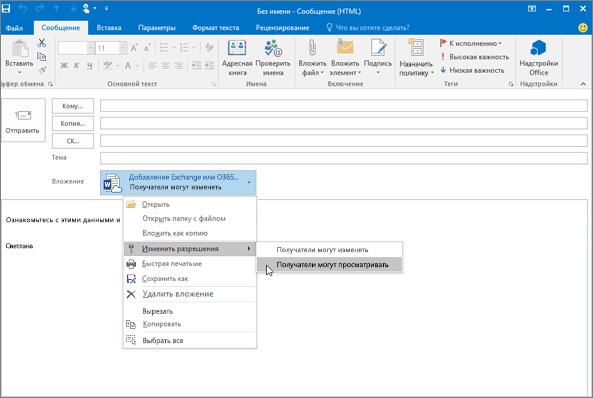
Если Outlook определяет, что получатели не смогут просмотреть файл (например, если он хранится на сайте SharePoint, который доступен только для вас), под значком файла и названием появится предупреждение. Выберите Вложить как копию, чтобы вложить копию файла, а не ссылку на него.
Примечание: При этом любые изменения, внесенные получателем, не будут синхронизироваться с версией файла в OneDrive или SharePoint.
Если вы вкладываете документ, который сохранен на компьютере, но не сохранен в Интернете, перед отправкой сообщения вы можете добавить этот документ в OneDrive. Это упрощает совместную работу, так как вы можете быть уверены в том, что все пользователи работают над одной и той же (самой последней) версией файла. Кроме того, в OneDrive удобно добавлять крупные файлы, которые невозможно отправить в виде вложения.
На ленте нажмите кнопку Вложить файл, а затем выберите пункт Поиск на этом ПК и файл, который требуется вложить.
В сообщении электронной почты щелкните стрелку вниз рядом с вложением.
Выберите Добавить в OneDrive и укажите нужное расположение для файла.
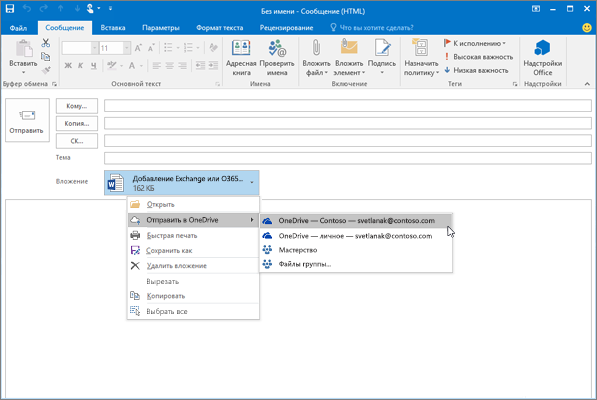
Примечание: Вам может быть предложено сохранить его в OneDrive для вашей рабочей учетной записи, OneDrive для личной учетной записи или в библиотеки документов для различных групп, в которых вы состоите.
В сообщении электронной почты снова щелкните стрелку вниз рядом с вложением.
Нажмите Изменить разрешения и выберите один из указанных ниже вариантов.
Организация может изменять: любой пользователь из вашей организации сможет изменять файл.
Организация может просматривать: любой пользователь из вашей организации сможет просматривать (но не изменять) файл.
Получатели могут изменять: только получатели сообщения смогут изменять файл.
Получатели могут просматривать: только получатели сообщения смогут просматривать (но не изменять) файл.
Рисунки можно вкладывать в сообщения или вставлять в их текст. Чтобы вставить рисунок, который будет отображаться в тексте сообщения электронной почты, выполните следующие действия:
Установите курсор в том месте сообщения, куда вы хотите добавить рисунок.
На ленте выберите Вставка > Рисунки.
Найдите рисунок на компьютере или в веб-хранилище. Выберите изображение, а затем нажмите кнопку Вставить.
Чтобы изменить размер рисунка, перетащите маркер в одном из его углов к центру или от центра.
В окне нового сообщения нажмите кнопку Вложить элемент.
Выберите один из указанных ниже вариантов.
Визитная карточка.
Выберите электронную визитную карточку из списка контактов.
Календарь.
При необходимости выберите Диапазон дат, Подробности и т. д.
Элемент Outlook.
Выберите одно или несколько сообщений электронной почты из любой папки.
Выберите нужный элемент, а затем нажмите кнопку Вставить.
Outlook блокирует отправку и получение файлов некоторых типов. Их полный список см. в статье Блокировка вложений в Outlook.
В окне нового сообщения нажмите кнопку Вложить файл на ленте.
Выберите файл, который вы хотите вложить, и нажмите кнопку Вставить.
Рисунки можно вкладывать в сообщения или вставлять в их текст. Чтобы вставить рисунок, который будет отображаться в тексте сообщения электронной почты, выполните следующие действия:
Установите курсор в том месте сообщения, куда вы хотите добавить рисунок.
На вкладке Вставка нажмите кнопку Рисунки.
Найдите рисунок на компьютере или в веб-хранилище. Выберите изображение, а затем нажмите кнопку Вставить.
Чтобы изменить размер рисунка, перетащите маркер в одном из его углов к центру или от центра.
В окне нового сообщения нажмите кнопку Вложить элемент.
Выберите один из указанных ниже вариантов.
Визитная карточка.
Выберите электронную визитную карточку из списка контактов.
Календарь.
При необходимости выберите Диапазон дат, Подробности и т. д.
Элемент Outlook.
Выберите одно или несколько сообщений электронной почты из любой папки.
Выберите нужный элемент, а затем нажмите кнопку Вставить.
Создайте сообщение или откройте уже существующее и щелкните команду Ответить, Ответить всем или Переслать.
В окне сообщения на вкладке Сообщение в группе Включить выберите команду Вложить файл.
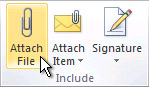
Найдите и щелкните файл, который нужно вложить, а затем нажмите кнопку Вставка.
Примечание: При составлении сообщения можно также вложить в окно сообщения файлы с помощью команд на вкладке Вставка в группе Включить или перетащить туда файлы из папок на компьютере.
Рисунки можно вкладывать в сообщения или вставлять в их текст. Чтобы вставить рисунок, который будет отображаться в тексте сообщения электронной почты, выполните следующие действия:
Установите курсор в том месте сообщения, куда вы хотите добавить рисунок.
На вкладке Вставка нажмите кнопку Рисунки.
Найдите рисунок на компьютере или в веб-хранилище. Выберите изображение, а затем нажмите кнопку Вставить.
Чтобы изменить размер рисунка, перетащите маркер в одном из его углов к центру или от центра.
В качестве вложений в сообщения можно добавлять элементы Outlook, например другие сообщения электронной почты, задачи, контакты и элементы календаря. Это простейший способ отправить несколько элементов или сообщений.
Создайте сообщение либо откройте существующее сообщение и нажмите кнопку Ответить, Ответить всем или Переслать.
В окне сообщения на вкладке Сообщение в группе Включение нажмите кнопку Вложить элемент.

Выполните одно из указанных ниже действий.
Нажмите кнопку Визитная карточка и выберите пункт Другие визитные карточки. Щелкните контакт и нажмите кнопку ОК. Чтобы выбрать несколько контактов, щелкните каждый из них, удерживая нажатой клавишу CTRL.
Щелкните элемент Календарь. Выберите календарь, укажите диапазон дат и подробности. Чтобы выбрать параметры в разделе Дополнительно, нажмите кнопку Показать. Чтобы добавить календарь в сообщение, нажмите кнопку ОК.
Выберите пункт Элемент Outlook. Найдите в списке папку, содержащую элемент, который необходимо вложить. В поле Элементы выберите элемент и нажмите кнопку ОК.

Примечание: Составляя сообщение, вы также можете вложить файлы с помощью команд на вкладке Вставка в группе Включение. Кроме того, вы можете перетащить файлы из папок на компьютере в окно сообщения.
В меню Файл щелкните Создать и выберите Почтовое сообщение.
На вкладке Сообщение в группе Включение нажмите кнопку Вложить файл.
В диалоговом окне Вставка файла перейдите к файлу, который требуется вложить, а затем нажмите кнопку Вставка.
Если вы не видите нужный файл в папке, убедитесь, что в поле Тип файлов выбрано значение Все файлы (*.*), а в проводнике настроено отображение расширений имен.
Файл также можно вложить на вкладке Вставка в сообщении.
По умолчанию Outlook блокирует потенциально опасные вложения, которые могут содержать вирусы (включая BAT-, EXE-, VBS- и JS-файлы). Если вы вложите такой файл в сообщение, вам будет предложено подтвердить отправку потенциально опасного вложения. Если нажать кнопку Да, вложение будет отправлено. Нажав кнопку Нет, вы затем сможете удалите потенциально опасное вложение.
Вы можете вложить сразу несколько файлов, выбрав их и перетащив из папки компьютера в открытое сообщение в Outlook.
Рисунки можно вкладывать в сообщения или вставлять в их текст. Чтобы вставить рисунок, который будет отображаться в тексте сообщения электронной почты, выполните следующие действия:
Установите курсор в том месте сообщения, куда вы хотите добавить рисунок.
На вкладке Вставка нажмите кнопку Рисунки.
Найдите рисунок на компьютере или в веб-хранилище. Выберите изображение, а затем нажмите кнопку Вставить.
Чтобы изменить размер рисунка, перетащите маркер в одном из его углов к центру или от центра.
В меню Файл щелкните Создать и выберите Почтовое сообщение.
На вкладке Сообщение в группе Включение нажмите кнопку Вложить элемент.
В списке Поиск в выберите папку, которая содержит нужный элемент.
Выберите нужный элемент и нажмите кнопку ОК.
Примечание: Файл также можно вложить на вкладке Вставка в новом сообщении.
То, где отображаются вложения, зависит от формата сообщения.
В сообщениях формата HTML или обычного текста вложения указываются в строке под строкой Тема.
В сообщениях формата RTF вложения отображаются в основном тексте сообщения. Внешне кажется, что файл внедрен в сообщение, но фактически вложение остается самостоятельным элементом.
Формат сообщения указан в заголовке его окна.
В Outlook нет предельного размера вложений. Однако администраторы серверов электронной почты и поставщики услуг Интернета, как правило, устанавливают ограничения на общий размер сообщения, т. е. суммарный размер вложений и содержимого самого сообщения. Премиум-службы обычно предоставляют больше места для хранения файлов электронной почты и дают возможность отправлять сообщения большего размера по сравнению со стандартными службами. Дополнительные сведения о предельном размере сообщений вы можете узнать о поставщика услуг Интернета или администратора сервера электронной почты вашей организации.
Чтобы вложить большой файл, сперва сожмите его с помощью программы для архивации. Автоматически сжимаются файлы стандартных форматов Open XML с такими расширениями: .docx, .dotx, .xlsx, .xltx, .pptx, .potx и .ppsx.
Если файлы во вложении сжаты, хотя вы их не сжимали, проверьте, не установлена ли в Outlook служебная программа для архивации как надстройка COM. Чтобы отключить такую надстройку, выполните указанные ниже действия.
В меню Сервис выберите пункт Центр управления безопасностью, затем — Надстройки.
В списке Управление нажмите Надстройки COM, а затем — Перейти.
В диалоговом окне Надстройки COM снимите флажок рядом с названием надстройки, затем нажмите кнопку ОК.
Задавайте вопросы и находите на них ответы в Сообществе Microsoft Office.
Почему не удается вложить файл? Выводится сообщение о том, что он небезопасный Outlook блокирует файлы, которые могут использоваться для распространения компьютерных вирусов. Чтобы отправить файл, который Outlook считает небезопасным, сначала заархивируйте его. Для этого перейдите в папку на компьютере или в облаке, где находится файл, щелкните его правой кнопкой мыши и выберите Отправить в сжатую папку. Затем можно будет отправить ZIP-файл. Дополнительные сведения см. в статье Блокировка вложений в Outlook.
Почему вложения отображаются в тексте сообщения, а не под строкой темы? В Outlook можно отправлять сообщения в трех форматах: обычный текст, HTML и RTF. Если вы используете формат RTF, все вложенные файлы будут отображаться в тексте сообщения. Инструкции о том, как изменить формат сообщения на HTML или обычный текст, см. в статье Изменение формата сообщения. Вы можете проверить формат сообщения в строке его заголовка.

Параметр "Вставка" > "Рисунки" недоступен Если вам не удается выбрать "Рисунки" на вкладке "Вставка", скорее всего, сообщение имеет формат обычного текста. Измените его на HTML или RTF, чтобы вставить рисунок. Вы можете проверить формат сообщения в строке его заголовка.
В этой обзорной статье я постарался собрать основные причины, из-за которых Outlook 2016/2013/2010 не отображает картинки в теле письма и как исправить эту проблему (статья является по сути сборкой из внутренней базы знаний нашего HelpDesk).
В Outlook довольно много настроек и особенностей, из-за которых в письмах могут не отображаться (не загружаться) вложенные картинки. Попробуем описать самые частые проблемы.
В Outlook по-умолчанию отключена автоматическая загрузка рисунков в тело письма со сторонних сайтов. В таких случаях вместо картинок в Outlook может присутствовать красный крест и надпись: “Чтобы загрузить рисунки, щелкните правой кнопкой мыши. Автоматическая загрузка рисунка из Интернета в Outlook была отменена в целях защиты конфиденциальности личных данных” (Right-click here to download pictures. To help protect your privacy, Outlook prevented automatic download of this picture from the Internet).

Вы можете загрузить рисунки в письмо по одному либо все сразу, если в заголовке письма щелкните по надписи “Чтобы загрузить рисунки, щелкните эту ссылку. Автоматическая загрузка некоторых рисунков в Outlook была отменена в целях защиты конфиденциальности личных данных” (Click here to download pictures. To help protect your privacy, Outlook prevented automatic download of some pictures in this message) и выберите “Cкачать рисунки” (Download Pictures). 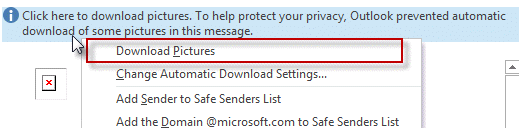
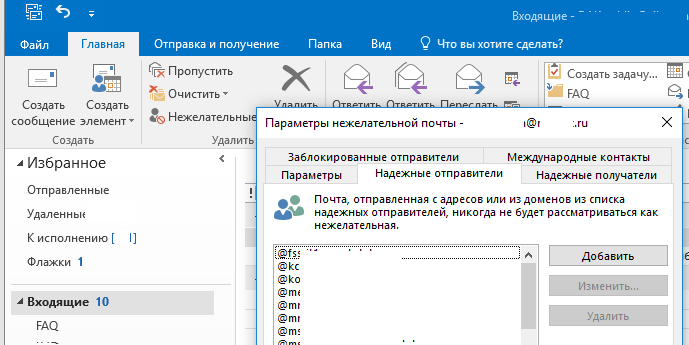
Чтобы автоматически загружать картинки для определенных доверенных адресатов, вы можете добавить их в список доверенных отправителей или доменов (Safe Senders List).
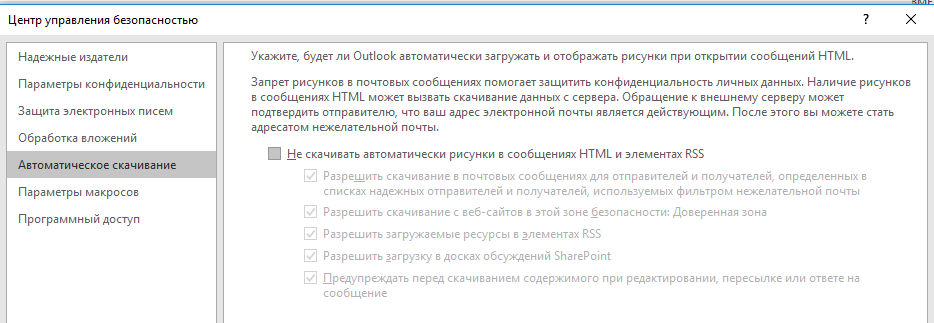
Вы можете включить автоматическую загрузку картинок в Outlook ( не безопасно. ): Файл -> Параметры -> Центр управления безопасностью -> Параметры центра управления безопасностью -> Автоматическое скачивание -> снимите галку “Не скачивать автоматически рисунки в сообщениях HTML и элементах RSS” (File -> Options -> Trust Center -> Trust Center Settings -> Don’t download pictures automatically in HTML e-mail messages or RSS items”).
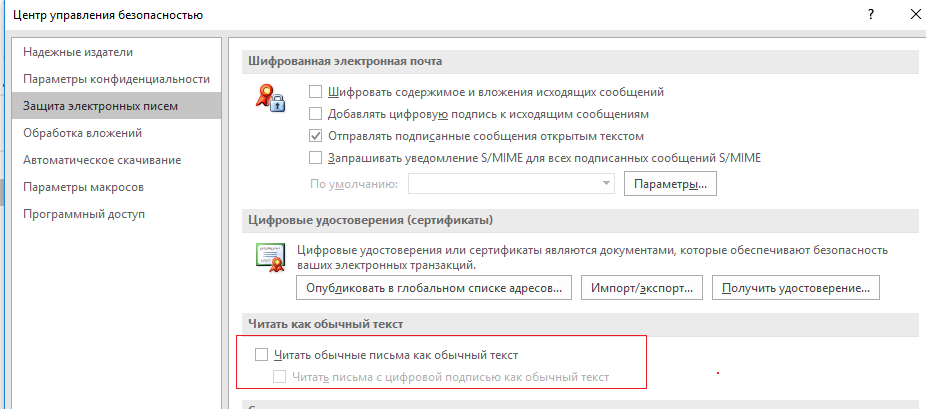
Картинки в Outlook могут не отображаться, если все письма показываются в виде обычного текста (plain text). Для этого в Outlook перейдите в Файл -> Параметры -> Центр управления безопасностью -> Параметры центра управления безопасностью -> Защита электронных писем (File -> Options -> Trust Center -> Trust Center Settings -> E-mail Security) и убедитесь, что отключена опция «Читать обычные письма как обычных текст” (“Read all standard mail in plain text”).
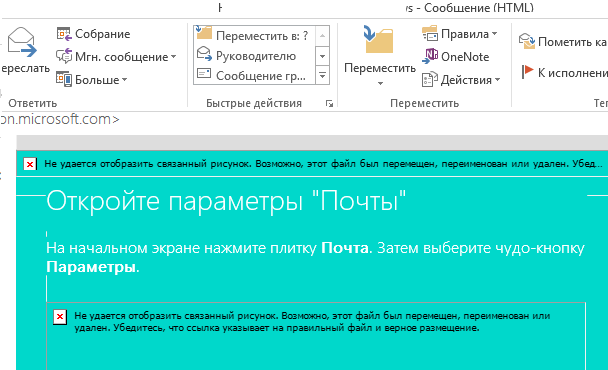
В некоторых случаях вместо вложенных изображений в Outlook отображается красный крест с сообщением “Не удается отобразить связанный рисунок. Возможно, этот файл был перемещён, переименован или удалён. Убедитесь, что ссылка указывает на правильный файл и верное размещение” (The linked image cannot be displayed the file may have been moved renamed or deleted verify that the link points to the correct file and location).
В этом случае сначала проверьте настройки прокси-сервера в IE (если в IE выставлены неправильные настройки прокси, Outlook не сможет скачать изображения из интернета). Если вы не используете прокси-сервер для доступа в Интернет, проверьте что прокси сервер отключен (Панель управления -> Сеть и интернет -> Свойства браузера -> Подключения -> Настройка сети).
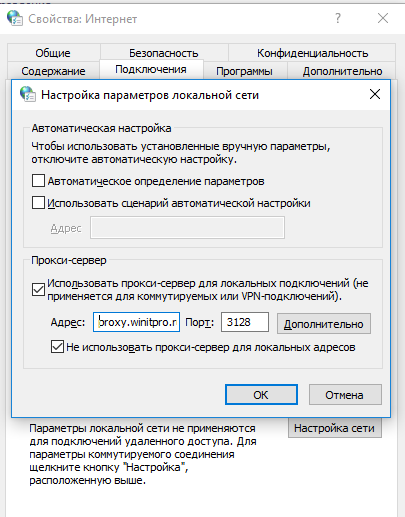
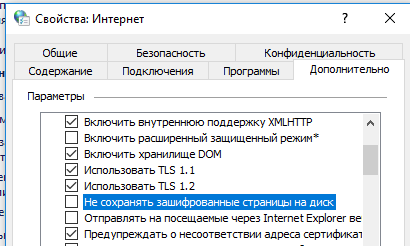
Там же в настройках IE на вкладке Дополнительно (Advanced) снимите галку с опции “Не сохранять зашифрованные страницы на диск” (Do not save encrypted files to disk) и перезагрузите Outlook.
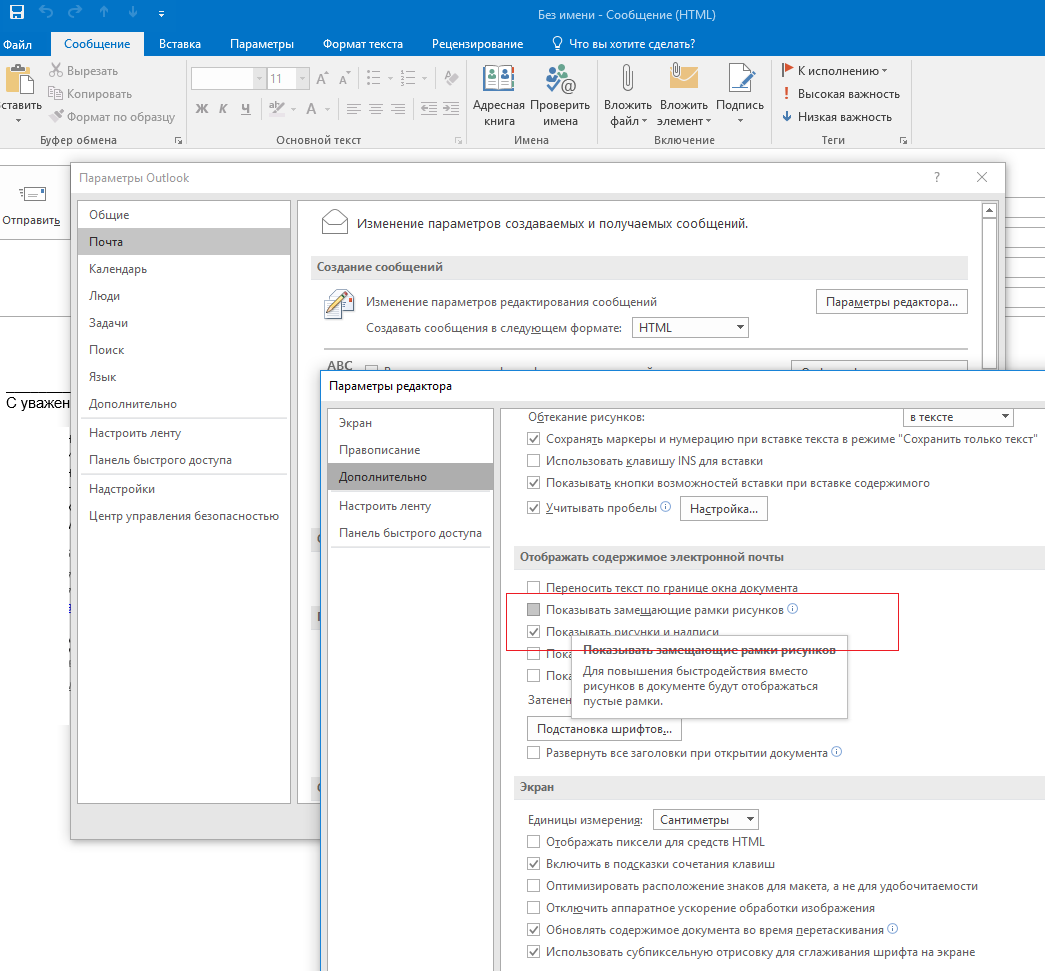
Если в сообщении Outlook на месте изображения не показывается красный крест, а вместо картинки присуствует пустой прямоугольник, размером соответствующий размеру оригинального изображения, скорее всего в вашем Outlook включена опция отображения замещающих рисунков (полезна при медленном канале связи).
В Outlook 2016/2013/2010 эта настройку можно проверить, создав новое письмо (Ctrl+N), а затем перейти в Файл -> Параметры -> Почта -> Параметры редактора -> Дополнительно (File -> Options -> Mail -> Editor Options -> Advanced). В секции “Отображать содержимое электронной почты” проверьте, что опция “Показывать замещающие рамки рисунков” (Show picture placeholders) отключена, а “Показывать рисунки и надписи” включена. После изменения настроек перезапустите Outlook.
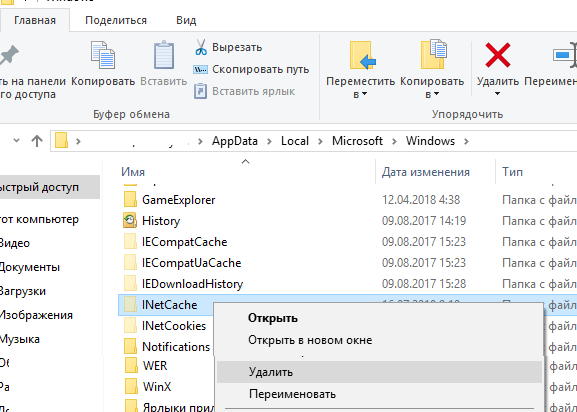
Outlook может не показывать изображения в письмах, если переполнена или повреждена папка Temporary Internet Files. В этом случае проще всего ее пересоздать.
Войдите на компьютер под другим аккаунтом с правами администратора, найдите и удалите каталог проблемного пользователя C:Users\%username%AppDataLocalMicrosoftWindowsINetCache (в Windows 10) или C:Users\%username%AppDataLocalMicrosoftWindowsTemporary Internet Files (в Windows 7).
При открытии любых вложений Outlook автоматически сохраняет все файлы вложений и изображения в специальный кэш. Если размер каталога с кэшем превысил определенный лимит, Outlook может некорректно отображать картинки. В этом случае рекомендуется очистить это хранилище. Путь к каталогу кэша задается в параметре реестра OutlookSecureTempFolder. Его значение можно найти в следующих ветках реестра (в зависимости от версии Office):
- Outlook 2010: HKEY_CURRENT_USERSoftwareMicrosoftOffice14.0OutlookSecurity
- Outlook 2013: HKEY_CURRENT_USERSoftwareMicrosoftOffice15.0OutlookSecurity
- Outlook 2016: HKEY_CURRENT_USERSoftwareMicrosoftOffice16.0OutlookSecurity
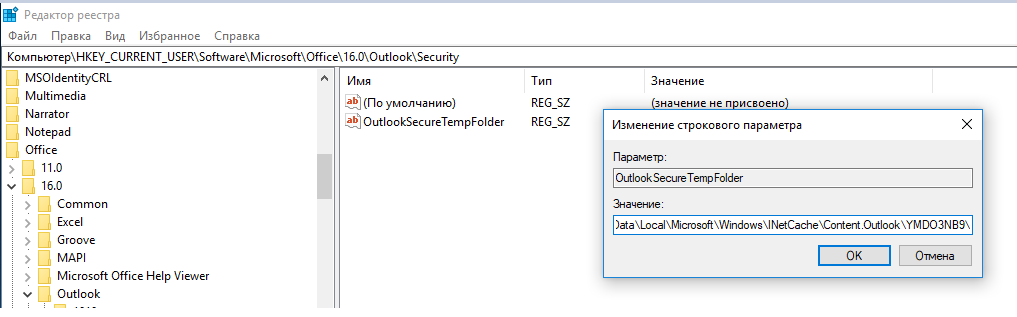
В моем случае путь к каталогу с кэшем Outlook выглядит так: C:Users\%username%AppDataLocalMicrosoftWindowsINetCacheContent.OutlookYMDO3NB9 . Откройте этот каталог и очистите его содержимое, после чего перезапустите Outlook.
Если вы подключены к интернету через прокси сервер с базовой (Basic) аутентификацией (используется довольно редко), Outlook не может открыть HTTP ссылки на картинки, т.к. для доступа к ним через прокси требуется аутентификация, но Outlook не выводит запрос пароля для авторизации пользователя на прокси-сервере.
В этом случае нужно открыть ветку реестра HKEY_CURRENT_USERSoftwareMicrosoftOffice16.0Common и создать параметр AllowImageProxyAuth типа REG_DWORD со значением 2. При этой настройке Outlook будет запрашивать пароль для аутентификации на прокси (один раз для всей сессии Outlook).
Также изображения в Outlook могут отображаться с красным крестом, если в ветке реестра HKEY_CURRENT_USERSoftwareMicrosoftOfficex.0Common для параметра BlockHTTPimages указано значение 1. Удалите данный параметр реестра и перезапустите Outlook.
Windows XP
Свежие записи
Топ записей
Архивы
- Январь 2020 (2)
- Декабрь 2019 (1)
- Ноябрь 2019 (4)
- Октябрь 2019 (2)
- Сентябрь 2019 (5)
- Июль 2019 (2)
- Май 2019 (1)
- Апрель 2019 (3)
- Март 2019 (5)
- Февраль 2019 (5)
- Январь 2019 (3)
- Декабрь 2018 (1)
- Ноябрь 2018 (3)
- Октябрь 2018 (1)
- Сентябрь 2018 (1)
- Август 2018 (1)
- Июль 2018 (3)
- Июнь 2018 (4)
- Май 2018 (3)
- Апрель 2018 (4)
- Март 2018 (1)
- Февраль 2018 (3)
- Январь 2018 (4)
- Декабрь 2017 (8)
- Ноябрь 2017 (3)
- Октябрь 2017 (2)
- Сентябрь 2017 (3)
- Август 2017 (1)
- Июль 2017 (5)
- Июнь 2017 (2)
- Май 2017 (1)
- Апрель 2017 (6)
- Март 2017 (3)
- Февраль 2017 (5)
- Январь 2017 (1)
- Декабрь 2016 (4)
- Ноябрь 2016 (3)
- Октябрь 2016 (5)
- Сентябрь 2016 (4)
- Август 2016 (6)
- Июль 2016 (5)
- Июнь 2016 (6)
- Май 2016 (8)
- Апрель 2016 (8)
- Март 2016 (7)
- Февраль 2016 (8)
- Январь 2016 (5)
- Декабрь 2015 (4)
- Ноябрь 2015 (6)
- Октябрь 2015 (14)
- Сентябрь 2015 (7)
- Август 2015 (6)
- Июль 2015 (3)
- Июнь 2015 (4)
- Май 2015 (8)
- Апрель 2015 (5)
- Март 2015 (10)
- Февраль 2015 (7)
- Январь 2015 (6)
- Декабрь 2014 (7)
- Ноябрь 2014 (14)
- Октябрь 2014 (8)
- Сентябрь 2014 (9)
- Август 2014 (8)
- Июль 2014 (6)
- Июнь 2014 (4)
- Май 2014 (8)
- Апрель 2014 (6)
- Март 2014 (7)
- Февраль 2014 (5)
- Январь 2014 (9)
- Декабрь 2013 (2)
- Ноябрь 2013 (11)
- Октябрь 2013 (10)
- Сентябрь 2013 (9)
- Август 2013 (4)
- Июль 2013 (4)
- Июнь 2013 (3)
- Апрель 2013 (6)
- Март 2013 (2)
- Февраль 2013 (1)
- Январь 2013 (4)
- Декабрь 2012 (3)
- Ноябрь 2012 (4)
- Октябрь 2012 (6)
- Сентябрь 2012 (7)
- Август 2012 (10)
- Июль 2012 (9)
- Июнь 2012 (6)
- Май 2012 (7)
- Апрель 2012 (7)
- Март 2012 (5)
- Февраль 2012 (7)
- Январь 2012 (6)
- Декабрь 2011 (4)
- Ноябрь 2011 (2)
- Сентябрь 2011 (11)
- Август 2011 (8)
- Июль 2011 (5)
- Июнь 2011 (3)
- Май 2011 (1)
- Апрель 2011 (3)
- Март 2011 (4)
- Февраль 2011 (1)
- Январь 2011 (2)
- Декабрь 2010 (4)
- Ноябрь 2010 (1)
- Сентябрь 2010 (2)
- Июль 2010 (3)
- Май 2010 (3)
- Апрель 2010 (1)
- Март 2010 (3)
- Декабрь 2009 (1)
- Ноябрь 2009 (2)
- Октябрь 2009 (11)
- Сентябрь 2009 (3)
- Август 2009 (5)
- Июль 2009 (5)
Подписка на email
Комментируем вложения в Outlook при отправке письма
Сегодня мне задали неожиданный вопрос: нужно отправить в письме из Outlook несколько вложений, как сопроводить их комментариями и при этом сделать удобные ссылки на сами вложения?
Неужели такое можно сделать?
Оказывается, да! Создаем новое письмо в Outlook, добавляем вложения, затем переключаем формат письма на вкладке «Формат текста» в RTF – после этого вложения оказываются в теле письма в виде иконок и рядом с ними можно разместить комментарии.


Как вы видите на скриншоте, можно не только расположить вложения в теле письма и добавить комментарии, но и добавить картинку на фон вложения или сделать заливку фона.
Как создать письмо и прикрепить к нему файл в Microsoft Outlook 2013
Как создать новое сообщение в Microsoft Outlook 2013
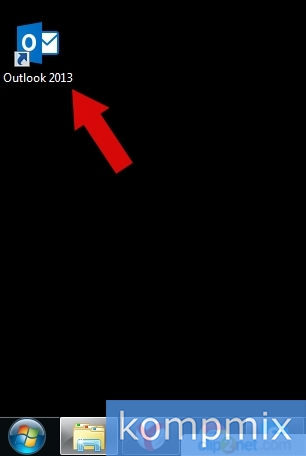
Начните с двойного щелчка по ярлыку программы.
Далее нажмите кнопку «Создать сообщение».

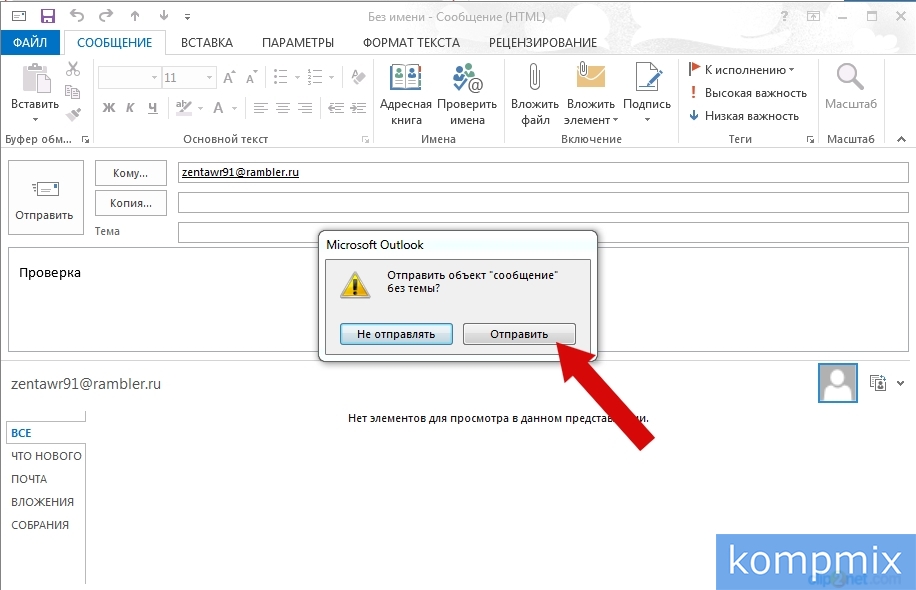
Следующим шагом введите текст сообщения и адресата, введение которого возможно вручную или при помощи кнопки «Адресная книга». Затем нажмите «Отправить».

В случае отправления сообщения без темы, указание которой является не обязательной, программа выдаст запрос на подтверждение отправки такого сообщения. Для продолжения отправки щелкните кнопку «Отправить». Если информация помогла Вам – жмите Спасибо!
Как вложить файл в электронное сообщение в Microsoft Outlook 2013
Щелкните кнопку «Создать сообщение».
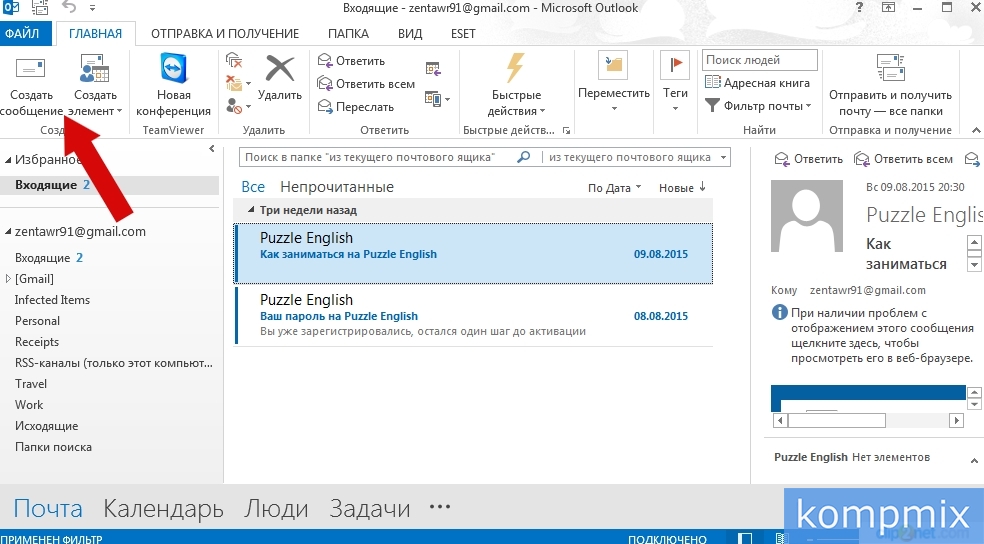
Следующим шагом во вкладке «Сообщения» щелкните кнопку «Вложить файл».

Следующим этапом выберите папку, содержащую файл. Затем выделите необходимый кликнув по нему левой кнопкой мыши и нажмите кнопку «Вставить».

Файл добавлен в электронное сообщение. Для отправки вложенного файла Вам необходимо добавить адресата, при необходимости текст сообщения и нажать кнопку «Отправить» Если информация помогла Вам – жмите Спасибо!
Как прикрепить файл в аутлук
Вставить вложения в электронное письмо Outlook
Мы можем часто получать электронные письма с вложениями. В Outlook мы можем вставлять эти типы вложений: отдельные файлы и элементы Outlook (включая электронные письма, контакты, календари, встречи, задачи и т. Д.).
Содержание
- 1. Вставка файловых вложений в Outlook
- 1.1 Прикрепляйте файлы как вложения с помощью функции «Прикрепить файл»
- 1.2 Прикрепляйте файлы как вложения путем копирования и вставки
- 1.3 Прикрепляйте файлы как вложения с помощью функции «Отправить»
- 2.1 Прикрепляйте элементы Outlook как вложения с функцией прикрепления элементов
- 2.2 Прикреплять элементы Outlook как вложения через пересылку
- 2.3 Автоматически прикреплять исходное письмо при ответе или пересылке
- 3.1 Прикрепите визитки с помощью функции «Вставить визитку»
- 3.2 Прикрепите визитки с помощью функции прямого контакта
- 3.3 Прикрепите визитку с помощью функции «Переслать»
- 4.1 Прикрепите календарь с функцией «Вставить календарь»
- 4.2 Прикрепите календарь с функцией календаря электронной почты
- 1. Прикрепить файлы
- 1.1 Функция «Прикрепить файл»
- 1.2 Копируя и вставляя
- 1.3 По Отправить в функцию
- 2.1 Функция «Прикрепить элементы»
- 2.2 Путем пересылки
- 2.3 Автоматическое прикрепление при ответе или пересылке
- 3.1 По функции «Вставить визитку»
- 3.2 По функции прямого контакта
- 3.3 По функции пересылки
- 4.1 По функции «Вставить календарь»
- 4.2 По электронной почте Функция календаря
Внимание: Методы, представленные на этой странице, применимы к настольной программе Microsoft Outlook 2019 в Windows 10. И инструкции могут значительно или незначительно отличаться в зависимости от версии Microsoft Outlook и среды Windows.
1. Вставьте прикрепленные файлы в Outlook.
Первый абзац. При составлении электронного письма в Outlook вам может потребоваться прикрепить к письму некоторые файлы, например документы Word, книги и т. Д. Теперь это руководство покажет вам, как вставить файлы в качестве вложений в электронное письмо Outlook.
1.1 Прикрепление файлов как вложений с помощью функции «Прикрепить файл»
Самый распространенный способ прикрепить файлы — создать электронное письмо, а затем применить вложить файл возможность вставки файловых вложений в окно создания сообщения.
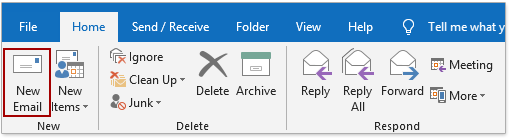
1. В окне просмотра почты щелкните Главная > Новый E-mail чтобы создать новое электронное письмо.
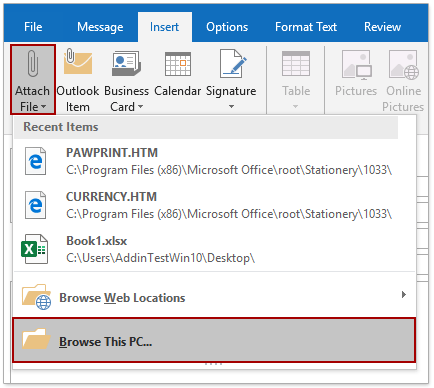
2. В окне создания сообщения нажмите Вставить > вложить файл > Просмотреть этот компьютер.
3. Теперь в открывшемся диалоговом окне «Вставить файл» откройте указанную папку, содержащую файлы, которые вы будете прикреплять, выберите указанные файлы и нажмите кнопку Вставить кнопку.
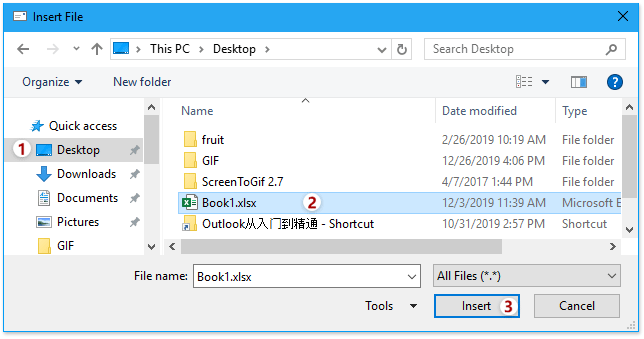
Советы: Если вам нужно прикрепить несколько файлов из одной жесткой папки, вы можете открыть папку в диалоговом окне «Вставить файл», щелкнуть, чтобы выбрать несколько файлов одновременно, удерживая Ctrl or Shift ключ, а затем щелкните Вставить кнопку.Теперь указанный файл добавлен в текущее окно создания сообщения.
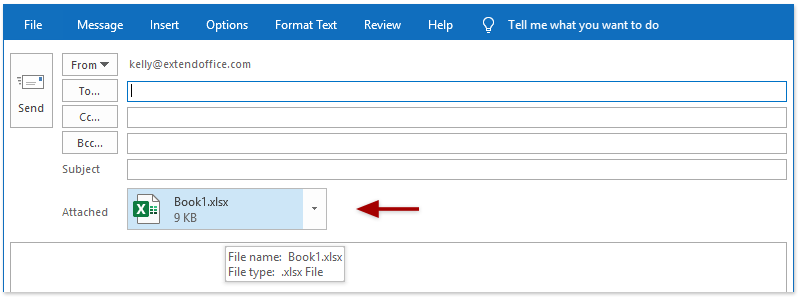
4. Пожалуйста, добавьте информацию заголовка сообщения, составьте тело сообщения и отправьте его по мере необходимости.1.2 Прикрепляйте файлы как вложения путем копирования и вставки
Кроме того, вы можете быстро вложить файлы в электронное письмо, скопировав и вставив его.
1. Откройте папку, содержащую файлы, которые вы прикрепите как вложение.
2. Выберите файлы, которые вы будете прикреплять как вложения, щелкните правой кнопкой мыши и выберите Копировать из контекстного меню.
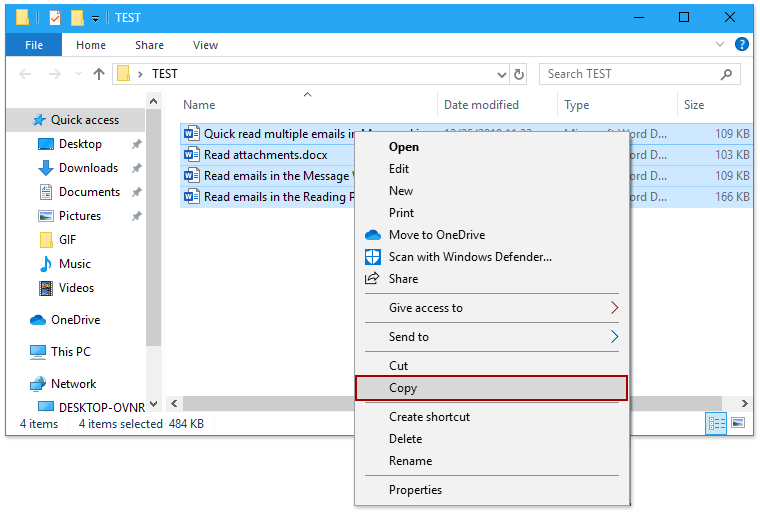
Советы:
(1) Удержание Ctrl клавишу, вы можете выбрать несколько несмежных писем, щелкая их по одному; держа Shift клавишу, вы можете выбрать несколько соседних писем, щелкнув первый и последний файлы.
(2) После выбора файлов вы можете нажать клавиши Ctrl + C, чтобы скопировать их напрямую.3. Запустите Outlook и нажмите Главная > Новый E-mail в представлении почты, чтобы создать новое электронное письмо.
4. В окне создания сообщения поместите курсор в текст сообщения, щелкните правой кнопкой мыши и выберите Вставить в контекстном меню (или нажмите Ctrl + V ключи).
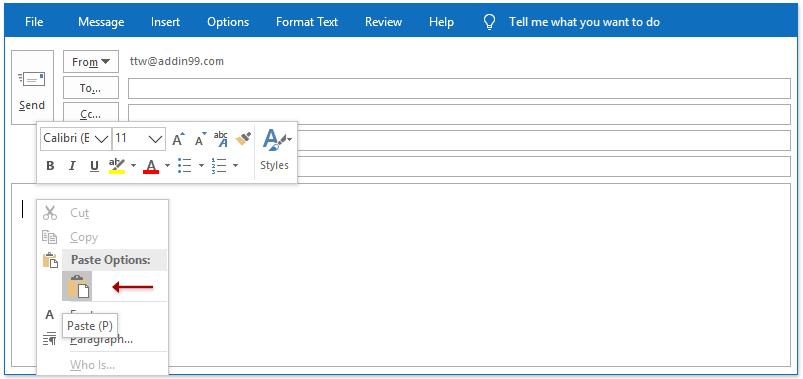
Теперь все скопированные файлы сразу прикрепляются как вложения в окне создания сообщения.5. Пожалуйста, добавьте информацию заголовка сообщения, составьте тело сообщения и отправьте его по мере необходимости.
1.3 Вложение файлов в виде вложений с помощью функции «Отправить»
Вы также можете применить Отправить функция в Windows для быстрого прикрепления файлов в виде вложений в новое электронное письмо.
1. Откройте папку, содержащую файлы, которые вы будете прикреплять как вложения.
2. В папке выберите файлы, которые вы будете прикреплять как вложения, щелкните правой кнопкой мыши и выберите Отправить > Получатель почты в контекстном меню.
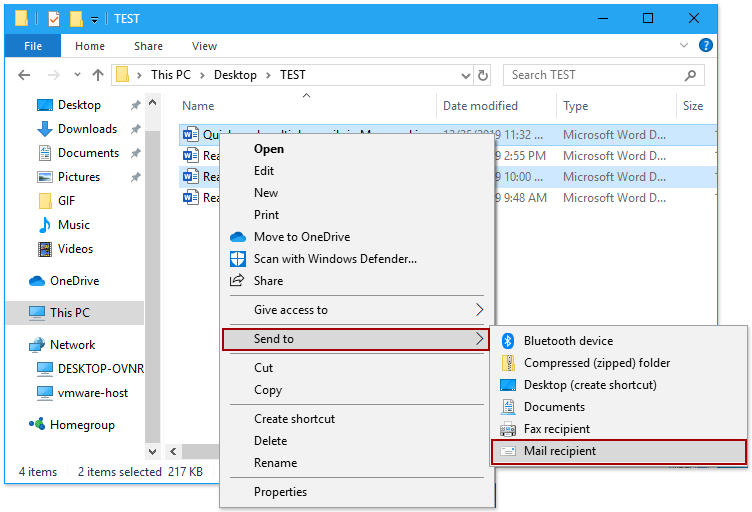
Советы: Держа Ctrl клавишу, вы можете выбрать несколько несмежных писем, щелкая их по одному; держа Shift клавишу, вы можете выбрать несколько соседних писем, щелкнув первый и последний файлы.Теперь открывается окно создания нового сообщения, и выбранные файлы автоматически прикрепляются как вложения.
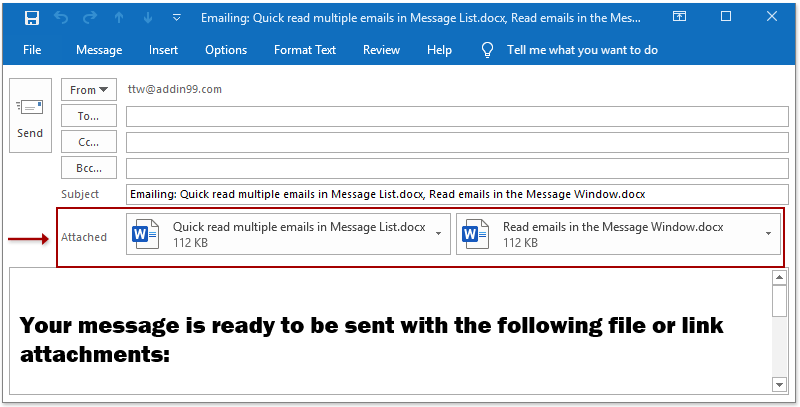
3. Пожалуйста, добавьте информацию заголовка сообщения, составьте тело сообщения и отправьте его по мере необходимости.
2. Прикрепите элементы Outlook как вложение.
Иногда вам нужно прикрепить некоторые элементы Outlook, например, электронные письма, встречи, задачи, заметки и т. Д. В виде вложений в электронное письмо. Из этого туториала Вы узнаете, как прикреплять элементы Outlook в виде вложений в электронное письмо Outlook.
2.1 Прикрепление элементов Outlook как вложения с функцией прикрепления элементов
Самый распространенный способ прикрепить элементы Outlook к электронному письму — это применить Элементы Outlook в окне создания сообщения. Пожалуйста, сделайте следующее:
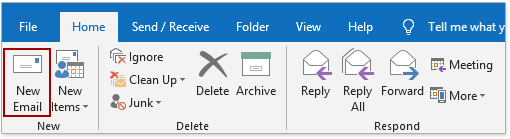
1. В окне просмотра почты щелкните Главная > Новый E-mail чтобы создать новое электронное письмо.
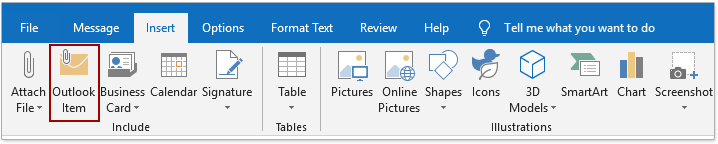
2. В окне создания нового сообщения нажмите Вставить > Элементы Outlook.
3. В диалоговом окне «Вставить элементы» сделайте следующее:
(1) В Заглянуть раздел, щелкните, чтобы открыть папку, содержащую элементы Outlook, которые вы будете прикреплять как вложения;
(2) В пункты выберите элементы Outlook, которые вы будете прикреплять.
Советы: Держа Ctrl клавишу, вы можете выбрать несколько несмежных элементов, щелкая их по одному; держа Shift клавишу, вы можете выбрать несколько соседних элементов, щелкнув первый элемент и последний.
(3) В Вставить как раздел, проверьте прикрепление вариант;
(4) Щелкните значок OK кнопку.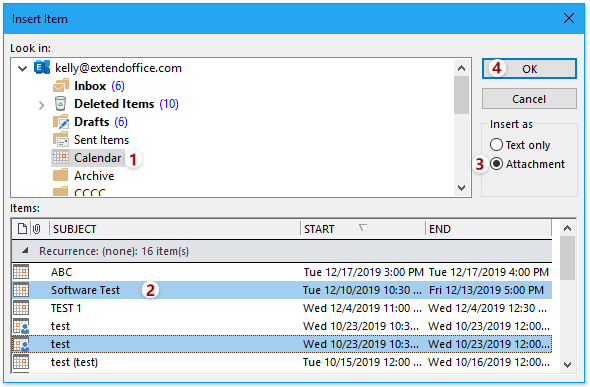
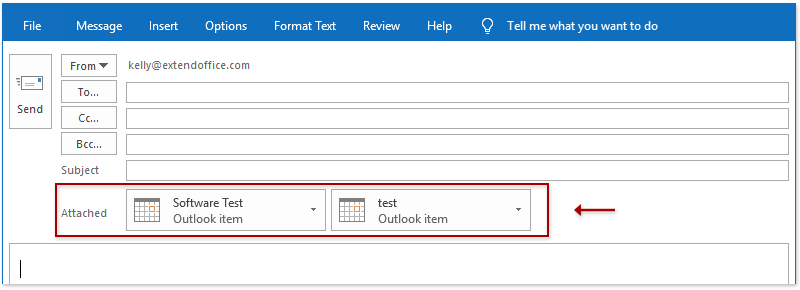
Теперь выбранные элементы Outlook прикреплены к текущему окну создания сообщения. Смотрите скриншот:
4. Добавьте информацию в заголовок сообщения, составьте тело сообщения и нажмите кнопку «Отправить», как вам нужно.2.2 Прикреплять элементы Outlook как вложения через пересылку
Вы также можете прикрепить один или несколько элементов Outlook в виде вложений с помощью пересылки в Outlook.
2.2.1 Пересылать электронные письма как вложения
Выберите одно или несколько писем в почтовой папке и нажмите Главная > Больше (в Реагируйте группа)> вперед как приложение.
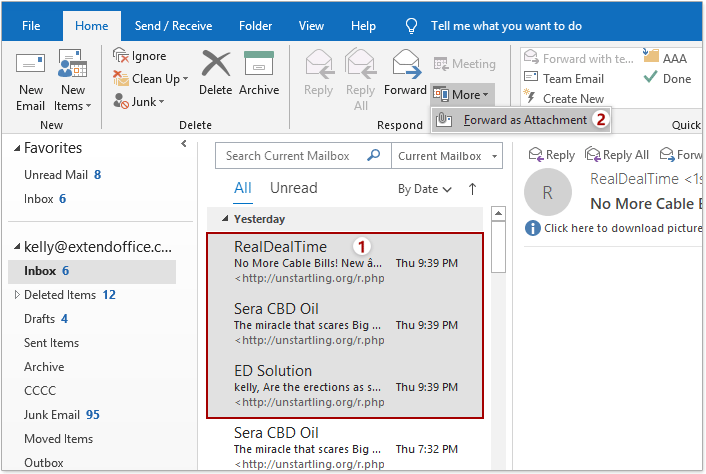
Теперь все выбранные электронные письма сразу прикрепляются как вложения в окне создания / пересылки сообщения. Пожалуйста, составьте и отправьте письмо для пересылки по мере необходимости.2.2.2 Переслать элемент календаря как вложение
Перейдите к представлению календаря, выберите встречу, событие или собрание, которое вы пересылаете как вложение, и нажмите Назначение (или Встреча)> вперед > вперед.
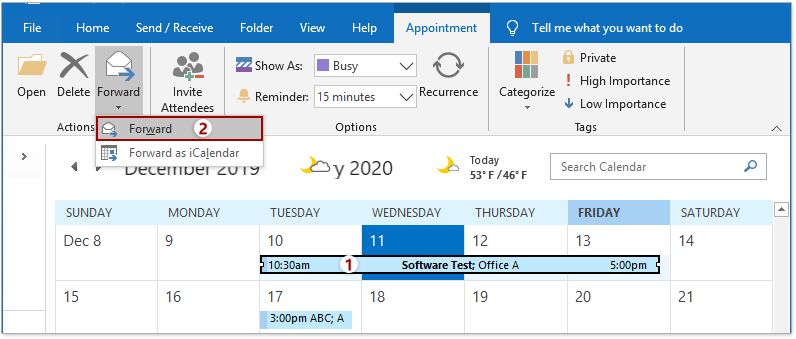
Теперь выбранный элемент календаря добавлен в новое окно пересылки сообщений. Пожалуйста, составьте и отправьте письмо для пересылки по мере необходимости.2.2.3 Пересылка контактов или групп контактов в виде вложения
Вы можете легко переслать один или несколько контактов или групп контактов в виде вложения следующим образом:
1. Перейдите к просмотру людей и дважды щелкните, чтобы открыть указанный контакт, который вы перешлете как вложение.
2. Щелкните, чтобы выбрать контакты или группы контактов, которые вы будете пересылать как вложения, и щелкните Главная > Прямой контакт > Как контакт Outlook.
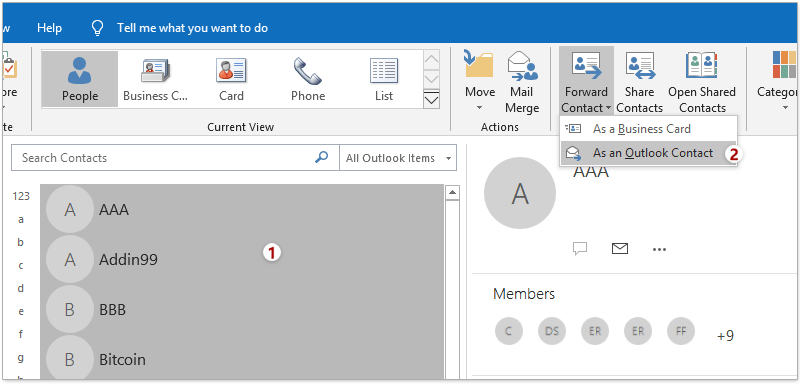
Теперь выбранные контакты и группы контактов добавляются в окно пересылки сообщений. Пожалуйста, составьте и отправьте электронное письмо по мере необходимости.2.2.4 Пересылка задач в виде вложений
Перейдите к представлению задач, выберите одну или несколько задач, которые вы будете пересылать как вложения, и нажмите Главная > Больше (в Реагируйте группа)> Переслать как вложение.
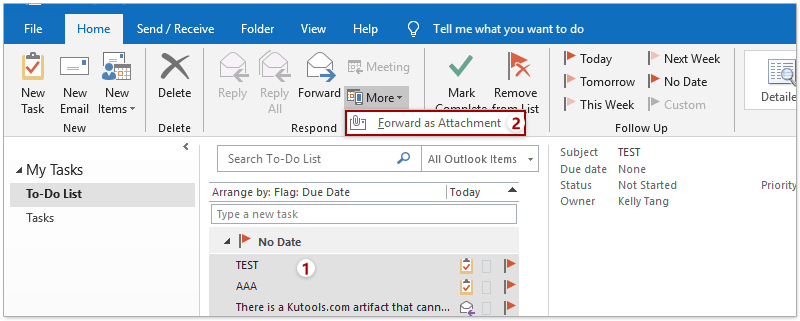
Теперь все выбранные задачи сразу прикрепляются как вложения в окне создания / пересылки сообщения. Пожалуйста, составьте и отправьте письмо для пересылки по мере необходимости.2.3. Автоматически прикреплять исходное письмо при ответе или пересылке
Вы также можете настроить параметры Outlook и принудительно прикрепить исходное электронное письмо в качестве вложения при ответе или пересылке в Outlook.
1. Нажмите Файл > Опции.
2. В диалоговом окне параметров Outlook щелкните Почта на левой панели и выберите Прикрепить исходное сообщение вариант из раскрывающихся списков рядом с При ответе на сообщение or При пересылке сообщения в Ответы и форварды .
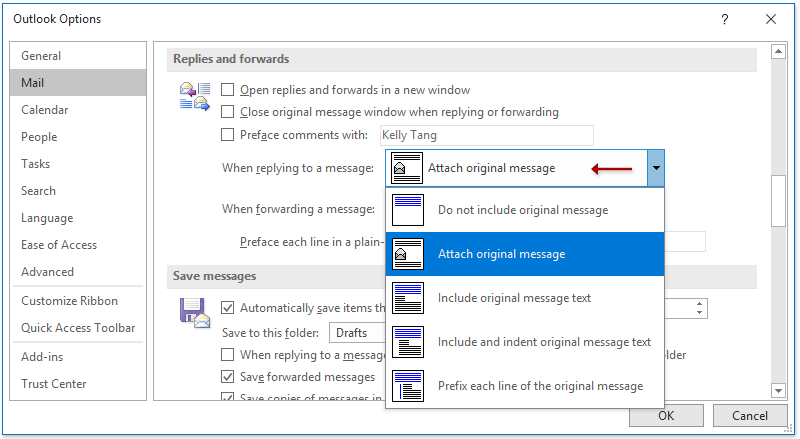
3, Нажмите OK кнопку.
С этого момента электронное письмо будет автоматически прикрепляться как вложение, когда вы отвечаете, отвечаете всем или пересылаете его в Outlook.
3. Прикрепите визитку к электронному письму.
Вы можете не только делиться контактами как вложениями, но и прикреплять электронные визитные карточки контактов в электронном письме Outlook. В этом руководстве представлены инструкции по прикреплению визитных карточек к электронному письму.
3.1 Прикрепление визитных карточек с помощью функции «Вставить визитную карточку»
Вы можете прикрепить визитные карточки нескольких контактов напрямую, Вставить визитную карточку функция при составлении электронного письма в Outlook. Пожалуйста, сделайте следующее:
1. Откройте окно редактирования сообщения в Outlook одним из следующих способов:
- В окне просмотра почты щелкните Главная > Новый E-mail создать новое письмо
- Нажмите Главная > Ответить or Ответить всем ответить на электронное письмо
- Нажмите Главная > вперед переслать электронное письмо.
2. В окне редактирования сообщения нажмите Вставить > Визитная карточка > Другие визитные карточки.
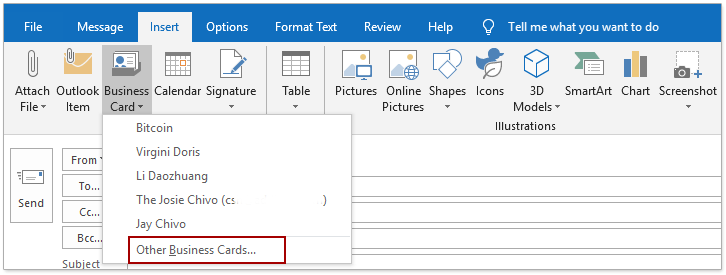
Советы: Если контакт, который вы прикрепите как визитную карточку, указан в Визитная карточка В раскрывающемся меню вы можете выбрать контакт, чтобы напрямую прикрепить его визитную карточку.3. В диалоговом окне «Вставить визитную карточку» выберите конкретную папку контактов в Заглянуть раскрывающийся список и щелкните, чтобы выбрать один или несколько контактов в среднем разделе.
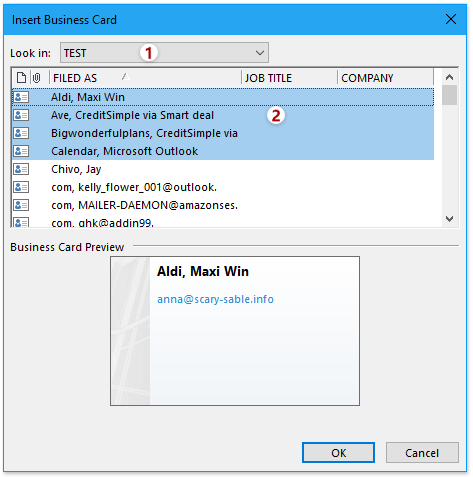
4, Нажмите OK кнопку.
Теперь все указанные контакты прикрепляются как визитные карточки в текущем окне редактирования сообщения.
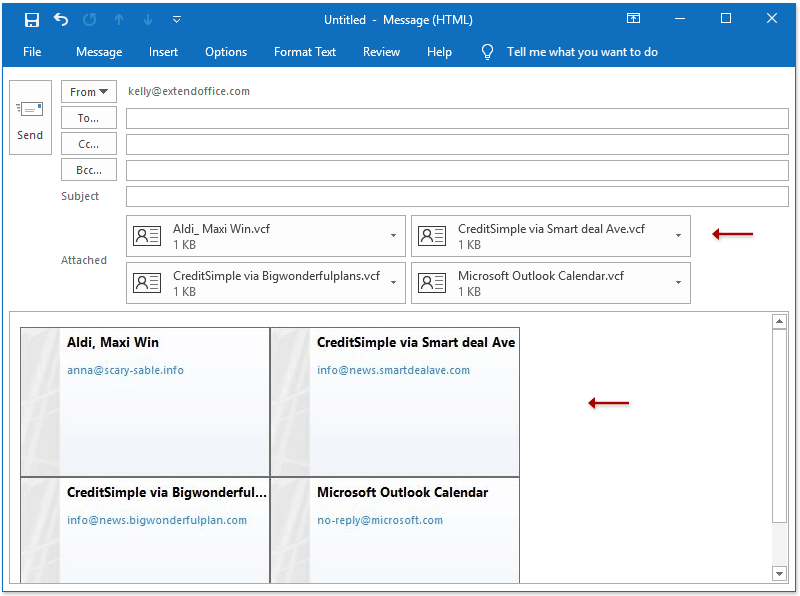
3.2 Прикрепление визитных карточек с помощью функции прямого контакта
Когда вы просматриваете контакты в папке контактов, вы также можете добавить несколько контактов как вложения визитных карточек в новое электронное письмо.
1. Перейдите в режим просмотра людей и откройте указанную папку контактов, из которой вы будете прикреплять визитные карточки.
2. Щелкните, чтобы выбрать один или несколько контактов, которые вы присоедините как визитные карточки, и щелкните Главная > Прямой контакт > Как визитная карточка.
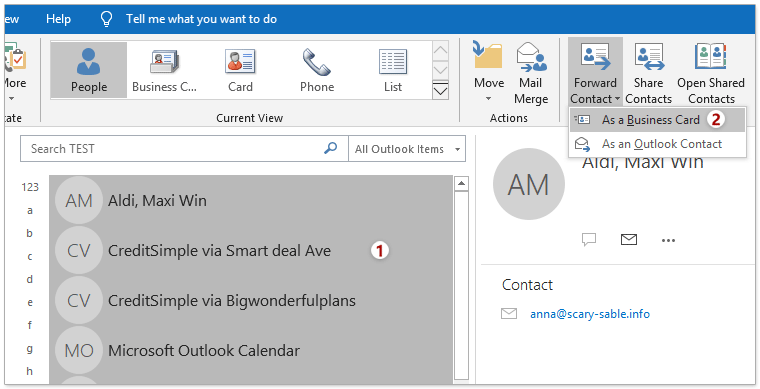
Теперь все выбранные контакты прикрепляются как визитки в новом окне создания сообщения.3. Пожалуйста, составьте новое электронное письмо и отправьте его по мере необходимости.
Внимание: Контактные группы не могут быть прикреплены как визитки к письмам.
3.3 Прикрепите визитку с помощью функции «Переслать»
Вы также можете прикрепить контакт в качестве визитной карточки к новому электронному письму, когда вы добавляете или редактируете этот контакт в Outlook. Пожалуйста, сделайте следующее:
1. Перейдите в режим просмотра людей и дважды щелкните указанный контакт, чтобы открыть его в окне контактов.
2. В контактном окне нажмите Контакты > вперед > Как визитная карточка.
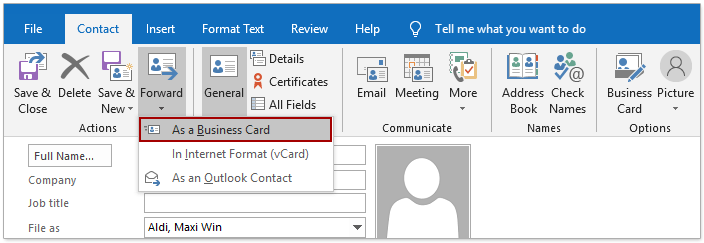
Теперь контакт прикрепляется как визитная карточка в новом окне создания сообщения.3. Пожалуйста, составьте новое электронное письмо и отправьте его по мере необходимости.
4. Прикрепите календарь к электронному письму.
Иногда вы можете захотеть поделиться информацией о своем календаре с другими через электронную почту в Outlook. Вы можете легко прикрепить указанный календарь как вложение к электронному письму. В этом руководстве будут показаны два решения для ее достижения.
4.1 Присоединение календаря с помощью функции «Вставить календарь»
Вы можете прикрепить календарь в виде вложения непосредственно в создаваемое сообщение с помощью функции «Вставить календарь» в Outlook. Пожалуйста, сделайте следующее:
1. Откройте окно редактирования сообщения одним из следующих способов:
- В окне просмотра почты щелкните Главная > Новый E-mail создать новое письмо
- Нажмите Главная > Ответить or Ответить всем ответить на электронное письмо
- Нажмите Главная > вперед переслать электронное письмо.
2. Теперь в окне редактирования сообщения нажмите Вставить > Календарь.
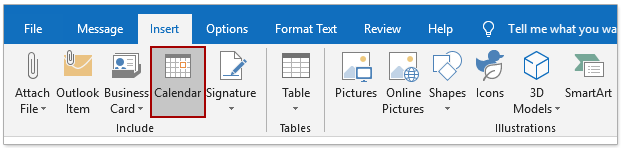
3. Теперь появится диалоговое окно «Отправить календарь по электронной почте». Настройте его следующим образом:
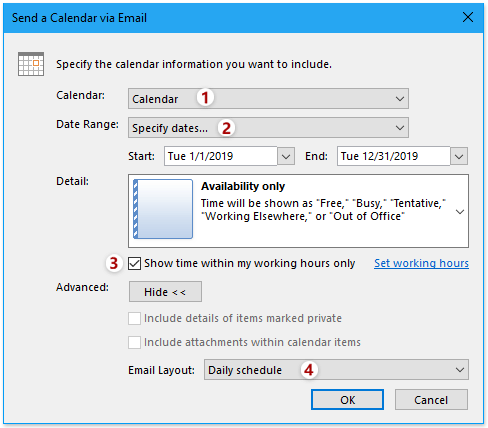
(1) Щелкните значок Календарь раскрывающийся список и выберите указанный календарь, который вы прикрепите как вложение.
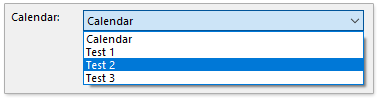
(2) Укажите диапазон дат, в котором вы будете делиться календарем. Вы можете нажать Диапазон дат поле и выберите диапазоны дат в раскрывающемся списке, например Сегодня, Следующие 30 дней, Весь календарь и т. д.
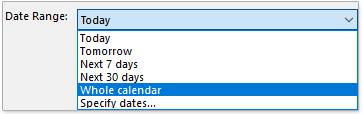
Кроме того, вы также можете указать настраиваемый диапазон дат, в котором вы будете делиться календарем: нажмите кнопку Диапазон дат выберите Укажите даты в раскрывающемся списке, а затем укажите диапазон дат ниже Запустить и Конец коробках.

(3) Если вам необходимо предоставить доступ к календарю в рабочее время, например, с 8:00 до 5:00 каждый рабочий день, отметьте Показывать время только в пределах моего рабочего времени опцию.
(4) Укажите расположение элементов календаря в текущем сообщении электронной почты: нажмите Показать кнопку, чтобы развернуть дополнительные параметры, а затем укажите один стиль макета из Макет электронной почты выпадающий список.
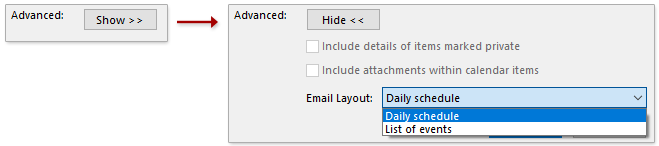
4, Нажмите OK кнопку, чтобы сохранить конфигурацию.
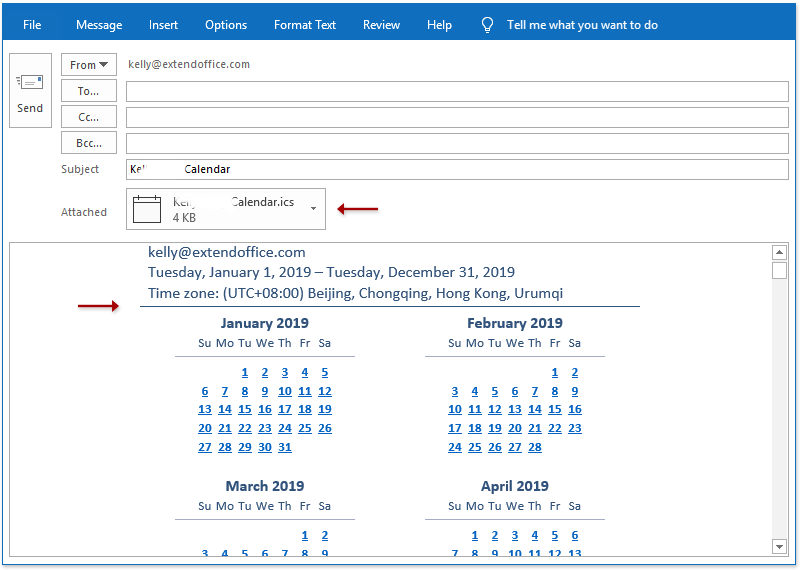
Теперь календарь прикреплен в виде вложения .ics к текущему электронному письму. Между тем, элементы календаря также перечислены в теле сообщения.
5. Пожалуйста, составьте электронное письмо и отправьте его по мере необходимости.4.2 Прикрепите календарь с функцией календаря электронной почты
Вы также можете прикрепить календарь к электронному письму, когда просматриваете календарь в представлении календаря в Outlook. Пожалуйста, сделайте следующее:
1. Перейдите в режим просмотра календаря и откройте указанный календарь, который вы прикрепите как вложение.
2. Нажмите Главная > Электронная почта.
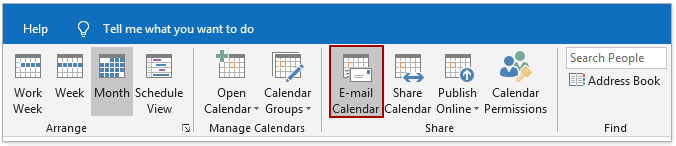
Появится окно создания нового сообщения и диалоговое окно «Отправить календарь по электронной почте». Вы можете следить те же шаги, что и в первом решении чтобы прикрепить календарь к новому письму.
Еще статьи .
Очистить кеш вложений Outlook
Допустим, вы открываете вложение документа Word в Outlook, а затем Microsoft Outlook закрывается, не закрывая открывающееся вложение, кеши этого документа Word будут созданы и сохранены во временной папке для вложений Outlook .Скопировать вложение в другое письмо в Outlook
В общем, легко копировать вложения из одного письма в другое с помощью копирования и вставки в Outlook. Но в этой статье будут представлены некоторые очень оригинальные методы копирования вложений в другое электронное письмо с помощью простого перетаскивания или щелчка.Копировать электронные письма как вложения в Outlook
Например, вам нужно отправить некоторые электронные письма другим пользователям через Outlook, и как вы могли бы быстро скопировать эти электронные письма как вложения? Собственно, есть несколько решений.Пересылать сообщения как вложения в Outlook
Обычно, когда вы пересылаете сообщение электронной почты в Microsoft Outlook, исходный текст сообщения автоматически добавляется в тело сообщения. В этой статье мы покажем вам некоторые приемы пересылки сообщений электронной почты в виде вложений в Microsoft Outlook.Список всех писем с вложениями в Outlook
В Outlook у нас может быть несколько учетных записей с сотнями электронных писем, некоторые из которых содержат вложения, а некоторые нет. Есть ли способ перечислить все электронные письма с вложениями в Outlook?