Может ли Windows 10 читать внешний жесткий диск FAT32?
Да, FAT32 по-прежнему поддерживается в Windows 10, и если у вас есть флеш-накопитель, отформатированный как устройство FAT32, он будет работать без каких-либо проблем, и вы сможете читать его без каких-либо дополнительных проблем в Windows 10.
Распознает ли Windows 10 FAT32?
Несмотря на то, что FAT32 настолько универсален, Windows 10 не позволяет форматировать диски в FAT32. Это может показаться странным выбором; однако это решение имеет веские основания. Поскольку файловая система FAT32 очень старая, есть два существенных ограничения.
Как открыть FAT32 в Windows 10?
На моем компьютере с Windows 385 установлено около 32 ГБ файлов формата FAT10.
.
Ответы (3)
- Откройте «Проводник».
- Найдите папку с файлами, которая запрашивает разрешение.
- Затем щелкните папку правой кнопкой мыши и выберите «Свойства».
- Щелкните учетную запись пользователя и нажмите кнопку «Изменить».
- Затем нажмите Разрешить разрешение для папки.
Может ли Windows читать MS DOS FAT32?
Windows не может читать или записывать данные HFS + изначально. Однако OS X и Windows могут читать и писать в формате FAT32, который использовался для Windows еще во времена MS-DOS. Большинство современных систем Windows используют формат файлов NTFS, который OS X может читать, но не записывать.
Windows 10 — это FAT32 или NTFS?
Используйте файловую систему NTFS для установки Windows 10 по умолчанию NTFS — это файловая система, используемая операционными системами Windows. Для съемных флеш-накопителей и других устройств хранения на основе интерфейса USB мы используем FAT32. Но для съемного накопителя размером более 32 ГБ мы используем NTFS, вы также можете использовать exFAT на ваш выбор.
Может ли Windows 10 читать exFAT?
Windows 10 может читать множество форматов файлов, и exFat — один из них. Итак, если вам интересно, может ли Windows 10 читать exFAT, ответ — да!
ExFAT — это то же самое, что FAT32?
exFAT — это современная замена FAT32 — и больше устройств и операционных систем поддерживают его, чем NTFS, — но он не так широко распространен, как FAT32.
Почему я не могу отформатировать свой USB-накопитель в FAT32?
Что приводит к ошибке? Причина в том, что по умолчанию Windows File Explorer, Diskpart и Disk Management будут форматировать USB-накопители размером менее 32 ГБ как FAT32 и USB-накопители размером более 32 ГБ как exFAT или NTFS. Windows не поддерживает форматирование флеш-накопителей USB размером более 32 ГБ в формате FAT32.
Почему FAT32 не подходит?
Поскольку параметр формата Windows по умолчанию позволяет использовать раздел FAT32 только на дисках размером 32 ГБ или меньше. Другими словами, Windows, встроенная в методы форматирования, такие как Disk Management, File Explorer или DiskPart, не позволит вам отформатировать SD-карту объемом 64 ГБ в FAT32. Вот почему опция FAT32 недоступна в Windows 10/8/7.
Может ли Windows 10 читать FAT16?
Великолепный. AIUI, у Windows 10 не должно возникнуть проблем с монтированием тома FAT16.
Что лучше FAT32 или exFAT?
Вообще говоря, диски exFAT быстрее записывают и читают данные, чем диски FAT32. … Помимо записи больших файлов на USB-накопитель, exFAT превзошла FAT32 во всех тестах. И в тесте с большим файлом было почти то же самое. Примечание. Все тесты показывают, что NTFS намного быстрее, чем exFAT.
Что лучше exFAT или MS-DOS FAT?
Если вам нужно передать файлы размером более 4 ГБ между Mac и ПК: используйте exFAT. Во всех остальных случаях: используйте MS-DOS (FAT), также известную как FAT32.
Каков максимальный размер файла для файловой системы FAT32?
| ограничения | |
|---|---|
| Максимум. размер файла | 2,147,483,647 байтов (2 ГиБ — 1) (без LFS) 4,294,967,295 байтов (4 ГиБ — 1) (с LFS) 274,877,906,943 байта (256 ГиБ — 1) (только с FAT32 +) |
| Детализация размера файла | 16 байт |
| Максимум. количество файлов | 268,173,300 32 XNUMX для кластеров XNUMX КБ |
В каком формате должен быть USB для Windows 10?
Установочные USB-накопители Windows отформатированы как FAT32 с ограничением размера файла 4 ГБ.
Какая флешка быстрее FAT32 или NTFS?
Что быстрее? В то время как скорость передачи файлов и максимальная пропускная способность ограничиваются самым медленным каналом связи (обычно интерфейсом жесткого диска к ПК, например SATA или сетевым интерфейсом, например 3G WWAN), жесткие диски с файловой системой NTFS тестировались быстрее, чем диски с форматом FAT32.
Какой лучше FAT32 или NTFS?
NTFS имеет большую безопасность, файловое сжатие, квоты и шифрование файлов. Если на одном компьютере установлено несколько операционных систем, лучше отформатировать некоторые тома как FAT32. … Если есть только ОС Windows, NTFS вполне подойдет. Таким образом, в компьютерной системе Windows NTFS — лучший вариант.
Может ли Windows 10 читать FAT32? [МЫ ОТВЕТИМ]

FAT32 — это архитектура файловой системы компьютера, используемая устройствами хранения. Этот стандарт впервые появился в Windows 98 и используется до сих пор. Поскольку эта системная архитектура очень популярна, сегодня мы собираемся ответить на вопросы, связанные с FAT32, например, может ли Windows 10 читать диски FAT32.
Может ли Windows 10 читать FAT32? Читай дальше что бы узнать!
Может ли Windows 10 читать FAT32?

Да, FAT32 все еще поддерживается в Windows 10, и если у вас есть флэш-диск, отформатированный как устройство FAT32, он будет работать без проблем, и вы сможете читать его без каких-либо дополнительных хлопот в Windows 10.
Может ли FAT32 быть загрузочным?

FAT32 может быть загрузочным, и на самом деле система UEFI не может загружаться с NTFS-устройств, только с FAT32. Это означает, что если вы хотите установить новую версию Windows, вам необходимо отформатировать флэш-диск как FAT32, чтобы загрузиться с него.
Какой лучше FAT32 или exFAT?

Вот быстрое сравнение между FAT32 и exFAT.
FAT32:
- Одна из старейших файловых систем, все еще используемых.
- Размер файла ограничен 4 ГБ.
- Максимальный размер разделов FAT32 составляет 8 ТБ.
- Полностью совместим с другими операционными системами, включая Linux и Mac. Он также отлично работает с другими аппаратными устройствами, поддерживающими чтение флешек.
EXFAT:
- Введено в 2006 году.
- Максимальный объем тома составляет 128PB.
- Максимальный размер файла 16EB.
- Может содержать файлы размером более 4 ГБ.
- Совместим с Windows и macOS X, но для работы в Linux может потребоваться дополнительное программное обеспечение.
В целом, exFAT не имеет ограничений, которые есть у FAT32, особенно в отношении ограничения размера файла, так что это почти всегда лучший выбор. Если вы ищете лучшую межсистемную и аппаратную совместимость, FAT32 может быть лучшим выбором.
Конвертируйте MBR в GPT-диск без потери данных с этим простым руководством!
NTFS быстрее, чем FAT32?

По словам пользователей, нет разницы в скорости между NTFS и FAT32. Однако некоторые результаты тестов утверждают, что NTFS немного быстрее, чем FAT32. Как конечный пользователь, вы, вероятно, не заметите большой разницы в скорости между ними.
Как я узнаю, что мой USB отформатирован в FAT32?
Для этого просто выполните следующие действия:

- Откройте этот компьютер .
- Щелкните правой кнопкой мыши нужный диск и выберите « Свойства» .
- Теперь на вкладке General найдите значение File system, чтобы увидеть текущую файловую систему.
Можете ли вы установить Windows на FAT32?

Нет, FAT32 — старая файловая система, и вы не можете установить на нее операционную систему. Начиная с Windows Vista, вы можете устанавливать операционную систему только на диски NTFS. Если вы используете FAT32, вам нужно отформатировать его в NTFS для установки операционной системы.
Вот некоторые из наиболее распространенных вопросов, касающихся FAT32, поэтому мы надеемся, что вы нашли эту статью полезной.
Как посмотреть файловую систему в Windows 10.
Windows 10 поддерживает несколько файловых систем из коробки. Некоторые из них являются наследием и существуют в основном для обратной совместимости, другие современные и имеют широкое применение. В этой статье описаны различные способы, которые вы можете использовать, чтобы посмотреть, с помощью какой файловой системы отформатированы ваши диски.
Файловая система — это особый способ хранения и организации вашей информации на разных носителях, включая жесткие диски, твердотельные диски, USB-накопители и другие устройства. Она позволяет хранить, изменять, читать файлы и папки для приложений и операционной системы, установленных на вашем компьютере.
При форматировании внутреннего диска или флеш-накопителя вы готовите его для использования в качестве носителя для хранения данных в вашей операционной системе. Во время этого процесса создается файловая система. Во время форматирования вся информация, хранящаяся на диске или разделе, будет удалена.
Windows 10 поддерживает файловые системы FAT, FAT32, exFAT, NTFS и ReFS без использования дополнительного программного обеспечения.
У них разные функции и свойства. Например, FAT и FAT32 являются устаревшими файловыми системами. FAT поддерживает максимальный объем 4 ГБ, FAT32 поддерживает 32 ГБ. Файловые системы FAT также имеют ограничения на максимальный размер файла. NTFS — единственная файловая система, которая поддерживает сжатие и шифрование файлов и имеет расширенные функции.
Существует несколько способов, которые вы можете применить для поиска файловой системы, используемой на ваших дисках.
Чтобы узнать файловую систему на дисках в Windows 10, выполните следующие действия.
- Откройте «Проводник» и перейдите в папку «Этот компьютер».
- Кликните правой кнопкой мыши диск и выберите в контекстном меню «Свойства».
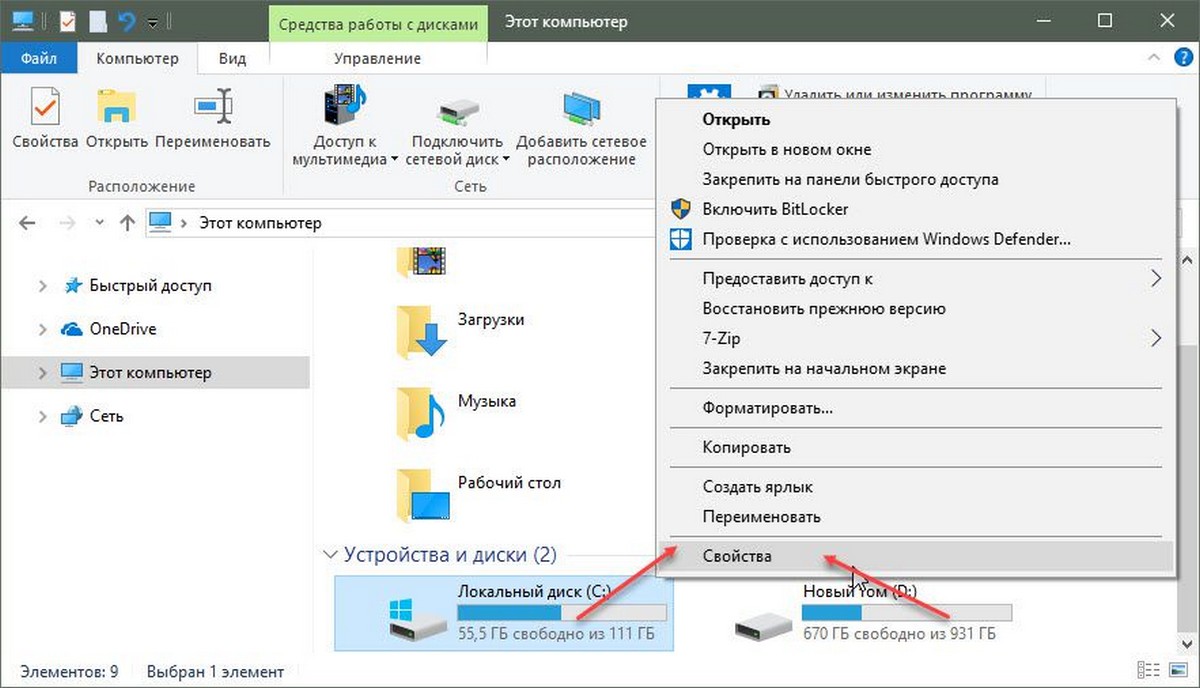
- В окне «Свойства» на вкладке «Общие», вы увидите файловую систему вашего диска.
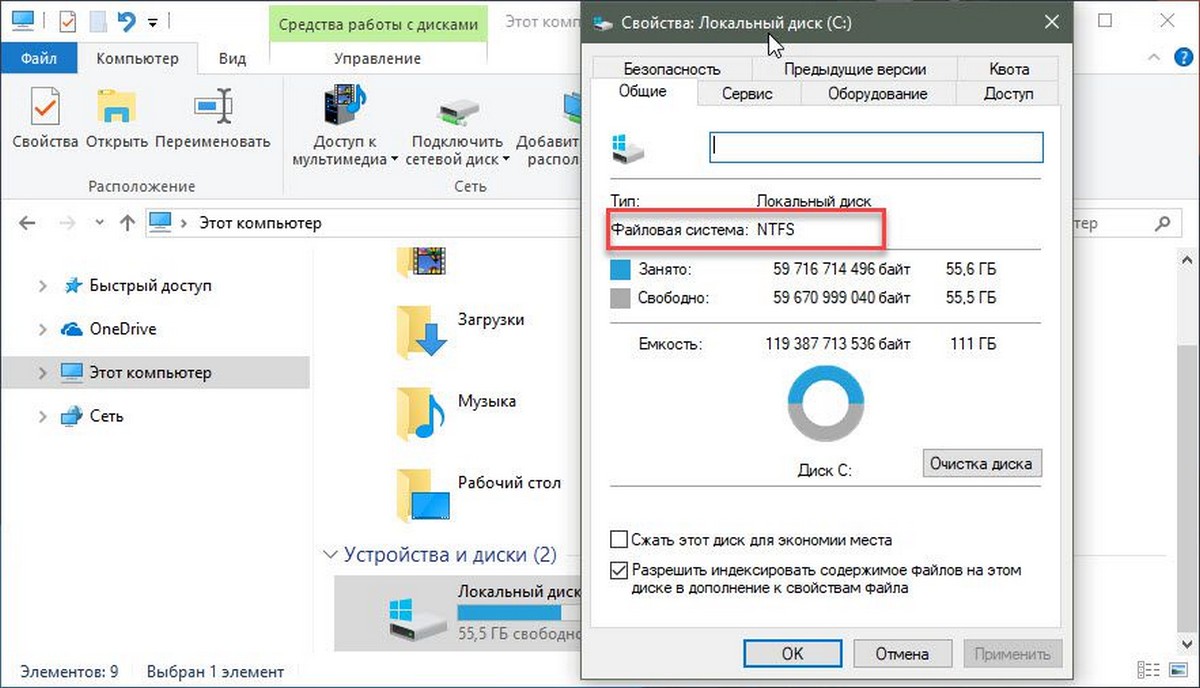
Этот способ, является самым простым и быстрым.
Кроме того, вы можете использовать инструмент Diskpart, Управление дисками или PowerShell.
Посмотреть файловую систему диска с помощью Diskpart
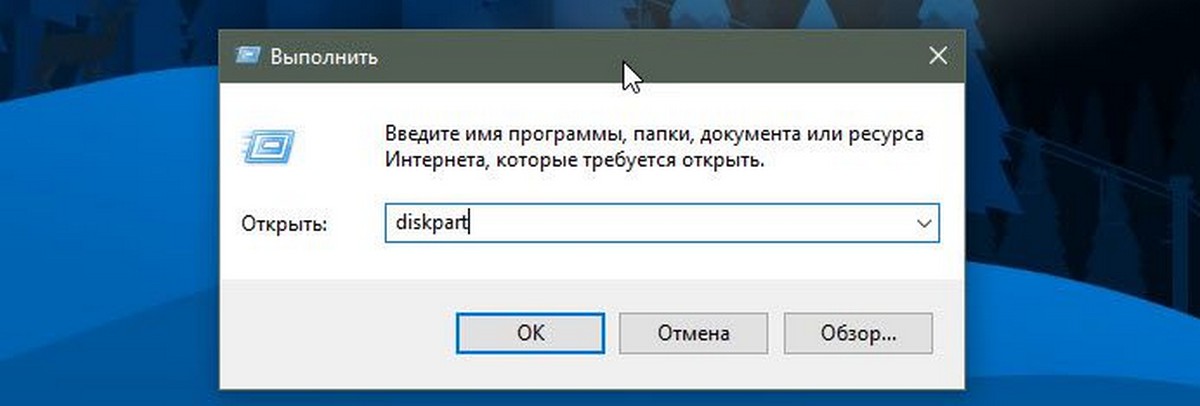
- Нажмите сочетание клавиш Win + R .
- В поле «Выполнить» введите «diskpart» и нажмите Enter .
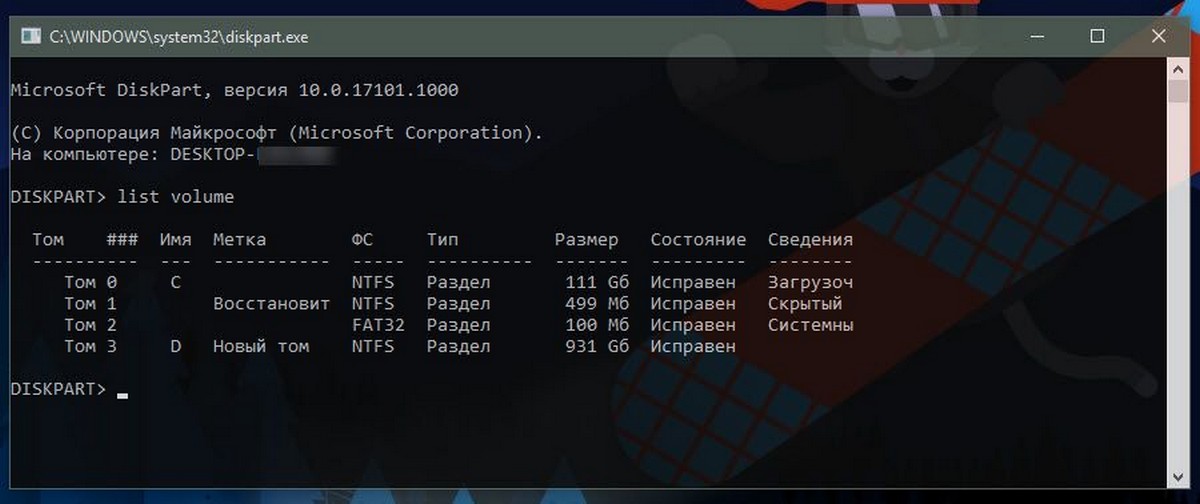
- В Diskpart введите команду list volume.
После выполнения команды вы увидите файловую систему для каждого диска, подключенного к вашему компьютеру.
Показать файловую систему диска с помощью «Управление дисками».
- Нажмите Win + X или кликните правой кнопкой мыши на кнопку «Пуск».
- В меню WinX выберите «Управление дисками».
- См. Значения в столбце Файловая система.
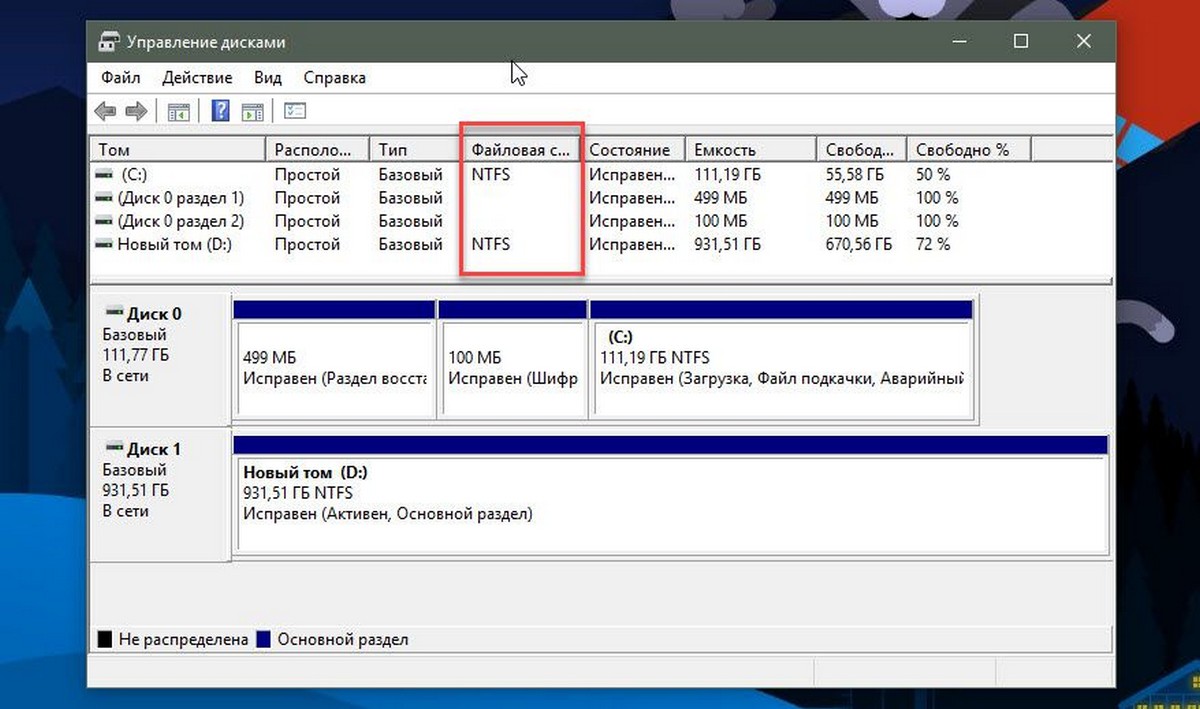
Наконец, существует еще один способ определения файловой системы для каждого диска, подключенного к вашему компьютеру, с использованием языка сценариев PowerShell.
Определить файловую систему с помощью PowerShell.
- Откройте PowerShell от имени администратора.
- Введите: get-volume и нажмите клавишу Enter .
- На выходе см. Значения в столбце FileSystemType.
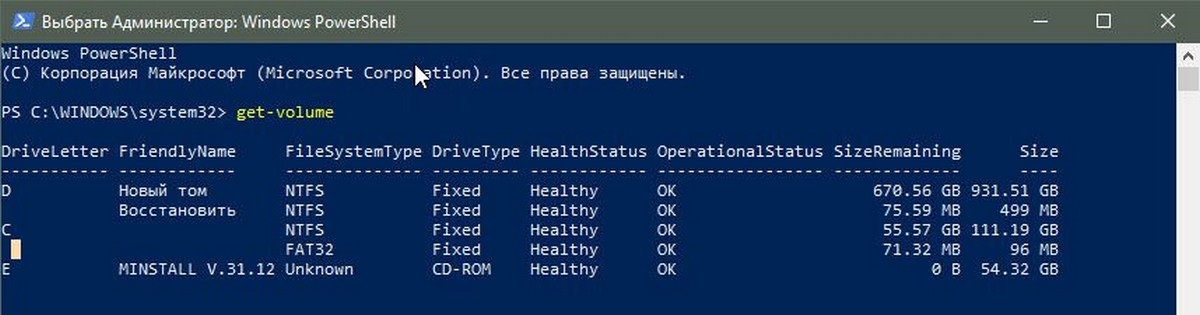
Теперь вы знаете, что, очень легко определить файловую систему для ваших дисков. Вы можете использовать любой способ, который вам нравится больше.
Как прочитать fat32 в windows 10
 Доброго времени суток!

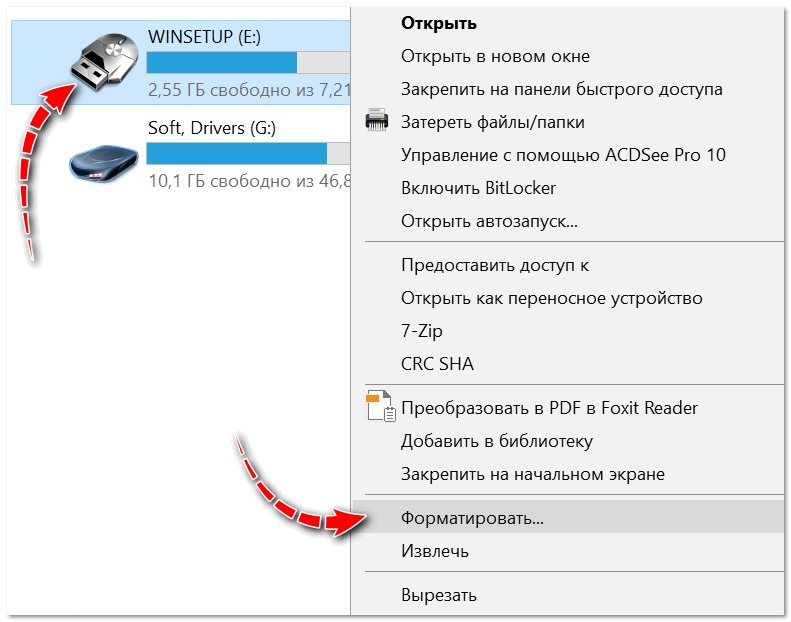
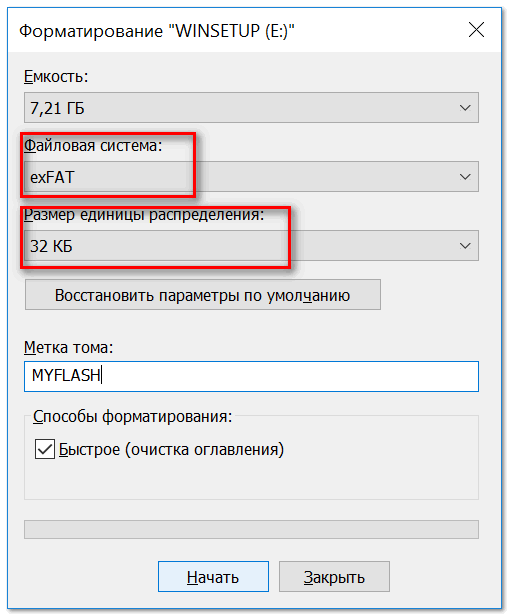
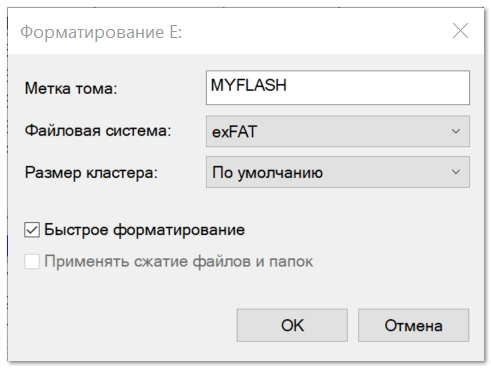
Про выбор файловой системы и размер кластера
- 📌 FAT32 — старейшая файловая система, которую поддерживают практически все устройства (даже различные игровые приставки!). Большинство флешек по умолчанию отформатировано в этой файловой системе. У нее есть один существенный недостаток: на нее нельзя записывать файлы, размер которых больше 4 ГБ!
- 📌 NTFS — более современная файловая система, поддерживаемая ОС Windows XP и выше (на Mac OS X только читается, на Linux — есть дистрибутивы, поддерживающие только чтение, есть те, которые и запись, и чтение). Размер файлов — без ограничений.
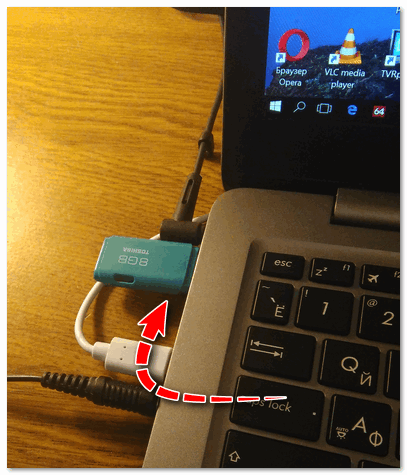
- Подключаем флешку к USB порту компьютера/ноутбука;
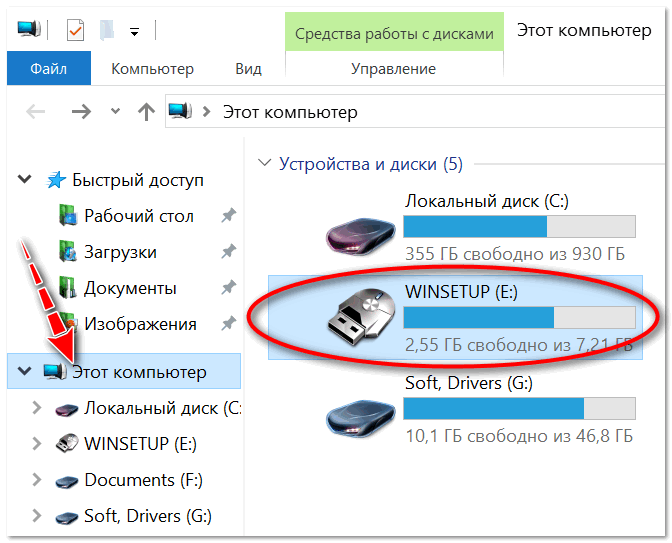

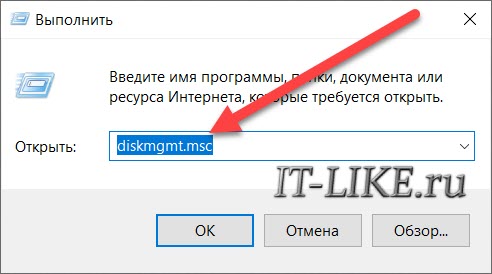
- нажать сочетание кнопок Win+R (должно появиться окно «Выполнить» в углу экрана) ;
- затем ввести команду diskmgmt.msc и нажать Enter.


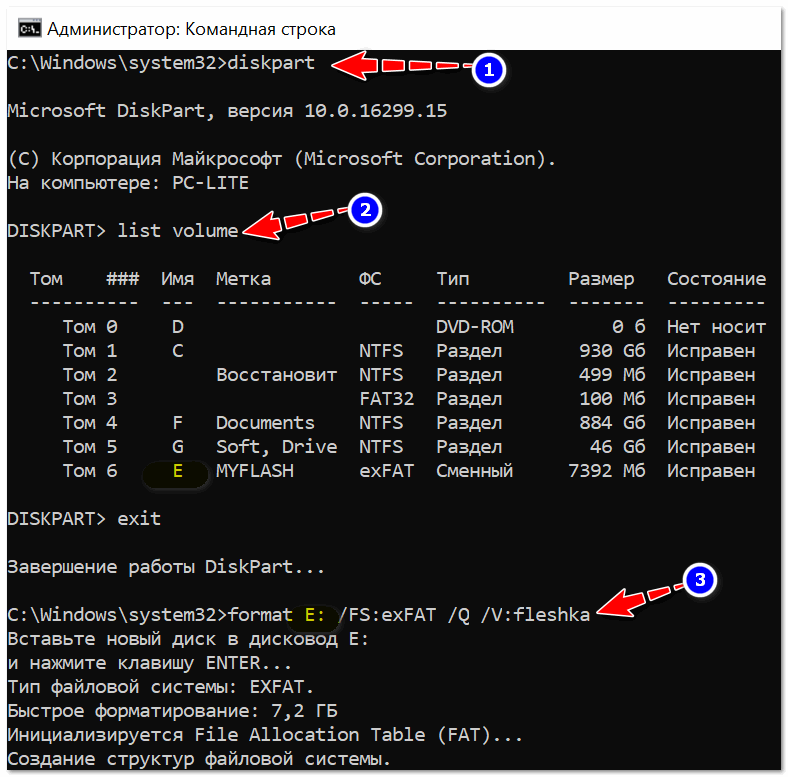
- сначала необходимо узнать букву флешки (если не подключили флешку к USB порту — подключайте!). Для этого вводим команду diskpart и жмем Enter.
- далее вводим команду list volume и жмем Enter (обратите внимание, что в списке накопителей вы должны увидеть букву вашей флешки! В моем случае буква «E», выделена желтым);
- затем, чтобы закрыть diskpart, введите команду exit и нажмите Enter;
- для форматирования используйте команду format E: /FS:exFAT /Q /V:fleska (где «E» — буква вашей флешки; FS:exFAT — файловая система (для NTFS — введите FS:NTFS); V:fleska — название флешки, может быть любым (например, V:mydisk) .
Что делать, если компьютер не видит флешку в Windows
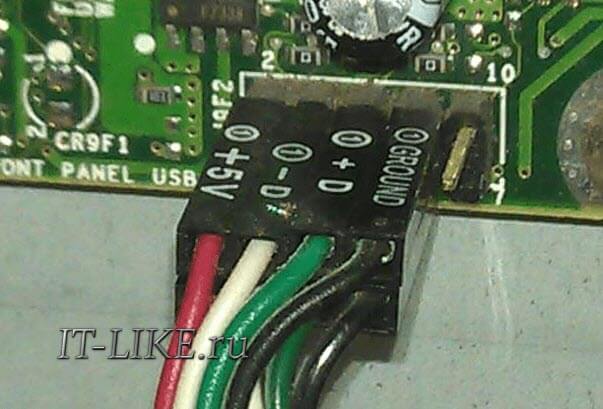
- Переставьте флешку в другой USB-порт;
- Переставьте флешку в USB-порт сзади системного блока;
- Вставьте накопитель напрямую в компьютер или ноутбук, без использования любых удлинителей и юсб-хабов.
- Вставьте накопитель в другой компьютер или в смартфон через OTG-переходник (телефон должен поддерживать OTG);
- Подключите любое другое USB-устройство, чтобы убедиться в работоспособности портов.
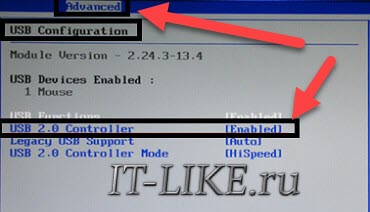
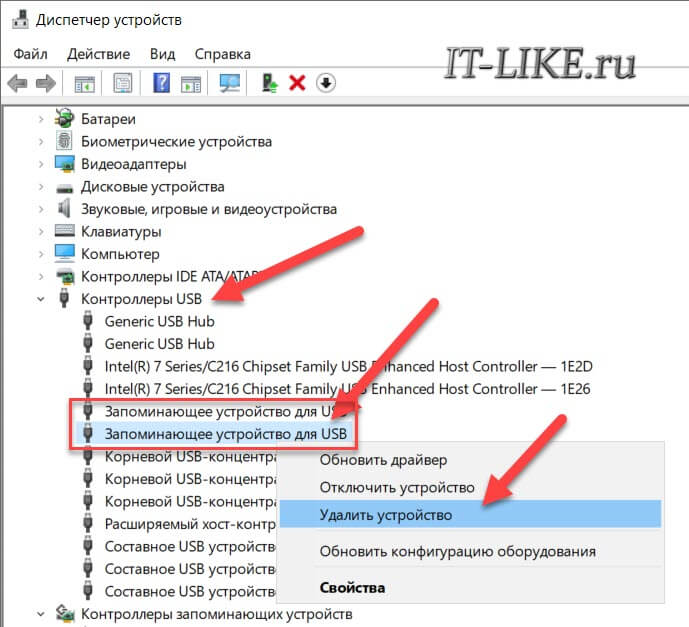
- Открываем «Диспетчер устройств» (пишем в строке поиска меню «Пуск»);
- Раскрываем «Контроллеры USB» и удаляем все «Запоминающее устройство для USB»;
- Раскрываем «Дисковые устройства» или «Другие устройства» и удаляем накопитель по названию флешки или «Запоминающее устройство для USB»
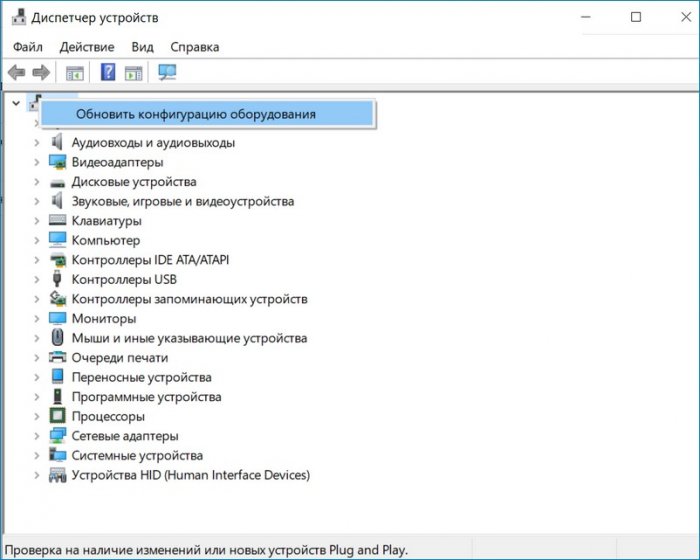
- Меню «Действия -> Обновить конфигурацию оборудования» .
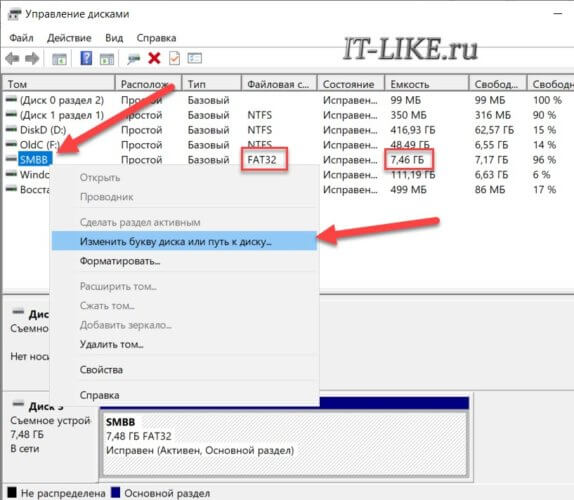
- Нажимаем правой кнопкой и выбираем «Изменить букву диска или путь к диску» ;
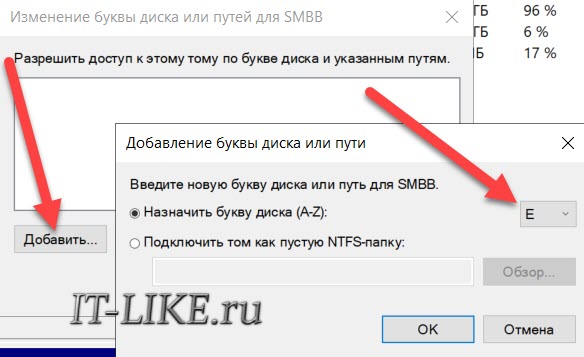
- Нажимаем кнопку «Добавить» ;
- Выбираем любую букву диска, например «E»;
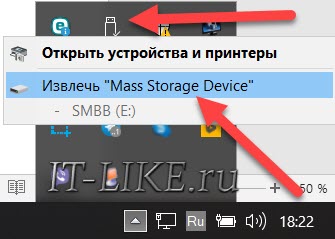
- Проверяйте, ваша флешка теперь должна нормально отображаться в проводнике.
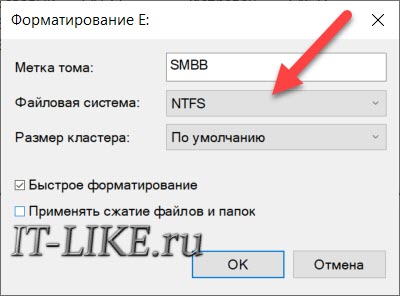
- Пишем любое название (метку тома);
- Файловую систему рекомендую выставить NTFS, это более надёжная система, чем FAT32;
- Размер кластера, Быстрое форматирование, Сжатие файлов и папок – оставляем по умолчанию.
- Драйвера установлены и работают;
- Определяется новое устройство, но флешка не отображается в «Моём компьютере»;
- Появляется сообщение, типа «USB устройство не опознано» , «Вставьте диск» , «Ошибка 43 / Error 43» или «Доступ запрещён» , особенно в Windows XP;
- При подключении флешки, Windows зависает, особенно в Windows XP .
- USBOblivion32.exe – если у вас 32-разрядная Windows (как определить битность виндовс);
- USBOblivion64.exe – для x64 версии Windows.
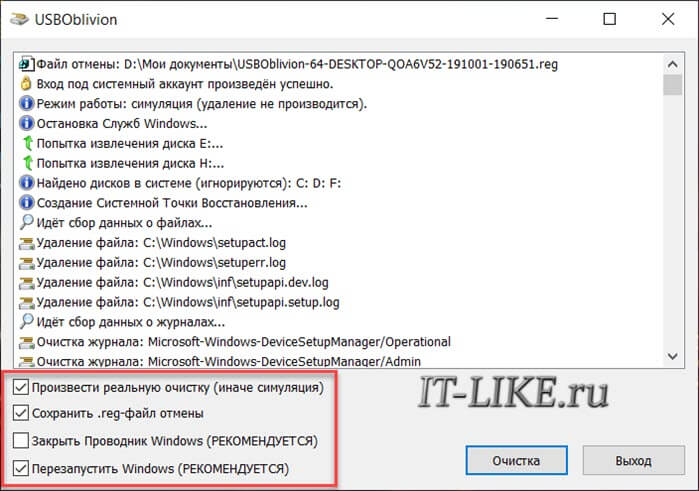
- Произвести реальную очистку (иначе только покажет, что было бы);
- Сохранить .reg-файл отмены;
- «Перезапустить Windows» или «Перезапустить Проводник» (если не поможет, то сами перезагрузитесь).
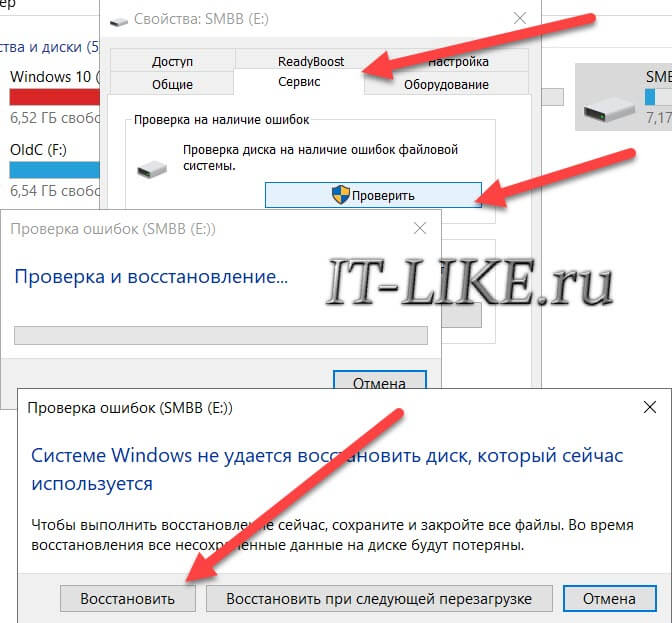
- В «моём компьютере» нажимаем правой кнопкой на диск флэшки и выбираем «Свойства» ;
- На вкладке «Сервис» нажимаем кнопку «Проверить» ;
- Если появилось предупреждение о сохранности данных, в ответ жмём «Восстановить» .
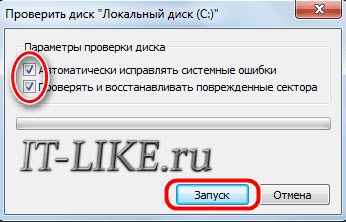
- Автоматически исправлять ошибки;
- Проверять и восстанавливать повреждённые сектора – долго, полная проверка ячеек памяти, можно не ставить.
- KB925196 — исправлены ошибки, проявляющиеся в том, что компьютер не определяет подключенную флешку или iPod;
- KB968132 — исправлены ошибки, когда при подключении нескольких USB устройств в Windows XP они переставали нормально функционировать;
- KB817900 — USB порт переставал работать после того, как вытаскиваешь и заново вставляешь флешку;
- KB895962 — USB флешка перестает работать, когда выключен принтер;
- KB314634 — компьютер видит только старые флешки, которые подключались раньше и не видит новых;
- KB88740 — ошибка Rundll32.exe, когда вставляешь или вытаскиваешь флешку;
- KB871233 — компьютер не видит флешку, если только что был в режиме сна или гибернации;
- KB312370 (2007) — поддержка USB 2.0 в Windows XP.
Компьютер не видит флешку через USB в Windows 10
↑ Компьютер не видит флешку через USB в Windows 10
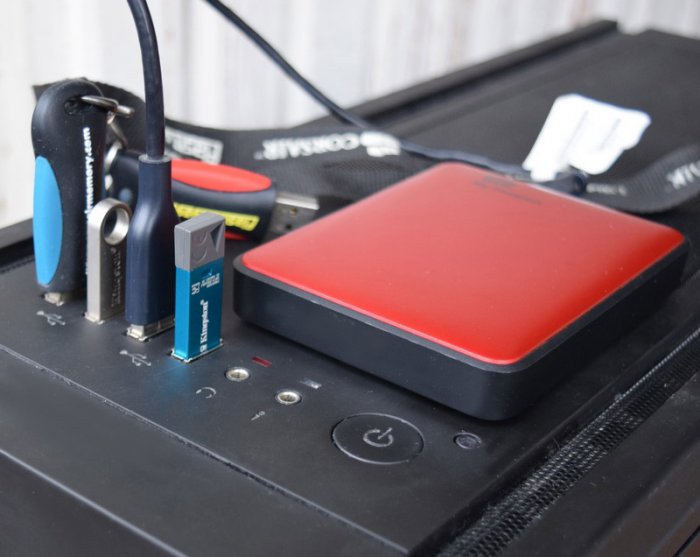 Проверка работоспособности накопителя
Способ № 1
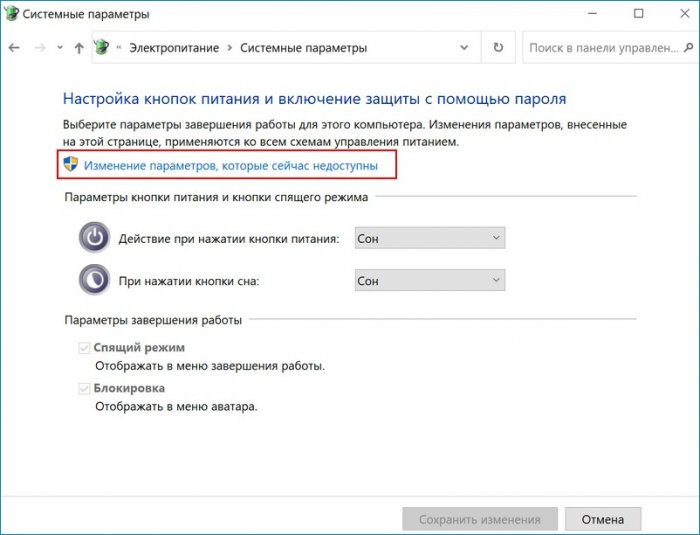
Возможна ситуация, когда в Windows 10 флешка исправно работает после перезагрузки ПК (меню «Пуск»-«Перезагрузка»). Но если пользователь использовал меню «Пуск»-«Завершение работы» — носитель перестаёт быть виден. Для решения проблемы необходимо отключить функцию «Быстрый запуск Windows 10» и перезагрузить систему.
Последовательность действий:
• перейти в «Панель управления» Windows 10»;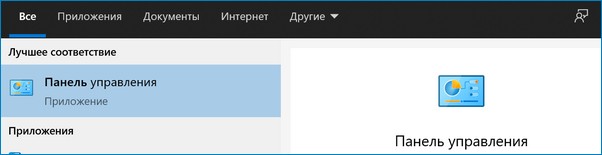 • перейти в пункт «Электропитание»;
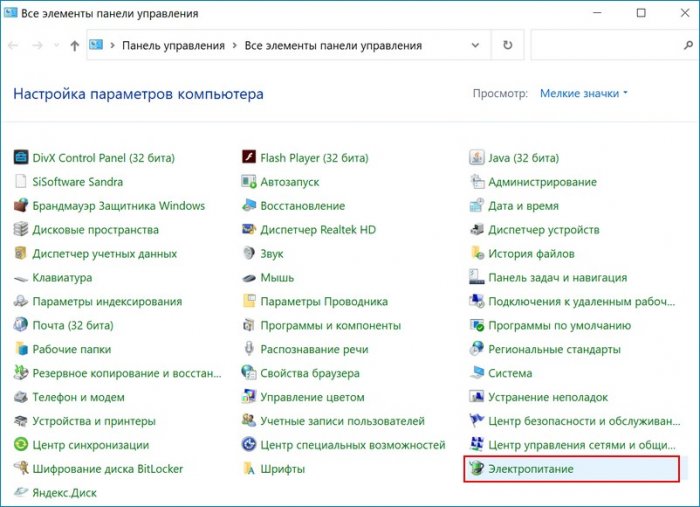 • открыть пункт меню «Действия кнопок питания»;
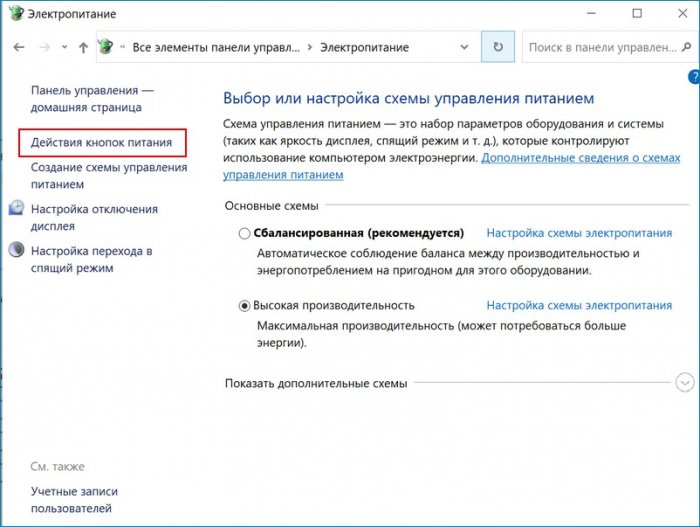 • выбрать пункт «Изменение параметров, которые сейчас недоступны» (данное действие доступно только Администратору);
 • удалить отметку у пункта «Включить быстрый запуск»;
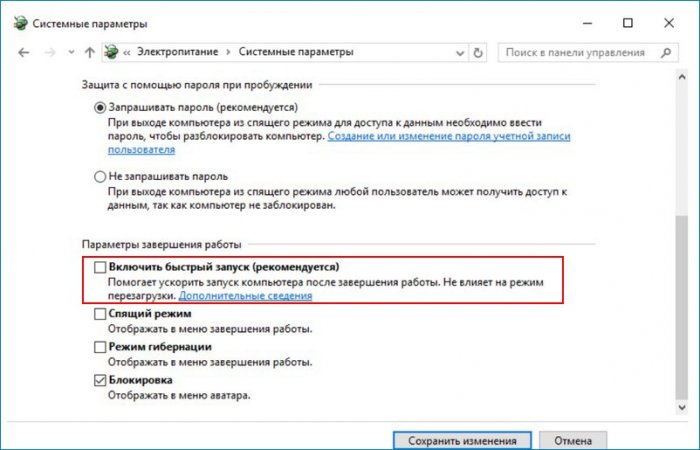 • сохранить изменения.
Способ № 2
Если способ № 1 не дал результатов, необходимо проверить виден ли системе подключённый USB-накопитель в «Управлении дисками». Последовательность действий:
• нажать комбинацию клавиш Win+R;
• ввести diskmgmt.msc и нажать «ОК».
Когда откроется окно управления, нужно проверить, как ПК реагирует на подключение и отключение носителя. Если флешка видна (состояние «Исправен») – достаточно кликнуть по ней мышкой и нажать «Изменить букву диска», выполнить это действие.
Если в колонке «Состояние» напротив выбранной флешки указано «Неисправен» или «Удалён», а в колонке «Файловая система» отображается «Не распределена» или «RAW» — пользователю нужно кликнуть по ней мышкой и в открывшемся меню нажать на пункт «Создать простой том». Произойдёт форматирование накопителя, перед форматированием можете попытаться восстановить файлы на флешке. Если состояние диска «Неизвестный» — это говорит о том, что носитель повреждён. 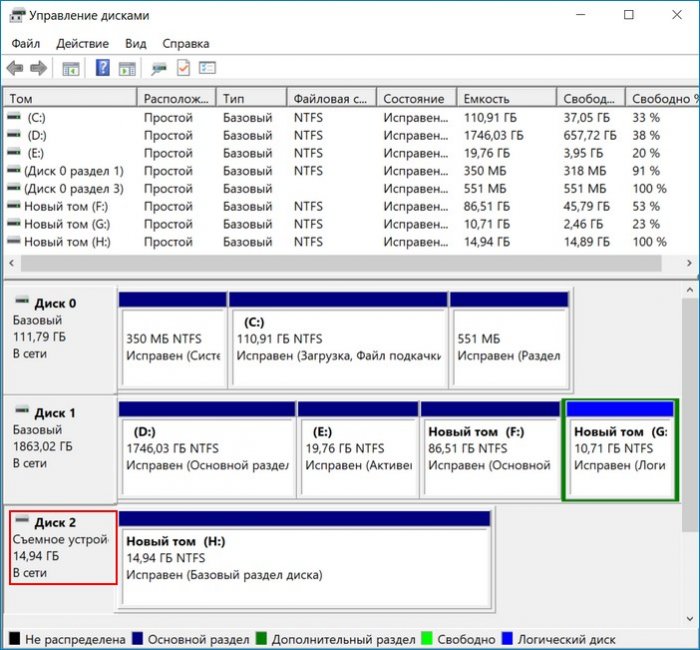 Способ № 3
Флешка может неправильно отображаться и из-за того, что не установлены драйверы чипсета материнки. Об этом говорит то, что в «Диспетчере устройств» отображаются неизвестные устройства или устройства с ошибками даже в то время, когда накопитель не подключён к компьютеру. Пользователю надо вручную скачать драйверы с официального веб-сайта производителя материнской платы и установить их.
Способ № 4
Пользователь может проверить ошибки USB-накопителя в «Диспетчере устройств». Последовательность действий:
• в первую очередь нужно открыть Диспетчер устройств;
• выбрать пункт меню «Другие устройства»;
• проверить, как отображается флешка: под своим именем или как «Неизвестное устройство»;
• перейти в раздел «Контроллеры USB», здесь также виден накопитель с ошибкой.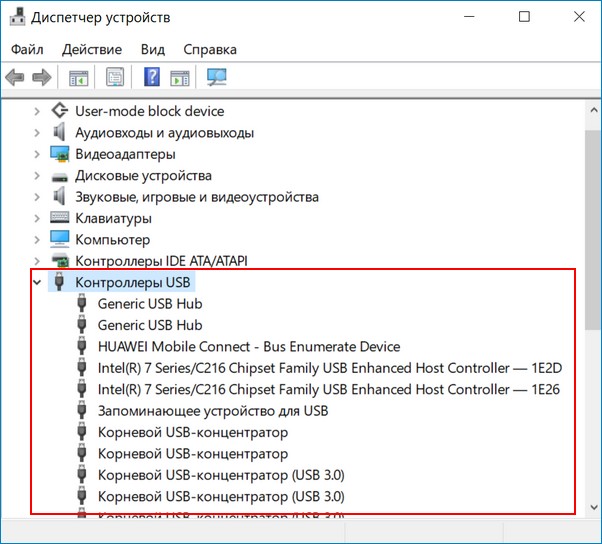 Итак, если в разделе «Контроллеры USB» отображается неисправная флешка, нужно кликнуть по ней и выбрать пункт «Удалить». Затем перейти в «Диспетчер устройств», здесь нужно выбрать пункт «Действие» и нажать «Обновить конфигурацию оборудования». Иногда этого достаточно для того, чтобы USB-накопитель начал корректно отображаться.
 Если после выполнения всех действий флешка отображается с ошибкой, необходимо кликнуть по ней мышкой и выбрать пункт «Свойства». Перейти в раздел «Общие», выбрать «Состояние устройства». Если здесь отображается код ошибки, по нему необходимо выполнить поиск. Например, код 28 говорит о том, что для устройства не установлены драйверы.