Решено: Cyberpunk 2077 не запускается
Если вы играете на ПК и столкнулись с проблемой, что Cyberpunk 2077 не запускается, не волнуйтесь! Вот 7 решений, которые стоит попробовать.
После долгого ожидания Cyberpunk 2077 наконец-то доступна, но многие игроки сообщают о многочисленных проблемах. Если вы работаете на ПК и столкнулись с проблемой, когда Cyberpunk 2077 не запускается, вот как вы можете это исправить.
Исправления, чтобы попробовать:
Из-за различных аппаратных, программных и игровых настроек у каждого игрока не всегда легко определить, почему игра не запускается на вашем компьютере.
Но не волнуйтесь. Вот несколько обходных путей, которые вы можете попробовать, чтобы вернуть игру в нужное русло. Возможно, вам не придется пробовать их все; просто продвигайтесь вниз по списку, пока не найдете тот, который работает для вас.
Сначала проверьте характеристики вашего компьютера
Прежде чем переходить к исправлениям, убедитесь, что ваш компьютер готов к запуску игры. Ниже приведены минимальные и рекомендуемые системные требования для Cyberpunk 2077.
| МИНИМУМ: | |
| Операционная система | Виндовс 7 или 10 |
| Процессор | Intel Core i5-3570K или AMD FX-8310 |
| объем памяти | 8 ГБ оперативной памяти |
| Графика | NVIDIA GeForce GTX 780 или AMD Radeon RX 470 |
| DirectX | Версия 12 |
| Место хранения | 70 ГБ свободного места |
| Дополнительные замечания | рекомендуется SSD |
| РЕКОМЕНДУЕМЫЕ: | |
| Операционная система | Windows 10 |
| Процессор | Intel Core i7-4790 или AMD Ryzen 3 3200G |
| объем памяти | 12 ГБ оперативной памяти |
| Графика | NVIDIA GeForce GTX 1060 или AMD Radeon R9 Fury |
| DirectX | Версия 12 |
| Место хранения | 70 ГБ свободного места |
Если вы уверены, что ваш компьютер соответствует системным требованиям для Cyberpunk 2077, вы можете сразу перейти к исправлениям. Но если, к сожалению, нет, вам нужно либо обновить свое оборудование, либо играть в игру на другом устройстве, которое его поддерживает.
Исправление 1: проверьте целостность файлов игры
Проблема с запуском Cyberpunk 2077 может возникнуть, если один или несколько игровых файлов повреждены или удалены вредоносным ПО. Чтобы это исправить, попробуйте проверить целостность файлов игры с Стим или Эпические игры в зависимости от того, на какой платформе вы находитесь.
Проверить файлы игры в Steam
1) Запускаем Стим.
2) Нажмите БИБЛИОТЕКА .

3) Щелкните правой кнопкой мыши Киберпанк 2077 и выберите Характеристики .
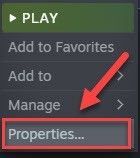
4) Нажмите на ЛОКАЛЬНЫЕ ФАЙЛЫ вкладку, затем нажмите ПРОВЕРЬТЕ ЦЕЛОСТНОСТЬ ФАЙЛОВ ИГРЫ.
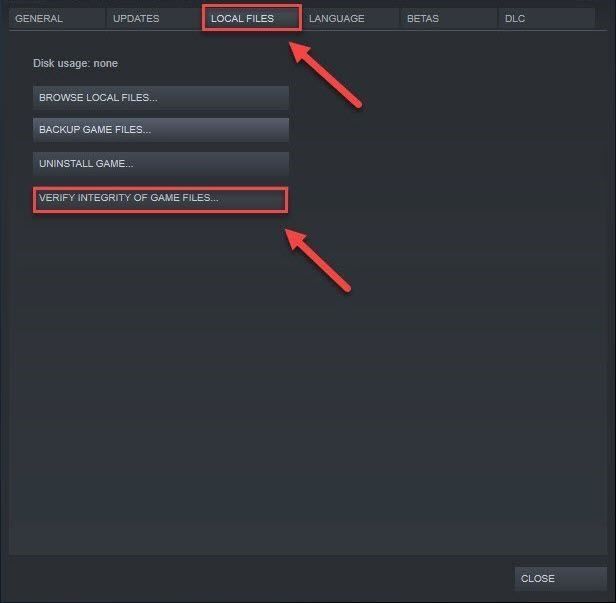
5) Перезапустите игру, чтобы проверить проблему.
Если ваша игра по-прежнему не воспроизводится, перейдите к Исправить 2 .
Проверка файлов игры в Epic Games
1) Откройте программу запуска Epic Games.
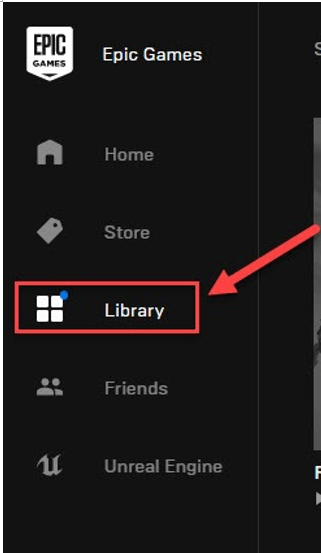
2) Нажмите Библиотека , затем нажмите Значок настроек рядом с игрой.
3) Нажмите Проверять .
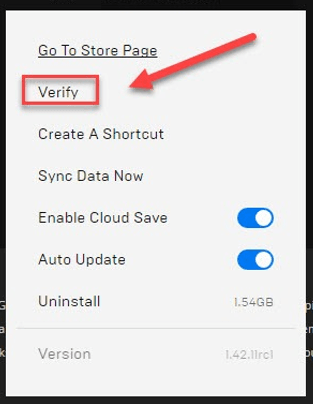
4) Перезапустите игру, чтобы проверить проблему.
Если это не решило проблему, попробуйте следующее решение ниже.
Исправление 2. Временно отключите антивирусное программное обеспечение.
Проблемы с запуском игры также могут быть вызваны некоторым антивирусным программным обеспечением, мешающим запуску. Чтобы убедиться, что это проблема для вас, временно отключите антивирусную программу и проверьте, сохраняется ли проблема. (Обратитесь к документации вашего антивируса для получения инструкций по его отключению.)
Если Cyberpunk 2077 работает правильно после отключения антивирусного программного обеспечения, обратитесь к поставщику антивирусного программного обеспечения и попросите его совета или установите другое антивирусное решение.
Будьте особенно осторожны с тем, какие сайты вы посещаете, какие электронные письма открываете и какие файлы загружаете, когда ваш антивирус отключен.
Если игра по-прежнему не воспроизводится, перейдите к исправлению ниже.
Исправление 3: Запуск от имени администратора
Если Cyberpunk 2077 не имеет прав доступа к определенным игровым файлам в вашей системе в стандартном пользовательском режиме, она может работать неправильно. Попробуйте этот параметр, чтобы дать программе права администратора:
1) Щелкните правой кнопкой мыши значок Cyberpunk 2077 на рабочем столе и выберите «Открыть местоположение файла».
2) Щелкните правой кнопкой мыши .exe файл и выберите Характеристики .
3) Нажмите на Совместимость закладка и проверка Запустите эту программу от имени администратора . Затем нажмите В ПОРЯДКЕ .
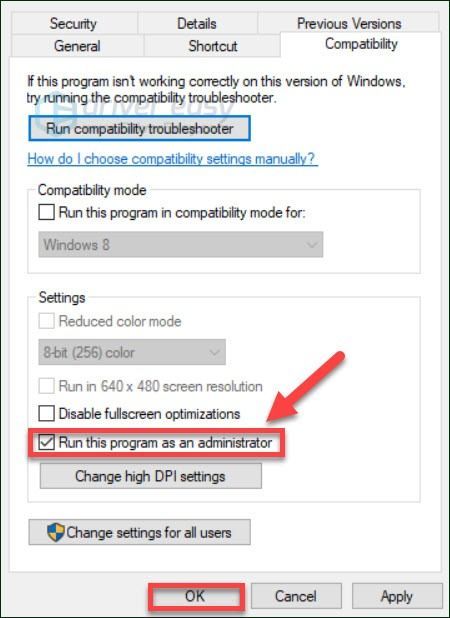
Если игра по-прежнему не запускается с правами администратора, попробуйте следующее решение.
Исправление 4: Обновите графический драйвер
Драйвер вашей видеокарты жизненно важен для игрового процесса. Если драйвер устарел, это может вызвать ряд проблем, даже если ваше видеооборудование превышает требования игры.
Итак, вам следует обновить графический драйвер, чтобы увидеть, решит ли он проблему. Это можно сделать двумя способами:
Ручное обновление драйвера – Вы можете обновить графический драйвер вручную, перейдя на веб-сайт производителя вашего графического продукта и выполнив поиск самого последнего правильного драйвера. Обязательно выбирайте только тот драйвер, который совместим с вашей версией Windows.
Автоматическое обновление драйверов – Если у вас нет времени, терпения или навыков работы с компьютером для обновления графического драйвера вручную, вместо этого вы можете сделать это автоматически с помощью Драйвер Легкий .
Driver Easy автоматически распознает вашу систему и найдет для нее правильный драйвер. Вам не нужно точно знать, какая система работает на вашем компьютере, вам не нужно рисковать загрузкой и установкой не того драйвера, и вам не нужно беспокоиться об ошибке при установке.
один) Скачать и установите драйвер Easy.
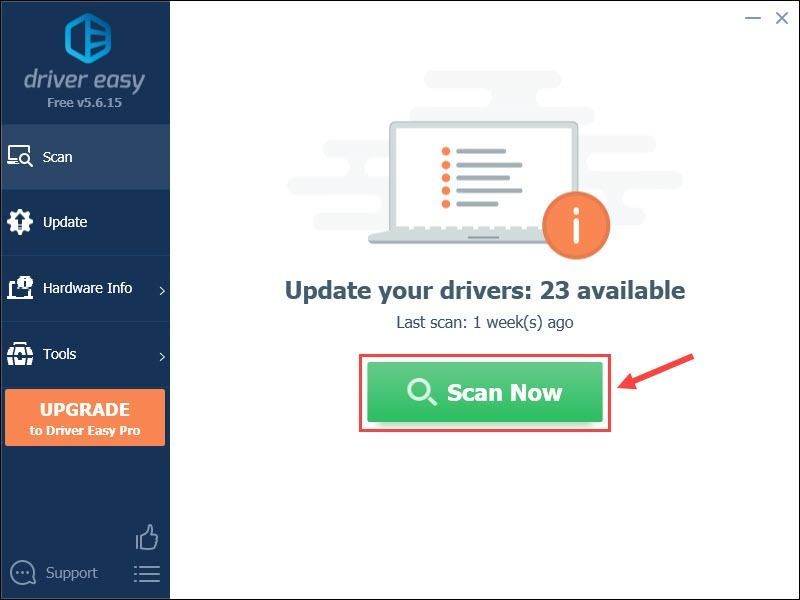
2) Запустите Driver Easy и нажмите кнопку Сканировать сейчас кнопка. Затем Driver Easy просканирует ваш компьютер и обнаружит проблемные драйверы.
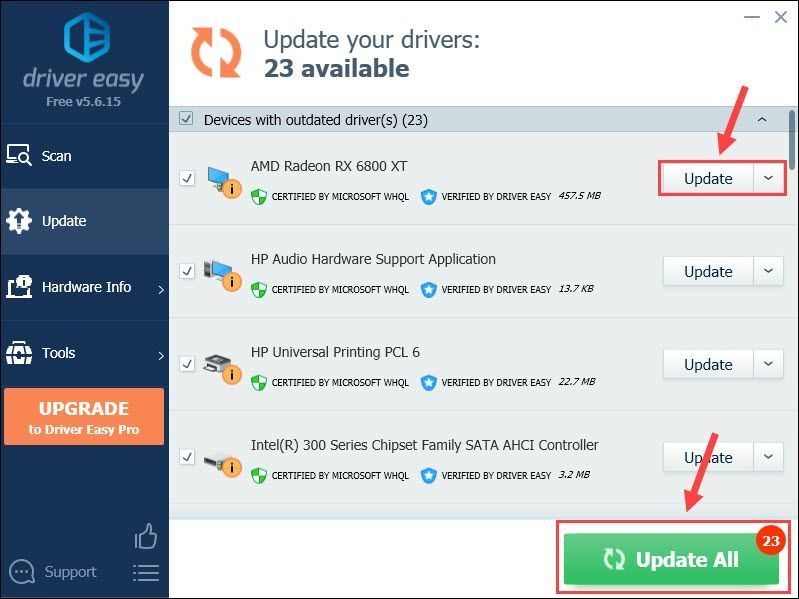
3) Нажмите на Обновлять кнопку рядом с графическим драйвером, чтобы автоматически загрузить правильную версию этого драйвера, затем вы можете установить его вручную (вы можете сделать это с БЕСПЛАТНОЙ версией).
Или нажмите Обновить все для автоматической загрузки и установки правильной версии всех отсутствующих или устаревших драйверов в вашей системе. (Для этого требуется Про версия который идет с полная поддержка и 30-дневная гарантия возврата денег . Вам будет предложено обновиться, когда вы нажмете «Обновить все».)
 Pro-версия Driver Easy поставляется с полной технической поддержкой.
Если вам нужна помощь, обращайтесь Служба поддержки Driver Easy в support@drivereasy.com .
4) Перезапустите игру, чтобы проверить проблему.
Если Cyberpunk 2077 по-прежнему не запускается, воспользуйтесь исправлением ниже.
Исправление 5: Обновите программу запуска игры
Проблемы с игрой могут возникнуть, если вы используете устаревшую программу запуска игр. Поэтому, если вы еще не обновили программу запуска игры, попробуйте обновить ее, чтобы узнать, не является ли это основной проблемой. Если проблема не устранена, попробуйте следующее исправление ниже.
Исправление 6: очистить файлы кеша игры
Если ваша игра не запускается, возможно, это связано с проблемой файлов кеша игры. В этом случае очистка кеша загрузки может решить проблему.
Очистить кэш Steam файлы
1) Запускаем Стим.
2) В левом верхнем углу выберите Steam > Настройки .
3) Нажмите на Вкладка «Загрузки» .
4) Нажмите на Очистить кеш загрузки кнопка.
5) Нажмите В ПОРЯДКЕ .
Если у вас все еще есть проблемы с Cyberpunk 2077, попробуйте Исправить 7 .
Очистить кеш-файлы Epic Games
1) Выйти из Программа запуска эпических игр .
2) На клавиатуре нажмите кнопку Клавиша с логотипом Windows и R в то же время, чтобы вызвать диалоговое окно «Выполнить».
3) Тип % локальные данные приложения% затем нажмите Входить ключ.
4) Дважды щелкните значок Программа запуска эпических игр папка.
5) Дважды щелкните значок Сохранено папка.
6) Нажмите на веб-кэш папку, а затем удалите ее.
7) Перезагрузите компьютер и игру.
Если это не решило проблему, попробуйте следующее исправление ниже.
Исправление 7: проверьте наличие обновлений Windows
Обновления Windows могут устранять ошибки, связанные как с оборудованием, так и с программным обеспечением. Итак, убедитесь, что вы установили все новые обновления Windows, чтобы ваша игра работала правильно. Вот как это сделать:
один) На клавиатуре нажмите кнопку Логотип Windows ключ. Затем введите Центр обновления Windows и выберите Параметры Центра обновления Windows .
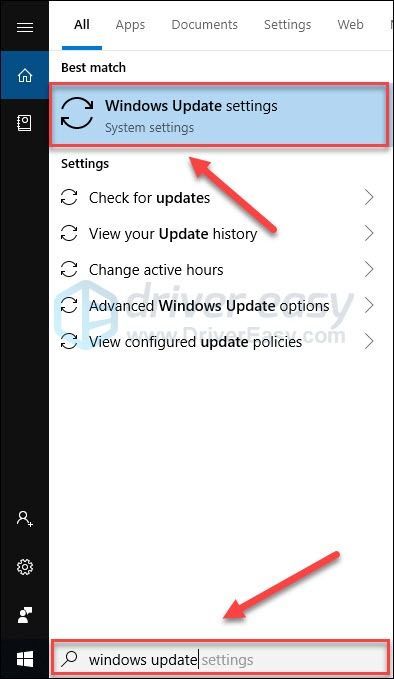
два) Нажмите Проверить наличие обновлений, а затем подождите, пока Windows автоматически загрузит и установит обновления.
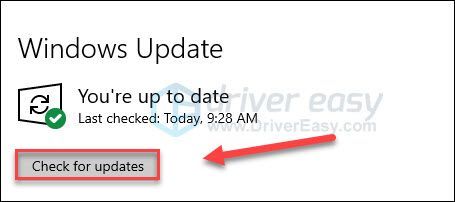
3) Перезагрузите компьютер после завершения обновления.
Надеюсь, этот пост помог. Не стесняйтесь оставлять комментарии ниже, если у вас есть какие-либо вопросы или предложения.
Как исправить сбои Cyberpunk 2077, плоские ошибки, ошибки и другие связанные проблемы

Хорошо, давайте сначала поговорим о слоне в комнате. В версии по умолчанию Cyberpunk 2077 содержит множество ошибок и сбоев. Однако хорошей новостью является то, что CD Projekt Red выпустила патч первого дня для устранения большинства этих ошибок в игре. Теперь, сколько из этих ошибок будет исправлено, а сколько даже ломает игру? Время покажет. А пока настоятельно рекомендуется не пропустить патч Day One для Cyberpunk 2077.
Что касается производительности, разработчик надеется улучшить ее также с помощью патча Day One, но пока нет никаких определений. Помимо патча первого дня Cyberpunk 2077, естественно, в будущем для игры будет больше обновлений и патчей. В настоящее время,
Между тем, если вы испытываете другие проблемы, помимо основных ошибок в игре, включая различные ошибки и сбои, у нас есть это руководство по устранению неполадок, в котором есть возможные исправления для типичных проблем, с которыми сталкиваются пользователи Cyberpunk 2077. Вот минимальный и рекомендуемый характеристики Cyberpunk 2077:

Известные проблемы и ошибки Cyberpunk 2077
CD Projekt Red не курировал официальный список известных ошибок и проблем в игре. Вероятно, потому что они знают, что многие из этих ошибок и проблем будут исправлены с помощью обновления Day One! Между тем, если вы хотите узнать, какие основные проблемы в настоящее время преследуют игру, они следующие:
- Игра вылетает в разных ситуациях на разных платформах
- NPC и некоторые элементы мира не загружаются должным образом. Возможно, вам придется перезапустить игру, чтобы продвигаться дальше.
- Обильные проблемы со звуком и диалогами. Женский персонаж может звучать как мужской.
- Существуют различные ошибки оружия, связанные со статистикой и инвентарем.
[Update]: CD Projekt Red Также теперь есть список общих проблем, с которыми сталкиваются пользователи. Вы можете проверить это здесь.
Cyberpunk 2077 вылетает при запуске
Первым делом вам необходимо убедиться, что у вас установлены последние версии драйверов графического процессора для игры. Если ваша игра все еще вылетает, и вы используете версию GOG, отключение наложения GOG, похоже, устранило проблему.
Если ваша игра вылетает на консоли, простая перезагрузка консоли может решить эту проблему.
Также были сообщения о том, что если вы отключите все фоновые приложения, специально участвующие в записи, это должно исправить проблемы с запуском.
Если у вас разогнан графический процессор или процессор и возникают проблемы со сбоями, рекомендуется вернуться к настройкам по умолчанию и посмотреть, решит ли это проблемы со сбоями.
Сбои в игре Cyberpunk 2077
В то время как вы можете многое сделать для сбоев при запуске, вы можете сделать гораздо меньше, если ваша игра вылетает случайным образом в игре. Однако вот несколько способов решения этих проблем:
- Первое, что вам нужно сделать, это проверить целостность файлов игры. Вот как ты можешь это сделать.
- Опять же, мы не можем уделять особое внимание обновлению драйверов. Независимо от AMD или Nvidia обновите драйверы до последних версий, оптимизированных для Cyberpunk 2077.
- Попробуйте запустить игру в оконном режиме и посмотрите, сможете ли вы таким образом избежать сбоев.
- Попробуйте обходные пути, упомянутые в заголовке выше, для общих сбоев.
- Если ничего не решило вашу проблему, сообщите о ней по адресу CD Projekt Red Официальная поддержка.
Игра вылетает с сообщением об ошибке «сглаживается»
Это самая распространенная проблема, с которой сталкиваются многие игроки Cyberpunk 2077. К счастью, есть простой способ обойти эту проблему.
Перейдите в C: Users (ваше имя для входа) AppData Local | CD Projekt Red Cyberpunk 2077 и сделайте резервную копию всех файлов. Теперь удалите их и попробуйте снова запустить игру. Похоже, это для многих решило проблему.
Другой обходной путь, который, похоже, сработал для некоторых пользователей, — это загрузка предыдущего автосохранения или предыдущего сохранения и дальнейшая работа с ним.
Также важно отметить, что у вас нет ожидающих обновлений Windows и вы обновили операционную систему. Вы можете быстро ввести обновления Windows в начальную панель поиска (Windows 10) и посмотреть, есть ли у вас ожидающие обновления.
После провального запуска CD Projekt Red взяла на себя обязательство улучшить производительность игры на разных платформах. Таким образом, вы по-прежнему являетесь жертвой сбоев или плоской ошибки, рекомендуется загрузить и установить все исправления и патчи, которые они выпустили на данный момент. Вы можете перейти по этой ссылке для больше помощи.
Излишне говорить, что проверка файлов игры и перезагрузка компьютера также могут решить эту проблему. И если вы все еще не можете решить эту проблему, вам обязательно нужно нажать кнопку отправки отчета об ошибке и связаться с официальная поддержка CD Projekt Red.
Cyberpunk 2077 Скачать Застрял
Если загрузка застряла в какой-то момент, вам следует немного подождать, так как распаковка некоторых файлов может занять некоторое время, особенно в конце загрузки / установки.
Привет всем, мы понимаем, что некоторые из вас, похоже, застряли в конце загрузки Cyberpunk 2077.
Это связано с проблемой отображения, когда ваша страница «Загрузки» будет показывать 0 загрузок, пока она занята распаковкой зашифрованных данных из вашей предварительной загрузки.
— Steam (@Steam) 10 декабря 2020 г.
Лучше всего перезапустить Steam и попробовать еще раз.
Как повысить производительность и избежать сбоев на PS4 и Xbox One
Как вы, возможно, знаете, PS4 и Xbox One — самые популярные консоли, когда дело доходит до производительности, сбоев и ошибок в Cyberpunk 2077. Хотя студия выпускает некоторые исправления и исправляет эти проблемы, рекомендуется, если вы можете помочь, попробовать использовать внешний жесткий диск для игры. Многие пользователи сообщают, что внешние жесткие диски, как правило, обеспечивают лучшую производительность для игры по сравнению со встроенными.
Проблемы с контроллером на ПК
Если ваш контроллер ведет себя странно, это должно быть вызвано вашей клавиатурой и мышью. Вам следует отключить клавиатуру, и ваш контроллер должен работать нормально.
Cyberpunk 2077 Ошибка сброса языка
Многие пользователи сообщают, что их язык сбрасывается после перезапуска игры. Для многих это серьезная ошибка, которую на данный момент не исправить. Мы надеемся, что проблема будет в топ-листе CD Projekt Red в следующем патче.
В настоящее время, если вы не слишком глубоко в игре, вы можете попробовать удалить файлы конфигурации / сохранения здесь:% userprofile% Saved Games CD Projekt Red Cyberpunk 2077. Пожалуйста, рекомендуется всегда делать резервную копию ваших файлов, прежде чем вы их удалите.
Исправление сбоя для пользователей старых процессоров
Были сообщения, что процессоры, у которых нет AVX, вылетят в игре. Что ж, возможно, для них не будет официальной поддержки, но вы можете попробовать обходной путь. Это может быть для опытных пользователей, поэтому используйте его на свой страх и риск.
Cyberpunk 2077 Ошибка 0xC000001D
Если вы получаете этот код сбоя, рекомендуется попробовать обходные пути, упомянутые выше. Если это не решит проблему, первое, что вы должны сделать (после проверки файлов игры), — это удалить файлы конфигурации для игры (всегда сначала делайте резервную копию). Все еще не повезло? Что ж, вам, возможно, придется повторно загрузить всю игру, чтобы она тогда заработала.
Cyberpunk 2077: проблемы с производительностью
Если ваша производительность ниже номинальной даже на вашем высокопроизводительном компьютере, вы не одиноки. Рекомендуемые характеристики, которые CD Projekt Red раскрыли перед выпуском игры, на данный момент кажутся неверными. Более того, на данный момент игра нуждается в большой оптимизации. Поэтому, если обновление драйверов графического процессора не помогает повысить производительность, возможно, вам на данный момент не повезло. Также убедитесь, что у вас нет приложений, работающих в фоновом режиме, которые могут использовать ваши ресурсы.
Убедитесь, что ваша игра работает в полноэкранном режиме, поскольку оконные режимы иногда могут снизить производительность в зависимости от конфигурации ПК. Некоторые пользователи даже сообщили, что отключение трассировки лучей помогло значительно улучшить производительность.
Некоторые пользователи также предположили, что отключение Steam Overlay помогло им значительно улучшить производительность, поэтому стоит попробовать. И если вы ищете подробные настройки того, как улучшить производительность в Cyberpunk 2077,
Исправления черного экрана в Cyberpunk 2077
Если ваша игра работает в фоновом режиме и вы ничего не видите, вы можете попробовать кое-что. Сначала попробуйте запустить игру в оконном режиме (нажмите Alt + Enter). Если это не сработает, удалите файл конфигурации и снова запустите игру. Черные экраны могут появиться, если разрешение или частота обновления вашего экрана не соответствуют настройкам игры по умолчанию.
Исправление ошибки в Cyberpunk 2077 Trees
Как бы странно это ни звучало, ошибка деревьев в Cyberpunk 2077 связана с устаревшими драйверами графического процессора. Обновите драйверы, и глюк должен быть исправлен.
Исправление проблем со звуком
Как и для графического процессора, вам также необходимы последние версии драйверов для звуковой карты, поэтому убедитесь, что они у вас есть. Излишне говорить, что ваша звуковая карта должна быть совместима с D12. Проверка файлов игры может решить проблему за вас.
Как обойти квестовые ошибки
Первое, что вы должны попробовать, это загрузить предыдущую контрольную точку. Если это не сработает, попробуйте загрузить сохранение вручную. Если проблема не исчезнет, убедитесь, что у вас нет незавершенных под-квестов для вашего основного квеста. Если вы не выполните вспомогательные цели, ваш квест может не завершиться.
Сбой графического драйвера
Несколько пользователей сообщили, что у них возникают сбои драйверов в игре при использовании настройки с несколькими мониторами. Что ж, если вы можете жить с одним монитором, я рекомендую вам использовать его до следующего патча, а если вы не хотите, вот обходной путь, который может сработать для вас.
Рекомендуется запускать игру прямо из папки вместо Steam / GOG. Запустите игру от имени администратора и в режиме совместимости, убедитесь, что выбран Vista Service Pack 2. Это может решить вашу проблему.
Игра вылетает сразу после нажатия Play на панели запуска
Решение этой проблемы аналогично тому, что упоминалось в заголовке выше. Перейдите в папку, в которой установлена ваша игра, и запустите оттуда лаунчер от имени администратора.
Почему не запускается Cyberpunk 2077? (Решение проблемы)
Многие пользователи сообщают, что при попытке запустить игру ничего не происходит или появляется черный экран, после чего клиент Cyberpunk 2077 мгновенно закрывается. Сами разработчики пока никак не комментируют эту ситуацию, поэтому игроки самостоятельно пытаются найти способ решения данной проблемы. В нашей статье перечислены основные способы настройки игрового клиента, которые с определенной вероятностью помогут предотвратить его аварийное закрытие при запуске.
Основная причина, почему не запускается Киберпанк 2077
В большинстве случаев причиной внезапного завершения работы игрового клиента являются слабые системные характеристики вашего ПК. Чтобы игра запустилась на компьютере, у него должны быть следующие параметры:
- Процессор – Intel Core і5-3570К или AMD FX-8310;
- Видеокарта– GeForce GTX 780 или Radeon RX 470;
- Видеопамять – минимум 3 Гб;
- ОЗУ – от 8 Гб;
- Свободный объем памяти на жестком диске – не менее 70 Гб (желательно иметь SSD);
- Версия DirectX – 12.
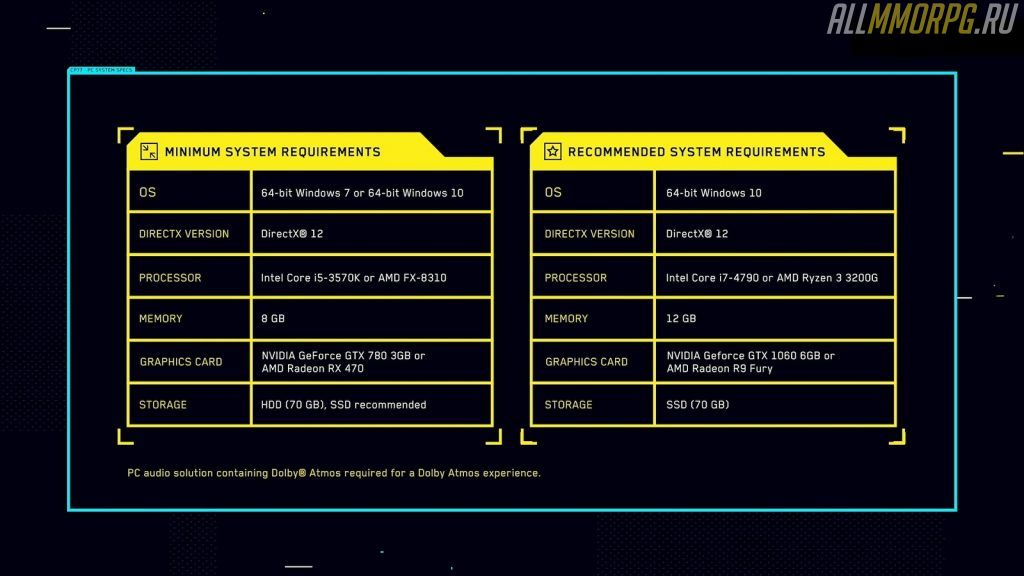
Если же с вашим компьютером все в порядке и он соответствует минимальным системным требованиям, но игра все равно не запускается, то воспользуйтесь рекомендациями, которые перечислены ниже.
Отключение антивирусного ПО
Антивирусное программное обеспечение предназначено для борьбы с вредоносными приложениями, но в некоторых случаях оно вызывает нарушения в работе различных игр. И Cyberpunk 2077 не стал исключением. Если вы не можете войти в игру, первым делом выключите антвирусник.
Обратите внимание: даже если на ПК нет антивируса, аварийное завершение работы игры может вызывать Защитник Windows. Он тоже является антивирусным ПО и иногда провоцирует краши Киберпанк 2077. Поэтому его тоже нужно отключить.
Выключение полноэкранной оптимизации и высокого разрешения (Windows 10)
Полноэкранная оптимизация и DPI в Windows 10 настроены по умолчанию. Из-за этого при запуске Cyberpunk 2077 пользователи видят черный экран, а после игра закрывается. Если вы столкнулись с такой проблемой, отключите эти настройки:
- Зайдите в папку с игрой;
- Найдите .ехе-файл, который запускает Cyberpunk 2077;
- Нажмите на него ПКМ, войдите в свойства файла и откройте вкладку «Совместимость»;
- Напротив параметра «Отключить полноэкранную оптимизацию» нужно поставить галочку;
- Следующий шаг – нажмите кнопку «Изменить настройки высокого разрешения» и поставьте галочку рядом с «Предопределить поведение масштабирования с высоким разрешением»;
- В выпадающем меню выберите «Приложение» и сохраните внесенные изменения.
Обновление драйверов

Нередко игра не запускается по причине устаревшей версии драйверов. Проверьте актуальность драйверов всех устройств и компонентов ПК, особенно видеокарты.
Скачать последнюю версию драйверов для AMD и Nvidia вы можете по этим ссылкам:
Важно: компания Nvidia не так давно выпустила полноценное обновление для Cyberpunk 2077. Чтобы установить его, запустите на своем компьютере Geforce Experience.
Проверка и восстановление файлов Cyberpunk 2077
Еще одна распространенная причина, по которой не запускается Киберпанк 2077 – повреждение файлов игры во время установки. Если вы перепробовали все способы улучшения производительности игрового клиента и он все равно не открывается, вам нужно проверить и исправить его.
Восстановление файлов игры в Steam:
- Запустите лаунчерSteam;
- Зайдите в библиотеку и найдитеCyberpunk 2077;
- Нажмите ПКМ на Свойства и выберите Локальные файлы;
- Найдите пункт «Проверка файлов игры».
Проверка и восстановление игрового клиента займет некоторое время и с определенной вероятностью это поможет избавиться от вылетов при запуске.
Восстановление файлов игры в GOG:
- Запустите лаунчер GOG;
- Зайдите в библиотеку игры и найдите тамCyberpunk 2077;
- Щелкните ПКМ по игре и откройте меню управления установкой;
- Выберите пункт «Проверить и восстановить»;
- Дождитесь, пока выполнится проверка файлов и восстановятся поврежденные.
После этого попробуйте запустить игру снова. Если причина вылетов – поврежденные файлы, то в этот раз Cyberpunk 2077 будет работать нормально.
Как исправить вылеты, ошибку 0xC000001D, баг с деревьями и другое в Cyberpunk 2077
Вот и настал тот заветный день! Наконец-то состоялся релиз релиз Cyberpunk 2077. Многие уже начали сомневаться, что долгожданный проект CD Projekt RED выйдет в этом году, тем не менее польские разработчики все-таки сумели сдержать свое обещание. Cyberpunk 2077 — это действительно отличная игрушка, однако ее техническое состояние оставляет желать лучшего.
На данный момент в сети можно найти множество сообщения о том, что Cyberpunk 2077 вылетает или не запускается, плюс игроки жалуются на появление ошибок о прекращении работы игры и многое другое. Представьте себе: вы прождали игру около восьми лет, а она попросту не запускается, а если и запускается, то «криво», не так, как было задумано.
В сегодняшней статье мы посмотрим с вами на потенциальные решения для многих неполадок Cyberpunk 2077. Еще раз хочется подчеркнуть: потенциальные решения. Проще говоря, мы не гарантируем, что они вам помогут. Мы просто делимся полезной информацией, которую можно найти в сети на данный момент.
Как и всегда, давайте для начала пройдемся с вами по системным требованиям…
Системные требования Cyberpunk 2077
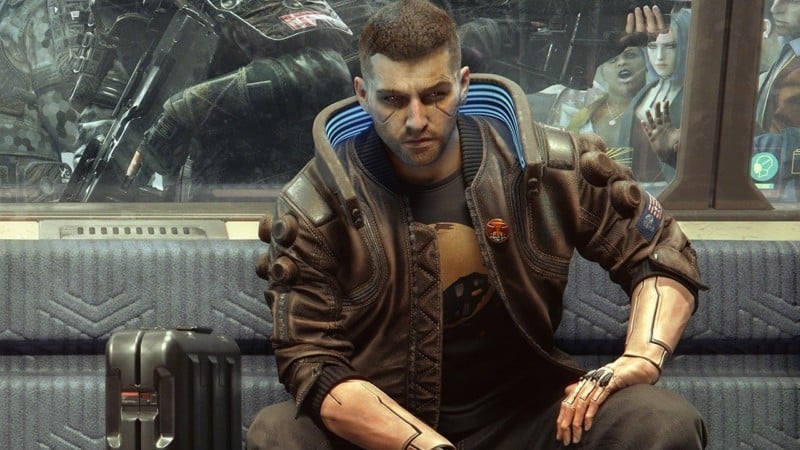
Для игры в 1080p на низких настройках
- ОС: Windows 7 или 10, 64-бит
- Процессор: Intel Core i5-3570K или AMD FX-8310
- ОЗУ: 8 Гб
- Видеокарта: GTX 780 или Radeon RX 470
- Видеопамять: 3 Гб
- Место на диске: 70 Гб (желательно SSD)
Для игры в 1080p на высоких настройках
- ОС: Windows 10, 64-бит
- Процессор: Intel Core i7-4790 или AMD Ryzen 3 3200G
- ОЗУ: 12 Гб
- Видеокарта: GTX 1060, GTX 1660 Super или Radeon RX 590
- Видеопамять: 6 Гб
- Место на диске: 70 Гб (желательно SSD)
Для игры в 1440p на ультра настройках
- ОС: Windows 10, 64-бит
- Процессор: Intel Core i7-4790 или AMD Ryzen 3 3200G
- ОЗУ: 12 Гб
- Видеокарта: RTX 2060 или Radeon RX 5700 XT
- Видеопамять: 6 Гб
- Место на диске: 70 Гб (желательно SSD)
Для игры в 2160p на ультра настройках
- ОС: Windows 10, 64-бит
- Процессор: Intel Core i7-4790 или AMD Ryzen 3 3200G
- ОЗУ: 16 Гб
- Видеокарта: RTX 2060 или Radeon RX 5700 XT
- Видеопамять: 6 Гб
- Место на диске: 70 Гб (желательно SSD)
Для игры в 1080p со средними настройками рейтрейсинга
- ОС: Windows 10, 64-бит
- Процессор: Intel Core i7-4790 или AMD Ryzen 3 3200G
- ОЗУ: 16 Гб
- Видеокарта: RTX 2060
- Видеопамять: 6 Гб
- Место на диске: 70 Гб (желательно SSD)
Для игры в 1440p с ультра настройками рейтрейсинга
- ОС: Windows 10, 64-бит
- Процессор: Intel Core i7-6700 или AMD Ryzen 5 3600
- ОЗУ: 16 Гб
- Видеокарта: RTX 3070
- Видеопамять: 8 Гб
- Место на диске: 70 Гб (желательно SSD)
Для игры в 2160p с ультра настройками рейтрейсинга
- ОС: Windows 10, 64-бит
- Процессор: Intel Core i7-6700 или AMD Ryzen 5 3600
- ОЗУ: 16 Гб
- Видеокарта: RTX 3080
- Видеопамять: 10 Гб
- Место на диске: 70 Гб (желательно SSD)
Самые распространенные проблемы Cyberpunk 2077
CD Projekt Red все еще не опубликовала полный список известных багов Cyberpunk 2077, но многие проблемы игры наверняка были устранены через патч первого дня, который, к вашему вниманию, уже вышел. Итак, вот чем сейчас страдают игроки:
- Cyberpunk 2077 вылетает в различных ситуациях, причем на всех платформах;
- NPC и некоторые элементы открытого мира прогружаются некорректно, что решается перезапуском игры;
- целая гора проблем со звуковым сопровождением, включая диалоги (женский персонаж может иметь мужской голос, например);
- различные проблемы с вооружением, имеющие отношение к характеристикам и инвентарю.
Cyberpunk 2077 вылетает
Первым делом убедитесь, что на вашем компьютере установлены свежие графические драйвера. Воспользуйтесь следующими ссылками:
Разумеется, даже не стоит пытаться запускать Cyberpunk 2077 на встроенных решениях Intel, так как эти ГП недостаточно производительны.
Если ваша копия Cyberpunk 2077 была приобретена через магазин цифровой дистрибуции GOG, то попробуйте отключить внутриигровой оверлей в настройках GOG Galaxy.
Также рекомендуется закрыть все ненужные программы, работающие на заднем фоне вашей системы. Чем больше свободных ресурсов, тем лучше для игры.
Кроме того, если вы не так давно разгоняли свои видеокарту и процессор, можете попробовать избавиться от разгона. Возможно, вы перегнули палку с частотами и напряжением.
Если ваша Cyberpunk 2077 вылетает непосредственно во время игрового процесса, попробуйте следующее:
- проверьте целостность файлов игры в Steam;
- установите актуальные видеодрайвера;
- переключитесь на оконный режим.
Игра Cyberpunk 2077 прекратила работу
«Игра Cyberpunk 2077 прекратила работу» — крайне распространенная ошибка среди игроков Cyberpunk 2077. К счастью, существует довольно простое решение для этой проблемы. Пройдите в C:\Users\ (НАЗВАНИЕ ВАШЕГО АККАУНТА)\AppData\Local\CD Projekt Red\Cyberpunk 2077 и удалите все (!) файлы из этой папки. Запустите игру и проверьте, исчезла ли ошибка. Еще одно решение — загрузиться с более раннего сохранения. Также мы советуем установить все отложенные обновления для ОС Windows 10, проверить целостность файлов игры и попросту перезагрузить свой ПК.
Cyberpunk 2077 не загружается
Если ваша загрузка Cyberpunk 2077 застряла в самом конце — не паникуйте! Дело в том, что в этот момент игра занимается распаковкой множества зашифрованных архивов. Проще говоря, вам нужно просто немножко подождать. Владельцам жестких дисков может потребоваться куда больше времени на распаковку файлов, нежели владельцам твердотельных накопителей (SSD). Если же загрузка Cyberpunk 2077 застряла «намертво», то перезагрузите Steam и попробуйте снова.
You can verify this is what's happening by looking for "Disk Activity" on the downloads page in the Steam client.
When the unpacking has caught up, you'll resume downloading the remaining few GBs. No need to switch data centers or restart the Steam client! pic.twitter.com/E9SmnAtfm0
— Steam (@Steam) December 10, 2020
Проблемы с контроллером в Cyberpunk 2077
Проблемы с контроллером в Cyberpunk 2077? Перед началом игры отключите от своего компьютера клавиатуру и мышь. Верно, неудобно, но игроки говорят, что это работает.
Сброс языка Cyberpunk 2077
Многие пользователи пожаловались, что у них в Cyberpunk 2077 меняется язык всякий раз, когда они перезапускают игру. К сожалению, рабочего решения для этой проблемы не существует. Вам остается постоянно возиться со сменной языка и ждать следующего патча от CD Projekt Red.
Cyberpunk 2077 вылетает на старых процессорах
Вы не сможете поиграть в Cyberpunk 2077, если ваш процессор не поддерживает набор инструкций AVX. Официального решения у этой проблемы не существует. Можете воспользоваться следующим решением от пользователей, но мы рекомендуем подождать решения от самих разработчиков.
Ошибка 0xC000001D в Cyberpunk 2077
Если у вас Cyberpunk 2077 вылетает с ошибкой 0xC000001D, то вы можете:
- удалить все файлы из папки \AppData\Local\CD Projekt Red\Cyberpunk 2077;
- проверить целостность игровых файлов в Steam, EGS или GOG;
- обновить драйвера видеокарты (смотрите ссылки выше ↑);
- полностью переустановите Cyberpunk 2077.
Как показывает практика, что-то из вышеуказанного должно обязательно помочь в решении ошибки 0xC000001D.
Баг с деревьями в Cyberpunk 2077
Может прозвучит странно, но баг с деревьями, по всей видимости, возникает из-за каких-то проблем с видеодрайверами. Займитесь полной переустановкой этих драйверов и проблема будет решена.