Делаем выразительный взгляд в Фотошопе
Тусклые глаза на фотографиях – дело обычное и нам не важно, это недостаток аппаратуры или природа не дала модели достаточно выразительных глаз. В любом случае глаза – зеркало души и очень хочется, чтобы на наших фото глаза горели и были максимально привлекательными.
В этом уроке поговорим о том, как исправить недостаток камеры (природы?) и сделать глаза ярче в Фотошопе.
Приступим к устранению несправедливости. Открываем фото в программе.
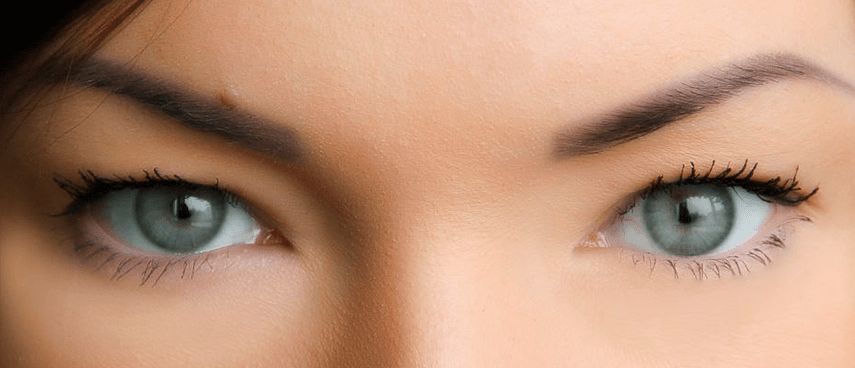
На первый взгляд неплохие глазки у девушки, но можно сделать намного лучше.
Приступим. Создаем копию слоя с исходной картинкой.
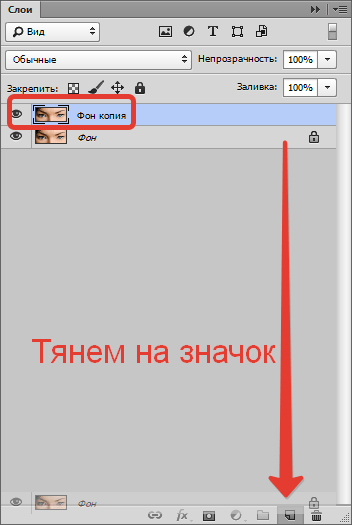
Затем включаем режим Быстрой маски
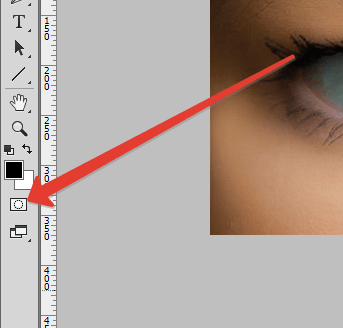
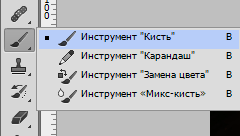
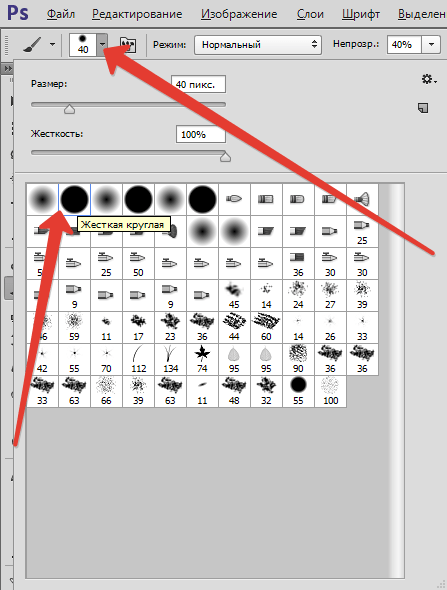
и выбираем «Кисть» со следующими настройками:
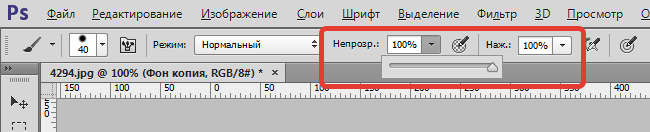
жесткая круглая, черного цвета, непрозрачность и нажим 100%.
Размер кисти подбираем (квадратными скобками на клавиатуре) под размер радужной оболочки глаза и ставим точки кистью на радужке.
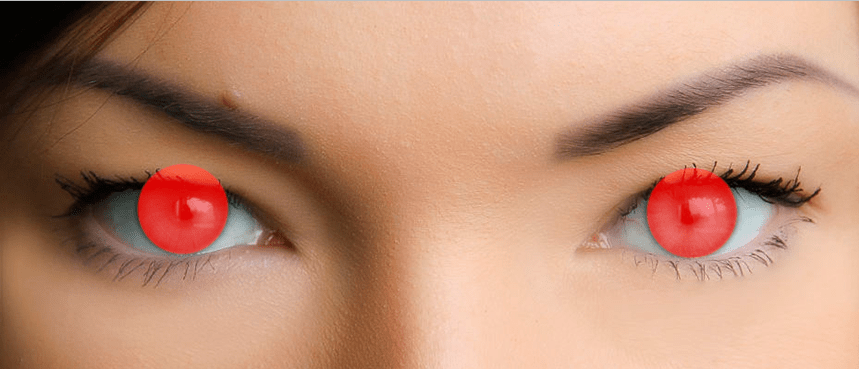
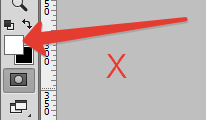
Теперь необходимо удалить красное выделение там, где оно не нужно, а конкретно на верхнем веке. Для этого переключаем цвет кисти на белый клавишей X и проходим по веку.

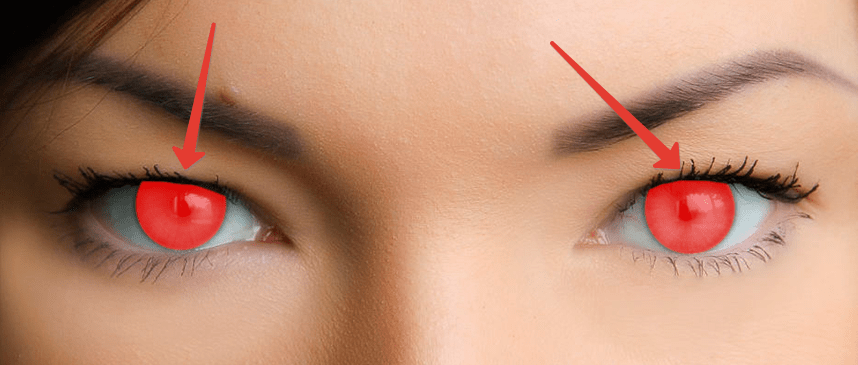
Далее выходим из режима «Быстрой маски», нажав на ту же кнопку. Внимательно смотрим на получившееся выделение. Если оно такое же, как на скриншоте,
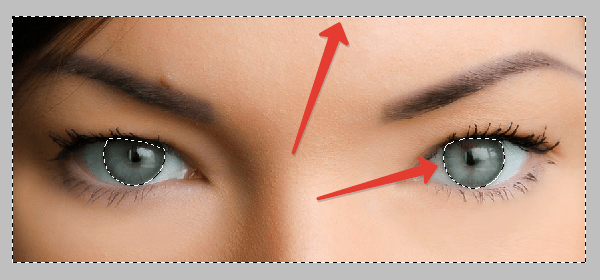
то его необходимо инвертировать сочетанием клавиш CTRL+SHIFT+I. Должны быть выделены только глаза.
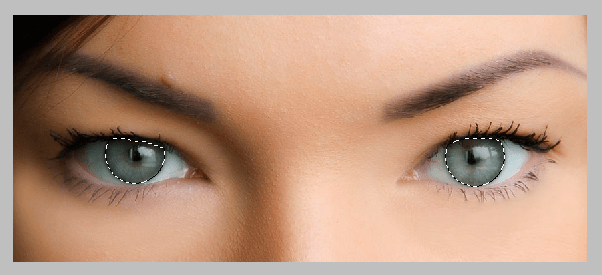
Затем данное выделение необходимо скопировать на новый слой сочетанием клавиш CTRL+J,
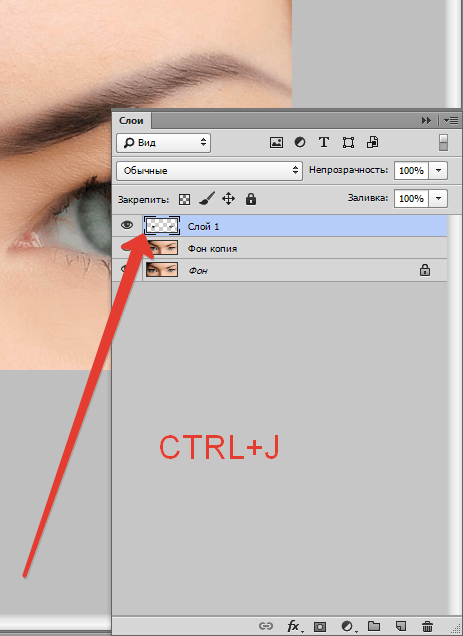
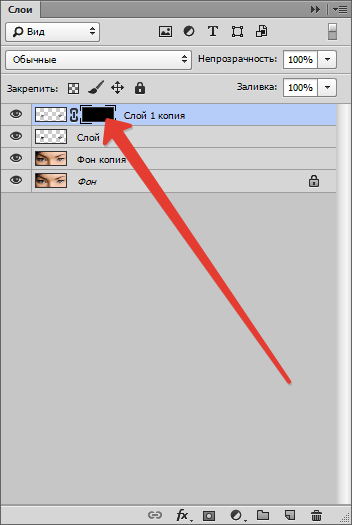
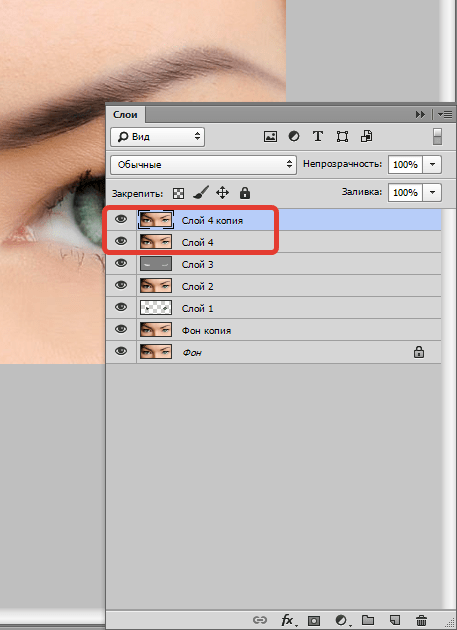
и сделать копию данного слоя (см. выше).
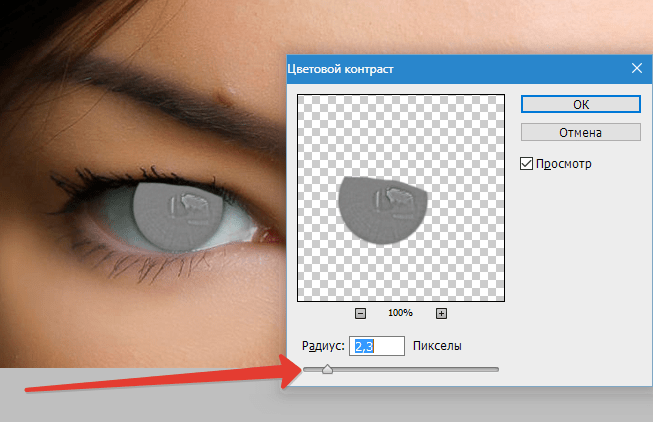
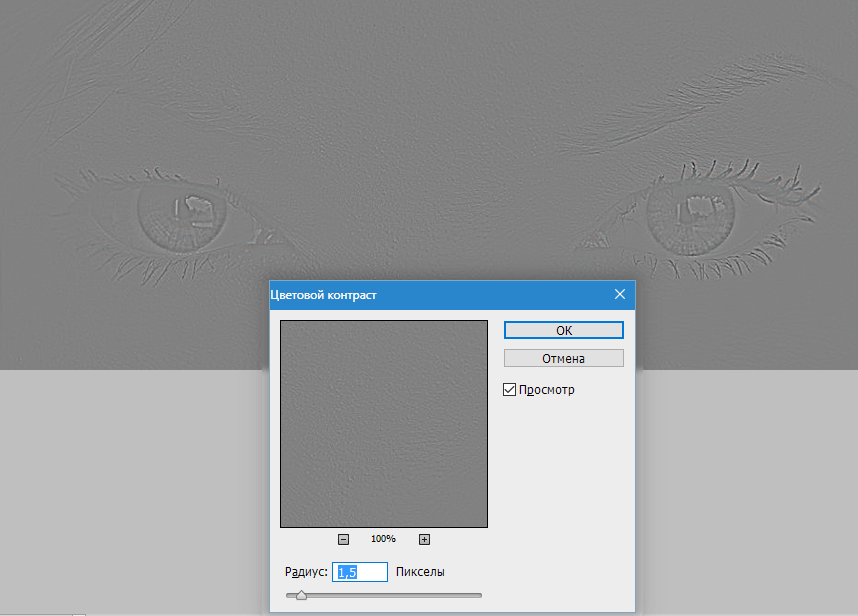
К верхнему слою применим фильтр «Цветовой контраст», тем самым усилив детализацию радужной оболочки.
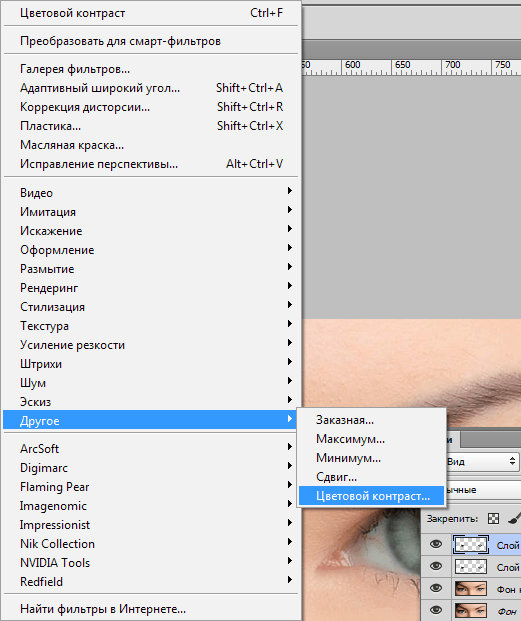
Радиус фильтра делаем таким, чтобы проявились мелкие детали радужки.
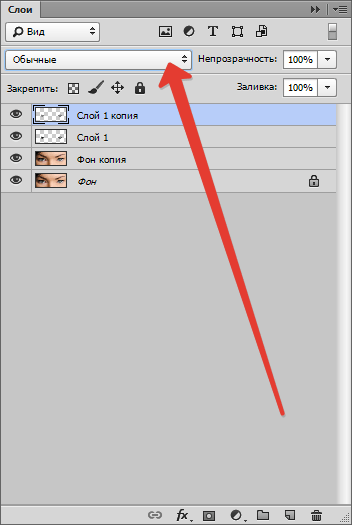
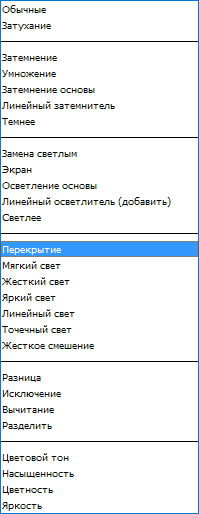
Режим наложения для этого слоя нужно поменять на «Перекрытие» (после применения фильтра).
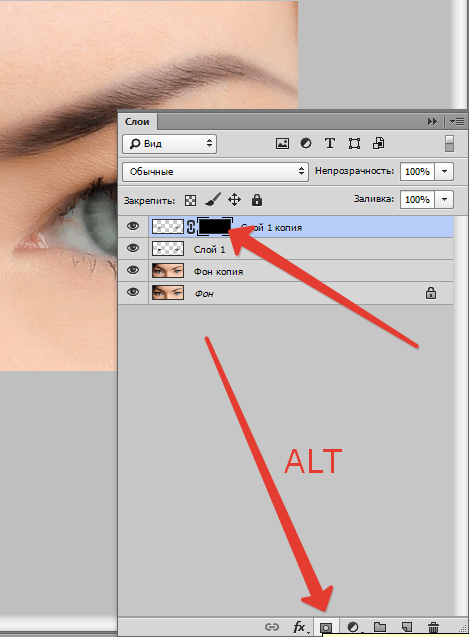
Зажимаем клавишу ALT и кликаем по значку маски, тем самым добавляя к слою черную маску, которая полностью скроет слой с эффектом. Сделали мы это для того, чтобы открыть эффект от фильтра только на радужке, не трогая блики. Ими мы займемся позже.
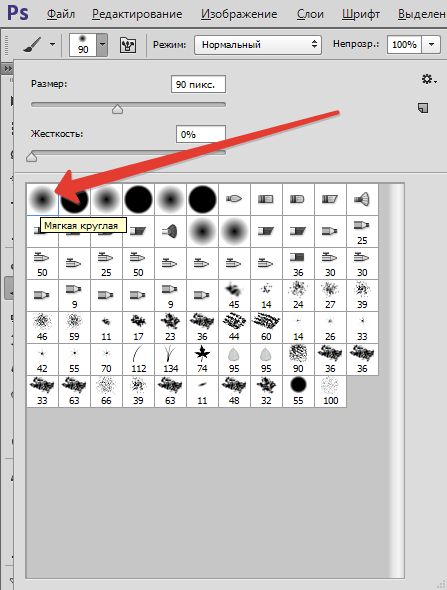
Далее берем мягкую круглую кисть белого цвета с непрозрачностью 40-50% и нажимом 100.
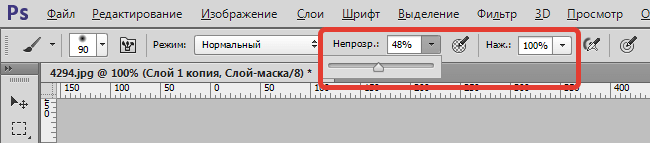
Выделяем кликом маску в палитре слоев и проходимся кистью по радужке, проявляя текстуру. Блики не трогаем.
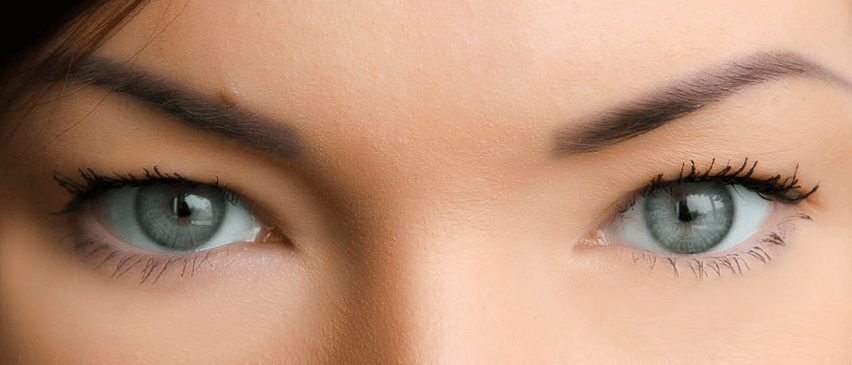
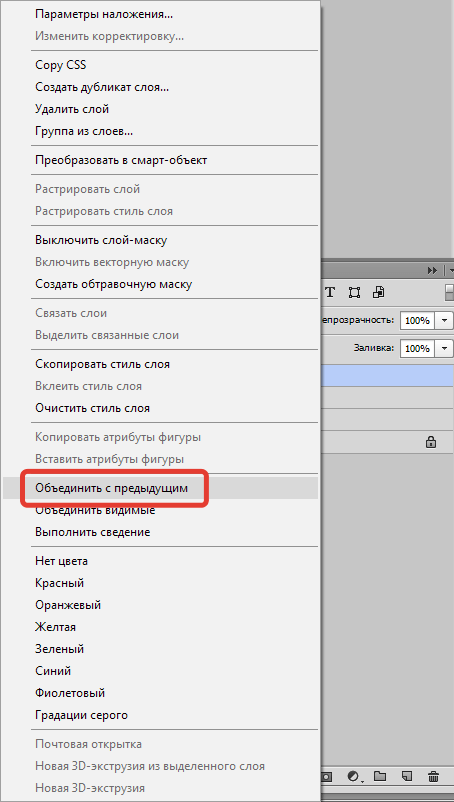
По завершению процесса кликаем правой кнопкой мыши по данному слою и выбираем пункт «Объединить с предыдущим».
Затем меняем режим наложения для получившегося слоя на «Мягкий свет». Тут присутствует один интересный момент: с режимами наложения можно поиграться, добиваясь при этом совершенно неожиданных эффектов. «Мягкий свет» предпочтительнее, поскольку он не так сильно меняет исходный цвет глаз.
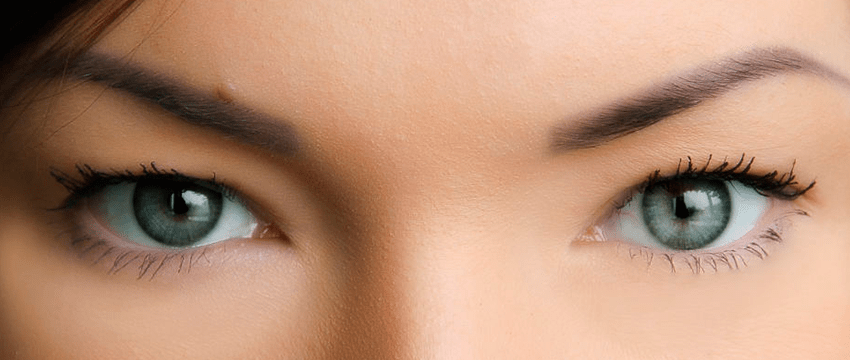
Пришло время сделать взгляд модели более выразительным.
Создаем «отпечаток» всех слоев сочетанием клавиш CTRL+SHIFT+ALT+E.
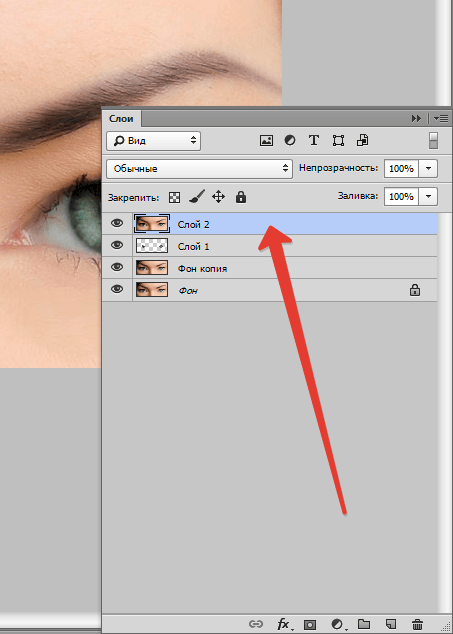
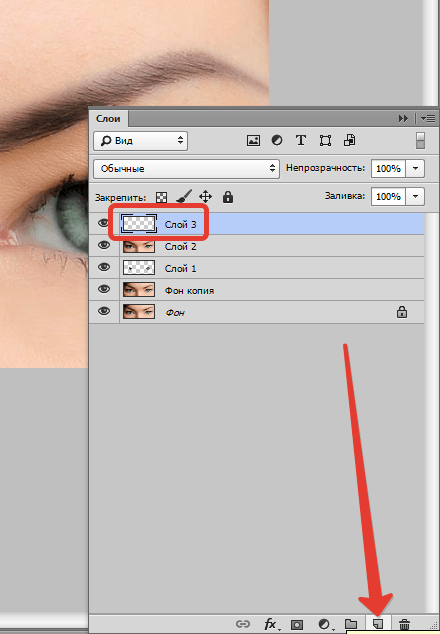
Затем создаем новый пустой слой.
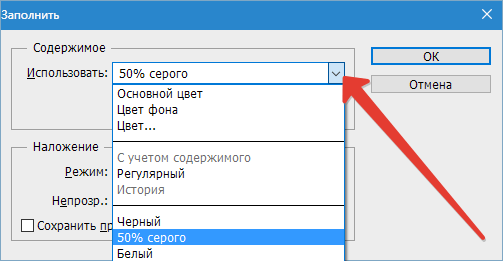
Нажимаем сочетание клавиш SHIFT+F5 и в диалоговом окне «Заполнить» выбираем заливку 50% серого.
Режим наложения этого слоя меняем на «Перекрытие».
Выбираем инструмент «Осветлитель» с 40% экспонирования,
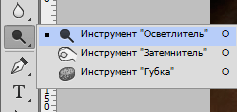
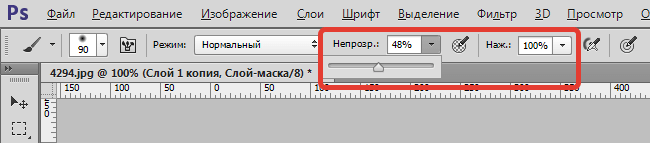
и проходимся им по нижнему краю глаза (там, где в данный момент нет тени от верхнего века). Белки также необходимо осветлить.
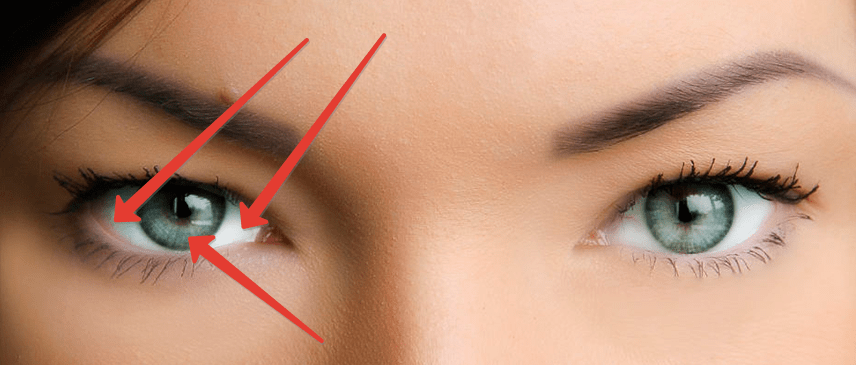
Снова создаем «отпечаток» слоев (CTRL+SHIFT+ALT+E) и делаем копию этого слоя.
Применяем к верхнему слою фильтр «Цветовой контраст» (см. выше). Посмотрите на скриншот, чтобы понять, как настроить фильтр.
Режим наложения меняем на «Перекрытие».
Затем добавляем к верхнему слою черную маску (мы это делали чуть раньше) и белой кистью (с такими же настройками) проходим по векам, ресницам и бликам. Можно также немного подчеркнуть брови. Радужку стараемся не трогать.
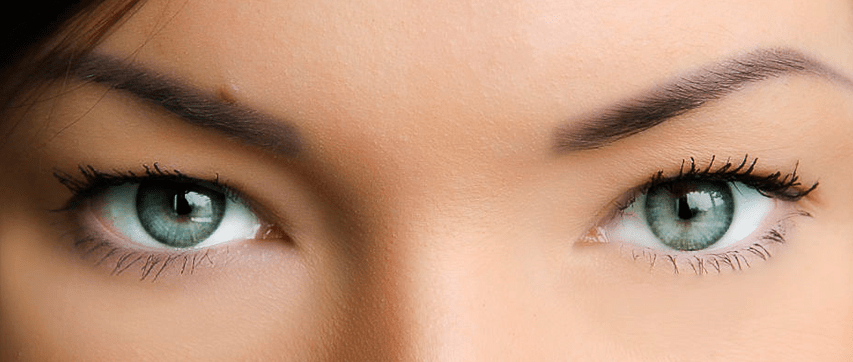
Сравним исходное фото и конечный результат.
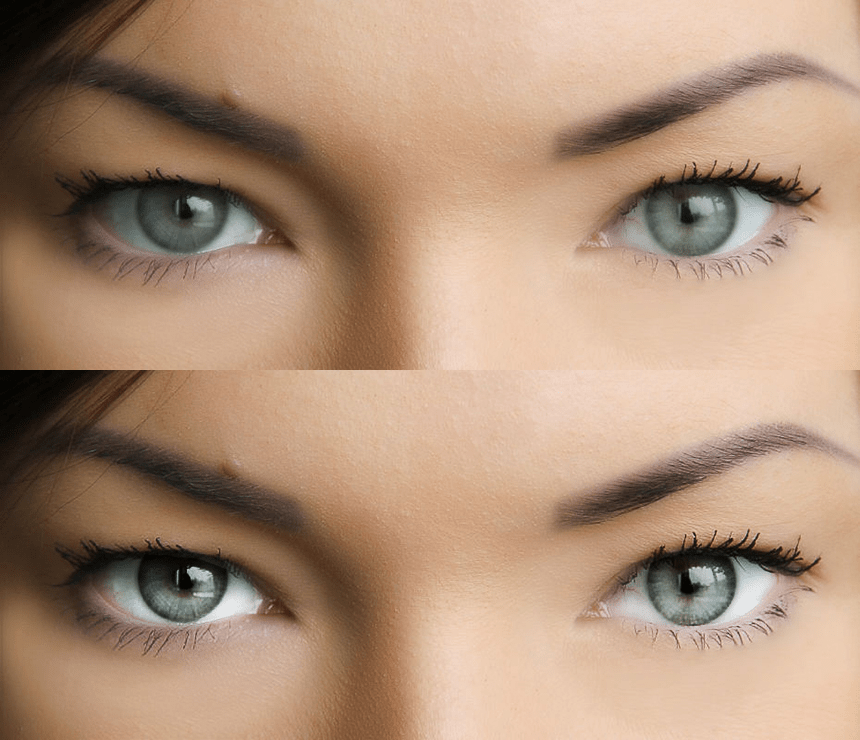
Таким образом, применив приемы, представленные в этом уроке мы смогли значительно повысить выразительность взгляда девушки на фото.
Делаем выразительный взгляд в Adobe Photoshop
На портретных фотографиях, сделанных крупным планом, глазам частенько не хватает лишней выразительности. Зрачки и радужка получаются слишком тусклыми. Это может быть вызвано как недостатком аппаратуры, так и природными данными человека. В качестве исправления проблемы часто предлагают с помощью инструментов Фотошопа увеличить глаза. Однако, это, во-первых, нужно делать аккуратно, а то в противном случае получим неестественные большие глаза, а во-вторых, если зрачок и радужка получились тусклыми, то увеличение не сильно поможет.

В этой статье мы рассмотрим, каким образом можно сделать глаза более яркими с помощью функционала Adobe Photoshop. Если вы не владеете данным ПО на профессиональном уровне, не пугайтесь, так как всё будет показано в пошаговой инструкции. Правда, для понимания вам лучше всё-таки обладать базовыми навыками работы в Фотошопе.
Как сделать яркие глаза в Photoshop
Для работы вам понадобится оригинал фотографии, в которую вы собираетесь внести изменения. Чем выше качество изображения, тем лучше. Не стоит скачивать картинку из социальных сетей, так как там качество ужимается для оптимизации загрузки, что негативно сказывается на последующей обработке.
Итак, у вас есть нужная фотография. Можно приступать:
- Откройте эту фотографию в Photoshop. Это можно сделать, нажав правой кнопкой мыши по фото и выбрав в контекстном меню пункт «Открыть с помощью», а далее «Adobe Photoshop». Также вы можете просто перенести нужную фотографию в рабочую область Adobe Photoshop.
- После загрузки фотографии обратите внимание на панель со слоями. По умолчанию фотография становится в качестве фонового слоя. Вам нужно дублировать его. Это делается путём перетаскивания слоя на специальную иконку (отмечено на скриншоте) или комбинацией клавиш Ctrl+J.


На этом этапе может показаться, что глаза и так стали выразительными. Если полученный результат вас устраивает, то сохраняйте его. Если же нет, то примените советы из следующей инструкции:
-
Установите маску для верхнего слоя. Это делается с зажатой клавишей Alt. Не отпуская клавишу нажмите на иконку маски, что расположена в нижней части панели со слоями.


После проделанных действий из инструкций у некоторых пользователей возникает проблема, что кожа тоже становится слишком выразительной – проявляются мелкие дефекты, поры, неровности и т.д., которые ранее не было. Обычно, убрать их можно с помощью инструмента «Размытие», которое расположено в левой панели с инструментами. Настройте размывающую кисть и пройдитесь ею по поверхности кожи.
По завершению работы не забудьте сохранить готовый результат. Вы можете записать его к себе на компьютер в виде обычного изображения – PNG, JPG. Однако, если вам в будущем придётся вернуться к редактированию этой фотографии, сохраняйте её в формате PSD или PDF с возможностью редактирования в Photoshop.
В ходе данной статьи мы ознакомились, как сделать глаза человека на фото более выразительными с помощью инструментов Adobe Photoshop. Если у вас есть какие-то вопросы и/или предложения по теме статьи, то оставьте их в комментариях ниже. Если же материал оказался для вас полезным, поделитесь им с другими пользователями, воспользовавшись кнопками социальных сетей.
Ретушь глаз в Фотошоп
Смотря на красивый портрет, вы когда-нибудь замечали, что в нём что-то не так? Кажется, вроде бы все на месте, однако чего-то всё-таки не хватает. Скорее всего вся проблема в глазах.
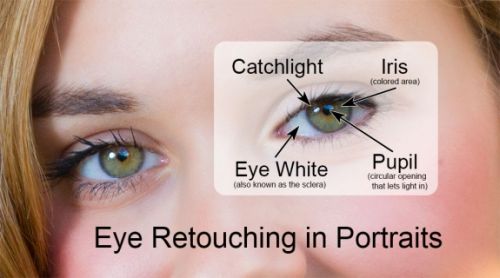
Глаза — это один из важнейших элементов портрета. Фотографы-портретисты знают, что яркие глаза, пристально смотрящие глубоко в камеру, завораживают, в то время как, унылый безжизненный взгляд передает напряженность и беспокойство. Благодаря глазам человек может передавать настроение: радость, счастье или грусть.
В этом Фотошоп уроке мы рассмотрим несколько приёмов профессиональной ретуши глаз для увеличения яркости, вибрации и контрастности.
1. Удаление небольших дефектов
Начинайте ретушь с удаления мелких вен и несовершенств в белках глаз. Масштабируйте фотографии — это позволит более комфортно работать с глазами. Теперь создайте чистый слой, возьмите инструмент Штамп (S) с непрозрачностью 25%, уберите галочку возле опции Aligned (Выравнивание), для параметра Sample (Образец) активируйте опцию Current & Below (Активный и ниже). Жесткость кисточки уменьшите до 0%.
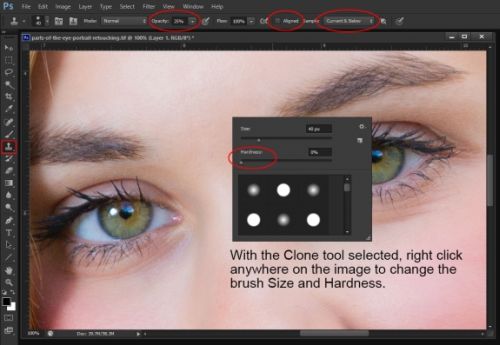
Непрозрачность 25% позволит создать плавный эффект клонирования. Далее зажмите Alt и кликните по самому белому месту белка, чтобы взять образец. Для удаления вен, пятнышек и других мелких недостатков в склере (белке) используйте кисточку маленького размера. Просто кликайте по проблемным участкам, чтобы удалить все изъяны. По мере необходимости можете проделать тоже самое с радужной оболочкой и зрачком.
Примечание: Только не переусердствуйте. В случае, если вы производите ретушь глаз для стильного журнала, то желательно удалить все недостатки, а если это портретная ретушь, то можно оставить некоторые несовершенства природной красоты.
2. Удаление лишних оттенков в белках глаз
Многие думают, что белок должен быть чисто белого цвета, но это не всегда так. Если открыть любую фотографию в Фотошоп и внимательно посмотреть на белок, то можно увидеть красные, синие, желтые и серые оттенки в уголках глаз. Оттенок глаз зависит от их состояния и возраста. Даже цветовая температура света окружающей среды может быть отражена в глазах. В примере ниже на белке присутствует бледно-голубой и красноватый оттенки.
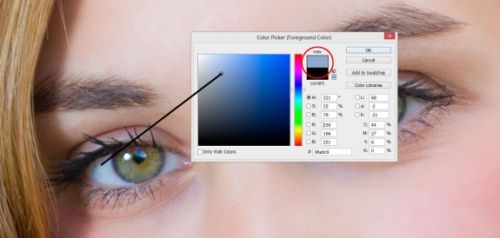
Избавиться от лишних оттенков нам поможет корректирующий слой Цветовой тон/Насыщенность. Для насыщенности установите значение -50, тем самым мы немного обесцветим фотографию, а яркость увеличьте до +20 — это позволит осветлить белки.
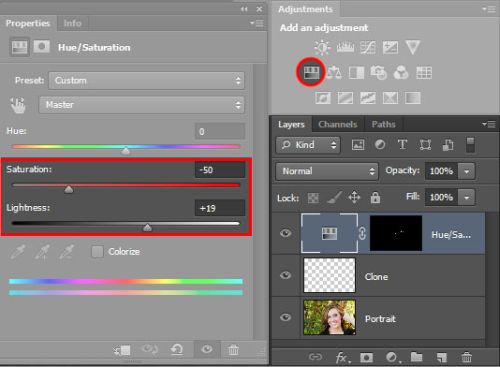
Примечание: В результате все совершенные изменения повлияли на все изображение. Теперь мы будем работать с маской и белой кистью, чтобы все изменения были применены только к глазам.
Использование маски для коррекции
Итак, нам нужно подкорректировать внесенные изменения так, чтобы они влияли только на белки глаз. Обратите внимание на корректирующий слой, при его создании автоматически добавляется маска белого цвета. Белый цвет на маске отображает, а черный скрывает. В нашем случае мы хотим, чтобы корректирующий слой влиял только на белки глаз. Для этого нам нужно изменить цвет маски на черный.
Убедитесь, что у вас выбрана миниатюра маски и нажатием клавиш Ctrl + I, инвертируйте цвета на маске. Затем возьмите Кисть (В) белого цвета и обрисуйте ею белки глаз. В результате мы получим чего хотели.
Если вы случайно вышли за границы белков, то нажатием клавиши X переключите цвет на черный и кистью скройте лишние области. Далее уменьшите непрозрачность корректирующего слоя Цветовой то/Насыщенность, чтобы скрытые цвета были едва заметны.
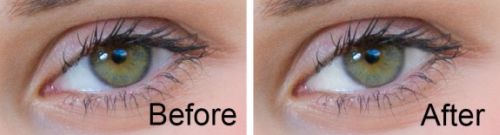
Сравните два изображения ниже, на правом белок выглядит белее.
3. Ретушь с увеличением вибрации и насыщенности
Теперь необходимо увеличить насыщенность цвета радужной оболочки. Добавьте второй корректирующий слой Цветовой тон/Насыщенность и значение для насыщенности увеличьте до 20 — 30. Повторите предыдущие действия и измените цвет маски корректирующего слоя на черный, нажав Ctrl + I. Кистью белого цвета обрисуйте радужку глаз.
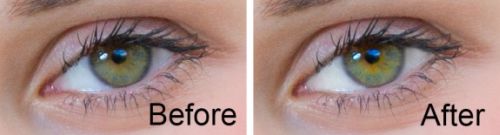
Примечание: Если увеличить значение насыщенности более чем 30, то глаза будут выглядеть неестественно.
4. Ретушь с увеличением яркости и контраста
Обратите внимание, вдоль внутреннего края радужной оболочки есть обводка. Она слишком выражена. Нам необходимо увеличить контрастность радужной оболочки, чтобы обводка не была такой насыщенной. Существует несколько способов. Первый, усиливает существующий контраст, а второй создаёт контраст самостоятельно.
Использование кривых для увеличения контрастности
Добавьте корректирующий слой Кривые и в графике изогните кривую в виде плавной буквы S. Как и прежде цвет маски корректирующего слоя смените на черный Ctrl + I. Возьмите белую кисть и закрасьте ею глаза.
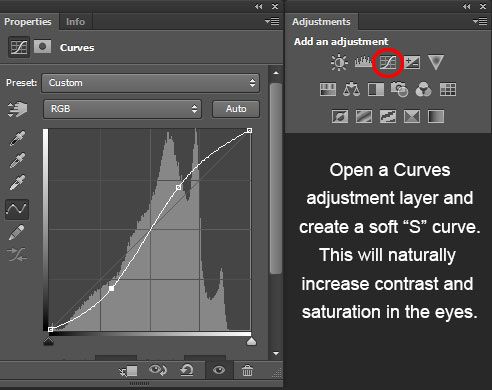
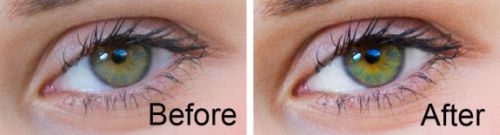
С помощью кривых мы придали глазам естественный контраст и насыщенность. Ниже на изображении смотрите результаты до и после.
Использование кистей Фотошоп для увеличения контраста
David Cuerdon описывает метод искусственного восстановления зрачка и внутреннего края радужной оболочки при помощи кистей Фотошоп. В этом случае часть бликов отражаются в зрачке. Но эта проблема решается с помощью стандартной кисточки в Фотошоп.
Создайте новый слой и выберите круглую кисточку небольшого размера. Цвет переднего плана установите на черный, жесткость кисти снизьте до 80 — 85%. Размер кисти подгоните под размер зрачка.
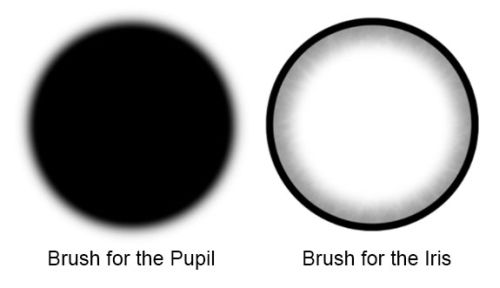
Одиночным кликом закрасьте зрачок. Возможно полученный мазок кистью нужно будет немного подкорректировать. Активируйте команду свободное трансформирование, захватите один из угловых маркеров и, зажав клавишу Shift, потяните внутрь или наружу, как вам нужно. Зажатая клавиша Shift поможет сохранить форму идеального круга.
Далее следует добавить больше контрастности для радужной оболочки, используя специальную кисточку, которую я создал (смотрите ниже). Она поможет сымитировать внутренний край радужки.
Кисть для радужки в Фотошоп
Скачайте кисть и сохраните у себя на рабочем столе. Затем откройте архив и дважды кликните по файлу с кистью. Она автоматически появится у вас в списке кистей в Фотошоп. Вероятно, при выборе она будет большого размера. Используйте клавиши [ и ] для быстрого масштабирования кисти.
Из обновленного списка выберите кисть зрачок и подгоните её под размер радужной оболочки на фотографии. Установите черный цвет и на новом слое сделайте один клик на радужной оболочке.
Диаметр отпечатка должен быть таким же, как и радужка. Если вы обнаружите, что он не совпадает, то при помощи команды Свободное трансформирование подгоните его размер. Чтобы круг получился идеальной формы, зажимайте Shift.
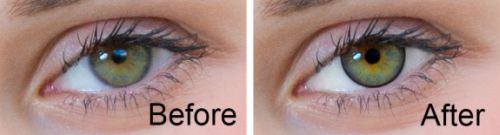
Результат до и после:
5. Удаление естественного блика и создание нового
Если на фотографии, с которой вы работаете, хорошее естественное освещение, то блики в глазах могут быть не сильно выражены. В последующих действиях мы удалим естественный блик и добавим новый при помощи кисти Фотошоп.
Примечание: Естественный блик неплохо смотрится на повседневной фотографии, но совсем другое, если эта фотография для глянцевой обложки журнала. Каждое изображение требует индивидуального подхода. Заменять блик — это не обязательная процедура. Если вы довольны естественным бликом, то не стоит тратить время и создавать другой.
Удаление естественного блика
Прежде чем создавать другой блик, нам нужно удалить существующий. Возьмите инструмент Штамп (S), в качестве образца выберите подходящий участок радужки и скройте блик. Так как радужка круглой формы, то с подбором образца могут возникнуть проблемы.
Обратите внимание на область радужки, напротив той где вы работаете. Возьмите инструмент Прямоугольная область и выделите подходящую область, скопируйте выделение на новый слой Ctrl + J и активируйте команду Свободное трансформирование. Затем сделайте клик правой кнопкой мыши в любой области выделения и выберите Отразить по горизонтали.
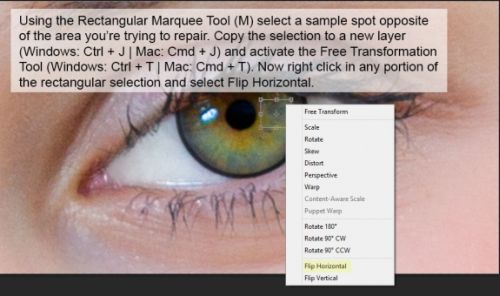
При помощи инструмента Перемещение (V) переместите скопированный участок на блик. Все что осталось, это добавить маску черного цвета, перейдя в меню Layer > Layer Mask (Слои — Слой-маска) и выбрать Hide All (Скрыть все), чтобы скрыть скопированную область, а затем прорисовать её белой кистью. Весь смысл заключается в том, чтобы скрытый участок соответствовал блику, для этого белой мягкой кистью прорисуйте блик на маске от центра.
Создание нового блика
Создайте новый слой и выберите круглую кисть небольшого размера. Цвет переднего плана смените на белый и жесткость кисти установите до 85%. Отрегулируйте диаметр кисточки пропорционально блику, который вам необходимо заменить.
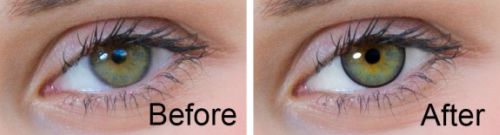
После того, как вы настроите кисть, одним кликом создайте блик. Если необходимо можете его трансформировать при помощи команды Свободное трансформирование для изменения размера. Ниже смотрите результат:
Заключение
Мы рассмотрели ретушь глаз из пяти методов. Способ с маской, возможно покажется для вас довольно сложным. Фотошоп — это программа, которая занимает очень много времени для достижения желаемого результата. Возможно вам не раз придется вернуться к этой статье, самое главное — это практика.
Будьте внимательны и не перестарайтесь! Главное при ретушировании не делайте все идеальным, так как в результате фотография получится нереалистичной. Все изменения, которые вы вносите должны быть сделаны на корректирующих слоях. Не забывайте играть со значениями непрозрачности для каждого слоя. Удачи!
Как сделать блеск глаз в фотошопе
Автор: NON. Дата публикации: 28 августа 2013 . Категория: Обработка фотографий в фотошопе.
блеск глаз в фотошопе
Для поднятия резкости практически всегда применяется фильтр » Контурная резкость «. Но многие любители фотошопа забывают о таком прекрасном инструменте как » Резкость «. Им можно поднимать резкость отдельных деталей на фотографии уже после поднятия общей резкости.
В этом уроке по работе с фотошопом мы научимся поднимать блеск глаз в фотошопе.
И напоследок небольшое замечание. Этот инструмент не очень качественно работает в версии фотошопа CS3 , а вот начиная с CS5 и выше инструмент » Резкость » работает просто замечательно, особенно если не забудете поставить галочку » Защитить тона «.

- Как сделать выразительные глаза в фотошопе
Откроем исходное изображение.

Создадим дубликат слоя — Ctrl+J .

Активизируем инструмент » Резкость «, поставим галочку » Образец всех слоёв » и установим небольшую интенсивность, примерно 15-20% .

Увеличим масштаб изображения, жёсткость кисти поставим на ноль и подберём размер кисти практически равным размеру радужной оболочки.

Буквально несколькими щелчками поднимем резкость на одном глазе, а потом такую же работу проделаем и с другим глазом. Желательно при работе с этим инструментом считать количество произведённых щелчков — для того, чтобы на втором глазе сделать такое же количество щелчков. К примеру, я щёлкнул 3 раза на левом глазе, а потом столько же раз и на правом глазе.

Для того чтобы цвет глаз не изменился, меняем режим наложения верхнего слоя на » Свечение «, в более поздних версиях фотошопа » Яркость » и уменьшаем непрозрачность слоя до необходимой величины.

Получаем вот такой симпатичный результат.

Сравните изображение модели до, и после обработки фотографии в фотошопе .
Мы с Вами научились очень просто и легко поднимать блеск глаз в фотошопе.
Если Вы не хотите пропустить интересные уроки по обработке фотографий — подпишитесь на рассылку.