Как в Яндекс Почте убрать функцию группировки писем
Во многих почтовых сервисах есть различные варианты группировки писем. Это может быть, например, группировка от конкретного отправителя или по ключевым словам в теме сообщения. Такой вариант для входящих сообщений довольно удобный, ведь не надо будет искать послание от нужного человека во всей почте. Достаточно только открыть нужную папку и увидеть то послание, которое надо быстро отыскать. Однако иногда группировка писем может перестать работать, так как встроенный алгоритм неправильно определил тематику послания и отправил его совсем не в то место, которое требуется. Поэтому иногда приходится отключать данную функцию почтового сервиса. Но далеко не все пользователи знают, как можно в Яндекс Почте убрать группировку писем. Далее в этой статье опишем, как можно выключить данную функцию: в браузере на компьютере и мобильном варианте веб-интерфейса на смартфоне, а также через фирменное приложение.

Использование почтовых сервисов удобно, потому что просто и быстро можно выполнить все настройки и начать работу. Стоит отметить, что в случае, если варианты настроек и характеристики такого сервиса не позволяют реализовать все ваши желания, то можно самостоятельно развернуть свой почтовый сервис. Для этого можно, например, взять выделенный сервер в аренду. Это актуально для организаций, требующих высокой конфиденциальности пересылаемой и хранимой информации или особой реализации механизма управления корпоративной почтой.
В браузере на ПК
В данном разделе рассмотрим, как можно отключить группировку писем в Яндекс Почте в десктопной версии программы на компьютере. Для этого необходимо сделать такие шаги:
- Открываем сайт почтового сервиса от Yandex, потом проходим авторизацию при помощи имени пользователя и кода доступа.
- После этого попадаем в почтовый ящик, где надо справа вверху кликнуть по строчке «Вид» со стрелочкой.

- Потом в выпадающем меню нужно просто убрать галочку около пункта «Группировать письма».

Как только галочку около данного пункта будет убрана, сразу же отменится группировка писем в почтовом ящике. Вернуть группировку писем обратно можно в любой момент при помощи той же самой процедуры
В веб-обозревателе на смартфоне или планшете
Теперь рассмотрим ниже отключение группировки писем в Яндекс Почте в мобильной версии сайта. Для этого надо будет сделать следующие шаги:
- Открываем мобильную версию сайта Яндекс Почты на смартфоне или планшете. Для этого можно использовать следующие ссылки — yandex.ru/touch или mail.ya.ru
- Далее кликаем по иконке в виде трех полосок слева вверху на экране. В открывшемся контекстном меню щелкаем по строчке «Полная версия».

- После этого откроется полная версия почтового сервиса. Дальнейшие шаги будут аналогичны ранее описанным в предыдущем пункте. Кликаем по пункту меню «Вид» со стрелочкой справа вверху.

- Конечный шаг — в выпадающем меню убираем галочку около строчки «Группировать письма».

В мобильном приложении
Функция отключения группировки посланий доступна и в мобильном приложении от Яндекса. Порядок действий при этом будет таким:
- Открываем мобильное приложение Яндекс Почта и авторизуемся при помощи логина, пароля.
- Затем слева вверху кликаем по гамбургер-меню, а потом в выпадающем списке щелкаем по строчке «Настройки». Рядом с ней отображается иконка в виде шестеренки.

- После этого в новом окошке кликаем по названию своего аккаунта.
- Пролистываем открывшееся окошко и находим строчку «Группировать письма». Переводим бегунок около нее влево, чтобы отключить группировку посланий.

Группировка писем в мобильном приложении после этих действий будет отключена. Как и говорилось ранее в данном материале, вы можете всегда вернуть обратно группировку посланий при помощи точно такой же процедуры. При этом надо понимать, что отключение данной функции в десктопной версии на ПК автоматически приведет к тому, что они не будут группироваться в мобильной версии почтового сервиса и мобильном приложении на смартфоне, планшете.
Заключение
Разработчики Яндекс Почты добавили группировку сообщений, чтобы упростить работу с почтовым ящиком. Она позволяет довольно удобно сортировать входящие и исходящие послания по нужным папкам. Но иногда данный функционал по ряду причин надо выключить. Сделать это можно, используя различные способы на разных устройствах. Для этого в этом материале приведены подробные инструкции по отключению данной опции. Вы всегда сможете включить обратно данную функцию, если потребуется.
Как в Яндекс почте убрать группировку писем?
9 фишек для эффективной работы в Яндекс.Почте. Как сократить время на работу с почтой

Сегодня даже на электронную почту обычного человека приходит множество писем: рассылки, уведомления от сайтов, письма от друзей и коллег, что и говорить о корпоративной почте: клиентам, коллеги и партнеры могут присылать сотни писем в день. Как не утонуть в этих письмах и успевать всем быстро и полноценно отвечать? Как не пропустить важную информацию и скрыть менее важную? Об этом — наша статья.
В Яндекс.Почте есть много интересных и полезных фишек, мы рассмотрим самые важные их них. Поделитесь в комментариями теми фишками, которые используете вы. (А если вы начинающий пользователь, то рекомендуем посмотреть видеоуроки о том, как зарегистрировать почту и выполнять простейшие операции: отправлять и принимать письма и т.д. Смотреть видеоуроки).
Вебинар по этой статье
Откройте в полноэкранном режиме
Фишка №1. Использование своего домена
Яндекс.Почта дает возможность настроить для своего домена электронную почту. Так, например, если наш сайт имеет адрес pedsovet.su, мы можем настроить электронные ящики [email protected], [email protected], [email protected] и т.д. — до 2000 электронных адресов. В отличие от многих других сервисов, на Яндексе это можно сделать бесплатно. Для настройки перейдите на сайт http://pdd.yandex.ru и следуйте инструкциям.
Интерфейс почты в своем домене будет такой же, как и обычная почта @yandex.ru.
Фишка №2. Создание папок для хранения писем
Как и обычные документы нам удобно раскладывать по папкам, так и электронные письма тоже. Создайте необходимое количество папок в настройках (шестеренка) — Папки и метки.

Папки можно делать вложенными, удалять, очищать, переименовывать и т.д.
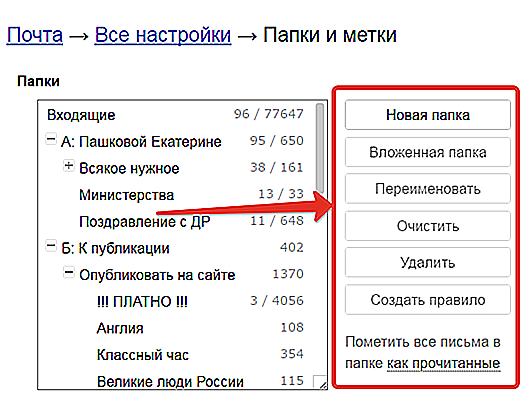
Общий список папок отображается в левой части экрана почты.
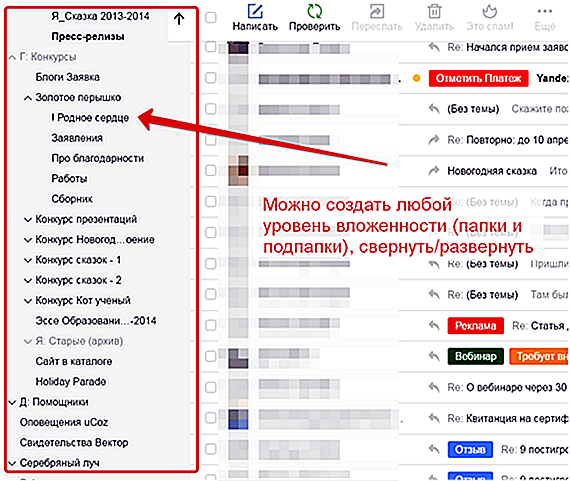
Перемещение писем в папки может происходить автоматически (см. ниже) или вручную в каждом письме.

Фишка №3. Метки для писем
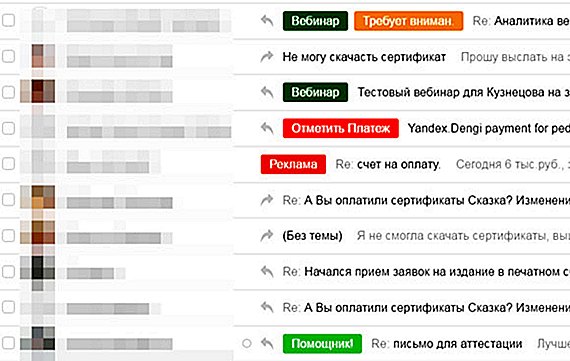
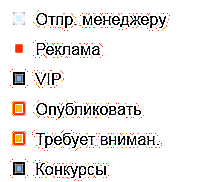
Делаете ли Вы ярлычки на отдельных документах или закладки на страничках? Такие ярлычки можно делать и на письмах, они называются «метки». Они могут быть разного цвета и с определенными краткими подписями.
По ярлычкам легко находить нужные письма в списке всех писем.
Список всех меток отображается слева, под списком папок.
Кликните по метке, и откроются все письма с этим ярлычком.
Настроить метки на письма можно автоматически (см. ниже) или вручную на каждое письмо — в письме или в списке писем.
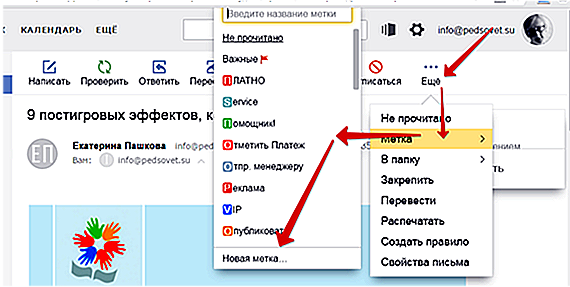
Можно выбрать одну из имеющихся меток или создать новую. Для новой метки введите ее название (кратко), выберите цвет — Создать метку.

Фишка №4. Подписи к письмам
Удобно ли позвонить человеку по номеру телефона, если он указал его в своем письме, а не искать по записным книжкам? Да. Вы тоже можете указывать свое имя, номер телефона или другую информацию в подписи в письме. Причем, можно настроить несколько подписей: для друзей, для коллег, для начальства, и выбирать одну из заготовленных подписей при написании письма.
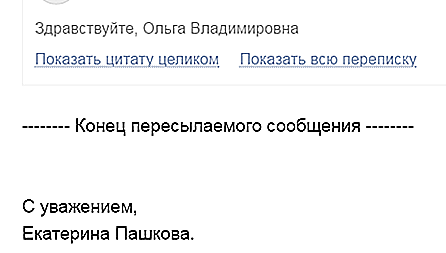
В подписи можно вставлять ссылки и вообще любой текст до 10 000 символов. Жаль только, что картинки теперь вставить нельзя.
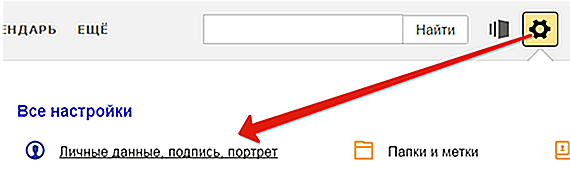
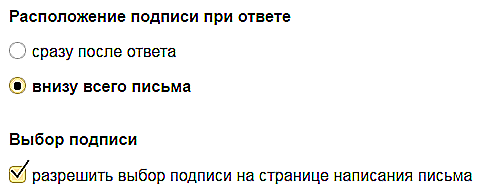
Настроить подписи можно в Настройках — Личные данные, подпись, портрет.
Там указать саму подпись.
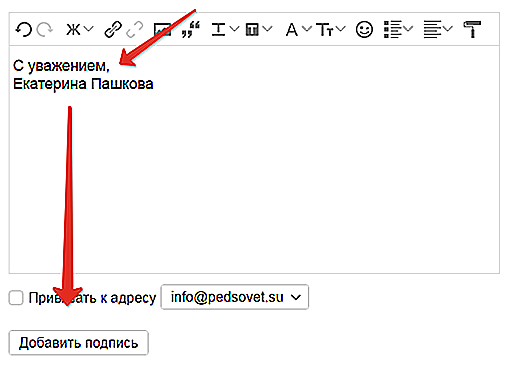
И, если подписей несколько, то включить возможность выбора подписи при написании письма.
Фишка №5. Правила обработки писем
Пожалуй, самое интересное, что позволяет тонко настроить почту и усилить возможности других фишек — папок, меток и т.п.
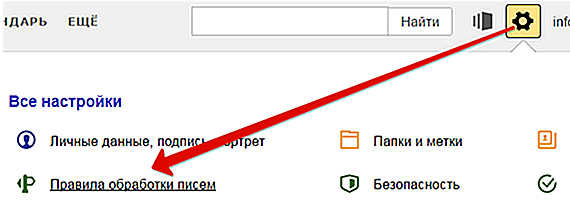
Правила обработки писем позволяют настроить автоматические действия для писем, подпадающих под определенные условия. То есть можно понять, что отличает одни письма от других (отправитель, текст письма или что-то еще) и применять к этим письмам определенные действия. Например, вешать ярлычок «Ахтунг!» на все письма от начальника, удалять письма без прочтения, если это спам, от которого никак не удается защититься, перекладывать письма-уведомления от сайтов и социальных сетей в специальную папку и сразу помечать их прочитанными и т.д. Возможностей масса, нужно просто уметь ими пользоваться.
Итак, правила могут автоматически:
- ставить метки;
- удалять;
- пересылать;
- уведомлять;
- перекладывать в папку;
- отвечать
- и т.д.
Рассмотрим пример: на нашем сайте есть автоматическое уведомление об ошибках и опечатках, которые отправляют наши пользователи (нужно выделить ошибку и нажать CTRL + ENTER на клавиатуре). Все эти уведомления приходят на нашу электронную почту. Мы обратили внимание, что у писем есть характерные особенности, некоторые маркеры: 1) письма приходят с электронной почты orphus.ru и 2) в теме письма есть слова «Орфографическая ошибка».
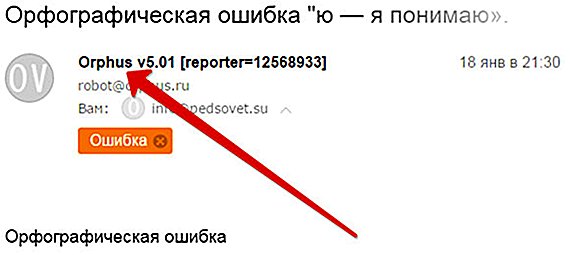
Эти два условия мы включили в правило:
ЕСЛИ от кого содержит orphus.ru
ЕСЛИ тема письма содержит Орфографическая ошибка,
то на такие письма вешается ярлычок Ошибка.
И мы такие письма быстро можем найти в списке всех писем и исправить ошибки.
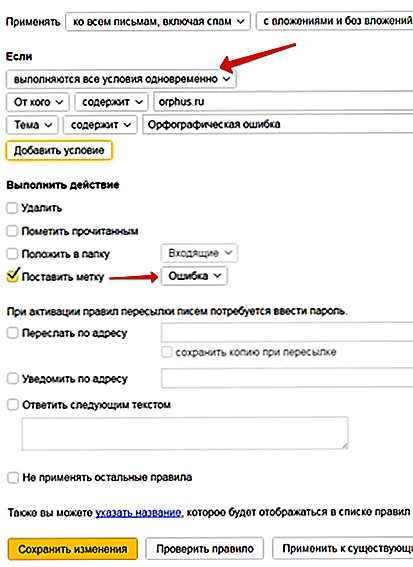
В правилах могут быть некоторые тонкости: условие может быть одно, а может быть несколько, и выполняться они могут одновременно или только хотя бы одно из них для того, чтобы правило сработало.
Также поле, по которому мы создаем правило, может содержать, не содержать и т.д. какой-то текст.
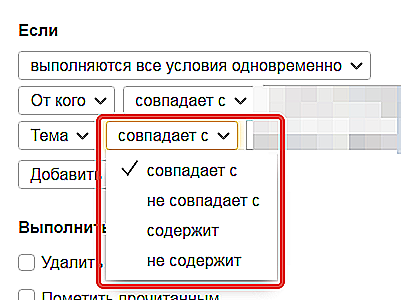
Правила можно редактировать, отключать и включать или полностью удалять.
После настройки правила обязательно нужно его проверить: выполняется ли оно, правильно ли работает.
Легче всего настроить правило прямо в письме, которое вы хотите «приручить».
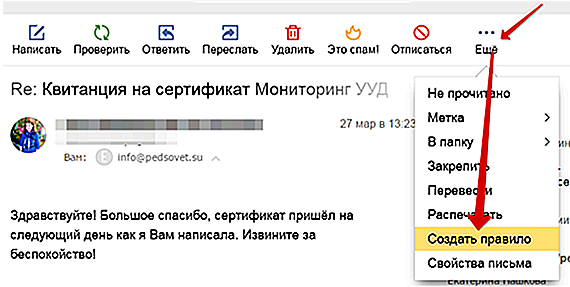
Фишка №6. Напоминание об ответах
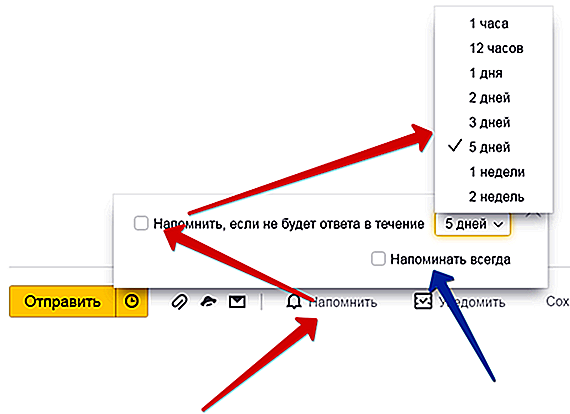
Не нужно хранить в голове информацию о том, что кому-то мы написали письмо и нам бы хотелось получить ответ к такому-то дню, освободитесь от этого груза постоянно что-то помнить вместе с напоминаниями.
Под текстом письма до его отправки настройки, когда вы хотите получить напоминание, если адресат вам не ответит на письмо.
Фишка №7. Отправка письма по расписанию
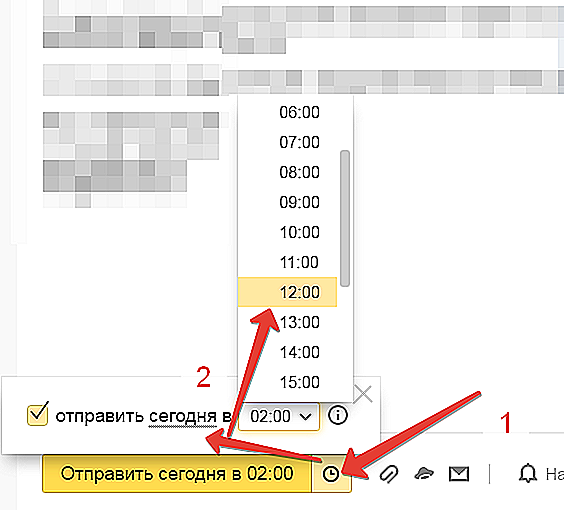
Сэкономьте свое время на подготовке писем, которые вы должны будете отправить в определенный день и час: напишите письмо сейчас и настройте его отправку по расписанию.
Фишка №8. Шаблоны писем
Если вам приходится отправлять одинаковые письма или отвечать одинаковыми ответами, сэкономьте свое время: напишите одно подробное грамотное письмо и сохраните его как шаблон. Потом вы сможете отвечать этим письмом или просто отправлять этот шаблон.

Все шаблоны отображаются под списком папок слева, вернее, Шаблоны — это одна из папок в почте. Для написания шаблонного письма перейдите в Шаблоны, выберите нужный шаблон, укажите адресата, внесите небольшие изменения и отправляйте.
Для ответа шаблоном в письме нажмите Ответить — справа Шаблоны и выберите шаблон.
Создать шаблон можно и в списке шаблонов и в самом письме.
Фишка №9. Найти все письма адресата
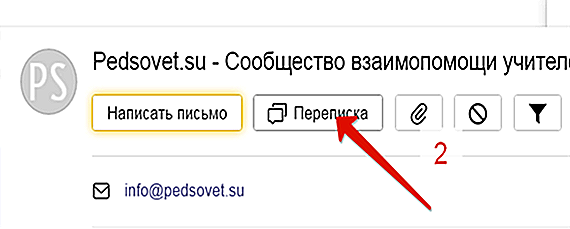
Откройте письмо, нажмите на ФИО отправителя — Переписка, и откроются все письма этого отправителя.
Фишка №10. Работа с несколькими ящиками
Вы можете иметь несколько ящиков электронной почты на Яндексе, и быстро переключаться между ними — в правом верхнем углу.

Фишка №11. Закрепление письма
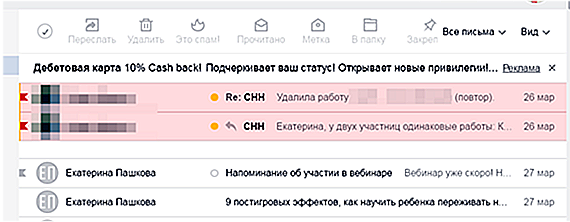
Хотите, чтобы какое-то письмо всегда было в поле вашего зрения, закрепите его — в самом письме или в списке писем. И в какой бы папке вы ни находились, письмо всегда будет перед глазами.

На самом деле возможностей в Яндекс.Почте гораздо больше, но мы решили, что это наиболее интересные и важные фишки. А какие возможности используете вы? Поделитесь своим опытом в комментариях.
Спасибо за Вашу оценку. Если хотите, чтобы Ваше имя
стало известно автору, войдите на сайт как пользователь
и нажмите Спасибо еще раз. Ваше имя появится на этой стрнице.
Есть мнение?
Оставьте комментарий

Понравился материал?
Хотите прочитать позже?
Сохраните на своей стене и
поделитесь с друзьями
Вы можете разместить на своём сайте анонс статьи со ссылкой на её полный текст
Настройки Яндекс Почты. Часть 2
Доброго времени суток, уважаемые читатели журнала ПрофиКоммент. Этой статьей мы продолжаем тему настроек почтового ящика от Яндекс.
Хотите знать, как в Яндекс почте найти письмо по дате, архивировать письма, блокировать и удалять спам, перемещать все отправления в одну папку? С новым дизайном yandex делается это вполне просто.
Как в Яндекс почте найти письмо по дате
К сожалению, в почте задать поиск на конкретную дату не получится. Зато есть функция выбирать определённый месяц и показывать всю корреспонденцию за конкретный период.
Для того, чтобы выбрать нужный нам месяц, необходимо прокрутить окно главной страницы в самый низ и мы увидим меню с пунктами-месяцами:
 Рис.1 Настройки даты отправлений
Нажимая на стрелки можно быстро докрутить до нужного месяца и, нажав его, перед вами предстанут все письма за выбранный промежуток времени.
Как в Яндекс Почте автоматически перемещать письма в папку
В прошлой статье мы рассматривали как сделать подпись, настроить автоответ и удалять все письма. Сегодня пойдём немного дальше и рассмотрим, как перекладывать все входящие письма в конкретную папку.
Чтобы руководить входящей корреспонденцией, нам нужно создать правило. Переходим по значку шестеренки в правом верхнем углу:
 Рис.2 Значок входа в настройки Яндекс Почты
и выбираем пункт «Правила обработки писем»:
 Рис.3 Выбор правила обработки писем
Далее нажимаем кнопку Правило:
 Рис.4 Настройка правил
И в открывшемся окне создаем новое правило:
 Рис.5 Выбираем папку для корреспонденции
Если есть какие-то условия, их можно указать, но я предпочитаю без условий, поэтому нажимаем на красный крестик и убираем раздел условий. Затем ставим галочку напротив пункта «Положить в папку», нажимаем на окошко рядом с выбором папки и там нажимаем «Новая папка». После чего система предложит вам назвать новую папку, в которую вы и будете перекладывать всю корреспонденцию.
После этих действий вам нужно будет в самом низу нажать кнопку «Создать правило» и подтвердить паролем ваш выбор.
Как в почте Яндекса архивировать письма
Чтобы добавить письма в архив, нужно их выделить, а затем навести мышкой на меню с кнопками (Удалить, Это Спам, Прочитано и др.). При наведении мышкой появится небольшой значок шестеренки, на который и надо нажать:
 Рис.6 Значок настройки пунктов меню
После этого появится выбор новых кнопок и среди них кнопка «Архивировать»:
 Рис.7 Кнопка архивирования писем
Выбираете эту кнопку, нажимаете Готово и теперь у вас есть кнопка «Архивировать». При нажатии на эту кнопку все выбранные вами письма будут отправляться в папку «Архив».
Как в Яндекс Почте блокировать спам-письма
Чтобы в Яндекс почте блокировать спам, существует целая серия полезных настроек. Например, вы можете выбрать все адреса, письма от которых вам бы не хотелось получать, и добавить их в черный список. Сделать это довольно просто. Как мы выше уже описали, попадаете в меню настроек «Правила обработки писем»:
 Рис.8 Выбираем настройку черного списка
И тут вводите все адреса отправителей, от кого не желаете получать письма, в черный список.
А для того, чтобы в Яндекс почте автоматически удалять спам, создаёте новое правило для всех писем, которые система посчитает спамом:
 Рис.9 Созданием правила спам-фильтра
Здесь надо в пункте «Применять» выбрать «Только к спаму» и ниже поменять галочку, поставив ее напротив пункта «Удалить». После этого подтвердить свои действия, нажав кнопку «Создать правило» и введя свой пароль (если потребуется). Теперь любой спам не будет засорять ваш почтовый ящик, автоматически удаляясь без вашего участия!
Как в Яндекс почте изменить имя отправителя и добавить фото на аватарку
Иногда хочется, чтобы получатели ваших писем видели в вас серьезного человека или просто возникает желание сменить имя отправителя в почтовом ящике Яндекса. Сделать это очень просто – в настройках выбираем пункт «Личные данные…» и попадаем на новую страницу:
 Рис.11 Настройка личных данных отправителя почтового ящика
Чтобы поменять имя отправителя, достаточно вписать его в указанное красной стрелочкой место. При этом ваш логин почты не поменяется.
Чтобы в Яндекс почте добавить фото на аватарку, вам нужно чуть ниже нажать на кнопку «Изменить портрет» и загрузить вашу собственную аву (минимальный размер 200х200 точек).
О группировке писем в почте

Почти у всех почтовых сервисов (Яндекс, Gmail, Mail) принцип группировки писем почти один и тот же — входящие письма помещаются по хронологии. При этом, если вы переписываетесь с кем-то довольно часто, можно наблюдать картину когда в папке Входящие куча писем от одного и того же контакта и с многократной приставкой Re в теме письма. Это засоряет почту, затрудняет поиск необходимых писем как в рамках одного контакта, так и среди других.
Пытаясь решить эту проблему дальше всех пошёл Google, сделав цепочки писем. Сейчас уже и другие почты умеют группировать письма в цепочки. Это очень удобно, когда ответное письмо показывается рядом с отправленным письмом и сохраняется вся история переписки. Однако, это происходит только в том случае, если при ответе была нажата кнопка Ответить, а не создавалось новое письмо. Я довольно много переписываюсь и заметил, что в последнее время интернет грамотность в целом растет и уже многие знают, что есть кнопка Ответить которая позволяет сохранять историю переписки в рамках одной темы. Но довольно часто случаются ситуации, когда вместо ответа создается новое письмо и для того чтобы вспомнить всю переписку приходится искать предыдущие письма.
Судить о компьютерной грамотности по тому нажал человек кнопку ответ или же создал новое письмо — это не правильно. Это не проблема пользователя, это проблема дизайна. Человек не должен долго искать письма и задумываться о том, как ему следует правильно отвечать на них. Это должен делать компьютер.
Самый простой, удобный и естественный способ группировки писем — группировка по контактам. Не важно какая тема была написана, не важно новое письмо создавалось или нажималась кнопка Ответ — в папке входящие всегда будет покой и порядок. Письма будут также сортироваться по хронологии, но все они будут объединены в глобальные цепочки по отношению к каждому контакту. Открываешь любое письмо, а там вся твоя переписка за всю историю контакта.
При такой системе будет упрощена и остальная структура почты без ущерба функциональности. Менять тему переписки можно прямо в теле письма и показывать её рядом или же разделять цепочки сообщений в отдельные блоки по темам. Исчезнет необходимость в Отправленных и Черновиках, так как эти письма будут включены в общую цепочку контакта. Да и Входящие не нужно будет выделять как отдельную папку, ведь входящие — это и есть вся почта. Остается лишь необходимость в разделе Спам и Корзина.
Самое удивительное в том, что таким образом группируются СМС, Skype, ICQ сообщения вот уже много-много лет, а перенести этот способ на почту так никто и не отважился.
Группировка и отмена группировки сообщений в папке «Входящие»
Примечание: Мы стараемся как можно оперативнее обеспечивать вас актуальными справочными материалами на вашем языке. Эта страница переведена автоматически, поэтому ее текст может содержать неточности и грамматические ошибки. Для нас важно, чтобы эта статья была вам полезна. Просим вас уделить пару секунд и сообщить, помогла ли она вам, с помощью кнопок внизу страницы. Для удобства также приводим ссылку на оригинал (на английском языке) .
Microsoft Outlook автоматически группирует элементы по дате. Тем не менее можно также выделить элементы вручную с помощью стандартной схемы упорядочения или создание собственных настраиваемых группировки. Хотя может быть знакома с группами по умолчанию в папке «Входящие», эти группы также применяются к другим почтовым папкам.
Сегодня, вчера, Прошлая неделя, Прошлый месяц и устаревших, включить группы по умолчанию, которые отображаются в папке «Входящие». Ниже указаны некоторые стандартные схемы упорядочения, которые доступны группировки по категориям, размер, темы и Важность.
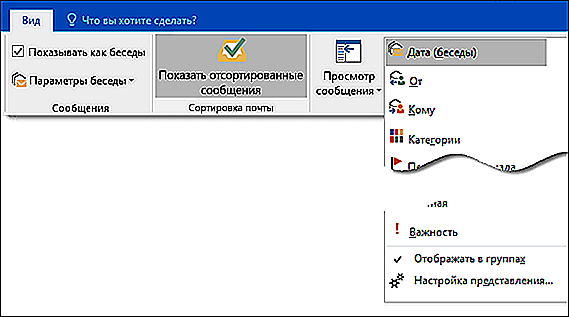
Если вы хотите группировать элементы по беседам, выберите меню « Вид », а затем установите флажок для Показывать как беседы. Дополнительные сведения о беседах Просмотр сообщений электронной почты по беседамсм.
Группировка и разгруппировка элементов автоматически
Чтобы добавить или удалить группировку из схемы упорядочения, в меню » Вид » в разделе расположение нажмите кнопку Дополнительные .
В коллекции упорядочение нажмите кнопку Показать в группах.
Группа элементы вручную или создать настраиваемую группу
В меню Вид в группе Текущее представление нажмите кнопку Изменить представление и нажмите кнопку Сохранить текущее представление как новое представление.

Введите имя нового представления и нажмите кнопку ОК.
В меню Вид в группе Текущее представление нажмите кнопку Параметры представления.
Нажмите кнопку Группировка.
Снимите флажок Автоматически группировать по схеме упорядочения.
В списке Группировать элементы по полю выберите поле, по которому выполняется группировка.
Если нужного поля нет в списке Группировать элементы по полю, выберите другой набор полей из списка Поля для группировки.
Выберите порядок сортировки заголовков групп по возрастанию или по убыванию.
Для отображения поля, по которому группируются элементы, установите флажок Показать поле в представлении.
Для группировки по подгруппам выберите поле в списке Затем по полю.
В списке Развернуть/свернуть группы выберите способ отображения групп в представлении, используемый по умолчанию.
После закрытия диалогового окна Отображение или скрытие элементов в группе, нажав кнопку Развернуть или Свернуть .
Разгруппировка элементов вручную
В меню Вид в группе Текущее представление нажмите кнопку Параметры представления.
Нажмите кнопку Группировка.
В диалоговом окне Группировать по снимите флажок автоматически группировать по схеме упорядочения.
Группировка и разгруппировка элементов автоматически
Чтобы быстро добавить или удалить группировку из схемы упорядочения, в меню Вид выберите пункт Упорядочить по и нажмите кнопку отображать в группах.
Группа элементы вручную или создать настраиваемую группу
В меню Вид наведите указатель на элемент Упорядочить по и выберите Настраиваемое.
Нажмите кнопку Группировка.
Снимите флажок Автоматически группировать по схеме упорядочения.
В списке Группировать элементы по полю выберите поле, по которому выполняется группировка.
Если нужного поля нет в списке Группировать элементы по полю, выберите другой набор полей из списка Поля для группировки.
Выберите порядок сортировки заголовков групп по возрастанию или по убыванию.
Для отображения поля, по которому группируются элементы, установите флажок Показать поле в представлении.
Для группировки по подгруппам выберите поле в списке Затем по полю.
В списке Развернуть/свернуть группы выберите способ отображения групп в представлении, используемый по умолчанию.
После закрытия диалогового окна Отображение или скрытие элементов в группе, нажав кнопку Развернуть или Свернуть .
Разгруппировка элементов вручную
В меню Вид наведите указатель на элемент Упорядочить по и выберите Настраиваемое.
Нажмите кнопку Группировка.
В списке Группировать элементы по полю выберите пункт Нет.
Отключение функции группировки
В меню Вид выберите пункт Упорядочить по и выберите команду Показать в группах.
Если установлен флажок отображать в группах, функция включена. Если не установлен отображать в группах, эта функция отключена.
Как отключить группировку писем в Яндексе?
Для того чтобы отключить ненужную рассылку, нужно нажать на пустой квадратик справа от названия рассылки и нажать внизу «скрыть рассылку«. После этого Вы также можете нажать «Удалить старые письма», если хотите их удалить и ещё раз нажать «Скрыть рассылку«. Все ненужные рассылки будут удалены.
Как отключить спам фильтр в Яндекс почте?
- Отписка из письма. В каждом письме, которое приходит к вам на почту (от добросовестного отправителя) есть ссылка на отписку. .
- Отписка через сайт. Бывает, что вы не можете найти ссылку отписки прямо в письме. .
- Отписка через поддержку.
Как отключить умную сортировку писем?
- Нажмите под списком папок → «Умная сортировка писем».
- Уберите галочки «Выделять актуальные письма во Входящих» и «Выделять актуальные письма в Рассылках».
Как сохранить цепочку писем в Яндекс почте?
- Откройте свой почтовый ящик и найдите ту цепочку писем, которую вы хотите сохранить.
- Рядом с темой писем находится кнопка с изображением принтера. .
- Открывается окно настроек печати. .
- Указываем место сохранения и имя файла и получаем нашу переписку в красивом и компактном виде в фомате PDF.
Как отписаться от рассылок с сайтов?
- Заходим в меню браузера и выбираем Настройки
- Далее идем по пути: Показать дополнительные настройки —> Личные данные —> Настройки контента —> Оповещения —> Настроить исключения.
- В открывшемся окне выбираем подписки, от которых хотим отписаться и удаляем их.
Как сделать чтобы на яндекс почту не приходили ненужные письма?
- Нажмите значок в правом верхнем углу.
- Выберите Правила обработки писем.
- В левом нижнем углу найдите блок Чёрный список.
- Заполните поле и нажмите кнопку Добавить.
Как отменить рассылку на почту?
Чтобы не получать письма-рассылки, нажмите «Отписаться от рассылки». Кнопка находится внизу письма, рядом с кнопками «Ответить» и «Переслать». Почта предложит сразу удалить все письма этой рассылки или отметить их прочитанными. Выберите нужное действие и нажмите «Отписаться».
Как заблокировать почту от конкретного отправителя?
- Откройте Gmail на компьютере.
- Откройте письмо.
- В правом верхнем углу нажмите на значок «Ещё» .
- Выберите Заблокировать отправителя «[имя]».
- Если вы заблокировали кого-то случайно, его можно разблокировать аналогичным образом.
Как пожаловаться на Спам Яндекс почте?
На сайте регистрируются спамеры с почтой на яндексе, куда можно пожаловаться на подозрительные действия пользователей? Andrew V. К сожалению, такой возможности нет у Яндекса. Но вы можете попробовать написать им на ящик abuse@yandex.ru.
Как восстановить письма из папки Спам Яндекс почта?
Войдите во вкладку «Спам», поставьте рядом с нужными или с нужными письмами галочку и кликните по надписи «Не спам» — письмо будет восстановлено в папке «Входящие». Письмо также будет невозможно восстановить, если вы нажмете на надпись «Удалить» («Удалить навсегда»).
Как отключить сортировку писем?
> параметров отображения >»Относящиеся к сообщению». В разделе При получении почты установите переключатель в положение Не сортировать сообщения. Нажмите кнопку ОК.
Как в Mail настроить сортировку писем по папкам?
Для этого перейдите в раздел «Правила фильтрации» в настройках. Нажмите на кнопку «Отфильтровать рассылки». В сплывающем окне вам будет предложено рассортировать все рассылки, которые были найдены в вашем почтовом ящике. Распределите отправителей в нужные папки, перетаскивая названия сайтов.
Яндекс почта сортировка папок
В предыдущей статье я рассказывал о том, как можно сортировать письма по папкам (ярлыкам) в почтовом сервисе GMail. А в этой статье я покажу как раскладывать входящие письма по нужным папкам на почте Яндекса, в которой этот процесс даже более интуитивно понятен, чем в Google.
Сейчас не буду углубляться непосредственно в суть всего этого разбиения писем по папкам, поскольку об этом подробнее уже писал в предыдущей статье (ссылку видите выше).
Если в почте GMail папки называются правильно “ярлыки” и слово “папка” вы там не увидите, то в Яндекс употребляется именно понятие “папка” для писем.
Создание папок для сортировки писем в Яндекс
В Яндексе папки создаются элементарно.
Слева в личном кабинете почты расположены основные папки, такие как “Входящие”, “Отправленные”, “Удалённые” и под ними расположена ссылка “Создать папку”. Нажмите на неё:
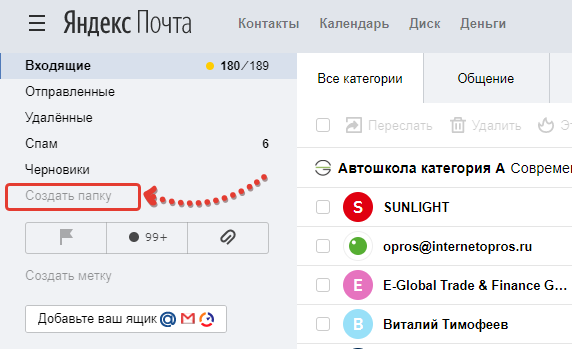
В открывшемся окошке нужно указать название папки [1] и такое, чтобы вы потом сами понимали, что за письма в ней содержатся 🙂 Понятное дело, что назвав папку “123”, вы потом вряд ли поймёте, что за письма в ней лежат :))
Здесь же вы можете выбрать “родительскую” папку, т.е. ту, в которую будет помещена создаваемая данная папка (подпапка).
Например, есть папка с названием “Фирма А”, в которую у вас будут попадать все письма от фирмы “А”. И поскольку письма могут быть от разных людей и для разных целей, вы можете в той папке создать ещё несколько подпапок, например, “От руководства”, “Отчёты”, если, конечно, вам нужна такая детальная сортировка.
Чтобы создать такую подпапку, нажмите “Вложить в другую папку” [2] и выберите нужную родительскую папку.
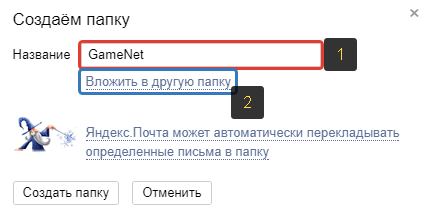
Всё. Можно нажимать “Создать папку” внизу и она будет создана.
Все созданные дополнительные папки располагаются под “Входящие”:
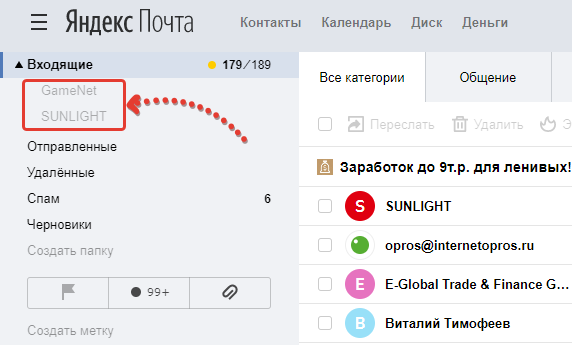
Принцип сортировки писем по папкам в Яндексе
Сортировать письма по созданным папкам в Яндекс вы можете 2 способами:
Вручную. То есть, выбрав нужное письмо, перекладываете его в нужную папку;
Автоматически. Создав специальные правила (условия) для переброски определённых писем в нужные папки сразу при поступлении их на почту.
Ручное перемещение писем в папку
Ручная переброска письма или нескольких в нужную папку делается так.
Выбираете в списке писем одно или несколько, которые хотите переместить в другую папку, нажимаете “В папку” [1] и из появившегося окна [2] выбираете, в какую папку они будут перемещены.
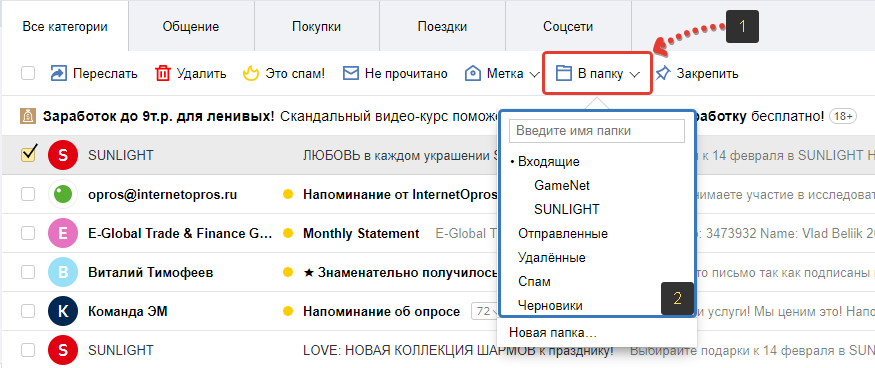
А можно открыть само письмо и проделать то же самое. Разницы нет.
Автоматическое размещение писем в нужные папки
Автоматическое размещение писем можно настроить прямо при создании самой папки.
Для этого в окне создания папки нажмите “Яндекс.Почта может автоматически перекладывать …”.
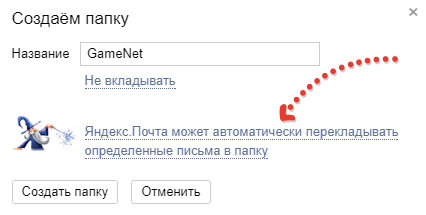
В открывшемся окне будут даны условия [1] (“Складывать в папку, если”), при помощи которых вы можете настроить автоматическую переброску писем.
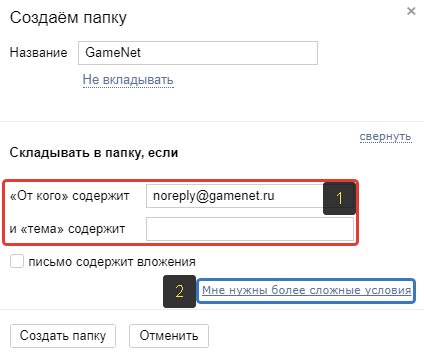
Например, вы можете заполнить адрес в условии “От кого” или часть адреса, и в итоге, если при поступлении письма на почту адрес отправителя будет совпадать с тем, что вы указали в том условии, то оно сработает и письмо отправится в данную папку.
Чтобы сделать условие более “узким”, вы можете указать ещё и тему. В итоге будут проверяться сразу 2 условия: адрес и тема письма. И только в том случае если и то и другое соответствует указанному вами, письмо будет отправлено в нужную папку.
Здесь же, если необходимо, можно перейти к настройке более сложных и гибких условий, нажав “Мне нужны более сложные условия” [2].
В открывшемся окне вы можете создать более сложные условия и действия над поступающими на почту письмами.
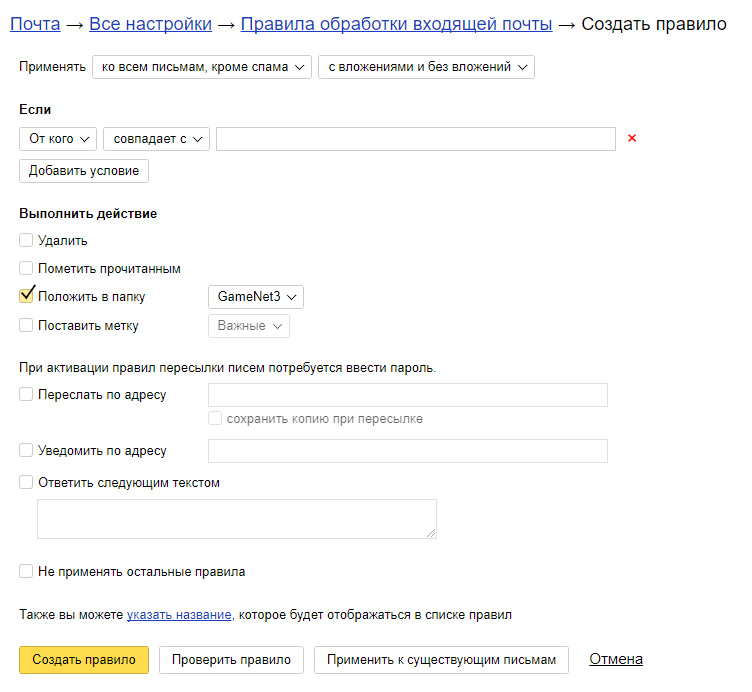
Принцип аналогичен: указываете само условие и выбираете, что делать с письмом при выполнении данного условия.
Также добраться до создания условий и действий с письмами можно через подраздел «Правила обработки почты» общих настроек.
Действие над папками (удалить, переименовать, настройка)
Созданные папки можно легко удалить и переименовать. Нужно лишь кликнуть по папке в списке правой кнопкой мыши и выбрать соответствующее действие из всплывающего окна:
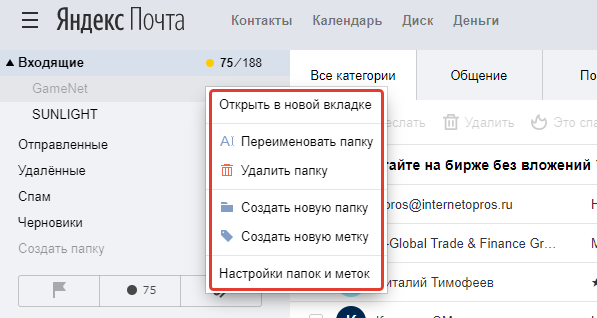
Если нужно более детально настроить папки, нажмите “Настройки папок и меток” в том же меню. Так вы перейдёте в отдельное окно, где можете поменять расположение папок друг над другом, вложить одну папку в другую, создать условия перемещения писем в них.
Заключение
Когда письма сортируются по папкам, работать с почтой проще и главное — удобнее, потому что всё разложено по полочкам. В Яндексе, как вы уже поняли, создавать папки, управлять ими и сортировать по ним письма очень просто и интуитивно понятно. Поэтому владельцам почты на Яндексе рекомендую взять это на вооружение, если ещё не пользуетесь!
А вы пользуетесь группировкой писем по папкам в Яндекс? Если понравилась статья, не забудьте поделиться в соц.сетях, а если есть вопросы, дополнения или что-то ещё, жду в комментариях 😉
Сделай репост – выиграй ноутбук!
Каждого 1 и 15 числа iBook.pro разыгрывает подарки.
- Нажми на одну из кнопок соц. сетей
- Получи персональный купон
- Выиграй ноутбук LENOVO >Подробно: ibook.pro/konkurs
LENOVO IdeaPad Intel Core i5, 8ГБ DDR4, SSD, Windows 10
Теперь давайте обратим внимание на левую часть почтового ящика, в которой находятся папки. Если мы перейдем в папку Отправленные, то увидим письмо, которое мы недавно отправили (рис.266). Оно было сюда помещено автоматически после того, как мы нажали кнопку Отправить. Соответственно всю отправленную с этого ящика почту мы всегда можем найти в этой папке.
 |
| Рис. 266. Папка Отправленные |
Мы с вами уже знакомы с основными папками, которые есть в любом ящике электронной почты. Это папки Входящие, Отправленные, Удаленные, Спам и Черновики.
Сейчас же давайте научимся создавать свои собственные папки и настраивать правила сортировки входящей почты.
Под основными папками есть опция Настроить (рис.266). Давайте кликнем на ней мышкой. Мы перейдем на страницу, на которой сможем настроить уже существующие папки или создать новые (рис.267).
 |
| Рис. 267. Настройка папок |
Выбрав из списка нужную папку мы можем производить с ней некоторые действия, например, мы можем удалить содержимое (очистить) стандартные папки.
Давайте нажмем на кнопку Новая папка и напишем название. В поле Название необходимо ввести название папки(рис.268), затем нажать на кнопку Создать папку.
 |
| Рис. 268. Создание новой папки |
Я создал папку с именем и фамилией, так как хочу в эту папку помещать все письма от этого адресата.
После того, как папка создана, мы можем ее выбрать из списка и произвести с ней различные действия, например, создать в ней вложенную папку, переименовать ее, удалить или создать для нее правило (рис.269).
 |
| Рис. 269. Настройка папки |
Давайте создадим правило. Т.е. сделаем так, чтобы все письма от этого адресата автоматически помещались в эту папку. Нажимаем кнопку Создать правило.
В появившемся окне (рис.270) необходимо указать критерии сортировки. Мы можем сортировать письма по адресу электронной почты отправителя или по теме письма.
Если вам нужны более сложные условия сортировки, то воспользуйтесь одноименной опцией, которая находится в низу окна.
Я укажу адрес электронной почты и нажму кнопку Создать правило (рис.270).
 |
| Рис. 270. Создание правила сортировки |
Теперь мы можем вновь вернуться в наш ящик электронной почты. Для этого нужно нажать на один из объектов, показанных на рисунке 271.
 |
| Рис. 271. Переход в ящик электронной почты |
Теперь, если на наш ящик электронной почты придет письмо от указанного нами в правилах сортировки адресата, то это письмо автоматически будет помещено в соответствующую папку (рис.272).
 |
| Рис. 272. Автоматическая сортировка писем. |
Домашнее задание:
- Зарегистрируйте ящик электронной почте на сайте Яндекс.
- Напишите письмо вашим знакомым или друзьям. Используйте форматирование текста.
- Приложите какой-нибудь файл к письму, например, фотографию.
- Создайте новую папку для писем, которые вы будет получать от ваших друзей и создайте правила сортировки для них.
Другим, "заумникам" настоятельно хотел бы рекомендовать, если вопрос стоит так, как он стоит, то и отвечать на него надо, если можешь, именно на поставленный вопрос, и никак иначе!
Не пытайтесь засрать своим упражнением в знаниях голову начинающим или не знающим как сделать людям, для того они и обращаются, чтобы найти ответ НА СВОЙ ВОПРОС.