Как открыть ODT в Word: сохранить или конвертировать
При работе с файлами текстовых форматов, пользователи сталкиваются с задачами, когда необходимо открыть или конвертировать файл ODT в Word. В зависимости от ситуации, может понадобится открыть ODT в Word для просмотра документа, или преобразовать ODT в Word для дальнейшего использования в текстовых форматах DOC или DOCX.
В состав открытого формата документов OpenDocument Format (ODF) входят расширения для различных типов файлов: ODT (OpenDocument Text, текстовый формат файла документа) ODP (формат файла презентации) ODS (формат файла электронной таблицы) ODG (формат файла изображения) и другие. OpenDocument используется в качестве альтернативы форматам, разработанным для офисного пакета Microsoft Office.
Наиболее широко используются текстовые документы в формате ODT, создаваемые в бесплатных программных пакетах LibreOffice, OpenOffice и других. Эти офисные пакеты бесплатны, в отличие от платного продукта MS Office.
Несмотря на наличие бесплатных альтернатив, офисные программы от Майкрософт, пока не сдают свои позиции в мире. Программу Microsoft Word используют намного чаще, чем аналогичный текстовый процессор Writer, входящий в состав бесплатных офисных пакетов.
Поэтому пользователям часто бывает необходимо открыть файл ODT в Word, если в процессе работы попался файл с таким расширением, а на компьютере нет специализированной программы для создания или открытия файлов данного типа. В некоторых ситуациях, нужно сохранить текстовый документ ODT именно в формате документа Word.
В различных программах можно конвертировать ODT в Word или воспользоваться удаленным сервисом в интернете для того, чтобы конвертировать файл ODT в Word онлайн.
Проблему открытия или сохранения файла в другом формате, можно решить несколькими способами:
- Открыть ODT в Word на компьютере.
- Открыть ODT в Word онлайн.
- Перевести формат ODT в Word на ПК.
- Конвертировать ODT в Word онлайн.
В одном случае, придется использовать приложение, установленное на компьютере, в другом случае, нам понадобится помощь сервиса в интернете (онлайн конвертер ODT в Word).
Как открыть файл ODT в программе Word
Файл с расширением ODT можно открыть непосредственно в программе Word. Для версий Word 2003 и ниже нужно установить один из плагинов, добавляющих поддержку формата ODT в Ворд, например, Sun ODF Plugin for MS Office или ODF Translator Add-in for Office.
Выполните следующие действия:
- Запустите текстовый редактор MS Word.
- Откройте меню «Файл», в открывшемся меню нажмите на «Открыть». В Word 2019 или в Word 2016 дополнительно нужно нажать на кнопку «Обзор».
- В окне Открытие документа», в списке, расположенным напротив поля «Имя файла», выберите «Текст OpenDocument».
- Выделите файл ODT на компьютере, нажмите на кнопку «Открыть».
- Файл в формате ODT откроется в текстовом процессоре Word.

Для продолжения редактирования открытого файла, отключите режим защищенного просмотра в Word.
Как сохранить файл ODT в DOC (DOCX) при помощи Word
После просмотра или редактирования текстового файла ODT, пользователь имеет возможности для преобразования файла OpenDocument Text в один из форматов Word: «*.doc» или «*.docx». Это можно сделать несколькими способами.
- Войдите в меню «Файл», нажмите на «Экспорт».
- Нажмите на кнопку «Изменить тип файла».
- Справа в колонке откроются типы файлов документов. Выберите «Документ Word» или «Документ Word 97-2003», в зависимости от того, какой формат вам больше подходит.

- Нажмите на кнопку «Сохранить как», расположенную под колонкой для выбора типов документов.
- В окне «Сохранить как» выберите место для хранения файла, нажмите на кнопку «Сохранить».
- В меню «Файл» нажмите на «Сохранить как».
- Нажмите на кнопку «Обзор».
- В окне «Сохранить как» в поле «Тип файла» выберите «Документ Word» или «Документ Word 93-2003».

- Нажмите на кнопку «Сохранить».
Как конвертировать файл ODT в Word с помощью LibreOffice
В офисном пакете LibreOffice, в приложении Writer создаются ODT файлы. Программа поддерживает сохранение своих файлов в различные текстовые форматы. Поэтому можно сразу из Writer перевести файл ODT в DOCX или DOC.
Пройдите следующие шаги:
- В окне «LibreOffice Writer» нажмите на кнопку «Сохранить».
- В контекстном меню выберите пункт «Сохранить как…».
- В окне «Сохранение» выберите место сохранения файла, а в поле «Тип файла» выберите «Word 2007-365» (формат docx) или «Word 97-2003» (формат doc).
- Нажмите на кнопку «Сохранить».

Как сохранить ODT в Word при помощи OpenOffice
В офисном пакете OpenOffice можно сохранить файл формата ODT в формате DOC. Полученный файл можно легко сохранить в формате DOCX в программе Word.
Проделайте следующие действия:
- В окне «OpenOffice Writer» войдите в меню «Файл».
- В выпадающем сменю нажмите на «Сохранить как».
- В окне «Сохранение», в поле «Тип файла» выберите «Microsoft Word 97/2000/XP», а затем нажмите на кнопку «Сохранить».

Перевод ODT в Word на Google Docs
Справиться с задачей открытия файла формата ODT, а затем сохранения его в офисном формате Word поможет онлайн сервис Документы Google (Google Docs). Документы Гугл доступны любому пользователю, имеющему почту на Google Mail (gmail.com).
Этот способ подойдет в ситуации, когда на компьютере нет программы Word или бесплатных офисных аналогов. Вы сможете в Документах Google открыть файл для просмотра, редактирования, а затем сохранения в нужном формате.
Необходимо выполнить следующий порядок действий:
- Войдите в Google Диск (Google Drive).
- Нажмите на кнопку «Создать».
- Выберите сначала «Google Документы», затем «Создать новый документ».
- В окне пустого документа нажмите на меню «Файл».
- В открывшемся меню выберите «Открыть».
- В окне «Откройте файл» отройте вкладку «Загрузка».
- Нажмите на кнопку «Выбрать файл на устройстве».
- Загрузите OTD файл на Google Диск. Текстовый файл откроется в Документах Google.
- После завершения работы с документом, войдите в меню «Файл».
- В контекстном меню нажмите на пункт «Скачать», выберите формат файла «Microsoft Word (DOCX)».

Текстовый документ в формате Ворд сохранится на компьютере.
Как конвертировать ODT в Word онлайн
Для преобразования файла между форматами необходим конвертер ODT в Word. Для решения этой задачи хорошо подходит онлайн сервис. Конвертеры онлайн используют следующий порядок работы, разделенный на три этапа:
- Пользователь загружает исходный файл на сервис, а затем выбирает нужный формат.
- На удаленном сайте происходит преобразование файла из одного формата в другой.
- Пользователь загружает готовый новый файл на свой компьютер.
Мы воспользуемся услугами онлайн сервиса Zamzar для преобразования файла ODF в формат Word:
- Перейдите на страницу сервиса Zamzar .
- Нажмите на кнопку «Добавить файлы…», а затем загрузите файл в формате ODT на сервис.
- Выберите для создаваемого файла новый формат «docx» или «doc».
- Нажмите на кнопку «Конвертировать».

- После завершения обработки, нажмите на кнопку «Download» для скачивания файла на ПК.
Выводы статьи
Некоторые пользователи сталкиваются с необходимостью открытия файлов ODT в Word, или сохранения ODT в форматы DOCX или DOC. Решить проблему с открытием файлов ODT, а затем с сохранением их в формат Word помогут программы, установленные на компьютере и онлайн сервисы. С помощью онлайн сервисов можно конвертировать файл в формате ODT в форматы Word.
Конвертировать openoffice в word
Файл ODT — это текстовый документ, созданный в программах по типу StarOffice и OpenOffice. Несмотря на то, что данные продукты являются бесплатными, текстовый редактор MS Word, хоть и распространяется по платной подписке, не только наиболее популярен, но и представляет собой некий стандарт в мире ПО для работы с электронными документами.
Наверное, именно поэтому у многих пользователей возникает необходимость перевести ODT в Ворд, и в этой статье мы расскажем о том, как это сделать. Забегая вперед скажем, что в этом процессе нет ничего сложного, более того, решить данную задачу можно двумя разными способами. Но, обо всем по порядку.
Использование специального плагина
Так как аудитория платного Офиса от Майкрософт, как и его бесплатных аналогов, довольно велика, проблема совместимости форматов известна не только рядовым пользователям, но и разработчикам.
Наверное, именно этим и продиктовано появления специальных плагинов-конвертеров, которые позволяют не только просматривать ODT-документы в Ворде, но и сохранять их в формате, стандартном для этой программы — DOC или DOCX.
Выбор и установка плагина-конвертера
ODF Translator Add-in for Office — это один из таких плагинов. Именно его нам с вами и предстоит скачать, а затем установить. Для загрузки установочного файла перейдите по ссылке, указанной ниже.
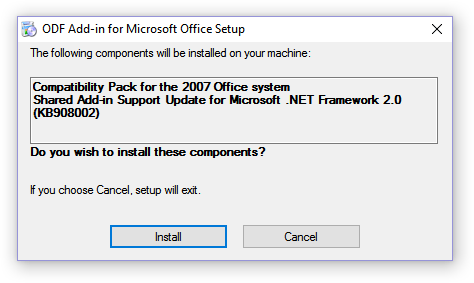
1. Запустите скачанный установочный файл и нажмите «Install». Начнется скачивание данных, необходимых для установки плагина на компьютер.
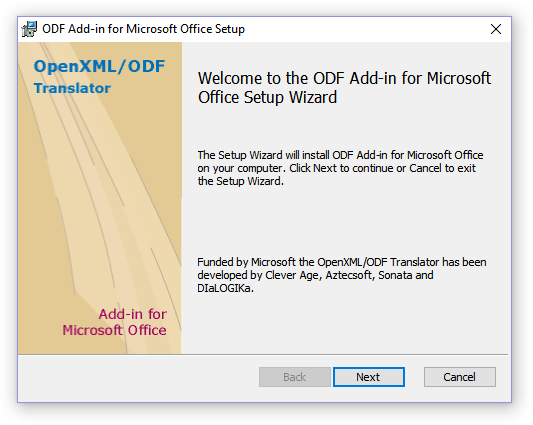
2. В окне мастера установки, которое перед вами появится, нажмите «Next».
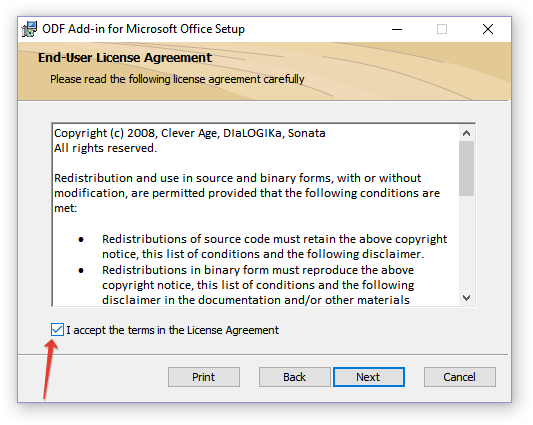
3. Примите условия лицензионного соглашения, установив галочку напротив соответствующего пункта, и снова нажмите «Next».
4. В следующем окне можно выбрать, для кого будет доступен этот плагин-конвертер — только для вас (маркер напротив первого пункта) или для всех пользователей этого компьютера (маркер напротив второго пункта). Сделайте свой выбор и нажмите «Next».
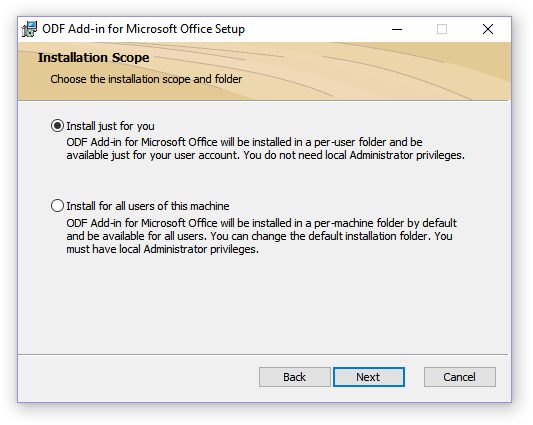
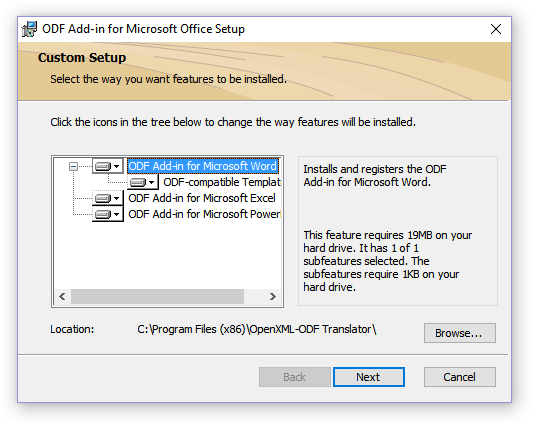
5. Если это необходимо, измените стандартное место для установки ODF Translator Add-in for Office. Снова нажмите «Next».
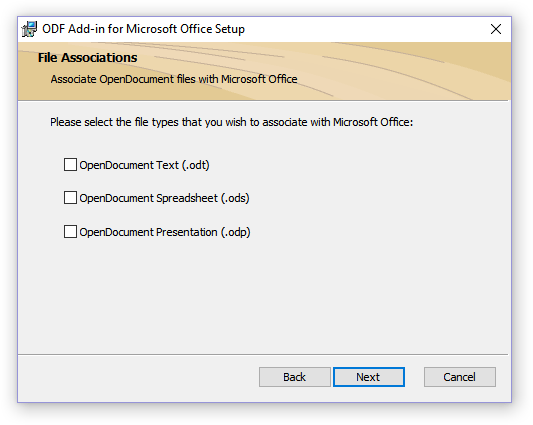
6. Установите галочки напротив пунктов с форматами, которые вы планируете открывать в Microsoft Word. Собственно, первый в списке — необходимый нам OpenDocument Text (.ODT), остальное — опционально, на ваше собственное усмотрение. Нажмите «Next» для продолжения.
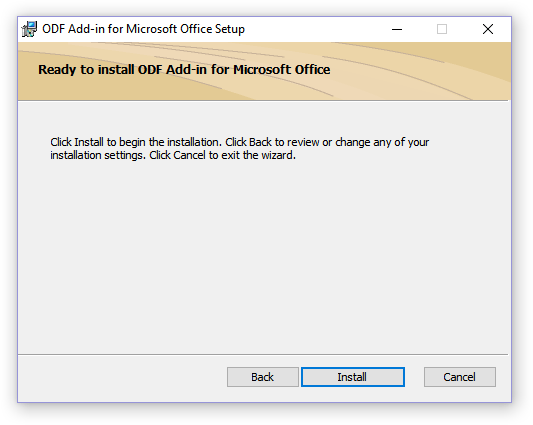
7. Нажмите «Install», чтобы наконец-таки приступить к установке плагина на компьютер.
8. По завершению установочного процесса нажмите «Finish» для выхода из мастера установки.
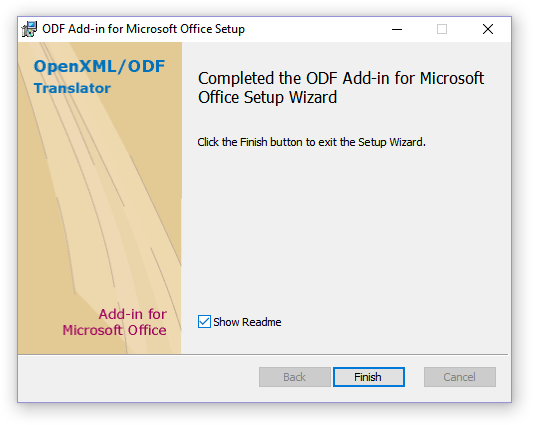
Установив ODF Translator Add-in for Office, можно перейти к открытию ODT-документа в Ворде с целью его дальнейшего преобразования в DOC или DOCX.
Конвертирование файла
После того, как мы с вами успешно установили плагин-конвертер, в Ворде появится возможность открытия файлов в формате ODT.
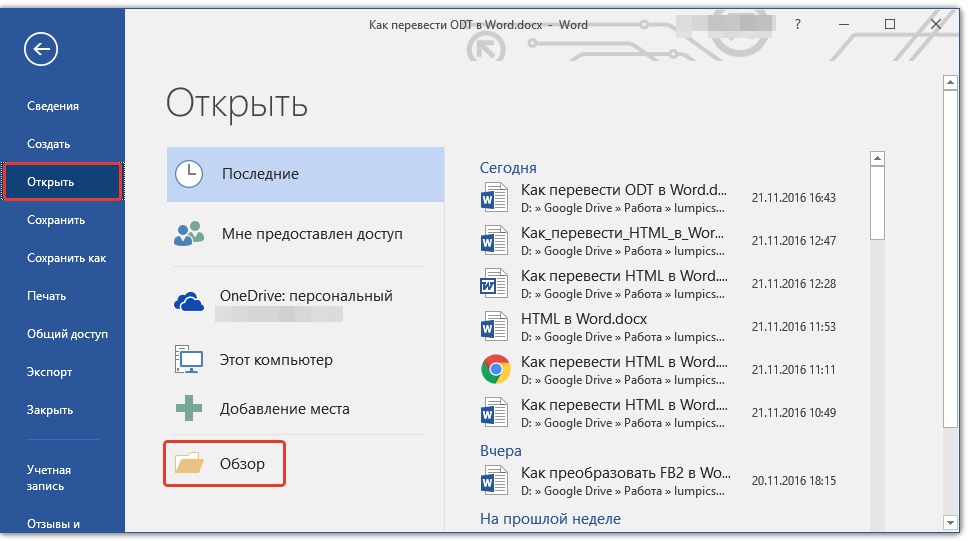
1. Запустите MS Word и выберите в меню «Файл» пункт «Открыть», а затем «Обзор».
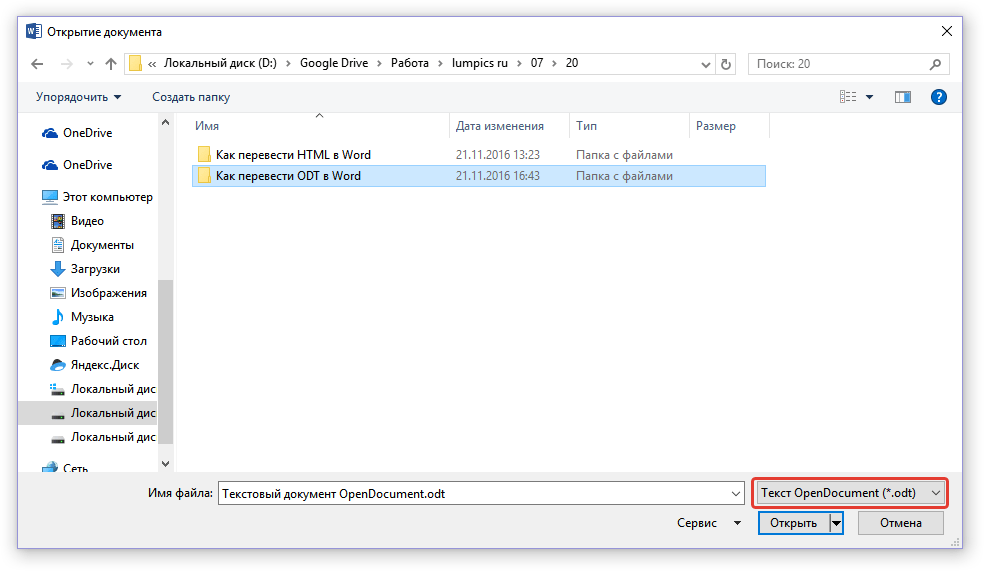
2. В открывшемся окне проводника в выпадающем меню строки выбора формата документа найдите в списке «Text OpenDocument (*.odt)» и выберите этот пункт.
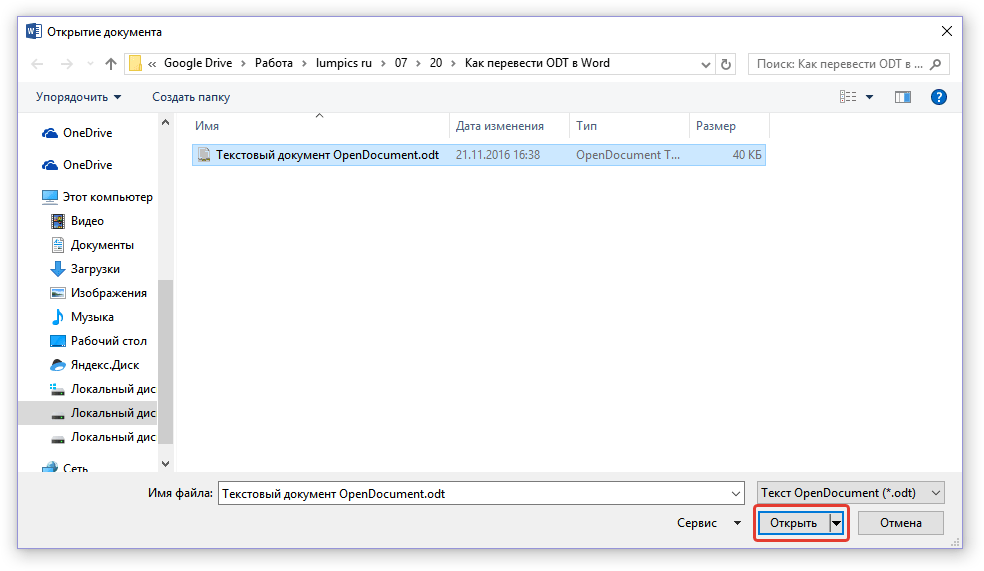
3. Перейдите в папку, в которой содержится необходимый ODT-файл, кликните по нему и нажмите «Открыть».
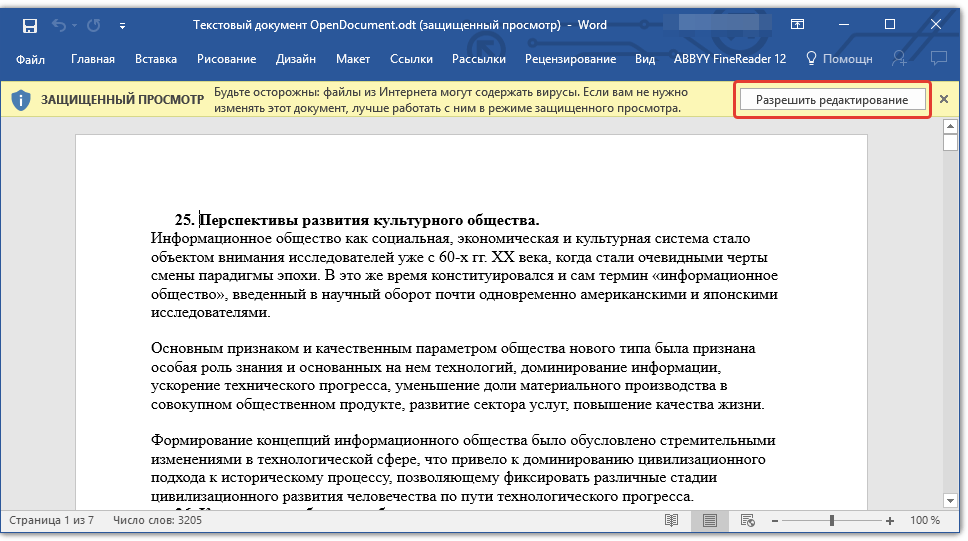
4. Файл будет открыт в в новом окне Ворда в режиме защищенного просмотра. Если вам необходимо его отредактировать, нажмите «Разрешить редактирование».
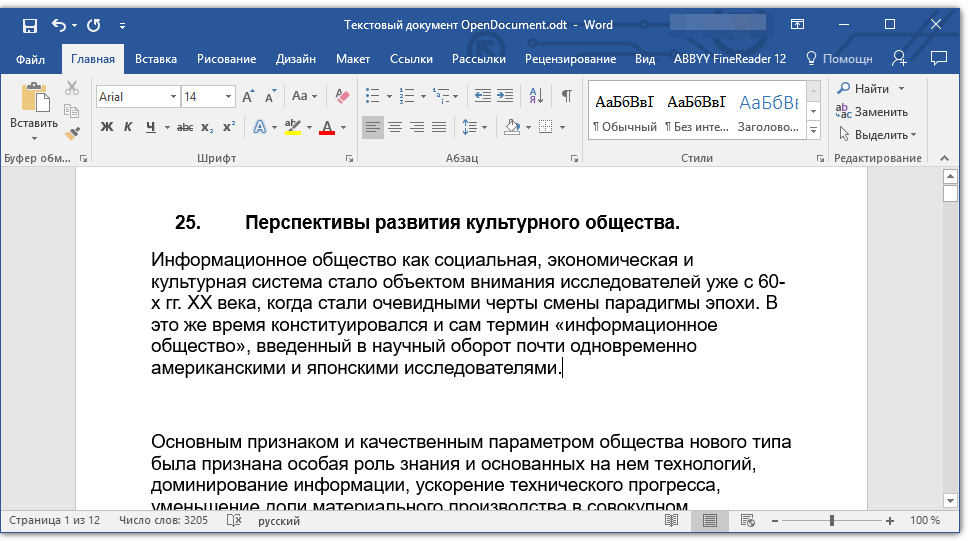
Отредактировав ODT-документ, изменив его форматирование (если это было нужно), можно смело переходить к его конвертированию, точнее, сохранению в необходимом нам с вами формате — DOC или DOCX.
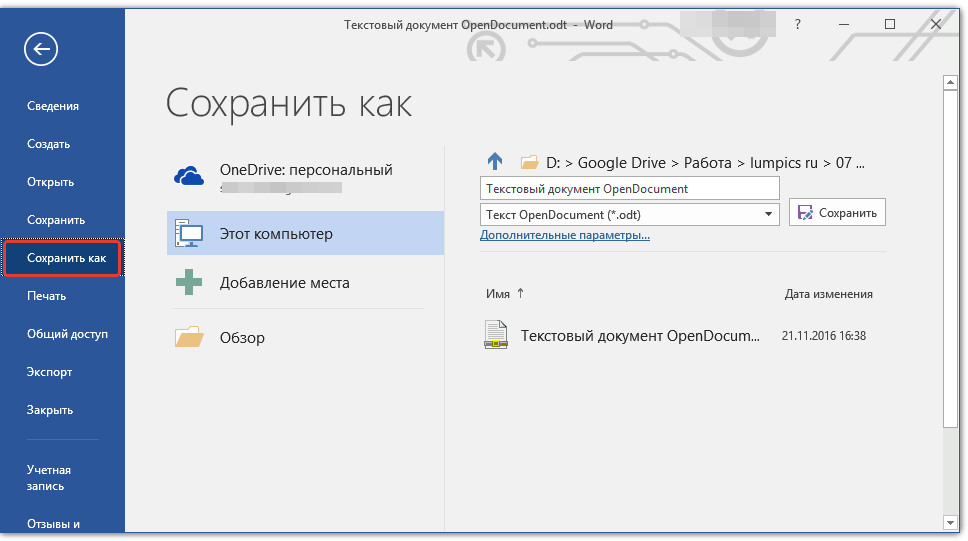
1. Перейдите во вкладку «Файл» и выберите пункт «Сохранить как».
2. Если это требуется, измените имя документа, в строке под именем выберите в выпадающем меню тип файла: «Документ Word (*.docx)» или «Документ Word 97 — 2003 (*.doc)», в зависимости от того, какой из форматов вам нужен на выходе.
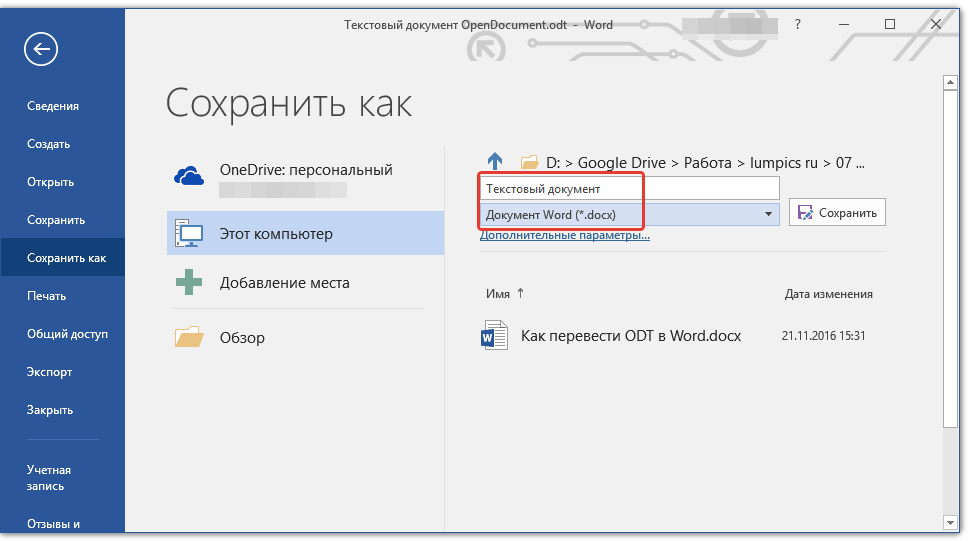
3. Нажав «Обзор», вы можете указать место для сохранения файла, после чего просто нажмите на кнопку «Сохранить».
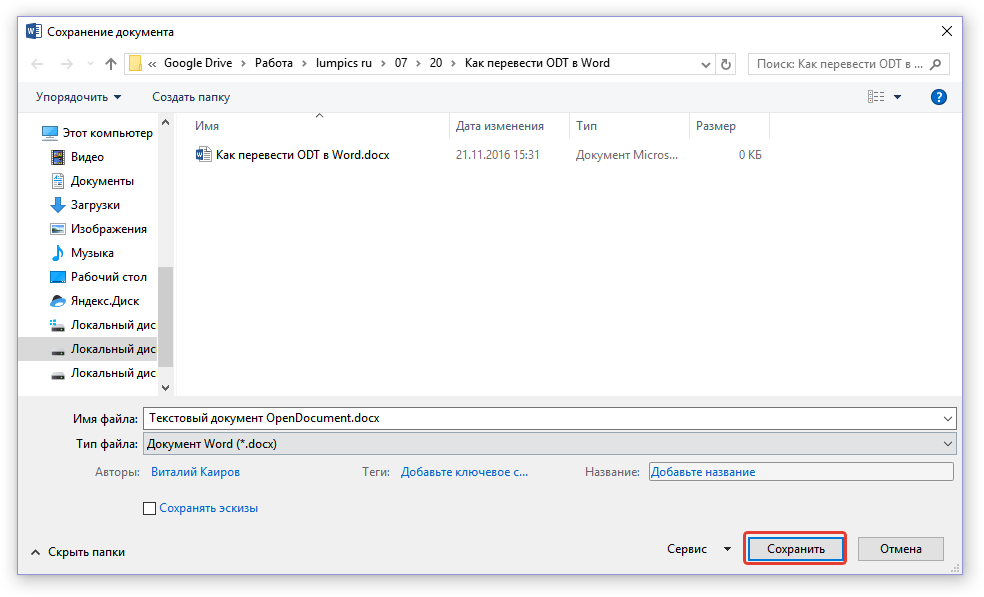
Таким образом мы с вами смогли перевести ODT-файл в документ Ворд с помощью специального плагина-конвертера. Это лишь один из возможных методов, ниже мы рассмотрим еще один.
Использование онлайн-конвертера
Описанный выше метод крайне хорош в случаях, когда вам часто приходится сталкиваться с документами формата ODT. Если же необходимость преобразовать его в Word у вас возникла единожды или подобное требуется очень редко, совсем не обязательно скачивать и устанавливать на свой компьютер или ноутбук сторонний софт.
Решить данную задачу помогут онлайн-конвертеры, коих на просторах интернета существует довольно много. Мы предлагаем вам на выбор три ресурса, возможности каждого из которых по сути идентичны, так что просто выберите тот, который вам больше понравится.

Рассмотрим все тонкости преобразования ODT в Word онлайн на примере ресурса ConvertStandard.
1. Перейдите по ссылке, указанной выше, и загрузите на сайте ODT-файл.
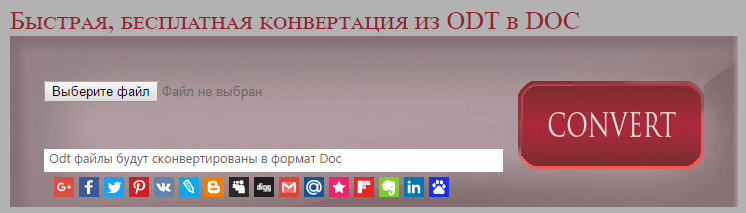
2. Убедитесь в том, что внизу выбран параметр «ODT в DOC» и нажмите «Convert».
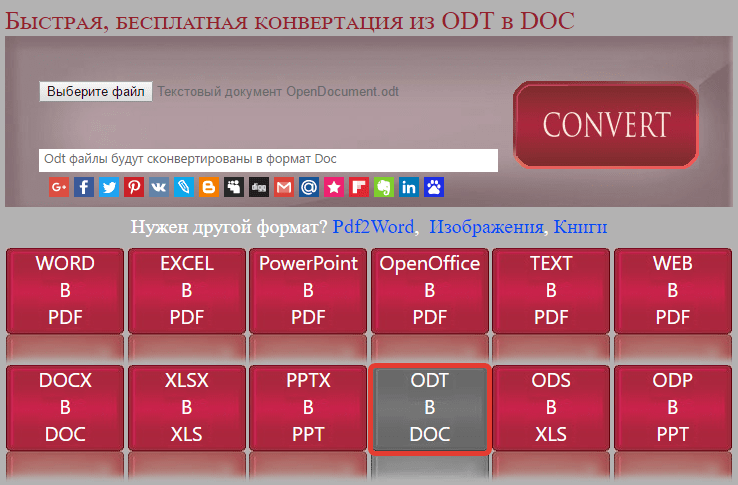
Примечание: Конвертировать в DOCX данный ресурс не умеет, но это не проблема, так как DOC-файл можно преобразовать в более новый DOCX и в самом Ворде. Делается это точно таким же образом, как мы с вами пересохраняли открытый в программе ODT-документ.
3. После окончания преобразования появится окно для сохранения файла. Перейдите в папку, в которую вы хотите его сохранить, измените имя, если это необходимо, и нажмите кнопку «Сохранить».
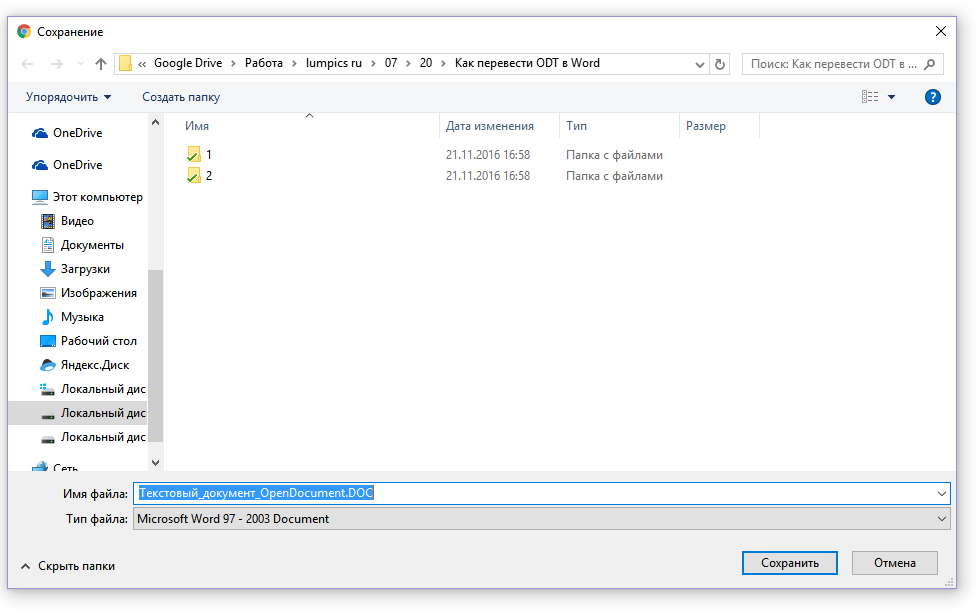
Теперь преобразованный в DOC ODT-файл можно открыть в Word и отредактировать, предварительно отключив режим защищенного просмотра. Закончив работу над документом, не забудьте его сохранить, указав вместо DOC формат DOCX (это не обязательно, но желательно). 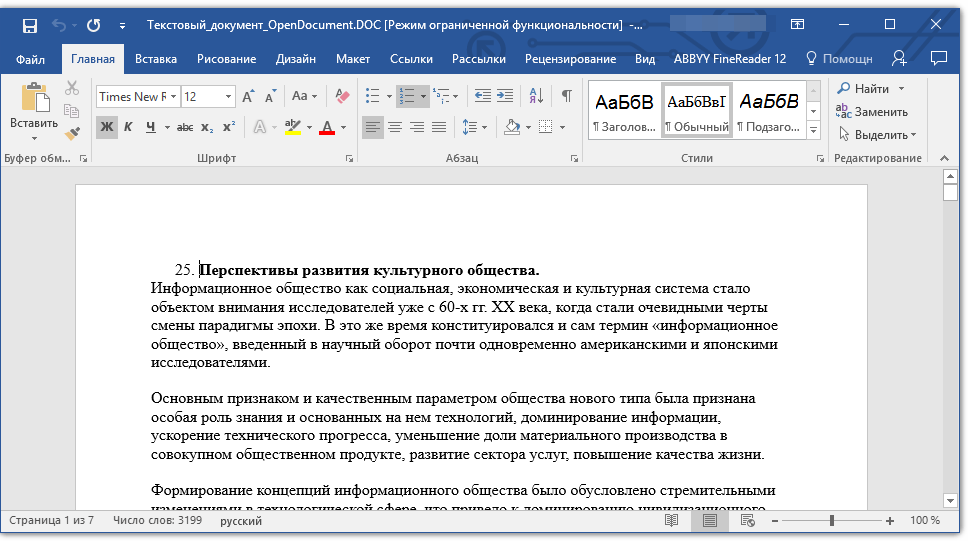
На этом все, теперь вы знаете, как перевести ODT в Word. Просто выберите метод, который для вас будет более удобен, и пользуйтесь им, когда это необходимо.
Отблагодарите автора, поделитесь статьей в социальных сетях.
Открытие или сохранение документа в формате OpenDocument Text (ODT) с помощью Word
Вы можете открывать и сохранять файлы в формате текста OpenDocument (ODT), который используется некоторыми приложениями для обработки текстов.
Открытие текстового файла OpenDocument в Word
Откройте вкладку Файл.
Нажмите кнопку Открыть.
Нажмите кнопку Обзор,
Чтобы просмотреть только файлы, сохраненные в формате OpenDocument, щелкните список типов файлов рядом с полем имя файла , а затем выберите пункт текст OpenDocument.
Щелкните файл, который требуется открыть, а затем нажмите кнопку Открыть.
Совет: Чтобы открыть файл, можно также дважды щелкнуть его.
Примечание: При открытии текста OpenDocument в Word его форматирование может отличаться от форматирования в приложении, в котором он был создан. Это вызвано различиями между приложениями, в которых используется формат OpenDocument.
Сохранение документа Word в формате OpenDocument Text
Важно: Если требуется сохранить версию файла для Word, сначала сохраните файл в формате Word, например как DOCX-файл, а затем повторно сохраните его в формате OpenDocument Text (ODT).
Откройте вкладку Файл.
Выберите пункт Сохранить как.
Нажмите кнопку Обзори выберите папку, в которой вы хотите сохранить файл.
В списке Тип файла выберите вариант Текст OpenDocument.
Присвойте файлу имя и сохраните его.
Дополнительные сведения о формате OpenDocument
При открытии или сохранении документов в формате OpenDocument Text (ODT) форматирование может быть частично потеряно. Это вызвано тем, что приложения OpenDocument Text и Word поддерживают различные возможности и параметры, такие как форматирование. Дополнительные сведения о различиях между форматами OpenDocument Text и Word см. в статье Различия между форматами OpenDocument Text (ODT) и Word (DOCX).
Советы
Перед отправкой файла другому пользователю рекомендуется закрыть файл и открыть его повторно, чтобы просмотреть, как он выглядит в формате OpenDocument Text (ODT).
При совместной работе над документом, совместно используемым Word и другим приложением для обработки текста, например с документами Google или OpenOffice.org Writer, вы думаете, что пишете (слова) и форматируете (внешний вид) как разные задачи. Заполните как можно более полную запись, не применяя форматирование к тексту и не заменяйте форматирование до конца. Это позволяет сосредоточиться на написании и свести к минимуму потери форматирования при переключении между форматом текста OpenDocument и форматом Word.
Открытие текстового файла OpenDocument в Word
Откройте вкладку Файл.
Нажмите кнопку Открыть, а затем выберите расположение файла. Например, щелкните компьютер.
Нажмите кнопку Обзор,
Чтобы просмотреть только файлы, сохраненные в формате OpenDocument, щелкните список типов файлов рядом с полем имя файла , а затем выберите пункт текст OpenDocument.
Щелкните файл, который требуется открыть, а затем нажмите кнопку Открыть.
Совет: Чтобы открыть файл, можно также дважды щелкнуть его.
Примечание: При открытии текста OpenDocument в Word его форматирование может отличаться от форматирования в приложении, в котором он был создан. Это вызвано различиями между приложениями, в которых используется формат OpenDocument.
Сохранение документа Word в формате OpenDocument Text
Важно: Если требуется сохранить версию файла для Word, сначала сохраните файл в формате Word, например как DOCX-файл, а затем повторно сохраните его в формате OpenDocument Text (ODT).
Откройте вкладку Файл.
Выберите пункт Сохранить как.
Нажмите кнопку Обзори выберите папку, в которой вы хотите сохранить файл.
В списке Тип файла выберите вариант Текст OpenDocument.
Присвойте файлу имя и сохраните его.
Дополнительные сведения о формате OpenDocument
При открытии или сохранении документов в формате OpenDocument Text (ODT) форматирование может быть частично потеряно. Это вызвано тем, что приложения OpenDocument Text и Word поддерживают различные возможности и параметры, такие как форматирование. Дополнительные сведения о различиях между форматами OpenDocument Text и Word см. в статье Различия между форматами OpenDocument Text (ODT) и Word (DOCX).
Советы
Перед отправкой файла другому пользователю рекомендуется закрыть файл и открыть его повторно, чтобы просмотреть, как он выглядит в формате OpenDocument Text (ODT).
При совместной работе над документом, совместно используемым Word и другим приложением для обработки текста, например с документами Google или OpenOffice.org Writer, вы думаете, что пишете (слова) и форматируете (внешний вид) как разные задачи. Заполните как можно более полную запись, не применяя форматирование к тексту и не заменяйте форматирование до конца. Это позволяет сосредоточиться на написании и свести к минимуму потери форматирования при переключении между форматом текста OpenDocument и форматом Word.
Открытие текстового файла OpenDocument в Word
Откройте вкладку Файл.
Нажмите кнопку Открыть.
Чтобы просмотреть только файлы, сохраненные в формате OpenDocument, в списке Тип файла выберите пункт текст OpenDocument.
Щелкните файл, который требуется открыть, а затем нажмите кнопку Открыть.
Совет: Чтобы открыть файл, можно также дважды щелкнуть его.
Примечание: При открытии текста OpenDocument в Word его форматирование может отличаться от форматирования в приложении, в котором он был создан. Это вызвано различиями между приложениями, в которых используется формат OpenDocument.
Сохранение документа Word в формате OpenDocument Text
Важно: Если требуется сохранить версию файла для Word, сначала сохраните файл в формате Word, например как DOCX-файл, а затем повторно сохраните его в формате OpenDocument Text (ODT).
Откройте вкладку Файл.
Выберите пункт Сохранить как.
В списке Тип файла выберите вариант Текст OpenDocument.
Введите имя файла и сохраните его.
Дополнительные сведения о формате OpenDocument
При открытии или сохранении документов в формате OpenDocument Text (ODT) форматирование может быть частично потеряно. Это вызвано тем, что приложения OpenDocument Text и Word поддерживают различные возможности и параметры, такие как форматирование. Дополнительные сведения о различиях между форматами OpenDocument Text и Word см. в статье Различия между форматами OpenDocument Text (ODT) и Word (DOCX).
Советы
Перед отправкой файла другому пользователю рекомендуется закрыть файл и открыть его повторно, чтобы просмотреть, как он выглядит в формате OpenDocument Text (ODT).
При совместной работе над документом, совместно используемым Word и другим приложением для обработки текста, например с документами Google или OpenOffice.org Writer, вы думаете, что пишете (слова) и форматируете (внешний вид) как разные задачи. Заполните как можно более полную запись, не применяя форматирование к тексту и не заменяйте форматирование до конца. Это позволяет сосредоточиться на написании и свести к минимуму потери форматирования при переключении между форматом текста OpenDocument и форматом Word.
Перед использованием описанных ниже действий необходимо установить пакет обновления 2 (SP2) для выпуск 2007 системы Microsoft Office.
Открытие файла OpenDocument Text в Word
Нажмите кнопку Microsoft Office и нажмите кнопку Открыть.
В списке Тип файла выберите значение OpenDocument Text.
Щелкните файл, который требуется открыть, а затем нажмите кнопку Открыть.
Примечание: При открытии файла OpenDocument Text в Word 2007 его форматирование может отличаться от форматирования в приложении, в котором он был создан. Это вызвано различиями между приложениями, в которых используется формат OpenDocument.
Сохранение документа Word в формате OpenDocument Text
Важно: Если требуется сохранить версию файла для Word, сначала сохраните файл в формате Word, например как DOCX-файл, а затем повторно сохраните его в формате OpenDocument Text (ODT).
Нажмите кнопку Microsoft Office и выберите команду Сохранить как.
Выберите пункт OpenDocument Text.
Дополнительные сведения о формате OpenDocument
При открытии или сохранении документов в формате OpenDocument Text (ODT) форматирование может быть частично потеряно. Это вызвано тем, что приложения OpenDocument Text и Word 2007 поддерживают различные возможности и параметры, такие как форматирование. Дополнительные сведения о различиях между форматом текста OpenDocument и форматом Word 2007 приведены в разделе различия между форматом таблицы OpenDocument (ODS) и форматом Excel для Windows (XLSX).
Советы
Перед отправкой файла другому пользователю рекомендуется закрыть файл и открыть его повторно, чтобы просмотреть, как он выглядит в формате OpenDocument Text (ODT).
Конвертировать openoffice в word
Как уже говорилось ранее, в OpenOffice. org можно открывать документы Microsoft Office 97/2000/XP (кроме версии 2007). Но при этом некоторые особенности форматирования сложных документов Microsoft Office могут обрабатываться по-иному или не поддерживаться. Именно поэтому многие файлы приходится переформатировать вручную, с учетом особенностей преобразования. Список проблемных особенностей документов Microsoft Office Microsoft Word:
• некоторые элементы управления и поля форм Microsoft Office;
• форматирование таблиц, рамок и колонок;
• гиперссылки и закладки;
• графические объекты Microsoft WordArt;
• некоторые элементы управления и поля форм Microsoft Office;
• новые типы диаграмм;
• интервалы табуляции, строк и абзацев;
• основные фоновые рисунки;
• некоторые мультимедийные эффекты.
Как преобразовать все документы в папке
1. В окне программы откройте меню Файл.
2. В списке команд наведите курсор на пункт Мастер.
3. В раскрывшемся меню выберите пункт Конвертер документов.
4. В окне Конвертер документов активируйте пункт Microsoft Office.
5. Выберите типы документов, которые необходимо конвертировать: Microsoft Word, Microsoft Excel или Microsoft PowerPoint.
6. Щелкните по кнопке Далее.
7. В группе Документы при необходимости активируйте пункты Документы Word и Включая подпапки.
8. Щелкните по кнопке графы Импортировать из и в окне Выбрать путь выберите диск и папку с файлами для конвертации.
9. Щелкните по кнопке графы Сохранить в и в окне Выбрать путь выберите жесткий диск и папку, где будут находиться файлы после конвертации.
10. Щелкните по кнопке Далее, а затем — по кнопке Конвертировать.
11. Дождитесь окончания конвертации и закройте окно.
Экспорт документов Документы OpenOffice.org можно экспортировать в форматы PDF, HTML, XML и т. д. PDF (Portable Document Format) — портативный формат документов Adobe, который является одним из наиболее распространенных форматов электронных документов. Позволяет сохранять точный внешний вид документа, при этом универсален и не зависит от платформы, а для просмотра и печати файла не требуется приложение, в котором был изначально создан документ. HTML (Hypertext Markup Language) — язык разметки гипертекста, необходимый для создания веб-страниц.
Документы, созданные при его помощи, затем интерпретируются браузером в вид, удобный для пользователя. XML (eXtensible Markup Language) — расширяемый язык разметки, который предназначен для создания текстовых документов, хранящих структурированные данные.
Используется для обеспечения совместимости при передаче структурированных данных между разными системами обработки информации, особенно при передаче их через Интернет. Как экспортировать документ OpenOffice.org в формат PDF
1. В окне нужного документа откройте меню Файл.
2. В списке команд выберите пункт Экспорт в PDF.
3. В окне Параметры PDF на вкладке Общие в группе Область вы берите область для конвертации:
• Все — для конвертации всего документа;
• Страницы — для конвертации страниц, заданных в поле справа;
• Выделения — для конвертации предварительно выделенного диапазона.
4. В группе Изображения выберите качество сжатия изображения: Сжатие без потерь (с полным составом пикселей на дюйм) или JPEG-сжатие.
-Для параметра JPEG-сжатие необходимо дополнительно задать регулятором Качество нужную степень сжатия в процентах.
5. Для установки точного количества пикселей на квадратный дюйм активируйте пункт Разрешение изображения и выберите в списке нужное значение в диапазоне от 75 до 1200 dpi.
-Чем выше значение dpi, тем лучше качество, но при этом и больше размер файла в байтах.
6. В группе Общие при необходимости задайте дополнительные параметры экспорта, хотя, как правило, достаточно заданных значений по умолчанию:
• PDF/A-1 — для преобразования в формат длительного хранения.
При этом в созданный файл внедряются все используемые шрифты документа;
• Структурированный PDF — для записи в тело файла тегов PDF (информации о структуре содержимого документа). Приводит к значительному увеличению размера файла, но позволяет отображать документ на различных устройствах;
• Экспортировать примечания — для включения в файл примечаний документов Writer и Calc;
• Экспортировать закладки — для включения в файл закладок документов Writer;
• Создать PDF-форму — для создания формы PDF, которая может быть заполнена и распечатана в формате PDF;
• Формат передачи — для создания отправляемых форм внутри файла PDF;
• Включать автомат. вставленные пустые страницы — для включения в файл PDF всех имеющихся в исходном документе пустых страниц (удобно при двусторонней печати файла PDF).
7. На вкладке Начальный вид при необходимости задайте:
• Области — для создания файла PDF, отображающего только содержимое страницы (Только страницы), страницы и панель закладок (Закладки и страницы) и страницы панели миниатюр (Миниатюры и страницы);
• Увеличение — для создания файла PDF с отображением страниц без масштабирования (По умолчанию), с масштабированием по размеру окна программы просмотра (По размеру окна), с масштабированием по ширине окна программы просмотра (По ширине), с размещением на странице в окне программы просмотра текста и графики (Вместить видимое), с регулированным масштабом (Масштаб);
• Разметка страницы — с отображением согласно настройкам программы просмотра (По умолчанию), с отображением одной полной страницы в окне программы просмотра (Одна страница), с отображением страницы в виде непрерывного вертикального столбца (Непрерывно), с отображением страниц рядом друг с другом в рамках одного непрерывного столбца (Непрерывная плитка).
8. На вкладке Пользовательский интерфейс при необходимости задайте:
• Свойства окна — для создания файла PDF с отображением в полноэкранном режиме в окне программы просмотра (Изменить размер окна по начальной странице), с отображением в центре экрана окна программы просмотра (Окно по центру), с отображением в полноэкранном режиме в окне программы просмотра с выводом данного окна поверх всех окон (Открыть в полноэкранном режиме), с отображением заголовка документа в строке заголовка программы просмотра (Показать заголовок документа);
• Свойства пользовательского интерфейса — для скрытия панели меню документа в окне программы просмотра (Скрыть панель меню), для скрытия панели инструментов документа в окне программы просмотра (Скрыть панель инструментов), для скрытия элементов управления документа в окне программы просмотра (Скрыть элементы управления окна);
• Закладки — для раскрытия всех уровней закладок при открытии файла PDF (Все уровни закладок) или для раскрытия только выбранных уровней закладок (Видимые уровни закладок).
9. На вкладке Ссылки при необходимости задайте способ экспорта закладок и гиперссылок, которые содержатся в документе.
10. На вкладке Безопасность задайте:
• Зашифровать документ PDF — для шифрования документа PDF с паролем; -После активации данного пункта необходимо щелкнуть по кнопке Установить пароль для открытия и ввести пароль в окошке.
• Ограничить права — для установки ограничений некоторых полномочий; После активации данного пункта необходимо щелкнуть по кнопке Пароль для ограничения прав и ввести пароль в окошке.
• Печать — для запрещения печати документа (Не разрешено), печати документа с низким разрешением (Низкое разрешение (150 dpi)), печати документа с высоким разрешением (Высокое разрешение);
• Изменения — для установки прав на изменение.
11. После установки всех нужных параметров и начала процесса преобразования в формате PDF щелкните по кнопке Экспорт.
12. В окне Экспорт выберите место размещения нового файла на компьютере, введите его название в графу Имя файла и щелкните по кнопке Сохранить. Как экспортировать документ OpenOffice.org в формат HTML 1. В окне нужного документа раскройте меню Файл.
2. В списке команд выберите пункт Экспорт.
3. В окне Экспорт введите название файла в графу Имя файла.
4. Раскройте список графы Тип файла и выберите значение XHTML (html, xhtml).
5. Выберите место размещения нового файла на компьютере и щелкните по кнопке Сохранить.
Open Office Writer to Word Converter
Repair Corrupt ODT Files & Convert ODT File into DOC File — ODT Converter
Download
100% Secure Buy Now
Key Features of Open Office Writer to Word

Preview the ODT File
The software allows to preview the ODT Files either it be helthy or damaged. It can also be used to repair the corrupted ODT Files.
Save File in RTF format
The ODT File can be saved into the Rich Text Format(.rtf) file which can further be saved as doc or docx file.
Maintain the Data Integrity
During the conversion process , no changes are made to the contents of the ODT file. Thje formatting of the document remains the same even after the conversion to rtf.

Choose Save Location
You can choose a desirable location to save the converted file. You can even create a new folder to save the file./p>
ODT File Recovery Tool to Fix Open Office Files
ODT is the default file format of text documents written in the Open Office Writer similar of Microsoft Office Word . If you want to change your word processing environment (OpenOffice Writer to Microsoft Office Word) or repair corrupt ODT filesthen don’t hassled ! Get Open Office Writer Recovery software and repair corrupt or damaged ODT files or convert ODT files into RTF files which is successfully open with Microsoft Word and then you can save as your .RTF files into .DOC files.
Open Office Writer Recovery software is a fantastic ODT file recovery & Open Office Writer to Word converter tool to repair Open Office documents which gets corrupted or damaged and convert Open Office Writer to Microsoft Word (.doc) files which can be opened with Microsoft Office Word. ODT to Word file converter software does not require Open Office installed on your PC.
Open Office Writer Recovery software can reads corrupt or damaged ODT files and recover ODT files data such as: text, images, hyperlinks, tables, unicode characters, text formatting, headers and footers, page orientations and every other style and formatting included in the Writer document (.odt) files then save into new OpenOffice Writer (.odt) files and Rich Text Format (.rtf) files which is successfully open with Microsoft Word. ODT file recovery software or ODT to RTF converter tool is able to repair Open Office files and convert ODT to RTF files even if ODT files showing following error message:
- The file «****.odt» is corrupt and therefore can not be reopened. Should OpenOffice.org repair the file?
- General Input/Output Error
- The file «file.odt» could not be repaired therefore cannot be opened
Features — OpenOffice Writer Recovery
Open Office Writer Recovery is fully featured ODT to Doc converter software to repair corrupt ODT files and convert Open Office Writer to Word files or RTF files which is successfully open with Microsoft Office Word. ODT to RTF converter software has following advance featured:
- Repair OpenOffice Writer files which gets corrupted or damaged.
- Successfully convert ODT file into Doc files and RTF (Rich Text Format) files.
- Recover ODT file data like texts, hyperlinks, tables, headers, footers, images etc
- OpenOffice ODT reader software have attractive GUI and well user guides.
- ODT file repair software can displays preview of all recovered ODT files data
- ODT to DOC converter software does not require OpenOffice installed on your PC
- Software successfully runs on Windows 98/ME/NT/XP/2000/2003 & Vista.
Step by Step Conversion
Step 1: Initial Screen of Open Office Writer Recovery Software
Step 2: Preview the ODT File.
Step 3:Select the option to save as .rtf or .odt.
Step 4:Select Export Options
Как и чем конвертировать odt в doc?
Как перевести odt в doc?
 Офисные системы давно заняли своё прочное место на жёстких дисках наших компьютеров. Вместе с операционной системой от Microsoft мы стали использовать текстовый процессор Word, редактор электронных таблиц Excell, и другие приложения от этой фирмы. Приложения MS Office используют файлы с расширением .doc для сохранения текстовых документов. Большинство пользователей компьютеров привыкли к этому формату. Однако на горизонте появился новый программный продукт – офисная система OpenOffice. Эта система следует немного другим стандартам, и её стандартным форматом текстовых документов является ODT. Расшифровывается как Open Document Text. Нельзя сказать, какой формат лучше или хуже. Просто они разные. У каждого есть свои преимущества, свои недостатки. Формат DOC более распространён и имеет больше опций. Формат ODT является открытым, и основывается на расширяемой технологии XML.
В связи с этим, у многих возникает вопрос конвертации формата odt в doc. Сделать это можно несколькими способами. Во-первых, эта установка дополнительного программного обеспечения. Во-вторых – установка дополнительных плагинов к имеющемуся программному обеспечению. Третий способ — конвертировать odt в doc онлайн, через интернет.
1. Конвертация с помощью дополнительных программ. Самый надёжный способ – установить у себя на компьютере пакет OpenOffice. Вы сможете преобразовать документ в формат Word 2003 или 2007, на выбор. Можно также конвертировать odt в doc при помощи текстового процессора AbiWord. Она также доступна в качестве Windows-приложения, бесплатная, занимает меньше места, чем OpenOffice. Можно брать специальную программу, odt в doc конвертер, не текстовый процессор. Использование этих программ не даёт преимуществ перед OpenOffice и AbiWord, они занимают почти столько же места на диске, сколько и AbiWord, очень часто являются платными, и не всегда правильно конвертируют.
2. Конвертация при помощи дополнительных плагинов. Ранее для редактора Word 2007 был доступен плагин Sun ODF Plugin, сейчас в связи с покупкой фирмы Sun фирмой Oracle проект закрыт. Фирма Microsoft ведёт поддержку своего собственного плагина для перевода форматов — ODF Converter. Проблема в том, что плагин не поддерживает русский язык. Если у Вас имеется старый плагин от фирмы Sun – его можно установить.
3. Конвертировать odt в doc онлайн можно при помощи ресурсов freefileconvert.com и convertonlinefree.com/OtherFormatRU.aspx.
Конвертация odt в doc доступна средствами Word 2007 SP2. Однако интерфейс этой программы очень запутанный и отличается от Word 2003. Пользователям намного легче перейти c Word 2003 на OpenOffice, у этого пакета интерфейс более привычный. Однако в OpenOffice не поддерживается проверка пунктуации, а в Word 2007 она криво реализована, что делает Word 2003 по прежнему самым удобным текстовым процессором. Так что odt в doc конвертер остаётся востребованным программным обеспечением.