Не работает Wake On Lan через Teamviewer
Всем привет. Подскажите с такой проблемой. Хочу будить ноут дома через TeamViewer, в нем есть такая функция. Настроил в BIOS и в ос (windows 10) дома в нутри сети пробуждение работает, а вот из вне не получается. В чем может быть проблема? На роутере открыт порт udp 9.

Из инструкции к Teamviewer:
- Запустите TeamViewer на компьютере.
- В главном меню выберите Дополнительно | Опции. -> Откроется диалоговое окно Опции TeamViewer.
- Выберите раздел Основное.
- В разделе Настройки сети|Функция пробуждения по сети Wake-on-LAN нажмите кнопку Конфигурация….
- Откроется диалоговое окно Функция пробуждения по сети Wake-on-LAN. Нажмите кнопку-переключатель Публичный адрес.
- В поле Адрес введите фиксированный IP адрес или DNS имя компьютера.
- В поле Порт введите порт UDP, с помощью которого организуется доступ к компьютеру (см. Раздел 7.1, стр. 14).
- Нажмите кнопку ОК.
- Теперь компьютер может быть пробуждён через свой публичный адрес с помощью TeamViewer.
Скажите, что из этого вы сделали? Или у вас какая-то другая схема подключения?

У кого сетевые карты на контроллере Realtek- скачивайте драйвер с сайта (Win8, Win8.1 and Server 2012 Auto Installation Program (SID:1726143)). После установки драйвера WOL заработает. Тот который от Microsoft- не работает. Realtek
Данная проблема встречается только в Windows 10.

Технология «Wake On Lan» (технология «Magic packet») используется для включения электропитания удаленного компьютера, находящегося в состоянии программного выключения («Soft Off») путем посылки на его сетевой адаптер специально сформированного кадра Ethernet. То есть сетевая карта должна мерцать. Посмотрите в настройках сетевой карты доступен ли Wake on Magic Packet?

Предположу, что роутер может отключаться от интернета из-за того, что к нему нет обращений в течение заданного периода времени. Стоит попробовать изменить эту настройку.
Дизайн сайта / логотип © 2023 Stack Exchange Inc; пользовательские материалы лицензированы в соответствии с CC BY-SA . rev 2023.3.3.43277
Нажимая «Принять все файлы cookie» вы соглашаетесь, что Stack Exchange может хранить файлы cookie на вашем устройстве и раскрывать информацию в соответствии с нашей Политикой в отношении файлов cookie.
Удаленное включение компьютера через Интернет
Статья представляет собой пошаговую инструкцию по настройке удалённого включения компьютера через Интернет с помощью технологии Wake-on-LAN.
Wake-on-LAN (WOL) — технология, позволяющая удалённо включить компьютер посредством отправки через локальную сеть специальной последовательности байтов — пакета данных (так называемого «magic packet» — «волшебного пакета»).
При активации WOL в BIOS на сетевую карту подается минимальное питание, достаточное, чтобы принять «magic packet» и включить компьютер.
Для настройки технологии Wake-on-LAN (прим. далее – WOL) потребуется:
1. Поддержка WOL материнской платой компьютера;
2. Поддержка WOL сетевой картой компьютера;
3. Wi-Fi роутер;
4. Любое приложение WOL.
I. Настройка BIOS
1. Необходимо зайти в BIOS (прим. обычно для этого достаточно нажать F2 или DEL при появлении первых строчек на экране) и определить, поддерживает ли материнская плата WOL. У различных производителей материнских плат WOL может называться по разному. Вот список названий функции для различных производителей материнских плат: Wakeup option; Wake On LAN; MAC Resume From S3/S4; MACPME Power Up Control; Power On By Onboard LAN; Power Up By Onboard LAN; Power On By PCI Devices; Resume on PCI Event; Resume by LAN; Resume By WOL; Resume on LAN; Resume on LAN/PME#; Wake on LAN from S5; Wake Up On LAN; WakeUp by Onboard LAN; WOL (PME#) From Soft-Off; PME Events Wake Up; Resume by PME# Function; Resume On PME#; Wake On PME; Wake Up On PME.
После того как вы зашли в UEFI (BIOS) необходимо выбрать Advanced Mode (прим. — Расширенный режим/Дополнительно) (Рис.1).

2. В открывшемся окне нажимаем ОК (Рис.2).

3. Переходим на вкладку Advanced (прим. — Дополнительно) и выбираем APM (Рис.3).

4. В строке Power On By PCIE/PCI (прим. — Включение посредством PCIE) выбираем Enabled (прим. — Включено). Обратите внимание, справа в описании написано, что данная настройка отвечает за Wake-on-LAN (Рис.4).

5. Нажимаем Exit (прим. — Выход) и в появившемся окне выбираем Save Changes & Reset (прим. — Сохранить изменения и выйти) (Рис.5).


II. Настройка сетевой карты
1. Для настройки сетевой карты необходимо перейти в настройки параметров адаптера:
Пуск > Панель управления > Центр управления сетями и общим доступом > Изменение параметров адаптера
2. Дважды кликните на иконке нужного нам адаптера (прим. который подключен к роутеру «витой парой»), в появившемся окне нажмите Сведения (Рис.9).


3. В окне Сведения о сетевом подключении вы увидите строчку Физический адрес. Внимательно перепишите адрес, который у вас указан (прим. он потребуется позже для дальнейшей настройки), затем нажмите Закрыть (Рис.10).
4. Теперь в окне Состояние выберите Свойства (Рис.11).

5. В Свойствах перейдите на вкладку Дополнительно и установите значение Включено (Вкл.) в строках, которые выделены на Рис.12 и значение Выключено (Выкл.) в строке, которая выделена на Рис.13.


6. Перейдите на вкладку Управление электропитанием и поставьте галочки как это показано на Рис.14, затем нажмите ОК.

III. Получение динамического DNS (DDNS)
Динамический DNS необходим для того, чтобы присвоить постоянное доменное имя Wi-Fi роутеру.
1. Перейдите на сайт https://www.noip.com/ . На сайте нажмите SingUp (Рис.15).

2. На сайте, в соответствующих строчках, введите: e-mail, имя пользователя, пароль, hostname, а затем нажмите Create My Free Account (Рис.16).

3. На указанный вами при регистрации e-mail придёт письмо с необходимостью подтверждения аккаунта. Нажмите Confirm Account (Рис.17).

4. Перейдите в созданный вами аккаунт, в соответствующей строке придумайте и введите hostname и domain, затем нажмите Add Hostname (Рис.18).

5. После создания DDNS ещё раз перейдите в раздел Active (Рис.19).

6. Вы увидите созданный вами DDNS, запомните его (прим. он потребуется в дальнейшем при настройке) (Рис.20).

IV. Настройка Wi-Fi роутера
1. Для настройки Wi-Fi роутера — введите адрес вашего роутера (прим. как правило это 192.168.0.1 или 192.168.1.1) и зайдите в меню (Рис.21).
В меню перейдите на вкладку Dynamic DNS (Динамический DNS)., в поле Service Provider (Провайдер сервиса) выбираем NoIP. В полях User name (Имя пользователя) и Password (Пароль) — укажите данные (прим. e-mail и пароль), которые вы использовали при регистрации на сайте noip.com. В поле Domain name (Доменное имя) введите доменное имя, которое вы регистрировали на сайте noip.com (прим. в примере это primer.ddns.net). Поставьте галочку напротив Enabled DDNS (Включить DDNS). Нажмите Login (Войти). Если все правильно сделано, то в поле Connection Status (Статус подключения) вы увидите надпись Succeeded! (Успешно!). Нажмите Save (Сохранить) (Рис.21).

2. Перейдите на вкладку DHCP Settings (Настройки DHCP). В строке DHCP-server (DHCP-сервер) установите состояние Enabled (Включено). Запомните диапазон ваших IP-адресов (прим. на примере это от 192.168.0.1 до 192.168.0.199, на вашем роутере они могут быть другие). Нажмите Save (Сохранить) (Рис.22).

3. Перейдите на вкладку Address Reservation (Резервирование адресов) и нажмите Add (Добавить) (Рис.23).

4. Введите в соответствующие поля MAC Address (MAC-адрес) — это физический адрес вашего компьютера (прим. вы должны были его записать, см. Рис.10)., Reserved Address (Зарезервированный IP-адрес) — введите любой IP-адрес из диапазона IP адресов вашего роутера (прим. например, если диапазон вашего роутера от 192.168.0.1 до 192.168.0.199, то ваш адрес должен быть 192.168.0.X, где X — любое число от 3 до 198)., в строке Status (Состояние) установите Enabled (Включено), затем нажмите Save (Сохранить) (Рис.24).

5. Перейдите на вкладку Binding Settings (Параметры привязки). Установите галочку напротив Bind (Связать). Введите в соответствующие поля MAC Address (MAC-адрес) — это физический адрес вашего компьютера (прим. вы должны были его записать, см. Рис.10)., IP Address (IP-адрес) — тот, который вы выбрали из диапазона IP-адресов вашего роутера (прим. тот, который вы вводили уже ранее, см. Рис.24), затем нажмите Save (Сохранить) (Рис.25).

6. Перейдите на вкладку Virtual Servers (Виртуальные серверы). В полях Service Port (Порт сервиса) и Internal Port (Внутренний порт) установите значение 9 (прим. вообще можно выбрать любой порт, но для WOL принято устанавливать порты 7 или 9). В поле IP Address (IP-адрес) введите тот, который вы выбрали из диапазона IP-адресов вашего роутера (прим. тот, который вы вводили уже ранее, см. Рис.24). В поле Protocol (Протокол) установите состояние UDP. В поле Status (Состояние) установите Enabled (Включено), затем нажмите Save (Сохранить) (Рис.26).

V. Включение удалённого компьютера через Интернет с помощью Android (проверка работоспособности)
1. Запустите скачанное из Play Market любое приложение для WOL (прим. в примере будет рассмотрено включение удалённого компьютера на примере приложения Wake on LAN).
2. Открыв приложение Wake on LAN нажмите «+» как это показано на Рис.27.

3. В открывшемся меню в поле Host name вы можете ввести любое название для соединения (прим. поменять его потом нельзя)., Поставьте галочку напротив more details., В поле Address введите адрес, который вы регистрировали на noip.com (прим. который вы вводили на Рис.24)., В поле Port (Порт) введите порт, который вы указали ранее (прим. Рис.26)., В поле MAC Address (MAC-адрес) — это физический адрес вашего компьютера (прим. вы должны были его записать, см. Рис.10), затем нажмите Save (Рис.28).

4. После сохранения настроек вы увидите созданное вами соединение. Выключите компьютер, а затем нажмите на своём смартфоне область выделенную на Рис.29, если вы всё сделали правильно — компьютер автоматически включится.

Настройка удалённого включения компьютера через интернет с помощью технологии Wake-on-LAN завершена!
Как удалённо включить компьютер через TeamViewer
Как удалённо включить компьютер через TeamViewer? Этот вопрос задают многие пользователи. С одной стороны программа простая – скачал, ввёл IP адрес другого компьютера, получил пароль и пользуешься. Только новички иногда сталкиваются с проблемами. Так как вроде бы всё делают правильно, но ничего не работает. В этой статье мы разберём все подводные камни утилиты и научимся включать другой компьютер удалённо.
Активация Wake-On-LAN в BIOS
Первая проблема, с которой вы можете столкнуться – это неправильные настройки в BIOS. Если галочкой не отмечена позиция Wake-On-LAN – программа через сетевую карту работать не будет.
Для этого рекомендуется выполнить следующие действия:
- Перезагрузите компьютер и нажимайте постоянно Del , Tab , F2 . В зависимости от модели клавиши бывают разными.
- В BIOS заходим в категорию Power.
- Находим позицию Wake-On-LAN и нажимаем ON.
- Сохраняем настройки, нажав на кнопку F10 , и перезагружаем компьютер.
Настройка сетевой карты
Чтобы другой гаджет можно было вывести из ждущего режима можно изменить параметры сетевой карты. Сделать это нужно для того, чтобы когда вы отлучитесь от своего компьютера — сопряженный ПК не впал в спящий режим, из которого его удаленно довольно трудно вывести без физического присутствия владельца ПК.
- В меню «Пуск» вбиваем «Диспетчер устройств».
- Ищем в списке категорию «Сетевые адаптеры».
- Правой кнопкой выбираем нашу сетевую карту. Если она не установлена отдельно – это материнская плата.
- Нажимаем «Свойства» / «Управление электропитанием»
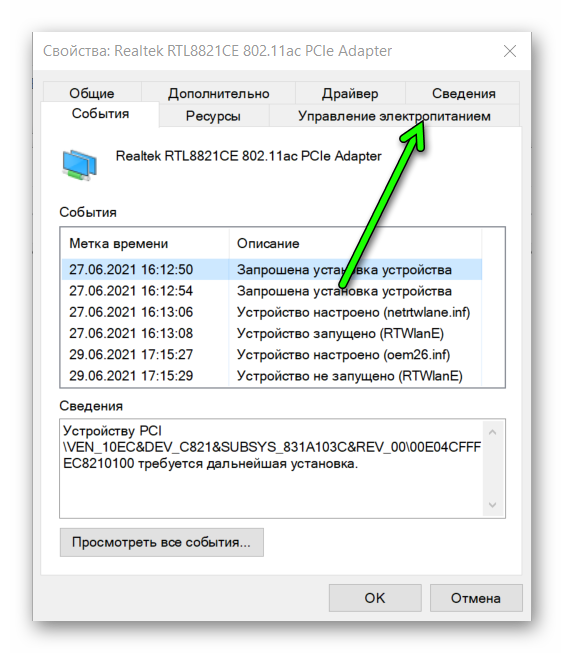
Теперь можно не беспокоиться и спокойно отлучаться. Если компьютер перейдёт в спящий режим, его спокойно активируют движением мыши.
Отключение быстрого запуска
Быстрый запуск может помешать дистанционному пробуждению. Его отключение не только ускорит процесс. Также отключит возможность загрузить разные фоновые программы.
Для отключения в Windows 10 выполняем следующие действия:
- Открываем «Панель управления» / «Оборудование и звук» / «Электропитание» / «Системные параметры».
- Убираем галочку с «Включить быстрый запуск (рекомендуется)».
- Нажать на «Сохранить изменения».
Процедура подключения
Когда подготовительные работы подошли к концу, можно начать работу. Только перед использованием надо определиться с версией. Загрузить программу можно с официального сайта.
На официальном сайте для пользователи доступны следующие версии программ для различных платформ и операционных систем:
- ОС: Windows, Linux, Android, iOS, ChromeOS, Raspberry Pi;
- версии: Windows: XP, 7, 8, Vista, 10;
- разрядность: х32, х64.
Дальше скачиваем файл на жёсткий диск и следуем подсказкам. Программа имеет бесплатный и платный варианты. Во время установки это надо учитывать и отметить «Коммерческое» или «Некоммерческое» использование.
Бесплатно можно работать. Только функции будут ограничены, сеанс может прерваться через определенные промежутки времени. Могут возникнуть трудности при подключении к некоторым офисным ПК или с корпоративным ПО. Или невозможно будет передать и передать некоторую информацию.
Чтобы начать работать, выполняем следующие действия.
-
Открываем программу и переходим во вкладку «Удалённое управление».
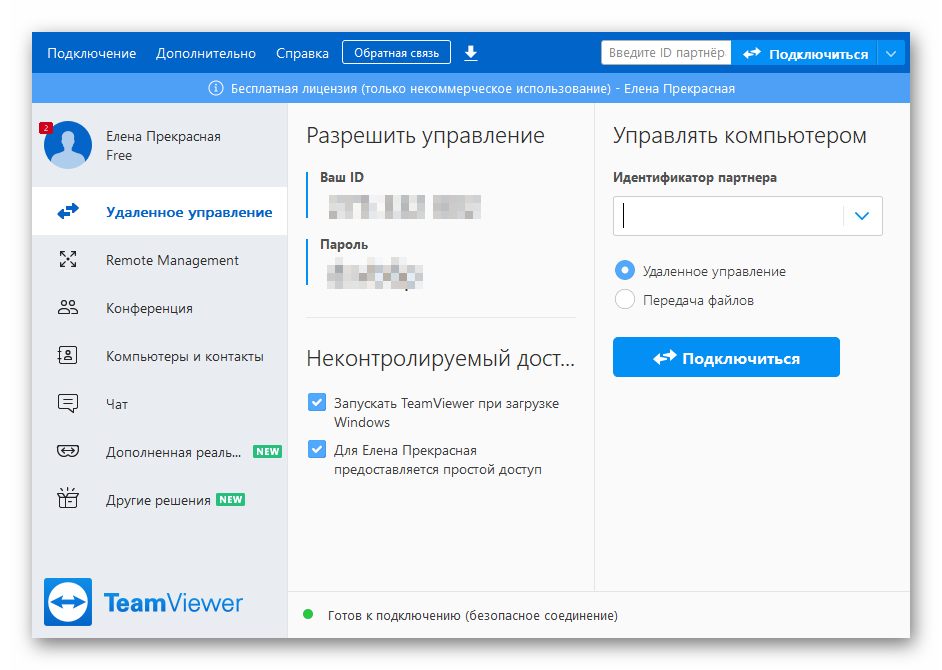
Программой можно пользоваться. Это единичный доступ. Чтобы периодически настраивать второй компьютер. Либо удалённо включать его, проходим регистрацию.
Выполняем следующие действия.
-
Кликаем по вкладке «Войти в систему».
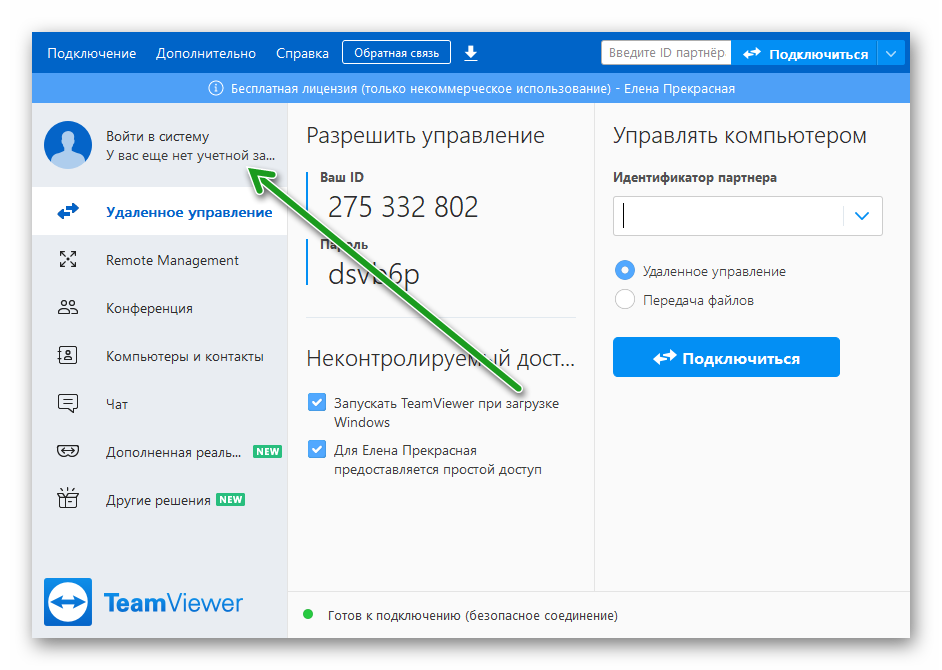
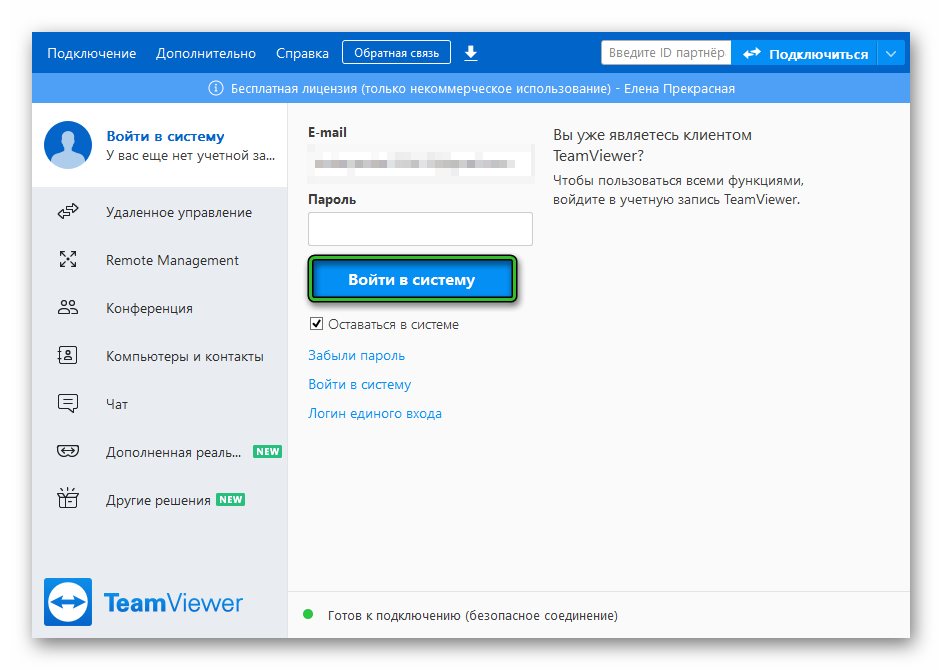
После окончания процедуры, вам откроются все удалённые компьютеры. Можно просто указывать на них и не вводить ID с паролем.
Проверка настроек
Чтобы удостовериться в работоспособности всех систем, оба партнёра проверяют настройки. Процедура нужна для того, чтобы избежать будущих проблем.
- Партнёр отключает свой персональный компьютер (ПК).
- Мы свой ПК не отключаем, но закрываем программу.
- Оба проверяют интернет-соединение.
- На главном компьютере открываем программу.
- Кликаем по нужному ПК.
- Выбираем пункт «Пробуждение».
- Ждём включения. Пользуемся.
Выводы
Данная инструкция позволит удалённо включать компьютер друга или клиента. Затем через TeamViewer передавать файлы, выполнять настройки или проверять работоспособность устройства. Основные требования – ПК должен быть подключён к сети и к розетке.
Как через TeamViewer удаленно включить компьютер с Windows

Вывод удаленного ПК из спящего режима возможен, если его сетевая карта поддерживает технологию Wake-on-LAN (разбудить по сети). Также предварительно нужно внести изменения в стандартные параметры TeamViewer.
Сначала рассмотрим, как подключить опцию пробуждения по сети. Настройка Wake on Lan для TeamViewer осуществляется в параметрах удаленного компьютера. Алгоритм:
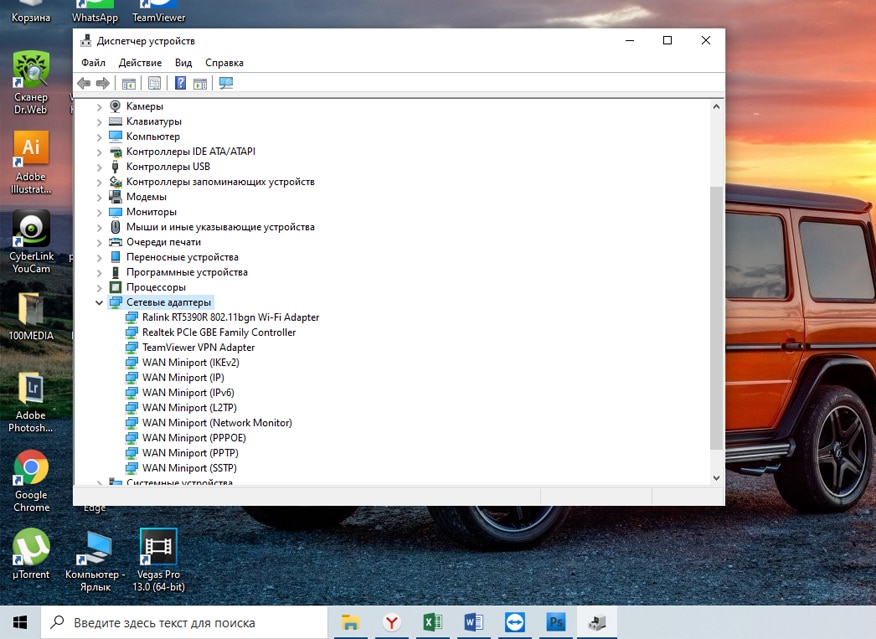
- Нажмите клавиши Win + X. Когда появится меню, перейдите во вкладку «Диспетчер устройств», затем войдите во вкладку «Сетевые адаптеры».
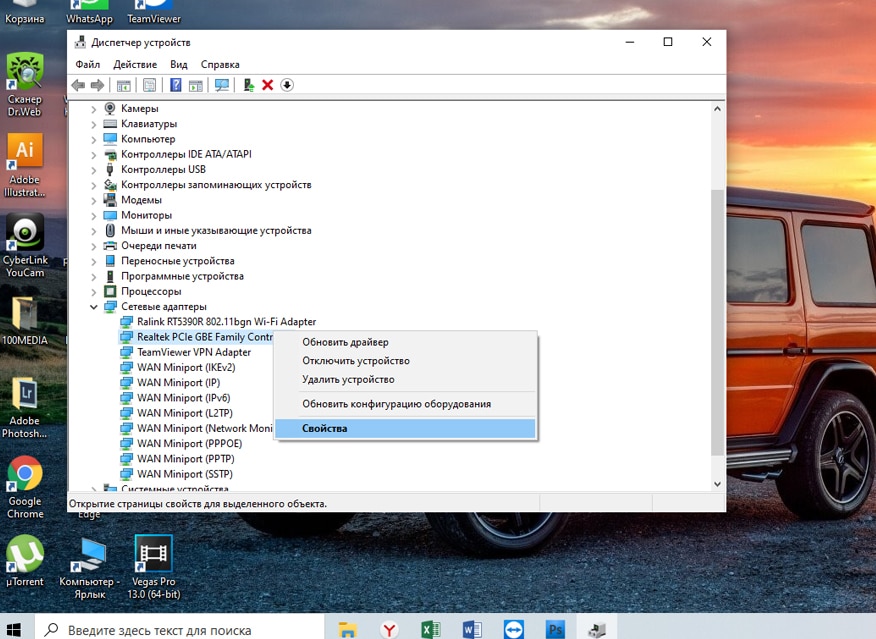
- Кликните по строке «Realtek PCIe GBE Family Controller» правой клавишей мыши, перейдите в «Свойства».
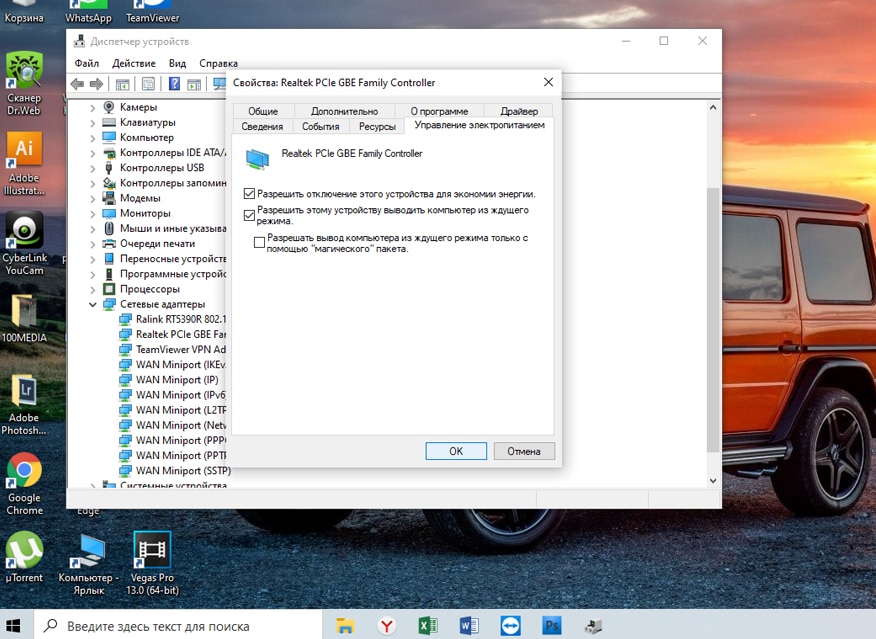
- Перейдите во вкладку «Управление электропитанием», поставьте галочку в строке «Разрешить этому устройству выводить компьютер из спящего режима» и нажмите «ОК».
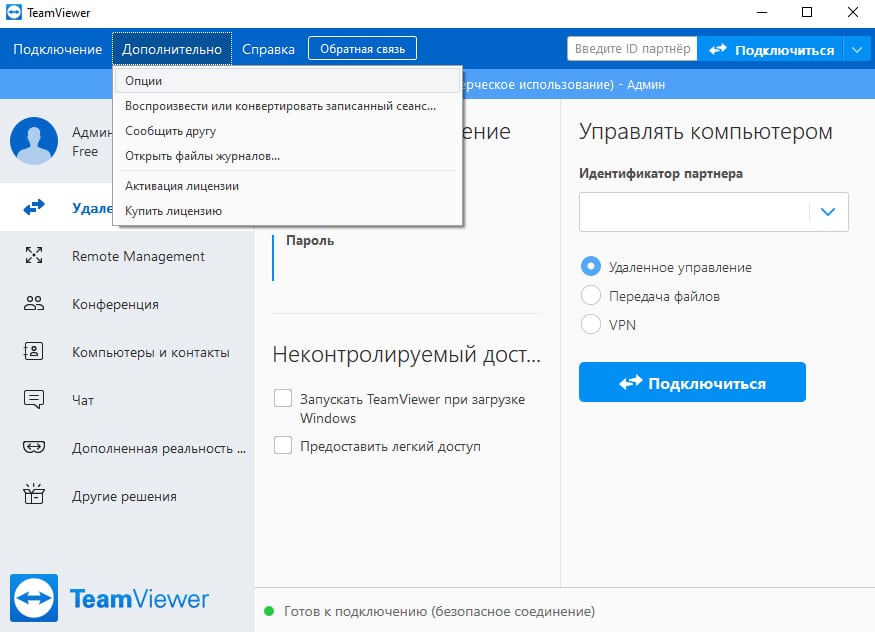
- Войдите в Тим Вивер на удаленном компьютере, кликните по вкладке «Дополнительно», затем кликните по строке «Опции».
- Поставьте галочку в строке «Запускать TeamViewer при загрузке Windows», нажмите «ОК».
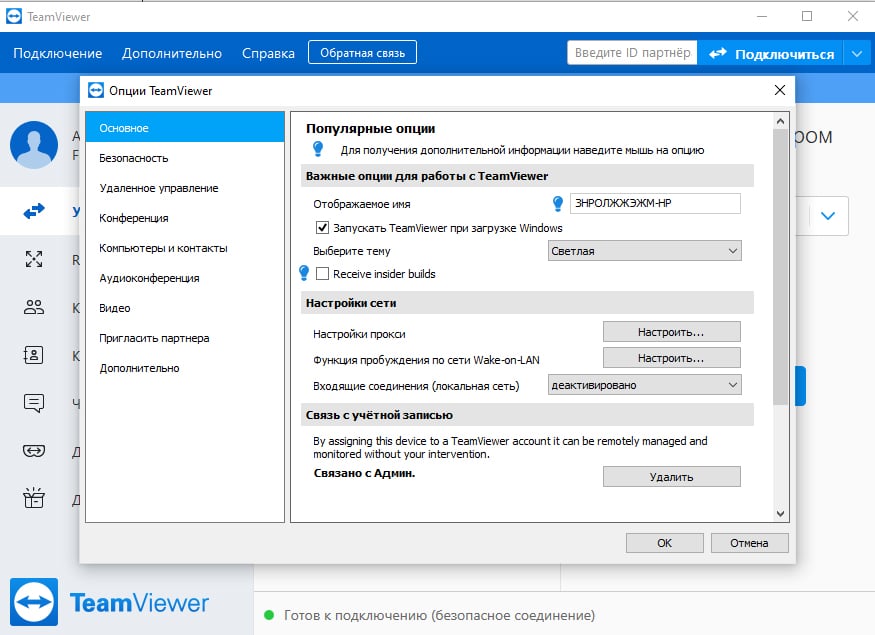
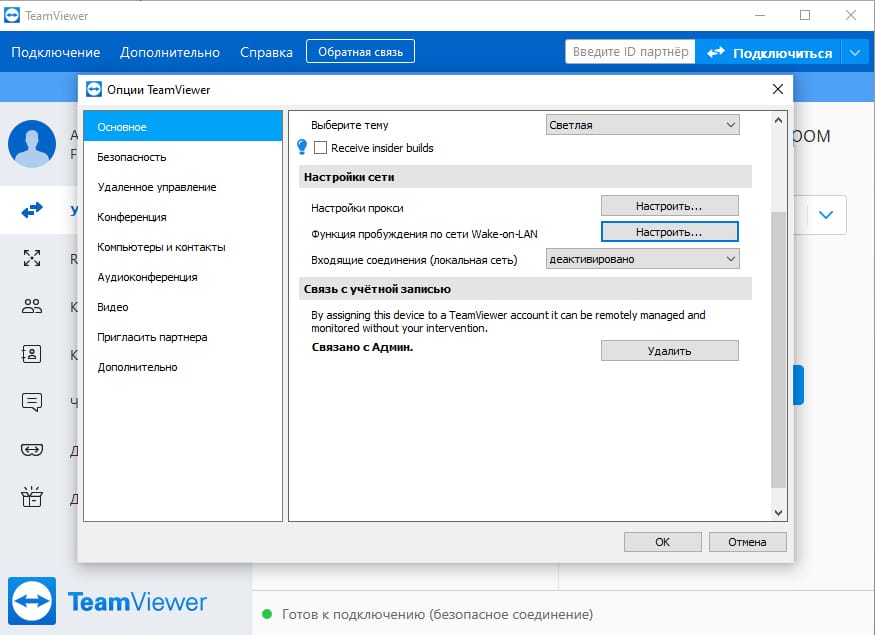
- Найдите строку «Функция пробуждения по сети Wake-on-LAN», нажмите на кнопку «Настроить» напротив нее.
- В строку «Идентификатор TeamViewer» введите ID партнера, которому разрешено пробуждать удаленный компьютер по сети. Нажмите кнопку «Добавить», затем нажмите «ОК».
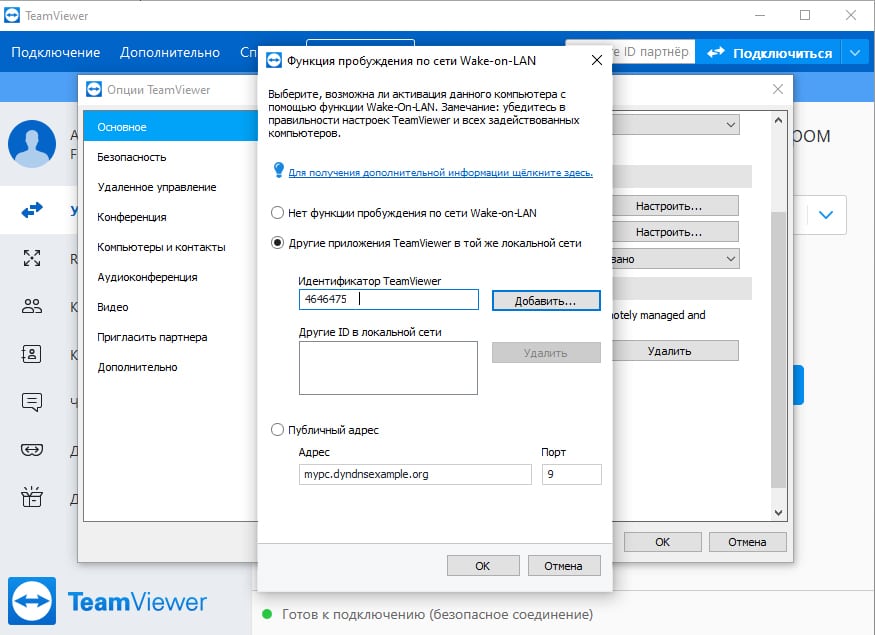
На этом настройка завершена. Теперь каждый раз, когда партнер будет инициировать подключение, удаленный компьютер будет автоматически выходить из спящего режима.
QA инженер, руководитель отдела автоматизированного тестирования программного обеспечения. Владение Java, C/C++, JSP, HTML, XML, JavaScript, SQL и Oracle PL/SQL. Журналист и обозреватель сферы IT. Создатель и администратор сайта.