Unlocker — удаляем любой заблокированный файл

Unlocker — Утилита о существовании которой должен знать каждый пользователь ПК. Основная задача этой программы дать пользователю возможность удалить файл, который заблокирован другой программой. Она либо может завершить программу, блокирующую файл, либо удалить файл при загрузке ПК, тем самым не дав программе, блокирующей данной файл, сразу его использовать. На моей практике еще не было такого случая, чтобы эта маленькая утилита не помогала удалить какой то заблокированный файл.
Для программы полностью безразлично какого формата файл, она сможет удалить любой. Также можно удалить папку, но удаление папки занимает большее количество времени, по сравнению с удалением такой же папки средствами проводника.
Пользоваться этой программой очень просто, после установки она добавляется в контекстное меню проводника. Выделяем файл и выбираем «Unlocker». Данная программа уже содержится в сборке Total Commander, о которой мы рассказывали в одной из наших статей. А теперь подробнее..
Скачиваем программу по ссылке в конце статьи. После скачивания устанавливаем программу. При установке не забывайте выбирать пункт «Advanced» и снимаем все лишние галочки, чтобы не устанавливать рекламное ПО.

Далее убираем галочку с обновлением и нажимаем «Установить»:

Все, после этого можно пользоваться программой.
Как удалить файл с помощью Unlocker?
Открываем нужную папку в проводнике, нажимаем правой кнопкой на файле который нужно удалить и выбираем пункт «Unlocker»:

После этого откроется окно с программой Unlocker, в списке выбираем нужный пункт. Обычно это удалить и нажимаем «Ок»:

В случае успеха файл удалиться сразу. Но если Unlocker не может удалить файл сразу, то он выдаст сообщение об этом и предложит удалить файл после перезагрузки. Нажимаем «Ок», перезагружаем компьютер и вуаля) Наш файл удален.
Внимание: Будьте внимательны при удалении файлов в системном каталоге, так как отсутствие какого либо файла может помешать работе системы. Несколько раз подумайте, перед тем как удалить какой либо файл.
Заключение
Unloker — безусловно очень важная и полезная программа, которую обязан иметь каждый пользователь ПК. Она еще не раз поможет вам удалить вирусный файл или файл защищенный другой программой. Также утилита полностью бесплатна и свободна для скачивания, ссылки на нее приведены ниже.
Скачать Unlocker
Скачать данную программу можно как с официального сайта, так и с нашего сервера.
Как удалить не удаляемую папку: к которой нет доступа, и нужно разрешение от «TrustedInstaller» или «Системы»
 Доброго времени.
Не так давно мне понадобился внешний HDD, и чтобы не покупать новый диск — я просто взял старый накопитель и установил его в BOX (спец. контейнер). Но на этот диск ранее была установлена ОС Windows и со временем системные папки «Windows» и «Program Files» стали мешать (к тому же, как оказалось, они занимали достаточно много места).
Форматировать накопитель было нельзя (т.к. на нем уже была добрая сотня ГБ нужных данных), и я просто попытался удалить папки. Но не тут-то было — Windows выдала ошибку «Нет доступа: Вам необходимо разрешение от TrustedInstaller. « (как на скрине ниже. Кстати, также бывает часто владельцем папки оказывается просто «система»).
В общем-то, так и родилась эта статья: в ней покажу как можно удалить подобные каталоги.
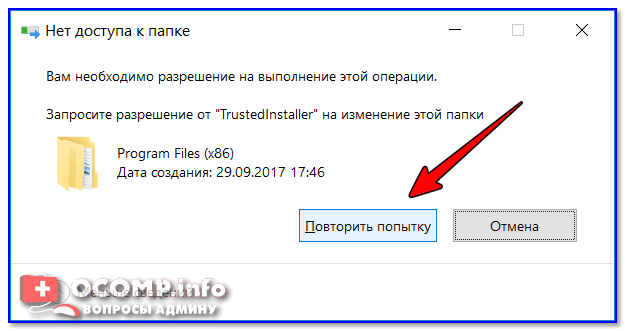
Нет доступа к папке: запросите разрешение от «TrustedInstaller» на изменение этой папки / В качестве примера
Способы удалить не удаляемую папку
❶ Вариант #1: с помощью спец. утилит (например, Unlocker)
Начать «операцию удаления» рекомендую с установки спец. утилит — например, с 📌Unlocker (как самой известной) . Кстати, у нее есть несколько весьма неплохих конкурентов (о них можете узнать из моей предыдущей статьи).
Пользоваться Unlocker очень просто: достаточно нажать по нужной папке правой кнопкой мышки и в контекстном меню проводника выбрать пункт «Unlocker» ( примечание : пункт появится после установки программы).
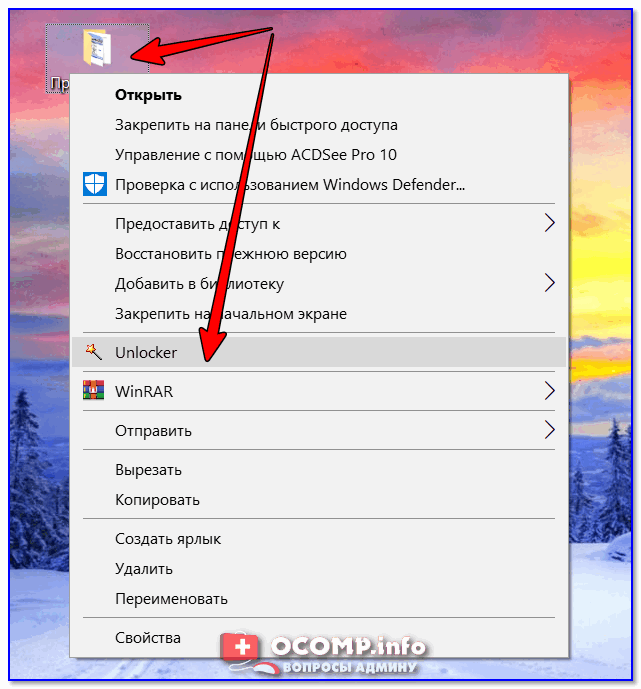
Удаление папки с помощью Unlocker
Далее выбрать действие «Удалить» и нажать OK. Большая часть папок/файлов удаляется с помощью Unlocker достаточно просто: либо сразу же, либо программа попросит перезагрузить ПК и выполнит операцию.
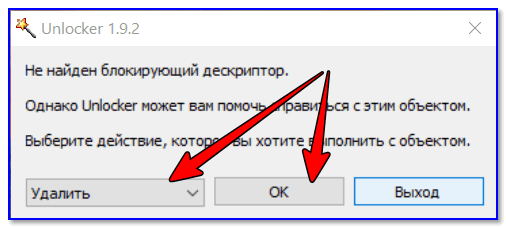
Не найден блокирующий дескриптор — Unlocker
Примечание : в моем случае программа удалила почти все с диска, за исключением папки Program Files (чтобы удалить ее — потребовалось изменить владельца, об этом чуть ниже в варианте 2).
❷ Вариант #2: изменяем владельца папки и удаляем ее
Этот вариант, кстати говоря, и помог мне полностью разобраться с внешним HDD. Рассмотрю все действия по шагам.
1) Сначала кликаем правой кнопкой мышки по не удаляемой папке, открываем ее свойства и переходим в раздел «Безопасность» . В нижней части этой вкладки нужно открыть ссылку «Дополнительно» (см. пример ниже). 👇
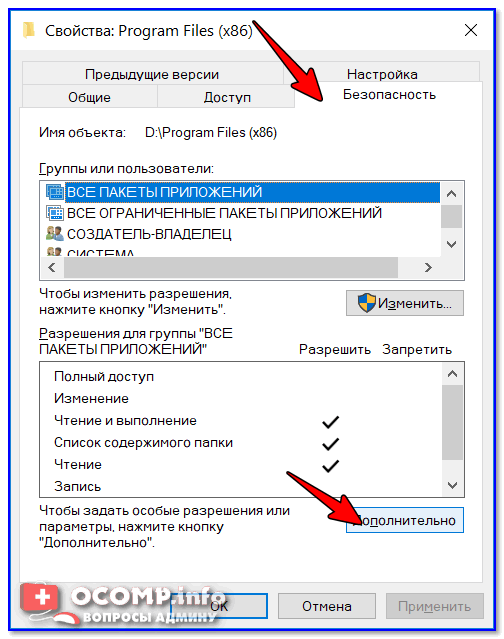
2) Далее нужно кликнуть по ссылке изменения владельца , см. пример ниже (в моем случае владельцем папки был TrustedInstaller). 👇
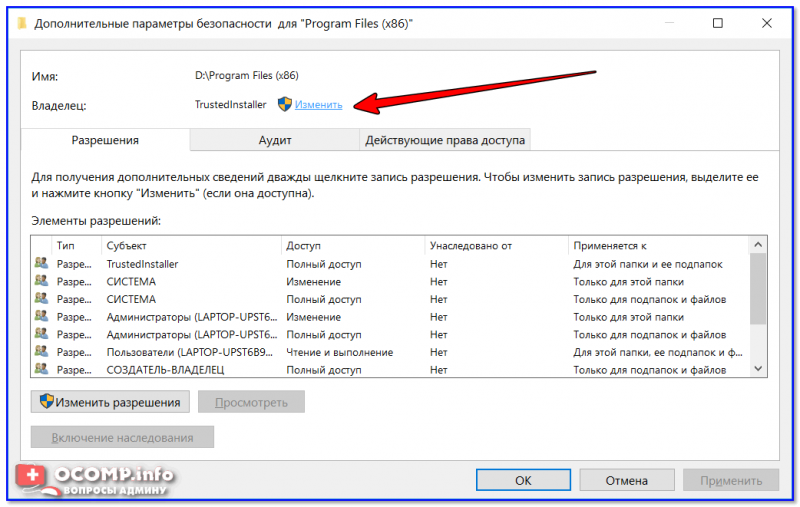
Изменить владельца / Кликабельно
3) После нужно найти нового владельца (т.е. себя), для этого нужно кликнуть по кнопке «Дополнительно» .
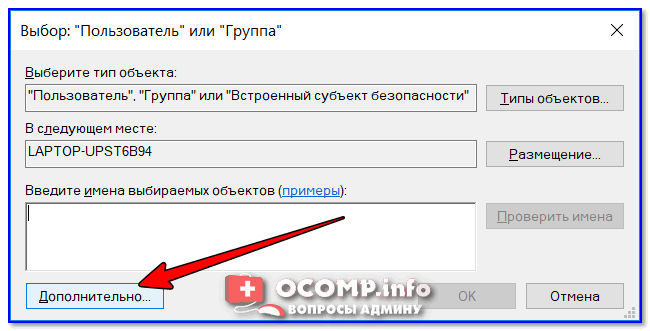
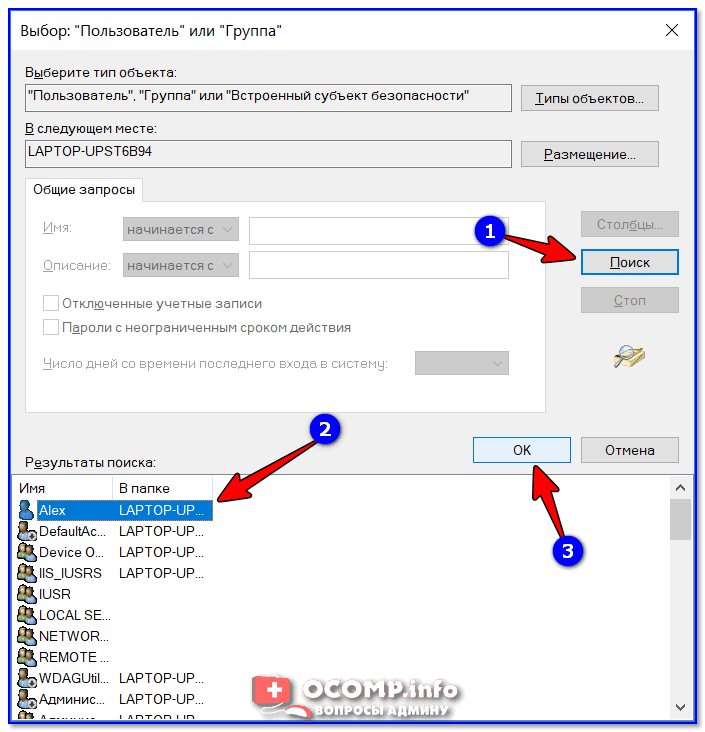
4) Затем нужно нажать по кнопке «Поиск» : в нижней части окна появится список пользователей — выберите из него свой профиль и нажмите OK (в моем случае учетная запись «Alex») .
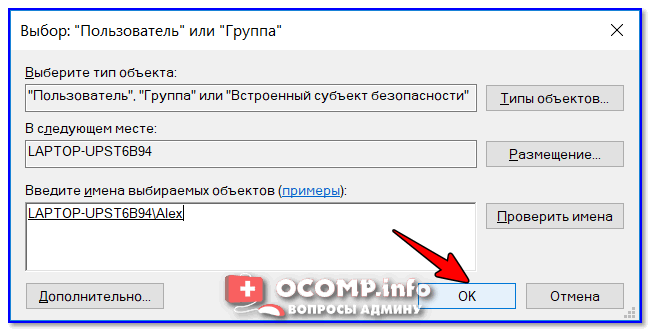
5) Далее нажмите еще раз OK.
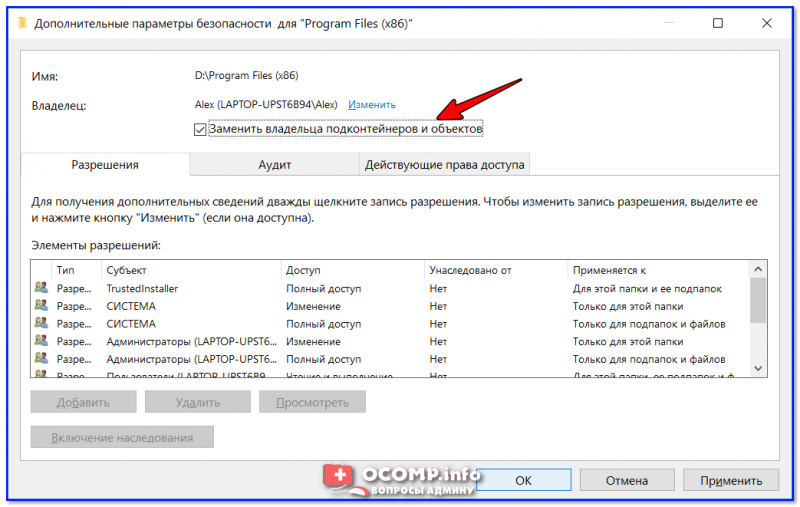
6) После поставьте галочку напротив пункта «Заменить владельца подконтейнеров и объектов» (отображается рядом с владельцем) и нажмите «Применить» . 👇
7) Обратите внимание, после выполнения предыдущего шага: в нижней части окна появится галочка «Заменить все записи разрешений дочернего объекта наследуемыми от этого объекта» — активируйте ее и нажмите OK.
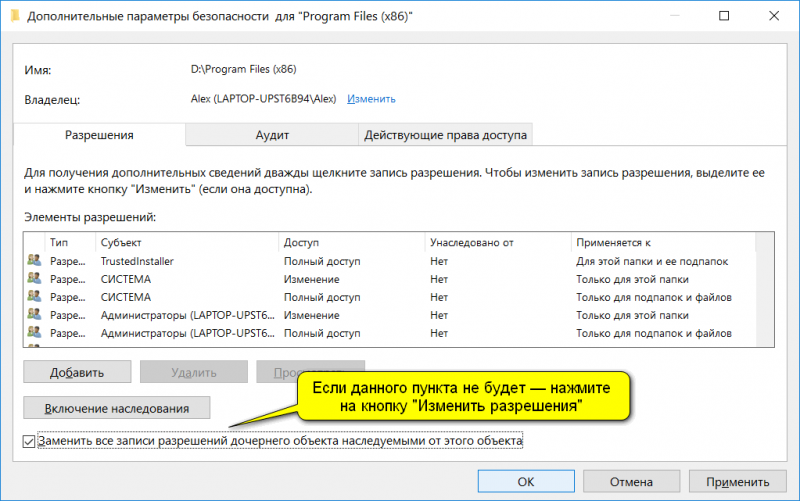
Изменить разрешения / Кликабельно
8) После чего можно снова попытаться удалить папку — в моем случае она тут же «полетела» в корзину ✔.
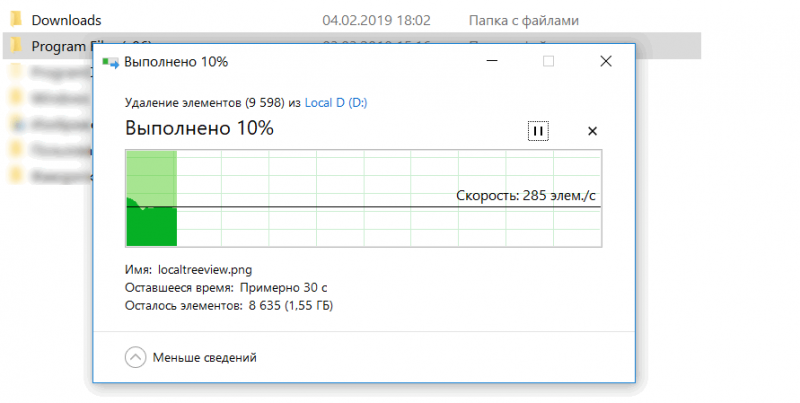
Данные удаляются! / Наконец-то
❸ Вариант #3: с помощью загрузочной LiveCD-флешки
Еще одним хорошим и надежным вариантом удаления любых файлов и папок — является использование спец. загрузочных флешек (так называемые LiveCD). Т.е. на флешку записывается спец. образ ISO, с которого можно загрузиться (по сути, мы как бы устанавливаем ОС на флешку).
О том, как подготовить такой носитесь — рассказано в одной из моих предыдущих статей (ссылка ниже). В своем примере ниже я использовал LiveCD от Доктора Веба.
📌 В помощь!
Как создать загрузочный LiveCD/DVD/USB-флешку или диск с операционной системой Windows и сервисными утилитами, не требующие установки на жесткий диск.
Для работы с файлами в загрузочном LiveCD от Веба есть Midnight Commander (файловый коммандер, напоминает чем-то Volcov Commander, Norton Commander, Total Commander) . Именно его и нужно запустить для работы с файлами.
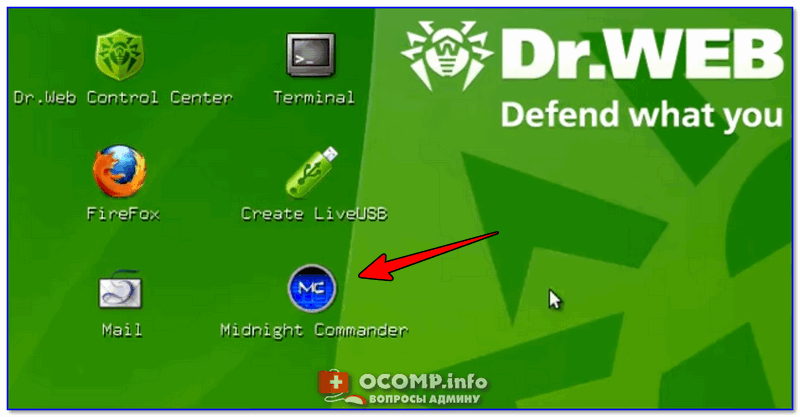
Midnight Commander — файловый комманденр / Доктор Веб LiveCD
После нужно открыть каталог «Win»: в нем будут отображены все подключенные накопители (в моем случае отображаются два диска: «C:\» и «D:\»).
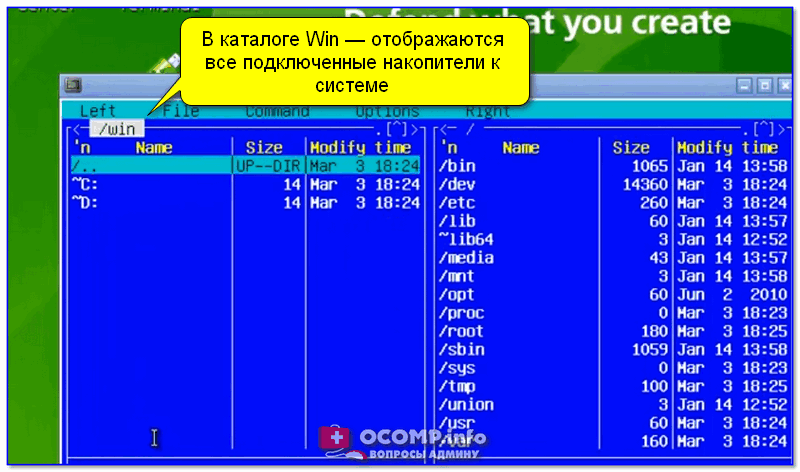
Как посмотреть все диски и папки на ПК
Далее находим нужный каталог/файл, наводим на него курсор и жмем по кнопке «Delete» (в нижней части окна). Дело сделано!
Будьте осторожны! Этот коммандер не проводник Windows и позволяет удалять любые системные файлы и папки без всякого предупреждения.
Удаляем “неудаляемый” файл или папку с помощью Unlocker
Мы уверены, что многие сталкивались с проблемой когда не получалось удалить ненужный файл или папку, потому что они заняты каким либо процессом, или же они заняты зависшим приложением. Удалять такие папки мы будем с помощью Unlocker, которая является абсолютно бесплатной.
ПРИМЕЧАНИЕ: Программа Unlocker не удаляет программы, а только файлы или папки, используемые процессом или программой, также файлы, которые не удаляются в штатном режиме.
При попытке удалении файла, появляется сообщение, что они открыты какой либо программой, или что-то в это роде.

Порядок действий по удалению:
- Кликните правой кнопкой мыши по “неудаляемой” папке или файлу и выберите “Unlocker”.

- В данном окне показано в каких процессах занята папка. Здесь сначала выберите действие “Удалить”, а потом только нажмите на кнопку “Разблокировать все”.

- Затем выйдет сообщение об удалении файла или папки, где жмите на “OK”.

ПРИМЕЧАНИЕ: При удалении папки или файла может выйти сообщение, что они не использованы процессами или программой. Тут также выберите действие “Удалить” и нажмите по кнопке “OK”, и файл удалится.
Как удалить файлы с помощью Unlocker — ОС Windows

Вероятно, знакома ситуация !! когда есть желание переименовать, либо удалить файл или папку на жёстком диске (т.е. из памяти компа), но — не имеется возможности: система Windows предупреждает, что — «файл в настоящее время используется другим пользователем или программой». Как удалить файлы с помощью Unlocker?
В подобных случаях системных запрещений замечательно поможет программка с именем Unlocker (Унлокер), которая позволит правом пользователя ПК разблокировать файл (т.е «остановить процесс использования файла системой»…) и, соответственно, выполнить действия на ваше усмотрение — удалять или переименовывать…
Как провернуть операцию «отключения процесса работы файлов» в системе виндовс правильным образом, разберёмся: …простота способа очевидна…
- Как удалить файлы — программа Unlocker
- как удалить файлы с помощью Unlocker
- как снять задачу в работе программы, исполняемого файла. Windows 7
…после того, как процесс отработки, скажем так, файла снят (приостановлен) можно запросто приступать к переименованию или полному удалению папки или файла (через проводник).
Для тех, у которых этой программы нет, — эту утилиту возможно абсолютно бесплатно скачать Unlocker …
Да, программа Унлокер — общедоступна и бесплатна!

вернуться к оглавлению ↑
Как удалить файлы — программа Unlocker
Если в проводнике «Мой компьютер» установите курсор на каком-то файле или папке и кликнете правой кнопочкой мыши, выпадет менюшка, где отыщете такое подменю с именем программки Unlocker (фото ниже)
…думаю, вы уже ни раз работали в проводнике компьютера.

Таким образом, при случае, когда операционная система сообщает о том, что — файл в настоящее время используется другим пользователем или программой и его никаким образом невозможно удалить… то — пришло время припомнить о незаменимой программке Унлокер.
Почему система запрещает подобные манипуляции пользователю компа, тема отдельной статьи, — стоит подписаться, ибо в следующих моих публикациях, и постах коллег, будем более глубоко рассматривать работу виндовс 7. 8. и 10 версий.
 МИГ подписки — ЭРА полезных знаний!!
…как и говорилось выше, открываем «мой комп» и избираем для удаления нужный файл или папку.
…а коли система выдаст предупреждение, наводим курсор на «запрещённый» файл, кликаем правой кнопкой мыши и в подменю выбираем вкладку программы Unlocker (фото выше).
вернуться к оглавлению ↑
как удалить файлы с помощью Unlocker

Ну и как видите по фотке:
1 — я указала примера ради переименовать PerfLogs,
2 — в подменю выбрала вкладку программы Unlocker —
…и теперь остаётся указать нужный (оптимальный) для нас вариант обработки файла.
Думается, на этом этот коротенький пост можно закончить, ибо всё ясно…
…и вы знаете как работать с бесплатной, но очень полезной программой Unlocker (унлокер)
Однако, в качестве дополнения, будет полезно узнать:
по теме почитать:
этой 
Как легко почистить оперативную память RAM компьютера
ОС следует почистить: например так — Как в Windows 10 отключить зарезервированное хранилище? и Чистим систему Windows 10: удаляем временные файлы через меню Параметры — очень полезно !! возможно освободить от просроченных файлов оч. много Гигов полезной памяти.
Зарезервированное хранилище: (подробнее о запуске Командной строки).
Переводим обновления Windows в ручной режим.
вернуться к оглавлению ↑
как снять задачу в работе программы, исполняемого файла. Windows 7
Очень часто причиной запрета переименовать или удалить определённые файл или папку может быть их банальная отработка системой, скажем так — ни какие-то ограничения системой прав пользователя, а банальнейшая занятость в процессе работы виндовс.
Попросту, запрашиваемый файл используется операционной системой на момент «удаления»!
Я знаю многих товарищей, которые для решения подобных осложнений в работе с компьютером, просто-напросто перезагружают винду в надежде на то, что ОС сама отключит ненужные процессы.
Скажу мягко: вариант так себе.
Мы же поступим иначе:
На свободном месте «Рабочего стола» (экрана компьютера/монитора) притопим правую клавишу «мыши»… Откроется такое диалоговое окошко:

Нужно выбрать подменюшку «Диспетчер задач» …

А в следующем окошке приступаем к изучению…
Во вкладке «Приложения» будут отображены иконки всех на данный момент работающих приложений же) — нужно просто отключить программу (например, графический редактор), чтобы удалить какой-то сопутствующий файл и т. п. —
…иногда эти незнания очень путают неопытного пользователя ПК.
Следующая вкладка «Процессы» — здесь собран список всех отрабатываемых в настоящее время программ в системе, в том числе для всех пользователей ПК — очень удобно!!
Эксперимента для, наведите курсор на один из файлов, показанных в окошке; кликните уже левой кнопочкой мыши… «Процесс» подсветится (будет указан)
…и нам останется кликнуть по кнопочке, расположенной чуть ниже — «Завершить процесс».
Таким нехитрым образом «Процесс» взаимодействия, например, файла с системой будет снят.
Можно приступать к удалению или переименованию…
в этих окошках можно поэкспериментировать, чтобы более-менее ознакомиться и разобраться с вопросом нынешней статьи.
Никакими поломками вашей ОС виндовс, это не грозит.
Максимум что предстоит сделать, так это перезагрузить комп, или перезапустить (кликнув дважды) на ярлык закрытой программы (приложения).
Удачи в работе и творчестве!
А вот полезное видео обучалка, для тех, которые частенько теряют свои ценнейшие пароли от всевозможных аккаунтов: с этой лёгенькой в управлении и настройке помощницей, ваши тайны будут всегда под рукой!!