Как установить git в Linux
Давеча ставил git на Linux Mint и опять пришлось загуглить пару моментов. Чтобы больше не допускать таких стыдных страниц в своей биографии, фиксирую набор команд на бумаге, а заодно объясняю всем интересующимся, что я делал и зачем. Если Вы уже устанавливали гит хотя бы раз, ничего нового не узнаете. Но если только начинаете интересоваться им, то минимальный набор команд для начала работы будет полезен. Подробности ниже.
Итак, последовательность действий. Во-первых, гит нужно установить
sudo — в Mint или например, в Debian. Для своей ОС наберите подходящее слово для запуска команды из-под рута.
Гит поставили. Теперь нужно сгенерировать пару ключей: публичный и приватный. Запускаем
Убедимся, что ключи созданы, перейдем в каталог .ssh своей домашней папки и посмотрим, что в ней лежит
Увидим там 2 файла: id_rsa и id_rsa.pub. Все правильно, первый ключ приватный, который хранится на Вашей машине и никому не передается. Второй — публичный. Именно его Вы передаете третьим лицам или ресурсам, чтобы получить доступ в нужные репозитории.
Откроем файл id_rsa.pub и скопируем все его содержимое
Или же как крутые хакеры наберем следующее
Эта волшебная строка скопирует содержимое оного файла в буфер обмена — удобно. Конечно, если у Вас установлена утилита xclip. Если нет, не переживайте, установите ее — sudo apt-get install xclip — и запустите команду заново.
Вот теперь все готово. Ключ скопирован, можно отдавать его админам/коллегам-программистам или прописать его самим, если владелец проекта — это Вы.
Я по сугубо сектантским соображениям предпочитаю bitbucket. Добавляются ключи в нем на этой странице — https://bitbucket.org/account/user/username/ssh-keys/, кнопочка «Add key».
После того, как Ваш ключ будет добавлен, можно приступать к полноценной работе с репозиторием, для начала склонировав его
Однако, прежде чем погружаться в дебри нужного проекта, не забудьте прописать в настройках гита имя и email, что гит и коллеги могли Вас идентифицировать
git config —list покажет нам все настройки, сейчас в списке должны присутствовать 2 вышеуказанные настройки.
А вот теперь можно начинать клонировать проект, коммитить, пушить и делать другие страшные вещи. Что плохого можно сотворить с гитом и как именно это сделать, можно узнать из статьи Мой набор команд при работе с git. А у меня на этом все.
1.5 Введение — Установка Git
Прежде чем использовать Git, вы должны установить его на своём компьютере. Даже если он уже установлен, наверное, это хороший повод, чтобы обновиться до последней версии. Вы можете установить Git из собранного пакета или другого установщика, либо скачать исходный код и скомпилировать его самостоятельно.
В этой книге используется Git версии 2.8.0. Хотя большинство используемых нами команд должны работать даже в старых версиях Git, некоторые из них могут не работать или действовать немного иначе, если вы используете старую версию. Поскольку Git отлично справляется с сохранением обратной совместимости, любая версия после 2.8 должна работать нормально.
Установка в Linux
Если вы хотите установить Git под Linux как бинарный пакет, это можно сделать, используя обычный менеджер пакетов вашего дистрибутива. Если у вас Fedora (или другой похожий дистрибутив, такой как RHEL или CentOS), можно воспользоваться dnf :
Если же у вас дистрибутив, основанный на Debian, например, Ubuntu, попробуйте apt :
Чтобы воспользоваться дополнительными возможностями, посмотрите инструкцию по установке для нескольких различных разновидностей Unix на сайте Git https://git-scm.com/download/linux.
Установка на Mac
Существует несколько способов установки Git на Mac. Самый простой — установить Xcode Command Line Tools. В версии Mavericks (10.9) и выше вы можете добиться этого просто первый раз выполнив ‘git’ в терминале.
Если Git не установлен, вам будет предложено его установить.
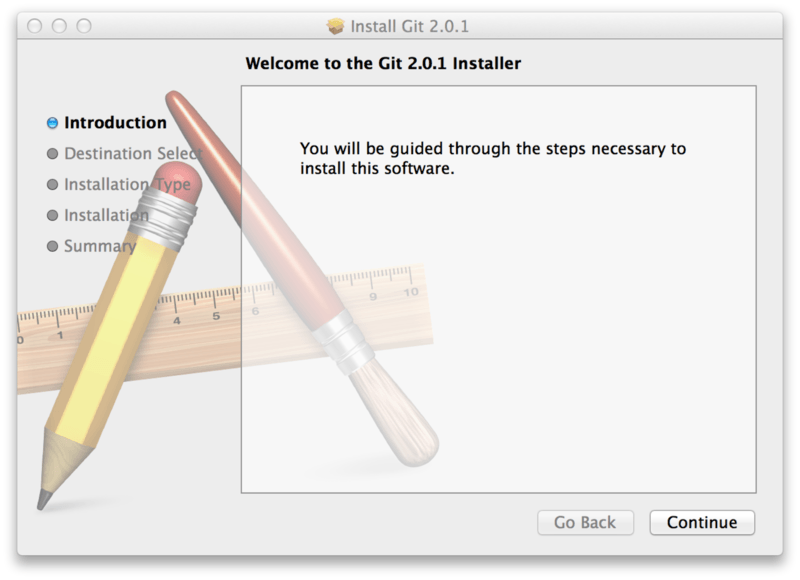
Если Вы хотите получить более актуальную версию, то можете воспользоваться бинарным установщиком. Установщик Git для OS X доступен для скачивания с сайта Git https://git-scm.com/download/mac.
Установка в Windows
Для установки Git в Windows также имеется несколько способов. Официальная сборка доступна для скачивания на официальном сайте Git. Просто перейдите на страницу https://git-scm.com/download/win, и загрузка запустится автоматически. Обратите внимание, что это отдельный проект, называемый Git для Windows; для получения дополнительной информации о нём перейдите на https://gitforwindows.org.
Для автоматической установки вы можете использовать пакет Git Chocolatey. Обратите внимание, что пакет Chocolatey поддерживается сообществом.
Установка из исходников
Многие предпочитают устанавливать Git из исходников, поскольку такой способ позволяет получить самую свежую версию. Обновление бинарных инсталляторов, как правило, немного отстаёт, хотя в последнее время разница не столь существенна.
Если вы действительно хотите установить Git из исходников, у вас должны быть установлены следующие библиотеки, от которых он зависит: autotools, curl, zlib, openssl, expat и libiconv. Например, если в вашей системе используется dnf (Fedora) или apt-get (системы на базе Debian), вы можете использовать одну из следующих команд для установки всех зависимостей, используемых для сборки и установки бинарных файлов Git:
Для того, чтобы собрать документацию в различных форматах (doc, html, info), понадобится установить дополнительные зависимости:
Пользователи RHEL и производных от неё (таких как CentOS или Scientific Linux) должны подключить репозиторий EPEL для корректной установки пакета docbook2X
Если вы используете систему на базе Debian (Debian/Ubuntu/Ubuntu-производные), вам так же понадобится установить пакет install-info :
Если вы используете систему на базе RPM (Fedora/RHEL/RHEL-производные), вам так же понадобится установить пакет getopt , который уже установлен в системах на базе Debian:
К тому же из-за различий имён бинарных файлов вам понадобится сделать следующее:
How To Install And Configure Git On Linux Mint
Git has to be installed on the users computer to capacitate its use by the respective user.It can be either downloaded and installed directly or installed via the command line.
The detailed installation process below uses the _apt _command.It is recommended to update and upgrade your Ubuntu system before installing the Git package.
update the apt package listing:
upgrade the system with the command:
After successfully updating and upgrading the Linux Mint system, install Git with the command:
Press ‘y’ to continue installing Git.
Verify the installation when the Git is successfully installed:
Configuring Git
The user needs to confirm if is already installed on their PC using a command that exposes the Git version installed:
Exit fullscreen mode
The Git configuration can be executed from the command line. This refers to the process of setting a name and email address.The name and email are used while committing changes on the Git repository.
The following commands are used for configuration:
To set a global commit name:
To set the global commit email:
Run the following command to check and verify the changes after the global commit name and email are set:
The data output verifys that the global commit name and email are sent successfully.
You can review what is currently stored in the .gitconfig file by using the cat command:
You can edit the configuration settings any time if you want to change the global commit name and email or when the changes were not made correctly using the following command:
Any changes can be made in Git configuration file once it is opened in the nano editor.
This information can be stored for quicker access in the future using the following
command:
User are advised to cache only for a limited time for increased security, that is, if
they must use credential helper.
i.e Lets assume you are going to be working today using Git for 1-2 HOURS and won’t be using it there after. The expiry can be set to 3 hours.
How to install Git on Ubuntu 18.04 / Linux Mint 19?

Some graphical clients for git
Developers must use all available tools to make quality software. Some of these tools do not go directly to the software or the code but to its management. For example, version control is important to ensure that changes are made to the code in an orderly fashion. In this segment, Git seems to be the most logical alternative for this task. So in this post, we will show you how to install Git on Ubuntu 18.04 and Linux Mint 19.
Git is a free and open source distributed version control system. It is perhaps the most popular within the branch as millions of developers use it to control software versions. Ease of use, community support, and efficient version control are the main features of Git. In addition, it is open source and free, which makes it ideal for all projects.
Of course, Git is available for almost any Linux distribution. It also has versions for Windows or MacOS. So no matter what platform you develop on, you will always have the advantages of using Git.
Install Git on Ubuntu 18.04 / Linux Mint 19
As I mentioned earlier, Git is available for many Linux distributions. And Ubuntu is no exception. For Ubuntu and Linux Mint we have two different ways to install Git.
First, Git is in the official Ubuntu and Linux Mint repositories. However, the available version is somewhat outdated and the development of Git is quite active. Installing Git in this way is quite simple but will deprive you of having the latest version available with all its advantages.
So, open a terminal and run:

1.- Install Git from the main repositories
Then, check the installed version.

2.- Git version
As we can see, the version that is in the official repositories is 2.17. However, the latest version available is 2.21 at the time of writing this post.
Fortunately, there is a PPA for Ubuntu and Linux Mint that we can use to install the latest version of Git very easily.
So, open a terminal and run:

3.- Adding the external repository
Then, refresh the APT cache.
If you already have it installed, run this command.
Or, if you do not have it installed.
After that, check the installed version.

4.- Git latest version installed
So we can install Git on Ubuntu 18.04 and Linux Mint 19 using the PPA of the development team.
Conclusion
Git is quite a reference when it comes to version control. Many developers use it for their daily work and offer a great guarantee for it. In addition, installing it is quite simple and is within everyone’s reach.