Как узнать наработку телевизора LG?
Если телевизор LG у вас работает хорошо, то проверять, сколько времени он проработал, нет особой необходимости. Но если вы покупали не новый телевизор, или вам меняли ваше устройство по гарантии на отремонтированную модель, или вы планируете к покупке модель телевизора, которая была выставочным экземпляром, то проверить, сколько времени телевизор работал, будет не только интересно, а даже необходимо.
Так, в телевизор LG встроен счетчик часов работы устройства. И при необходимости вы можете узнать, сколько времени проработал телевизор с момента его первого включения. Эта опция доступна из сервисного меню телевизора.
Обычный пользователь вряд ли когда-нибудь зайдет в скрытые параметры устройства. Но если вас очень интересуют данные о наработке телевизора, то можно попробовать. Итак, чтобы проверить время наработки телевизора LG, необходимо войти в сервисное меню телевизора. Это несложно – вам понадобится стандартный пульт дистанционного управления и следование инструкции:
- Включите устройство.
- Далее нажмите на пульте дистанционного управления кнопку «INPUT» и переключитесь на вкладку «TV».
- Затем выберите любой телеканал (не имеет значения, какой именно) и включите его.
- Одновременно зажмите кнопку «Menu» на пульте и на корпусе устройства. Обратите внимание: если на пульте/корпусе нет кнопки «Menu», ищите кнопку «Settings» или «Home».
- На экране телевизора появится окно для ввода пароля, после этого можно отпустить зажатые кнопки.
- Введите код и нажмите на пульте кнопку «OK».
Проверить наработку телевизора LG в часах через сервисное меню можно только после ввода кода. Как правило, по умолчанию используется вариант «0000». Если этот код не подходит, то попробуйте такие комбинации как: 7777, 8878, 8741.
К сожалению, не все пользователи понимают, как работать с сервисным меню. Поэтому, чтобы узнать наработку телевизора LG, можно воспользоваться USB-накопителем, скачав при этом специальный файл:
biodiscus
Существует одна полезная и бесплатная утилита, которая поможет вам узнать о своём мониторе, намного больше, чем вы сами знаете о нём. Называется эта утилита — Monitor Asset Manager.
С её помощью можно узнать следущее:
— цветой охват (координаты цветовой сетки)
— глубина цвета
— поддерживаемые разрешения и частота
— используемый контроллер
— версию прошивки
— общее время активного использования
— серийный номер
— дата производства
и многие другие технические подробности.
Как проверить монитор Dell?
Сочетание 1-ой и 3-ей кнопоки (сверху вниз) приводит к появлению на экране информации о времени наработки подсветки и нахождении монитора в рабочем и Standby режимах. Возможно информация о наработке монитора будет указана в сервисном меню. Наличие этой информации и способ входа в сервисное меню зависит от модели.
Как увидеть мерцание экрана?
Его можно включить в настройках камеры своего смартфона. Наведите камеру на дисплей, который хотите проверить, и запишите короткое видео. Затем воспроизведите его и если ШИМ активен, вы увидите на экране движущиеся полосы. Чтобы отрегулировать мерцание, попробуйте изменять яркость до тех пор, пока полосы не исчезнут.
Как запустить тест экрана?
Проверка экрана с помощью встроенных функций
Для того, что бы запустить меню, нужно открыть приложение «Телефон» и набрать команду *#0*#, после чего вы увидите меню на экране. Здесь есть такие кнопки, как Red, Green, Blue и Black. Как вы могли догадаться, означают они цветовую гамму.
Как узнать сколько часов работал монитор?
Срок выработки любого монитора можно узнать. Снять крышку, выпаять алюминиевый конденсатор возле трансформатора (эти летят чаще всего), кусачками вскрыть кондер и посмотреть его состояние. Если весь в масле — монитор работал недолго.
Как зайти в сервисное меню монитора Dell?
- Выключить монитор
- Зажать кнопки «Menu» и «+» и включить монитор кнопкой «Power»
- Отпустить все кнопки
- Зайти в меню монитора, выбрать раздел «Factory Reset» (самый нижний)
- Выбрать раздел «Factory» (самый нижний, без пиктограммы)
Как узнать Модель монитора через командную строку?
- В главном меню «Пуск» в поисковой строке ввести команду DXDIAG (диагностирование системы).
- Запустить поиск нажатием клавиши ENTER.
- Выбрать вкладку «Экран» (для ноутбука) или «Дисплей».
Как узнать характеристики ноутбука Dell?
Как узнать конфигурацию ноутбука? Для этого можно воспользоваться меткой обслуживания (Service Tag) ноутбука, которая напечатана на наклейке на нижней части корпуса или же посмотреть в BIOS’е. Данный код необходимо ввести на официальном сайте поддержки, после чего вы узнаете конфигурацию вашего ноутбука.
Как узнать яркость смартфона?
Антибликовые свойства. Чтобы узнать, какой будет яркость дисплея под солнечными лучами, нужно проверить антибликовые свойства. Для этого экран нужно выключить, а смартфон расположить так, чтобы он отражал белый фон. Чем темнее будет экран, тем лучше свойства.
Что позволяет технология Flicker Free?
Чтобы у пользователей не развился так называемый «синдром компьютерного зрения», была разработана технология View Sonic Flicker – Free. Благодаря этой технологии у дисплея нет мерцания экрана. Поэтому пользователь может долгое время сидеть за ПК (играть, читать, смотреть фильмы и т. .
Как понять что монитор плохой?
Плохо откалиброванный монитор имеет плохую контрастность в темных цветах, и часто оттенки неразличимы — все темные цвета превращаются в сплошной черный. Ниже мы приводим цвета наших темных красок («грунтов» — ими обычно заполняется кайма и середина платка) и описание их цвета.
Как узнать сколько работает компьютер?
В некоторых ситуациях возникает потребность узнать сколько работает компьютер, ноутбук или любое другое устройство на Windows без перезагрузки. И не нужно скачивать сторонние средства, так как вы сможете узнать это с помощью самой системы. Сейчас покажу несколько вариантов о времени работы компьютера.
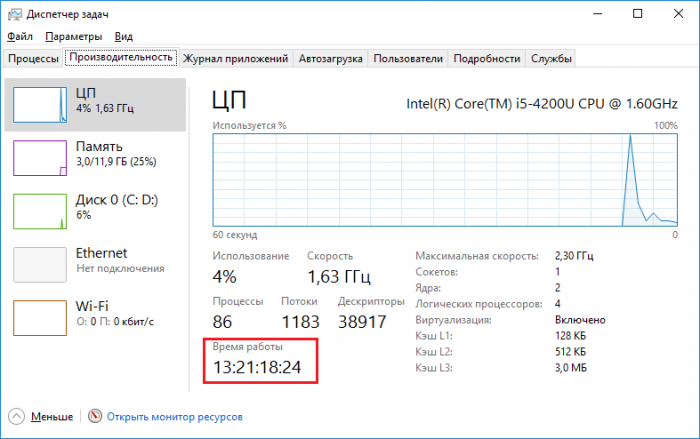
1 вариант – Диспетчер задач
Этот способ показывает время работы компьютера без перезагрузки, то есть сколько по времени живет система он не покажет, это уже тема другой статьи.
Заходим в диспетчер задач с помощью известной всем комбинации Esc+Shift+Alt. Переходим на вкладку «Производительность». Там смотрим пункт «Время работы».
2 вариант – Использование командной строки
Очень легкий вариант получить информацию по длительности работы компьютера – использование командной строки. Нажмите сочетание Win+R и введите в открывшееся окно команду cmd. Для Windows 10 можно сделать так: нажимаем клавиши Win+X и выбираем соответствующий пункт.
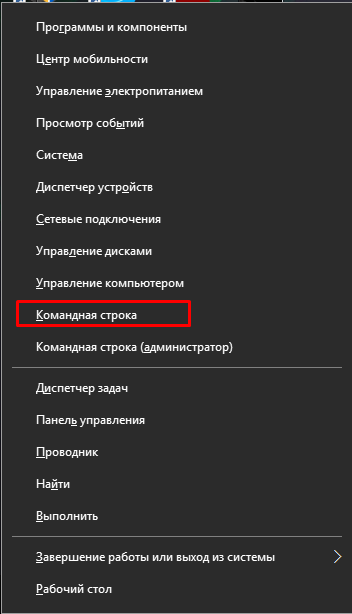
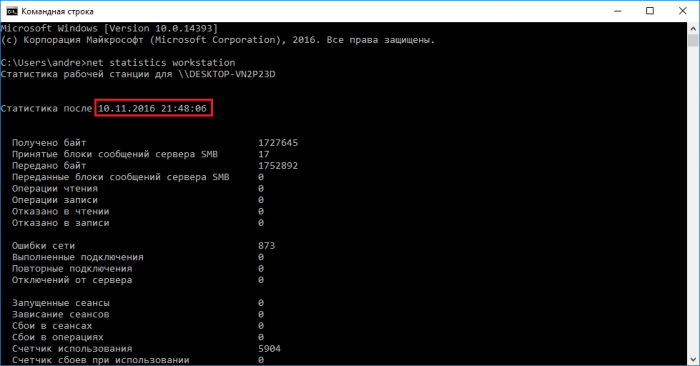
После запуска вводим туда такую команду:
net statistics workstation
Видим время работы компьютер и прочую информацию.
3 вариант – Systeminfo
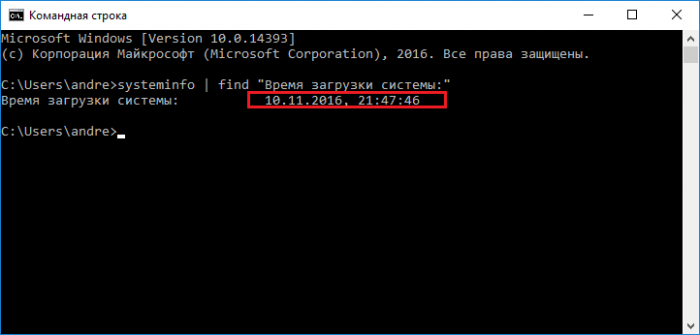
Здесь мы также будем использовать командную строку. Там введите следующую команду:
systeminfo | find “System Boot Time:”
В результате смотрим на пункт «Время загрузки системы».
В более поздних версиях работает просто команда systeminfo.
Если у вас система на русском языке, то вы можете ввести следующее:
systeminfo | find “Время загрузки системы:”
4 вариант – С помощью сетевого подключения
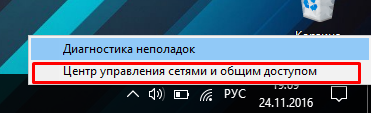
Время работы компьютера или ноутбука можно посмотреть через центр управления сетями. Для чего нужно щелкнуть на знак сети на панели задач правой кнопкой мыши, а потом нажмите на соответствующий раздел.
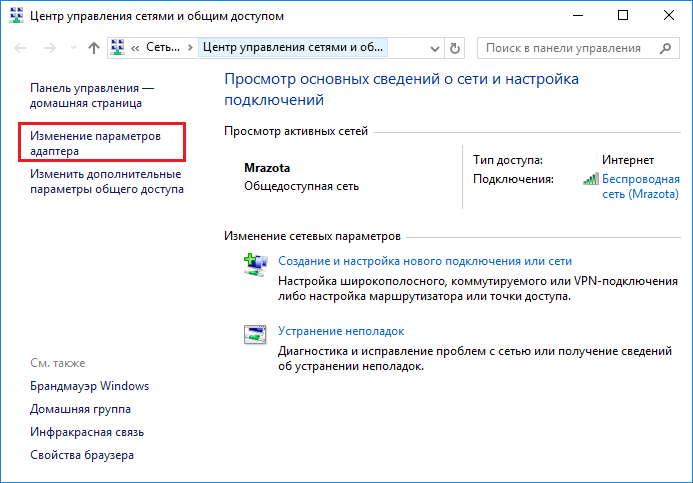
В следующем окошке нажимаем слева на пункт «Изменения параметров адаптера».
Теперь нажмите по активному подключению два раза. Откроется окно свойств, в котором есть строчка «Длительность».
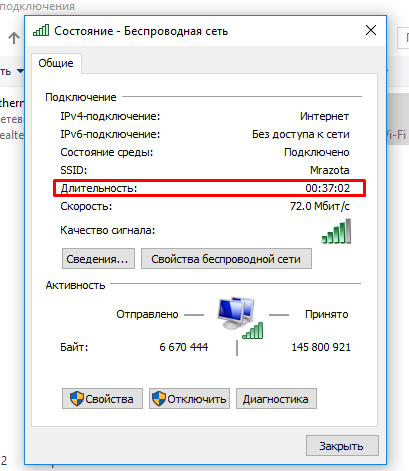
Но это при условии, что подключение активно сразу после запуска системы. Иначе время будет различаться.
5 вариант – Журналы Windows
Нужные нам сведения можно получить в разделе «Журналы Windows». Что нужно для этого сделать?
Нажимаем по значку «Компьютер» правой кнопкой мыши и выбираем «Управление».
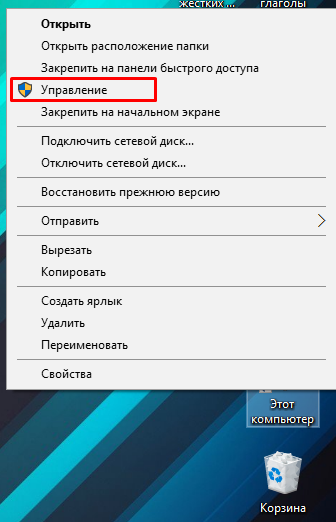
Открывается окошко, в котором открываем вкладку «Просмотр событий», потом «Журналы Windows» и далее выбираем пункт «Система». Справа находим событие с кодом 6005, говорящее о запуске системы. Посмотрев на столбец «Дата и время» можно заметить нужные нам параметры.
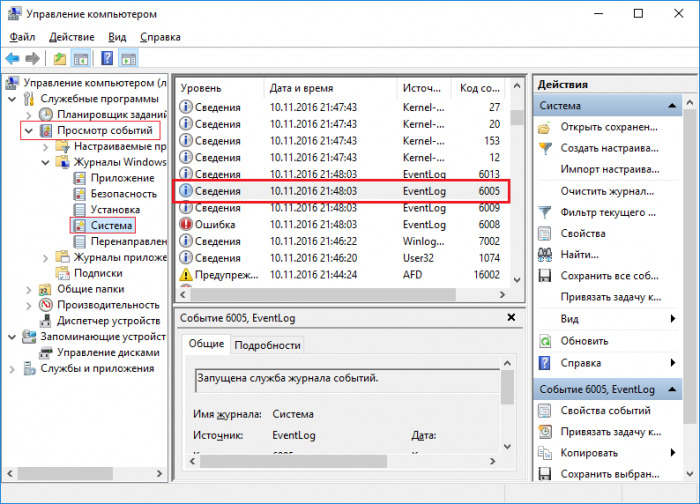
Вот и все. Данная инструкция может помочь многим разобраться с тем, сколько работает компьютер по времени.