Приложение для рисования Krita. Все о программе

Понятие «художник» давно вышло за рамки обычного хобби или образа человека, перепачканного красками. В современных реалиях художники и иллюстраторы работают в графических редакторах, количество и качество функционала которых постоянно растет. Одним из таких инструментов для творчества является графический редактор- Krita.
Что это такое?
В 2015 году в рамках удачной программе на Kickstarter удалось собрать достаточно средств для выпуска улучшенной версии 3.0, что существенно повысило производительность инструментов, реализовалось больше возможностей,а также обеспечить распараллеливание операций вычислений для работы фильтров.
 Новые обновления выходят до сих пор, а большое комьюнити пользователей выпускает новые кисти,фильтры и другие утилиты чуть ли не каждый день. Главная особенность редактора- направленность на художников, то есть предполагается, что вы будете делать изображение с нуля, а не загружать и редактировать готовое.
Интерфейс
На 2019 год последней версией является 4.2.5.
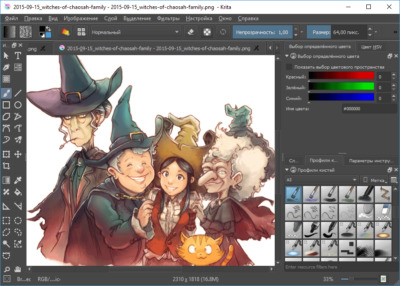
Русский язык в прошивке есть, а интерфейс очень похож на Adobe.
Тем, кто раньше работал с фотошопом или программой Gimp, все будет более чем ясно, а для новичков много сложностей не возникнет, интерфейс интуитивно понятный.
Кисти по дефолту расположены в списке сверху, а выбранные вами отображаются снизу справа. Активация слоев находится под colour selector. Перед началом работы выходит окно, где можно задать параметры для будущей картины.
Рабочие области приложения для рисования
- Меню программы – находится сверху и открывает опции для обработки документов.
- Верхняя панель инструментов -находится сразу под меню. Здесь можно настроить основные инструменты для рисования:палитра, градиенты,некоторые параметры для кистей.
- Панель инструментов – находится по левому краю окна, здесь вы можете выбрать кисть для рисования.
- Рабочая область – здесь отображается само изображение.
- Настройки кисти и слоев -область справа от рабочей области, позволяет менять различные настройки кисти.
- Статус бар – находится в самом низу окна, здесь отображается масштаб и прогресс рисования фигур.
Как настроить?
 Программа поддерживает все популярные операционные системы:
- Windows;
- macOS;
- Linux и другие.
И способна вычислить восемь форматов, а создавать и сохранять в шести.
- Если у вас операционная система Windows, то скачайте архив с официального сайта.
- Перед тем, как работать, рекомендуется посмотреть несколько обучающих видео, которые есть в свободном доступе, чтобы правильно определить какой размер холста вам нужен, какие наборы кистей, какие обновления понадобятся на первое время.
- Файл установки абсолютно стандартный. Распакуйте архив в указанную папку, далее кликните по инсталлятору и дождитесь конца загрузки.
- После запуска редактора выберите язык интерфейса и создавайте холст для творчества.
Как пользоваться для начинающих и начать рисовать?
Скорее всего мышкой вам рисовать будет неудобно, ведь большинство художников пользуются для рисования специальный графический планшет, который позволяет учитывать не только направление движения, но и силу нажатия.
С чего нужно начать:
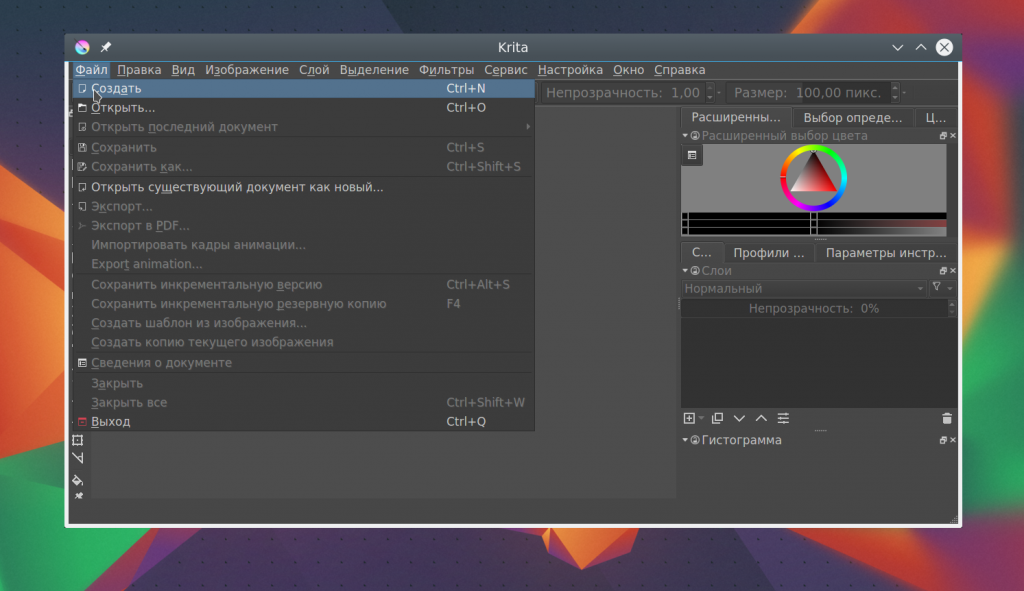
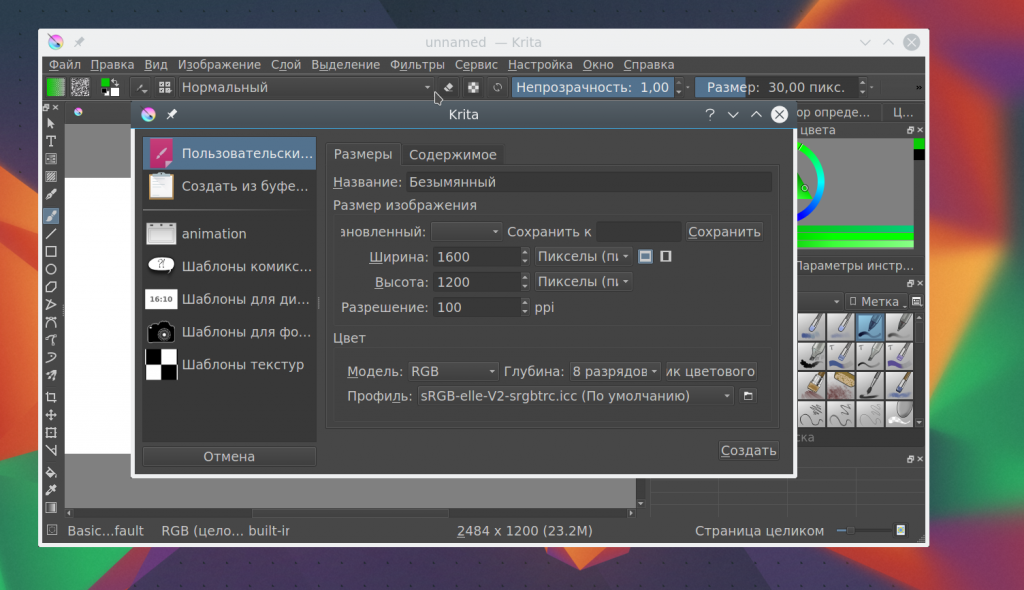
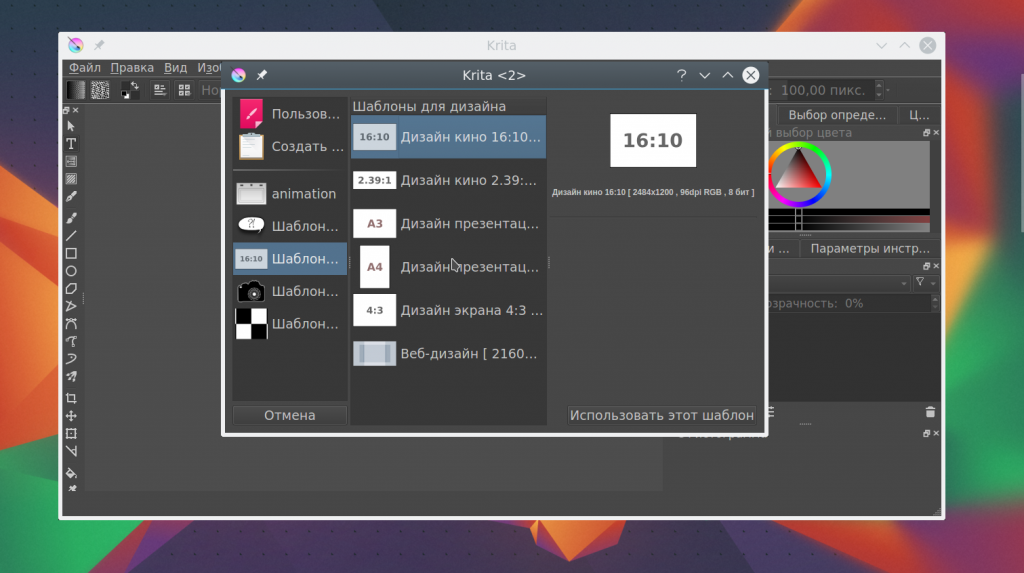
- Сразу после запуска рисовать начать нельзя, для этого нужно организовать пространство и создать холст. Для этого открывайте «Файл» и выбирайте пункт «Создать». Можно выбрать параметры из готовых шаблонов или задать их в ручную.
- На панели по умолчанию есть линии, перо, прямоугольники, овалы, ломанные линии и другое. Кисти для использования можно выбрать справа, у всех есть свое изображение, которое означает перо это или лайнер.
- Под панелью инструментов можно выбрать размеры, прозрачность, цвет.
- Чтобы создать слой, выберите соответствующую опцию в меню. Справа переключитесь на вкладку «Слои», чтобы управлять ими. После выбора активного слоя все действия будут выполняться только на нем.
- С помощью Фильтров можно выбрать формат для улучшения вашего рисунка, например, выбрать эффект масляных кистей или чуть сгладить резкость цветов.
- Программа по умолчанию сохраняет файлы в формате *.kra . Но при сохранение самостоятельно вы сможете выбрать привычный и нужный вам формат.
Горячие клавиши

- B- уже выбранная кисть.
- E- стерка.
- Размер кисти меняются с помощью Shift и ЛК.
- K -сделать цвет темнее.
- L – сделать светлее цвет.
- Клавиша «/»- переключение между пресетами.
- Ctrl- пипетка.
- Кнопки 4 ,5, 6- визуальный поворот холста.
- V -линия, если зажать Shift, то можно выбрать горизонтальную или вертикальную.
- Ctrl+c, Ctrl+v -копировать, вставить.
- M – mirror view, отобразить рисунок в отраженном виде (сам рисунок фактически не меняется, эта команда лишь меняет отображение, чтобы вы могли его подправить).
- Кнопка x- поменять местами передний и задний план цвета.
- Клавиша ins- новый слой.
- Del- полностью очистить слой.
- Shift – ровные, правильные линии (сделать из круга эллипс и т.п.).
- Alt – перенести фигуру при создании.
- Backspace – залить выделенную область цветом заднего фона.
- Shift+Backspace – залить выделенную область цветом переднего фона.
Системные требования

- Частота процессора- 2200 мГ и больше.
- Оперативная память- 1024 Мб и больше.
- Видеопамять на видеокарте 64мб и лучше.
- Свободного места на диске не менее 2048 Мб.
- Операционная система- Windows, macOS, Linux и другие.
Несомненными преимуществами Krita- это ее кроссплатформеность и бесплатное распространение. Данные факторы очень важны для начинающих художников, которым необходимо прокачивать навыки, а средств купить лицензионное программное обеспечение нет. Постоянные обновления избавляет от багов, а пользователи вносят свои предложения и коррективы, что положительно влияет на популярность и качество программы.
Как сменить цвет фрагмента в Крите?
Для примера я возьму картинку с изображением белого волка. Люблю волков,но если вы не найдете волка, можете заменить любым другим зверем.
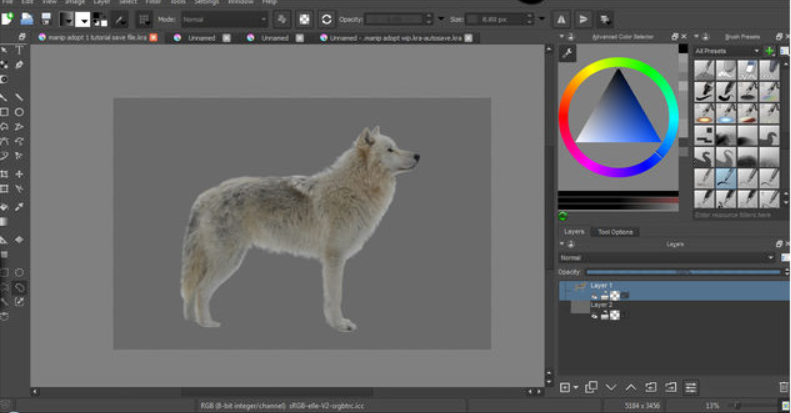
Прежде всего подготовить изображение к работе, вырежьте силует, и если нужно сделайте дополнительную обработку. Короче, приведите его в полную боеготовность к работе.
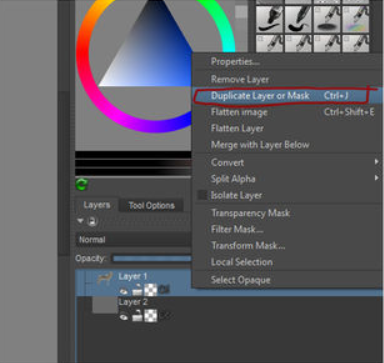
Если вы делали именно вырезку своего волка из контекстной картинки, то кликните правой клавишей мыши по вкладке Свойства слоя и выберите строчку Дублировать слой (Cntrl+G).
Если же вы волка не вырезали, а взяли готовый шаблон на прозрачном фоне, то создайте новый слой и закрасьте фигуру волка. Постарайтесь это сделать максимально аккуратно, здесь нужно использовать серый цвет.
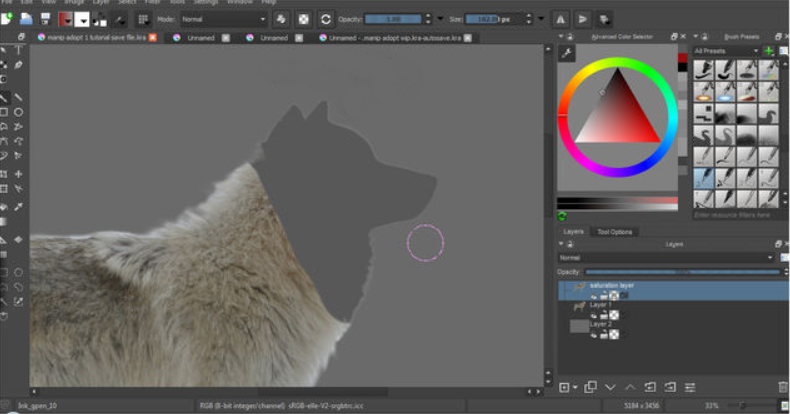
Новый созданный слой поместите наверх списка. Обратите внимание, чтобы в меню слоев чтобы квадратик основного серого цвета был сверху. Отключите режим прозрачности, чтобы закрашивать только волка, не выходя за границы фона.
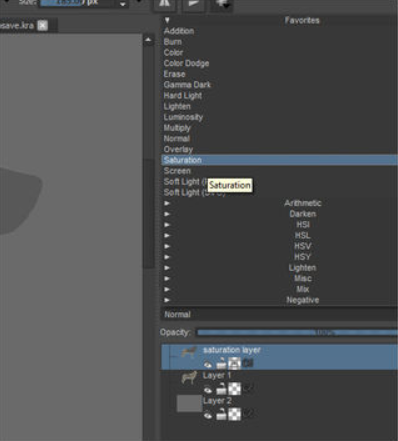
Переключите режим управления слоями на режим Насыщенности. На этом этапе ваш волк должен выглядеть именно так, и никак иначе. Если он стал черно-белым, значит вы сделали все правильно.
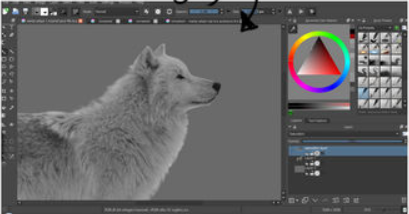
Кстати, если вам нужно было бы раскрасить шерсть волка в разные цвета, то начинать можно было бы на этом этапе. Так как это урок по изменению сплошного цвета, то здесь не будет информации о том, как реалистично раскрашивать шерсть животных. Просто упомяну о том, что для такого рода задач, я использую кисти обведенные на картинке красными кружочками, размером от 5 до 10 ptx, в зависимости от конкретного изображения.
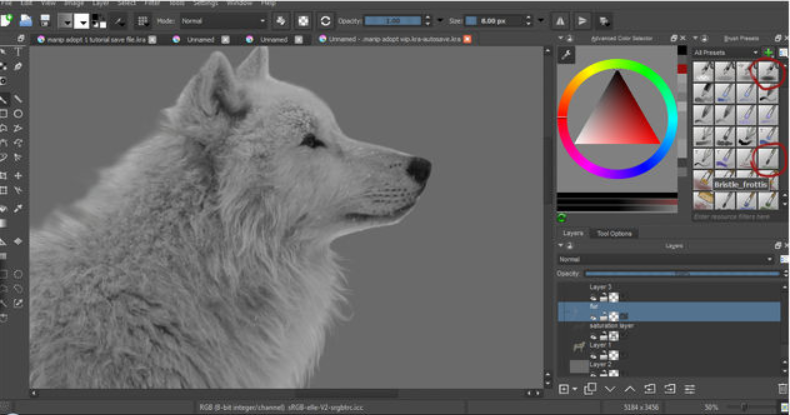
Делаю еще дубликат слоя, но в настройках нового слоя указываю режим уже не режим Насыщенности, а режим Жесткого цвета. А теперь время раскрасить нашего волка!
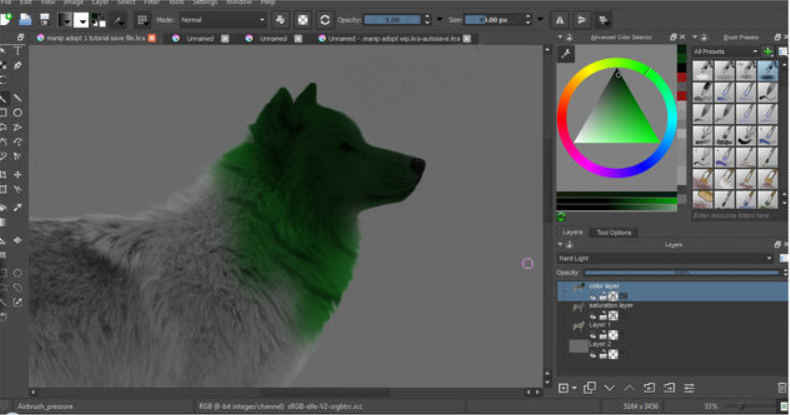
Иногда приходится создавать несколько десятков слоев с разными режимами, прежде чем подберешь идеальный цвет. Иногда я использую режим Перекрытие или режим Умножение вместо или в сочетании с режимом Жесткого цвета. Попробуйте все варианты, и в будущем подбирать нужный эффект вы будете гораздо быстрее.
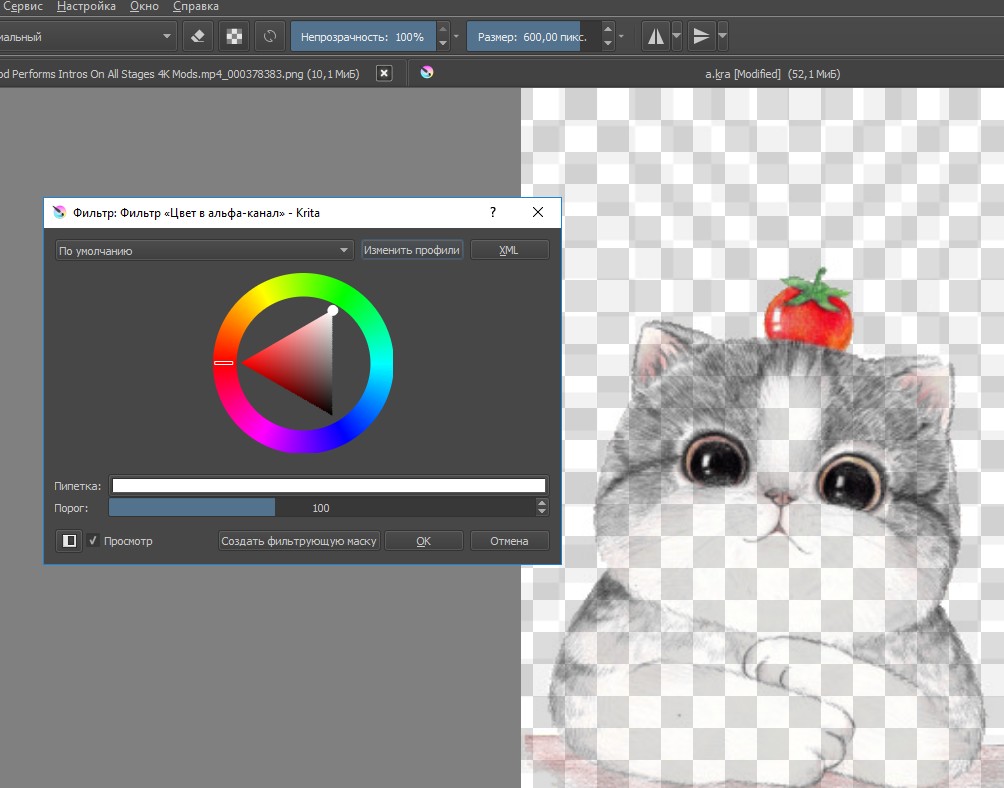
Как в крита перевести рисунок в чб
Saving, AutoSave and Backup Files
Krita does its best to keep your work safe. But if you want to make sure that you won’t lose work, you will need to understand how Saving, AutoSave and Backup Files work in Krita.
Saving
Krita does not store your images somewhere without your intervention. You need to save your work, or it will be lost, irretrievably. Krita can save your images in many formats. You should always save your work in Krita’s native format, .kra because that supports all Krita’s features.
Additionally, you can export your work to other formats, for compatibility with other applications or publication on the Web or on paper. Krita will warn which aspects of your work are going to be lost when you save to another format than .kra and offers to make a .kra file for you as well.
If you save your work, Krita will ask you where it should save on your computer. By default, this is the Pictures folder in your User folder: this is true for all operating systems.
If you use Save As… your image will be saved under a new name. The original file under its own name will not be deleted. From now on, your file will be saved under the new name.
If you use Export… using a new filename, a new file will be created with a new name. The file you have open will keep the old name, and the next time you save it, it will be saved under the old name.
You can Save , Save As… and Export… to any file format.
AutoSave
AutoSave is what happens when you’ve worked for a bit and not saved your work yourself: Krita will save your work for you. Autosave files are by default hidden in your file manager. You can configure Krita 4.2 and up to create autosave files that are visible in your file manager. By default, Krita autosaves every fifteen minutes; you can configure that in the File tab of the General Settings page of the Configure Krita dialog, which is in the Settings menu (Linux, Windows) or in the Application menu (macOS).
If you close Krita without saving, your unsaved work is lost and cannot be retrieved. Closing Krita normally also means that autosave files are removed.
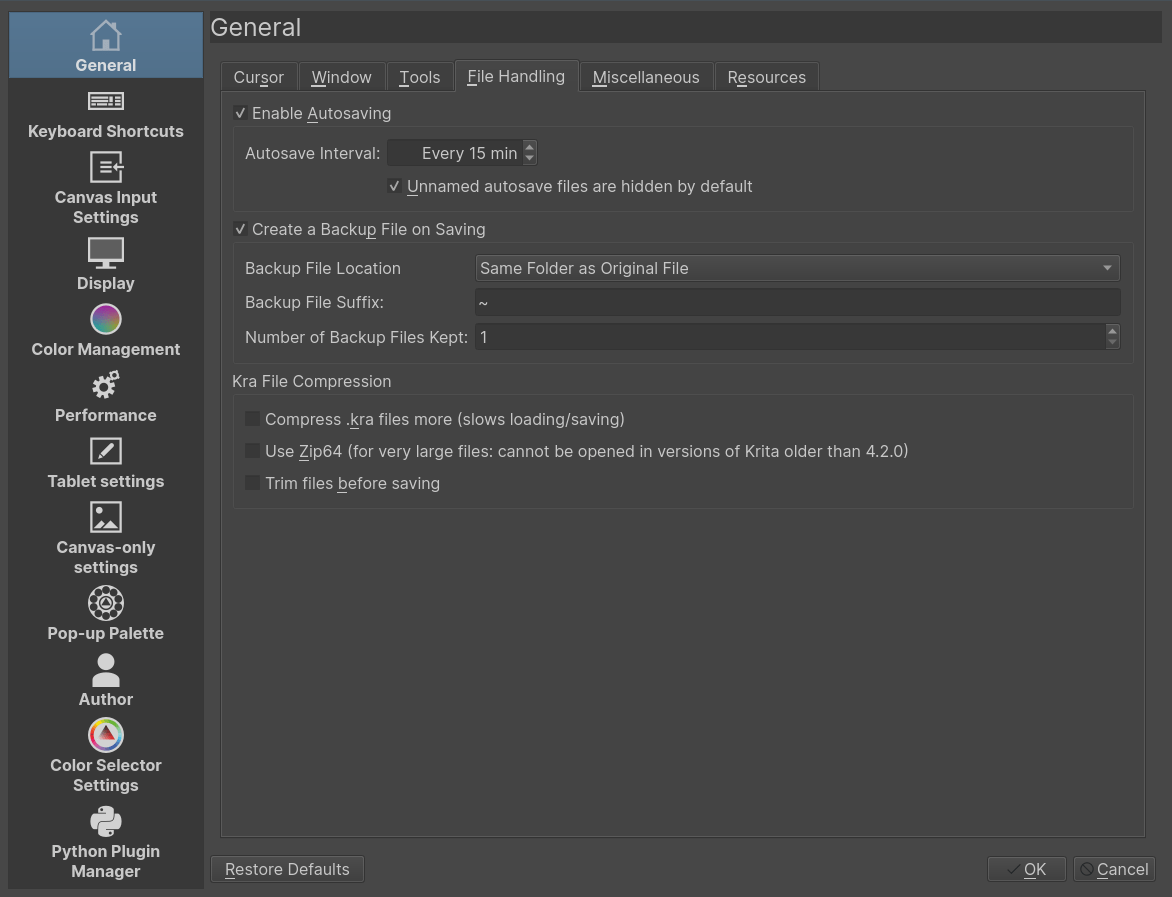
There are two possibilities:
You hadn’t saved your work at all
You had saved your work already
AutoSave for Unsaved Files
If you had not yet saved your work, Krita will create an unnamed AutoSave file.
When you’re using Linux or macOS, the AutoSave file will be a hidden file in your home directory. If you’re using Windows, the AutoSave file will be a file in your user’s %TEMP% folder. In Krita 4.2 and up, you can configure Krita to make the AutoSave files visible by default.
A hidden autosave file will be named like .krita-12549-document_1-autosave.kra
If Krita crashes before you had saved your file, then the next time you start Krita, you will see the file in a dialog that shows up as soon as Krita starts. You can select to restore the files, or to delete them.
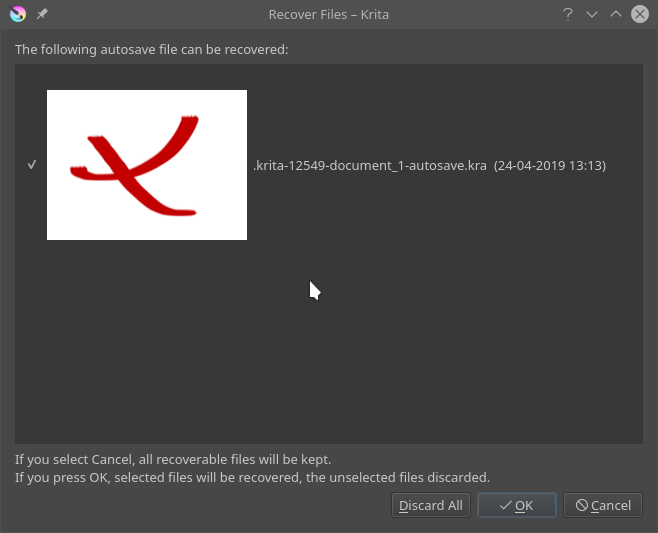
If Krita crashed, and you’re on Windows and your %TEMP% folder gets cleared, you will have lost your work. Windows does not clear the %TEMP% folder by default, but you can enable this feature in Settings. Applications like Disk Cleanup or CCleaner will also clear the %TEMP% folder. Again, if Krita crashes, and you haven’t saved your work, and you have something enabled that clear your %TEMP% folder, you will have lost your work.
If Krita doesn’t crash, and you close Krita without saving your work, Krita will remove the AutoSave file: your work will be gone and cannot be retrieved.
If you save your work and continue, or close Krita and do save your work, the AutoSave file will be removed.
AutoSave for Saved Files
If you had already saved your work, Krita will create a named AutoSave file.
A hidden named autosave file will look like .myimage.kra-autosave.kra .
By default, named AutoSave files are hidden. Named AutoSave files are placed in the same folder as the file you were working on.
If you start Krita again after it crashed and try to open your original file, Krita will ask you whether to open the AutoSave file instead:
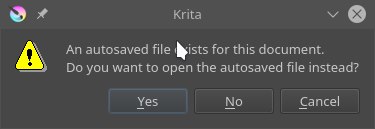
If you choose “no”, the AutoSave file will be removed. The work that has been done since the last time you saved your file yourself will be lost and cannot be retrieved.
If you choose “yes”, the AutoSave file will be opened, then removed. The file you have open will have the name of your original file. The file will be set to Modified, so the next time you try to close Krita, Krita will ask you whether you want to save the file. If you choose No, your work is irretrievably gone. It cannot be restored.
If you use Save As… your image will be saved under a new name. The original file under its own name and its AutoSave file are not deleted. From now on, your file will be saved under the new name; if you save again, an AutoSave file will be created using the new filename.
If you use Export… using a new filename, a new file will be created with a new name. The file you have open will keep the new name, and the next time you save it, the AutoSave file will be created from the last file saved with the current name, that is, not the name you choose for Export… .
Backup Files
There are three kinds of Backup files
Ordinary Backup files that are created when you save a file that has been opened from disk
Incremental Backup files that are copies of the file as it is on disk to a numbered backup, and while your file is saved under the current name
Incremental Version files that are saves of the file you are working on with a new number, leaving alone the existing files on disk.
Ordinary Backup Files
If you have opened a file, made changes, then save it, or save a new file after the first time you’ve saved it, Krita will save a backup of your file.
You can disable this mechanism in the File tab of the General Settings page of the Configure Krita dialog, which is in the Settings menu (Linux, Windows) or in the Application menu (macOS). By default, Backup files are enabled.
By default, a Backup file will be in the same folder as your original file. You can also choose to save Backup files in the User folder or the %TEMP% folder; this is not as safe because if you edit two files with the same name in two different folders, their backups will overwrite each other.
By default, a Backup file will have
as a suffix, to distinguish it from an ordinary file. If you are using Windows, you will have to enable “show file extensions” in Windows Explorer to see the extension.
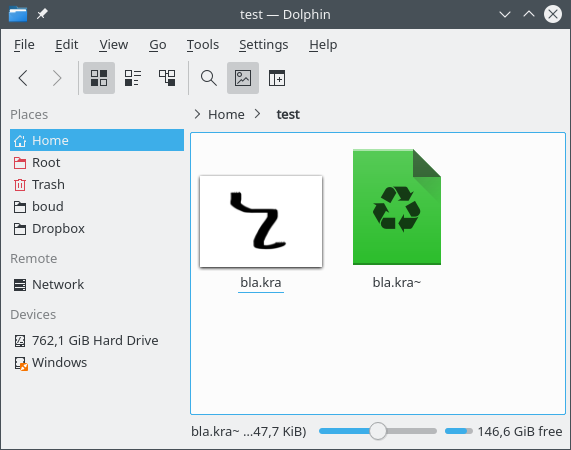
If you want to open the Backup file, you will have to rename it in your file manager. Make sure the extension ends with .kra .
Every time you save your file, the last version without a
suffix will be copied to the version with the
suffix. The contents of the original file will be gone: it will not be possible to restore that version.
Incremental Backup Files
Incremental Backup files are similar to ordinary Backup files: the last saved state is copied to another file just before saving. However, instead of overwriting the Backup file, the Backup files are numbered:
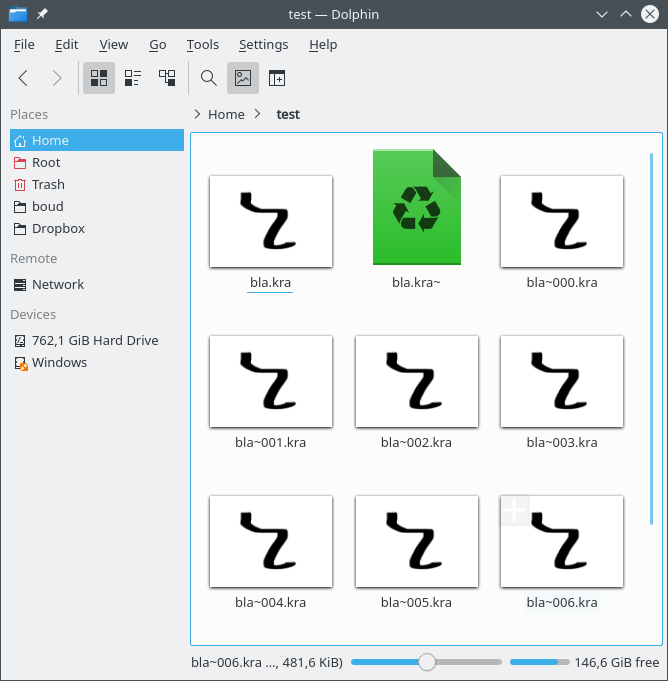
Use this when you want to keep various known good states of your image throughout your painting process. This takes more disk space, of course.
Do not be confused: Krita does not save the current state of your work to the latest Incremental file, but copies the last saved file to the Backup file and then saves your image under the original filename.
Incremental Version Files
Incremental Version works a bit like Incremental Backup, but it leaves the original files alone. Instead, it will save a new file with a file number:
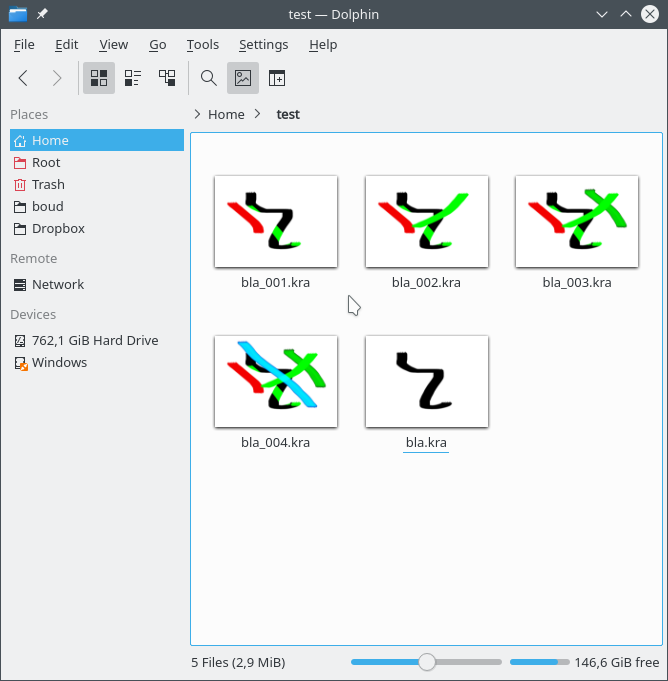
© Copyright licensed under the GNU Free Documentation License 1.3+ unless stated otherwise. Build 1665.
Как пользоваться Krita
Программа для рисования Krita — это очень популярный графический редактор с открытым исходным кодом. В отличие от Inkscape, это не векторный редактор, а растровый и предназначен он, в первую очередь, не для редактирования и правки фото, а именно рисования собственных изображений с нуля.
Основной разработчик Krita — Баудевейн Ремпт, взялся за разработку своей программы из-за того, что его не устраивали все существовавшие на тот момент продукты, и получилось что-то действительно стоящее. Сейчас программа содержит множество кистей и позволяет нарисовать все что угодно. В этой статье мы рассмотрим как пользоваться Krita, что вы можете сделать с помощью этой программы, а также основные ее инструменты.
Установка Krita
Перед тем как перейти к использованию Krita, необходимо установить этот графический редактор. Это очень популярная программа и не только среди художников, поэтому вы можете получить ее очень просто. В Ubuntu программу можно установить из официальных репозиториев:
sudo apt install krita
В Red Hat и CentOS команда будет немного отличаться, но сути это не меняет:
sudo yum install krita
Если вы хотите установить Krita в Windows, а это тоже возможно, то вам нужно скачать файл установщика из официального сайта. Пока мы не подошли к подробностям, вы можете посмотреть видео с обзором возможностей Krita от одного из разработчиков:
Как пользоваться Krita?
Сразу нужно заметить, что рисовать мышью вам будет не совсем удобно, так как большинство художников используют для рисования специальный графический планшет, который позволяет учитывать не только направление движения, но и силу нажатия. Дальше мы рассмотрим как пользоваться Krita.
1. Интерфейс
Программа написана на Qt, но ее интерфейс выглядит нетипичным для таких приложений. Окно программы темное и чем-то напоминает Photoshop:
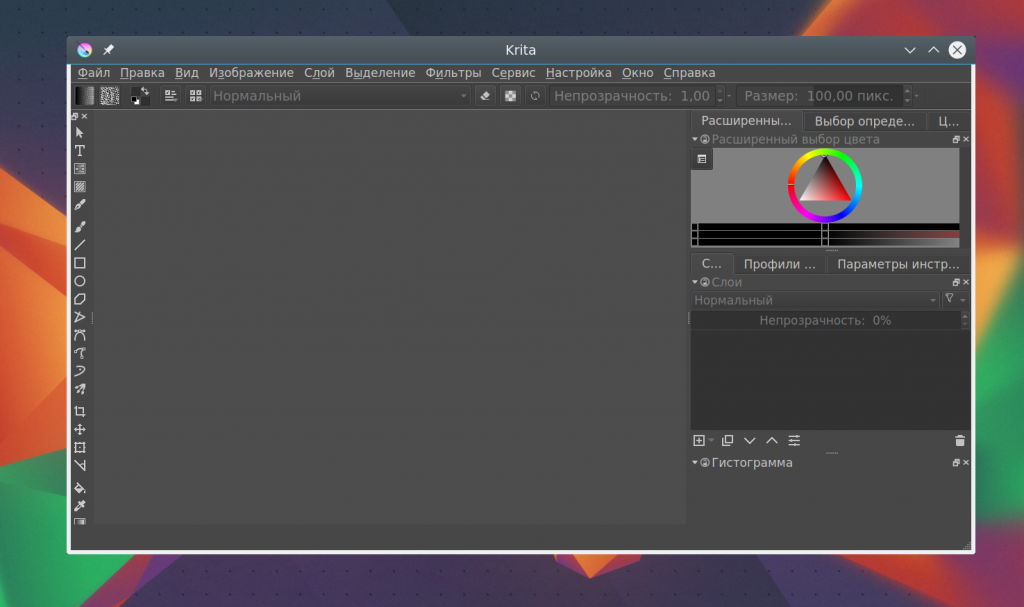
Для простоты работы давайте разделим окно на несколько областей и разберем зачем нужна каждая из них:
- Меню программы — находится в самом верху окна, здесь содержаться опции для обработки документов;
- Верхняя панель инструментов — сразу под меню находится панель инструментов, на которой вы можете настроить палитру, градиенты, текстуры, а также некоторые параметры кистей;
- Панель инструментов — находится по левому краю окна, здесь вы можете выбрать кисть для рисования;
- Рабочая область — здесь будет отображено, непосредственно, ваше изображение;
- Настройки кисти и слоев — область справа от рабочей области, позволяет менять различные настройки кисти;
- Статус бар — находится в самом низу окна, здесь отображается масштаб и прогресс рисования фигур.
Дальше рассмотрим как создать свое первое изображение.
2. Создание холста
Вы не можете приступить к рисованию сразу после запуска программы. Сначала вам нужно создать холст нужного размера с нужным заполнением. Для этого откройте меню «Файл» и выберите пункт «Создать»:
В открывшемся окне необходимо выбрать один из шаблонов или указать ширину, высоту и цвет фона вручную:
 Также можно выбирать прозрачные текстуры для рисования:
3. Использование кистей
Основа рисования в Krita — это использование различных кистей и их форм для составления различного вида фигур. На панели инструментов слева вы можете выбрать любой инструмент рисования. Здесь доступны линии, перо, прямоугольники, овалы, ломанные линии и другое:
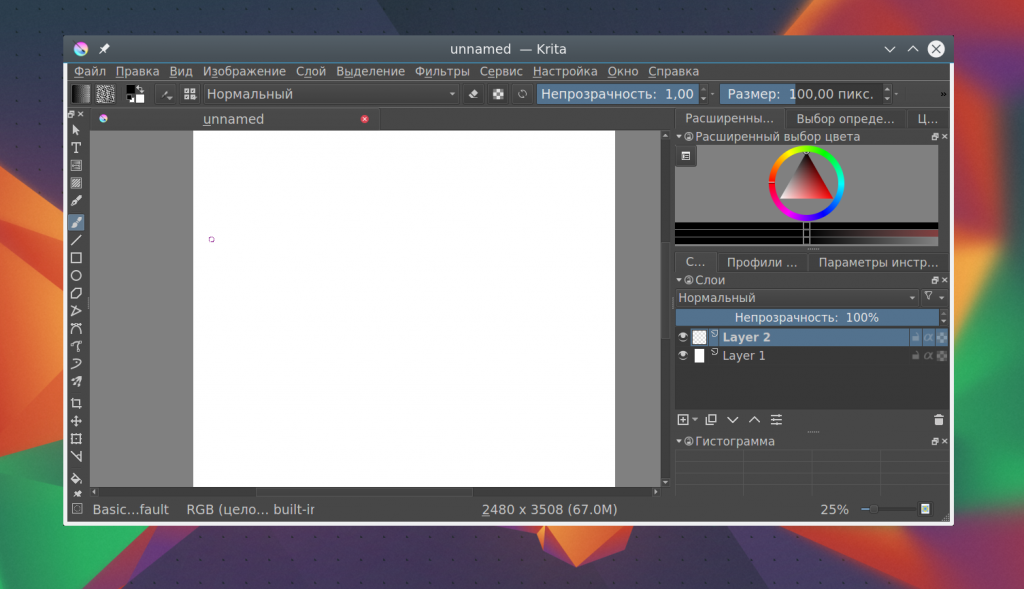
Но нарисованы они могут быть по-разному. Кисти, которыми будет выполняться рисование можно выбрать на панели справа. Вы можете выбрать обычное рисование линии, закругление, различные штрихи и улучшения, точки, размытие и даже эффект огня. Поэкспериментируйте с кистями. Здесь есть очень много чего интересного:
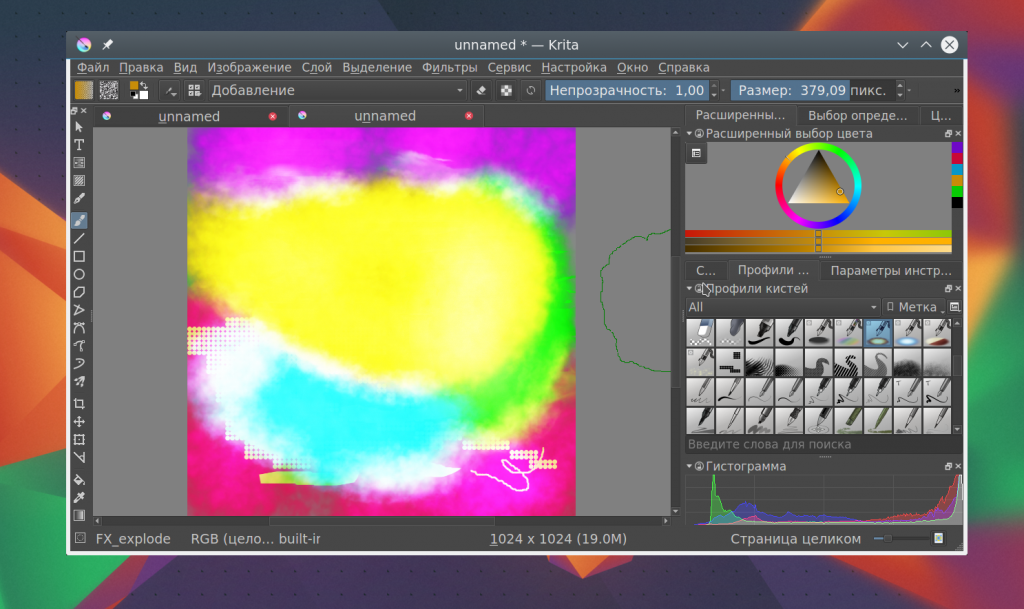
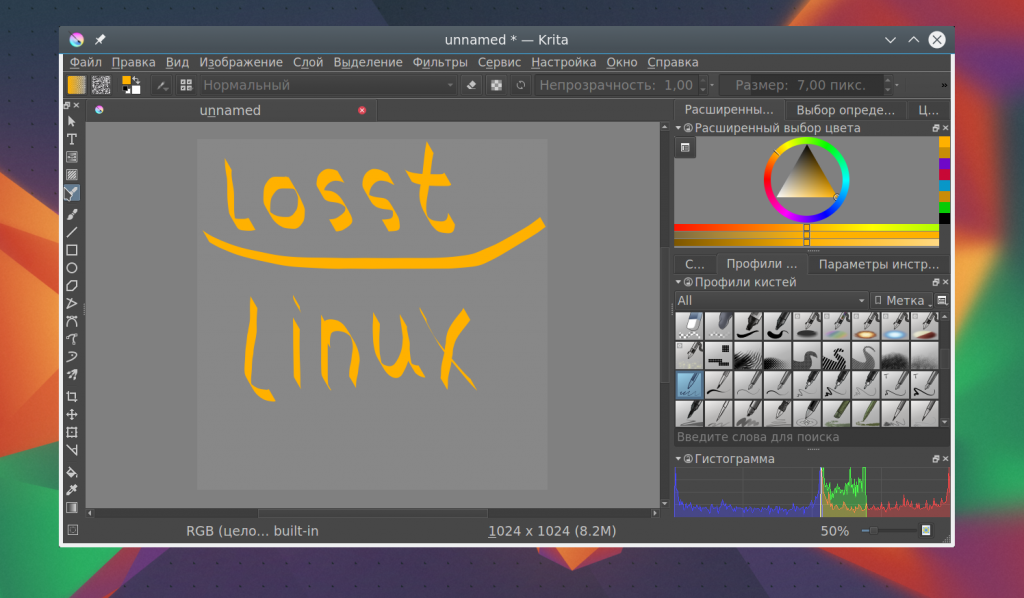
Здесь же можно подобрать цвет. Наиболее часто используемые кисти можно выбрать на колесике, которое появляется при нажатии правой кнопки мыши:
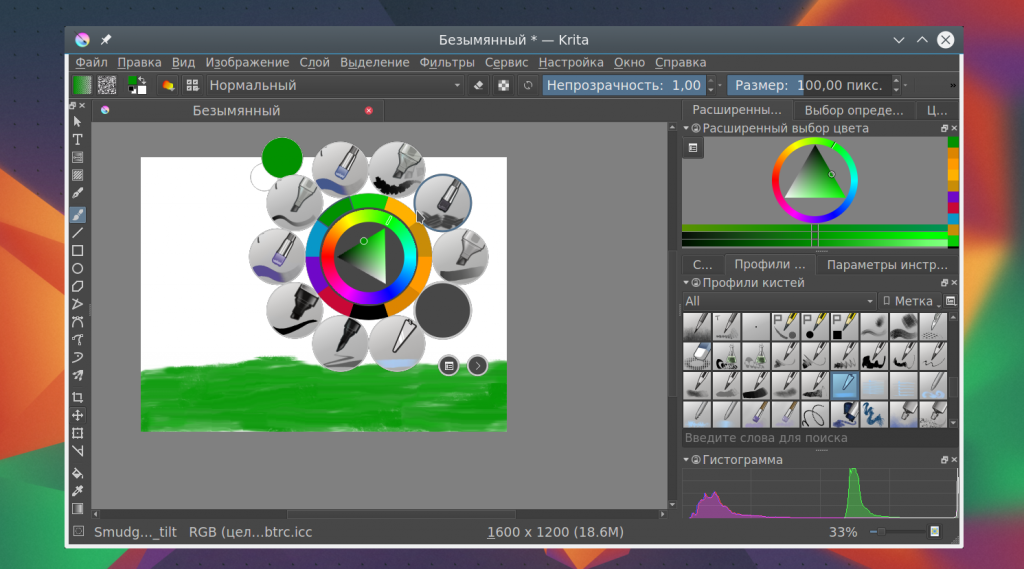
Размер кисти можно выбрать на панели инструментов над рабочей областью. Здесь же можно выбрать непрозрачность при рисовании. Экспериментируйте с различными кистями и их размерами и комбинацией. Вы можете сделать все что захотите. Я нарисовал такую простенькую картинку за несколько минут:
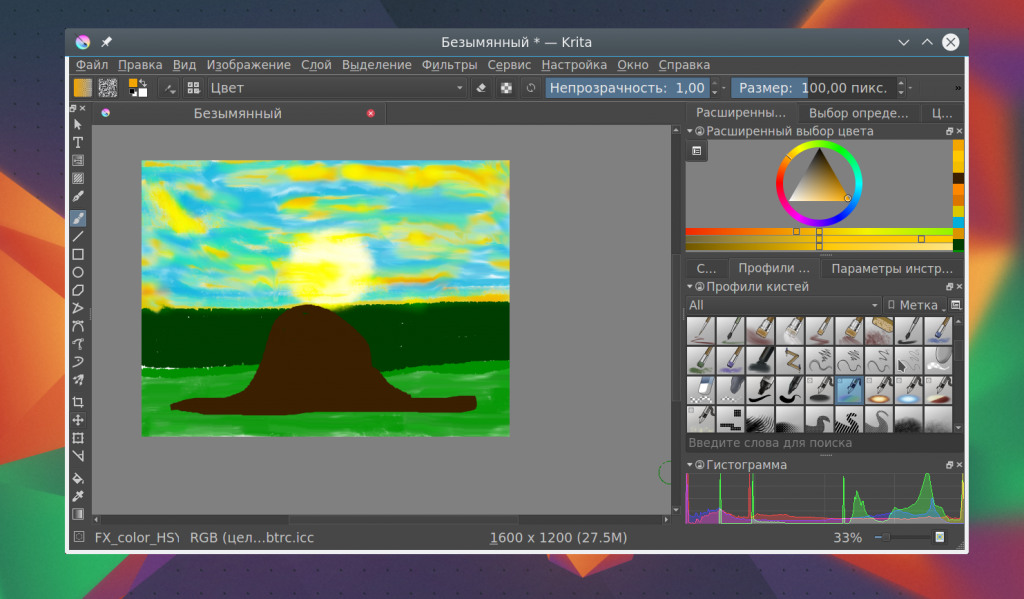
Что это? Шляпа? Нет, это удав, который съел слона ��
4. Слои
Слои — это такая полезная вещь, с помощью которой вы можете группировать объекты на изображении и выполнять над ними различные действия независимо друг от друга, смотреть как изображение будет выглядеть без этих объектов или модифицировать их в любое время. В Krita слои реализованы намного лучше чем в Gimp. Здесь существует несколько типов слоев.
Вы можете создать слой из меню «Слой» — «Создать»:
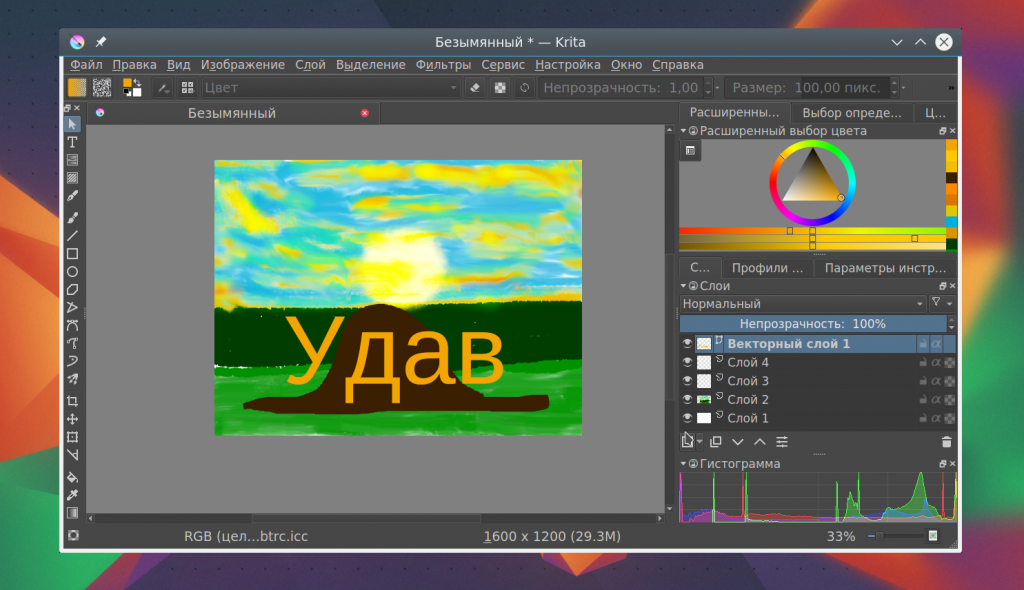
Управлять доступными слоями вы можете на панели справа. Только здесь нужно переключиться на вкладку слои. После выбора активного слоя все действия будут выполняться только на нем. Например, если мы добавим надпись, она отобразится уже на новом слое.
5. Фильтры Krita
В плане фильтров программа для рисования krita тоже не уступает Gimp. С помощью меню «Фильтры» вы можете выбрать один из поддерживаемых фильтров для улучшения вашего рисунка. Например, можно выбрать различные художественные фильтры для подражания работе кистью и красками:
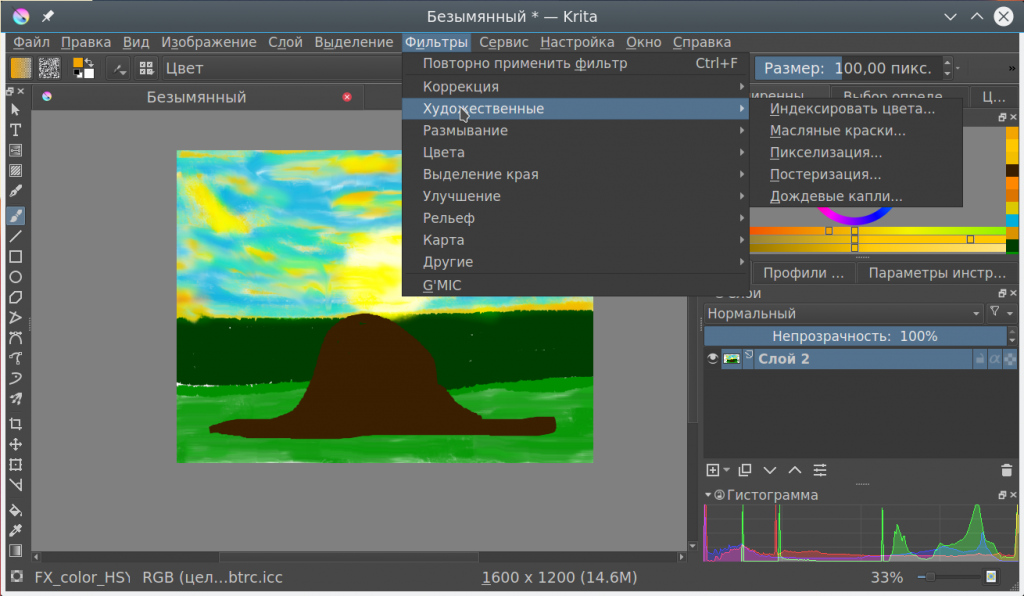
Или использовать фильтры размытия и коррекции цветов.
6. Сохранение результата
Последнее, что нужно сделать после работы в программе, это сохранить то, что у вас получилось. По умолчанию программа сохраняет результат работы в формате *.kra:
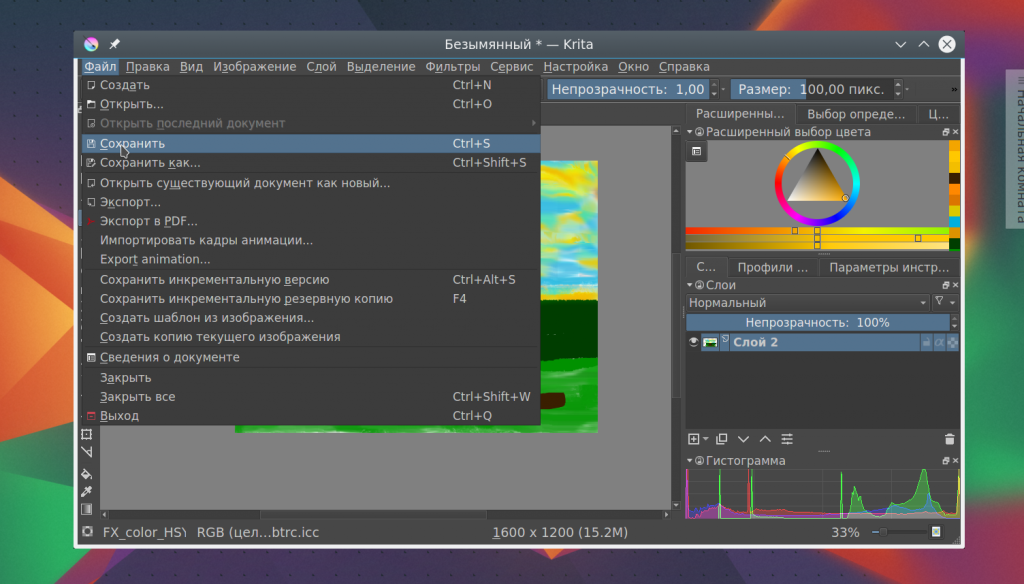
Необходимо открыть меню «Файл» и выбрать «Сохранить». Затем выберите папку для сохранения:
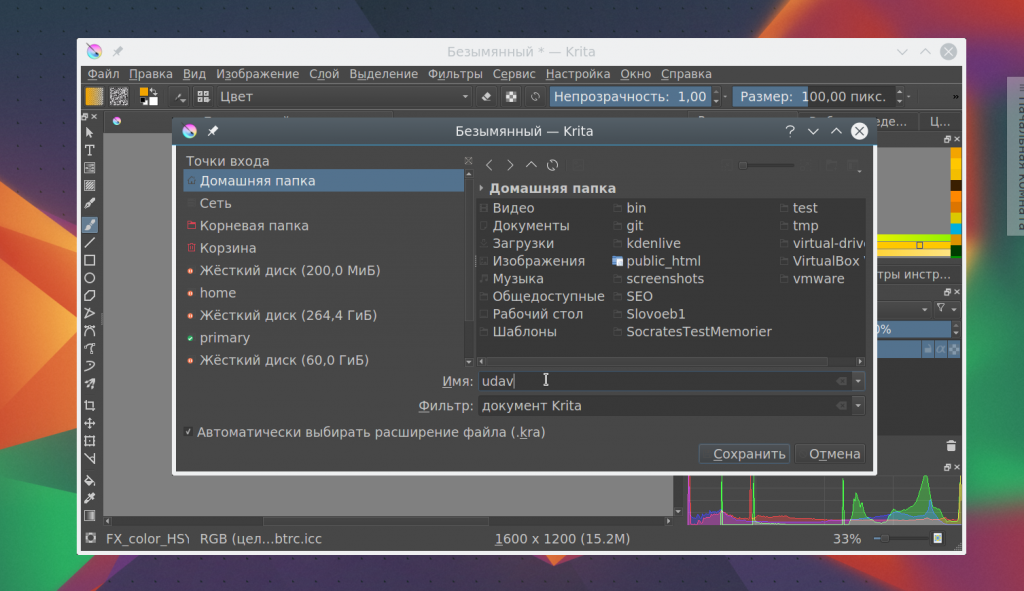
В окне выбора папки вы можете также изменить формат, на более привычный для других программ, такой как jpeg или png:
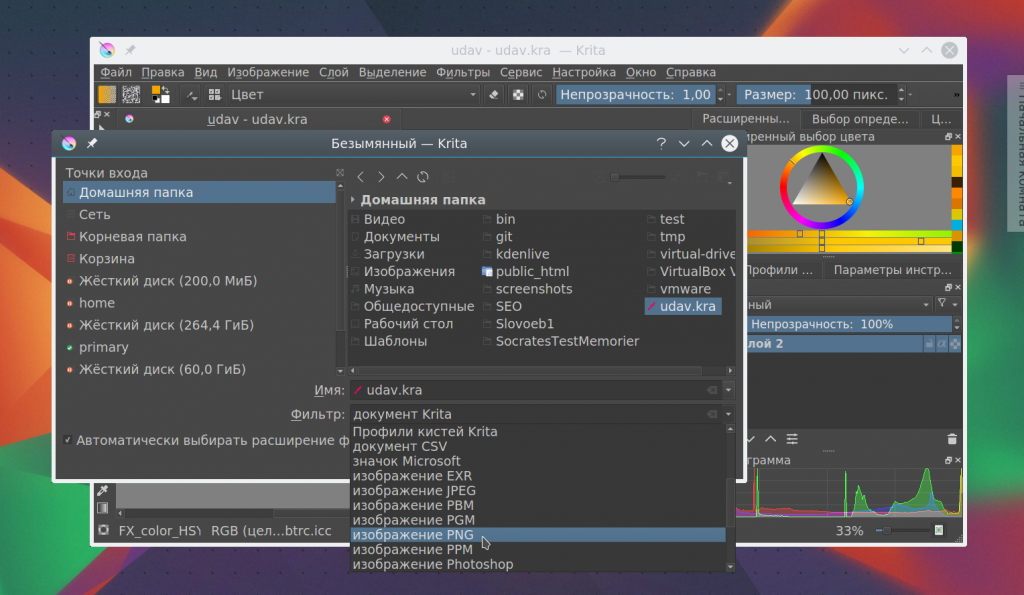
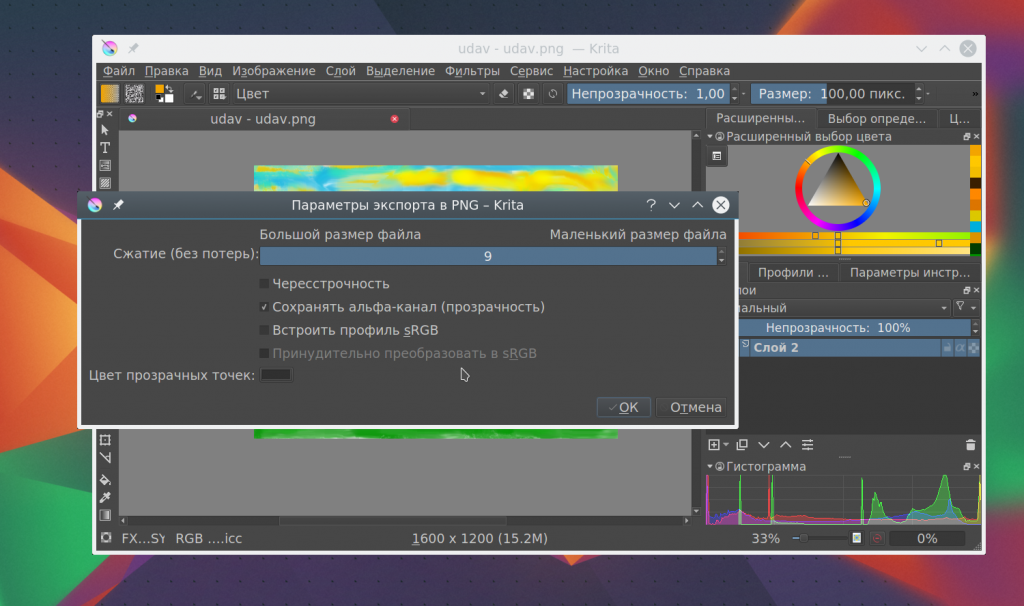
Готово, теперь вы знаете в общих чертах как пользоваться программой Krita.
Выводы
В этой статье мы рассмотрели как рисовать в krita, что можно сделать в этой программе, а также основные моменты работы с ней. Для меня программа показалась проще в плане рисования чем тот же самый Gimp. Хотя здесь и не хватает некоторых инструментов для редактирования. Надеюсь, эта инструкция krita была полезной для вас.