Как отключить службы геолокации на Mac
Некоторые пользователи Mac предпочли бы полностью отключить Службы геолокации на Mac. Мы не рекомендуем делать этого без необходимости, но это может улучшить вашу конфиденциальность и безопасность.

Отключить Службы геолокации на Mac довольно легко, но стоит учитывать, что это автоматически отключит некоторые важные функции, как «Найти Mac», и заблокирует работу Карт. Мы советуем не отключать Службы геолокации вообще или же сделать это только для некоторых программ.
Как отключить Службы геолокации на Mac
- Откройте меню Apple и выберите «Системные настройки».
- Зайдите в «Защита и безопасность».
- Перейдите на вкладку «Конфиденциальность».
- Выберите «Службы геолокации» в меню слева.
- Нажмите на значок с замком в левом нижнем углу окна и введите пароль администратора. Значок должен выглядеть так:

- Уберите галочку рядом с пунктом «Включить службы геолокации».

- Подтвердите своё действие.
Когда Службы геолокации отключены, программа Карты и другие сервисы не смогут использовать ваше текущее местоположение. Вы также не сможете спросить Siri о погоде или узнать, как куда-нибудь дойти.
Отключение служб геолокации не сотрёт старых данных, которые уже сохранены на вашем компьютере, программы просто не смогут отслеживать вас в дальнейшем. Обычно информацию о локации содержат фотографии, поэтому данные о местоположении из них
Если для вас отключение всех служб геолокации – это слишком, можете отключить их только для некоторых программ. Если вас беспокоит, что за вами следят, то можете отключить службы геолокации ещё и на iPhone или iPad.
Данный способ работает только с современными версиями MacOS (Mojave, High Sierra, Sierra) и Mac OS X (El Capitan, Yosemite, Mavericks), в более старых версиях службы геолокации отключаются по-другому.
Как включить Службы геолокации на Mac
Если вы захотите снова включить Службы геолокации, сделать это очень просто.
Как защититься от слежки на Mac. Настраиваем геолокацию, отключаем слежку и включаем режим блокировки
 В закладки
Купертиновцы уделяют серьезное внимание защите конфиденциальной информации пользователей. Для этого в каждом ключевом обновлении системы добавляют несколько важных и нужных опций.
Сейчас расскажем о самых полезных опциях macOS, которые надежно защитят вас и не позволяют злоумышленникам следить за вами.
1. Следите за использованием микрофона и камеры

Разработчики macOS добавили удобный индикатор работающего микрофона и камеры в Mac. Аналогичная фишка есть и в iOS.
Достаточно взглянуть на строку меню и вы увидите, когда микрофон или камера компьютера будут активны. Об этом сигнализирует оранжевый (для микрофона) или зеленый (для камеры) индикатор. Если же раскрыть Пункт управления, увидите приложение или сайт, который получает доступ к устройству в данный момент.
Ограничить доступ к микрофону для приложений можно по пути Системные настройки — Конфиденциальность и безопасность — Микрофон. То же самое следует сделать и для камеры Mac (Системные настройки — Конфиденциальность и безопасность — Камера).
2. Проверьте параметры геолокации
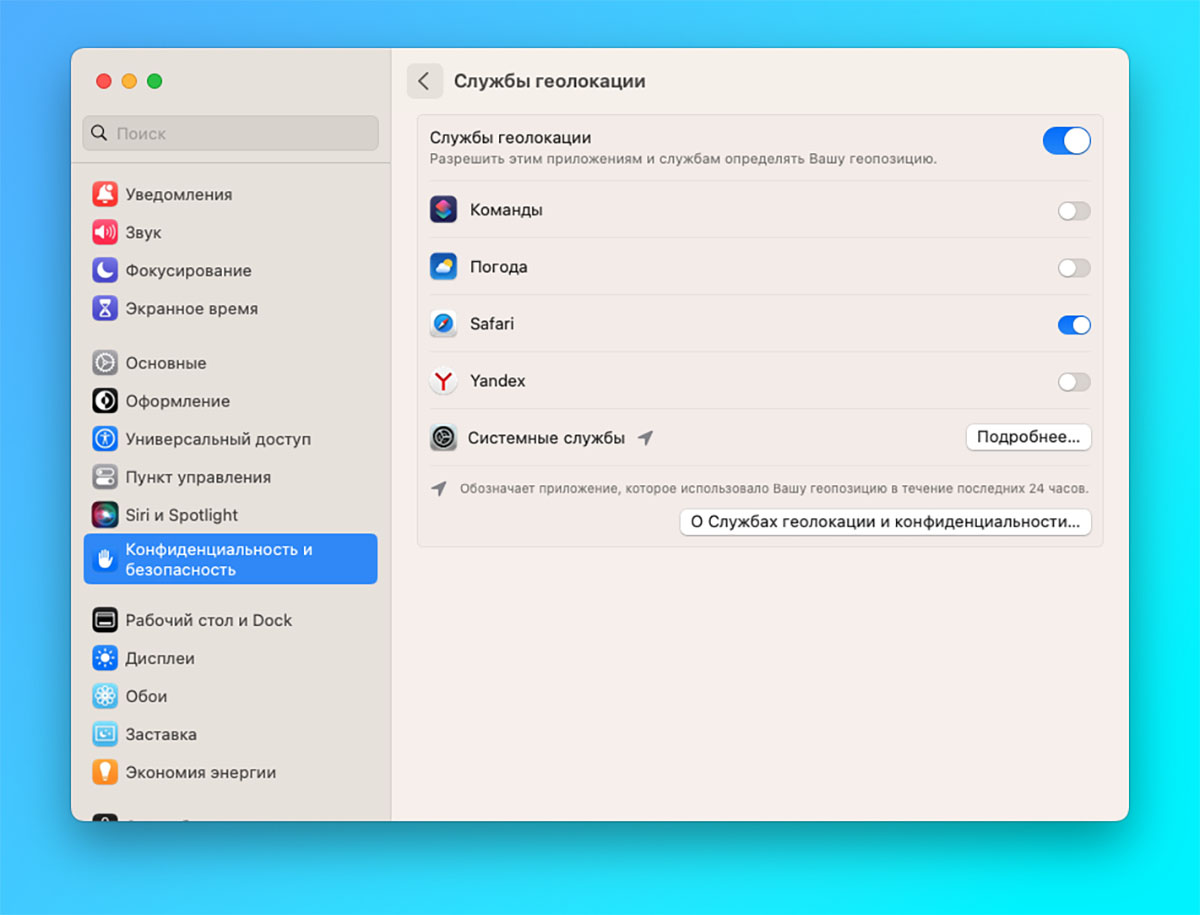
Многие приложения на Mac при установке просят разрешение на отслеживание геопозиции устройства. Например, для погодных сервисов такая информация необходима, а вот большинству остальных программ эта информация не нужна.
Следует пройти в Системные настройки — Конфиденциальность и безопасность — Службы геолокации и отключить тумблеры напротив большинства программ.
3. Отключите фиксацию часто посещаемых мест
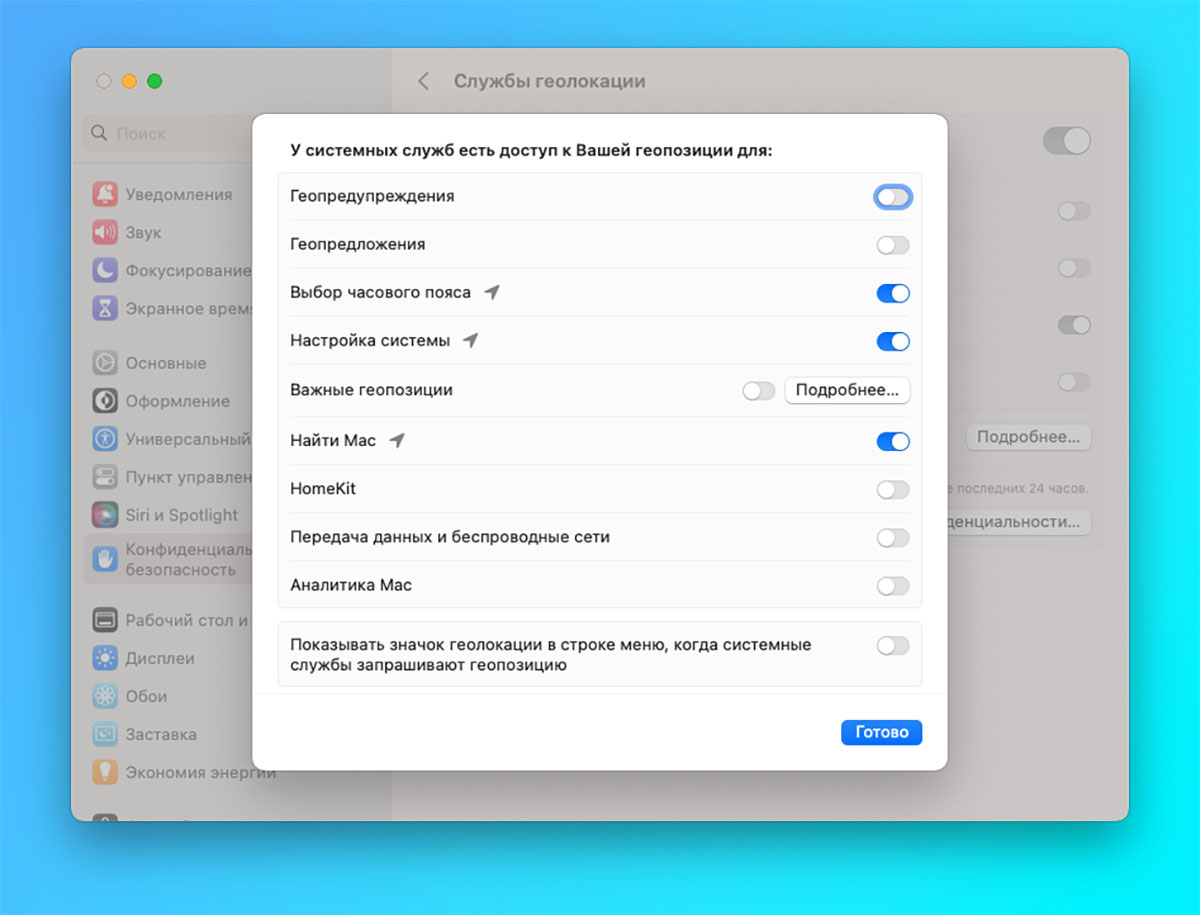
Если вы думали, что только iPhone умеет запоминать важные геопозиции и посещаемые вами места, то с удивлением узнаете о наличии аналогичной опции в macOS.
Изначально фишка задумывалась для оптимизированной зарядки и срабатывания сценариев автоматизации. Многим эта опция покажется лишней, её можно запросто отключить.
Перейдите в Системные настройки — Конфиденциальность и безопасность — Службы геолокации и нажмите кнопку Подробнее. В открывшемся меню увидите опцию Важные геопозиции.
Отключите фишку и сотрите уже накопленные данные о местах, где вы бываете с компьютером чаще всего (кнопка Подробнее).
4. Включите защиту электронной почты
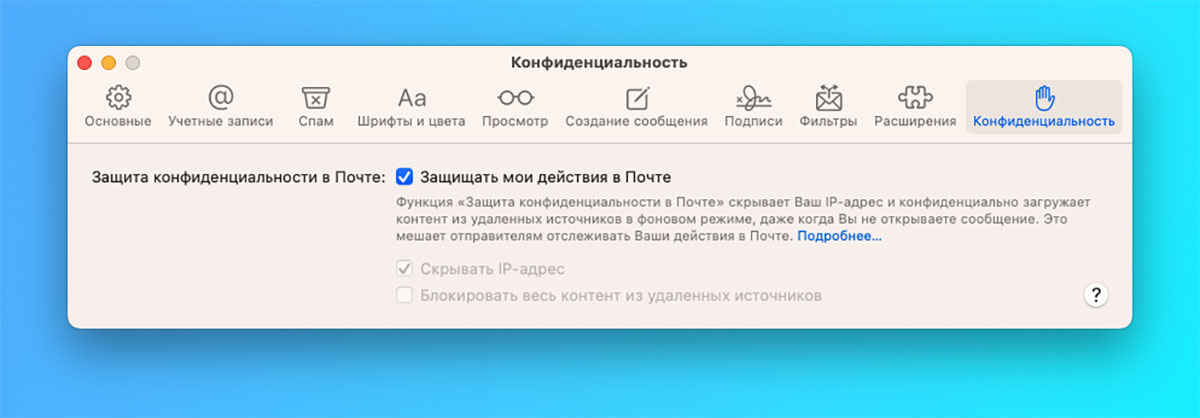
Специальная фишка macOS позволяет скрывать ваши действия в стандартном почтовом клиенте Mac. Система не будет рассекречивать ваш IP-адрес при загрузке контента в письмах и по возможности будет скрывать адрес электронной почты для неизвестных получателей.
Обе опции включаются в параметрах приложения Почта и находятся в разделе Настройки — Конфиденциальность.
5. Используйте одноразовую почту для регистрации на сайтах
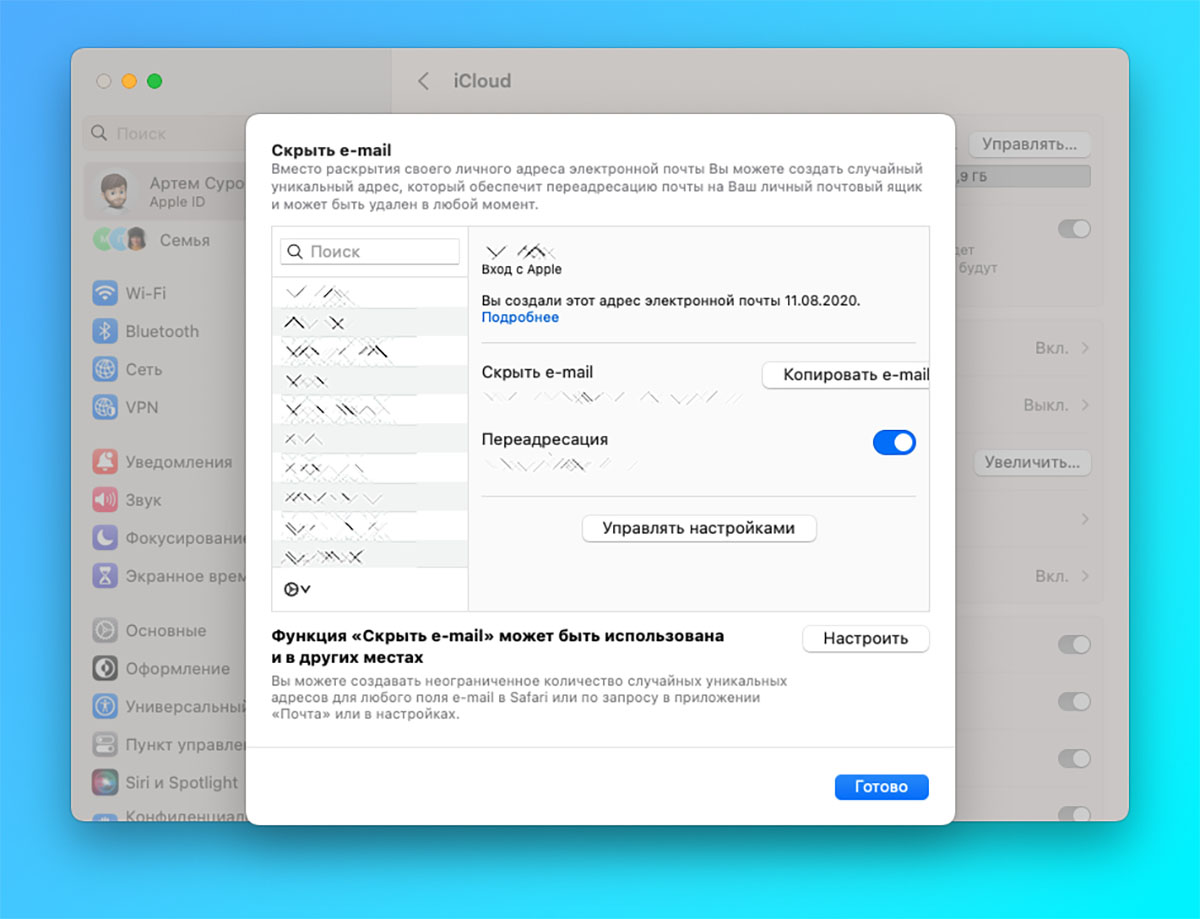
Полезная опция экосистемы Apple позволяет генерировать одноразовые почтовые ящики при регистрации на новых сайтах или сервисах. Так вы не будете светить свой основной почтовый адрес и при желании сможете запросто отключить поток спама или ненужных уведомлений.
Без активной подписки iCloud+ или Apple One вы можете указывать одноразовые ящики только во время регистрации на сайтах, а с оплаченной подпиской появится возможность генерации новых адресов прямо в настройках системы.
Просмотреть уже созданные адреса, отключить перенаправление писем на основную почту или добавить новый ящик можно в разделе Системные настройки — Учетная запись Apple ID – iCloud – Скрыть e-mail.
6. Запретите приложениям следить за клавиатурой и экраном
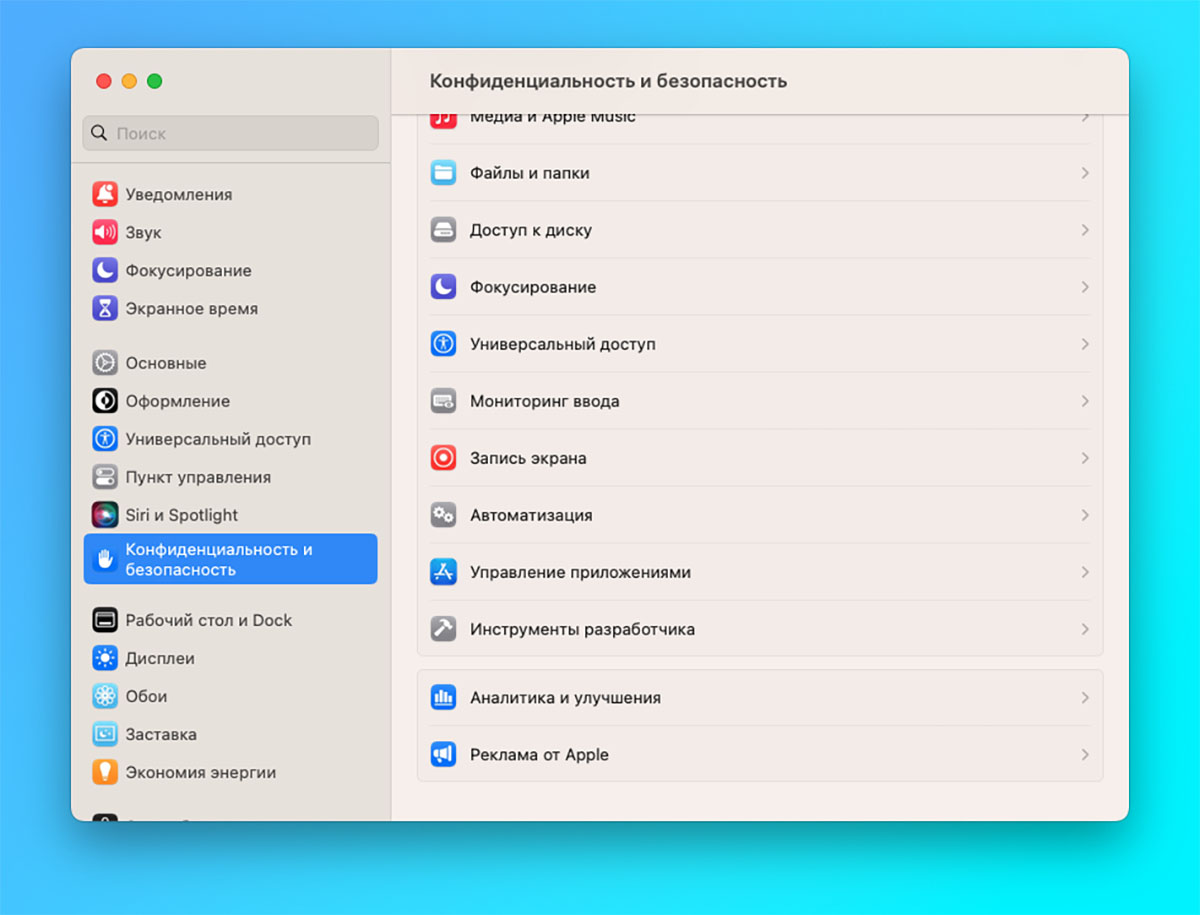
Некоторые программы не могут работать без доступа к экрану или клавиатуре Mac. Например, подобное разрешение нужно выдавать для утилит, которые обеспечивают удаленное подключение.
Иногда такой доступ требуют и другие программы, “сливая” информацию разработчикам или третьим лицам.
Проверить доступ к экрану и клавиатуре Mac можно в разделе Системные настройки — Конфиденциальность и безопасность — Запись экрана/Мониторинг ввода.
7. Включите режим блокировки macOS
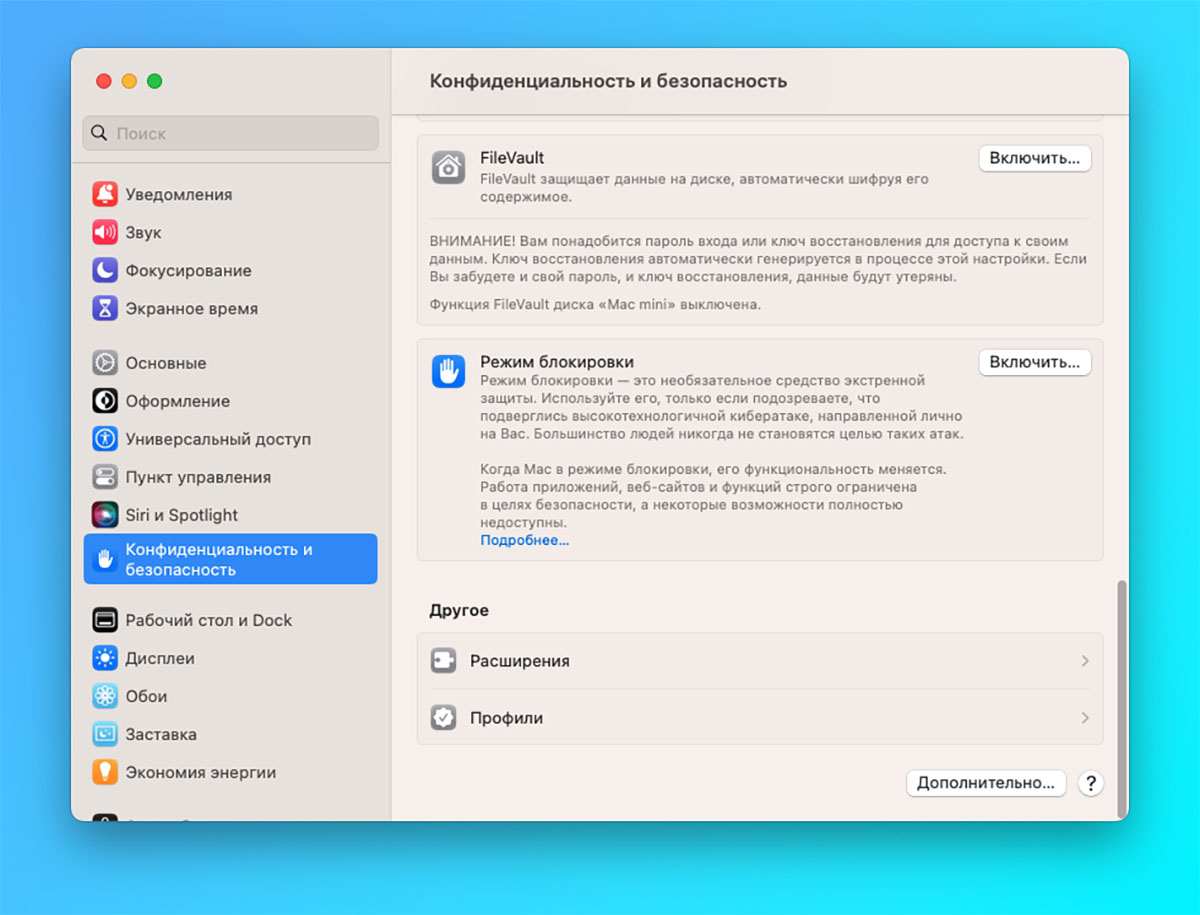
Новая опция iOS 16 и macOS Ventura позволяет активировать повышенную защиту данных на смартфоне и компьютере Apple.
После его активации отключается автозагрузка контента в iMessage, ограничиваются некоторые технологии Safari, отключаются сторонние профили конфигурации. Подробнее о работе нового режима можете узнать здесь.
Для включения опции на Mac перейдите в Системные настройки — Конфиденциальность и безопасность. В списке найдите опцию Режим блокировки и включите её.
8. Проверьте отчет о конфиденциальности Safari
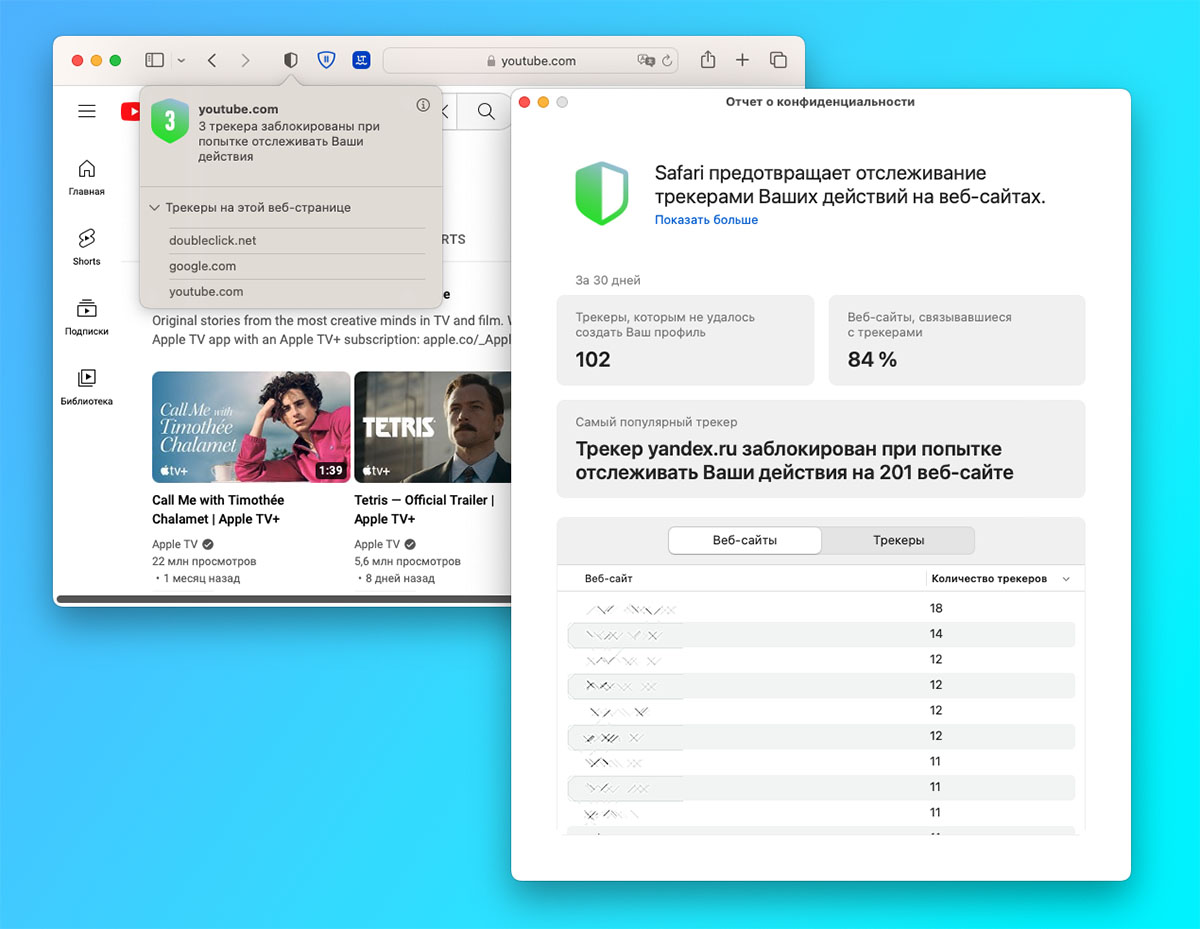
Эта фишка стандартного браузера macOS позволяет блокировать трекеры и отслеживающие скрипты во время посещения сайтов.
Вы можете просмотреть отчет при помощи кнопки в верхней панели браузера или включить полный отчет в настройках стартовой страницы приложения. Так вы узнаете, какие ресурсы следят за вами активнее всего и пытаются выудить максимум личной информации.
Вооружившись описанными знаниями, вы сможете минимизировать риск утечки личных данных при использовании компьютера Mac.
В закладки
Артём Суровцев
Люблю технологии и все, что с ними связано. Верю, что величайшие открытия человечества еще впереди!
7 исправлений Службы определения местоположения, не работающие на Mac 2022 (M1, M2 и Ventura)
У нескольких пользователей macOS возникла проблема со службой определения местоположения, которая не работает на Mac. Mac говорит: Не удалось определить текущее местоположение в настоящее время Mac, Текущее местоположение недоступно. Некоторые приложения не отображают данные или неверную информацию в приложениях для Mac, например Find My, Apple Maps, Weather, Voice Memo, Date & Time, Widget на Mac. в этом посте мы рассмотрели проблемы со службой определения местоположения на компьютерах Mac во время ситуаций разницы-разницы, так что же нужно делать? Просто найдите и прочитайте точную проблему и ее решение в этом сообщении в блоге.
Вот важные настройки, чтобы включить службу определения местоположения для всех приложений и настроить ее только для выбранных приложений.
Неверное местоположение служб определения местоположения Mac — убедитесь, что выполните следующие действия.
почему мой MacBook думает, что я в другом городе? Если ваш Mac показывает другую страну, это означает, что что-то испортилось, но не волнуйтесь. Выполните нижние шаги, чтобы отключить и снова включить GPS на вашем Mac, чтобы исправить то, что ваш Mac думает, что я где-то еще.
если ты новый macOS 12 Монтерей пользователь mac и иметь Функция частной ретрансляции включен, то ваш Mac покажет вам неправильное местоположение. в таком случае вам следует отключить частную ретрансляцию на вашем Mac, чтобы решить проблему с поддельным местоположением.
Почему мой Mac думает, что я где-то еще?
Иногда ваше географическое местоположение определяется из базы данных Apple о маршрутизаторах Wi-Fi, которые были обнаружены устройствами с поддержкой GPS, такими как ваши Apple iPhone, и неоднократно сообщались в Apple.
Следующий шаг — как мне исправить свое местоположение на моем Mac?
Если на вашем Mac установлена macOS Ventura, следуйте инструкциям по сбросу настроек сети на Mac. Для более ранних версий macOS выполните следующие шаги:
Шаг 1. Выбирать Яблочное меню из верхней строки меню и нажмите Системные настройки,
Шаг 2. Нажмите Сеть
Шаг 3. Щелкните Всплывающее окно местоположения меню,
Шаг №4. Выбирать Изменить местоположения…
Шаг № 5. Теперь нажмите + кнопка подписи добавить новое местоположение
Шаг №6. В настоящее время Введите имя для расположениенапример, здесь я взял расположение в США, потому что мой Mac показывал местоположение в Великобритании. затем нажмите Сделанный.
Шаг №7. в последний клик Подать заявление Кнопка расположена в правом нижнем углу экрана.
В противном случае вы получите всплывающее окно во время закрытия системных настроек, которое спросит вас, хотите ли вы применить свои изменения перед закрытием панели сетевых настроек? Нажмите на Подать заявление чтобы сохранить изменения.
Надеюсь, это окажется полезным.
Включить службу определения местоположения на вашем компьютере Mac
Во-первых, убедитесь, что переключатель службы определения местоположения включен на вашем Mac и позволяет вам использовать его, устанавливая собственные приложения Apple и сторонние приложения. если да, давайте выполним следующие шаги,
На MacOS Вентура
Шаг 1→ Перейти к Логотип Apple из верхнего меню > Системные настройки.
Шаг 2→ Далее выберите Безопасность и конфиденциальность > Сервисы определения местоположения
Шаг 3→ включить Сервисы определения местоположения Переключить > Включить местоположение для установленного приложения и Услуги. или услугу «Найти больше» в разделе Подробности.
Шаг 4→ А также Включите для точных данных и услуг на основе местоположения на вашем Mac.
В MacOS Monterey и более ранних версиях
- Нажми на Логотип Apple из верхнего меню Mac > Системные настройки > Безопасность и конфиденциальность > Разблокируйте окно и щелкните значок замка..
- Введите логин Mac пароль. [Location Service Option is Grayed out]
- Включить Службы определения местоположения для включения на вашем Mac.
- Затем установите флажок «Включить службу определения местоположения для приложения, установленного на Mac».
- И последний вариант Детали, Убедитесь, что параметры выбраны.
- Вот и все.
Если настройка службы определения местоположения не работает после включения в настройках Mac, следуйте приведенным ниже инструкциям по устранению неполадок, чтобы постоянно диагностировать проблему.
Что делать, мои Apple Maps не работают на Mac
если у вас, ребята, возникли проблемы с приложением GPS-навигации, которое не работает на вашем ноутбуке Apple или компьютере iMac? Как правило, Карты напрямую доступны вашей службе определения местоположения. По ссылке на ваш Текущее местоположениевы можете искать и Найти близлежащие места, магазины, Услуги, и более. Если вы столкнулись с проблемами с приложением карт Mac, например сбоем при запуске, принудительно закройте само приложение «Карты» при запуске. следуйте приведенным ниже инструкциям по устранению неполадок.
Внимательно ознакомьтесь с приведенными ниже инструкциями по устранению неполадок и устраните их. Почему мое местоположение неверно на моем Mac?
- Разрешить службу определения местоположения для карт:-
- Перейти к логотипу Apple сверху Меню Mac > Системные настройки > Безопасность и конфиденциальность > Выбрать Вкладка «Конфиденциальность» > Нажмите на значок замка, чтобы изменить настройки, и введите пароль для входа на Mac в разделе «Выбор службы определения местоположения» на боковой панели > Включить флажок для приложения «Карты». Это позволяет вам показывать свое текущее местоположение в приложении «Карты» или в приложении «Погода». [Default Location] также. Перезапустите приложение «Карты» и убедитесь, что оно работает.
- В MacOS Ventura: перейдите на Логотип Apple> Системные настройки> Безопасность и конфиденциальность> Службы определения местоположения > Посмотрите, разрешено ли приложению использовать службу определения местоположения вашего Mac.
- Знайте статус системы Apple, вот список по странам. если какое-либо техническое обслуживание, то ждет исправления и зеленого сигнала.
- Убедитесь, что ваш Mac подключен к Интернету. Или проверьте в браузере Safari инструменты для проверки скорости: fast.com.
- Сообщить о проблеме в Apple: откройте приложение «Карты» на Mac > «Верхнее меню» > «Карты» > «Сообщить о проблеме». Следуйте инструкциям и отправьте свой вопрос.
Включить местоположение для любого веб-сайта на MacOS
Изменить настройки местоположения веб-сайта по умолчанию для браузера на macOS,
По умолчанию включите параметр «Разрешить веб-сайтам доступ к вашему местоположению на Mac», не блокируя ваше местоположение в браузере (Safari). Выполните следующие шаги,
- Открыть Сафари на Mac. из верхнего меню Safari > Настройки.
- Выбирать Веб-сайты > Расположение на левой боковой панели> выберите «Разрешить»При посещении других веб-сайтов“.
- Вот и все.
Вот и все. Теперь, когда вы посещаете веб-сайт, веб-сайт никогда не будет запрашивать разрешение службы определения местоположения для веб-сайта, который вы открываете в браузере Safari. И перестаньте спрашивать, что «website.com» хочет использовать ваше текущее местоположение».
Не могу определить свое местоположение
Помимо приведенных выше решений, это может быть неправильная дата и время, сохраненные на вашем Mac. также проверьте его сейчас и установите его автоматически. Исправьте дату и время автоматически, следуя приведенным ниже шагам.
Вот и все. настройки даты и времени вашей системы будут обновляться автоматически в соответствии с вашим текущим географическим местоположением.
Исправить службы определения местоположения, выделенные серым цветом Mac / MacBook
Мы видим, что службы определения местоположения неактивны в системных настройках Mac. Следование моим нижним шагам поможет вам.
Во-первых, давайте проверим ваш родительский контроль (Настройки экранного времени)
Сохраните ваши настройки. Я надеюсь, что это решило вашу Проблема с серым цветом службы определения местоположения Mac.
Исправление проблем:-
Вот быстрое решение, которое вызывает проблему со службой определения местоположения на Mac, MacBook Pro, MacBook Air. [Intel or M1].
1: Отключить VPN: –
Полностью отключите VPN на своем Mac или удалите профиль VPN из сетевых системных настроек. Вот полное руководство по управлению VPN на Mac.
2: Удалить антивирус: –
Иногда антивирус блокирует интернет-соединение вашего компьютера Mac и отключает службу определения местоположения из соображений конфиденциальности. так что вы можете просматривать Интернет под Геозащита. Иногда внутренние ошибки антивирусного программного обеспечения могут быть исправлены после обновления. убедитесь, что ваша антивирусная программа обновлена.
Удалите очистители, если они установлены: некоторые программы Auto Mac Cleaner удаляют системный файл из системы Mac. или Затем не разрешает создание файла данных. Я рекомендую удалить это программное обеспечение или удалить Complately с Mac.
3: безопасный режим [M1 or intel]:-
Безопасный режим на Mac определяет проблему, которая вызывает проблему при запуске Mac и загрузке установленного программного обеспечения. Процедура безопасного режима отличается для M1 Mac и Intel Mac, определите, какой Mac [M1 or intel] у вас есть.
Безопасный режим на M1 Mac: –
- Неисправность ваш Mac, затем подождите 20 секунд.
- Следующий. Нажмите и удерживайте кнопку питания (Touch ID) на Mac, пока не увидите Загрузочный том и параметры [Settings icon] на экране.
- Выбирать Начальный том и нажмите на Продолжать вариант.
- Следующий, Нажмите и удерживайте клавишу Shift а также нажмите «Продолжить» в безопасном режиме вариант.
- Отпустите клавишу Shift один раз вы видите экран входа в Mac.
Безопасный режим на Intel Mac: –
- Неисправность ваш Mac, затем подождите 20 секунд.
- Включите свой MacСледующий, Быстро нажмите и удерживайте клавишу Shift пока не появится экран входа в MacOS.
- Теперь ты в безопасный режим проверьте, проблема устранена.
если проблема решена, то Перезагрузите Mac и выйдите из безопасного режима..
В результате служба определения местоположения Mac не работает, а затем следуйте другим решениям, таким как создание новой файловой системы для новой учетной записи на том же Mac.
Удалить токен местоположения из доступа к связке ключей на Mac: –
Открытым Доступ к связке ключей на вашем Mac из Spotlight Search and Search»найти” из топа поиска Вы увидите четыре результата [in my case], Выберите все и Удалить файл. Теперь Keychain автоматически регенерирует новый файл. и Ваша Проблема устранится сама собой.
4: Тест с новой учетной записью: –
Используя этот метод, мы можем диагностировать проблему с программным обеспечением, установленным на вашем Mac, или с поврежденными файлами в вашей учетной записи.
Это решение не помогает при проблеме со службой определения местоположения Mac, а затем устраняет все виды проблем MacOS после переустановки macOS.
5: Переустановите MacOS: –
Переустановка macOS на Mac не влияет на данные, сохраненные на вашем Mac. но установите новую копию macOS на свой Mac.
Рекомендация: сделайте резервную копию вашего Mac в Time Machine.
Выполните следующие шаги для переустановки macOS в режиме восстановления без USB или диска.
М1 Мак:-
- Выключите свой Mac, затем подождите 20 секунд.
- Следующий. Нажмите и удерживайте кнопку питания (Touch ID) на Mac, пока не увидите загрузочный том и параметры. [Settings icon] на экране.
- Нажмите на параметры [Settings icon] > Переустановите MacOS.
- Продолжите, следуя инструкциям на экране для установки новой копии macOS с сервера Apple.
Интел Мак: –
- Выключите свой Mac и включите свой Mac.
- Быстро нажмите и удерживайте Command + Option + R, пока на экране не появится окно «Утилиты macOS».
- Затем выберите «Переустановить macOS Option» > «Продолжить».
- Следуйте инструкциям по установке macOS на экране. Вот и все.
6: Связаться со службой поддержки: –
если ни одно из решений не помогло исправить важную функцию службы определения местоположения на вашем Mac, вы можете провести диагностику с помощью онлайн-службы поддержки Apple или заказать резервирование в Apple Genius Bar.
Как включить службы геолокации на Mac

Технический эксперт по написанию текстов, который умеет писать сообщения об устранении неполадок в любой проблеме Mac и помог многим читателям спасти свои компьютеры Mac.
Ваше местоположение важно. Различным веб-сайтам и приложениям необходимо знать, где вы находитесь, чтобы вам было удобнее работать с ними. Итак, если вы хотите использовать все функции различных веб-сайтов и приложений, то лучше всего, чтобы вы знали, как включить службы определения местоположения Mac.
В наши дни трудно оставаться вне поля зрения. В большинстве случаев вам необходимо раскрыть некоторую личную информацию, чтобы подключиться или воспользоваться услугами. Если вы хотите использовать некоторые цифровые платформы, чтобы упростить вашу повседневную жизнь, вам придется включить службы определения местоположения на Mac.
Так оно и есть в наши дни. Если вы не предпочитаете жить в пещере, у вас нет причин включать службы определения местоположения на Mac.
Часть 1. Плюсы и минусы включения геолокации
Прежде чем приступить к изучению того, как включить службы определения местоположения, лучше всего сначала узнать о них больше.
Службы определения местоположения — это когда приложение общается с вашей операционной системой на вашем Mac, чтобы определить ваше местоположение, чтобы они могли узнать из операционной системы, где вы находитесь. Операционная система определяет это из сетей Wi-Fi или с помощью спутников глобального позиционирования, чтобы определить ваше приблизительное местоположение. Информация возвращается в приложение, которое затем используется в дальнейшем.
Минусы включения служб определения местоположения
В некоторых случаях вполне законно, что приложение хочет использовать ваше местоположение. В других случаях это может быть незаконным. Итак, когда дело доходит до использования служб определения местоположения, первое, что приходит на ум, — это конфиденциальность. Вам необходимо точно знать, как будет использоваться ваша информация.
Второе, что вам нужно знать о службах определения местоположения, — это то, что они связаны с производительностью батареи. Если вы часто пользуетесь услугами определения местоположения, это может разрядить аккумулятор. Службы определения местоположения — один из главных виновников сокращения времени работы от аккумулятора, поскольку они постоянно запрашивают информацию.
Плюсы включения служб определения местоположения
Если есть минусы, то есть и плюсы включения служб определения местоположения на вашем Mac. Самое лучшее в этом то, что вы всегда можете вернуть свой Mac, если он будет украден или потерян. Включив службы определения местоположения, вы можете отслеживать это.
Второе преимущество включения служб определения местоположения — это то, что вы будете знать, какие приложения вы используете. Это важно знать, поскольку у вас может быть установлено множество приложений и программ.
Часть 2. Как включить и выключить службы геолокации на Mac
Зная преимущества и недостатки включения служб определения местоположения, в этой части будет показано, как включать и выключать службы определения местоположения на Mac.
Способ №1. Включите службы геолокации на Mac
Чтобы лучше контролировать свою конфиденциальность, если вы решите включить службы определения местоположения на Mac, лучше всего использовать iMyMac PowerMyMac, Это защищает вашу конфиденциальность, предотвращая некоторые веб-сайты и приложения от отслеживания вас.
Выполните следующие действия, чтобы узнать, как включить службы определения местоположения на Mac и использовать PowerMyMac для защиты вашей конфиденциальности.
Шаг 1. Перейдите в Системные настройки.
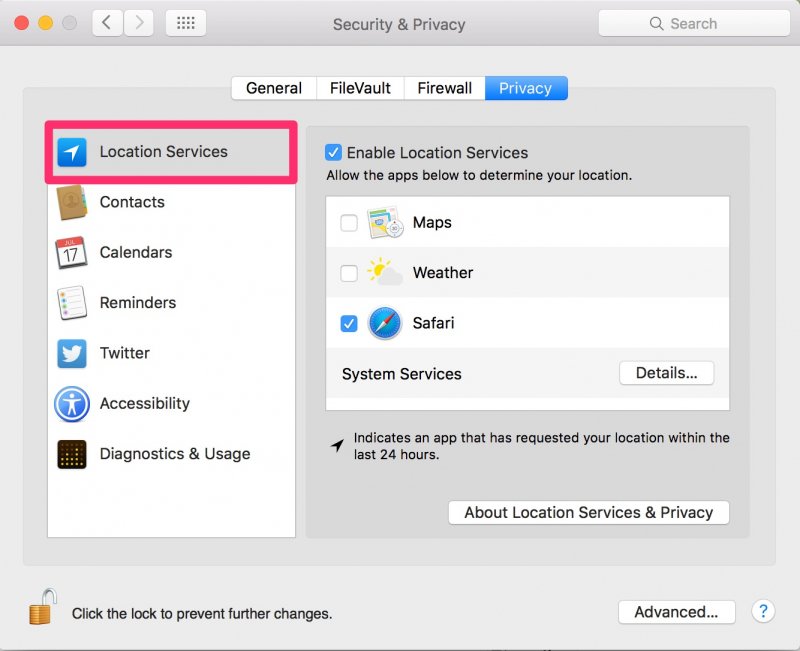
Зайдите в меню Apple и выберите Системные настройки. Как только вы войдете в Системные настройки, нажмите Безопасность и конфиденциальность. Затем перейдите на вкладку Конфиденциальность, чтобы выбрать службы определения местоположения.
Шаг 2. Включите службы определения местоположения
Нажмите на кнопка разблокировки в левой нижней части экрана. Таким образом, вы можете вносить изменения и проходить аутентификацию, используя логин администратора. Установите флажок рядом с Включить Местонахождение.
Подтвердите свое действие, введя пароль и щелкнув вкладку «Разблокировать» во всплывающем окне. Включив службы определения местоположения на Mac, вы разрешаете приложениям и веб-сайтам определять ваше текущее местоположение.
Шаг 3. Получите контроль над своей конфиденциальностью с помощью PowerMyMac
Включать службы определения местоположения на Mac — это нормально, если вы получаете контроль над своей конфиденциальностью. Используя PowerMyMac, вы можете лучше контролировать свою конфиденциальность. Это простая в использовании программа. Вам просто нужно скачать его с этого ссылке.
Шаг 4. Нажмите «Конфиденциальность».
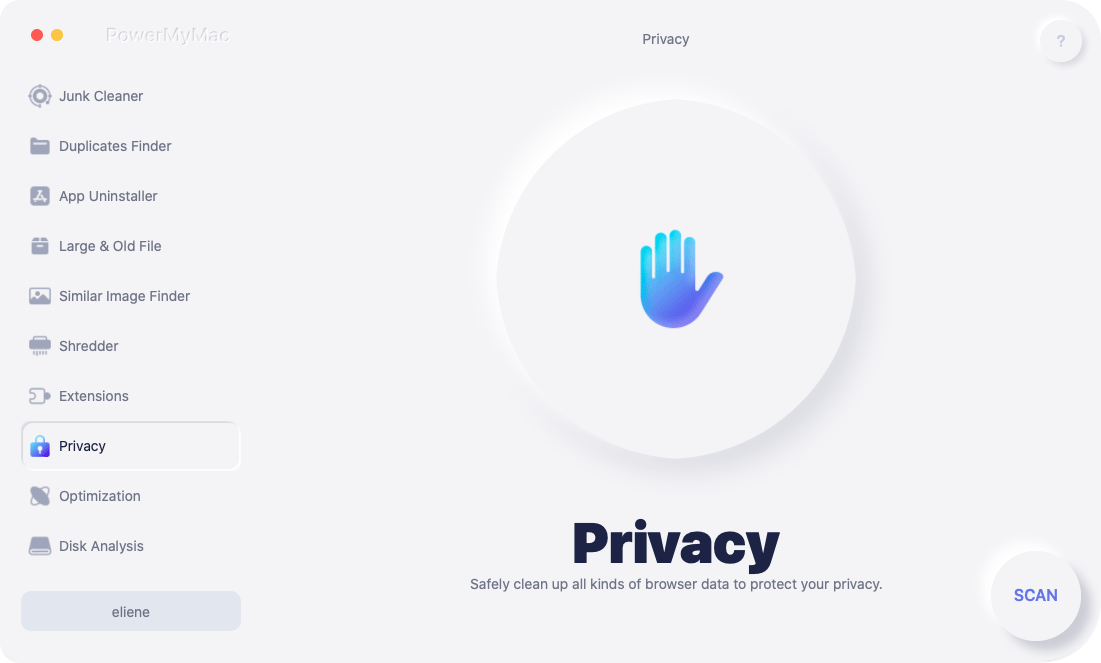
Запустите и установите PowerMyMac на свой компьютер, наведите курсор на левую панель PowerMyMac. Нажмите на Конфиденциальность.
Шаг 5. Проведите сканирование
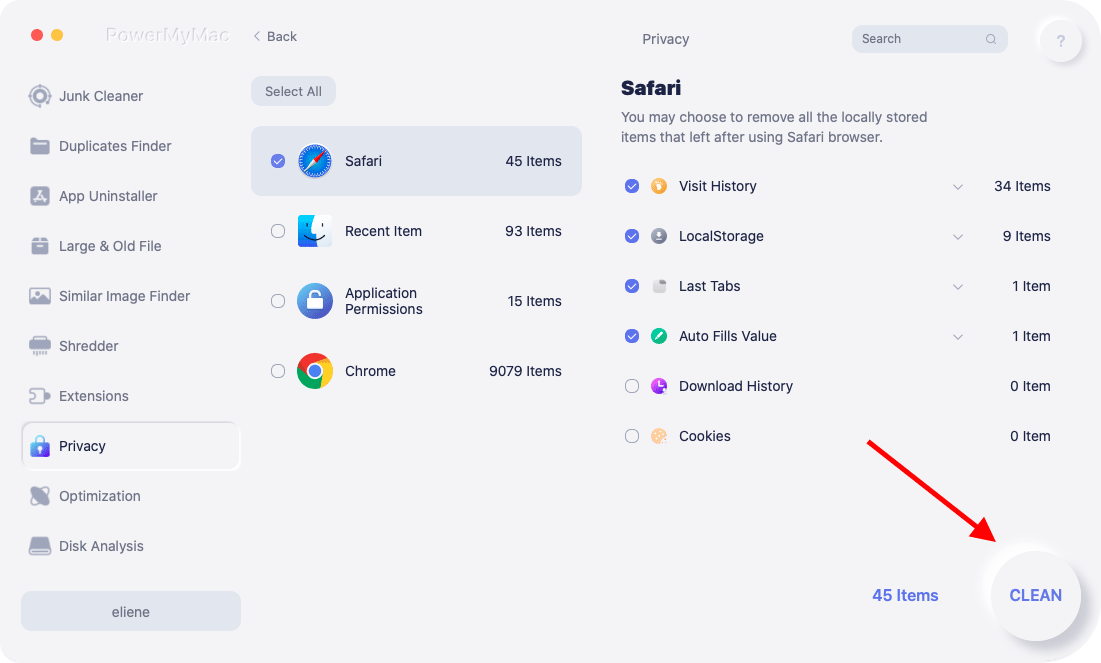
Нажмите на кнопку СКАНИРОВАНИЕ. Веб-браузеры, которые вы регулярно используете, появятся на главном экране PowerMyMac.
Выберите, от каких приложений и веб-браузеров вы хотите защитить свою конфиденциальность. После того, как вы выбрали из списка, нажмите на ЧИСТЫЙ меню.
Способ №2. Отключить службы геолокации
Если вы хотите сохранить службы определения местоположения на своем Mac, приведенные ниже шаги покажут вам, как это сделать.
Шаг 1. Сhoose Безопасность и конфиденциальность
Перейдите в меню Apple вверху экрана и выберите Системные настройки. Когда вы войдете в Системные настройки, выберите Безопасность и конфиденциальность.
Шаг 2. Выберите вкладку «Конфиденциальность».
Когда вы окажетесь на вкладке «Конфиденциальность», щелкните значок замка в левой нижней части экрана. Войдите в систему и щелкните вкладку «Разблокировать» во всплывающем окне.
Шаг 3. Снимите флажок Включить службы определения местоположения.
После входа в систему вы сможете установить флажок Включить службы определения местоположения.
Часть 3. Использование Siri с геолокацией
Знаете ли вы, что Siri можно также использовать для включения местоположения на Mac? Что ж, можешь. Следующие шаги покажут вам, как это сделать.
Шаг 1. Включите диктовку
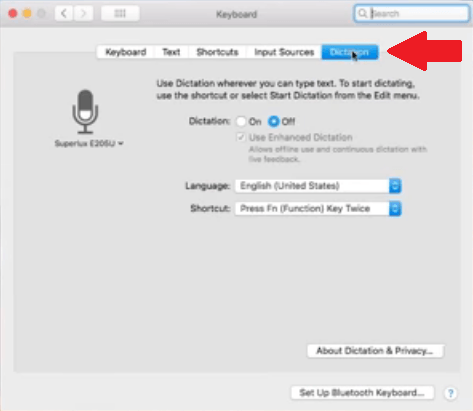
Чтобы включить диктовку, перейдите в Системные настройки и выберите клавиатуру. В папке «Клавиатура» выберите вкладку «Диктовка». Если он выключен, вам нужно будет его включить. Если вы впервые пользуетесь диктовкой, то программа обнаружения начнет загрузку. Это займет около нескольких минут. Включить диктовку.
Шаг 2. Найдите Siri
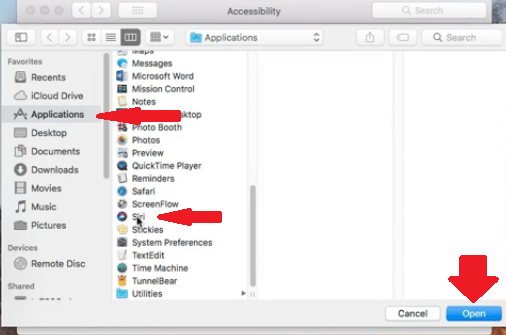
Войдите в Системные настройки и выберите Доступность. Выберите Диктовка в левой части панели. Включите фразу ключевого слова диктовки. Затем выберите команды Диктовки и включите расширенные команды. Щелкните поле Выполнить и выберите Open Finder Items. Ваш Mac откроет папку приложений. Оттуда, выберите Siri. После того, как вы выбрали Siri, нажмите кнопку «Открыть».
Шаг 3. Перейдите в настройки безопасности.
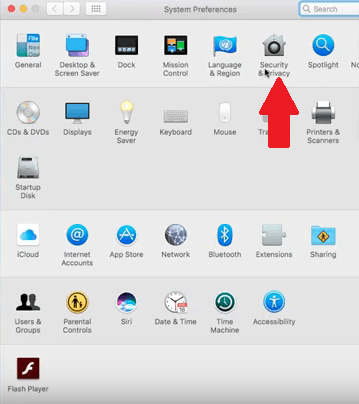
Если вы попытаетесь спросить Siri, где вы, вам придется сначала включить службы местоположения. Вы можете сделать это, перейдя в Системные настройки и нажав Безопасность и конфиденциальность.
Шаг 4. Установите флажок Включить службы определения местоположения.
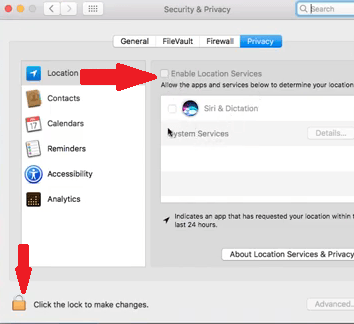
Оказавшись в разделе «Безопасность и конфиденциальность», вы увидите поле рядом с «Включить службы определения местоположения». Перед установкой флажка вам нужно будет щелкнуть значок замка в левой нижней части экрана. Вам нужно будет войти в систему, чтобы иметь возможность включить службы определения местоположения.
После того, как вы нажмете вкладку «Разблокировать» во всплывающем окне, вы сможете установить флажок, чтобы включить службы определения местоположения. Установив Siri, вы можете использовать Siri для открытия своих приложений.
Часть 4. Вывод
При включении служб определения местоположения на Mac необходимо учитывать несколько моментов. Конечно, не рекомендуется отключать их, поскольку вы не сможете максимально использовать все функции приложений и браузеров, которые вы регулярно используете. Тем не менее, вам придется взвесить последствия включения служб определения местоположения на вашем Mac.
Лучше всего убедиться в iMyMac PowerMyMac чтобы помочь вам защитить вашу конфиденциальность.
Включили ли вы службы определения местоположения на своем Mac? Вы используете программу для защиты своей конфиденциальности? Если да, то какой программой вы пользуетесь? Не стесняйтесь делиться своими мыслями. Наши читатели будут рады услышать от вас в ближайшее время.