Как включить или отключить Hyper-V в Windows 11 Pro и Домашняя

Windows 11, как и предыдущие версии системы, включает поддержку платформы виртуализации Hyper-V, позволяющую легко создавать и использовать виртуальные машины. Функция по умолчанию доступна лишь в редакциях Pro и Корпоративная, но при желании Hyper-V можно установить и в Windows 11 Домашняя.
В этой пошаговой инструкции подробно о том, как включить или установить Hyper-V в разных редакциях Windows 11, включая Home, а также об отключении Hyper-V при необходимости. Про процесс создания виртуальных машин можно прочитать в инструкции Как создать и использовать виртуальные машины Hyper-V.
Установка Hyper-V в Windows 11
Виртуальные машины Hyper-V доступны в виде компонента в Windows 11 Pro и Enterprise, но отсутствуют в редакции «Домашняя», хотя мы можем включить их и там, что также будет показано в инструкции.
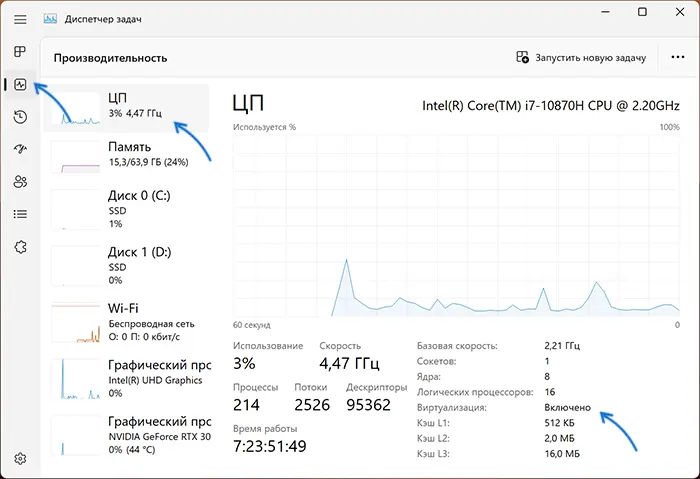
Прежде чем приступать, учитывайте: для работы виртуальных машин Hyper-V требуется поддержка виртуализации. Быстрый способ проверить её наличие — открыть диспетчер задач, перейти на вкладку «Производительность» и выбрать пункт «ЦП».
Если в пункте «Виртуализация» вы видите «Включено», можно продолжать. Иначе имеет смысл включить виртуализацию в БИОС/UEFI, при условии, что ваш процессор её поддерживает.
Включение Hyper-V В Windows 11 Pro и Enterprise
Для того, чтобы включить компоненты Hyper-V в Профессиональной и Корпоративной редакциях, выполните следующие шаги:
- Нажмите правой кнопкой мыши по кнопке «Пуск», выберите пункт «Выполнить», введите appwiz.cpl и нажмите Enter.

- В открывшемся окне слева нажмите «Включение или отключение компонентов Windows».

- В списке компонентов отметьте Hyper-V так, чтобы вложенные пункты тоже были отмечены — «Платформа Hyper-V» и «Средства управления Hyper-V».

- Нажмите «Ок», дождитесь завершения установки, при появлении запроса о перезагрузке компьютера — выполните перезагрузку.
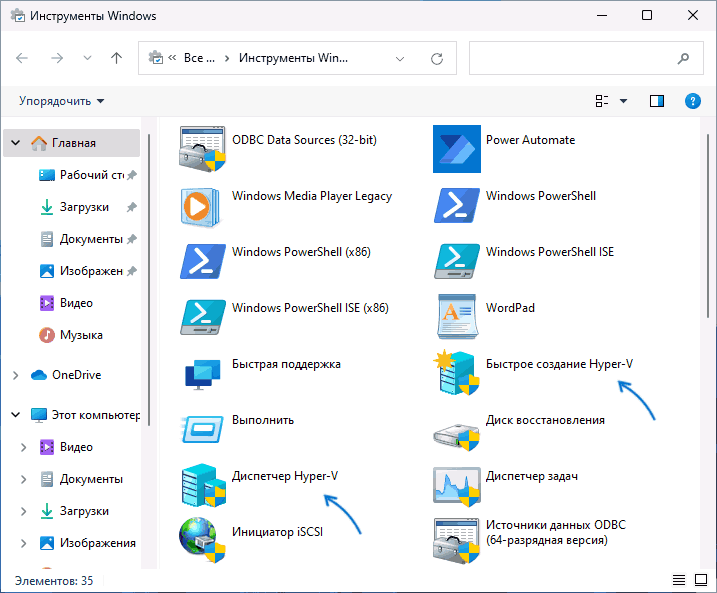
Готово, компоненты Hyper-V установлены, а инструменты управления виртуальными машинами вы сможете найти в пункте «Инструменты Windows» меню пуск (раздел «Все приложения») или Панели управления.
Как установить Hyper-V в Windows 11 Домашняя
Для установки компонентов Hyper-V в Домашней редакции Windows 11 достаточно создать файл bat со следующим кодом (как создать .bat файл):
После чего запустить его от имени Администратора, лучше — при подключенном Интернете: нажать правой кнопкой мыши по файлу и выбрать соответствующий пункт меню.

Это запустит установку необходимых компонентов.
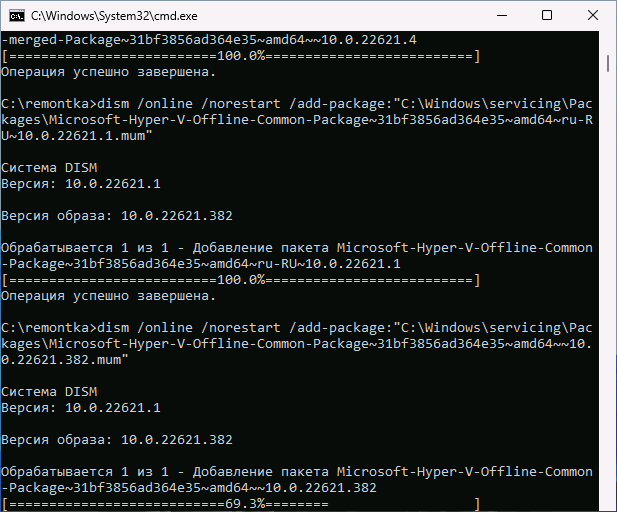
По завершении установки вам предложат выполнить перезагрузку в окне командной строки. Введите Y и нажмите Enter, дождитесь завершения перезагрузки и установки необходимых для работы Hyper-V компонентов.
В результате всё, что требуется для работы виртуальных машин Hyper-V и управления ими будет установлено, а нужные пункты для запуска настроек вы найдете в «Инструментах Windows» в меню Пуск и Панели управления.
Как отключить Hyper-V
Возможны два способа и ситуации необходимости отключения Hyper-V.
Первый — простое удаление компонентов, которое подойдёт в ситуации, когда использовать виртуальные машины Hyper-V в этой системе больше не планируется:
- Нажмите клавиши Win+R на клавиатуре, введите appwiz.cpl и нажмите Enter.
- Слева нажмите по пункту «Включение или отключение компонентов Windows».
- Снимите отметку с компонента Hyper-V и нажмите «Ок».
- Дождитесь удаления, при запросе о перезагрузке Windows — выполните её.
Второй вариант: Hyper-V мешает запуску других виртуальных машин, например, VirtualBox или эмуляторов Android, но удалять компоненты вы не планируете. В этом случае вы можете временно отключить Hyper-V без удаления:
- Запустите командную строку от имени Администратора.
- Введите командуи нажмите
- Закройте командную строку и перезагрузите компьютер.
- Работа Hyper-V будет отключена, при этом компоненты останутся установленными.
- Включить их снова в дальнейшем можно будет с помощью командыс последующей перезагрузкой.
Модификация этого способа, позволяющая выбирать статус Hyper-V в меню при загрузке компьютера описана в статье: Как использовать виртуальные машины Hyper-V и VirtualBox на одном компьютере.
Как запустить Windows 10X на виртуальной машине Microsoft Hyper-V
Сообщается, что финальный релиз операционной системы Windows 10X состоится весной этого года и система будет поставляться на устройствах с одним экраном (традиционные, привычные устройства).
Инсайдеры уже несколько дней тестируют предфинальную сборку Windows 10X и публикуют множество интересной информации о системе, в том числе уже опубликован видеообзор Windows 10X и следующий подробный обзор.
Теперь же Windows 10X стала доступна в виде образа vhdx для виртуальной машины Hyper-V.
Установка Windows 10X на виртуальной машине Microsoft Hyper-V
Подробно рассмотрим установку Windows 10X Build 20279 на виртуальной машине Hyper-V.
Обратите внимание
Перед началом установки, стоит обратить внимание на следующее:
- Мы не собираемся устанавливать Windows 10X на физическое оборудование в качестве реальной системы, поскольку ISO-образ еще не выпущен. Однако мы можем попробовать почти финальную сборку Windows 10X с помощью виртуальной машины. В отличие от официального эмулятора, на виртуальной машине производительность намного лучше.
- Мы собираемся использовать файл формата VHDX (файл образа жесткого диска), который можно использовать только в приложении Microsoft Hyper-V и доступен только в редакции Windows 10 Pro. Таким образом, вам потребуется Windows 10 Pro, Enterprise или Education для запуска Windows 10X на вашем компьютере.
- В настоящее время вы не можете запустить Windows 10X в сторонних приложениях виртуализации, таких как VirtualBox, VMware , QEMU и т.д.
- Необходима поддержка аппаратной виртуализации.
- Если у вас установлен графический процессор AMD, вы не сможете запустить виртуальную машину Windows 10X. Однако мы нашли решение, и оно описано чуть ниже.
Включение аппаратной виртуализации
- Прежде всего, вам необходимо включить аппаратную виртуализацию в настройках BIOS. При перезагрузки компьютера войдите в настройки BIOS. Для большинства компьютеров и ноутбуков, чтобы войти в BIOS во время перезагрузки (после появления логотипа устройства) достаточно нажать клавишу F12 либо F9 .
- Как только вы перейдете на страницу настроек BIOS, вам необходимо включить «Виртуализацию» . Каждый ПК имеет свое название технологии виртуализации, поэтому ищите «Intel VT-x», «Intel VT-d» или что-нибудь в этом роде. Перемещайтесь между различными меню, включите виртуализацию и затем сохраните изменения, нажав клавишу F10 .

Включение Hyper-V
- После включения аппаратной виртуализации в BIOS и перезагрузки компьютера вам нужно включить Hyper-V. Для этого воспользуйтесь комбинацией клавиш Windows + R и в открывшемся окне введите команду optionalfeatures.exe либо с помощью поиска в меню Пуск введите название Включение или отключение компонентов Windows.


Установка Windows 10X
Перейдем к установке Windows 10X на виртуальной машине Hyper-V.
- Откройте меню Пуск, введите название «Hyper-V»

- Откройте приложение Диспетчер Hyper-V.

- Теперь необходимо скачать файл расширения VHDX, доступный в архиве FlashEmu.7z, которым поделился инсайдер Albacore в социальной сети Twitter. После загрузки файла разархивируйте ZIP-архив и переместите файл Flash.vhdx в доступное место, желательно туда, где достаточно места.
- Теперь вернитесь в Hyper-V, нажмите «Создать» и выберите «Виртуальная машина» в правом верхнем углу.

- В появившемся окне Приступая к работе, нажмите Далее. Укажите название виртуальной машины и расположение. В качестве расположения я выбрал Диск Е, т.к в нем больше свободного места. Можно указать тот же диск и папку, в которой расположен файл Flash.vhdx.

- В графе Укажите поколение, обязательно выберите «Поколение 2». Это важно.

- На следующем этапе нужно указать объем оперативной памяти, которая будет выделена для виртуальной машины. Рекомендую указать не менее 3 ГБ (3072 МБ). Я указал 4 ГБ (4096 МБ) для улучшения производительности виртуальной машины.

- В следующей графе, Настройка сети выберите тип подключения «Default Switch».

- На следующем этапе, Подключить виртуальный жесткий диск, выберите «Использовать имеющийся виртуальный жёсткий диск» и укажите VHDX-файл с названием «Flash.vhdx», загруженный и распакованный ранее.

- Наконец нажмите кнопку «Далее» и затем «Готово». Виртуальная машина с Windows 10X создана.
- На следующем этапе, перед запуском виртуальной машине, рекомендую в параметрах указать количество используемых виртуальных процессоров. Для этого в главном окне «Диспетчер Hyper-V» откройте Параметры, опция доступна в списке опций в правой колонке и в разделе Процессор укажите количество допустимых виртуальных процессоров. Рекомендую указать как минимум половину из доступных ядер процессора. Нажмите Применить и ОК.

Запуск Windows 10X на вашем ПК в виртуальной машине Hyper-V
- В главном окне приложения «Диспетчер Hyper-V», в правой колонке, нажмите опцию Подключить для включения виртуальной машины.

- Затем в появившемся окне нажмите «Пуск», и Hyper-V запустит виртуальную машину Windows 10X прямо из файла VHDX. При первом запуске потребуется некоторое время для обработки всех файлов и информации.

- Процесс запуска виртуальной машины может занять некоторое время, дождитесь загрузки.
- Если виртуальная машина зависла и отображает черной экран длительное время, вы, скорее всего, используете графический процессор AMD. Чуть ниже мы опишем решение данной проблемы.
- Укажите страну расположения, раскладку клавиатуры, дополнительную раскладку клавиатуры.

- Имейте ввиду, что наличие учетной записи Microsoft обязательно.

- После предварительной настройки на этапе установки системы, вас встретит готовая к работе Windows 10X.

- Для изменения разрешения экрана виртуальной Windows 10X необходимо отключить виртуальную машину, затем запустить Windows PowerShell от имени Администратора и ввести следующую команду:
Параметр VMName «Windows 10X» является параметром с названием созданной виртуальной машины, HorizontalResolution — параметр разрешения экрана по горизонтали, а параметр VerticalResolution — по вертикали.


Запуск виртуальной машины Windows 10X на системе с графическим процессором AMD
На данный момент невозможно запустить виртуальную машину Windows10X на Hyper-V при использовании видеокарты от AMD. Вам нужно будет использовать встроенный графический процессор, который поставляется с набором микросхем Intel, для запуска Windows 10X. И да, производительность сильно пострадает из-за отсутствия мощного графического процессора . Тем не менее, если вы хотите попробовать финальную версию Windows 10X и вас установлена видеокарта AMD, то вам стоит воспользоваться следующим решением.
-
Щелкните правой кнопкой мыши меню «Пуск» и откройте «Диспетчер устройств».

- Здесь разверните меню «Видеоадаптеры». Затем нажмите правой кнопкой мыши по видеокарте AMD и отключите её.
- Теперь запустите виртуальную машину Hyper-V, должна будет загрузиться без проблем.
Первые впечатления о Windows 10X
Windows 10X в своей почти финальной версии не похожа ни на что из того, что мы видели в продуктах Microsoft. Система приятно впечатляет прямо с экрана загрузки до настройки подключения. Что касается дизайна и эстетики, Microsoft действительно проделала большую работу и разработала единый пользовательский интерфейс во всех направлениях. Некоторые скажут, что Windows 10X похожа на операционную систему Chrome OS, и это отчасти будет правдой. Тем не менее, я рад, что Microsoft решилась представить в массы легкую и изящную систему.
Теперь переходим к волнующему вопросу: поддерживает ли окончательная сборка Windows 10X приложения Win32? К сожалению, в Windows 10X нет поддержки классических приложений Windows. Хотя это удивительно. В более ранней сборке Windows 10X была поддержка приложений Win32 через контейнер, поэтому мы не понимаем, почему Microsoft удалила его.
Кроме того, забавно, что мы можем запускать классические приложения Windows на Chromebook через Wine, но не можем запускать собственные приложения Windows в Windows 10X. Будем надеяться, что к финальной версии или через год мы сможем получить поддержку классических приложений за счет улучшенной эмуляции x86. На данный момент мы можем сказать, что система работает очень хорошо, имеет красивый пользовательский интерфейс и анимацию, но отсутствие приложений Win32 (даже контейнерных) может привести к забвению широко разрекламированной ОС, как это случилось с Window 10 S.
Как включить виртуализацию Hyper-V Windows 10
Сервер виртуализации — это физический компьютер, располагающий необходимыми ресурсами для работы виртуальных машин. С помощью диспетчера Hyper-V можно создавать, настраивать и осуществлять управление виртуальными машинами на сервере виртуализации.
С помощью виртуальных машин можно выполнять различные задач. Каждая виртуальная машина запускается в изолированной среде выполнения, что позволяет использовать на компьютере различные операционные системы и приложения.
Данная статья расскажет как включить виртуализацию Hyper-V Windows 10. Первым делом рассмотрим как проверить системные требования Hyper-V, а уже потом включению Hyper-V и настройке виртуальной машины.
Системные требования Hyper-V
Итак если говорить о системных требованиях к операционной системе, на которой будет разворачиваться гипервизор под названием Hyper-V, то подойдут редакции Windows 10 Enterprise, Professional и Education. Обязательно должна быть 64 — битная версия операционной системы Windows 10, поскольку 32 — версии не имеют возможности использовать Hyper-V.
Помимо этого Вам потребуется 64 — битный процессор, который поддерживает технологии виртуализации, такие, как VM Monitor Mode Extension и поддержка Second Level Address Translation. Рекомендуется использовать минимум 4 ГБ оперативной памяти, если же запускать на меньшем объеме, тогда виртуальной машине ничего не достанется.
А также необходимо будет включить эти самые технологии виртуализации, а также включить Hardware Enforced Data Execution Prevention (DEP). Без этой технологии у Вас не будут запускаться виртуальные машины. Есть ряд особенностей связанных с конкретной моделью BIOS или UEFI. Некоторые технологии могут конкурировать с виртуализацией и соответственно не позволять запускать виртуальные машины.
Операционная система Windows 10 имеет инструмент проверки совместимости оборудования с установкой Hyper-V, который пригодиться новичкам. С помощью утилиты systeminfo.exe мы увидим параметры по требованиях к Hyper-V.
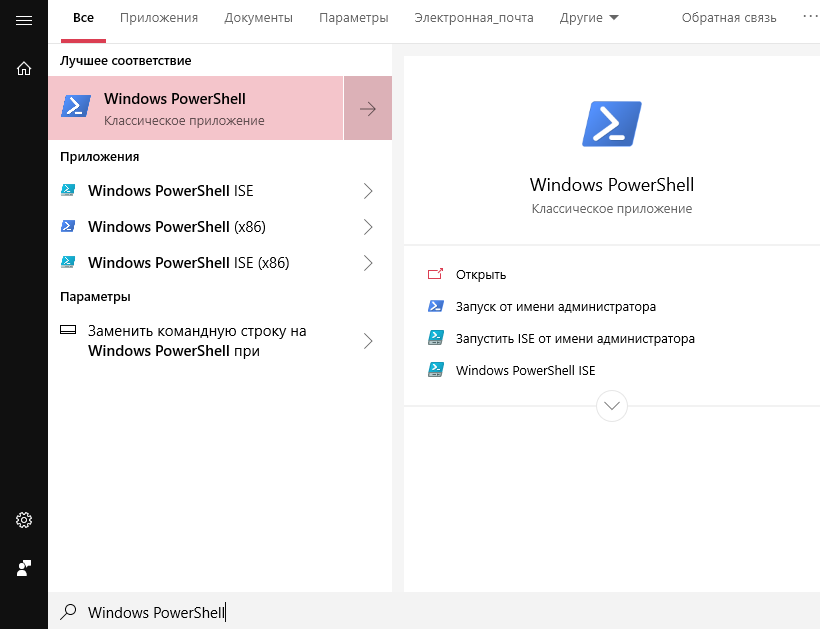
- Открываем поиск нажав Win+Q и в поисковой строке вводим Windows PowerShell.
- Дальше выбираем классическое приложение Windows PowerShell — Запуск от имени администратора.
- В открывшемся окне вводим и выполняем команду systeminfo.

Внизу окна находим пункт требований Hyper-V и проверяем поддерживается ли установка виртуальной машины на Вашем компьютере. Если же Вы найдете следующие параметры значений, тогда проблем с установкой Hyper-V на эту машину у Вас не возникнет:
- Расширения режима мониторинга виртуальной машины: Да
- Виртуализация включена во встроенном ПО: Да
- Преобразование адресов второго уровня: Да
- Доступно предотвращение выполнения данных: Да
Как включить Hyper-V в Windows 10
Панель управления
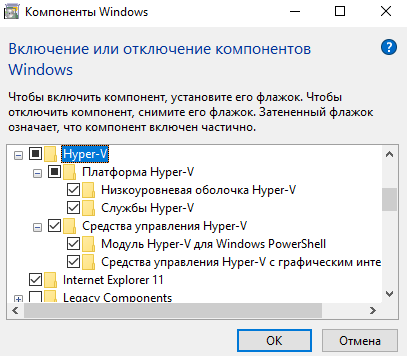
- Откроем стандартную панель управления выполнив команду Control panel в окне Win+R.
- Дальше переходим в раздел Программы > Включение или отключение компонентов Windows.
- Установите флажок Hyper-V, чтобы включить все его компоненты и нажмите кнопку ОК.
Установка компонентов пройдёт достаточно быстро и система запросит перезагрузку системы. В процессе перезагрузки пользователь также увидит работу с обновлениями.
Windows PowerShell
Вместо Windows PowerShell можно использовать обычную командную строку. См. также как запустить командную строку в Windows 10.
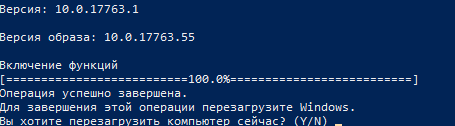
- Открываем Windows PowerShell от имени администратора используя поиск Windows 10.
- Выполняем одну с команд предложенных ниже для включения компонента Hyper-V:
Enable-WindowsOptionalFeature -Online -FeatureName:Microsoft-Hyper-V –All
DISM /Online /Enable-Feature /All /FeatureName:Microsoft-Hyper-V - Для завершения включения компонента разрешаем выполнить перезагрузку компьютера нажав кнопку Y.
Установка и настройка Hyper-V
Мастер поможет Вам создать виртуальную машину. Виртуальные машины могут использоваться вместо физических компьютеров в разных целях. Вы можете выполнить настройку виртуальной машины с помощью мастера или с помощью диспетчера Hyper-V.
Перед созданием виртуальной машины в Hyper-V необходимо скачать образ операционной системы. Можно легко скачать образ Windows 10 с официального сайта Microsoft.
- Открываем диспетчер Hyper-V, который появился в системе после включения компонента гипервизора Hyper-V.
- Правой кнопкой мыши нажимаем на свое устройство в диспетчере Hyper-V и в контекстном меню выбираем пункт Создать > Виртуальная машина…
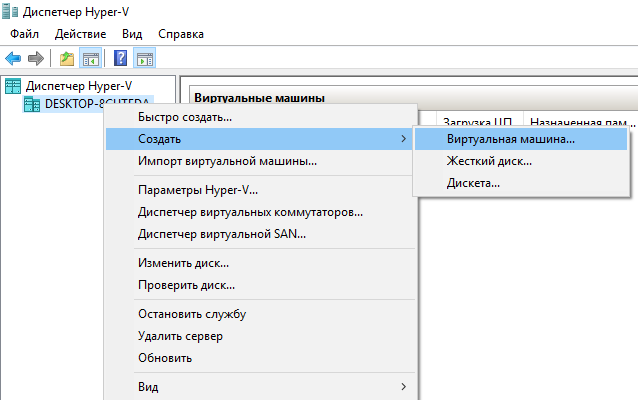
- В открывшемся окне мастера создания виртуальной машины нажимаем кнопку Далее, чтобы создать виртуальную машину с особыми параметрами конфигурации.

- Задаем имя и местонахождение для этой виртуальной машины и нажимаем Далее (значения текущего окна можно оставить по умолчанию, если у Вас достаточно памяти на системном диске).
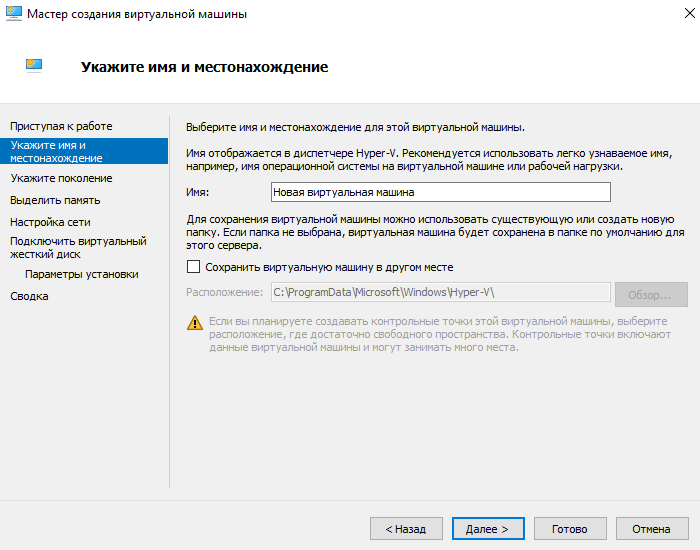
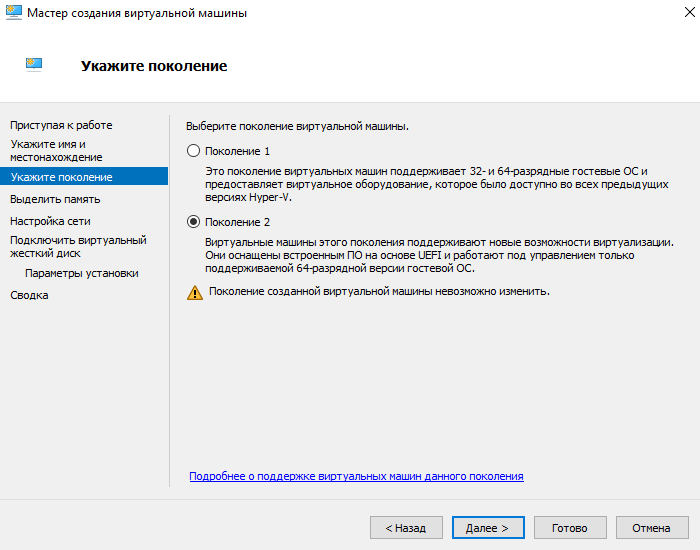
- В зависимости от разрядности операционной системы, которую будем устанавливать на виртуальную машину выбираем поколение (выбранное Вами поколение виртуальной машины невозможно изменить после создания).
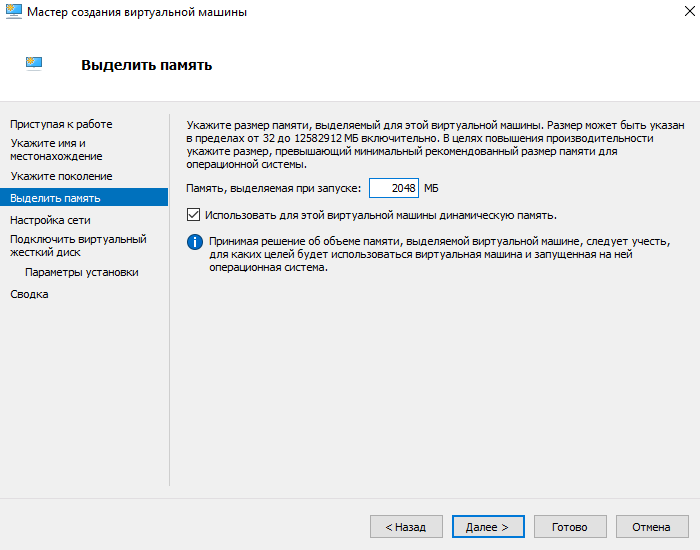
- Дальше укажите сколько необходимо выделить оперативной памяти для этой виртуальной машины (принимая решение об объеме памяти, выделяемой виртуальной машине, следует учесть, для каких целей она будет использоваться).
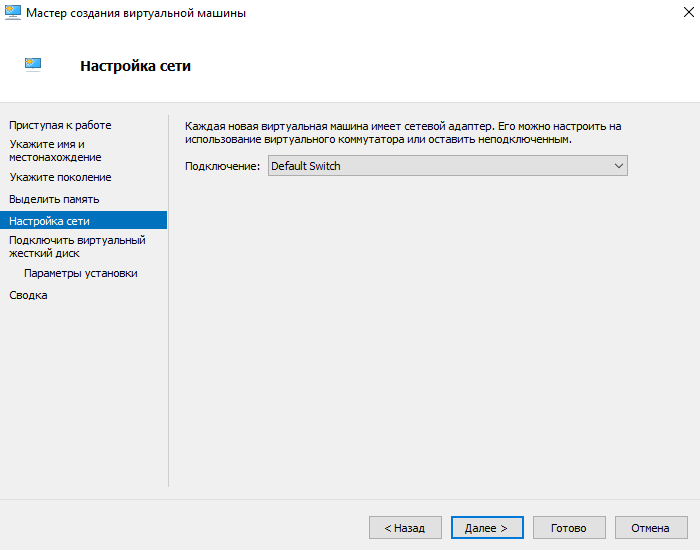
- Выберите виртуальный коммутатор среди доступных подключений или оставите сетевой адаптер виртуальной машины неподключенным.
- Теперь создадим виртуальный жесткий диск задав его имя, расположение и размер (рекомендуем заранее освободить память на своём жестком диске).

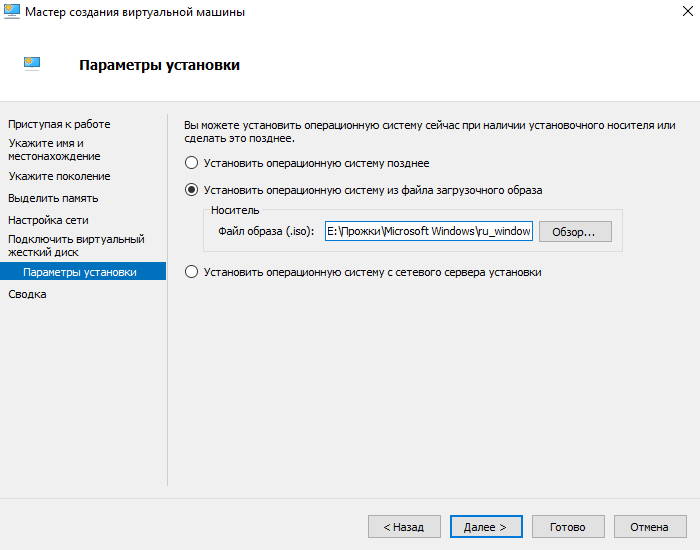
- Дальше в параметрах установки выберите пункт Установить операционную систему из файла загрузочного образа и укажите желаемый образ операционной системы.
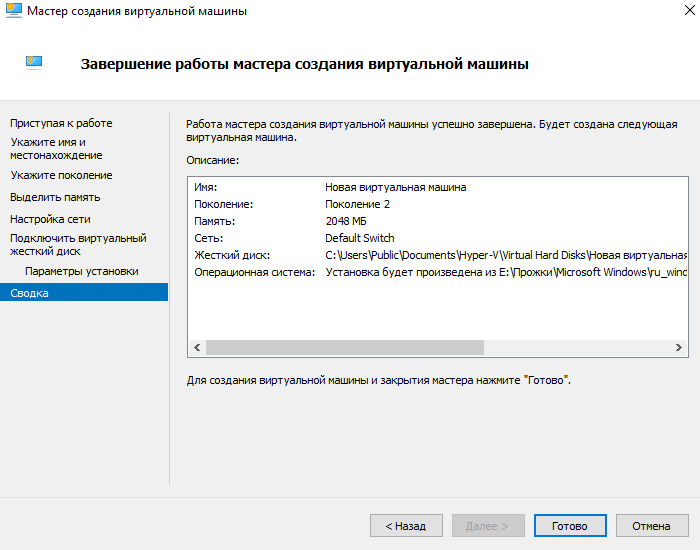
- Последним шагом создания виртуальной машины будет проверка всех выше указанных параметров во вкладке Сводка и нажатие кнопки Готово.
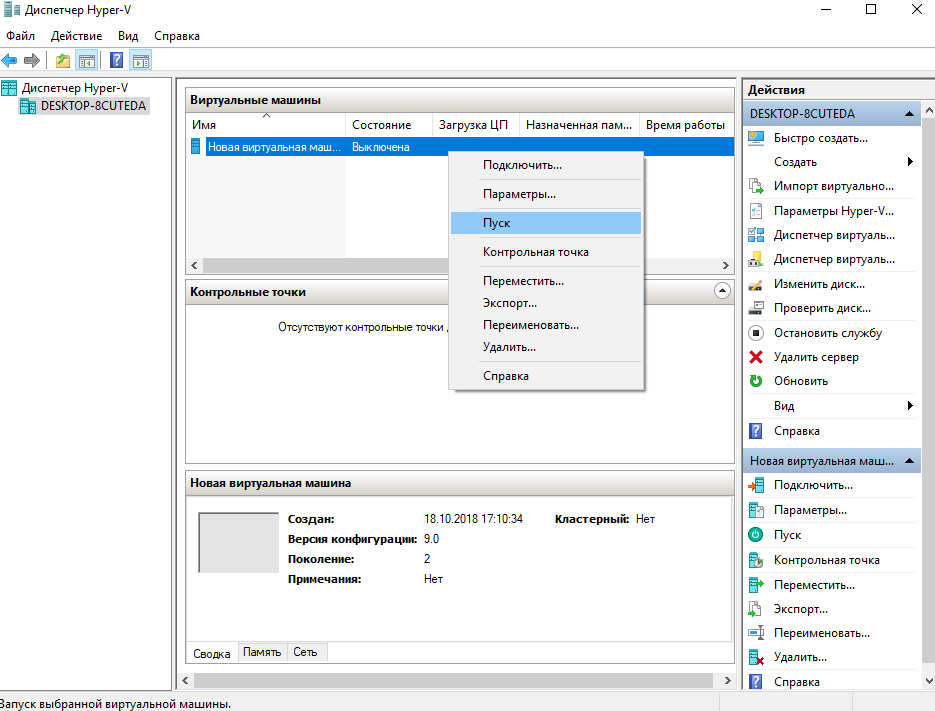
- Теперь в диспетчере Hyper-V достаточно запустить созданную виртуальную машину выбрав пункт Пуск в контекстном меню и подключиться к ней выбрав пункт Подключить.
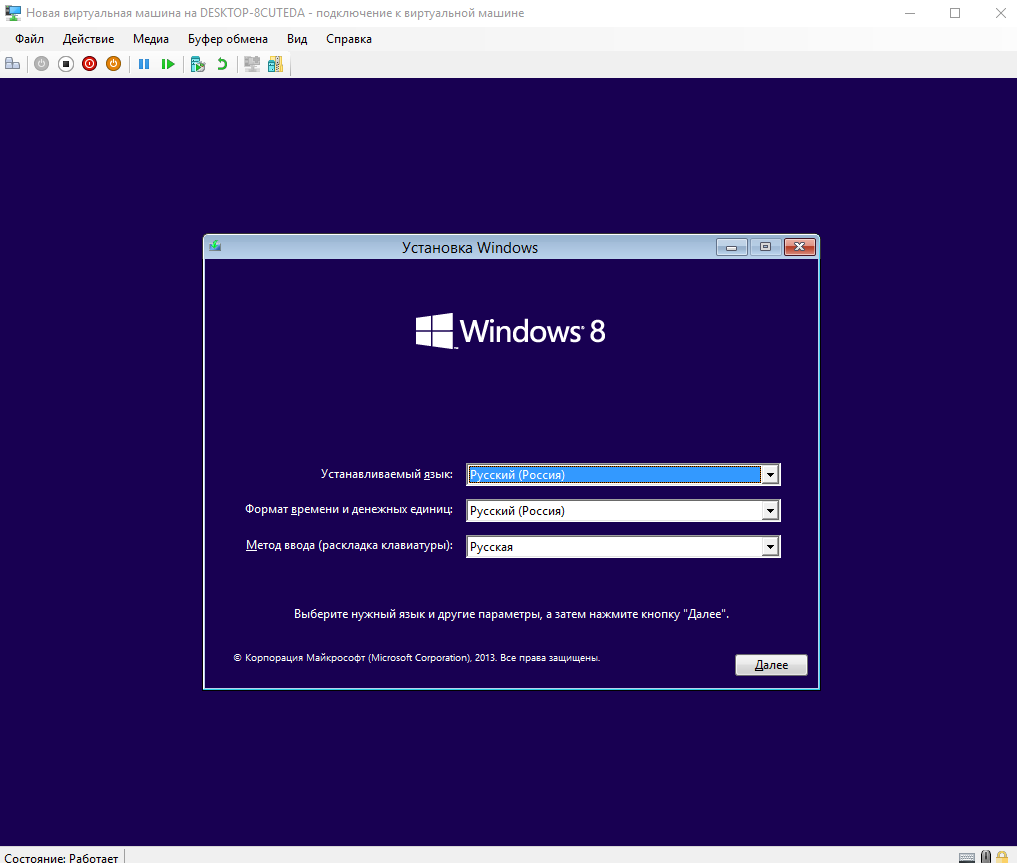
После подключения к новой виртуальной машине откроется новое окно с образом, который выбирался ранее. Дальше достаточно управлять и следовать шагам установке операционной системы.
Заключение
Включить виртуализацию Hyper-V на Windows 10 можно используя мастер создания виртуальной машины в диспетчере Hyper-V. Но перед включением убедитесь что Ваш компьютер отвечает системным требованиям Hyper-V. Только потом рекомендуется включать, устанавливать и настраивать виртуальную машину в Hyper-V.
Как включить технологию Hyper-V, ее установка и настройка на ОС Windows 11
Рядовые пользователи привыкли использовать функционал ОС Windows только наполовину, даже не задумываясь о скрытых встроенных функциях. Программный продукт от Microsoft уже больше 35 лет фигурирует на рынке и постоянно развивается. Если Windows 1.0 не отличалась функционалом и считалась оберткой для MS-DOS, то Windows 11 включает в себя полноценный пакет продвинутых технологий, одна из которых называется Hyper-V. Этой технологии посвящен наш новый обзор.
Что это такое
Как мы уже говорили, рядовые пользователи даже не догадываются о большинстве встроенных технологий, которые работают в Windows. Это вполне объяснимое явление, ведь большинство встроенных технологий используются компьютерными специалистами (разработчики, администраторы и прочие представители смежных профессий). Так вот, Hyper-V – это одна из тех технологий, которая пригодится лишь продвинутым пользователям и специалистам.
Начнем с более-менее научного определения технологии. Hyper-V – это один из многочисленных гипервизоров, которые используются для виртуализации системных сред. Слишком много непонятных слов… Поэтому рассмотрим более простое объяснение. Мы говорим об инструменте, который позволяет запустить несколько ОС на одной системе, которые никак не будут влиять друг на друга.
Каждая ОС запускается на так называемой виртуальной машине, которая взаимодействует только с выделенной памятью, местом на диске и мощностями процессора. Каждой виртуальной машине выделяется только часть ресурсов. Поэтому они не влияют друг на друга. Скажем больше, в 90% случаев установленные на виртуальные машины ОС даже не догадываются, что находятся внутри какой-то программы (которая, кстати, и называется гипервизором). Поэтому они работают без каких-либо серьезных перебоев.
Наверное, вы когда-нибудь слышали о таких программах, как VirtualBox и VMware. Это тоже гипервизоры, но они работают не напрямую с аппаратной виртуализацией, а через специальную программную прослойку, поэтому такие решения называют гипервизорами второго уровня. А вот Hyper-V работает почти напрямую с аппаратными возможностями виртуализации, а потому относится к первому уровню. Проще говоря, эта программа в несколько раз круче и мощнее VirtualBox и VMware.
Правда, есть один нюанс. Настроить VirtualBox может настроить даже новичок, а для работы с программой из заголовка нужно знать, как правильно взаимодействовать с ней.
Причины включить Hyper-V
Подытоживаем, гипервизор позволяет запускать несколько ОС поверх другой. Однако зачем это нужно и есть ли от этого толк? Вопрос хороший, однако им чаще всего задаются новички. Специалисты могут привести сразу несколько примеров применения гипервизоров. Расскажем лишь некоторые из них. Ниже представлен неполный список задач, где используются технологии виртуализации:
- Запуск в режиме совместимости. Например, появляется ПО, которое работает только на Linux Debian, а на Windows не запускается. Менять ОС ради одной программы – идея неудачная, а Гипер-Ви позволяет установить Debian поверх Windows.
- Проверка подозрительных файлов. Боитесь заразиться вирусом – закиньте подозрительный файл в виртуальную среду, а после отключите от сети и запускайте. Даже если в файле окажется вирус, то троян не выберется из ВМ.
- Настройка серверов. Предположим, что есть производительный компьютер. Можно поставить сервер прямо на него, однако это немного ограничивает администраторов в действиях (не дает включить сразу несколько схожих функций). Плюс, это далеко не самый безопасный подход. Благодаря виртуализации специалист может установить сразу несколько небольших серверов с распределенной нагрузкой.
Продолжать этот список можно еще долго, но думаем, суть понятна.
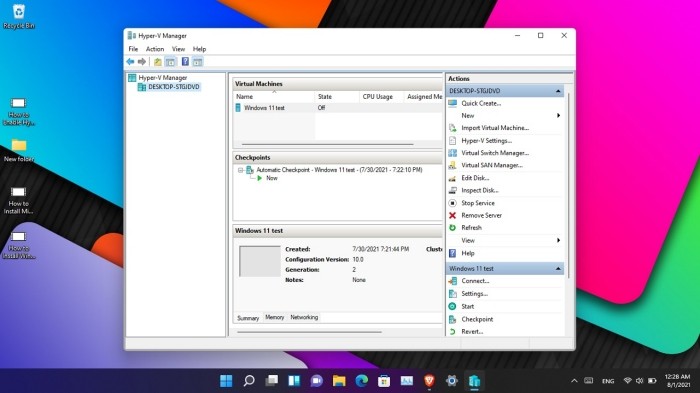
Проверка состояния технологии
Не стоит считать Hyper-V какой-то прикладной программой, как например, Photoshop или Google Chrome. Это целая технология, которая управляется на нескольких уровнях:
- аппаратном (предусмотрел ли производитель эту функцию);
- системном (запущена ли виртуализация в BIOS);
- прикладном (активирован ли компонент в Windows).
Чтобы проверить доступность технологии, откройте оснастку «Сведения о системе» и прокрутите ее в самый низ. Если вы увидите надпись «Обнаружена низкоуровневая оболочка…», значит, виртуализация включена в BIOS. Этого достаточно для работы VirtualBox и схожих программ. Однако для запуска Hyper-V понадобится установить дополнительный компонент. Однако об этом мы расскажем чуть ниже.

Как включить гипервизор
Итак, давайте теперь разберемся, как включить виртуализацию для работы с Hyper-V. Начнем с того, что ее необходимо активировать в BIOS. В зависимости от модели материнской платы, войти в БИОС можно разными способами. Более подробно о входе в БИОС подробно рассказано в этом материале. После захода в BIOS вам нужно найти параметры, в которых есть слово «Virtualization», и перевести их в состояние «Enable».
Через программы и компоненты
Следующий этап – это активация компонента. Пошаговая инструкция представлена ниже:
- Зажмите сочетание клавиш Win + R.
- Введите слово «control» в открывшемся окне.
- Перейдите в раздел «Программы».

- Нажмите по кнопке «Включение или отключения компонентов».
- В списке найдите Hyper-V и нажмите на галочку напротив этого пункта.
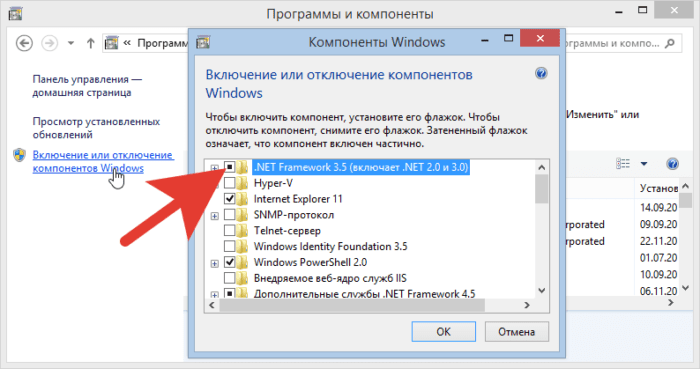
- Сохраните изменения с помощью кнопки «Ок».
После этих действий рекомендуем перезагрузить компьютер.
Через Powershell
Второй способ подразумевает использование продвинутой консоли от Microsoft для управления Windows. Пошаговая инструкция представлена ниже:
- Откройте Powershell с правами администратора. Для этого введите название программы в поиске, а после кликните по ней правой кнопкой мыши и выберите «Запуск от имени администратора».
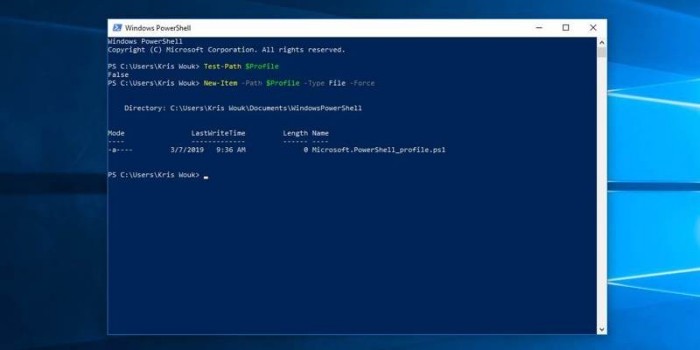
- Введите команду «DISM /Online /Enable-Feature /All /FeatureName:Microsoft-Hyper-V» (без кавычек) и нажмите
- Дождитесь завершения процедуры и перезагрузите компьютер.
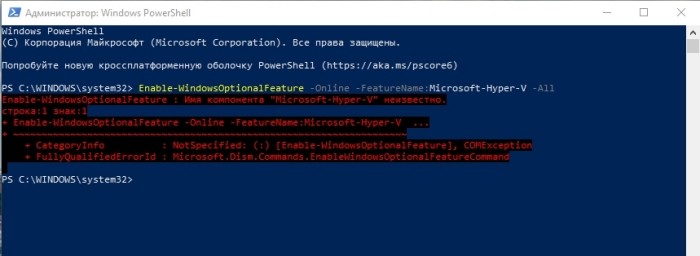
К сожалению, не знаем, насколько важную роль играет перезагрузка в этом процессе. Однако перезапускать устройство после внесения важных изменений – это рекомендуемая практика, которой стоит придерживаться.
Установка для Windows Home
Обладатели домашней редакции ОС, скорее всего, уже заметили, что у них нет нужного компонента в настройках приложений. В домашней редакции обрезаны специализированные компоненты включить которые, увы, невозможно. Однако энтузиасты нашли способ установить недоступный компонент в обход ограничений Windows. Пошаговая инструкция представлена ниже:
- Создайте текстовый файл с расширением .bat, например, script.bat.
- В него введите следующий код:
dir /b %SystemRoot%\servicing\Packages\*Hyper-V*.mum >hv.txt
for /f %%i in (‘findstr /i . hv.txt 2^>nul’) do dism /online /norestart /add-package:»%SystemRoot%\servicing\Packages\%%i»
Dism /online /enable-feature /featurename:Microsoft-Hyper-V -All /LimitAccess /ALL
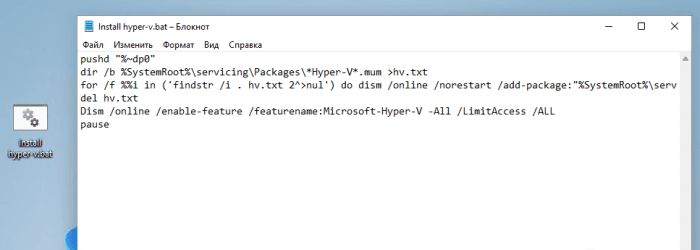
- Сохраните файл и запустите «батник» от имени администратора.

- После этих действий перезагрузите ПК.
Теперь в списке ПО появится программа Hyper-V. Чтобы открыть активированную утилиту, введите название в поиске.