Как создать календарь — 3 лучших способа
Если раньше приходилось использовать стандартные календари, то с развитием компьютерной техники — календарь можно сделать свой, с нужными праздниками (например, отметить на нем дни рождения родственников, юбилеи и торжества) , своим оформлением и размером и пр. 👌
В общем, сделать всё так, как нужно именно вам (чтобы ничего не забыть и вовремя всех поздравить!) . Согласитесь, удобно было бы заранее знать, где и какие праздники, и планы вас ожидают?!
Вообще, способов, чтобы сделать свой календарь, достаточно много, и не каждый из них подойдет для человека, слабо разбирающегося в ПК. В этой статье приведу несколько пошаговых инструкций (в разных программах) для создания своего красочного календаря (думаю, что разберется каждый, кто того захочет).
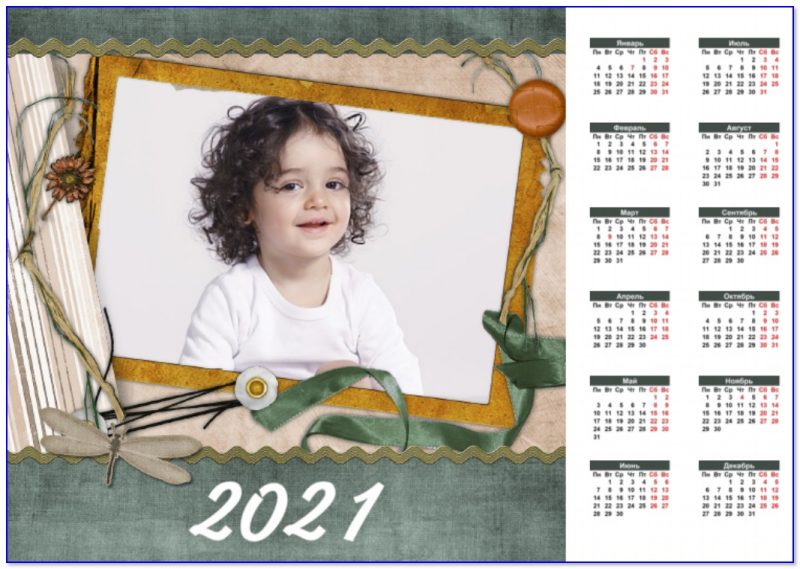
Свой календарь! // Пример того, что мы будем делать (разумеется, фото можно будет загрузить своё, и праздники отметить те, которые вам нужны!)
👉 В тему!
Вместе с календарем можно подготовить и сделать красочный коллаж (это весьма хороший и памятный подарок!).
С помощью программы «Дизайн Календарей»
Удобнейшая программа для того, чтобы «состряпать» календарь под себя. Посудите сами:
- вам доступны самые разные форматы календарей: карманные, перекидные, настольные. Временной интервал также настраивается: на месяц, на год, квартал;
- в программе десятки самых разнообразных шаблонов: каждый шаблон можно доработать под свои требования;
- вы можете добавить в календарь любые свои даты: дни рождения, отпуска, важные события в жизни. Каждую такую дату можно выделить особым цветом, и даже картинкой;
- печатать календари можно на бумаге различных форматов (поддерживаются практически все типы принтеров).
Пожалуй, единственный минус — это в бесплатной версии есть проблема с сохранением в некоторых форматов. Подводя итог, в целом для решения нашей задачи — программа незаменима, и является одной из лучших в своем роде.
Рассмотрю подробно, как в ней сделать свой календарь:
-
После установки и запуска программы, вы увидите окно приветствия с возможностью начать либо новый проект, либо открыть уже готовый. В своем примере выберу новый.
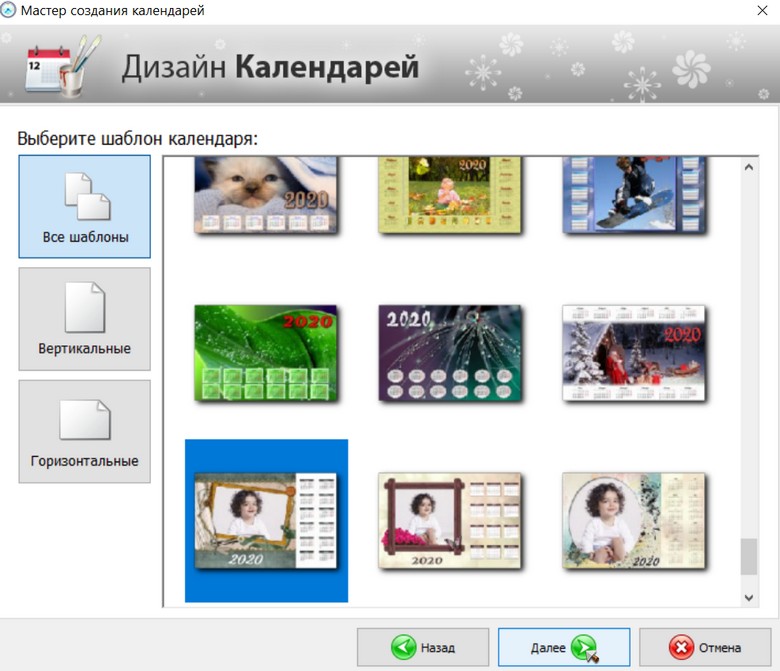
Выбор шаблона для календаря
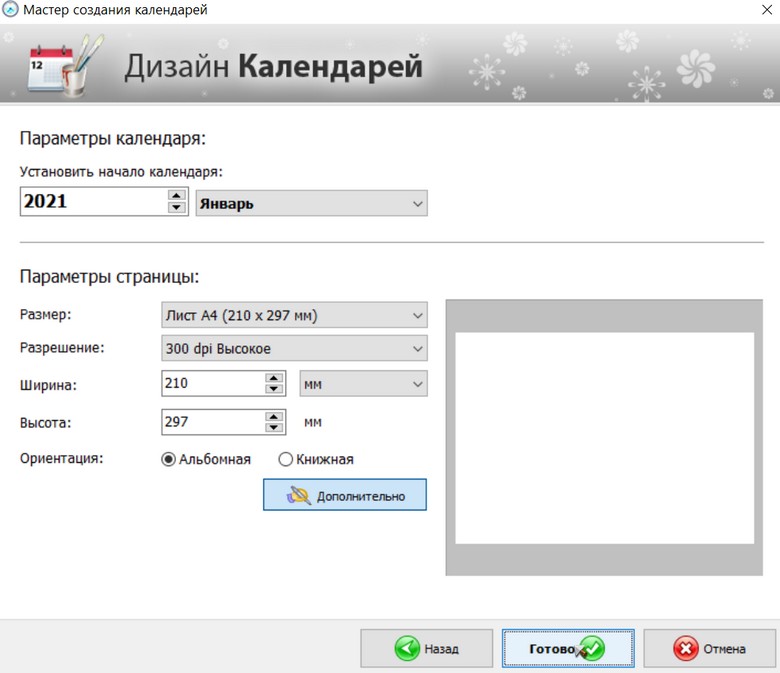
Выбор года и формата листа
Какие праздники показывать
Что еще можно добавить на календарь
В общем-то, хороший и относительно простой способ создания красочных и ярких календарей (на мой взгляд 👌).
В Microsoft Word и Excel
Word и Excel есть на каждом втором домашнем компьютере — а значит, что сей способ будет актуален и востребован. К тому же календарь можно сделать быстро, не скачивая и не устанавливая дополнительного софта.
Рассмотрю ниже все действия по шагам на примере Word, Excel 2016/2019 (дабы их не так уж и много ✌).
👉 В помощь!
Бесплатные аналоги Word и Excel — см. мою подборку
*
👉 Word
Сначала открываете меню «Файл/Создать» , затем выбираете понравившейся шаблон календаря (если у вас есть доступ к интернету — нажмите по ссылке «Календари» (выделена прямоугольником красного цвета на скрине ниже)) .
Как сделать календарь на компьютере microsoft word 2007?


Первое, что приходит в голову при постановке подобной задачи – воспользоваться шаблонами Word. Ведь это просто – найти шаблон календаря, загрузить и пользоваться. Но я все же предлагаю рассмотреть альтернативный инструмент – Экспресс-таблицу. Чем она лучше шаблона в данной ситуации:
- Шаблон сложно или невозможно интегрировать в свой рабочий документ. Экспресс-таблицы отлично встраиваются в проекты
- Шаблоны имеют сложную структуру, настройка их для собственных нужд трудоемкая. Экспресс-таблицы достаточно простые, чтобы их исправлять
- Для загрузки шаблона нужно интернет-подключение, экспресс-таблицы хранятся на Вашем компьютере
Так что же такое Экспресс-таблица? Это уже готовая табличка с данными, оформленная и отформатированная. Вы можете вставить ее в свой документ многократно, заменить в ней информацию, исправить и сохранить форматирование.
С помощью программы Дизайн Календарей
Удобнейшая программа для того, чтобы «состряпать» календарь под себя. Посудите сами:
- вам доступны самые разные форматы календарей: карманные, перекидные, настольные. Временной интервал также настраивается: на месяц, на год, квартал;
- в программе десятки самых разнообразных шаблонов: каждый шаблон можно доработать под свои требования;
- вы можете добавить в календарь любые свои даты: дни рождения, отпуска, важные события в жизни. Каждую такую дату можно выделить особым цветом, и даже картинкой;
- печатать календари можно на бумаге различных форматов (поддерживаются практически все типы принтеров).
Пожалуй, единственный минус — это в бесплатной версии есть проблема с сохранением в некоторых форматах. Подводя итог, в целом для решения нашей задачи — программа незаменима, одна из лучших в своем роде. Рассмотрю подробно, как в ней сделать свой календарь.
- После установки из запуска программы, вы увидите окно приветствия с возможностью начать либо новый проект, либо открыть уже готовый. В своем примере выберу новый.
- Далее нужно выбрать тип календаря. В общем-то, здесь приведены все типы, которые только могут понадобиться: настенные календари (одни из самых популярных), настольные, карманные, на один месяц, на 12 месяцев, календарь с нуля. Для примера — выбрал вариант настенного календаря.
- Затем пред вами предстанут десятки всевозможных шаблонов: зеленые, синий, светлые, темные, с природой, с животными, старинные и т.д., и т.п. В общем-то, нужно выбрать один из предложенных вариантов — здесь не советую (как известно: «на вкус и цвет — товарищей нет…»).
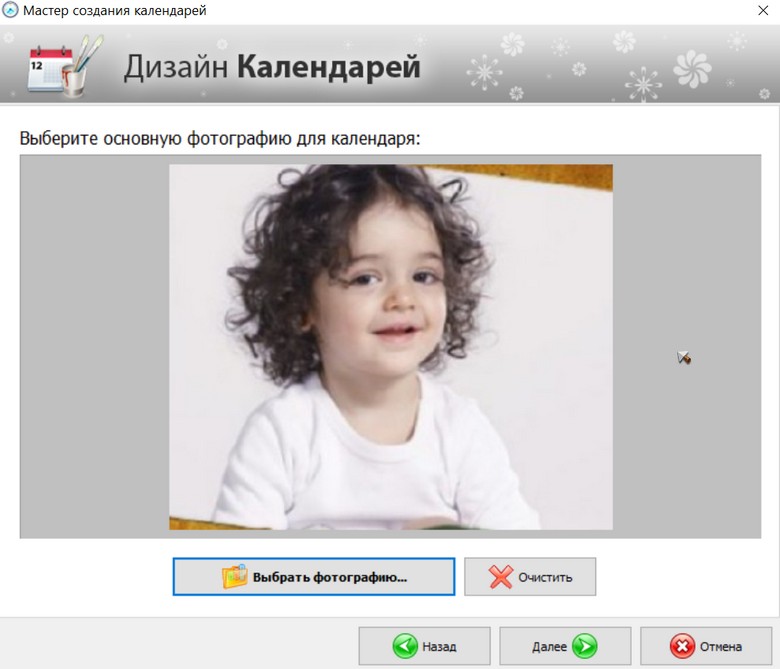
- Следующий шаг — выбор фото для календаря. Здесь можно поставить фотку своего домашнего любимца, семейную фотографию, природу и т.д.
- Затем нужно установить год календаря (с какой даты начинать отсчет — кстати, совсем не обязательно именно с нового года) и установить формат листа (по умолчанию — стоит обычный А4). После установки — нажать кнопку «готово».
- Собственно, Ваш календарь готов! Дело осталось за малым: настроить еще некоторые моменты, которые были обещаны в начале статьи ☺.
- Выбор праздников . Для этого нужно открыть раздел «Праздники» в верхнем меню программы отметить галочками, какие из праздников показывать на календаре. Например, вы можете показывать не только официальные праздничные дни, но и православные праздники
- Настойка оформления. Если календарь нуждается в доработке — вы всегда можете добавить нужные вам надписи, выделить любые из дат, настроить, например, лунный календарь, добавить страничку и пр. Для этого используйте раздел настроек «Календарь» .
В общем-то, хороший и относительно простой способ создания красочных и ярких календарей (на мой взгляд ☻).


В Microsoft Word и Excel
Word и Excel есть на каждом втором домашнем компьютере — а значит, что сей способ будет актуален и востребован. К тому же календарь можно сделать быстро, не скачивая и не устанавливая дополнительного софта. Рассмотрю все действия по шагам на примере Word, Excel 2020 (дабы их не так уж и много ☻).
Word
Сначала открываете меню «Файл/Создать» , затем выбираете понравившейся шаблон календаря (если у вас есть доступ к интернету — нажмите по ссылке «Календари» (выделена прямоугольником красного цвета на скрине ниже)).
В интернете есть десятки самых разнообразных шаблонов календарей: годовых, месячных, личных, бизнес-календари и т.д. (см. скрин ниже)
Категории шаблонов календаря
Выбрав понравившейся шаблон, вам останется только доработать его под себя. Например, я выбрал простенький календарь, в который нужно вставить свой логотип и указать свои контакты (телефон, почта и пр.).
В общем-то, на этом создание календаря завершено.
Простенький календарь готов
- Пожалуй, единственный недостаток — это проблема со старыми шаблонами. Если вы взяли шаблон не того года, придется покопаться в настройках (перенести календарь в Excel и с помощью формул поправить его). На мой взгляд, в этом случае, быстрее будет сделать календарь полностью в Excel (об этом пару строк ниже в статье).
Excel
Запускаем Excel и в первом окне нажимаем по ссылке «Календари » (необходимо подключение к интернету). Так же вызвать этот экран можно сочетанием кнопок Ctrl+O (т.е. открыть/создать).
Далее, среди сотни шаблонов календарей находим тот, который по душе. Например, я свой выбор остановил на календаре с символами восточного гороскопа. Чтобы загрузить шаблон к себе — нажмите всего одну кнопку «Создать».
Ну и последнее, что осталось — это указать нужный вам год. Чем хорош Excel — тем, что он автоматически пересчитает ваш календарь и поставит числа и дни так, как они должны идти в выбранном вами году. Вам же останется пометить вручную для себя нужные даты, указать контакты на календаре (если нужно) и распечатать его.
Указываем нужный год
Онлайн-способ создания календаря
В сети сейчас есть десятки разнообразных сайтов по созданию самых разных календариков. Приведу несколько примеров, на которых остановился сам…
Простенький сайт для создания календарика, визитки, конвертика. Пользоваться им очень удобно: все делается по шагам, все на русском языке. Сервис поддерживает картинки формата JPG и PNG, присутствует коллекция готовых шаблонов, красивые шрифты и пр. В общем-то, удобно, быстро, красиво!
Этот сайт примечателен тем, что вы можете выбрать тему и шаблон календарика (например, какой-нибудь праздник 23 февраля, 8 марта и др.), затем загрузить в него свое фото, и скачать его к себе. Отмечу, что любой из шаблонов можно достаточно сильно изменить: добавить текст, поменять фон, изменить какие-то элементы.
Ну а затем, распечатав такой календарь — он станет отличным и оригинальным подарком.
Кстати, ваша загруженная фотография будет автоматически обработана нужными фильтрами и аккуратно вписана в цветовую гамму выбранного шаблона.
В общем-то, таких сайтов очень много, и на всех на них останавливаться не буду…
В Microsoft Word есть большой набор шаблонов документов разного типа. С выходом каждой новой версии программы этот набор расширяется. Те же пользователи, кому и этого покажется мало, могут скачать новые с официального сайта программы ( ).
Одной из представленных в Word групп шаблонов являются календари. После добавления в документ их, конечно же, нужно будет подредактировать и подстроить под собственные нужды. Именно о том, как все это сделать, мы и расскажем вам в данной статье.
1. Откройте Ворд и перейдите в меню “Файл”
, где необходимо нажать на кнопку
“Создать”
.Примечание:
В последних версиях MS Word при запуске программы (не готового и ранее сохраненного документа), сразу открывается необходимый нам раздел
“Создать”
. Именно в нем мы и будем искать подходящий шаблон.2. Чтобы долго не искать все шаблоны календарей, доступные в программе, тем более, что многие из них хранятся в вебе, просто напишите в строке поиска “Календарь”
Совет:
Помимо слова
“Календарь”
, в поиске вы можете указать и год, для которого вам нужен календарь.3. В списке параллельно со встроенными шаблонами будут также показаны и те, что находятся на сайте Microsoft Office.
Выберите среди них понравившийся шаблон календаря, нажмите “Создать” (“Скачать”) и дождитесь, пока он будет скачан из интернета. Это может занять некоторое время.
4. Календарь откроется в новом документе.
Примечание:
Элементы, представленные в шаблоне календаря, можно редактировать точно так же, как и любой другой текст, меняя шрифт, форматирование и другие параметры.
Некоторые шаблонные календари, доступные в Word, автоматически “подстраиваются” под любой, указанный вами год, черпая необходимые данные из интернета. Однако, некоторые из них придется изменять вручную, о чем мы подробно расскажем ниже. Ручное изменение также необходимо и для календарей за уже прошедшие года, которых в программе тоже немало.
Примечание:
Некоторые календари, представленные в шаблонах, открываются не в Ворде, а в Excel. Инструкция, описанная в этой статье ниже, применима только для вордовских шаблонов.
Редактирование шаблонного календаря
Как вы понимаете, если календарь автоматически не подстраивается под необходимый вам год, сделать его актуальным, правильным придется вручную. Работа, конечно, кропотливая и продолжительная, но оно явно того стоит, ведь в результате вы получите уникальный календарь, созданный своими руками.
1. Если на календаре указан год, измените его на текущий, следующий или любой другой, календарь для которого вы хотите создать.
2. Возьмите обычный (бумажный) календарь на текущий или тот год, календарь для которого вы создаете. Если календаря нет под рукой, откройте его в интернете или на мобильном телефоне. Вы также можете ориентироваться на календарь на компьютере, если вам так будет удобнее.
3. А теперь самое сложное, точнее, самое продолжительное — начиная с января месяца, измените даты во всех месяцах в соответствии с днями недели и, соответственно, календарем, на который вы ориентируетесь.
Совет:
Чтобы быстрее перемещаться по датам в календаре, выделите первую из них (1 число). Удалите или измените на необходимую, либо же установите курсор в пустой клетке, где должна находиться цифра 1, введите ее. Далее перемещайтесь по следующим клеткам с помощью клавиши
“TAB”
. Установленная там цифра будет выделяться, и на ее месте вы сможете сразу поставить правильную дату.В нашем примере вместо выделенной цифры 1 (первое февраля) будет установлена 5, соответствующая первой пятнице февраля 2016 года.
Переключаться между месяцами с помощью клавиши
“TAB”
, к сожалению, не получится, поэтому делать это придется с помощью мышки.4. Изменив все даты в календаре в соответствии с выбранным вами годом, вы можете перейти к изменению стиля оформления календаря. При необходимости, вы можете изменить шрифт, его размеры и прочие элементы. Воспользуйтесь нашей инструкцией.
Примечание:
Большинство календарей представлены в виде цельных таблиц, размеры которых можно изменять — достаточно потянуть за угловой (правый нижний) маркер в нужном направлении. Также, эту таблицу можно переместить (плюсик в квадрате в левом верхнем углу календаря). О том, что еще можно сделать с таблицей, а значит, и с календарем, находящимся внутри нее, вы можете прочесть в нашей статье.
Сделать календарь более красочным можно с помощью инструмента “Цвет страницы”
, который меняет ее фон.
5. В конечном итоге, когда вы выполните все необходимые или желаемые манипуляции по изменению шаблонного календаря, не забудьте сохранить документ.
6. Обязательно распечатайте созданный вами календарь.
Вот, собственно, и все, теперь вы знаете, как сделать календарь в Ворде. Несмотря на то, что мы с вами использовали готовый шаблон, после всех манипуляций и редактирования на выходе можно получить действительно уникальный календарь, который не стыдно будет повесить дома или на работе.
Процесс создания календарей становится проще, если использовать специальный софт. Такие программы предлагают множество функций и инструментов для создания подобных проектов. Давайте рассмотрим несколько самых популярных представителей подробно.
Эта программа предлагает пользователям набор шаблонов и различных инструментов, с помощью которых можно быстро создать уникальный и качественный проект. Здесь есть все, что пригодится – несколько типов календарей, добавление изображений и текста, редактирование каждой страницы отдельно, выделение праздничных дней и многое другое.
Распространяется TKexe Kalender бесплатно и доступен для скачивания с официального сайта. Кроме этого, пользователи могут найти там и дополнительные шаблоны, и всяческие инструменты, которыми радуют разработчики.
Дизайн календарей
Используя этот софт, можно получить огромный выбор заготовок, удобно оформленный интерфейс и набор инструментов, полезных во время работы с проектом. Присутствует детальная настройка многих параметров, несколько типов календарей, и все это на русском языке, поэтому даже начинающему пользователю все будет понятно.
Отдельно хочется отметить наличие клипартов. Они установлены по умолчанию и находятся в отведенном окне. Благодаря таким деталям легче создать действительно красивый и уникальный проект.
Calrendar
Carlendar – очень простая программа. В ней нет практически никакого дополнительного функционала, с помощью которого получаются красивые работы. Она предназначена только для создания календарей. Единственное, что дают пользователю сделать – добавить изображение на каждый месяц. Поэтому советуем посмотреть других представителей, если необходимо много различных инструментов.
EZ Photo Calendar Creator
EZ Photo Calendar Creator – отличный вариант, чтобы составить уникальный проект. Простой и удобный интерфейс сочетается с богатым набором инструментов и возможностей. Переключение по месяцам совершается через вкладки, чего не увидишь у многих подобных представителей, хотя это крайне комфортно. Кроме этого есть ряд установленных шаблонов и заготовок.
Отдельно хочется упомянуть большое количество предустановленных тем и их свободное редактирование. Это помогает создать совершенно новое, отталкиваясь уже от готовых проектов. Программа распространяется платно, однако есть пробная версия, которая скачивается бесплатно и полностью знакомит со всем функционалом.
Simply Calenders
Здесь присутствует мастер создания календарей, значительно помогающий начинающим пользователям. Вообще, все проекты можно создавать только с помощью этого мастера, а затем доработать детали, поскольку он помогает добавить все, что необходимо. Нужно просто выбирать желаемые пункты и заполнять строки, перемещаясь по окнам, а в конце получится готовый результат, доступный к редактированию на рабочей области.
Кроме этого присутствует большой выбор шрифтов названий месяцев, недель, дней и заголовка, что поможет сделать проект еще более целостным и красивым. Интерфейс полностью на русском языке и сделан удобно для использования.
CoffeeCup Web Calendar
Основное отличие Web Calendar от других представителей этой статьи – эта программа может применяться не только как календарь, а как планировщик дел и создатель напоминаний. Пользователь добавляет метки с описанием, которые добавляются на любой день. Благодаря этому и возможно использование календаря не по своему основному назначению. В остальном же Web Calendar ничем не отличается от других, однако отсутствует функция добавления изображений, но есть несколько доступных тем.
Здравствуйте. Думаю, что важность наличия календаря в каждом доме и у каждого человека Вы оспаривать не будете? Как ещё Вы узнаете когда день подводного шахматиста, например?
Или взять конец света — Вы же можете пропустить его без календаря, а древние Майя старались, царапали свой календарь для Вас. Уважайте чужой труд, ёлки-палки!
А вот дизайн календарей
— это по-настоящему серьёзный вопрос. Согласитесь, что вещь, которой мы постоянно пользуемся и которая постоянно у нас перед глазами (на стене, столе или в бумажнике) должна быть красивой, приятной для взгляда, легко восприниматься и самое главное — быть оригинальной и уникальной.
Купив в киоске или магазине календарь Вы не получите эксклюзива. Сделайте себе календарь сами. Это очень легко и просто — Вам поможет программа для создания календарей
. Её я Вам сегодня и опишу…
В названии программы для создания календарей отражается вся её суть — Дизайн Календарей
. Она поможет Вам всего за несколько кликов мышки сделать себе потрясающий и уникальный календарь. Причём, Вы сможете сделать совершенно любой — настольный, настенный, карманный… на месяц, квартал, год, годы, века.
В этой программе уже заложена куча готовых шаблонов, вариантов оформления и компоновок, но Вы с лёгкостью сможете сделать всё по-своему, эта функция тоже присутствует.
Давайте вместе убедимся, как легко и просто работать с программой для создания календарей. Для этого надо её скачать для начала. Даю Вам прямую ссылку на сайт производителей…


Как сделать календарь в Ворде
В наше время очень легко купить календарь на следующий год на рынке или в магазине. Их выбор достаточно большой: карманные и настенные, в виде блокнота или перекидные, также отличаются цвета, рисунки и сама бумага. Но если Вы хотите, чтобы он был уникальный, например, с фотографиями близких или друзей, с отмеченными датами, важными именно для Вас, нужного размера, тогда все можно сделать самим.
Вот в этой статье мы научимся, как сделать календарь в Ворде, используя для этих целей один из готовых шаблонов, который немного изменим, чтобы результат порадовал Вас или другого человека, которому Вы подарите свою работу.
Откройте редактор Microsoft Word, сделать это лучше всего через Пуск или соответствующий ярлык на Рабочем столе. У меня установлен 2010, в других версиях может немного отличаться вид меню, но принцип создания будет такой же. Вверху выберите «Файл» , а слева пункт «Создать» . Пролистайте открывшийся список немного вниз и нажмите по пункту «Календари» .
Затем нужно определиться с шаблоном. Календарь будет размещен на листе книжной или альбомной ориентации, показан полностью или один только месяц, и подобное. Если хотите чтобы календарь был на конкретный год, тогда воспользуйтесь строкой поиска.
Если через поиск Вы не нашли нужный год, тогда можно сделать по-другому. Например, даты и дни недели полностью совпадают в 2007 и 2020 году. Значит, ищите его на 2007, а потом просто поменяете данное число на нужное.
После того, как определитесь с видом, выделите нужный шаблон. Он откроется справа в области предварительного просмотра. Там же будет кнопочка «Загрузить» – нажмите на нее. После того, как загрузка закончится, выбранный календарь откроется в Ворде. Здесь с ним можно работать, как и с любым другим документом: изменять цвет, размер, фон и прочее.
Дизайн Календарей
Размер программы 56 Мб и это не удивительно — я предупреждал, что в ней куча готовых заготовок ждёт Вас. Сервер у производителей отличный, поэтому скачивание у меня лично заняло минуту всего — это говорит о том, что разработчики ко всему относятся ответственно, к любой мелочи. Всё, чтоб Вы улыбались, как говорится.
Итак, скачали? Теперь жмём на…
И устанавливаем программу к себе на компьютер. Данный процесс описывать не буду — в нём нет сложностей каких-то и подводных камней с подвохами, вроде различных баров и замен поиска по-умолчанию в браузерах .
Программа для создания календарей полностью на русском языке, проста в понимании и легка в пользовании. В ней всё понятно интуитивно. Вот, например, как я всего за минуту сделал карманный календарик…
При первом запуске у Вас появится такое окно с вариантами…
Как видите, ниже кнопок есть «Недавние проекты» — это для ускорения работы с программой. Мелочь, а приятно.
Также начинать работу можно с…
Обратите внимание — для создания уникального, абсолютно оригинального календаря нужно кликнуть…
Вариантов просто уйма — про ползунок справа не забудьте.
Тоже надеюсь, что вопросов нет — задаём параметры будущего календаря.
Даже сказать нечего — предусмотрено абсолютно всё, на любое воспалённое воображение.
Дорабатываем дизайн календаря — вставляем картинки свои или фото, пишем красивый текст
, корректируем всё окончательно. Обратите внимание на вкладочки справа, вверху…
Даже если Вы случайно нажмёте в программе что-то не то, Вам не дадут потерять свой проект…
Забота производителей программы для создания календарей подкупает. Кстати, данная программа чуть-чуть платная. Но отдать всего 600 рублей за действительно удобную и качественную прогу совершенно не жалко — она стоит этого.
Мы часто ломаем голову над выбором подарка ко дню рождения. Предлагаем вам замечательный и оригинальный вариант — календарь с фотографией именинника. Такой презент точно будет уникальным. Возможность сделать самому такой календарь предоставляют множество специальных программ для их создания.
Рассмотрим некоторые из них.
С помощью Calendar Wizard возможно создавать собственные календари с функцией сохранения их в самые разнообразные форматы. Потом их можно интегрировать в свой проект или отправить на печать.
Настраиваемые параметры сетки календаря:
- шрифт и начертания;
- размер;
- цвет;
- текст и его ориентация;
- отображение названий месяцев.
При работе можно визуально контролировать шаги по созданию календаря.
Ключевые функции и особенности:
- создать календарь можно как на полный год, так и на отдельный месяц;
- имеется возможность разбить календарную сетку на слои;
- разнообразные варианты отображения и расположения месяцев;
- возможность сохранения календарей в форматах MS Excel, CorelDRAW, Flash, HTML, PDF, JPEG, Text и Metafiles;
- шрифтовое и цветовое оформление любых элементов календаря можно настроить;
- выбор любых структур месяца, ориентации недель, первый или последний день недели и т. д.;
- встроенные языки программы — украинский, русский, английский, французский и немецкий;
- самостоятельное выделение важных дат в календаре.
Календарь 2020 в столбик на 2 листа
Особенности шаблона. Календарная сетка 2020-го года была помещена столбиками на два листа.
EZ Photo Calendar Creator Plus
Эта программа для создания календарей позволит вам сделать и распечатать индивидуальный фото-календарь с использованием собственных фотографий или изображений.
Можно создать 6 видов различных календарей:
- на год;
- на месяц;
- настенные;
- постеры;
- настольные;
- обложки для CD-дисков.
Есть функция выбора вида календаря из множества представленных приложением шаблонов с возможностью добавления собственных дней рождения и других важных событий.
- легкое создание и распечатка разнообразных фото-календарей с использованием собственных фотографий и дат;
- выбор цветов в создаваемом календаре, размеров и стилей шрифтов, границ, цветов сетки;
- добавление надписей к фотографиям;
- изменение текста в названиях месяцев, года и дней недели.
- добавление разных фото на каждый месяц.
Программа «Дизайн Календарей»
Это программа для оформления, дизайна и создания настольных и настенных календарей. Она поможет вам в создании и распечатке календарей, которые будут полностью соответствовать вашим предпочтениям. Настройка оформления в специальном меню позволяет:
- настроить стиль шрифтов для чисел и месяцев;
- выбрать изображение для фона;
- добавлять в календари личные надписи.
Приложение позволит выбрать язык названия месяцев. Самостоятельно указать знаменательные даты и праздники.
Для быстрого создания календаря можно воспользоваться шаблонами. Укажите лишь месяцы и год, выберите шаблон и… календарь готов для сохранения или печати. Программа распознает автоматически подключенные принтеры и позволит настроить параметры печати стандартными инструментами.
- интерфейс на русском языке;
- проста и удобна в использовании;
- большое количество шаблонов и форматов календарей;
- широкие возможности для творчества;
- удобные редактор и печать.
Большинство пользователей отмечают прекрасное качество графичности программы и получаемого результата.
Календарь 2020 на 2 страницы
Особенности шаблона. За счет того, что на каждой странице, 6 месяцев, вместо 12-ти, числа календаря получились крупнее. Посередине шаблона предусмотрены графы для заметок. Преобладающий цвет данного календаря — темно-синий.
Приложение TKexe Kalender
TKexe Kalender — утилита, предназначенная для создания календарей. Используя её, можно создавать симпатичные яркие календари на любой вкус. Возможно применение в них эффектов и стилей оформления. После создания можно сохранять готовые календари в файлы графических форматов. А возможности цветовых выделений праздников и важных дат придадут вашему творению изюминку.
C помощью этого приложения можно создать одновременно несколько календарей — один для личных дел, а другой для работы. Можно выбрать при этом, какой из них распечатывать.
Календарь на год 2020, книжной ориентации
Формат А4 (1 страница) Ориентация вертикальная (книжная) Язык русский Выходные не выделены Праздники не выделены Скачать DOC (Word 97-2003) Скачать DOCx (Word 2007-2016) Особенности шаблона. Расположение дат этого календаря является специфическим. Месяца вытянуты на ширину листа и расположены один под другим. Каждая неделя пронумерована.
«Генератор календарей» — лучшая программа для создания календарей
Сравнительно новое приложение, предназначенное для решения вышеупомянутой задачи. С помощью этой утилиты быстро и просто создать на любой год или месяц календарь. Программа позволяет гибко настроить дизайн календаря под ваши пожелания. Кроме того, имеется возможность использования десятков готовых шаблонов дизайна в высоком качестве.
Формат календаря поддерживается самый разный — от настенного до карманного. Имеется возможность изменять любые настройки календаря: размер надписей, шрифт, поля и другое. Возможно использование в качестве фона красивых градиентов и готовых изображений.
Для получения эффектного календаря всего лишь укажите год или месяц, выберите размер и нажмите «Создать календарь». С помощью приложения «Генератор календарей» можно создать календарь с большим количеством фотографий, расставив их вручную или используя функции создания коллажа.
Программа очень проста в освоении и оснащена удобным интерфейсом.
Характеристики и функции:
- использование шаблонов для создания календаря в несколько секунд;
- календари с коллажами;
- добавление любого числа фотографий;
- поддержка различных форматов листа: от 9 x 13 см до A4;
- современный стиль яркого календаря;
- удобная распечатка;
- классический стиль строгого календаря.
Мощное приложение для работы с изображениями
К возможностям простой в использовании утилиты Ashampoo Photo Commander относят функционал:
- создание слайд-шоу и коллажей;
- добавление разнообразных эффектов;
- фоторедактирование;
- запись на диск мультимедиа и другое.
Несколько отдельных приложений можно заменить этой программой для разных целей.
Выполнение всех операций осуществляется довольно просто. Большинство из них потребует нескольких кликов мышки.


