Какой браузер предустановлен в Windows 10?
Это официальный веб-браузер Microsoft для Windows 10, запущенный вместе с операционной системой в 2015 году. Вы найдете его предустановленным на каждом новом компьютере с Windows 10, закрепленным на панели задач рядом с кнопкой «Пуск» и готовым к работе.
Какой браузер поставляется с Windows 10?
Windows 10 поставляется с новым браузером Microsoft Edge по умолчанию. Но если вам не нравится использовать Edge в качестве интернет-браузера по умолчанию, вы можете переключиться на другой браузер, такой как Internet Explorer 11, который по-прежнему работает в Windows 10, выполнив следующие простые шаги.
Поставляется ли в Windows 10 Google Chrome?
Версия Google Chrome для настольных ПК не появится в Windows 10 S.… Эта линейка включает некоторые настольные приложения, но только в том случае, если они были преобразованы в пакет, который можно доставить через Магазин Windows с помощью набора инструментов под названием Desktop Bridge. (ранее под кодовым названием Project Centennial).
Какой браузер встроен в Windows?
Internet Explorer (ранее Microsoft Internet Explorer и Windows Internet Explorer, обычно сокращенно IE или MSIE) представляет собой серию графических веб-браузеров, разработанных Microsoft и включенных в линейку операционных систем Microsoft Windows, начиная с 1995 года.
Какой браузер используется по умолчанию в Windows 10?
Откроется приложение «Настройки Windows» с экраном «Выбрать приложения по умолчанию». Прокрутите вниз и щелкните запись под веб-браузером. В этом случае на значке будет указано «Microsoft Edge» или «Выберите браузер по умолчанию». На экране «Выбрать приложение» щелкните Firefox, чтобы установить его в качестве браузера по умолчанию.
Какой лучший браузер для Windows 10 2020?
- Google Chrome — лучший веб-браузер. .
- Mozilla Firefox — лучшая альтернатива Chrome. .
- Microsoft Edge Chromium — лучший браузер для Windows 10.…
- Opera — браузер, предотвращающий криптоджекинг. .
- Смелый веб-браузер — используйте Tor. .
- Chromium — альтернатива Chrome с открытым исходным кодом. .
- Вивальди — браузер с широкими возможностями настройки.
Какой самый безопасный веб-браузер для Windows 10?
Какой браузер самый безопасный в 2020 году?
- Гугл Хром. Google Chrome — один из лучших браузеров для операционных систем Android, а также Windows и Mac (iOS), поскольку Google обеспечивает отличную безопасность для своих пользователей, а тот факт, что при просмотре по умолчанию используется поисковая система Google, является еще одним аргументом в его пользу. …
- ТОР. …
- Mozilla Firefox. .
- Храбрый. …
- Microsoft Edge.
Почему я не могу установить Chrome в Windows 10?
Существует несколько возможных причин, по которым вы не можете установить Chrome на свой компьютер: ваш антивирус блокирует установку Chrome, ваш реестр поврежден, ваша учетная запись пользователя не имеет разрешения на установку программного обеспечения, несовместимое программное обеспечение не позволяет вам установить браузер. , и более.
Как установить Google Chrome на рабочий стол с Windows 10?
Как добавить значок Google Chrome на рабочий стол Windows
- Перейдите на рабочий стол и щелкните значок «Windows» в нижнем левом углу экрана. .
- Прокрутите вниз и найдите Google Chrome.
- Щелкните значок и перетащите его на рабочий стол.
Как мне установить Google Chrome на свой ноутбук?
Установите Chrome в Windows
- Загрузите установочный файл.
- При появлении запроса нажмите «Выполнить» или «Сохранить».
- Если вы выбрали «Сохранить», дважды щелкните загрузку, чтобы начать установку.
- Запустите Chrome: Windows 7: окно Chrome откроется, когда все будет сделано. Windows 8 и 8.1: появляется приветственное диалоговое окно. Щелкните Далее, чтобы выбрать браузер по умолчанию.
Какой лучший браузер на 2020 год?
- Лучшие веб-браузеры 2020 года по категориям.
- №1 — Лучший веб-браузер: Opera.
- №2 — Лучшее для Mac (и занявшее второе место) — Google Chrome.
- №3 — Лучший браузер для мобильных устройств — Opera Mini.
- №4 — Самый быстрый веб-браузер — Вивальди.
- №5 — Самый безопасный веб-браузер — Tor.
- # 6 — Самый лучший и крутой просмотр: Brave.
Прекращается ли прекращение использования Internet Explorer?
В следующем году Microsoft прекратит поддержку Internet Explorer 11 в своих приложениях и сервисах Microsoft 365. Ровно через год, 17 августа 2021 года, Internet Explorer 11 больше не будет поддерживаться для онлайн-сервисов Microsoft, таких как Office 365, OneDrive, Outlook и других.
Кто-нибудь еще пользуется Internet Explorer?
Известный браузер Internet Explorer по-прежнему имеет миллионы пользователей по всему миру, несмотря на то, что Microsoft активно пытается отучить клиентов от программного обеспечения, как показали новые данные. Согласно последним данным NetMarketShare, 5.57% всех пользователей по-прежнему используют почтенный браузер Internet Explorer.
Как мне навсегда установить браузер по умолчанию в Windows 10?
Нажмите кнопку «Пуск» и введите «Приложения по умолчанию». В результатах поиска выберите Приложения по умолчанию. В разделе «Веб-браузер» выберите браузер в списке, а затем выберите Microsoft Edge или другой браузер.
Как установить Google в качестве браузера по умолчанию в Windows 10?
- На вашем компьютере щелкните меню «Пуск».
- Нажмите Панель управления.
- Щелкните Программы Программы по умолчанию. Установите программы по умолчанию.
- Слева выберите Google Chrome.
- Щелкните Установить эту программу по умолчанию.
- Нажмите кнопку ОК.
Почему в Windows 10 постоянно меняется мой браузер по умолчанию?
Сброс ассоциации файлов (или настроек браузера по умолчанию) происходит, если программное обеспечение, работающее на вашем компьютере, само меняет настройки ассоциации файлов. Windows 8 и 10 разные; где используется алгоритм хеширования для проверки ассоциаций типов файлов.
какой браузер встроен в операционную систему windows
Сегодня мы протестируем различные браузеры для актуальной операционной системы Windows 10. Тестирование проводилось на версии Windows 10 Версия 1909 Сборка 18363.836.
Так как операционная система является актуальной, то выбор браузеров для нее весьма велик, в отличии, например от Windows Vista. Тестирование проводилось на сайте browserbench.com с использованием трех тестовых пакетов: JetStream2, MotionMark и speedometer. Всего удалось протестировать 18 браузеров. В разных тестах первые места занимали разные браузеры. Кроме того, результаты всех тестов измеряются величинами. Поэтому для итогов было решено рассчитать средний балл по сумме трех тестов, так что лучший результат будет равен 100 баллам, и каждый тест внесет максимум 33,33% в общий балл.
реклама
Первый браузер Internet Explorer версии 11.836.18362.0. Некогда легендарный и самый распространенный браузер не смог пройти ни одного теста. Поэтому получил ноль баллов во всех тестах.
Второй браузер Lunascape версии 6.15.2.27564. Аналогично предыдущему не смог пройти ни одного теста и получает ноль баллов в каждом тесте.
реклама
Третий браузер Opera Neon версии 1.0.2531.0. Это новый браузер от компании Opera, экспериментальная и перспективная разработка, это взгляд на будущее браузеров. Но, очевидно, пока пользоваться им невозможно. Тест JetStream2 пройти не удалось. Тест MotionMark показал 1,08, или 2,35 общий балл. Тест speedometer показал 35,8 или 15,76 общий балл. Итого по сумме трех тестов 18,12, что является очень низким результатом.
Четвертый браузер Microsoft Edge версии 44.18362.449.0. Этот браузер должен был стать лидером среди браузеров по мнению Microsoft, заменить Internet Explorer 11, но что-то пошло не так. Безусловно он лучше и быстрее, чем IE11, но ненамного. Первый тест пройти не смог и получает 0 баллов. Во втором тесте набрал 1,08 или 2,35 в общем зачете. В третьем тесте
реклама
Пятый браузер Orbitum версии 56.0.2924.89. Первый тест пройти не смог. Во втором набрал 3,99 или 8,7 балла. В третьем тесте набрал 38,2 или 16,82. Итого общий бал 25,52. Низкий результат.
Шестой браузер Firefox версии 77.0b9. Это новейший и популярный браузер. Тем не менее он показывает средние результаты. В первом тесте он показал 65891 или 25,32 балла. Во втором тесте 1 или 2,18 балла. В третьем тесте 53 или 23,34 балла. Итого 50,84 балла. То есть браузер занимает ровно середину среди всех протестированных браузеров.
Седьмой браузер Maxthon версии 5.3.8.3100. Показал себя чуть лучше, чем Firefox. Первый тест дал 58431 или 22,45 балла. Второй – 3,15 или 6,87 балла. Третий тест показал 61,1 или 26,9 балла. Итого в сумме 56,22 балла. Средний результат.
Восьмой браузер Atom версии 7.0.0.88. Этот браузер разработки компании mail.ru, раньше скрывался под именем Амиго. Печальную известность получил из-за того, что устанавливался везде и всегда самовольно, и считался некоторыми антивирусами за вирус. Первый тест – 63539 или 24,42 балла. Второй тест 4,75 или 10,35 балла. Третий тест показал 61,5 или 27,08 балла. Итоговая сумма – 61,85. Могло быть и хуже.
Девятый браузер Avant версии 2020 build 3. Первый тест выдал 71309 или 27,4 балла. Второй тест выдал 1,36 или 2,96 балла. Третий тест показал очень высокий результат 72,5 или 31,92 балла, что и помогло ему так высоко подняться в общем зачете. Итоговый балл по трем тестам – 62,29.
Десятый браузер Google Chrome версии 83.0.4103.61. Один из самых популярных и самых распространенных браузеров на сегодняшний день. В своей последней версии тем не менее показывает средние результаты. Первый тест дает 76698 или 29,74 балла. Второй тест дает 3,15 или 6,87 балла. Третий тест дает 67,6 или 29,76 балла. Итоговая сумма – 66,1 балла. Могло быть и лучше.
Одиннадцатый браузер SRWare Iron версии 81.0.4200.0, основанный на движке Chromium. В первом тесте показал 76586 или 29,43 балла. Во втором тесте показал 3,43 или 7,48 балла. В третьем тесте получилось 69,7 или 30,69 балла. Итого 67,6 балла.
Двенадцатый браузер Brave версии 1.9.72. Новый перспективный браузер. Первый тест показал 83805 или 32,21 балла. Второй тест показал 5,32 или 11,6 балла. Третий тест показал 58,2 или 25,62 балла. Итого получилось 69,43 балла.
Тринадцатый браузер Beaker версии 1.0.0. Еще один новый и малоизвестный браузер. Первый тест показал умопомрачительные 86731 или 33,33 балла. Это наивысший результат в тесте JetStream2 и никакие другие браузеры даже близко не могут приблизиться к лидеру в этом тесте. Второй тест показал 3,94 или8,59 балла. Третий тест показал 63,7 или 28,05 балла. Итого 69,97 балла, главным образом за счет первого теста.
Четырнадцатый браузер Yandex версии 20.4.3.257. Российская разработка одноименной компании, которая пытается конкурировать с Google во всех возможных сервисах, и иногда успешно. Первый тест показал 74337 или 28,57 балла. Второй тест показал 6,24 или13,6 балла. Третий тест speedometer показал 75,7 или 33,33 и это высший балл в этом тесте. Итоговый балл составил 75, то есть данный браузер на 75% приблизился к идеалу, но все же есть кое-то получше.
Пятнадцатый браузер Vivaldi версии 3.0.1874.38. Новый и динамично развивающийся браузер. В первом тесте выдает 73255 или 28,15 балла. Второй тест дает 10,77 или 23,48 балла. Третий тест дает 68,7 или 30,25 балла. Итого 81,88 балла. Весьма достойный результат.
Итак, мы подошли к тройке финалистов, к троим призерам.
Бронзу получает новый и малоизвестный браузер Osiris версии 13.17.24. В первом тесте он получает 64808 или 24,91 балла. Во втором тесте он набирает 14,29 или 31,15 балла. В третьем тесте браузер получает 62,5 или 27,52 балла. Итоговый бал по трем тестам – 83,57 балла.
Серебро получает браузер OperaGX версии 68.0.3618.129. Это версия браузера Opera ориентированная на геймеров. В первом тесте он получает 72691 или 27,93 балла. Второй тест MotionMark выдает 15,29 или 33,33 балла, и это наивысший балл в данном тесте среди всех браузеров. В третьем тесте получается 53,2 или 23,42 балла. Итоговый балл составил 84,69.
И наконец победитель, золотая медаль, золотой кубок или золотые зубы, кому что ближе. Браузер Opera версии 68.0.3618.125. Старая добрая Opera стремится вернуть свои позиции самого популярного браузера и по технической части она выглядит очень хорошо. Первый тест дает 74730 или 28,72 балла. Второй тест дает 12,78 или 27,86 балла. Третий тест дает 67,8 или 29,85 балла. В сумме 86,43 балла.
Что же по итогу. Ни один из браузеров не смог набрать 100 баллов, потому что никто не смог стать лучшим в каждом тесте. В каждом тесте был свой лидер. Но по сумме всех тестов победили Osiris, OperaGX и Opera. Так что, если вы задумывались каким браузером лучше пользоваться – обратите свое внимание на этих трех кандидатов.
Ликбез по браузерам для Windows в 2020
Доброго времени суток, Хабр! В очередной раз читая комментарии, наткнулся на мысль о том, что далеко не все понимают, как обстоит ситуация с браузерами для Windows на данный момент. От чего хотелось бы провести небольшой обзор текущего положения. Ну, и сразу к делу!
Браузерные движки
Браузер — программа не простая, это целый набор компонентов, взаимодействующих между собой. Для краткого обзора потребуются всего два компонента из множества — движок отрисовки содержимого и движок исполнения JavaScript.
Существующие движки отрисовки содержимого
Существующие движки исполнения JavaScript
И тут вроде бы очевидно, какие браузеры какие движки используют, но Microsoft внёс не много путаницы в понимание данной темы, поэтому рассмотрим браузеры отдельно.
Браузеры
Chromium
Chromium — это open-source ответвление браузера Chrome. Браузеры на основе Chromium составляют большую часть из всех используемых браузеров на планете Земля.
Обычно, браузеры на базе Chromium между собой отличаются только визуально, ведь у всех под капотом движки Blink и V8, хотя, какие-то компании пытаются привнести больше функционала в браузер, чем имеется.
Это в конечном итоге встанет разработчикам браузеров боком, потому что в любой момент главный разработчик Chromium — Google может вставить палки в колёса разработчикам модификаций.
Всех браузеров на основе Chromium подсчитать одному человеку вряд ли под силу, поэтому приведу список только тех, что помню:
Firefox
Firefox использует движки Gecko и SpiderMonkey для своей работы. Имеет небольшое количество базирующихся на Firefox браузеров, но самый известный — Tor Browser. Является единственным рубежом до полного перехода интернета на браузеры на основе Chromium.
Internet Explorer
Это любимая всеми утилита для скачивания браузеров. Как и Chrome — не нуждается в представлении. До 11 версии использовал движки Trident и Chakra JScript. В 11 версии, за исключением режима совместимости, стал использовать движки Trident и Chakra JavaScript. Этот браузер ещё долго будет использоваться для всякого рода систем видеонаблюдения, поскольку имеет, почему-то, популярный в узких кругах API для расширений. В Windows 8 и Windows 8.1 имел особую модификацию движка Trident на базе WinRT для Metro режима.
(Legacy) Edge
Браузер, начавший своё существование с кодовым названием Project Spartan, являлся новым браузером от Microsoft в 2015 году, использующим движки EdgeHTML и Chakra JavaScript. Конечной целью проекта была полная совместимость с сайтами, отлично работающими в Chrome. В итоге — получилось нечто своеобразное, но, очевидно, не выжившее под давлением Google.
Safari
Safari? А нет его больше, этого вашего Safari, кончился.
Нецелевое использование браузеров
Вроде бы браузеры — законченный продукт, ни добавить ни отнять. Однако, они используются в разного рода других приложениях. Причины в следующем (в порядке убывания значимости):
Приведу примеры подобного использования:
Chromium
Нынешние браузеры настолько сложны, что одному человеку создать собственный браузер не под силу (либо это должен быть гений). Они по сложности сравнимы с операционными системами! А, постойте, вот и первый кандидат на нецелевое использование — Chrome OS. Да, весь пользовательский интерфейс — просто модифицированный Chromium.
Однако, помимо этого, в виде CEF (Chromium Embedded Framework), Chromium используется в:
Internet Explorer
Почти любое Win32 приложение, умеющее отображать WEB-страницы и при этом в распакованном виде занимающее меньше 60 мегабайт использует внутри Internet Explorer. Кстати, это касается не только маленьких по размеру приложений, например, Visual Studio использует Internet Explorer для отображения WEB-страниц, когда это требуется в работе IDE. Ещё существуют HTA приложения — древний предшественник CEF на базе Internet Explorer. И ведь до сих пор работает.
(Legacy) Edge
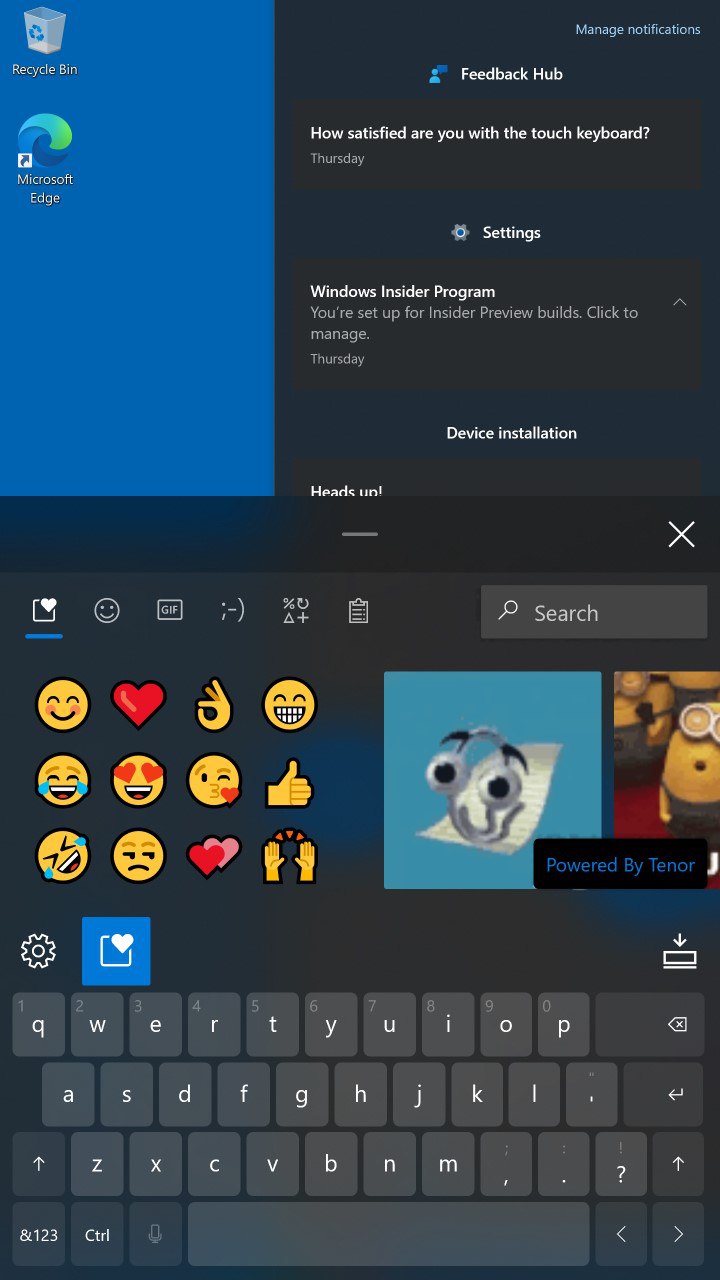
Новым приложениям — новые движки! Любое UWP приложение, использующее внутри отображение WEB-страниц работает на базе Edge. Не то, чтобы Microsoft запрещали использовать что-то другое, но никто просто и не старался. Так же, пока что, в предварительных сборках Windows новая клавиатура с GIF панелью тоже использует Edge для рендеринга. В будущих версиях, полагаю, перейдут на Chr Edge.
Производительность
Постойте, столько приложений, а что там с производительностью? Лично я — не специалист в оценке производительности, но хочу поделится с вами некоторыми занимательными фактами.
Prefetcher
В Windows есть такая штука — Prefetcher. Она занимается подгрузкой программ в ОЗУ при старте ОС и на протяжении её работы. Штука эта достаточно умная, и она анализирует чаще всего запускаемые программы, чтобы в дальнейшем их подгружать.
Как это связано с браузерами? Идея в том, что это может смазать первый пользовательский опыт с другим браузером, например, пользуясь постоянно Chrome, имеете установленную версию Firefox. При запуске Firefox будет вести себя крайне медленно — медленнее, чем ваш основной браузер. Всё потому что он запылился в глазах Prefetcher. В конечном итоге всё будет работать быстро, но первое впечатление после долгого неиспользования будет ужасным. Особенно это касается пользователей с HDD или малым количеством ОЗУ.
Области распределённой памяти
Движки нормального человека
У людей часто возникают проблемы с UWP приложениями, а точнее — с их скоростью запуска. Всё дело в WinRT — огромном наборе библиотек, при помощи которых UWP приложение взаимодействует с ОС. Если не использовать UWP приложения часто, то этот набор библиотек не будет прогружен в памяти полностью, и придётся ожидать окончания этого процесса перед использованием приложения. Но забавный факт — используя два и более UWP приложения время их старта и общая производительность резко увеличиваются и часто даже превосходят Win32 программы. Исключением из этого является приложение «Фотографии» — тут отдельная история, покрытая туманом.
Движки курильщика
А вот с приложениями (в том числе и браузерами) на основе Chromium это так не работает. Каждое приложение комплектует с собой собственную сборку библиотеки CEF, что, кроме раздувания размера приложения, не позволяет операционной системе иметь только одну копию dll в ОЗУ. Итого это сильно замедляет производительность при использовании множества подобных приложений. Помимо того, сам размер CEF довольно удручающий.
Microsoft Store
У многих возникает вопрос — почему в Microsoft Store нет ни одного браузера(не считая нескольких кривых поделок на EdgeHTML)? Ответ, на самом деле, прост — все браузеры, включая Chr Edge имеют собственную систему обновления, что прямо запрещено правилами Microsoft Store. В остальном никто никого не ограничивает.
Как удалить новый Microsoft Edge
Заключение
Пожалуй, эта статья получилась даже больше, чем я предполагал. В любом случае, какой браузер использовать — выбор ваш, но, зато, вы теперь знаете чуточку больше. Всем спасибо.
Администраторы Хабра, пожалуйста, почините HabraStorage в Legacy Edge! Совсем не дело.
23 лучших браузера для Windows: актуальный рейтинг с подробным описанием, сравнением плюсов и минусов
Браузер (веб-обозреватель) – это специальная программа для просмотра веб-страниц, поиска контента, файлов и их каталогов в Интернете. Браузеры созданы для пользователей интернета, чтобы в онлайн режиме они могли общаться между собой, смотреть видеоролики, слушать аудиозаписи, искать нужную информацию, играть в игры, пользоваться приложениями и решать многие другие задачи.

Сегодня в интернете доступно большое количество браузеров. И если в конце 90-х их было порядка 2-3, то сейчас – более десятка. Представляем рейтинг ТОП браузеров для популярной операционной системы Windows. Рассмотрим их особенности, преимущества и недостатки. Данный рейтинг поможет вам сравнить веб-обозреватели и сделать наиболее оптимальный выбор.
История возникновения
Несколько интересных фактов об истории появления и развития браузеров:
Где взять браузер
Любой веб-обозреватель можно скачать в интернете. Заходите в поисковую систему и в строке поиска вводите название интересующего вас браузера. На первых местах в результатах выдачи будут находиться ссылки на официальные сайты, занимающиеся поддержкой и разработкой соответствующего браузера. Отсюда и нужно качать веб-обозреватели.
На заметку. Скачивайте браузеры только с официальных сайтов разработчиков. На посторонних ресурсах нередко предлагают к скачиванию программы, содержащие вирусы. У нас доступны к скачиванию файлы, загруженные с официальных сайтов.
Многие популярные интернет-обозреватели доступны для бесплатного использования. А существуют они благодаря:
Есть как десктопные (для компьютеров), так и мобильные версии браузеров. На одно устройство можно установить неограниченное количество таких программ. Допускается использовать их одновременно для выхода в интернет.
Какие функции выполняет
Интернет-обозреватель, по своей сути, является связывающим звеном между пользователями и серверами во Всемирной сети. Он преображает контент (тексты, изображения, видео и прочие материалы), зашифрованный в виде кода, в понятный, удобный и читаемый для человека вид.
Браузер должен обеспечивать конфиденциальность информации, предоставляемую пользователи. Правила передачи браузерами персональных данных прописаны в рекомендациях и стандартах консорциума Всемирной сети.
Существование единого стандарта устанавливает для программ одинаковый процесс корректной передачи данных из интернета пользователям. При этом неважно, какое устройство они используют.
Функционал современных браузеров постоянно увеличивается и совершенствуется, так как их разработчики конкурируют между собой.
10 критериев выбора браузера
Одной единой шкалы для оценивания качества браузеров никогда не было и не будет. Дело в том, что пользователи используют интернет-обозреватели в разных целях:
Для каждой группы важность одних и тех же характеристик разная: удобство интерфейса, доступ к коду, производительность, скорость загрузки и прочее.
Еще одна проблема – разработчики постоянно модернизируют программы. Поэтому актуальность показателей постоянно меняется. И если сегодня один браузер по определенному показателю находится на первом месте, то не факт, что через неделю он не вылетит даже из ТОП-10.
Однако есть 10 общих критериев, на которые пользователю стоит обратить внимание при выборе браузера:
6 лучших браузеров для безопасного и приватного серфинга
Практически каждый сайт в Интернете в той или иной степени отслеживает пользовательское поведение. Обычно для этого используются файлы куки — небольшие блоки данных, которые запоминают ваши предпочтения. Однако, некоторые веб-ресурсы идут еще дальше и не стесняются использовать рекламные трекеры, сторонние куки и механизмы снятия цифровых профилей.
Сторонние файлы cookie — это файлы cookie, которые вставляются другими компаниями, такими как Google, Facebook или рекламными компаниями. Они используются, чтобы следить за вами сразу при посещении разных сайтов, создавая уникальный профиль, который можно использовать для показа рекламы. Эти файлы cookie отслеживают даже местоположение вашего устройства.
Цифровые отпечатки — относительно новая угроза конфиденциальности в сети, позволяющая компаниям узнавать данные вашей активности. Это может быть версия браузера, тип, операционная система, часовой пояс, местоположение, плагины, шрифты и многое другое. Цифровые профили содержат так много данных, что их можно использовать для идентификации одного конкретного пользователя.
Что со всем этим делать? Можно пути по сложному пути и создать свой собственный блокировщик отслеживания на базе платы Raspberry Pi. Вы также можете установить браузерные расширения, такие как Decentraleyes, AdGuard Антибаннер, uBlock Origin или DuckDuckGo. Но первым делам следует выбрать браузер, в который уже встроены надежные функции защиты конфиденциальности.
Firefox
На протяжении многих лет Firefox зарекомендовал себя как альтернатива Google Chrome, ориентированная на конфиденциальность. И каждый год Mozilla улучшает данный аспект браузера. Обычно смена браузера бывает очень болезненной для пользователей, но Firefox может стать отличной отправной точкой.
Прежде всего, Firefox — это быстрый и многофункциональный браузер с собственной экосистемой надстроек, расширений и параметров персонализации. В Firefox есть специальная функция «Улучшенная защита от отслеживания», которая блокирует рекламные трекеры и трекеры социальных сетей, межсайтовые отслеживающие куки, сборщиков цифровых отпечатков. По умолчанию Firefox будет делать это только в приватных окнах. Перейдите в Настройки > Приватность и Защита и переключитесь в режим защиты Строгая, чтобы защита применялась во всех окнах браузера. Предусмотрен также отдельный режим Персональная, который позволяет детально настраивать блокировку.
Brave
Brave — это браузер со встроенными функциями конфиденциальности. По умолчанию, он блокирует средства отслеживания рекламы, межсайтовые куки-файлы и фингерпринтинг. В Brave поддерживается режим защиты «Агрессивный» для блокировки трекеров и рекламы и режим «Строгий» для блокировки сборщиков цифровых отпечатков. Brave построен на кодовой базе Chromium, а это значит, что вы сможете установить в браузер любимые расширения Chrome.
В целом, Brave — это очень быстрый и функциональный браузер. Разработчики используют много нестандартных подходов. Например, браузер пытается продвигать собственную криптовалюту, которая используется для оплаты веб-сайтов. На стартовой странице также отображается информация, посвященная криптовалюте. К счастью, никто вас не обязывает пользоваться этими функциями, вы их можете просто отключить.
Safari
Если вы используете Mac, iPhone или iPad, то Safari — хорошая отправная точка, когда речь идет о конфиденциальности в Интернете. У Apple есть собственный интеллектуальная система Intelligent Tracking Prevention, которая использует технологии машинного обучения для блокировки межсайтового отслеживания. Эта функция включена в браузере по умолчанию. Блокировка не будет строгой, потому что приоритет отдается функциональности веб-сайта, а не блокировке конфиденциальности. Safari не будет блокировать трекеры, если это нарушит работу сайта.
Safari также генерирует отчет о конфиденциальности, чтобы сообщить вам, сколько трекеров было заблокировано. Таким образом, функции конфиденциальности Safari не являются полностью безопасными и далеки от агрессивных.
Microsoft Edge
Вам нравится Google Chrome, но хотите браузер с большим уклоном в сторону конфиденциальности? Тогда Microsoft Edge — ваш выбор. Microsoft проделала большую работу для создания быстрого и безопасного браузера на основе Chromium.
Edge поставляется с функцией «Защита от отслеживания», которая имеет три уровня блокировки: Базовая, Уравновешенная и Строгая. В режиме «Строгая» блокируется большинство средств отслеживания со всех сайтов. В данном режиме рекламные объявления будут наименее персонализированными. Перейдите в Настройки > Конфиденциальность, поиск и службы > Защита от отслеживания и переключитесь в режим Строгая.
Microsoft продолжает разрабатывать и другие функции повышения уровня приватности в Edge. Новый режим Super Duper Security Mode позволяет отключить JIT-компиляцию JavaScript, которая может использоваться для извлечения данных с веб-страниц в режиме реального времени.
DuckDuckGo Privacy Browser
Если вам нужен приватный мобильный браузер для iPhone или Android, вам подойдет Privacy Browser от DuckDuckGo.
Это очень простой и быстрый браузер, который блокирует отслеживание ваших действий и заставляет сайты использовать зашифрованные соединения. Вы можете повысить уровень конфиденциальности, используя приватную поисковую систему DuckDuckGo.
Tor Browser
Хотите действительно анонимного серфинга и полной блокировки отслеживания? Тогда ваш выбор — Tor Browser. Это специализированный браузер, ориентированный на конфиденциальность, который направляет весь трафик через множество различных серверов по всему миру, поддерживаемых добровольцами. Это делает Tor Browser медленным браузером для повседневного использования, но у него есть огромный неоспоримый плюс: процесс маршрутизации и перенаправления очищает все рекламные трекеры, сторонние файлы cookie и даже предотвращает снятие цифровых отпечатков и отслеживание. Tor Browser доступен для Windows, macOS, Linux и Android.
Какой браузер является встроенным в операционную систему Windows?
Internet Explorer (читается «Интернет Эксплорер», сокращённо MSIE или IE; /aɪ iː/) — программа-браузер, которую разрабатывала корпорация Microsoft с 1995 по 2015 год. Входила в комплект операционных систем семейства Windows вплоть до Windows 10, где её сменил Microsoft Edge.
Какой браузер для ПК самый экономичный?
Какой браузер для ПК самый экономичный
Какой браузер лучше использовать на слабом компьютере?
Итак, чтобы справиться с такими проблемами, мы составили список лучших веб-браузеров для старых и медленных компьютеров.
Какой браузер лучше для Windows 10?
Лучший браузер для Windows 10, 8.1 и Windows 7
Какой браузер лучше 2020?
Лучшие браузеры 2020
Какой браузер лучше установить на ноутбук?
Лучшие браузеры для ПК с Windows – ТОП-10:
Google Chrome — самый лучший и быстрый браузер для ПК с Windows. Яндекс. Браузер — самый популярный браузер в России Mozilla Firefox — самый легкий браузер для слабых ПК
Какой браузер лучше 2021?
Chrome возглавляет все основные рейтинги благодаря поддержке компании Google. … К началу 2021 года для большей части пользователей ответ на вопрос, какой браузер для себя лучше выбрать однозначен: владельцы ПК и гаджетов отдают предпочтение Chrome.
Какой браузер поддерживает Flash Player?
Как утверждает разработчик, Flashfox пока что единственный браузер с поддержкой Adobe Flash Player на 4.4+ KITKAT и Android 5.0 Lollipop. Данный мобильный браузер позволяет пользователям Android-устройств без использования дополнительных ухищрений открывать сайты на HTML5 и воспроизводить Flash-содержимое.
Какой самый быстрый браузер для Windows 7?
Какой браузер лучше для смартфона?
Лучшие браузеры для Андроид – ТОП 10:
Какой самый быстрый браузер для Windows 10?
Самый быстрый браузер для Windows среди 10 лучших браузеров
Какой браузер требует меньше всего ресурсов?
Меньше всего оперативки потребляют Safari и Internet Explorer. Двумя самыми тяжёлыми браузерами в этом тесте становятся Opera и Mozilla Firefox. Отметим, что оба отличаются хорошей визуализацией — это может послужить оправданием для такого высокого потребления памяти.
Какой браузер поставить на смарт ТВ?
Выбор самого удобного и стильного браузера для приставки на основе OC Андроид (Android TV box)
Какой самый лучший браузер на данный момент?
Какой самый быстрый браузер в 2020 году?
И это сервис Яндекс. Радар. По его данным, в четвёрку самых популярных браузеров входят Google Chrome, Яндекс. Браузер, Opera, Mozilla Firefox.
Какой самый быстрый браузер в мире?
Microsoft Internet Explorer 10 является самым быстрым браузером для платформы Windows, а Google Chrome 19 — на платформе Mac OS X.
6 лучших браузеров для компьютера
Chrome — выбор почти 67% пользователей интернета. Браузер, как и полагается, идеально совместим со всеми сервисами и веб‑приложениями Google, например с «Google Диском» и «Google Документами».
Интерфейс Chrome идеально чист и прост. В нём нет ничего лишнего: все дополнительные функции реализованы в виде расширений, которые делают что угодно.
Но учтите, что это один из самых прожорливых браузеров в плане оперативной памяти. А ещё нет возможности настроить его под себя: пользователь может разве что поменять тему да перемешать значки расширений на панели сверху.
Кроме того, Chrome исправно сливает в Google сведения о том, какие сайты вы посещаете и что ищете, чтобы затем пичкать вас таргетированной рекламой.
К счастью, есть несколько альтернатив этому браузеру, например Chromium с открытым исходным кодом. Пригодится, если хотите использовать преимущества Chrome, но не беспокоиться по поводу телеметрии Google.
2. Mozilla Firefox — самый настраиваемый и свободный
- Платформы: Windows, macOS, Linux, Android, iOS.
- Плюсы: скорость работы, обилие расширений, настраиваемый интерфейс, открытый исходный код, приватность.
- Минусы: не очень удобно реализован механизм обновлений.
В Firefox куда больше возможностей настройки, чем в браузере от Google. Вы можете свободно добавлять, убирать и перемещать любые элементы на панели инструментов или в меню.
Firefox обладает большой библиотекой расширений. Причём некоторые из них не имеют аналогов в Chrome. К сожалению, не всегда старые аддоны совместимы с новыми версиями браузера.
Firefox потребляет системные ресурсы, в частности оперативную память, скромнее, чем Chrome.
Firefox строго соблюдает приватность и конфиденциальность. Здесь есть встроенная защита от отслеживания, кроме того, у браузера открытый исходный код.
Из минусов — не очень продуманный процесс обновлений. Пока браузер устанавливает новую версию, в интернете не посидишь: приходится смотреть на окошко с ползущим индикатором и ждать. На быстрых устройствах с SSD это отнимает всего секунду, но вот на старых машинах раздражает.
3. Vivaldi — самый функциональный
- Платформы: Windows, macOS, Linux, Android.
- Плюсы: огромное количество настроек, работа с расширениями Chrome.
- Минусы: количество кнопок и функций может смутить неискушённых пользователей.
Vivaldi можно смело назвать браузером с самым большим количеством функций. Тут и заметки в боковом меню, и жесты мышью для управления браузером, и предпросмотр содержимого вкладок, и группировка этих самых вкладок в стопки.
В Vivaldi есть инструмент для создания скриншотов с добавлением пометок. Браузером можно управлять с помощью клавиатуры, причём сочетания клавиш легко переназначить.
Отдельно стоит упомянуть возможность добавлять свои собственные сайты в боковую панель Vivaldi. А ещё браузер позволяет размещать панель с вкладками где угодно: наверху, внизу или сбоку.
Недостатков немного. У браузера пока нет своего магазина расширений. А ещё отсутствует встроенный почтовый клиент, который пока только обещают сделать.
4. Microsoft Edge — для тех, кто ценит минимальное потребление ресурсов
- Платформы: Windows, macOS, Android, iOS.
- Плюсы: рукописный ввод, скромный расход заряда батареи, встроенное чтение вслух.
- Минусы: слишком мало расширений
Edge тоже работает на открытом движке Chromium. Он довольно быстр и, как утверждает Microsoft, экономнее расходует заряд, чем другие браузеры. В нём есть встроенный режим чтения, очищающий страницы от всего лишнего. Edge позволяет сохранять ссылки на потом, и его можно использовать как инструмент для просмотра электронных книг.
В браузере есть инструменты для защиты конфиденциальности в Сети, а также встроенный рукописный ввод заметок прямо поверх веб‑страниц и меню «Поделиться». Через него можно кидать окружающим ссылки с вашего компьютера по Bluetooth и Wi‑Fi.
Интересным решением является функция «Коллекции», позволяющая сохранять в отдельные подборки веб‑страницы, изображения, выделенный текст и другой контент с просторов интернета.
У Edge маловато собственных расширений, но по большому счёту это не помеха, поскольку можно без проблем установить любые плагины от Google Chrome.
5. Safari — для пользователей Mac
- Платформы: macOS, iOS.
- Плюсы: красивый внешний вид, удобный режим для чтения, малое потребление ресурсов, идеальная интеграция в экосистему Apple.
- Минусы: не предназначен для техники не от Apple, маловато настроек, ещё меньше расширений.
Лучший браузер для «яблочных» устройств — это Safari. Он быстрый, удобный, идеально интегрирован в macOS и просто красивый, как и полагается приложению от Apple.
Safari разработан специально, чтобы экономить заряд батареи MacBook: на этих устройствах он куда энергоэффективнее, чем любой другой браузер. Закладки, пароли и прочие данные Safari синхронизируются с вашими iPhone и iPad.
В Safari есть режим «Картинка в картинке» для просмотра видео в маленьком отдельном окошке. Все кнопки и элементы на панели инструментов можно перетаскивать мышью в режиме настройки, когда заходите.
Однако если у вас MacBook и смартфон на Android, Safari не удастся синхронизировать закладки между ними — устанавливайте другие браузеры.
6. «Яндекс.Браузер» — для фанатов одноимённого поисковика
- Платформы: Windows, macOS, Linux, Android, iOS.
- Плюсы: тесная интеграция с сервисами «Яндекс», встроенный голосовой помощник «Алиса».
- Минусы: безвкусные отвлекающие анимированные фоны, слишком много ненужных функций.
«Яндекс.Браузер» — основанное на Chrome детище популярного российского поисковика.
Тут есть функция «Турбо», ускоряющая открытие страниц и загрузку видео на медленных соединениях, специальный режим для маломощных компьютеров и блокировщик рекламы. Можно смотреть ролики в отдельном маленьком окошке в режиме «Картинка в картинке».
В «Яндекс.Браузер» встроен голосовой помощник «Алиса». Она умеет искать в интернете, подсказывать погоду, зачитывать указанные вами фрагменты текста и шутить (иногда уместно).
Браузер имеет свою небольшую библиотеку расширений, но поддерживает и дополнения от Chrome и Opera.
Минус сразу бросается в глаза: браузер напичкан функциями, которые не всегда нужны. Если вы не пользуетесь сервисами «Яндекс», этот веб‑обозреватель точно не для вас.
Операционная система Windows Тема: Назначение и основные приемы работы в ос Windows
не удаляются с диска, они хранятся в той же папке, что и раньше.
Текущий каталог – это каталог, .
объем которого изменяется при работе компьютера
с которым работает пользователь
в котором находятся файлы, созданные пользователем
Текущий диск – это …
диск, с которым пользователь работает в данный момент времени
диск, в котором хранится операционная система
Папка, в которую временно попадают удалённые объекты, называется .
Когда в Windows файлы не помещаются в Корзину при их удалении?
Файлы были удалены по сети
Файлы удалены с локального диска
Что такое Ярлык?
Специальный помощник файла
Специальный проводник к файлу
Специальный указатель на папку
Какие программы относятся к сервисным?
Windows Commander,
Norton Commander,
Total Commander
AVP (антивирус Касперского),
Norton Antivirus
Какая программа относится к графическим редакторам?
Photo Editor,
Photo Editor
Ярлык предназначен для …
ускоренного переименования файлов или папок
ускорения доступа к файлу или папке
Папка – это поименованная группа …
файлов по тематическому признаку
значков по цвету
файлов по цвету
Какая программа является графическим редактором?
компьютерная программа, позволяющая ее пользователю создавать и редактировать изображения на экране компьютера и сохранять их во многих популярных форматах
компьютерная программа, позволяющая работать с электронными таблицами
Для создания ярлыка необходимо …
воспользоваться пунктом меню Справка, далее следовать инструкциям
с помощью ПКМ перетащить значок программы или ресурса, выбрать в контекстном меню команду Создать ярлык