Как открыть конфигурацию системы в Windows 11 и 10

Окно настроек «Конфигурация системы» в Windows 11, Windows 10 и предыдущих версиях ОС позволяет выполнить многие действия: выполнить диагностический запуск или запуск в безопасном режиме, помочь с диагностикой проблем путем чистой загрузки Windows и не только.
В этой простой инструкции подробно о способах открыть окно «Конфигурация системы» во всех актуальных версиях Windows, а также кратко о содержимом этого окна.
Способы открыть окно «Конфигурация системы»
Один из самых быстрых и простых способов запустить конфигурацию системы — использовать соответствующую команду:
- Нажмите клавиши Win+R на клавиатуре (где Win — клавиша с эмблемой Windows), либо нажмите правой кнопкой мыши по кнопке «Пуск» и выберите пункт «Выполнить».
- Введите команду msconfig и нажмите Ok или клавишу Enter.

- В результате откроется окно конфигурации системы.
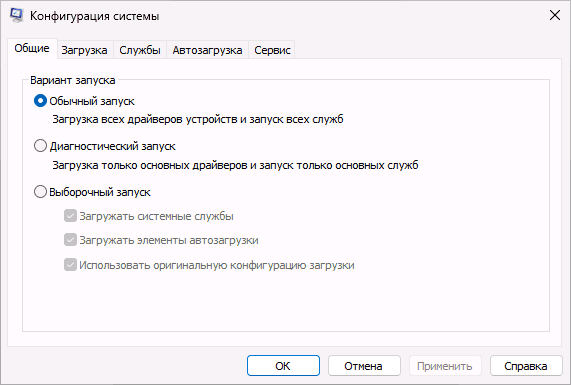
Это не единственный способ, помимо него можно использовать один из следующих вариантов:
- Использовать поиск в панели задач Windows: просто начните набирать «Конфигурация системы» в поиске, а затем запустите найденный вариант.

- В Windows 11 в Панели управления и в списке программ (раздел «Все приложения») меню «Пуск» есть пункт «Инструменты Windows», в нём вы найдете возможность запуска конфигурации системы.

- В крайнем случае вы можете открыть конфигурацию системы, используя исполняемый файл, который находится по пути
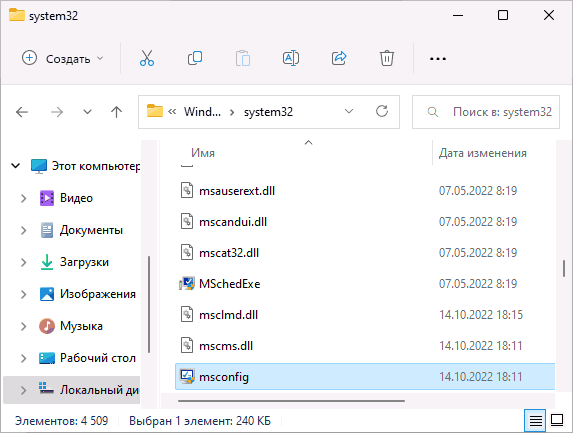
Надеюсь, одного из этих способов будет достаточно для выполнения задачи.
Вкладки в окне «Конфигурация системы»
Окно «Конфигурация системы» содержит 5 вкладок, на каждой из которых можно задать те или иные параметры:

- Общие — здесь можно выбрать вариант запуска, например, включить запуск только основных служб или отключить запуск элементов автозагрузки. Это может помочь в диагностике ошибок и иных проблем в случае, если есть предположение, что они вызваны сторонним ПО на компьютере.
- Загрузка — вкладка для настроек параметров загрузки Windows, позволяет включить или отключить безопасный режим, а в случае наличия нескольких ОС на компьютере (или остатков предыдущих установленных Windows) — сделать их загружаемыми по умолчанию или удалить из меню загрузки.
- Службы — список служб с возможностью их отключения, однако для этого лучше использовать другой интерфейс управления службами: как открыть службы Windows.
- Автозагрузка — в последних версиях Windows вкладка не актуальна, так как управление автозагрузкой теперь находится в другом расположении. Подробнее: Как добавить или удалить программы из автозагрузки Windows 11, Автозагрузка программ Windows 10.
- Сервис — вкладка для запуска различных встроенных системных утилит и интерфейсов настроек Windows.
Возможности конфигурации системы могут быть полезны во многих ситуациях и использование этого окна настроек часто затрагивается в инструкциях на сайте, как один из быстрых способов достичь нужного результата.
Как получить доступ к MsConfig в Windows 10 [ПРОСТОЕ РУКОВОДСТВО]
Использовать добрый старый msconfig в Windows 10 очень и очень просто; Прочитайте наш основной совет, чтобы узнать, как легко получить доступ к этой полезной функции.
MsConfig – одна из наиболее часто используемых команд для Windows. Это позволяет пользователям изменять настройки, касающиеся загрузки Windows и запуска программ при запуске. Управляя этими программами запуска, пользователи смогут улучшить время запуска своих устройств.
Для тех, кто хочет использовать MsConfig в Windows 10 для настройки различных параметров своих устройств, MsConfig очень легко доступен.
Но имейте в виду, что начиная с Windows 10, MsConfig не будет управлять автозагрузкой программ, так как они будут изменены через диспетчер задач.
Несмотря на это, утилита MsConfig все еще сохраняет многие функции, такие как выбор порядка загрузки ОС и многие другие. Пользователи по-прежнему найдут его очень полезным, хотя он больше не управляет программами запуска.
Как я могу получить доступ к MsConfig в Windows 10?
- Используйте команду «Выполнить»
- Откройте MsConfig с помощью командной строки
- Перейти в безопасный режим с MsConfig
Способ 1 – использовать команду «Выполнить»
Как и в предыдущих версиях Windows, открыть MsConfig можно с помощью команды « Выполнить ».
Используйте сочетание клавиш « Windows Key + R », и откроется окно «Выполнить». В текстовом поле напишите « msconfig » и нажмите «Ввод» или «OK», и откроется окно MsConfig.
Вы также можете открыть окно «Выполнить» из меню ярлыков в левом нижнем углу.
В Windows 10, щелкнув правой кнопкой мыши по кнопке «Пуск», вы увидите то же меню параметров, а также некоторые дополнения. Кроме того, вы можете использовать чудо-Поиск для поиска «msconfig», и он найдет команду.

Если ваш ключ Windows не работает, посмотрите это удивительное руководство, которое поможет вам решить проблему.
Ваше окно поиска Windows отсутствует? Верните его всего за пару простых шагов.
Способ 2 – открыть MsConfig с помощью командной строки
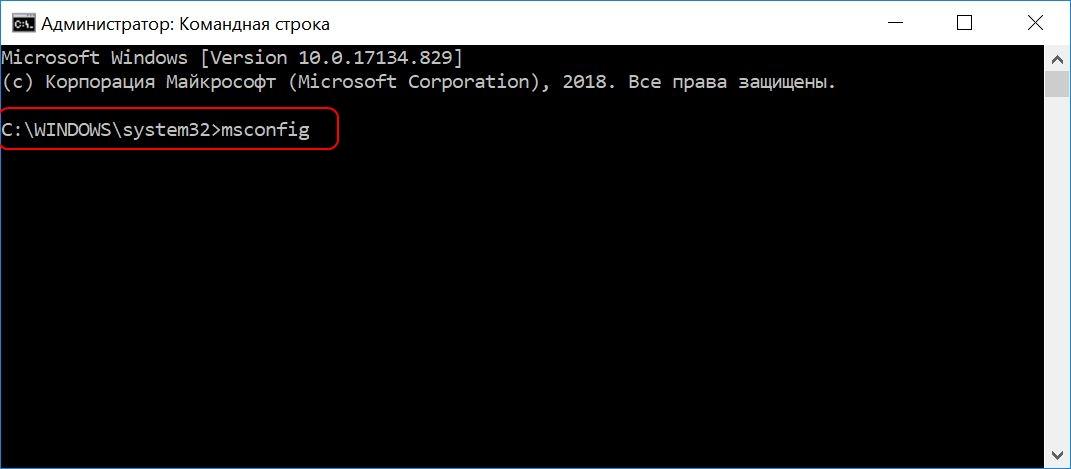
Другой такой же простой способ открыть MsConfig – с помощью командной строки. Все, что вам нужно сделать, это открыть командную строку, ввести простую команду, и все готово. Вот именно то, что вы должны сделать:
- Перейдите в Поиск, введите cmd, щелкните правой кнопкой мыши Командная строка и запустите его от имени администратора .
- Введите следующую команду и нажмите Enter: Пуск msconfig

Вам также следует помнить, что использование только команды «msconfig» ни к чему вас не приведет. Если вы просто введете это, Windows ничего не найдет, и вы получите « msconfig », который не распознается как внутренняя или внешняя команда, работающая программа или командный файл » сообщение об ошибке.
Итак, придерживайтесь правильной команды, и у вас не должно возникнуть проблем.
Если у вас возникли проблемы с доступом к командной строке от имени администратора, вам лучше ознакомиться с этим руководством.
Способ 3 – перейти в безопасный режим с помощью MsConfig
Если вы уже знаете, для чего будете использовать MsConfig, читать дальше не нужно. Тем не менее, я чувствую, что должен упомянуть самую популярную функцию MSConfig, и это безопасный запуск.
Многие люди думают, что использование MsConfig – это самый простой способ входа в безопасный режим в Windows. Итак, давайте посмотрим, как это делается:
- Откройте MsConfig одним из приведенных выше способов.
- Перейдите на вкладку Загрузка .
- Установите флажок Безопасная загрузка и выберите один из следующих параметров.

- Минимальный. При запуске открывает проводник в безопасном режиме только с критическими системными службами. Сеть отключена.
- Альтернативная оболочка . При запуске открывает командную строку в безопасном режиме только с критическими системными службами. Сеть и проводник отключены.
- Восстановление Active Directory . При запуске открывает проводник в безопасном режиме, важные системные службы и Active Directory.
- Сеть . При запуске открывает проводник в безопасном режиме только с критическими системными службами. Сеть включена.
- Перезагрузите компьютер
Когда вы закончите работу в безопасном режиме, просто вернитесь в MsConfig и снимите флажок Безопасная загрузка. Перезагрузите компьютер, и вы вернетесь в нормальное состояние.
Безопасный режим не работает? Не паникуйте, это руководство поможет вам преодолеть проблемы с загрузкой.
Как видите, доступ к MsConfig в Windows 10 очень прост. У вас есть несколько способов открыть его, так что вы можете выбрать наиболее подходящий для вас.
Как всегда, если у вас есть другие предложения или вопросы, не стесняйтесь оставлять их в разделе комментариев ниже, и мы обязательно их рассмотрим.
Как зайти в MSConfig в Windows 10
МСКонфиг от Microsoft входит в системные программы, начиная с Windows 98, заканчивая 10 версией системы. Она поможет пользователю контролировать работу сервисов, настроить параметры автозагрузки и влиять на работу процессора и памяти. Окно MSConfig на устройствах с Windows 10 открывают встроенными способами, порядок операций раскрыт далее.
Что такое MSConfig в Windows 10
Конфигурация системы (КС) — встроенная утилита, которая помогает пользователю контролировать работу сервисов. Модуль позволяет правильно настроить параметры автозагрузки программ и приложений при включении компьютера или ноутбука. Среди возможностей инструмента выделяют управление компьютером, запуск «Безопасного режима».
В окне конфигурации системы производят диагностику неполадок. Если на устройстве установлены две ОС, с утилитой можно установить порядок их старта или удалить неиспользуемую. Чаще КС используется программистами для оптимизации, настройки запуска программ и служб. Расскажем пошагово как открыть конфигурацию системы на ноутбуке или ПК с Windows 10. А также вы узнаете, как влияет изменение числа процессоров в MSConfig, оперативной памяти и что даёт результат.
Различные способы запуска MSConfig на устройствах с Windows 10
Каждая ОС Виндовс 10, независимо от сборки, имеет встроенный функционал. Пошаговая инструкция, как зайти в конфигурацию системы довольно проста. Через «поиск» на панели задач вводим msconfig. В выпавшем списке файлов выбираем и запускаем «Конфигурация системы».
В случае возникновения неполадок указанный порядок действий не даёт результатов. Мы приводим 6 способов для обнаружения MSConfig в Windows 10 и расскажем как зайти и изменить настройки.
При помощи утилиты выполнить, оболочки powershell или терминал
Оснастка «Выполнить» позволяет запустить множество программ, КС не исключение. Пользователем выполняется ряд действий:
- Зажмите комбинацию клавиш «Win» и «R».
- В текстовом поле окна «Выполнить» требуется ввести соответствующую команду.
- Подтвердить действие клавишей «Enter» или кнопкой «ОК».
- В запущенной утилите провести необходимые настройки.
Похожим способом запуска MSConfig считают оболочку «PowerShell». В другой вариации это инструмент «Командная строка». Порядок следующий:
- На кнопку «Пуск» кликнуть ПКМ.
- Из списка вызываемого контекстного меню выбрать «Windows PowerShell». При изменении системных настроек эта строка имеет название «Командная строка».
- В окне ввести команду, нажать «Enter».
- На экране высветятся настройки утилиты.
Вход через проводник
Файловый менеджер — ещё один способ активации утилиты через исполняемый файл вручную. Разберёмся как правильно найти папку МСКонфиг в Виндовс 10.
- Раскройте окно «Этот компьютер» напрямую с рабочего стола или другим способом.
- Чтобы запустить MSConfig пройдите в каталог Windows диска C.
- Далее откройте папку system32. В ней вы найдёте искомый файл. Чтобы его запустить, кликните дважды левой кнопкой мыши.
Путь в памяти устройства выглядит так: C:/Windows/system32 /msconfig.exe. Если вы планируете использовать оснастку часто, разместите на рабочем столе ярлык. Выполнить порядок действий можно через любой файловый менеджер.
Запуск безопасного режима с использованием консоли
Третий способ как зайти в MSConfig — при помощи консоли командной строки. Открыть КС можно так:
- В поисковой строке ввести CMD и выбрать из списка нужный вариант.
- В открытом окне консоли задаём команду, нажимаем Enter.
Через меню пуск
Меню «Пуск» хранит в себе ссылки на большинство утилит и административных элементов. Достаточно выбрать нужный пункт и запустить процесс. Уточним, как открыть MSConfig и провести настройку системы данным способом.
- Левой кнопкой мыши нажмите «Пуск».
- Откройте каталог «Средства администрирования Windows». Она находится на нижних строках основного меню.
- Среди перечисленных утилит выберите подменю «Конфигурация системы» (System Configuration).
- В окне утилиты КС внесите нужные изменения.
С помощью инструмента «конфигурация системы» msconfig.exe
Самый простой способ запуска утилиты через исполняемый одноимённый файл с расширением «.exe».
- Зажимаем клавиши «Win»+»E».
- В проводнике найти папку Windows и далее system32.
- Запустить файл msconfig.exe двойным нажатием ЛКМ.
Через панель управления
Откройте «Панель управления» при помощи поиска или через командную строку.
В окне выбрать «Администрирование». Если значки отображаются мелко, можно их увеличить через просмотр на «Крупные значки».
В следующем окне нажмите два раза на иконку «System Configuration» или в русской раскладке «Конфигурация системы». На экране появится окно MS Config.
Как использовать MSConfig
После открытия утилиты на ноутбуке или ПК новички теряются в функционале. Раскроем дополнительные возможности системного приложения. Окно имеет 5 вкладок:
1. Общие.
Предлагает на выбор 3 типа запуска Виндовс. В штатном режиме загружаются все драйвера и службы. В случае возникновения неполадок, заражения компьютера вирусами стоит отметить «Диагностический запуск». В момент загрузки активируются основные драйвера и службы. Безопасный режим подходит для лечения и отката ОС до рабочей конфигурации. Выборочная загрузка предусматривает ручное отключение ненужных компонентов при запуске.
2. Вкладка Загрузка.
Открывает для пользователя дополнительные параметры загрузки. Среди них выбор Виндовс в момент включения устройства (если установлены две ОС). Можно изменить параметры безопасного режима, задать тайм-аут для выбора загрузки пользователем и т.д.
В этой вкладке изменяют число процессоров путём ограничения потоков (ядер) процессора. Данный параметр не увеличивает производительность оборудования. Число процессоров не задано, но если указать 1, то компьютер задействует 1 ядро процессора при запуске. Задать максимум памяти в MSConfig можно в окне дополнительных параметров загрузки.
Приёмом пользуются IT-специалисты при написании программ под конкретные параметры ядерности ПК. Функция актуальна, если у вас установлена устаревшая программа. Она не будет поддерживать работу в многопотоковом режиме и не будет загружаться. Изменение числа процессоров и последующая перезагрузка устройства запустит приложение.
При активации вкладки открывается перечень служб Виндовс. Напротив каждой строки стоит галочка для быстрого включения и отключения. После подтверждения действия выбранные службы включаются или отключаются. Такой способ экономит время на поиск и изменения свойств каждой из них через интерфейс.
Для изменения параметров здесь размещена ссылка «Диспетчер задач». Следуя по ней выполняется настройка активных программ при запуске.
Все служебные утилиты, установленные в системе, отображаются здесь. Их активируют из КС нажатием клавиши «Запуск».
Что делать если «Конфигурация системы» не запускается
Когда известные способы запуска не работают, проблемным является сам файл утилиты МСКонфиг или изменённые данные в реестре. Для каждого случая есть решение.
Если исполняемый пакет повреждён или отсутствует, необходимо запустить программу SFC. В её функции входит восстановление системных файлов целиком или их повреждённых частей. Действуем так:
- Запрашиваем консоль командной строки (метод описан ранее).
- В окне набираем команду sfc/scannow.
- Подтверждаем действие клавишей Enter.
- Ждём окончания проверки, сканирования и восстановления отдельных файлов или их частей.
- Перезагружаем устройство.
Если в реестр устройства вписаны лишние параметры, оснастка не запустится. Исправляют проблему так:
- Открыть окно поиска (комбинация «Win» +»R») и набрать в строке regedit.
- Система выдаст соответствующую команду, запускаем.
- Открывается окно системного реестра. Слева располагается древо директорий и каталогов. Находим папку HKEY_LOCAL_MACHINE\SOFTWARE\Microsoft\Shared Tools\MSConfig.
- Все параметры, отличные от «По умолчанию» удаляем вручную.
- Перезагружаем ПК.
Для запуска КС требуются права Администратора.
Настройка параметров системы через МСКонфиг не представляет сложностей для любого уровня пользователя. Достаточно один раз разобраться, чтобы настраивать автозагрузку и запускать безопасный режим самостоятельно.
Всё о MSConfig в Windows 10
На данный момент Windows 10 считается самой совершенной операционной системой компании Microsoft. Однако в ней до сих пор содержатся программные утилиты, представленные еще 20 лет назад. Речь идет о MSConfig – специальной утилите с обширным функционалом и важными опциями для пользователя. Сегодня я познакомлю вас с этой популярной утилитой немного поближе.
Что такое MSConfig?
MSConfig или Microsoft System Configuration – системная утилита, управляющая автозапуском, загрузкой служб и исполняемых файлов Windows, а также различными настройками операционной системы.
Программа msconfig.exe присутствует во всех операционных системах, начиная с версии Windows 98. Исключением является лишь Windows 2000, где программное обеспечение по неизвестным причинам было вырезано. Но позднее его можно было установить отдельным файлом. Найти исполняемый файл программы msconfig.exe можно в директории C:\Windows\System32 через проводник.
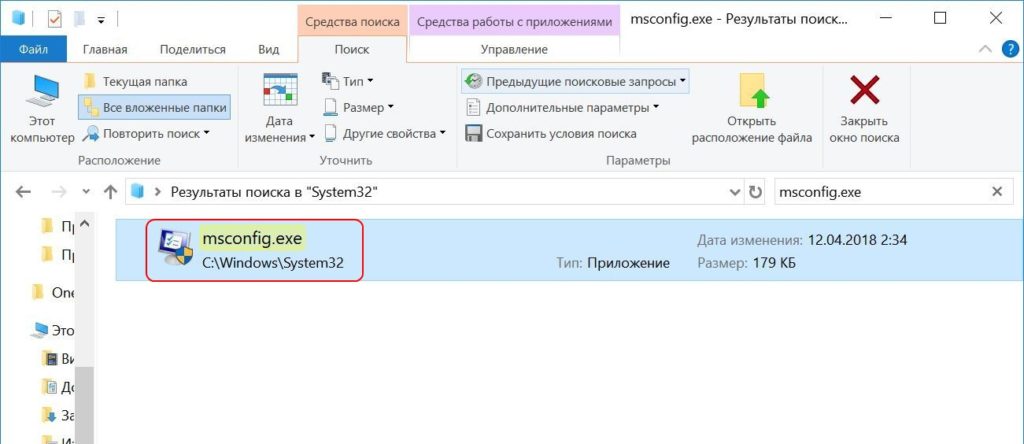
Находим в проводнике нужное приложение
Для чего нужна эта программа?
В Windows 10 данная утилита имеет название «Конфигурация системы» и включает в себя пять вкладок, каждая из которых отвечает за определенный набор функций. Разберу каждую по отдельности, дабы вы в полной мере осознали, для чего они нужны.
- Общие – вкладка конфигурации с возможностью настройки запуска Windows 10. По умолчанию используется обычный запуск, однако если вы уже вносили изменения в настройки загрузки системы, то триггер будет стоять на отметке «Выборочный запуск».
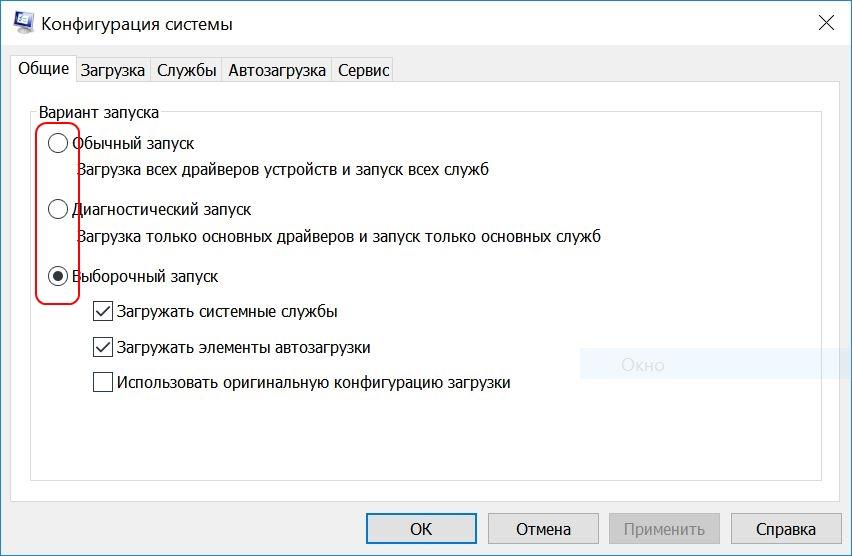
Три варианта запуска системы
При обычном запуске операционная система загружает все драйвера подключенных устройств, запускает активные службы Windows 10 и установленного программного обеспечения. Диагностический запуск позволяет осуществить лишь загрузку основной части драйверов и служб. Фактически, это своего рода безопасный режим с полным функционалом ОС, требующийся лишь для тестирования определенного софта или драйверов.
Выборочный запуск дает пользователю своеобразный выбор в плане загрузки. Снимать галочку с пункта «Загружать системные службы» не рекомендуется. Что касается элементов автозагрузки, то данная опция может пригодиться, если ваш компьютер заражен каким-либо вирусом, «зависшим в авторане».
- Загрузка – очередная вкладка, управляющая запуском операционной системы. В верхней части указывается загружаемая операционная система в текущий момент. Если у вас их несколько, то можно выбрать, с какой системы загрузиться в следующий раз.
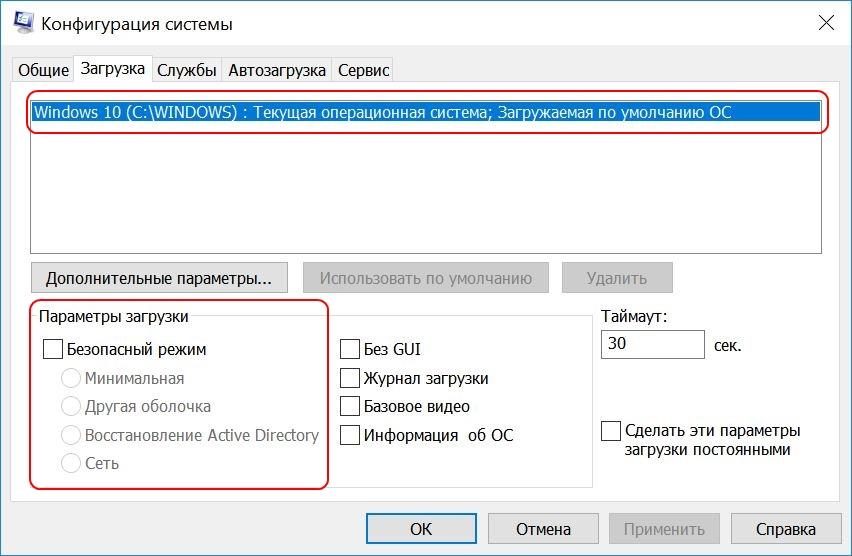
Также в данной вкладке можно активировать безопасный режим. По умолчанию в Windows 10 кнопка F8 не активна, и запустить сейф-мод можно только выполнив определенный набор процедур. Если же в параметрах загрузки отметить галочкой «безопасный режим», то компьютер автоматически перезагрузится в safe mode после нажатия кнопки «ОК».
При этом можно задать параметры сейф-мода – загрузка в минимальном режиме/с подгрузкой драйверов/сетевых библиотек. Но «десятка» будет постоянно стартовать в безопасном режиме, пока вы не сделаете обратную процедуру – снимите галочку с данного пункта.
- Службы – урезанная версия утилиты управления службами, позволяющая лишь на время приостановить работающую службу. Для этого щелкните правой кнопкой на любую из служб и выберите вкладку «Остановить».
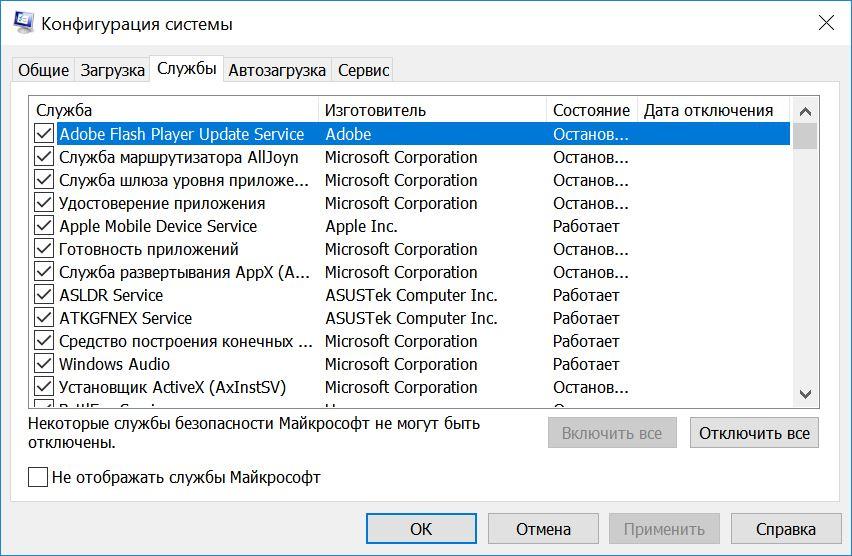
Отключаем или запускаем службы
После перезагрузки компьютера остановленная служба вновь запустится. Данная опция используется для быстрого перезапуска забагованного процесса/службы.
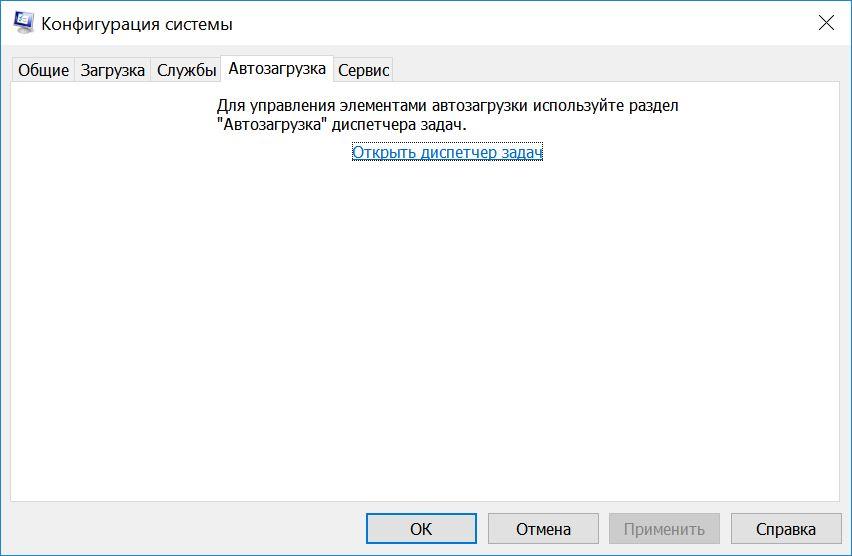
Зачем эта вкладка тут нужна? Непонятно
- Автозагрузка – самая бесполезная вкладка конфигурации системы, отсылающая нас к диспетчеру задач. В предыдущих версиях Windows в этой вкладке можно было убрать любую программу из автозагрузки ОС.
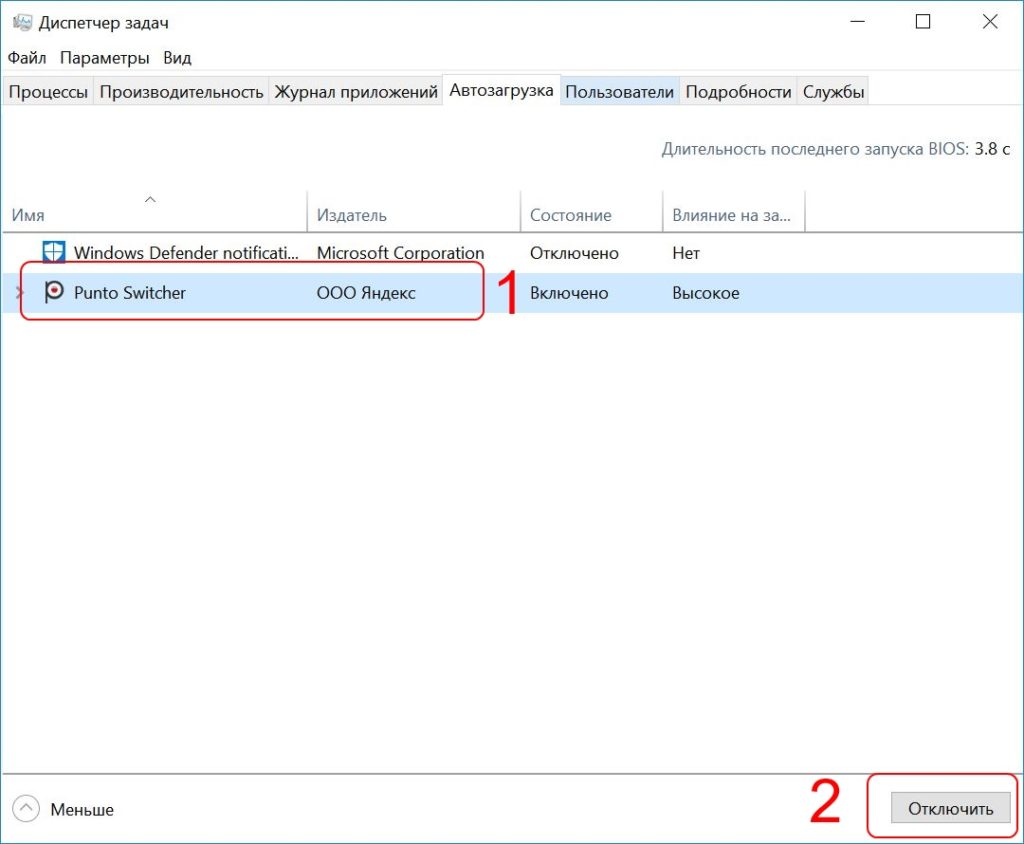
Перенаправляемся в диспетчер задач
Если же требуется разобраться с программами, стартующими с Windows 10, то переходим в диспетчер задач по вышеуказанному пути. В списке программ выбираем ту, которую необходимо убрать из автозагрузки и жмем внизу кнопку «Отключить».
Запомните: из автозагрузки можно убрать практически весь софт за исключением антивируса. Отключение антивируса из автостарта чревато проблемами с безопасностью.
- Сервис – вкладка MSConfig с шорткатами к основным утилитам Windows 10. Отсюда можно запустить редактор реестра, диспетчер задач, командную строку, перейти в раздел «Администрирование», включить мастер устранения неполадок или заглянуть в свойства операционной системы.
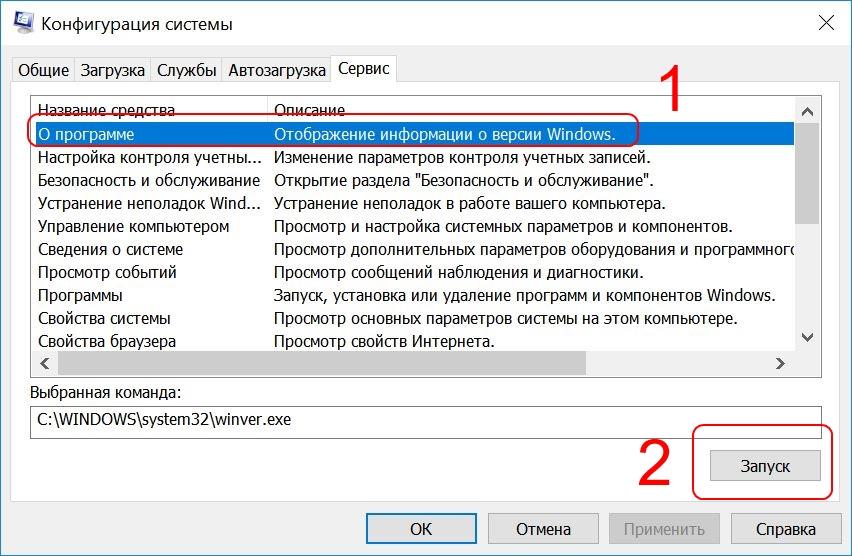
Можно перейти к любой системной утилите
В строке «Выбранная команда» указывается прямой путь до исполняемого файла утилиты. Кликаем левой кнопкой мыши по названию утилиты и жмем кнопку «Запуск» в нижней части экрана. На деле, данная вкладка используется реже всего, так как добраться до вышеуказанных утилит другими способами намного быстрее, чем через конфигурацию системы.
Какими способами можно запустить msconfig?
Есть множество способов открыть конфигурацию системы, но все они сводятся к одному – запуску исполняемого файла msconfig.exe. Разберем все способы запуска – от самого распространенного до сложного и ненужного.
- Зажимаем на клавиатуре две клавиши одновременно – Win и R (в русской раскладке К). В появившемся окне прописываем msconfig и жмем «ОК». Учтите, что команда прописывается на английском языке без каких-либо кавычек/пробелов и только в нижнем регистре.
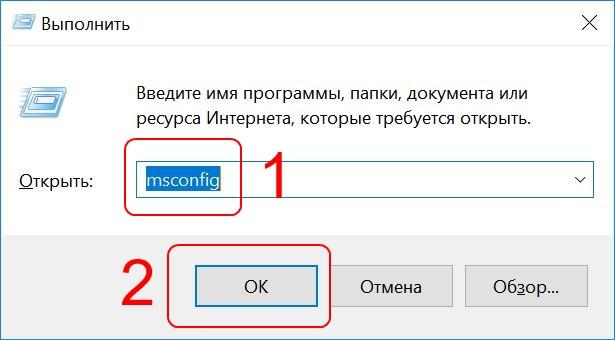
Вводим название утилиты в окне
- Открываем поисковую строку рядом с кнопкой «Пуск», вводим в строке текст msconfig и запускаем предложенную утилиту «Конфигурация системы».
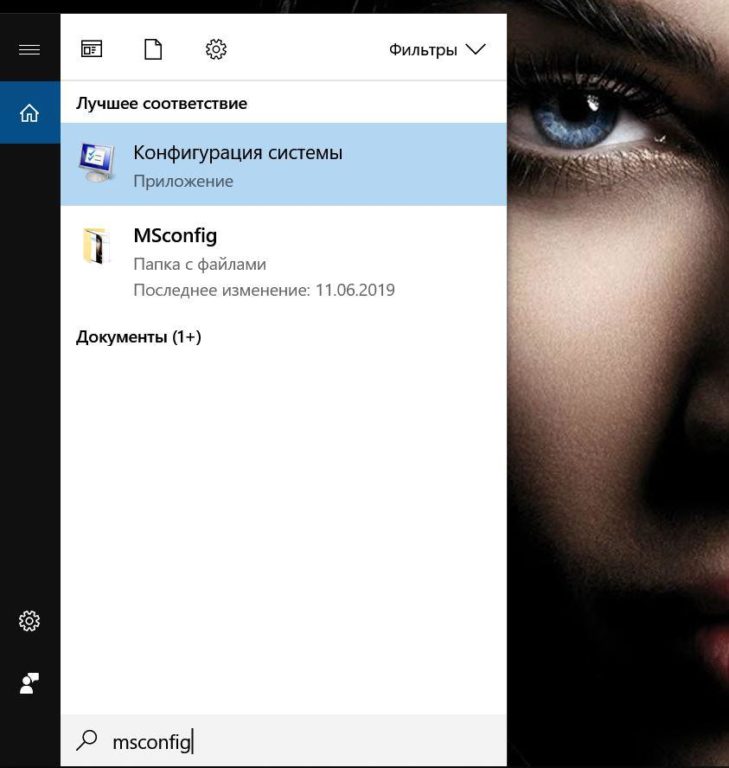
- Третий способ схож с вышеуказанным и отличается лишь дополнительным действием. Кликаем иконку поиска рядом с меню «Пуск», вводим слово «Выполнить» и выбираем предложенную программу с таким же названием.
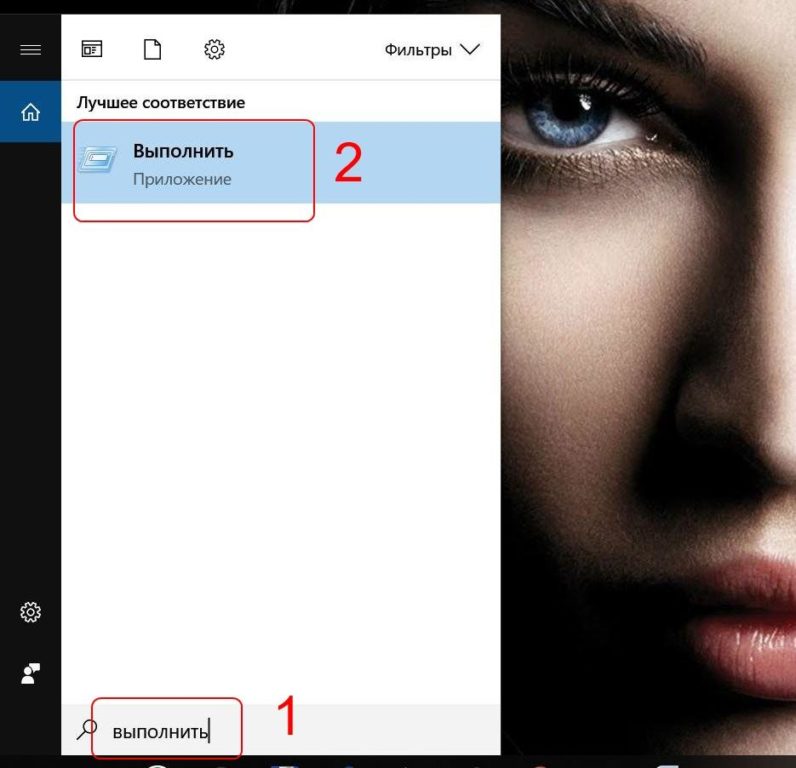
Введем слово «Выполнить»
После чего снова вводим команду msconfig, кликаем «ОК» и переходим в конфигурацию системы.
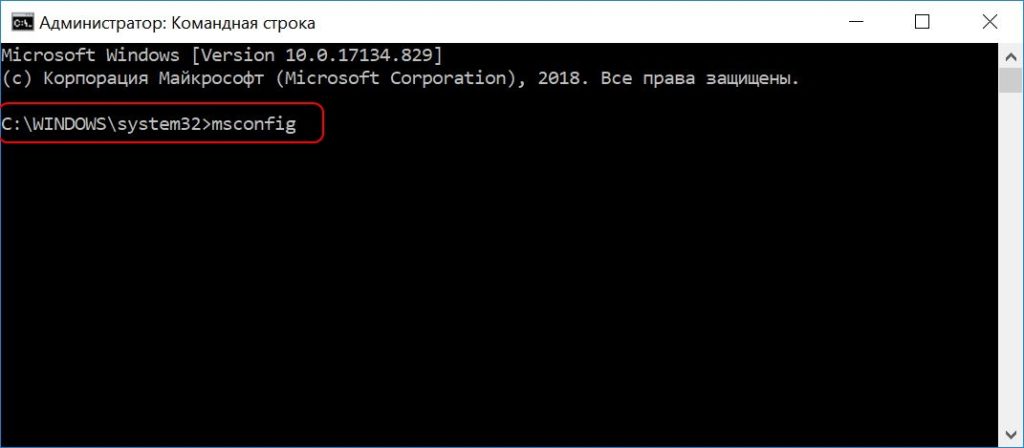
- Четвертый способ подойдет для мазохистов и фанатов командной строки. Вызываем контекстное меню сочетанием клавиш Win+X (в русской раскладке – Ч) и в выпавшем меню выбираем вкладку «Командная строка (администратор)».
После чего в открывшейся консоли вводим команду msconfig и жмем ENTER. Закрываем окно консоли и пользуемся утилитой.
- Найти среду «Конфигурация системы» можно и через меню «Пуск». Пролистайте список программ, найдите в списке директорию «Средства администрирования Windows» и кликните по ней. После чего в развернутом списке выберите утилиту «Конфигурация системы».
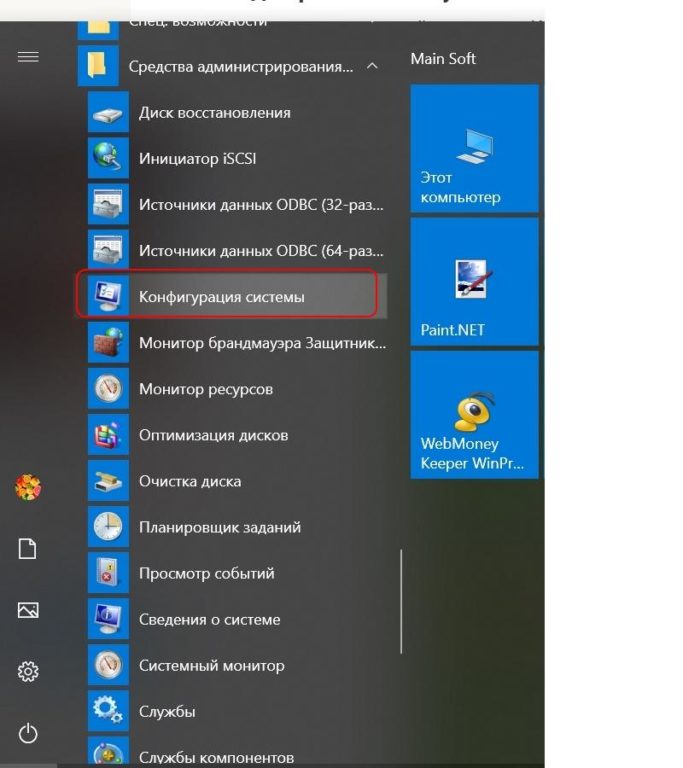
Найти можно в списке программ на панели «Пуск»
- Привыкли к ручному запуску утилит? Вот вам простой способ открыть конфигурацию системы. Открываем проводник (мой компьютер), переходим на локальный диск с операционной системой.
Следом открываем директорию Windows\System32 и в строке поиска в верхней правой части вводим текст msconfig.exe. По окончанию поиска запускаем найденный файл msconfig.exe двойным кликом левой кнопки мыши.
Что делать, если утилита не запускается?
Иногда возникают случаи, когда конфигурация системы наотрез отказывается запускаться и не реагирует на действия пользователя в операционке. Чтобы исправить проблему, потребуется запустить утилиту SFC, встроенную в Windows по умолчанию. Программа позволит в автоматическом режиме восстановить недостающий или поврежденный системный файл.
Первым делом жмем на клавиатуре Win+X и в контекстном меню выбираем вкладку «Командная строка (администратор)». Затем в терминале вводим команду sfc /scannow, подтверждаем клавишей ENTER и дожидаемся окончания сканирования.
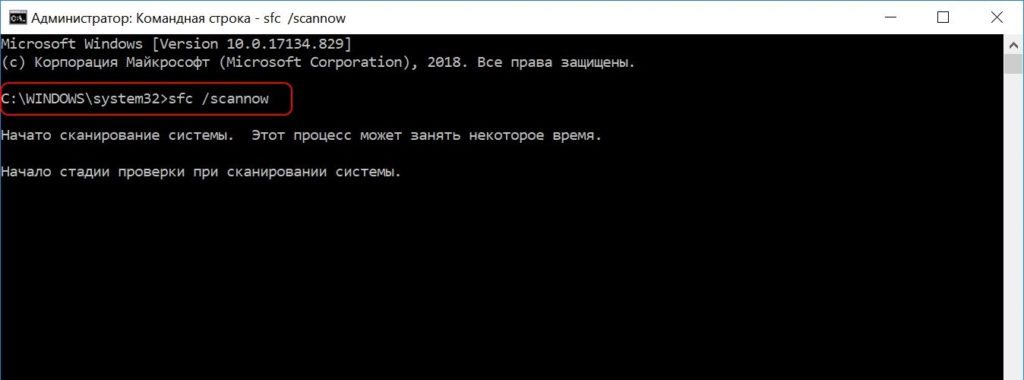
Если заглянуть в диспетчер задач, то вы увидите процесс «Windows Modules Install Worker», загружающий систему. Это означает, что вы сделали все правильно, и операционная система начала процесс восстановления файлов в фоновом режиме.
После чего закрываем консоль и перезагружаем ПК. По итогам данной процедуры файл msconfig.exe успешно будет загружен в директорию Windows\System32.
Не лишним будет после данных действий заглянуть в системный реестр и очистить параметры. Записи реестра, касающиеся MSConfig, хранятся в ветке HKEY_LOCAL_MACHINE\SOFTWARE\Microsoft\Shared Tools\MSConfig.
При работе с системной утилитой «Конфигурация системы» нужно быть осторожнее и запоминать свои действия. В противном случае вы обречены на бесконечную загрузку в безопасном режиме, отключенный антивирус и множество других проблем, которые возникают при неуверенных действиях пользователей.
Помните, что прежде чем снять какую-либо галочку с пункта, убедитесь в том, что вы знаете, зачем это нужно, и готовы смириться с последствиями. Да прибудет с вами Microsoft!