Пароль к файлу данных outlook как убрать
Как удалить пароль из защищенного файла PST в Outlook?
Например, вы ранее добавляли пароль для PST-файла учетной записи электронной почты или открывали защищенный PST-файл в Outlook. Как вы могли удалить пароль из PST-файла? Эта статья облегчит вашу работу.
- Авто CC / BCC по правилам при отправке электронной почты; Автопересылка Множественные письма по правилам; Автоответчик без сервера обмена и дополнительных автоматических функций .
- Предупреждение BCC — показывать сообщение при попытке ответить всем, если ваш почтовый адрес находится в списке BCC; Напоминать об отсутствии вложений , и многое другое напоминает функции .
- Ответить (всем) со всеми вложениями в почтовой переписке; Отвечайте сразу на несколько писем; Автоматическое добавление приветствия при ответе; Автоматически добавлять дату и время в тему .
- Инструменты для вложения : Автоотключение, Сжать все, Переименовать все, Автосохранение всех . Быстрый отчет , Подсчет выбранных писем, Удаление повторяющихся писем и контактов .
- Более 100 дополнительных функций будут решить большинство ваших проблем в Outlook 2021–2010 или Office 365. Полнофункциональная 60-дневная бесплатная пробная версия.
Удалить пароль из защищенного файла PST в Outlook
Чтобы удалить пароль из защищенного файла PST в Outlook, сделайте следующее:
1. С Область переходов, щелкните правой кнопкой мыши указанный файл PST (или учетную запись электронной почты) и выберите Свойства файла данных из контекстного меню. Смотрите скриншот: 
2. В диалоговом окне «Свойства» щелкните значок Дополнительно Кнопка на Общие меню. 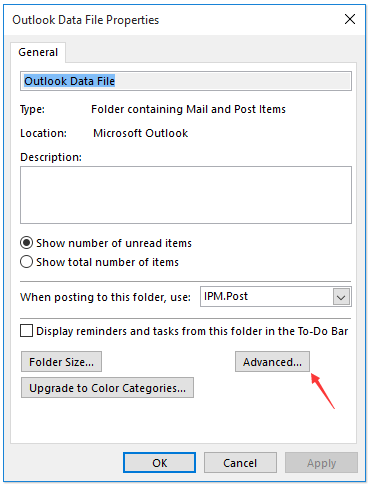
3. В появившемся диалоговом окне «Файл данных Outlook» нажмите кнопку Пароль кнопку. 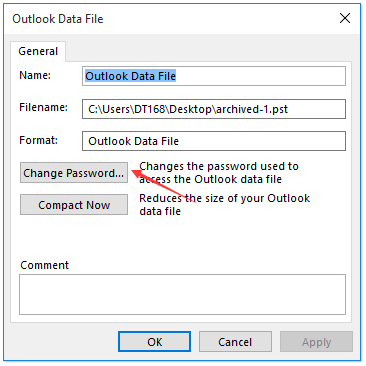
4. Теперь в диалоговом окне «Изменить пароль» введите исходный пароль в поле Старый пароль поле, ничего не введите в оба Новый пароль и Подтвердите пароль поля и щелкните OK кнопка. Смотрите скриншот: 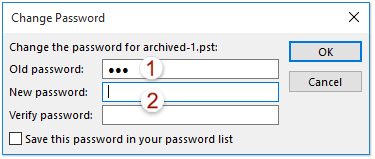
5, Нажмите OK кнопки последовательно, чтобы закрыть диалоговое окно файла данных Outlook и диалоговое окно свойств.
Пока что вы уже удалили пароль из указанного файла PST.
Заметки: Вы также можете удалить пароль из защищенного PST-файла в диалоговом окне «Настройки учетной записи». См. Снимок экрана ниже:
(1) Нажмите Файл > Инфо > Настройки учетной записи > Настройки учетной записи открыть диалоговое окно «Настройки учетной записи»;
(2) В диалоговом окне «Настройки учетной записи» в разделе файлы данных на вкладке выберите PST-файл, из которого вы хотите удалить пароль, и нажмите Настройки;
(3) В диалоговом окне «Файл данных Outlook» щелкните Пароль кнопка;
(4) В диалоговом окне «Изменить пароль» введите исходный пароль в Старый пароль поле, не указывайте новый пароль и нажмите OK кнопки и Закрыть кнопку, чтобы закрыть все диалоги. 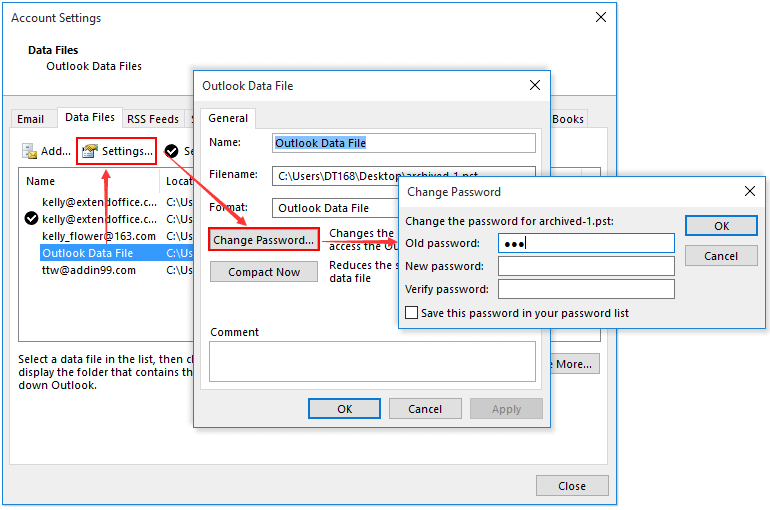
Как добавить или удалить пароль из файла данных Outlook
Всегда рекомендуется защищать файлы Outlook PST паролем. Тем более, если вы используете свой компьютер или рабочую станцию совместно с несколькими пользователями. После установки пароля для архива PST вам будет предлагаться вводить его каждый раз при открытии Outlook. После того, как вы вставите его, все содержимое вашего PST-файла станет доступным.

Но хотя пароль PST хорошо предотвращает доступ других локальных пользователей к вашей электронной почте, он также может создавать проблемы, если ваш архив данных переносится на новый компьютер. Поскольку пароль PST сохраняется локально, при переносе файла личных папок весь ваш архив электронной почты будет недоступен.
Если у вас возникли проблемы с добавлением или удалением пароля PST, следуйте инструкциям ниже:
Как установить пароль для файла PST в Outlook
Следующие шаги помогут вам установить пароль для файла данных Outlook в Outlook 2016, Outlook 2013 и Outlook 2010. Если вы работаете с Outlook 2007, следуйте примечанию. абзацы для точного расположения настроек.
- Откройте Outlook и убедитесь, что ваша левая панель активна. Щелкните правой кнопкой мыши свою учетную запись электронной почты и выберите Свойства файла данных .
 Примечание. В Outlook 2007 перейдите в Файл> Управление файлами данных и откройте Настройки учетной записи .
 - В диалоговом окне Свойства выберите вкладку Общие и нажмите Дополнительно.
 Примечание. В Outlook 2007 выберите вкладку Файлы данных , затем щелкните свой файл PST. чтобы выбрать его. Наконец, нажмите Настройки , чтобы открыть диалоговое окно Файл данных .
 - Теперь вы должны увидеть обзор ваших данных Outlook файл. Нажмите Изменить пароль .

- Вы будет предложено ввести ваш старый пароль, но не запутайтесь. Если вы ранее не устанавливали пароль для файла данных Outlook, оставьте поле Старый пароль пустым. Вставьте новый пароль в два поля и нажмите OK , чтобы продолжить.
 Примечание. Помните, что установка флажка рядом с « Сохранить этот пароль в списке паролей» не рекомендуется, если вы используете этот компьютер совместно с другими людьми. Если вы отметите его, любой, кто использует этот компьютер, сможет просматривать ваши файлы данных Outlook.
 - После принудительного применения пароля вам будет предлагаться вводить его каждый раз при открытии Outlook.

Имейте в виду, что Microsoft довольно плохо восстанавливает забытые пароли PST, поэтому обязательно запомните его. Более того, вы можете записать его и сохранить в безопасном месте. .
Как удалить пароль для файла PST в Outlook
Если вы готовитесь к переходу на новый компьютер или вы просто устали вставлять его каждый раз, когда открываете Outlook, вы можете легко удалить его из своего архива данных. Но имейте в виду, что в следующем руководстве предполагается, что вы знаете свой старый пароль. Вот как удалить пароль файла PST:
- Откройте Outlook, щелкните правой кнопкой мыши свою учетную запись в на левой панели и нажмите Свойства файла данных .

- Выберите вкладку Общие , затем нажмите кнопку Дополнительно .

- Нажмите Изменить пароль .

- Теперь вставьте текущий пароль в Старый пароль сильное> поле. Оставьте поля Новый пароль и Проверить пустыми и нажмите OK .

Удаление пароля с помощью SCANPST и pst19upg
Если вы работаете с одним и тем же файлом PST в течение нескольких лет, есть другой способ удалить для него пароль. Давным-давно Microsoft выпустила служебную программу под названием pst19upg.exe , чтобы предоставить пользователям средства обновления старых файлов PST до нового формата. Но одним из побочных эффектов этой утилиты было то, что она удаляла пароль для любого преобразованного PST-файла.
Примечание: pst19upg.exe будет не работают с файлами PST, созданными в Outlook 2003 и выше. Файлы PST, созданные в Outlook 2002 (и более ранних версиях), используют ANSI, тогда как более новые версии Outlook используют новый формат Unicode. Если ваш PST-файл был создан в более новой версии, чем Outlook 2002, не следуйте этому руководству, так как оно не будет работать.
Если у вас есть старый PST-файл с паролем, вы можете выполнить следующие действия, чтобы удалите его с помощью SCANPST и spt19upg. Вот как:
- Загрузите
- Закройте Outlook.
- Перейдите к своему PST-файлу и сделайте его копию. Расположение по умолчанию: Documents> Outlook Files.

- Перейдите к C: Program Files и используйте строку поиска в правом верхнем углу для поиска SCANPST .

- Откройте SCANPST , загрузите скопированный файл PST и нажмите Пуск .

- Нажмите Восстановить и дождитесь завершения процесса.

- Нажмите клавишу Windows + R и введите « cmd ».

- Введите путь, по которому вы сохранили утилиту pst19up + ‘-x’ + файл PST имя. Оно должно выглядеть так: C: Users madro Desktop pst19 pst19upg.exe -x outlookcopy.pst. Это преобразует ваш PST-файл на PSX.
Примечание. Если вы получили сообщение «Программа завершена из-за ошибки», ваш PST-файл слишком новый для быть преобразованным в PSX.
- Один раз создается файл PSX, введите ту же команду еще раз, но вместо «-x» введите «-i». Он должен выглядеть следующим образом: C: Users madro Desktop pst19 pst19upg.exe -i outlookcopy.pst
- Это приведет к извлеките файл PST без пароля из файла PSX.
- Теперь снова воспользуйтесь инструментом SCANPST , чтобы восстановить вновь созданный файл. Затем вставьте восстановленный файл PST в исходное расположение.

- Откройте Outlook и посмотрите, загрузится ли он без запроса пароля.
Восстановление пароля в файлах данных Outlook

Сегодня почти каждый при смене места работы забирает с собой не картонную коробку с милыми сердцу мелочам, утащенными у любимой компании, а свои наработки, шаблоны, файлы и, конечно же — переписку. Поскольку стандартом для офиса сейчас является Outlook разных версий, то и переписка, скорее всего, окажется в файле PST. Он удобен тем, что это всё что вам нужно, но при этом так легко забыть установленный вами на заре прихода пароль!
PstPassword v1.10, программа для подбора забытых паролей к PST-файлам. Несмотря на простоту и скромность интерфейса, этот малыш может стать вашим спасителем.
Я надеюсь, скоро на сайте автора появится и версия с русским языком, а пока вы можете воспользоваться неофициальным переводом интерфейса программы.
Вопросы-Ответы-Wiki
В: Как удалить забытый пароль с .PST файла Microsoft Outlook?
Вариант 1 для сброса пароля с .pst файла:
- Открыть программу Recovery Toolbox for Outlook Password
- Нажать на кнопку Open PST file в правом нижнем углу
- Выбрать .PST файл с диска в первом поле
- Нажать кнопку Get password. Вы увидите восстановленный пароль в поле Password через несколько минут
- Нажать кнопку Remove password
- Закрыть программу
- Открыть .pst файл Microsoft Outlook (пароль больше не требуется)
Вариант 2 снятия пароля:
- Выполнить шаги 1-4 из варианта 1
- Выделить пароль (нажать Ctrl+A) и скопировать его в буфер обмена (нажать Ctrl+C )
- Закрыть программу Recovery Toolbox for Outlook Password
- Открыть Microsoft Outlook
- Открыть защищённый паролем .pst файл
- Выбрать .pst файл в левой панели
- Нажать правую кнопку мыши
- Выбрать пункт Data file properies…
- Нажать на вкладку Advanced
- Нажать на кнопку Change password
- Вставить восстановленный пароль (нажать Ctrl+V ) и оставить остальные поля пустыми
- Нажать кнопку Ok
- Главная
- Загрузить
- Онлайн
- Купить
- Цены
- Вопрос-Ответ
- Контакты
- Поддержка
- Отзывы / Истории пользователей
- Реселлеры
- Карта Сайта
Copyright © 2003 — 2022 Recovery Toolbox. Все права зарегистрированы. Microsoft®, Windows® и Outlook® являются зарегистрированными торговыми марками Microsoft® Corporation.