Bus.gov.ru не работает сегодня?
Узнайте, работает ли сейчас bus.gov.ru или есть сбои в работе сайта.
Статус Bus.gov.ru: сбой. Узнайте, почему так произошло. 89 комментариев
Bus.gov.ru сбои за последние 24 часа
Не работает сайт bus.gov.ru?
Не открывается, не грузится, не доступен, лежит или глючит?
У меня проблема с Bus.gov.ru
Самые частые проблемы Bus.gov.ru
Что делать, если сайт BUS.GOV.RU недоступен?
Ошибки, связанные с сайтом и приложением могут быть как серверными, так и на стороне пользователя.
Bus gov ru не подписывает документы

Электронная цифровая подпись
Почему эцп не подписывает документ
Не удается подписать документ ЭЦП в следующих случаях:
истек срок действия лицензии программы
ошибочно вставлен носитель с другим сертификатом
Farwinter
Для Сообщений от:Вадима 2 ОКТ 2021 и Алексея 28 ЯНВ 2020 По поводу изменения Алгоритмов в КриптоПРО
В разделе КриптоПРО — Алгоритмы, лучше ничего не менять. Нужно просто обновить КриптоПРО до версии не ниже 4.0.9944. Если требуется только обновить КриптоПро 4.0, например, с версии 4.0.9842 до 4.0.9944, то старую версию удалять не нужно, запустить CSPSetup.exe и нажать ДА (т.е. обновить) . ОБЯЗАТЕЛЬНО ПЕРЕЗАГРУЗИТСЯ после обновления.
Вадим — У вас скорее всего стояла версия КриптоПРО 4.0.9842 Начиная с КриптоПРО 4.0.9944 эти настройки закрыты для изменения.
Александр
У меня проходит авторизация через ЭЦП, переадресовывает обратно на закупки после ввода пин-кода ЭЦП, выбираю заригистрироваться как физ лицо или ип и выдает ошибку — Произошла неизвестная сетевая ошибка. Пожалуйста, проверьте сетевое соединение и корректность работы криптоПРО.
Алексей
Спасибо тебе добрый человек. 3 дня просто танев с бубном. А оказалось надо сменить алгоритм.
Да. Перезагурзка обязательна!
Мы не можем пройти регистрацию на сайте Закупки гов. У нас установлен Vipnet CSP 4.4 при регистрации заходим портал Госуслуги с помощью ЭЦП, а после появления визитки предприятия нажимаем, программа предлагает подписать с квал усиленной подписью и возвращает на главную страничку как исправить ошибку
Вадим
Здравствуйте. Не мог настроить доступ к странице: «Не удается открыть эту страницу». Перепробовал все. Лишь после того как в Крипто Про глянул версию ЭЦП что она от 2021 года (256) и в свойствах Крипто про. Раздел Алгоритмы выбрал Тип CSP: Gost R34.10-2021 (256) после этого я смог пройти на страницу ЕИС.
Виктор
Добрый день! Сделал все как в инструкции, не могу зайти в личный кабинет «Не удается открыть эту страницу»
Как исправить
Проверить наличие установленной библиотеки. Определить наличие копий 2 файлов .dll в одной из папок Windows. Актуально для 64-разрядной операционной системы.
Если при попытке входа на электронную площадку, всплывает окно с текстом: «Не установлен объект Capicom», необходимо заново установить библиотеку. Существует 2 способа в зависимости от разряда операционной системы. Узнать эту информацию можно кликнув правой кнопкой компьютерной мыши по значоку «Мой компьютер». В появившемся меню следует выбрать «Свойства», раздел «Тип системы».
Как исправить ошибку
В последнем случае следует проверить правильность выбора. Убедиться в отсутствии подключения носителей других сертификатов. Проверить физические контейнеры: дисковод и USB-разъемы.
Если же истек срок действия лицензии, придется потратить немного времени для получения новой. Для этого следует обратиться в свой Удостоверяющий Центр.
Конфликт цифровой подписи и ключей фсзн
Проблемы с ЭЦП чаще всего встречаются на тех компьютерах, где помимо ПО для работы с ЭЦП Фонда соцзащиты населения установлены другие программы, также использующие ЭЦП. На сегодняшний день цифровые подписи требуются для работы с банками, электронными счетами-фактурами, для предоставления отчетности в МНС, Госкомстат и другие организации.
Итак, если вы не можете подписать пачку документов, получаете сообщение об ошибке при входе в программу или в момент подписи, не видите свой криптографический ключ и т. п., то причин обычно не так уж много:
неправильно установленное ПО для работы с ЭЦП
конфликт версий установленного ПО
не установленный или прекративший действие сертификат
В первых двух случаях ошибки обычно проявляются уже при входе в программу или в момент подписи документа. Например, пользователь получает сообщения «Ошибка AvFundCrypt», «Ошибка AvCryptMail», «Ошибка при вызове функции Win32 API». В таких случаях поможет правильная установка нужных версий программного обеспечения.
Помните! Если вовремя не восстановить работу ЭЦП, можно лишиться возможности участия, потерять шанс на выгодные предложения и вложения.
Чтобы избежать вопросов, почему не работает ЭЦП, внимательно изучите инструкцию по установке, настройке и работе электронной подписи. Либо облегчите себе задачу, доверив все процессы специалистам нашей компании.
По вопросам приобретения и обслуживания ЭЦП звоните нашим специалистам!
Настройка бас гов ру для win 7
Информация обновлена: 12.06.2021
Очищаем временные файлы браузера
Самый простой способ сделать это с помощью командной строки. Для этого, первым делом закрываем браузер, а после нажимаем клавиши Win R , и набираем туда команду cmd , после чего нажимаем кгопку ОК.
В открывшемся черном окне пишем команду ниже:
Нажимаем клавишу ввода (Enter), и ждем завершения операции очистки.
Электронно-цифровая подпись (ЭЦП) играет важную роль в дистанционном документообороте. Она подтверждает личность владельца, дает электронному документу юридическую силу. Ряд сервисов и вовсе не доступен без верификации с помощью цифровой подписи. Потому любая проблема с ЭЦП может приостановить работу. Владелец может понести фактические убытки, например, при несвоевременной сдаче отчетности либо в виде упущенной выгоды.
Исходя из назначения ЭЦП и технических возможностей, с подписью могут произойти лишь следующие неполадки:
проблемы с сертификатом — сертификат не выбран, не найден, не верен
проблемы с подписанием документа — ЭЦП выдает ошибку
проблема со входом в аккаунт — ЭЦП не отображается
Чтобы выяснить, как решить возникшие сложности, необходимо разобрать каждую ошибку в отдельности.
Ошибка при входе на электронную площадку
Еще одна не менее часто встречающаяся проблема, которая может быть вызвана совокупностью причин. Как показывает практика, кроме описанных выше факторов, мотивом может послужить также неправильно установленная библиотека Capicom.
Сертификат для создания эцп не найден
Если появляется сообщение «Сертификат ЭЦП не зарегистрирован» или аналогичное, то ошибка может быть вызвана несколькими причинами:
неправильная настройка сертификата ключа
неверная настройка интернет-браузера
отсутствие корневого сертификата Удостоверяющего Центра
Установка библиотеки capicom для 64-bit ос
Все действия по настройке и установке библиотеки Capicom необходимо производить под учетной записью «Администратора», а именно:
Затем следует зарегистрировать библиотеку. Для этого перейдите в «Мой компьютер» – «Диск С» – Windows – system32. В этой папке найдите файл cmd и запустите его правой кнопкой мыши. В появившуюся командную строку вставьте запись: c:windowssyswow64egsvr32.exe capicom.dll. Нажмите кнопку ENTER на клавиатуре. После этого должно появиться сообщение об успешной регистрации.
Установка корневых сертификатов
1. Корневой сертификат Головного удостоверяющего центра (ГУЦ, он же Минкомсвязь). Инструкция по установке корневого сертификата ГУЦ.
2. Корневой сертификат Удостоверяющего центра Федерального казначейства (УЦ ФК) или коммерческого удостоверяющего центра (Контур, Такском, Тензор и т.д.), в зависимости от того каким УЦ выпущен ваш сертификат электронной подписи. Инструкция по установке корневого сертификата УЦ ФК.
Установка личного сертификата
C 1 июля 2021 года на портале закупок можно использовать только усиленную квалифицированную электронную подпись. Получить квалифицированный (усиленный квалифицированный) сертификат можно в аккредитованных удостоверяющих центрах. Инструкция по установке личного сертификата в КриптоПро.
Формируем сертификат для сайта

Если вы попали на эту страницу – скорее всего вам необходимо сформировать сертификат для сайта Бус Гов (ecpexpert.ru). Этот сайт курируется Федеральным Казначейством России и необходим в первую очередь для размещения информации о государственных (муниципальных) учреждениях. Малое количество информации в интернете и постоянная загруженность телефонных линий Казначейства вкупе с не всегда прогнозируем графиком работы побудили написать эту статью. В ней мы узнаем – как самостоятельно в программе
АРМ Генерация ключей
сгенерировать сертификаты подписи для сайта Бус Гов и какие данные необходимо указывать при генерации.
Актуальная на момент написания статьи версия программы АРМ генерация ключей –
. Можете скачать ее
, а можете – с сайта Федерального Казначейства. Распаковывайте архив в удобное для вас место, заходите в папку АРМ ГК 44 и запускайте файл install.exe.
После установки на вашем рабочем столе появится папка OTR , а в ней подпапка : Клиент СЭД с ярлыком АРМ Генерации ключей . Запускайте его. Если появится ошибка Exception EoleSysError in module vcl50.bpl (Ошибка при обращении к реестру OLE) – выполните рекомендации, описанные в этой статье и приступим непосредственно к генерации ключа.
После успешного запуска ярлыка АРМ Генерации ключей вверху экрана появится окошко с предложением создать запрос на сертификат.

Нажимаем Создать запрос на сертификат и выбираем в меню Запрос на сертификат заявителя .

Откроется следующее окно генерации, в котором обязательно надо поставить три галочки (помимо галочки Аутентификация клиента ), указывающие на то – какой тип сертификата будет генерироваться и для чего он будет использоваться. Кликаем по значку пункта Работа с ГМУ и ставим галочки как на следующей картинке.

Далее появится окно, в котором необходимо будет внести информацию о заявителе – руководителе организации, на которую планируется получение сертификата доступа. На картинке подчеркнуты обязательные к заполнению поля.

Учетный номер организации ГМУ можно узнать на самом сайте Бус Гос, пройдя по ссылке ecpexpert.ru/pub/registry и введя ИНН требуемой организации. Снизу в поисковой выдаче при совпадении ИНН с существующей фирмой будет дана ссылка, в которой следует кликнуть на вкладку “Регистрационные данные” и в 8 поле Реестровый номер в перечне ГМУ вы найдете требуемый порядковый номер.
Нажимаем кнопку Д алее и следим, чтобы галочка Распечатать заявку на получение сертификата ключа ЭЦП стояла. Далее нажимаем Выполнить и указываем носитель, на который будет записан ключ. Желательно, чтобы это был съемный флеш-носитель. Далее запустится биологический датчик случайных чисел. Водите мышкой без остановки над этим окошком и хаотично нажимайте цифровые и буквенные кнопки вашей клавиатуры чтобы помочь системе сгенерировать ключ. Когда линия процесса генерации дойдет до конца – вам останется придумать пароль для сертификата и повторить его в соседнем окошке. Нажав кнопку ОК вы увидите предложение выбрать путь для файла ключа с расширением .req. По умолчанию это C:FkClnt1EXE.
Почему не открывается бус гов ру
после недели мытарств с горем пополам зарегистрировал нашу организацию на этом злополучном сайте! радости не было предела. но ровно пол часа, потомучто ровно через этот промежуток времени доступ к нему снова оборвался.
Анонимный пользователь Пишет:
——————————————————-
> А кроме регистрации кто-нибудь что-нибудь смог
> занести? у меня даже гос. задание занести не
> получается.
Такая проблема похоже у всех гос. учреждений. может нам это и не надо. 🙂
Бас гов не удается отобразить эту страницу
- Проверяем установлены следующие программы: криптопро 4 (если установлена, то обновляем до 4.0.9969), криптопро эцп баузер плагин 2, не закончился ли демо-период криптопро?
- В каком браузере заходите на ФЗС? Используйте IE 9 версии и выше. Edge не работает.
- Устанавливаем корневой сертификат головного удостоверяющего центра. Подробнее тут.
- Устанавливаем корневой сертификат удостоверяющего центра казначейства. Подробнее тут.
- Устанавливаем личный сертификат в КриптоПро. Подробнее тут.
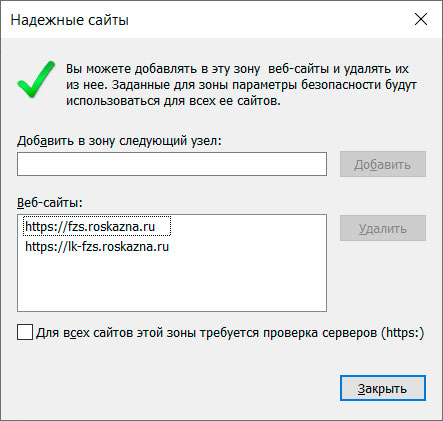
- В свойствах браузера Internet Explorer — вкладка «Безопасность» — иконка «Надежные сайты» — кнопка «Сайты» — необходимо добавить 2 адреса: https://fzs.roskazna.ru и https://lk-fzs.roskazna.ru
- Возможно мешает антивирусник. Отключаем его. Не совсем, а временно.
- Если главная страница открывается, а зайти в личный кабинет с помощью подписи, которая вот-вот закончится не получается, то проверяем срок действия закрытого ключа. Дело в том, что некоторые версии криптопро 4 ограничивают использование электронной подписи сроком действия закрытого ключа. На самом деле пока действует сертификат Криптопро можно победить.
1 вариант. Переводим время на компьютере назад. На сколько надо перевести время назад узнаем в Криптопро — вкладка «Сервис» — кнопка «Протестировать» — выбираем ваш контейнер — в открывшемся окне ищем строчку «Срок действия закрытого ключа». Допустим вы получили дату 6 мая, на компьютере устанавливайте 5 мая и пробуйте войти в ФЗС. После генерации не забываем вернуть настоящее время. Перевод времени помогает побороть только ФЗС. Для других порталов используйте 2-ой вариант.
2 вариант. Экспорт сертификата и закрытого ключа в PXF и установка из PFX — подробнее тут. - Иногда Windows 10 не удается победить и лучше сделать запрос на другой ОС, желательно Windows 7.
- И наконец самое последнее — если все перепробовали, а ФЗС не удается победить, то Регламент УЦ Казначейства позволяет подать запрос с помощью АРМ генерации ключей (версия 1.0.0.46 поддерживает ГОСТ 2012). Ниже приведена выдержка из Регламента, подтверждающая что вы имеете право воспользоваться АРМ генерации ключей.
4.2 Формирование Заявления на сертификат, создание КЭП, Запроса на сертификат осуществляется получателем сертификата, владельцем сертификата одним из следующих способов:
…
4.2.2 На АРМ Заявителя с использованием Средства создания запроса (АРМ генерации ключей) в случае отсутствия технической возможности использования ИС УЦ ( fzs.roskazna.ru).
Вам также может понравиться
ФЗС Росказна — Проверка подлинности электронной подписи под документом
Zakupki.gov.ru ЕИС перезагружается/выключается компьютер
ЕИС (zakupki.gov.ru) Сообщение «У вас нет прав на просмотр данной страницы»
У этой записи 30 комментариев
Денис
При установке последней сборки КриптоПРО 4.0.9963.0 на Windows 10 с сайта КриптоПРО получается ошибка о неверных настройках TLS. Проблема решилась установкой старой сборки 4.0.9842.0, так что проблема не в Windows, а в кривых руках разработчиков КриптоПРО.
Admin
Так же можно обновить то 4.0.9969. Проверяли — работает.
Код этой ошибки, как правило, появляется на экране при переходе на служебный или государственный web-сайт. Яркий пример – официальный портал ЕИС. Не исключено, что причиной сбоя стали устаревшие или небезопасные параметры протокола TSL. Это очень распространенная проблема. Пользователи сталкиваются с ней на протяжении длительного отрезка времени. Сейчас разберемся, что именно стало причиной появления данной ошибки и как ее устранить.
Причина появления ошибки
Безопасность подключения к web-сайту обеспечивается путем использования специальных протоколов шифрования – SSL и TSL. Они обеспечивают защиту передачи информации. Протоколы построены на использовании симметричных и асcиметричных инструментов шифрования. Также применяются коды аутентичности сообщений и прочие опции. В совокупности перечисленные меры позволяют сохранить анонимность подключения, поэтому третьи лица лишаются возможности расшифровать сессию.
Когда в браузере появляется ошибка, оповещающая о проблемах с протоколом TSL, то это значит, что web-сайт использует некорректные параметры. Следовательно, подключение действительно не является безопасным. Доступ к порталу автоматически блокируется.
Чаще всего с ошибкой сталкиваются пользователи, работающие через браузер Internet Explorer. Существует несколько причин появления этого сбоя, а именно:
- антивирус блокирует подключение к web-сайту;
- устарела версия утилиты «КриптоПро»;
- подключение к порталу осуществляется через VPN;
- некорректные настройки браузера Internet Explorer;
- в BIOS активирована функция «SecureBoot»;
- на компьютере есть зараженные файлы, вирусы.
С причинами появления ошибки разобрались. Самое время проанализировать возможные способы решения проблемы.
Инструкция по устранению ошибки
Прежде, чем воспользоваться рекомендациями, описанными ниже, эксперты советуют перезагрузить компьютер. Конечно способ очень примитивный, но практика показывает, что очень часто с его помощью удается решить возникшую проблему.
Если ошибка никуда не исчезла, тогда самое время опробовать альтернативные способы:
- Отключите на какое-то время антивирусный софт. Очень часто именно антивирусы блокируют доступ к различным порталам. Деактивируйте программное обеспечение полностью или отключите проверку сертификатов (сделать это можно в меню «Настройки»).
- Скачайте и установите на ПК последнюю версию утилиты КриптоПро. Конечно же, если ранее вы пользовались именно этой программой. Устаревшая версия может стать причиной появления проблем с безопасностью подключения.
- Внесите коррективы в параметры браузера Internet Explorer. Откройте «Свойства браузера», а потом переключитесь на вкладку «Безопасность». Откройте раздел «Надежные сайты». Если в перечне отсутствует ваш портал, тогда обязательно добавьте его вручную. Обязательно снимите галочку напротив поля «Включить защищенный режим». Переключитесь на «Сайты», а потом снимите галочку напротив «Для всех сайтов это зоны». Согласитесь с внесенными изменениями, а потом постарайтесь подключиться заново.
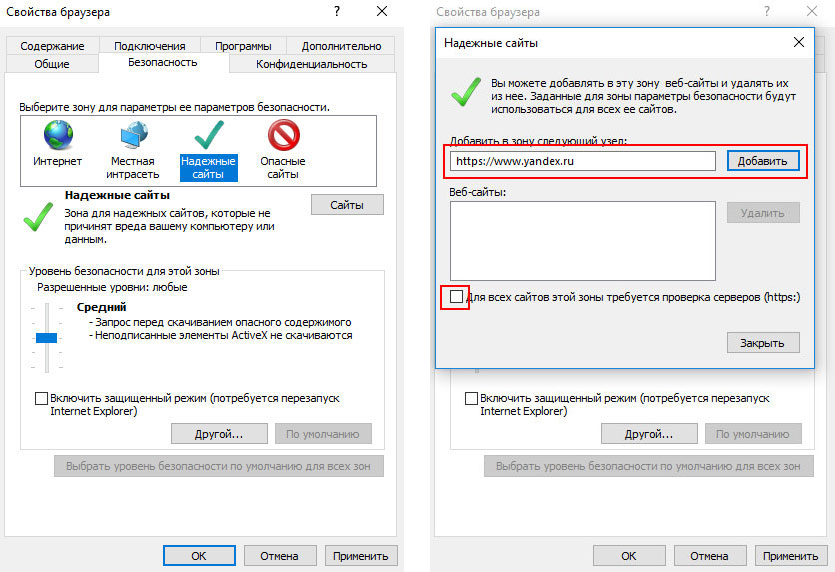
надежные сайты IE
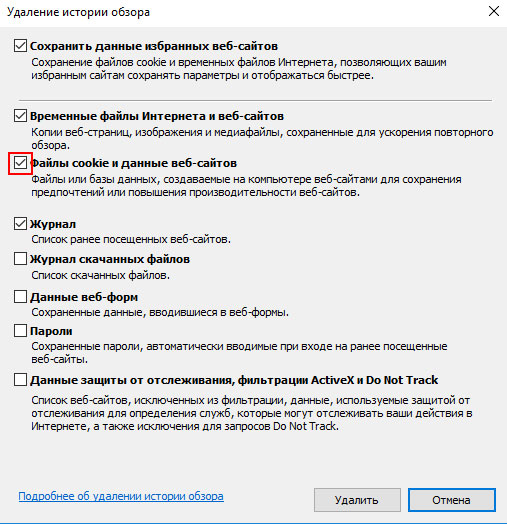
Практика показывает, что каждый из перечисленных советов может устранить проблему. Поэтому просто следуйте инструкции.
Заключение
Эксперты уверяют, что рассматриваемый программный сбой появляется из-за антивируса, установленного на компьютере пользователя. По каким-то причинам программа блокирует доступ к web-сайту. Поэтому сначала просто отключите антивирус, измените настройки проверки сертификатов. Вполне вероятно, что это решит проблему. Если ошибка никуда не исчезла, тогда попробуйте каждый из предложенных выше советов. В результате, проблема безопасности протокола TSL будет абсолютно точно решена.
В последние годы, количество пользователей государственными сервисами возросло в разы. Однако прибавились и проблемы. К примеру, очень многие, при попытке зайти и авторизоваться на сайтах zakupki.gov.ru, bus.gov.ru или fzs.roskazna.ru через сертификаты получают уведомление «Не удается отобразить эту страницу. Включите TLS 1.0, TLS 1.1 и TLS 1.2 в дополнительных параметрах».
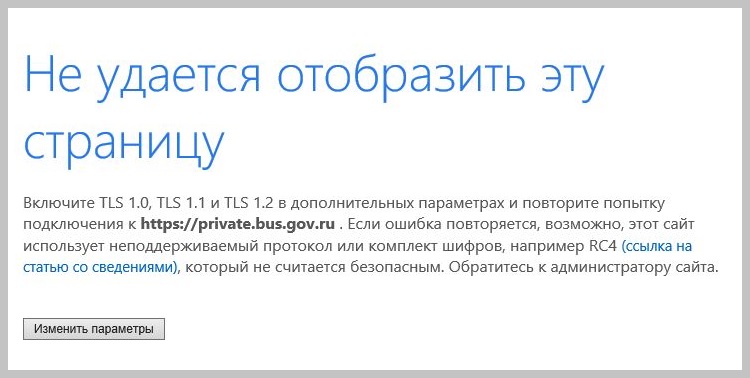
Ошибка входа по сертификату в zakupki.gov.ru
В статье мы расскажем: что такое ТЛС, какие настройки нужно проверить в первую очередь и как быстро исправить ошибку на порталах по типу Закупок.
Что это за ошибка?
Итак, данная ошибка может выскакивать в браузерах Internet Explorer или Firefox. В большинстве случаев, пользователь правильно настраивает рабочее место и обновляет все версии программного обеспечения, но портал при авторизации/входе все равно запрашивает некий TLS. Для начала разберемся — что это такое.
Transport Layer Security (TLS) — это специальный протокол защиты транспортного уровня, обеспечивающий безопасную передачу данных в Сети. ТЛС появился позднее знакомого многим SSL и разработан на базе его спецификации SSL 3.0. Именно связку ssl+tls используют по умолчанию в Wwindows, также она поддерживается государственными порталами (Закупки, Росказна, СУФД).
Запрос на активацию всех трех версий ТЛС (1, 1.1, 1.2) обусловлен необходимостью поддерживать как новые, так и устаревшие клиенты (системы, браузеры или устройства), через которые пользователь обращается к серверу.
Вот основные причины возникновения сбоя:
- Отключены указанные в ошибке компоненты:SSL версии 3.0 и TLS всех версий.
- Подключение блокируется антивирусом.
- Устаревшая версия необходимого ПО (сертификаты, браузер, компоненты формирования подписи). Истек срок лицензии.
Как включить TLS 1.0, TLS 1.1 и TLS 1.2 в дополнительных параметрах?
Для начала проверьте, действительно ли у вас НЕ активны указанные протоколы. Для этого нужно проделать следующее:
-
Открываем стандартно «Панель управления», где ищем опцию «Свойства браузера».

Свойства браузера в панели управления
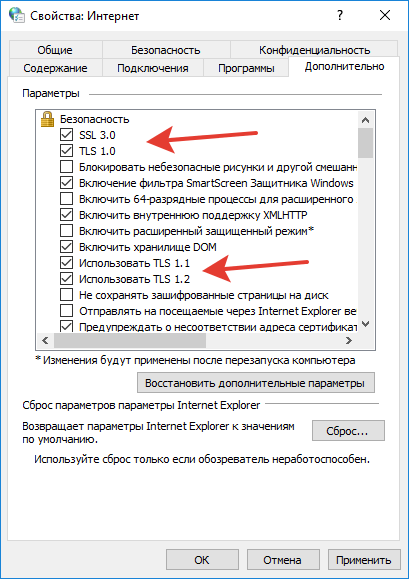
Проставьте все галочки напротив TLS и SSL
Там же, в свойствах, пройдите во вкладку Безопасность, где добавьте zakupki.gov.ru в список надежных, но галочку напротив проверки https снимите.
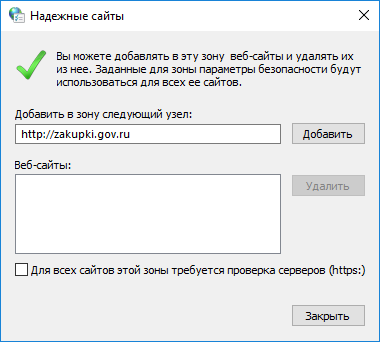
Добавьте проблемный сайт в список надежных
В чем может быть еще дело?
Если вдруг вам не помогло, что бывает довольно таки часто — начинайте проверять все надстройки пользователя ЭЦП и системы в общем:
- Обязательно отключите все экраны предустановленного антивируса. Причем, в том же диспетчере задач прокрутите список и остановите все связанные с ним процессы. Можно сделать добавление проблемного адреса в список игнорирования.
- Обязательный пункт — только актуальная версия браузера. Для той же Росказны и Госзакупок требуется Internet Explorer 11 и последний Firefox.
- Авторизация через ЭЦП на гос. порталах работает без сбоев только в случае свежих версий требуемого ПО (Крипто Про ЭЦП Browser-plugin, сертификаты корневые/пользователя, компоненты формирования подписи). Обязательно посетите эту страницу ЕИС и перенастройте свое рабочее место.
- Обновите программку и плагин КриптоПРО. Дополнительно проверьте там настройку считывателей TLS: вкладка «Настройки TLS», где проставьте галочки только на «Поддерживать RFC 5746 (Renegotiation Indication)» и «Не использовать устаревшие cipher suite». После чего необходима очередная перезагрузка ПК.
- Можно на чистую переустановить КриптоПро. Главное не забудьте отключить в диспетчере сам процесс инсталятора при запуске.
- Если вы занимались переустановкой самой Windows, то при первой авторизации может подгружаться еще и окно выбора сертификата, который нужно подтвердить. Если такой выбор отменить — возникнет ошибка.
- Бывает и такое, что IE 11 в 64-разрядной системе не срабатывает, поэтому откройте его 32-разрядную версию. Пройдите по пути C: -> Program Files (x86) -> Internet Explorer -> explore.exe.
- Часто бывает так, что на одном ПК заводятся клиенты для работы с разными гос.порталами. Из-за этого может возникать путаница при входе по сертификату. Нужно понимать, что сертификация для СУФД не работает при входе на ФЗС.
В редких случаях всему виной может быть проблема с закрытым TCP-портом 443, который необходим при шифровании TLS. В сети множество инструкций по проверке (открыт/закрыт) этого параметра.