Почему я люблю Qt и вы все тоже должны его любить

После суток жизни поста я начал замечать утечку кармы, так что заранее прошу прощение за возможно недопустимый стиль изложения в статье и субъективизм
Последнее время я не мог не обратить внимание на популярность темы Qt на хабрике, но тем не менее, в комментах продолжают встречаться люди, которые говорят откровенно лживые и непонятные вещи. Этим постом я хотел развеять малость заблуждений о Qt и рассказать, почему же ты должен пересесть со своих Java/Obj-C/.NET на мягкий и пушистый Qt.
Под катом будет много впечатлений, субъективностей и моих скромных мнений на счет самого замечательного фреймворка для разработки приложений. Впрочем, я постараюсь добавить интересностей, чтобы моя статья приобрела хоть какой-то техническополезный смысл. Надеюсь, получится занимательное чтиво и вам понравится.
Вешч №1. С++ API
Ни для никого не секрет, что у Qt очень удобное API, а конкретнее говоря, модуль qtbase содержит достаточное количество классов для большинства повседневных задач (Qt — это больше, чем GUI фреймворк, лол). Я уже говорил об обертках STL-ных контейнеров в своей статье трехгодичной давности — тыцк. Классы для работы со строками, отладочный вывод, и много-много чего, так же included.
Стоит сказать, что у Qt также есть модули для удобной работы с XML, базами данных (с интеграцией вкусной-превкусной кьютешной системой MVC), OpenGL, аудио/видео-работы (Phonon), сетевого программирования, WebKit2. Для больниства задач, которые стоят перед среднестатистическим проектом — этой кухни хватает в 90% случаев, а с модулями редко случаются з*ебы.
С учетом моей любви к C++, я очень и очень сильно доволен тем, какую поддержку различных нетривиальных вещей Qt представляет на кросс-платформенном уровне. Пару раз приходилось разруливать особо непонятные моменты, но это такое.
Вешч №2. Qt Quick
Qt Quick — это мегасмачный подход к созданию графического пользовательского интерфейса. Используя декларативный язык QML (угадайте, где его придумали, лол), похожий на JavaScript, можно добиться высокой производительности при прототипировании интерфейса в приложениях любой сложности. А самое забавное, что при таком ходе дел, с прототипированием интерфейса может справиться даже дизайнер, который знает синтаксис JavaScript. Это все были бы пустые слова, если бы я не показал вам пример функционального кода (больше можно найти на Qt Project — тамц).

В этом коде нету ни строчки С++ и он нормально работает. Годно, не так ли? Я себя даже волшебником от этого почуствовал — проще в магазин за хлебом сходить, чем приложение вот такое склепать. Тем не менее, в сложных приложениях не хватает одного QML и мы объединяем его с С++. Об этом шла речь в многих статьях хаба Qt Software — например, тамц.
Вешч №3. Сообщество
Ну вот мы и дошли до приятного момента. Если говорить о мне, то я работаю с Qt относительно мало — всего 5 лет. Qt проводит ежегодные мероприятия — Qt Developer Days и Qt Contributors’ Summit. Я был на каждом из них по одному разу, в прошлом году, и мне очень понравилось — уровень подготовки высокий, а впечателения доставляют. Мне также приходилось общаться с «ветеранами» Qt — людьми, которые посещали саммит на протяжении 10 лет. Представляю, насколько круто на своих глазах видеть рост такого проекта и быть в эпицентре всей разработки — просто смачненько.

К новичкам эти люди очень терпимы и относятся хорошо, мне было очень легко и прятно навести контакты с такими замечательными людьми. На Qt Project есть форумы, где каждый желающий может получить ответ на волнующий его вопрос. Забавно, но девнет действительно очень живой и там реально отвечают на вопросы, возникающие, в процессе познания Qt.
Вешч №4. Открытый исходный код и code review
Сорец кьюта открыто разрабатывается в основном, компаниями Digia (комм. поддержка +), KDAB, ICS и энтузиастами-разработчиками. Хостится все это дело на Gitorious — тадамц. Чтобы внести свою лепту в развитие проекта, нужно пройти строгую проверку кода — автоматизированную (соблюдения стиля кода, о котором я уже писал ранее — птссс) и человеческую — твой код будут смотреть бородатые дяди, которые не доверяют тебе и будут искать в твоем коде бэкдоры. Все это достаточно сложный процесс (заморочки с Git / ревизии на Review Board) и я наверное напишу об этом статью на днях.

У меня, к слову, есть пару коммитов в дереве qtbase, так что можете спрашивать в лс — попробую ответить на вопросы.
Вешч №5. Динамика развития проекта
Qt разрабатывается уже много лет, с конца 90-х. За это время его коммерческой версией уже успели наиграться такие компании, как Trolltech и Nokia, а сейчас этим занимается Digia. Но одно можно точно сказать, проект живет и процветает. Еще несколько лет дизайн все писали на виджетах (С++ классы, все до единого основанные на QWidget), а сегодня его может сделать и маленький ребенок. Думаю, не стоит говорить, что параллельно с ним активно развивается мошнейшая вешч — Qt Creator, который сегодня радует не только Qt программистов!
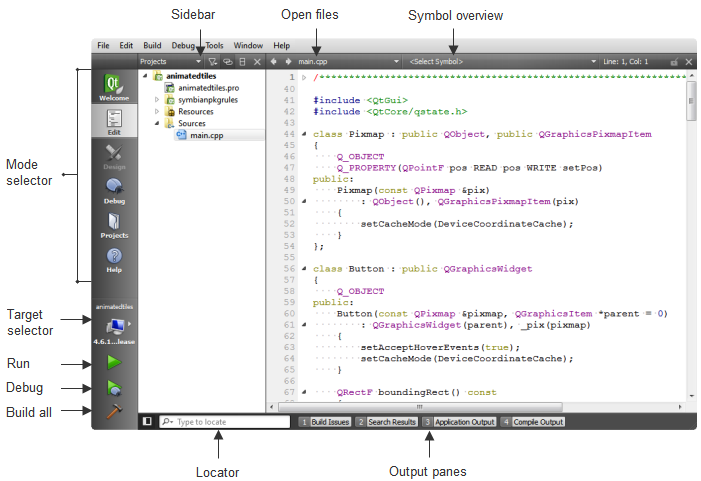
^ классненький Qt Creator, в котором можно творить чудеса и тебе за это ничего не будет.
К сожалению, у меня нету строгих чисел, но говорят, что код каждый день оптимизируется, а codebase тщательно наращивается — добавляются новые фичи и исправляются старые баги (в этом то я успел убедиться уже много раз). Все это очень годно и не может не радовать.
К тому же, сейчас идет активное развитие платформ iOS, Android, Windows Phone, уже сейчас можно собирать под них программы!
Qtproject в реестре что это
QSettings: Просматриваем, создаем и удаляем записи в реестре Windows
В первую очередь обеспечим возможность просмотра содержимого реестра:

Далее обеспечим возможность добавления новых значений в открытую ветку (с помощью кнопки Создать ):


Наше приложение действительно сможет влиять на систему (поэтому будьте осторожны при тестировании примера):
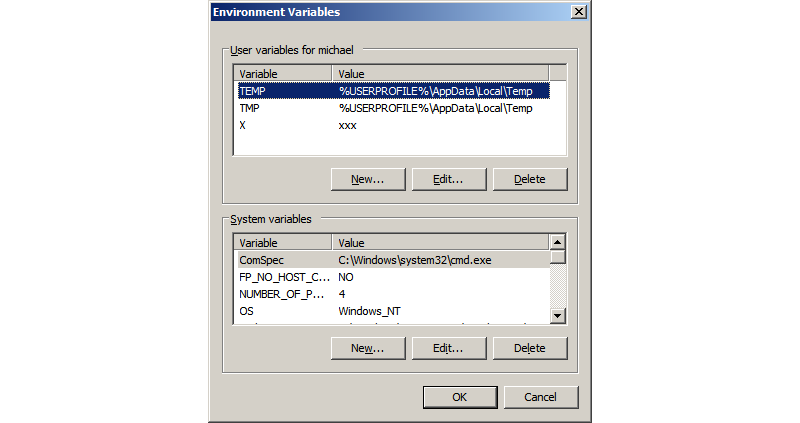
Также мы сможем удалять записи, которые нам не нужны (по нажатию кнопки Удалить ):

Реализация
Заголовочный файл mainwidget.h :
Файл реализации mainwidget.cpp :
Просмотр реестра мы основываем на классе QSettings с его функциями-членами для доступа к группам ( childGroups() ) и к ключам для заданной группы ( childKeys() ). При этом QSettings инициализируется следующим образом:
При этом нам приходится обрабатывать сигнал разворачивания элемента дерева:
Поиск пути в реестре для некоторого элемента дерева происходит с помощью вспомогательной функции:
Обратите внимание, что вложенные элементы в пути реестра разделяются символами «\\» (например, HKEY_CURRENT_USER\\Environment ).
Чтение значений происходит при щелчке на элементе в дереве:
Обратите внимание, что для упрощения мы считываем все значения без учета их типа, как текст. Это может привести к появлению загадочных надписей в интерфейсе программы на неизвестных человечеству языках. Именно по этой причине я не добавил функцию редактирования значений в нашу программу.
Создание новой записи сводится к добавлению значения в текущую ветку реестра:
Запрос данных у пользователя осуществляем с помощью модального диалогового окна, описание которого здесь мы опускаем.
Удаление значения из реестра сводится реализуется не сложнее, чем добавление:
Пример работы с реестром Windows
Нужно сделать программу, которая показывает список программ из автозапуска! Просто даже не знаю с чего начать работу с реестром, изучаю Qt буквально пару недель, прошу помочь, напишите для примера не сложную програмку, которая показывает работу с реестром, заранее спасибо!
Желательно, что-то типа такого:
Класс TRegistry для работы с реестром Windows
Есть класс TRegistry для работы с реестром операционной системы Windows. И тут же возникает вопрос.
тонкости работы с реестром
есть програма которая по нажатию кнопки творит вот такое чудо void __fastcall.
DLL, функции работы с реестром
Недавно познакомился с DLL. Начал делать дллку. В ней должна быть функция работающая с реестром.
как это не прискорбно, но QSettings не умеет полноценно работать с реестром, где то в нете когда-то нарыл класс для полноценной работы с реестром в Win естественно он юзает WinAPI и ни о какой кроссплатформенности не может идти речи, хотя все что касается реестра не может быть кроссплатформенно
Примечания:
Все функции являются статическими и можно использовать их не создавая переменных класса.
В функцию regWrite можно передавать значения в типах: QByteArray, QString, Int.
Тип HKEY_LIST может принимать значения:
HK_CLASSES_ROOT
HK_CURRENT_USER
HK_LOCAL_MACHINE
HK_USERS
HK_CURRENT_CONFIG
Функции для получения и записи значений реестра:
static QString regReadString(HKEY_LIST,QString path, QString val); //Фукнция для чтения REG_SZ текстовой строки возвращающая QString
static QByteArray regReadArray(HKEY_LIST,QString path, QString val); //Фукнция для чтения REG_BINARY массивов возвращающая QByteArray
static int regReadInt(HKEY_LIST,QString path, QString val); //Фукнция для чтения REG_DWORD возвращающая Int
static bool regWrite(HKEY_LIST,QString path, QString val, QString data, bool createSubKeys=true); //Функция для записи значения из QString в REG_SZ, при флаге createSubKeys=true создаются все ветки если конечного ключа не существует
static bool regWrite(HKEY_LIST,QString path, QString val, QByteArray data, bool createSubKeys=true); //Функция для записи значения из QByteArray в REG_BINARY, флаг createSubKeys делает то что уже написано выше
static bool regWrite(HKEY_LIST,QString path, QString val, int data, bool createSubKeys=true); //Функция для записи значения из int в REG_DWORD, флаг createSubKeys делает то что уже написано выше
static bool regRemove(HKEY_LIST,QString path); //Удаление ключа path со всеми значениями. Удаление не произойдет если существуют подветки
static bool regRemove(HKEY_LIST,QString path, QString val); // Удаление значения val из ветки path
если удалось удалить ветку то обе функции возвратят true если нет то false
Системные функции:
static QString shellUserName(); //Возвращает Имя текущего пользователя
static QString shellComputerName(); //Возвращает Имя компьютера
static QString shellUserTemp(); //Возвращает путь временной папки пользователя
static QString shellSystemTemp(); //Возвращает системный путь временной папки
static QString shellWindowsDir(); //Возвращает путь к папке Windows
static void shellSetTempDir(QString); //Изменяет путь временной папки пользователя и системы на указанную
Пример записи в реестр:
JulyRegApi::regWrite(JulyRegApi::HK_LOCAL_MACHINE,»SOFTWARE\ \GigaSOFT\\SomeSoft»,»SomeKeyName»,QString(«Text writed there»));
в результате будет записано текст «Text writed there» в ключ «SomeKeyName» который находиться в ветке «HKEY_LOCAL_MACHINE\SOFTWARE\GigaSOFT\SomeSoft»
такой же формат записи в реестр для этой функции типов QByteArray и Int
Пример чтения из реестра:
QString myValue;
myValue=JulyRegApi::regReadString(JulyRegApi::HK_LOCAL_MACHI NE,»SOFTWARE\\GigaSOFT\\SomeSoft», «SomeKeyName»);
в результате myValue примет значение ключа «SomeKeyName» из ветки «SOFTWARE\\GigaSOFT\\SomeSoft»
если перед этим выполнить запись из примера выше то myValue==»Text writed there»;
Формат параметров для функций regReadArray и regReadInt такой же как и в этом примере regReadString но возвращают они другой тип QByteArray и Int соответственно.
Почему я люблю Qt и вы все тоже должны его любить
После суток жизни поста я начал замечать утечку кармы, так что заранее прошу прощение за возможно недопустимый стиль изложения в статье и субъективизм
Последнее время я не мог не обратить внимание на популярность темы Qt на хабрике, но тем не менее, в комментах продолжают встречаться люди, которые говорят откровенно лживые и непонятные вещи. Этим постом я хотел развеять малость заблуждений о Qt и рассказать, почему же ты должен пересесть со своих Java/Obj-C/.NET на мягкий и пушистый Qt.
Под катом будет много впечатлений, субъективностей и моих скромных мнений на счет самого замечательного фреймворка для разработки приложений. Впрочем, я постараюсь добавить интересностей, чтобы моя статья приобрела хоть какой-то техническополезный смысл. Надеюсь, получится занимательное чтиво и вам понравится.
Вешч №1. С++ API
Ни для никого не секрет, что у Qt очень удобное API, а конкретнее говоря, модуль qtbase содержит достаточное количество классов для большинства повседневных задач (Qt — это больше, чем GUI фреймворк, лол). Я уже говорил об обертках STL-ных контейнеров в своей статье трехгодичной давности — тыцк. Классы для работы со строками, отладочный вывод, и много-много чего, так же included.
Стоит сказать, что у Qt также есть модули для удобной работы с XML, базами данных (с интеграцией вкусной-превкусной кьютешной системой MVC), OpenGL, аудио/видео-работы (Phonon), сетевого программирования, WebKit2. Для больниства задач, которые стоят перед среднестатистическим проектом — этой кухни хватает в 90% случаев, а с модулями редко случаются з*ебы.
С учетом моей любви к C++, я очень и очень сильно доволен тем, какую поддержку различных нетривиальных вещей Qt представляет на кросс-платформенном уровне. Пару раз приходилось разруливать особо непонятные моменты, но это такое.
Вешч №2. Qt Quick
Qt Quick — это мегасмачный подход к созданию графического пользовательского интерфейса. Используя декларативный язык QML (угадайте, где его придумали, лол), похожий на JavaScript, можно добиться высокой производительности при прототипировании интерфейса в приложениях любой сложности. А самое забавное, что при таком ходе дел, с прототипированием интерфейса может справиться даже дизайнер, который знает синтаксис JavaScript. Это все были бы пустые слова, если бы я не показал вам пример функционального кода (больше можно найти на Qt Project — тамц).
В этом коде нету ни строчки С++ и он нормально работает. Годно, не так ли? Я себя даже волшебником от этого почуствовал — проще в магазин за хлебом сходить, чем приложение вот такое склепать. Тем не менее, в сложных приложениях не хватает одного QML и мы объединяем его с С++. Об этом шла речь в многих статьях хаба Qt Software — например, тамц.
Вешч №3. Сообщество
Ну вот мы и дошли до приятного момента. Если говорить о мне, то я работаю с Qt относительно мало — всего 5 лет. Qt проводит ежегодные мероприятия — Qt Developer Days и Qt Contributors’ Summit. Я был на каждом из них по одному разу, в прошлом году, и мне очень понравилось — уровень подготовки высокий, а впечателения доставляют. Мне также приходилось общаться с «ветеранами» Qt — людьми, которые посещали саммит на протяжении 10 лет. Представляю, насколько круто на своих глазах видеть рост такого проекта и быть в эпицентре всей разработки — просто смачненько.

К новичкам эти люди очень терпимы и относятся хорошо, мне было очень легко и прятно навести контакты с такими замечательными людьми. На Qt Project есть форумы, где каждый желающий может получить ответ на волнующий его вопрос. Забавно, но девнет действительно очень живой и там реально отвечают на вопросы, возникающие, в процессе познания Qt.
Вешч №4. Открытый исходный код и code review
Сорец кьюта открыто разрабатывается в основном, компаниями Digia (комм. поддержка +), KDAB, ICS и энтузиастами-разработчиками. Хостится все это дело на Gitorious — тадамц. Чтобы внести свою лепту в развитие проекта, нужно пройти строгую проверку кода — автоматизированную (соблюдения стиля кода, о котором я уже писал ранее — птссс) и человеческую — твой код будут смотреть бородатые дяди, которые не доверяют тебе и будут искать в твоем коде бэкдоры. Все это достаточно сложный процесс (заморочки с Git / ревизии на Review Board) и я наверное напишу об этом статью на днях.
У меня, к слову, есть пару коммитов в дереве qtbase, так что можете спрашивать в лс — попробую ответить на вопросы.
Вешч №5. Динамика развития проекта
Qt разрабатывается уже много лет, с конца 90-х. За это время его коммерческой версией уже успели наиграться такие компании, как Trolltech и Nokia, а сейчас этим занимается Digia. Но одно можно точно сказать, проект живет и процветает. Еще несколько лет дизайн все писали на виджетах (С++ классы, все до единого основанные на QWidget), а сегодня его может сделать и маленький ребенок. Думаю, не стоит говорить, что параллельно с ним активно развивается мошнейшая вешч — Qt Creator, который сегодня радует не только Qt программистов!
^ классненький Qt Creator, в котором можно творить чудеса и тебе за это ничего не будет.
К сожалению, у меня нету строгих чисел, но говорят, что код каждый день оптимизируется, а codebase тщательно наращивается — добавляются новые фичи и исправляются старые баги (в этом то я успел убедиться уже много раз). Все это очень годно и не может не радовать.
К тому же, сейчас идет активное развитие платформ iOS, Android, Windows Phone, уже сейчас можно собирать под них программы!
kak.torange.ru
В файлах SYSTEM.DAT и USER.DAT в каталоге Windows 95/98 или в папке C:\W\System32\Config\ в Windows NT хранится так называемый системный реестр, содержащий большое количество информации. Кроме записей, необходимых Windows, большинство программ при установке записывают туда и свою собственную информацию. Чтобы внести изменения в реестр, необходимо открыть его с помощью программы, предназначенной для этого. Примером может служить программа REGEDIT, поставляемая в стандартном комплекте Windows. Для ее запуска откройте диалоговое окно Пуск/Выполнить, введите Regedit и нажмите OK.
Вы увидите окно, разделенное на две части. В левой находится навигатор, похожий на навигатор Проводника, а справа собственно информация. Реестр состоит из шести разделов: HKEY_CLASSES_ROOT, HKEY_CURRENT_USER, HKEY_LOCAL_MACHINE, HKEY_USERS, HKEY_CURRENT_CONFIG и HKEY_DYN_DATA. В каждом разделе содержатся папки. Если в папке или разделе есть подпапки, то слева от этой папки находится значок «плюс«. При нажатии на него эта папка «разворачивается», а значок превращается в «минус«, нажав на который ее можно снова «свернуть«. Если же нажать на значок папки или ее название, то в правом окне появится список тех параметров, которые содержатся в этой папке (но не в подпапках!). Каждый параметр состоит из его имени и значения. Для каждого параметра существует свой путь, по которому его можно найти. Путь состоит из последовательности папок, в которых находится этот параметр, начиная с родительской папки (это один из шести вышеперечисленных основных разделов). Примером такого пути может быть HKEY_CURRENT_CONFIG\ Display\ Settings, а названием параметра Resolution. В объединении эти два значения — параметр и путь к нему (его часто называют адресом) указывают на уникальный параметр. Например, к двум различным параметрам может быть один и тот же путь, два параметра могут иметь одинаковые названия, но лежать в различных папках и подпапках, но не может существовать двух параметров с одинаковым адресом и именем. По реестру можно осуществлять поиск (используя меню, или сочетанием клавиш CTRL + F).
Выделив нужный раздел (нажав на значок раздела или его имя), в нем можно создать параметр, или подраздел. Для этого необходимо воспользоваться меню Правка/Создать. В системном реестре Windows существует 3 вида параметров: строковой, двоичный, и DWORD. В строковом хранится одна строка (string), в двоичном — двоичное значение, в DWORD — десятичное или шестнадцатеричное значение. При создании параметра необходимо указать его имя. Затем, дважды нажав на нем в правом окне, можно ввести значение параметра (или изменить существующее).
Если в совете сказано установить значение параметра, это значит, что необходимо изменить существующее значение параметра на нужное, или, если параметр с таким именем отсутствует, создать его, а затем изменить содержимое.
В конце работы для большинства изменений необходимо закрыть REGEDIT и перезагрузить компьютер.Ну, во-первых разберемся, что это такое: реестр Windows. Когда мы устанавливаем или удаляем программы, изменяем параметры Windows ставим новое оборудование, все это фиксируется и записывается в реестр. Можно сказать так, реестр — это сердце Windows. Чтобы посмотреть или отредактировать реестр надо запустить программу Regedit (Пуск — Выполнить — Regedit). Физически, реестор хранится в каталоге Windows (95/98) под именами User.dat и System.dat. Сразу говорю, если не знаете то, что хотите изменить на 100% не изменяйте, а иначе грош цена. Ну, а для тех кто все таки изменил даю подсказку. При удачной загрузке, Windows делает резервные копии реестра под именами User.da0 и System.da0. Этим и воспользуемся. Конечно можно создать свои резервные копии на всякий «пожарный». Если Windows не грузится, то при загрузке зажимаем Ctrl. Как появиться меню выбираем «Command prompt only«, переходим в папку Windows («CD C:\Windows») и наберите команду scanreg / restore (в Windowse NT — rdisk). Теперь перезагрузитесь и Windows должен запуститься. Если такой программы нет, то придется набирать в командной строке из папки Windows:
Ну, а теперь перейдем непосредственно к реестру.
1.)Откройте regedit, найдите ключ
Здесь Вы найдете полный список установленных программ. Если каких то программ уже нет, удалите ненужные папки с их названиями (неполный список отображается в «Панель управления — Установка и удаление программ»).
находится список всех запускающихся программ при загрузке Windows. Вы можете удалить ненужную программу, а можете и добавить. Для этого надо создать Строковый параметр, для имени надо ввести название программы, а в качестве значения параметра ввести путь к программе. Если на Вашем компьютере несколько пользователей, то списки программ могут быть здесь:
HKEY_USERS\.DEAFAULT\Software\Microsoft\Windows\CurrentVersion и
HKEY_USERS\(Имя пользователя)\Software\Microsoft\Windows\CurrentVersion
3.)Вот и все, разминка закончена, и мы переходим к Главному меню.
Чтобы избавиться от пункта Избранное (Windows 98), зайдите в раздел
и создайте здесь Двоичный параметр NoFavoritesMenu со значением 01 00 00 00. Все! Теперь пункт Избранное больше появляться не будет. Удалите созданный параметр или измените его значение на 00 00 00 00, чтобы вернуть пункт на место. Избавляться от других пунктов можно аналогично:
Документы — параметр NoRecentDocsMenu
Настройки — NoSetFolders
Найти — NoFind
Завершение работы — NoClose
Завершение сеанса… — NoLogOff.
Также можно отменить работу правой кнопкой мыши в главном меню, для этого создайте тамже DWORD-параметр под именем NoChangeStartMenu с значением 1. Готово! Ну и последние штрихи. Нравится сообщение о том, с какой кнопки следует начать работу? Нет? Тогда создаем DWORD-параметр с именем NoStartBanner и значением 1.
и создайте Строковый параметр LegalNoticeCaption. В качестве значения введите «Обнаружен вирус «Чернобыль»», создайте еще один строковый параметр LegalNoticeText с значением «Нажмите «Ок» и все данные на жестком диске будут уничтожены». Перезапустите Windows и наслаждайтесь результатом. В первом параметре вписываем заголовок, а во втором — сам текст.
5.)Теперь можно изменить часики в нижнем правом углу. Зайдите на
и создайте строковый параметр sTimeFormat
Его значение «HH:mm«, где HH — часы, : — разделительный знак, а mm — минуты. Для вступления в силу изменений необходима перезагрузка. Весело посмотреть как друг будет мучится настраивать часы если поменять местами HH и mm! Ну, а если хотите нагадить очень силно, тогда надо сделать так: Hm:mH’mH;Hm и тд.
6.)Чтобы не было в значках ярлыков стрелочек, найдите ключ HKEY_CLASSES_ROOT\Piffile и удалите параметр IsShortcut, тоже самое следует проделать в папке Lnkfile. Перезагрузите компьютер и наслаждайтесь результатом.
7.)Путь к инсталляционным файлам Windows 95/98 лежит в
Измените его и Windows будет искать установочные файлы при добавлении компонентов или изменении параметров системы.
8.)Чтобы убрать «ладошку» с зашареных ресурсов, достаточно удалить значении По умолчанию из ключа
9.)Еще Вы можете вообще убрать с рабочего стола все значки. Для этого создайте в ключе
DWORD-параметр с именем «NoDesktop«. Перезагрузитесь и увидете самый чистый в мире Рабочий стол.
10.)Для того, чтобы скрыть диски в проводнике, заходим в
и создаем здесь Двоичный параметр с именем «NoDrives».
Значение будет зависить от того, какие диски хотите скрыть:
Диск A — значение 01 00 00 00
B — 02 00 00 00
C — 04 00 00 00
D — 08 00 00 00
E — 10 00 00 00
F — 20 00 00 00
Если хотите скрыть несколько дисков, то нужно просуммировать их значения. Но учтите, что эти числа шестнадцатеричные. Чтобы верно рассчитать, воспользуйтесь калькулятором (Программы — стандартные — Калькулятор). Выберите в меню Калькулятора «Вид — Инженерный«, затем выберите «Hex» и просчитайте. Например, чтобы скрыть диски C и D надо плюсовать 04 00 00 00 и 08 00 00 00. Вводим в значение параметра 0C 00 00 00. Чтобы скрыть диски A и E надо просуммировать 01 00 00 00 и 10 00 00 00, получаем результат 11 00 00 00.
11.)Откройте Свойства: Экран, здесь и поскрываем некоторые вкладки. В редакторе реестра найдите раздел
создайте здесь DWORD-параметр с именем NoDispBackgroundPage и значением 1. Теперь вкладка Фон отображаться не будет. Остальные вкладки скрываются следующими параметрами:
NoDispAppearancePage — Оформление
NoDispScrSavPage — Заставка
NoDispSettingPage — Настройка.
12.)Теперь сделаем так, чтобы пункт Открыть с помощью… всегда появлялся в контекстном меню. Для этого найдем ключ HKEY_CLASSES_ROOT\*\ и создадим в нем раздел shell (если его нет). Здесь создадим еще раздел «openas«, а в нем еще «command«. Измените значение «По умолчанию» на «C:\WINDOWS\rundll32.exe shell32.dll,OpenAs_RunDLL %1«. Готово, можете проверять.
13.)Для изменения скорости выпадания Главного меню зайдите в ключ
и создайте Строковый параметр Menu Show Delay. В значение введите время задержки (в миллисекундах) и перезагрузитесь.
14.)Сейчас попробуем пункт Открыть в Блокноте поместить в контекстное меню. Зайдем в раздел HKEY_CLASSES_ROOT\*\shell (Если нет — создайте). Создайте раздел «Open» и измените По умолчанию на «Открыть в Блокноте«. Теперь создайте раздел «command» а в нем измените По умолчанию на «notepad.exe %1«. Готово.
15.)А сейчас поиграемся с Internet Explorer’ом. Хотите изменить обои браузера? Пожалуйста. Зайдите в ключ
и создайте Строковый параметр «BackBitmap«. А в качестве параметра введите путь к рисунку в формате Bmp и перезапустите браузер. Но это еще не все.
создайте новый Строковый параметр Window Title. В значении введите то, что вы желаете увидеть в заголовке после названия страницы, перезапустите браузер и наслаждайтесь. Точно также будет выглядить и проводник.
16.)Если Вы хотите любоваться именем или просто словом после часов в Systray (нижняя панель) то зайдите на
и создайте два строковых параметра: s1159 и s2359. В их значение следует ввести нужное имя. Ограничение — 8 букв.
17.)Когда надо перезапустить реестр, а перезагружать машину не охота, то в некоторых случаях поможет следующее: нажмите Ctrl+Alt+Del, затем выберите Explorer и кнопку «Завершить задачу». На предложение выключить машину отвечайте отказом, затем жмите «Снять задачу» в следующем окне, после чего увидите, как исчезла и появилась «Панель задач«.
Не все работает в Windows 95
Восстановление реестра
При работе с реестром надо соблюдать осторожность. Удаление каких-либо важных данных случайно или по незнанию может привести к краху операционной системы. Тогда спасти положение может только восстановление последней работоспособной копии.
Если Вы собрались поэкспериментировать с реестром, предварительно сохраните на диске файлы SYSTEM.DAT и USER.DAT. Они находятся в каталоге, куда была установлена операционная система и имеют атрибуты «только для чтения» и «скрытый». В случае если реестр будет серьезно испорчен, Вы сможете переписать эти файлы в каталог Windows, установить нужные атрибуты и реестр будет как новенький. Только не вздумайте восстанавливать эти файлы, когда загружен Windows, иначе система накроется окончательно и спасет ее только полная переустановка! Для восстановления этих файлов надо предварительно перезагрузиться в DOS и уже там заменять испорченные файлы хорошими.
Но это не единственный вариант восстановления данных. Дело в том, что операционная система, при каждом удачном запуске сохраняет копию реестра в CAB-файле, который записывается в скрытый каталог SYSBCKUP каталога Windows. По умолчанию, хранятся последние пять копий. Это число может варьироваться от 0 до 99 и устанавливается значением ключа MaxBackupCopies в файле scanreg.ini в каталоге Windows. Правда не стоит устанавливать слишком большое значение, т.к. файлы занимают немало места (один файл имеет размер больше мегабайта).
Чтобы восстановить реестр с одной из этих резервных копий надо перезагрузиться в DOS и выполнить команду
Появится список доступных резервных копий реестра отсортированных по времени их создания. После выбора нужной копии данные будут благополучно восстановлены, и Вы получите реестр, отвечающий состоянию дел на момент его создания.
Но если Вы устанавливали какие-то программы или меняли настройки операционной системы в промежуток между последней резервной копией и сбоем в реестре, то все эти данные безвозвратно пропадут. Надо ли нам это? Однозначно нет! Чтобы в любое время создать резервную копию реестра воспользуйтесь командой
которая в случае нормально прошедшей проверки создаст резервную копию.
Еще один вариант резервирования и восстановления реестра состоит в экспортировании раздела или целой ветви, которую Вы планируете изменять. Это можно осуществить в Regedite для Windows в меню «Реестр». Выделите нужный раздел и щелкните по пункту «Экспорт файла реестра». После задания имени файла данные этого раздела будут в него экспортированы. Файл имеет расширение REG. Для его импортирования в реестр достаточно дважды щелкнуть на нем и данные будут перенесены. Правда этот способ восстановления информации имеет один существенный недостаток: все удаленные или измененные записи будут восстановлены, но вот добавленные записи удалены не будут. Поэтому данный способ больше подходит, если Вы проводите какие-то несущественные изменения, и чтобы откатить их не вводя старые данные заново, можно воспользоваться экспортом/импортом.
Вообще, работать с реестром надо крайне осторожно, но если Вы будете периодически резервировать его, то никаких проблем возникнуть не должно
Редактор реестра для новичка и не только
В своих статьях, советах и заметках я часто отсылаю читателя к Редактору реестра Windows. Во многих из них предполагается интенсивная работа с ключами и значениями реестра. Я вдруг осмыслил, что далеко не все мои читатели набили руку, работая с этой программой, а некоторые и вовсе никогда Редактор реестра не запускали. Поэтому я решил написать небольшое руководство по этой программе.
Что такое Редактор реестра
Редактор реестра исторически был создан как инструмент для пользователей, которым необходимо изменить параметры Windows, которые не отображаются в пользовательском интерфейсе. Основная функция этой программы — просмотр и изменение настроек в системном реестре, то бишь в набор специальных бинарных файлов, которые содержат информацию и о конфигурации Windows, и о почти всех программах, которые установлены на вашем компьютере. ОС Windows, и многие программы (за исключением тех, которые являются так называемыми «портативными», портабельными, проще говоря — не требующими установки) хранят свои настройки в реестре.
Как запустить Редактор реестра
Способ 1
Независимо от версии Windows, установленной на вашем компьютере, вот этот метод будет работать:
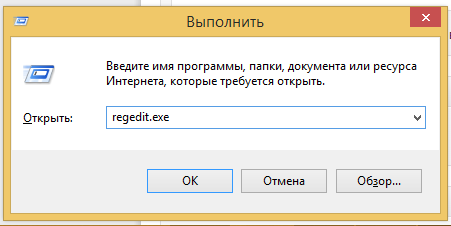
- Нажмите одновременно клавиши Win + R на клавиатуре,
- появится диалоговое окно «Выполнить».
- Введите команду regedit без кавычек и нажмите Enter.
Нажмите «Да» в окне Контроля Учетных Записей, если оно появится.
Способ 2
Исполняемый файл Редактора реестра находится в C:\Windows, а это значит, что вы можете открыть эту папку в Проводнике и запустить файл regedit.exe щелчком мыши.
Кроме того, вы можете создать ярлык для Regedit.exe и поместить его в меню Пуск/в список приложений Windows 8.x, в папку
Это сделает Редактор реестра видимым в результатах поиска Windows, а также позволит запускать приложение одним кликом мышки.
Общий вид Редактора реестра
Редактор реестра выглядит следующим образом:
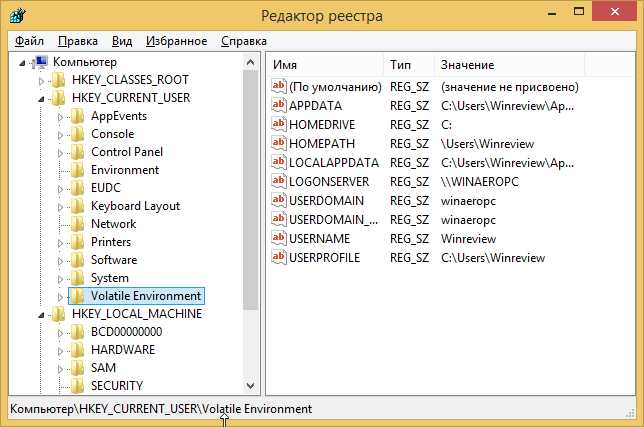
Как видно на картинке выше, он состоит из двух панелей:
- левая отображает иерархическое представление структуры данных, оно называется разделы (или ключи);
- правая панель отображает параметры. Они представляют из себя пары имя = данные и хранятся внутри ключей.
Что показывает Редактор реестра
Как я упомянул выше, редактор показывает нам разделы и параметры.
Разделы являют собой виртуальное представление данных из нескольких файлов, которые образуют базу данных реестра. Вы сможете увидеть, какие именно файлы представляют реестр на вашем компьютере, если перейдете вот в этот раздел:
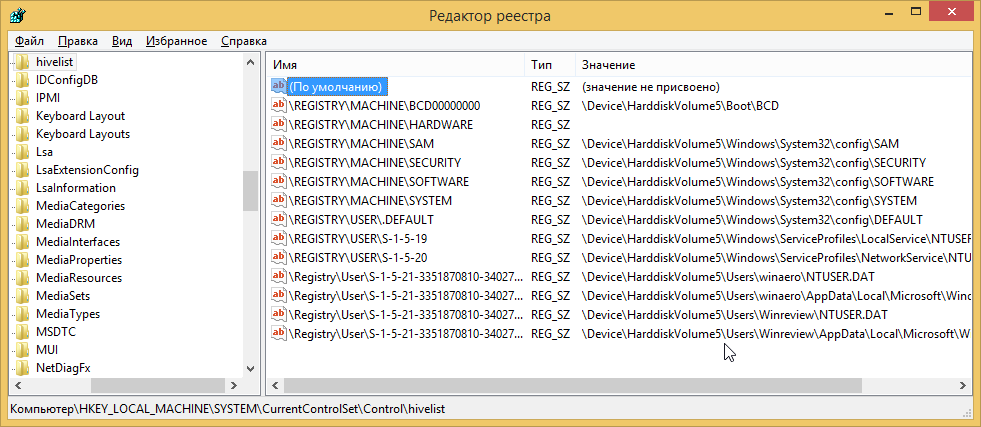
Здесь вы можете ознакомиться со списком файлов на жестком диске, в которых хранятся данные реестра. Данные внутри них, как уже упоминалось выше, имеют иерархическую структуру, и редактор реестра показывает их в виде «дерева». Корни дерева (главные ключи) в общем случае представляют собой конкретный файл, к данным которого и предоставляется доступ.
Однако, существуют и виртуальные ключи, которые отображаются в редакторе реестра как обычные файлы, но на деле являются представлением из нескольких файлов или даже отдельных веток реестра. Они существуют, как правило, для обратной совместимости. Например, HKEY_CURRENT_CONFIG — это виртуальное представление, HKEY_CLASSES_ROOT — также виртуальное представление, которое объединяет разделы реестра текущего пользователя и системные разделы.
Обратите внимание, что некоторые файлы реестра не отображаются в окне Редактора реестра. Например, вы никогда не увидите, что хранится внутри файла SAM (Security Accounts Manager). В редакторе реестра он представлен веткой HKEY_LOCAL_MACHINE\SAM\SAM и там якобы пусто. Это сделано по соображениям безопасности.
Параметры реестра используются ОС Windows и многими сторонними приложениями для хранения различных параметров конфигурации и части пользовательских данных. Значения параметров бывают различных типов, но в общем случае это текстовые значения/строки, числовые значения или двоичные значения.
Как создать новый раздел реестра
Чтобы создать новый ключ, щелкните правой кнопкой мыши на родительском разделе в левой панели и выберите команду Создать -> Раздел из контекстного меню.
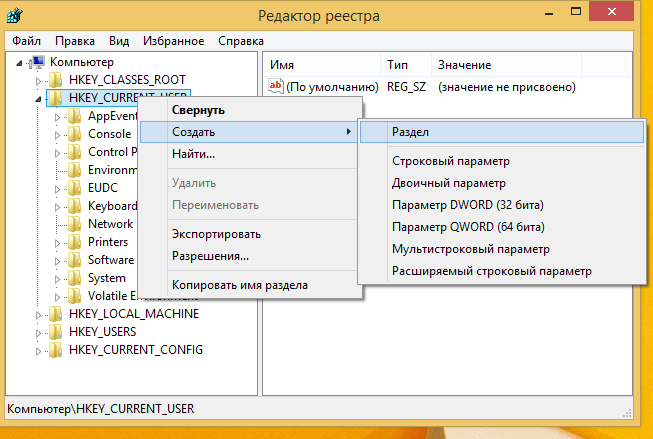
Вы должны дать созданному разделу имя в соответствии с требованиями программы, для которой вы его создаете.
Как создать новый параметр
Чтобы создать новый параметр, необходимо щелкнуть правой кнопкой мыши
- на текущем разделе слева
или - в пустом месте в правой панели.
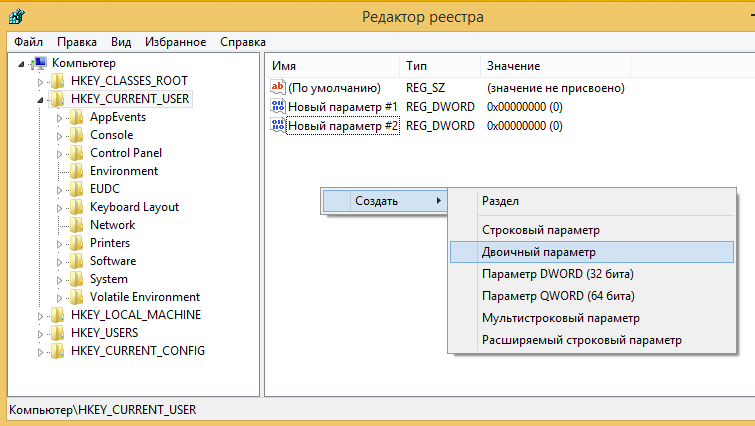
Выберите подходящий тип для нового параметра и введите его имя. Дважды щелкните по имени параметра, чтобы задать его значение.
Как стать владельцем раздела и получить к нему полный доступ
Подобно тому, как понятия «права доступа» и «владелец» применимы для файлов и папок в файловой системе NTFS, они существуют и для разделов реестра. Начиная с эпохи Windows Vista и по сегодняшний день большинство разделов реестра, в которых хранятся настройки ОС, защищены ограничением прав доступа так, что они не могут быть легко удалены или изменены пользователем. Иногда вам может понадобиться изменить данных в таких разделах, и для этого вам нужно уметь сменить владельца раздела и получить к нему полный доступ. Сделать это довольно просто.
- После того как вы открыли Редактора реестра и перешли в раздел, к которому вам необходимо получить полный доступ, щелкните правой кнопкой мыши по имени этого раздела слева и выберите команду «Разрешения. » из контекстного меню.
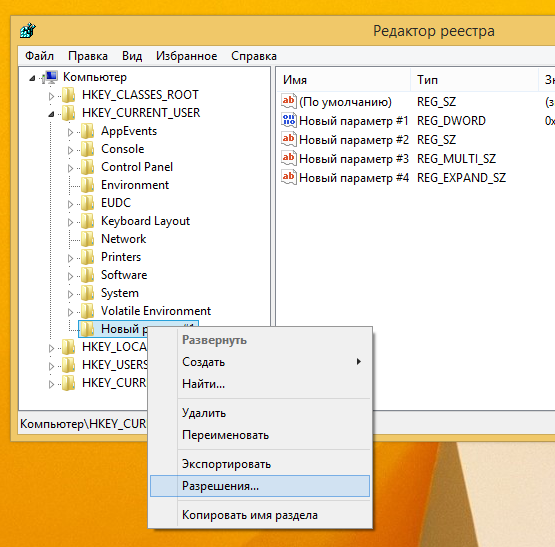
- Откроется диалог «Разрешения», Нажмите в нём кнопку «Дополнительно»:
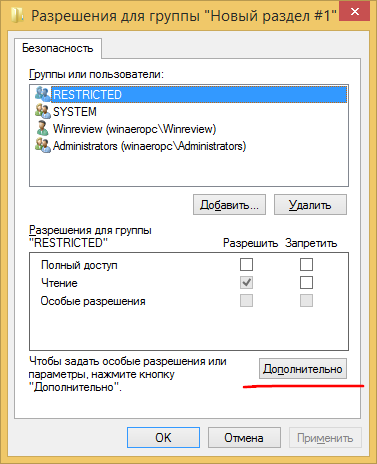
- Откроется окно «Дополнительные параметры безопасности». Здесь нужно изменить владельца раздела. В зависимости от версии Windows, этот диалог может выглядеть по-разному.Для Windows XP:
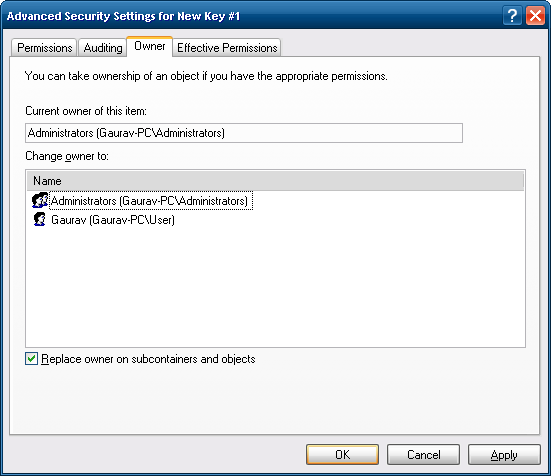 Откройте вкладку «Владелец», выберите вашу учётную запись, под которой вы работаете, и нажмите кнопку Применить. Если владельца надо сменить у всех подразделов ниже по дереву, поставьте флажок внизу «Заменить владельца субконтейнеров».Для Windows 7/Windows Vista:
Перейдите на вкладку «Владелец»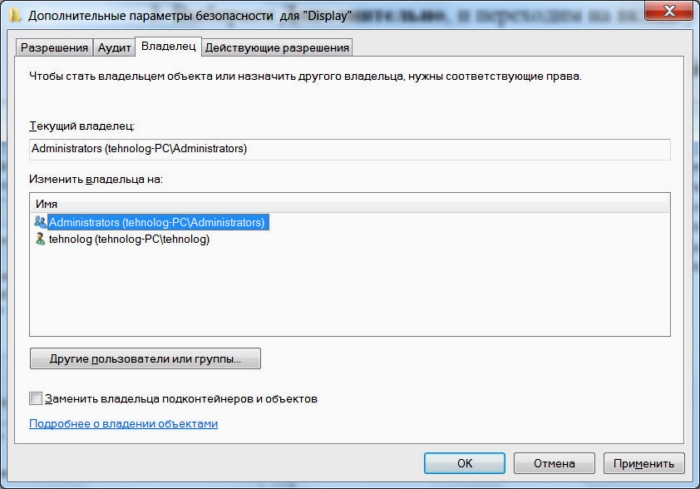
Нажмите кнопку «Другие пользователи», появится вот такое окно: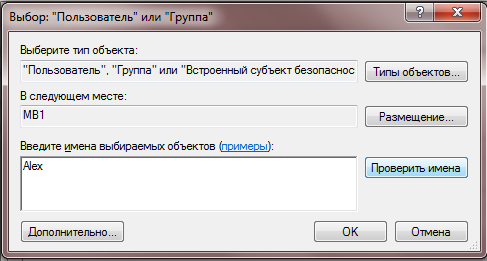
Выберите учетную запись пользователя с помощью кнопки «Дополнительно. » или просто введите учетную запись пользователя в поле «Введите имена выбираемых объектов» и нажмите OK.
Если владелец должен быть заменен и подразделов текущего ключа, поставьте флажок «Заменить владельца подконтейнеров и объектов» и нажмите ОК.Для Windows 8/Windows 8.1Нажмите ссылку Изменить, как показано на скриншоте: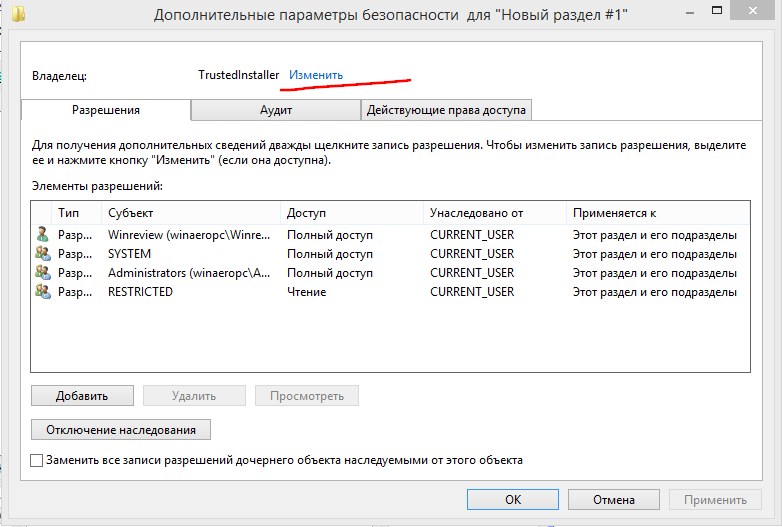
Появится окно «Выбор пользователя или группы»: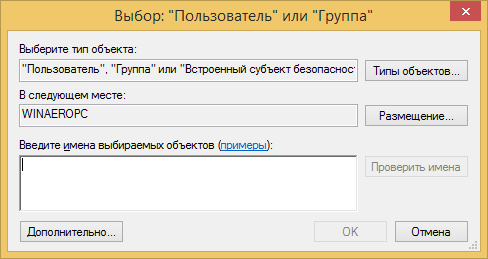 Выберите учетную запись пользователя с помощью кнопки Дополнительно или просто введите учетную запись пользователя в поле «Введите имена выбираемых объектов» и нажмите OK.
 - После правки значений ключа верните TrustedInstaller владельцем для тех разделов, которым он был назначен. См. ниже.
Как восстановить TrustedInstaller в качестве владельца раздела
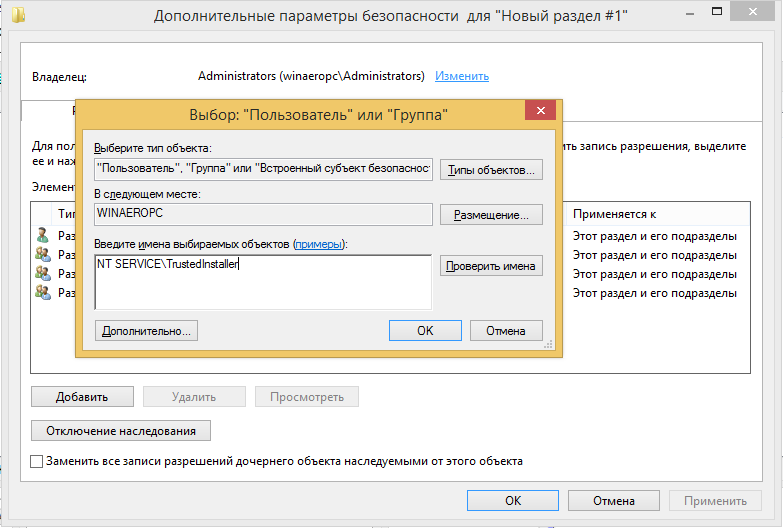
Почти все системные разделы реестра в Windows Vista, 7 и 8 в качестве владельца имеют учётную запись TrustedInstaller. После правки разрешений на раздела необходимо вернуть права собственности для этой учётной записи, иначе операционная система может работать некорректно. Для восстановления собственности TrustedInstaller в Windows Vista, 7 и 8 введите NT Service\TrustedInstaller в поле «Введите имена выбираемых объектов». Нажмите OK.
Как изменить права доступа на раздел реестра
После смены владельца раздела реестра вы почти всегда должны изменить права доступа, без этого изменить значения параметров не получится. Для этого вы должны переключиться на вкладку Разрешения в диалоговом окне Дополнительные параметры безопасности.
Подразделы могут иметь так называемые унаследованные разрешения от своего родительского раздела. Или же, подразделы также могут иметь явные права доступа, отличные от родительского ключа.
В первом случае, то есть если разрешения наследуются от родительского ключа, вы должны отключить наследование и скопировать права доступа родительского раздела к текущему ключу, чтобы иметь возможность их менять. Чтобы сделать это в Windows 7, Windows Vista и Windows XP, снимите флажок «Добавить разрешения, наследуемые от родительских объектов», и нажмите кнопку «Добавить» в диалоговом окне подтверждения.
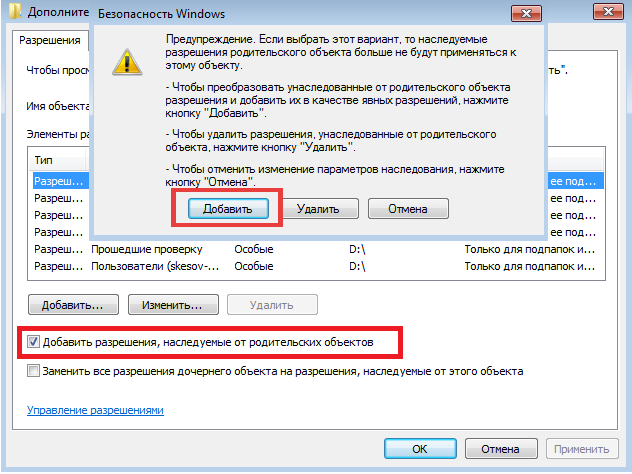
После отключения наследования, выберите соответствующую учетную запись пользователя и нажмите кнопку Изменить для изменения прав доступа.
В Windows 8 есть специальная кнопка для отключения наследования:
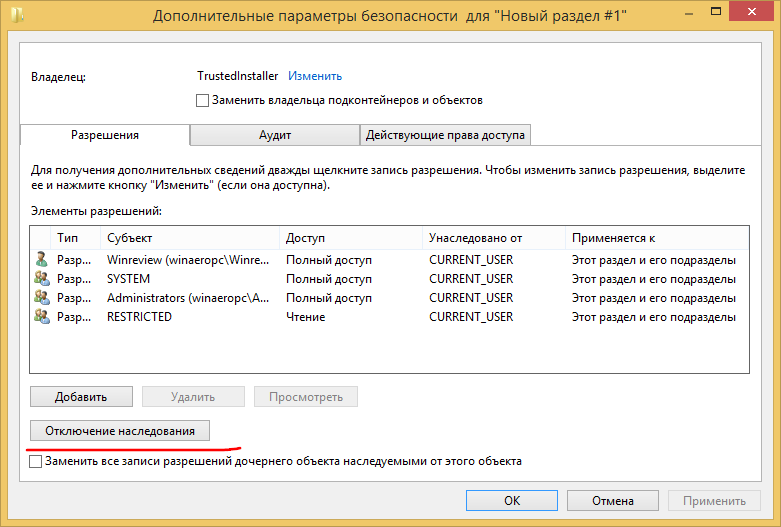
Разрешения могут быть установлены двумя способами: после отключения наследования вы можете установить их только на текущий раздел, или вы можете задать разрешения для текущего ключа, и затем применить их ко всем его подразделам. Для этого установите флажок Заменить все записи разрешений дочернего объекта наследуемыми от этого объекта. Это действие выставит заданные вами разрешения вниз по иерархии ключей для всех подразделов.
Ключи командной строки Редактора реестра
В этой статье вас ждет полный перечень ключей командной строки редактора реестра, включая пару канувших в лету. Я написал её довольно давно, и она не потеряла своей актуальности: Запуск нескольких копий редактора реестра. Ключи командной строки regedit.exe
Переход в нужный раздел реестра одним кликом
Вариант №1
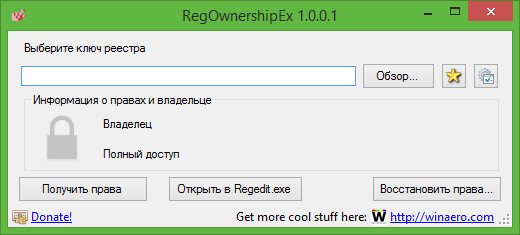
Некоторое время назад я создал утилиту RegOwnershipEx, которая позволяет получить полный доступ к разделу реестра одним кликом. Кроме этого, она позволяет перейти в желаемый раздел реестра. Я рекомендую вам с ней ознакомиться.
RegOwnershipEx позволяет следующее:
- стать владельцем и получить полный доступ к выбранному разделу реестра. Имеется окно обзора реестра для легкого выбора раздела.
- избранное — для быстрого доступа к вашим любимым раздела реестра. Оно интегрировано с меню «Избранное» редактора реестра.
- восстановить права доступа и владельца, которые вы изменили ранее. т.е. программа позволяет вернуть права в исходное состояние.
- функция «открыть в regedit» — вы можете открыть выбранный ключ в редакторе реестра. Это очень удобная опция, чтобы быстро перейти к разделу, просто скопировав его имя.
- сокращения для корневых разделов — вы можете использовать HKCU вместо HKEY_CURRENT_USER, HKLM вместо HKEY_LOCAL_MACHINE и так далее.
- получение пути реестра из буфера обмена Windows.
- аргумент командной строки «/j» для извлечения пути к разделу реестра из буфера обмена Windows и быстрого перехода в редактор реестра.
Всё это чертовски удобно!
Вариант 2
Я набросал простенький скрипт, который будет получать содержимое буфера обмена, записывает его в реестр и открывает редактор реестра. Предполагается следующий сценарий: Вы читаете статью, в ней написано – «перейдите в раздел реестра HKEY_CURRENT_USER\Software\Microsoft\Windows\CurrentVersion». Вы выделяете путь к разделу, нажимаете CTRL+С и запускаете скрипт. Редактор реестра открывается в нужном месте. Смотреть скрипт.
��Узнавайте о новых статьях быстрее. Подпишитесь на наши каналы в Telegram и Twitter.
Судя по тому, что вы читаете этот текст, вы дочитали эту статью до конца. Если она вам понравилась, поделитесь, пожалуйста, с помощью кнопок ниже. Спасибо за вашу поддержку!
Вы здесь: Главная страница » Windows » Редактор реестра для новичка и не только
Автор: Сергей Ткаченко
Сергей Ткаченко создал этот сайт в далёком 2009 году, и с тех пор продолжает над ним работать, публикуя новые материалы о Windows и её приложениях практически каждый день. Посмотреть все записи автора Сергей Ткаченко
Редактор реестра для новичка и не только: 16 комментариев
Сергей спасибо!
Наконец-то что-то не про win8 ��
Воспользовался вашей программкой из предыдущей записи
Как переместить библиотеки под компьютер в Windows 7 в области переходов Проводника
и эту прочитал с большим интересом. И тут как понеслось переход по ссылкам, еле остановился ��
Спасибо на добром слове ��
Я постараюсь вас не разочаровать!
Но, ближайшие две статьи будут про Windows 8.
Простите великодушно!
Здравствуйте! Я бы хотел рассказать о своей нелепой проблеме. Так вот, сижу я за компьютером, балуюсь с системой (win7). И как то мне захотелось открыть файл .exe с помощью блокнота (даже не знаю почему). Как вы наверняка знаете, программу для открытия этого файла, по умолчанию сменить нельзя (в свойствах файла). Но в нашем дорогом виндовсе 7, в окне папки, есть панелька, на которой есть кнопка Открыть. Именно тут можно изменить программу по умолчанию. Так вот, я полез, открыл .exe файл блокнотом. Автоматически все файлы этого типа стали открываться блокнотом. И при запуске системы, естественно, все программы (которые запускаются вместе с системой) начали открываться блокнотом Я пробовал снять ассоциацию с блокнотом с файлов .exe, в «Программах по умолчанию». Но там я .exe файла не нашел. Он как будто пропал из реестра. В итоге, я не могу открыть ни одной программы, ни одного .exe файла. И теперь у меня кончились идеи, вот я и обратился к уважаемым пользователям этого форума
Очень прошу, помогите мне пожалуйста)
Но настоятельно прошу, не пишите советы, если сами не понимаете в чем проблема … Мне бы не помешали хорошие, адекватные ответы …
Напомню, система у меня Windiws 7 Ultimete x32.
Большое спасибо за внимание!
 Каково назначение основных разделов реестра Windows
В данной статье будут рассмотрены основные ветки реестра Windows, а также их назначение. Список корневых разделов можно увидеть ниже:
- HKEY_LOCAL_MACHINE (HKLM)
- HKEY_USERS
- HKEY_CURRENT_CONFIG
- HKEY_CURRENT_USER
- HKEY_CLASSES_ROOT
Типы данных в реестре
В реестре могут храниться данные семи типов:
- REG_BINARY хранит произвольные двоичные данные в «сыром» виде, без переформатирования и синтаксического разбора. Эти данные можно просматривать в двоичном или шестнадцатеричном виде при помощи редактора реестра.
- REG_DWORD хранит параметры, представленные восьмибайтными (длинные) целыми числами. Этот тип данных обычно применяется, когда параметр обозначает счетчик или интервал. Еще одно его применение в качестве флага (0 — флаг снят, 1 — установлен).
- REG_SZ представляет собой обычную строку в кодировке Unicode любой длины. Наиболее часто в этом типе данных хранится информация, которая будет читаться пользователем, пути доступа, названия устройств и т.п.
- REG_EXPAND_SZ — вид REG_SZ, используемый приложениями для хранения конструкций вида %SystemRoot%\System32, например. При чтении этой строки Windows заменяет %SystemRoot% на имя папки, куда она установлена.
- REG_MULTI_SZ представляет собой набор произвольного количества параметров типа REG_SZ. В этом типе данных хранится, например, список IP адресов, назначенных сетевому интерфейсу.
- REG_FULL_RESOURCE_DESCRIPTOR применяется для кодирования информации о системных ресурсах, необходимых для какого-либо из устройств.
- REG_NONE служит как семафор, т.е. параметр существует, но не содержит ни какого значения. Некоторые приложения проверяют наличие этого параметра и, исходя из результата проверки, выполняют или не выполняют действие.
При добавлении параметров в реестр нужно обязательно использовать тот тип данных, который указан в источнике, откуда взята информация о необходимости добавить параметр. Если тип данных не будет соответствовать тому, который ожидает найти приложение в указанном месте, то последствия могут быть непредсказуемыми.
HKEY_LOCAL_MACHINE (HKLM)
Раздел HKEY_LOCAL_MACHINE (HKLM) — хранит все настройки, относящиеся к локальному компьютеру. Например, в подразделе HARDWARE хранятся записи операционной системы и драйверов и совместно используемая (разделяемая) информация о физических устройствах, обнаруживаемых операционной системой во время загрузки (как и остальных устройств Plug-and-Play, которые могут быть добавлены после загрузки операционной системы). Приложения должны хранить здесь данные только в том случае, когда они относятся ко всем, кто пользуется компьютером. Например, драйвер принтера может хранить здесь набор настроек принтера, применяемых по умолчанию, и копировать эти данные для каждого профиля пользователя при входе пользователя в систему.
HKLM\Hardware
В разделе HKLM\Hardware хранится информация об устройствах, обнаруженных в компьютере. Все параметры этого раздела хранятся не на жестком диске, а в оперативной памяти. Когда компьютер распознает запуск устройства, он нумерует найденное устройство, исследуя шину и отдельные классы устройств (например, порты или клавиатуру). В этом разделе имеются три основных подраздела:
- Подраздел Descriptions содержит описания центральных процессоров, процессоров для операций вещественными числами («с плавающей точкой») и многофункциональных устройств компьютера.
- Подраздел DeviceMap сопоставляет устройства драйверам. Например, DeviceMap\video имеет параметр с именем \Device\Video1, содержащий строку \REGISTRY\Machine\SYSTEM\ControlSet001\Services\mnmdd\Device0, являющуюся указателем на место, где хранятся параметры для драйвера этого видеоконтроллера.
- В подразделе ResourceMap имеются три основных подраздела. Один — для уровня аппаратных абстракций (HAL, hardware abstraction layer), применяемый при отслеживании найденных устройств. Второй — для Plug-and-Play Manager, для записи устройств, про которые известно, как с ними работать. Третий — для отображения объема оперативной памяти.
Могут быть и дополнительные подразделы, в зависимости от конфигурации компьютера. Например, компьютеры с поддержкой интерфейса управления питанием (ACPI), будут иметь подраздел ACPI, содержащий информацию о конкретных возможностях ACPI на этом компьютере.
HKLM\SAM
В разделе HKLM\SAM хранятся локальные учетные записи или группы, созданные на компьютере. Раздел скрыт.
HKLM\Security
В разделе HKLM\Security содержится всевозможная информация, относящаяся к защите. Формат не документирован. Используется для кэширования верительных данных для входа в систему, настроек политики и разделяемых секретных данных сервера. Подраздел Security\SAM содержит копию большинства данных из HKLM\SAM
HKLM\Software
Раздел HKLM\Software — является корнем структуры подразделов, хранящих глобальную (в пределах компьютера) информацию приложений и компонент. Программы создают свои собственные подразделы в HKLM\Software для храниения своей служебной информации. В разделе HKLM\Software\Microsoft\Windows\CurrentVersion хранится большинство данных о настройках пользовательского интерфейса (GUI). Подраздел HKLM\Software\Microsoft\Windows NT\CurrentVersion, среди прочих, содержит разделы для автоматического восстановления, для шифруемой файловой системы, для редактора конфигурации безопасности, для терминальных служб и т.д
HKLM\System\CurrentControlSet
Последним действием фазы загрузки Windows является обновление реестра, которое должно зафиксировать набор служб и управляющих настроек, применявшийся при последней успешной загрузке. CurrentControlSet всегда указывает на набор управляющих настроек, используемых системой в текущий момент. В HKLM\System есть много подразделов ControlSetXXX, каждый из которых описывает набор управляющих настроек, существовавших в какой-либо момент времени, независимо от того, была ли загрузка успешной или нет. CurrentControlSet является указателем на последний набор управляющих настроек, при котором загрузка была успешной. Поскольку трудно определить сразу, какая из загрузок была успешной, то операционная система и приложения пользуются указателем CurrentControlSet.
В разделе, описывающем набор управляющих настроек, среди прочих, имеются четыре следующих раздела:
- Control — Содержит управляющую информацию для служб и системных инструментальных средств. Например, Control\BackupRestore\KeysNotToRestore содержит список разделов, которые утилита Backup на должна восстанавливать при восстановлении реестра.
- Enum — Содержит по одному элементу данных для каждого из найденных системой устройств. Если устройство имелось на на момент загрузки, то оно будет включено в этот список.
- Hardware Profiles — Содержит по одному элементу данных для каждого из профилей оборудования, найденных на компьютере. Как и сам HKLM\System, каждый профиль имеет порядковый номер, начинающийся с 0001. HKLM\System\Hardware Profiles\Current всегда указывает на профиль, выбранный при загрузке.
- HKLM\System\MountedDevices — Тома динамических дисков зависят от наличия информации о текущей конфигурации о логических томах на диске. Приложения и оснастки берут эту информацию из службы Logical Volume Manager, которая хранит свой список смонтированных и доступных устройств и подразделе MountedDevices
HKEY_USERS (HKU)
Раздел HKEY_USERS (HKU) — содержит записи для каждого из пользователей, когда-либо входивших в систему. Владельцем каждой из этих записей является соответствующая пользовательская учетная запись, там содержатся настройки профиля этого пользователя. Если используются групповая политика, то задаваемые в ней настройки применяются здесь к профилям отдельных пользователей.
HKEY_CURRENT_CONFIG (HKCC)
Раздел HKEY_CURRENT_CONFIG (HKCC) — хранит информацию о текущей загрузочной конфигурации компьютера. В частности, здесь хранится информация о текущем наборе системных служб и об устройствах, имевшихся во время загрузки. На самом деле, этот корневой раздел является указателем на раздел внутри HKLM.
HKEY_CURRENT_USER (HKCU)
Раздел HKEY_CURRENT_USER (HKCU) указывает на профиль текущего пользователя (вошедшего в данный момент в систему) внутри HKU. Microsoft требует, чтобы приложения хранили все предпочтения пользователей в подразделах под HKCU. Например, HKCU\Software\Microsoft\Windows\CurrentVersion\Applets\Paint содержит личные настройки пользователей программы Paint.
HKEY_CLASSES_ROOT (HKCR)
Раздел HKEY_CLASSES_ROOT (HKCR) — сопоставляет расширения файлов и идентификаторы классов OLE. Фактически он указывает на HKLM\Software\Classes. Система использует эти соответствия чтобы определить, какие приложения или компоненты нужно использовать при открытии или создании тех или иных типов файлов или объектов данных.