Как восстановить потерянные файлы CHKDSK, когда вы получаете Восстановление потерянных файлов
Заключение: Вы столкнулись с проблемой восстановления потерянных файлов и не знаете, как ее решить? У вас есть четкое представление о восстановлении потерянных файлов? Этот пост покажет вам, что означает «Восстановление потерянных файлов» и как восстановить потерянные файлы CHKDSK, чтобы выйти из ситуации.
Внезапно у меня появился синий экран, когда я случайно использовал свой компьютер, смотря несколько забавных видео на YouTube. Я попытался перезагрузить его, но компьютер прошел странный процесс, который сказал Восстановление потерянного файла.
Перезапуск занял очень много времени. Но после того, как я загрузил свой компьютер, у меня появилось много раздражающих сообщений. Например, я получил «msconfig.exe», когда я пытался запустить его, я получаю сообщение об ошибке: «C: \ Windows \ system32 \ msconfig.exe Приложение не удалось запустить, поскольку его параллельная конфигурация неверна. Пожалуйста, смотрите журнал событий приложения или используйте инструмент командной строки sxstrace.exe для более подробной информации. » Как решить эту проблему и вернуть мой компьютер в обычное состояние?
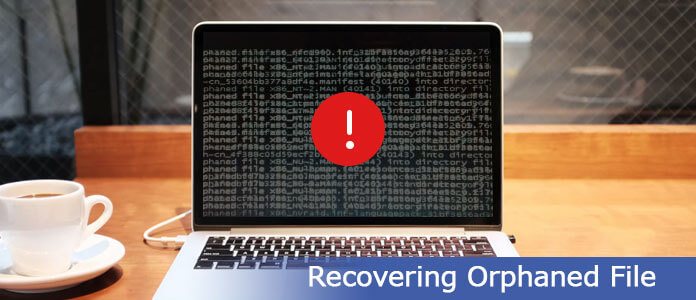
Если вы ничего не знаете о восстановлении потерянных файлов, но попали в эту ситуацию, вы попали в нужное место. Этот пост даст вам общее представление о CHKDSK потерянные файлы, Более того, вы научитесь восстанавливать потерянные файлы CHKDSK, потерянные и решившие проблему.
Часть 1. Что означает восстановление потерянного файла
CHKDSK это встроенное бесплатное программное обеспечение Windows, которое может помочь вам проверить и исправить ошибки диска или файловой системы. Windows автоматически проверит диск через командную строку при возникновении некоторых ошибок в вашей операционной системе или на диске. Регулярно Windows выполняет CHKDSK при загрузке системы.
Если CHKDSK не удастся восстановить потерянные файлы, вы столкнетесь с ситуацией, о которой мы упоминали выше. В этом случае вам нужно восстановить потерянный каталог, чтобы вернуть компьютер в нормальное состояние.
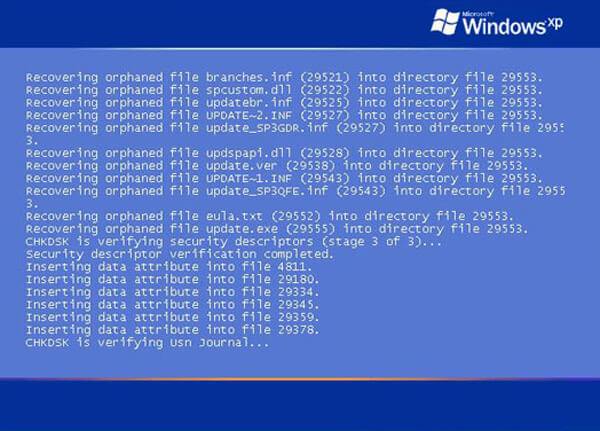
Осиротевшие файлы Это могут быть файлы любого типа, связанные с программами, которые были удалены или разделены из-за ошибки компьютера. Обычно эти потерянные файлы имеют небольшой размер. Вы можете удалить их по ошибке, так как они выглядят бесполезными. Но потерянные файлы очень важны для продолжения работы нескольких программ.
Если программа удаления удаляет программу неправильно, некоторые небольшие файлы остаются на вашем компьютере и становятся потерянными файлами. Более того, эти файлы могут быть использованы другой программой. Поэтому при следующем запуске этого программного обеспечения Windows попытается восстановить потерянные файлы. Но если их не удается найти или восстановить, эта программа просто не запустится, и вы увидите проблему восстановления потерянного файла.
Часть 2. Как восстановить потерянные файлы CHKDSK
Как видно из вышесказанного, очень важно восстановить потерянные файлы CHKDSK. Но по сравнению с другими файлами, такими как изображения, видео или песни, вам может быть сложнее восстановить удаленные потерянные файлы. Чтобы помочь вам легко выполнить работу, мы искренне рекомендуем профессионалам Восстановление данных для вас.
Восстановление данных — это мощный инструмент для восстановления данных Windows, который позволяет с легкостью восстанавливать потерянные файлы. Он имеет возможность восстановить удаленные / потерянные файлы с компьютера, жесткого диска, внешнего жесткого диска, USB-накопителя, SD-карты и многое другое. Он может легко справиться с различными ситуациями потери данных. Теперь вы можете бесплатно скачать его и начать восстановление потерянных файлов.
Шаг 1 Запустить восстановление данных
Дважды щелкните кнопку загрузки, чтобы бесплатно загрузить это удаленное программное обеспечение для восстановления потерянных файлов CHKDSK на ваш компьютер. Затем установите и запустите его, следуя инструкциям по установке.

Шаг 2 Выберите тип данных и жесткий диск
Когда вы входите в его основной интерфейс, вы можете обнаружить, что этот инструмент восстановления данных предоставляет множество общих типов данных и местоположений на ваш выбор. Ты можешь выбрать Документ и Другое как ваши целевые типы данных. Или вы можете выбрать все, чтобы убедиться, что вы нашли недостающие потерянные файлы.
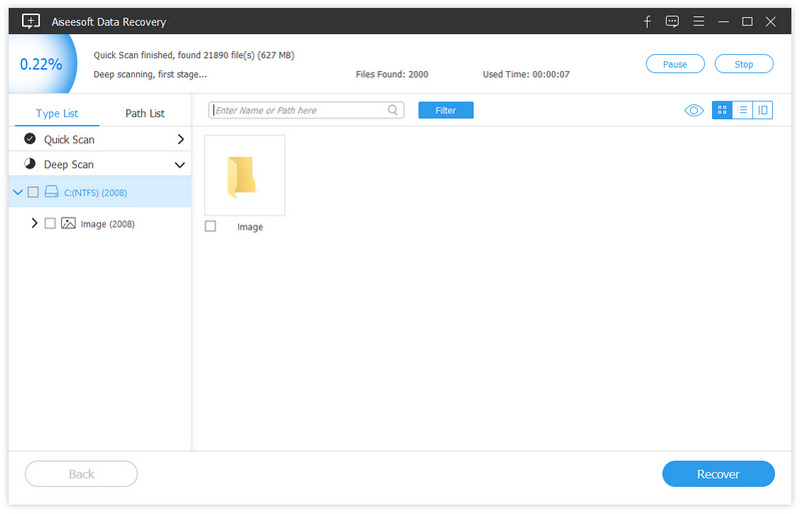
Шаг 3 Сканирование потерянных файлов CHKDSK
Нажмите Scan начать сканирование потерянных потерянных файлов. Это программное обеспечение разработано с использованием двух способов сканирования: «Быстрое сканирование» и «Глубокое сканирование». Сначала вы найдете быстрый способ поиска удаленных потерянных файлов.
Шаг 4 Восстановить удаленные потерянные файлы
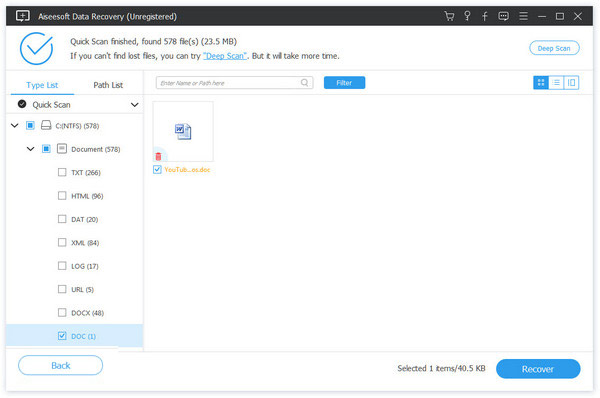
Найдите и выберите недостающие потерянные файлы CHKDSK, а затем нажмите Recover кнопку, чтобы получить эти маленькие файлы обратно на ваш компьютер. Это займет всего несколько секунд, чтобы завершить весь процесс восстановления. Вы можете выполнить глубокое сканирование, если не можете найти эти потерянные файлы. В этом Восстановление данных также есть функция «Фильтр», которая поможет вам быстро найти удаленные потерянные файлы CHKDSK.
В основном мы говорили о Восстановление потерянного файла вопрос в этом посте. Мы рассказали вам, что означает восстановление потерянного файла в первой части. После того, как вы получите общее представление об этой ситуации, мы показали, как восстановить эти удаленные потерянные файлы CHKDSK, чтобы вернуть компьютер в нормальное состояние. Надеюсь, вы сможете решить эту проблему после прочтения этого поста. Если у вас все еще есть вопросы, вы можете оставить нам сообщение в разделе комментариев.
Что вы думаете об этом посте.
Рейтинг: 4.5 / 5 (на основе голосов 10)

Как сделать восстановление системы в Windows 10/8/7? Эта страница покажет вам 4ways для восстановления вашей компьютерной системы с / без удаления файлов или настроек.
Ошибочно удалить некоторые музыкальные файлы? Как восстановить песни? Этот пост покажет вам, как восстановить удаленные файлы MP3 с лучшим восстановлением музыки.
Вы сталкиваетесь с ошибкой SSD и ищете лучший способ восстановить потерянные данные? Научитесь восстанавливать данные SSD здесь.
[Solved] How to Fix «Recovering Orphaned File» Issue Easily


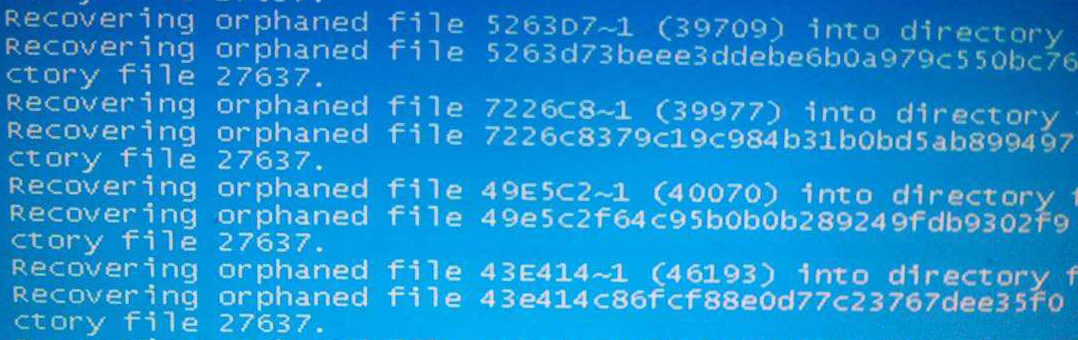
Yesterday, when I was working on my computer and suddenly a blue screen appears. I tried so hard to reboot but in vain. After that, the computer went through a procedure of recovering orphaned file. It took a long process and I found some program can not run properly. What can I do now? Thank you in advance!
If you are trapped in a situation like this and know nothing about orphaned file, you are in the right place. Here I will show you what is the orphaned file and how to recover it in detail.
Everything You Need to Know About Recovering Orphaned File
1. What is Orphaned File?
Basically, the Orphaned files are created after separating or uninstalling programs. Generally speaking, they are small bits of data that remains unnecessary by themselves. However, various parent programs can not work like usual if those orphaned files miss. And that’s why the computer needs to recover the orphaned file during booting.
2. What Does Recovering Orphaned File Mean?
When some errors occur in the drive instantly, Windows check the disk with the help of Command Prompt automatically to repair disk or any file system errors. At the time of system booting, Windows easily carry out the CHKDSK to recover the orphaned files. But if it fails to recover the orphaned files, you’ll face the situation we discussed in the very beginning. To get your PC out of the difficulty, you need a recovery software that can serve you best.
How to Recover Deleted Orphaned File in Windows 11/10/8.1/8/7/XP
As we have discussed above, when it comes to recovering orphaned file, the recovery software is the best option especially when the automatic recovery fails. Then, AnyRecover comes in handy with an all-inclusive data recovery system. It supports almost all Windows OS (even the latest Windows 11) and Mac OS.
Key Features of AnyRecover
All scenarios included. AnyRecover can recover any files lost from system crash, lost partition, deletion and formatting.
Great compatibility. It can recover data from hard drives and any storage mediums including flash drive, SD card, digital camera or SSD.
Almost all types of data covered. No matter it is the orphaned file, image, document, audio or video, AnyRecover can recover the data easily.
Thanks to its advanced technology, AnyRecover has a high recovery rate and a 100% secure result to recover target files without harming the existing data.
Steps to Recover Deleted Orphaned Files
Step 1: Download and install the AnyRecover software in your PC. Then select a location where your orphaned files were lost.
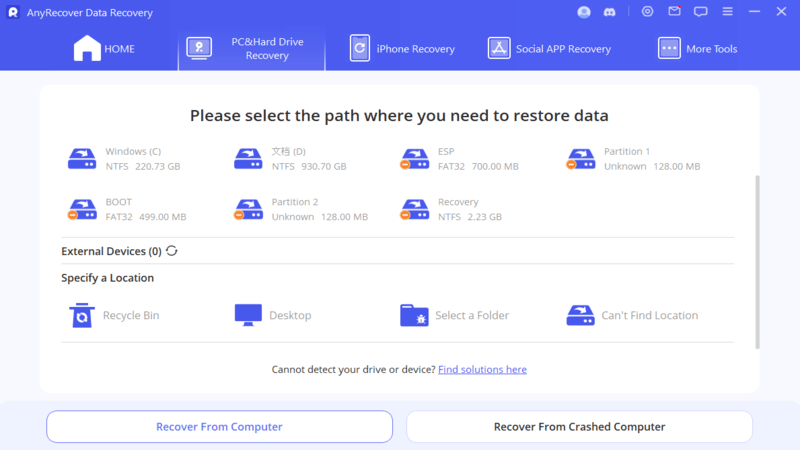
Step 2: After choosing the location, chick on «Start» button to start the scanning process.
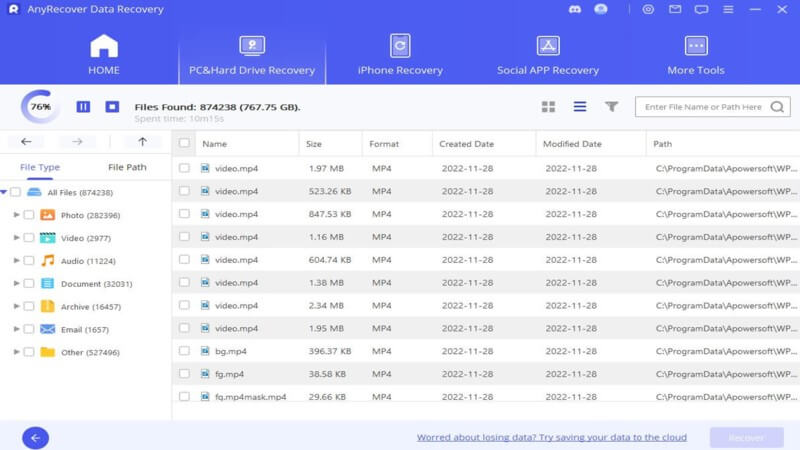
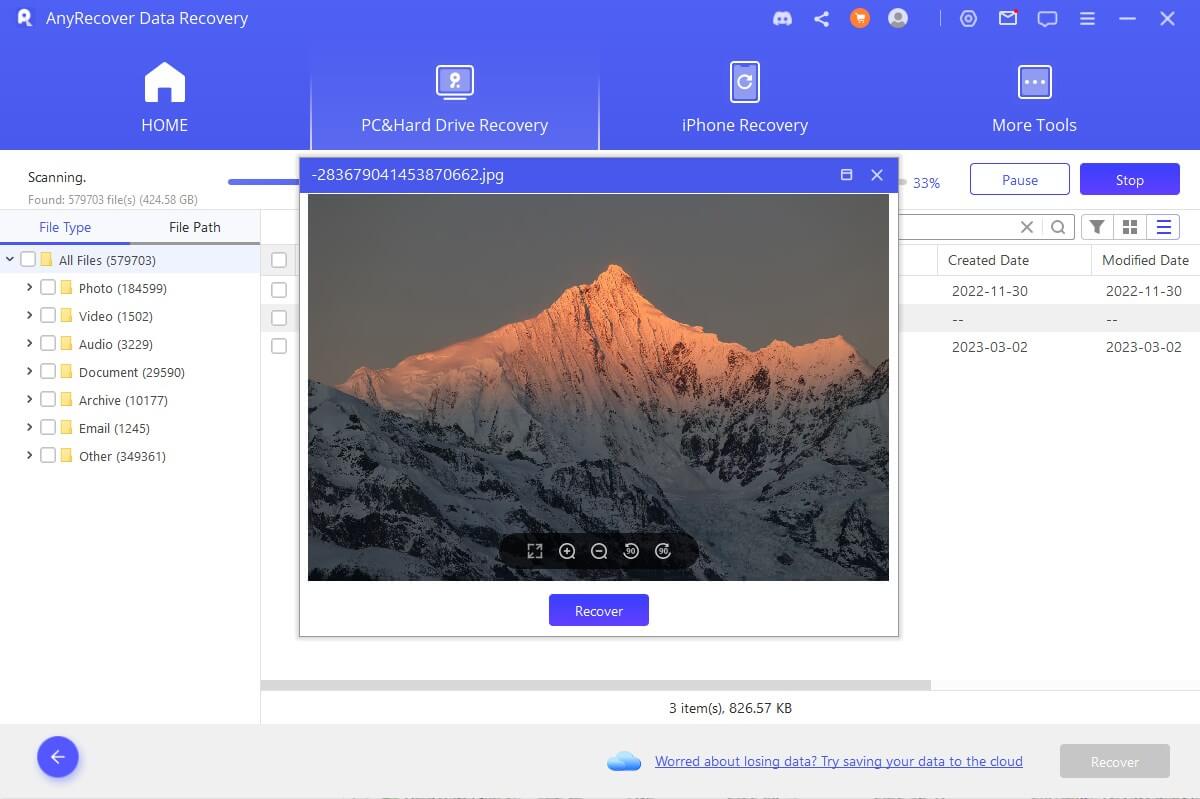
Step 3: After scanning on your selected location, your deleted files will be presented. You can choose to preview before recovering your desired files. After selecting what you want to recover, click on the «Recover» option.
Conclusion
After reading the post, you must be clear in mind what orphaned file is and how to recover orphaned file. The best option is AnyRecover software. The App is helpful to recover all kinds of lost data in any scenarios. If you still doubt its reliability, you can try to perform a deep scan, preview and recover for free.
You will amazed by its powerful recovery features! Just download and give it a try!