Ошибка «Сертификат безопасности сайта не является доверенным». Как ее исправить?
 Д оброго дня!
Я думаю, что почти каждый пользователь (особенно в последнее время) сталкивался с ошибкой в браузере о том, что сертификат такого-то сайта не является доверенным, и рекомендацией не посещать его.
С одной стороны это хорошо (все-таки и браузер, и вообще популяризация подобных сертификатов — обеспечивает нашу безопасность), но с другой — подобная ошибка иногда всплывает даже на очень известных сайтах (на том же Google). 👋
Суть происходящего, и что это значит?
Дело в том, что когда вы подключаетесь к сайту, на котором установлен протокол SSL, то сервер передает браузеру цифровой документ ( сертификат ) о том, что сайт является подлинным (а не фейк или клон чего-то там. ). Кстати, если с таким сайтом все хорошо, то браузеры их помечают «зеленым» замочком напротив URL-строки: на скрине ниже показано, как это выглядит в Chrome.

Однако, сертификаты могут выпускать, как всем известные организации (Symantec, Rapidssl, Comodo и др.) , так и вообще кто-угодно. Разумеется, если браузер и ваша система «не знает» того, кто выпустил сертификат (или возникает подозрение в его правильности) — то появляется подобная ошибка.
Т.е. я веду к тому, что под раздачу могут попасть как совсем белые сайты, так и те, которые реально опасно посещать. Поэтому, появление подобной ошибки это повод внимательно взглянуть на адрес сайта.
Ну а в этой статье я хочу указать на несколько способов устранения подобной ошибки, если она стала появляться даже на белых и известных сайтах (например, на Google, Яндекс, ВК и многих других. Их же вы не откажетесь посещать? 😉).
Как устранить ошибку
👉 1) Обратите внимание на адрес сайта
Первое, что сделайте — просто обратите внимание на адрес сайта (возможно, что вы по ошибке набрали не тот URL).
Также иногда такое происходит по вине сервера, на котором расположен сайт (возможно, вообще, сам сертификат просто устарел, ведь его выдают на определенное время). Попробуйте посетить другие сайты, если с ними все «OK» — то вероятнее всего, что проблема не в вашей системе, а у того конкретного сайта.
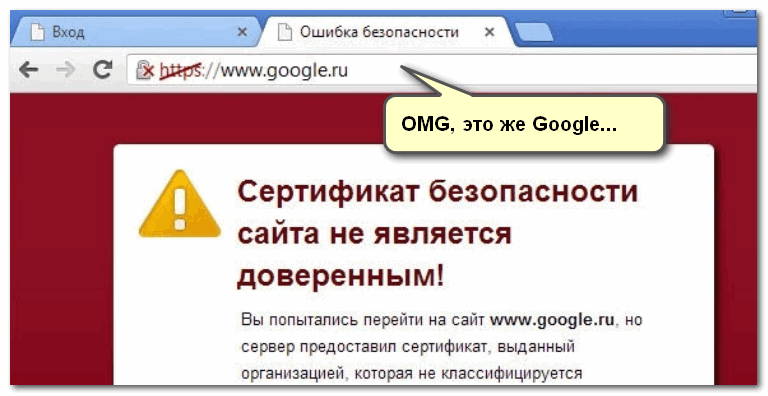
Пример ошибки «Сертификат безопасности сайта не является доверенным»
Однако, отмечу, что если ошибка появляется на очень известном сайте, которому вы (и многие другие пользователи) всецело доверяете — то высока вероятность проблемы в вашей системе.
👉 2) Проверьте дату и время, установленные в Windows
Второй момент: подобная ошибка может выскакивать, если у вас в системе неверно задано время или дата . Для их корректировки и уточнения достаточно щелкнуть мышкой по «времени» в панели задач Windows (в правом нижнем углу экрана).
📌В помощь!
Как настроить дату и время в Windows 10/11: см. пошаговую инструкцию
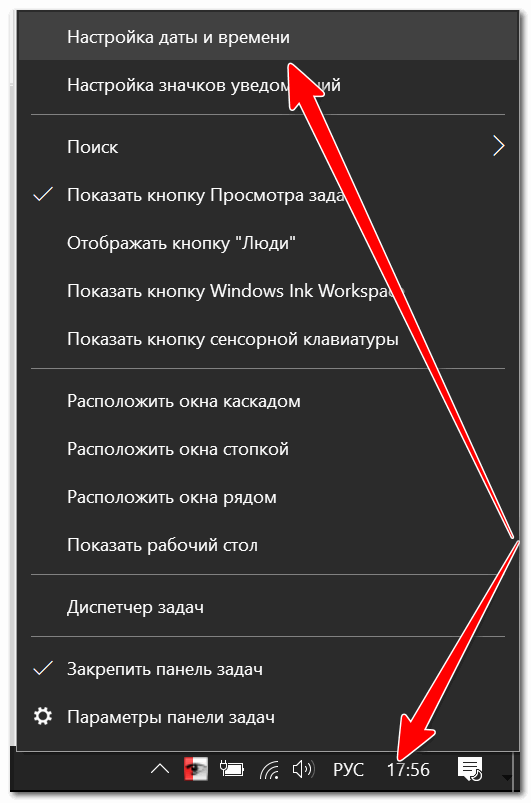
Настройка даты и времени
После установки правильного времени, перезагрузите компьютер и попробуйте заново открыть браузер и сайты в нем. Ошибка должна исчезнуть.
Также обращаю внимание на то, что, если у вас постоянно сбивается время — вероятно у вас села батарейка на материнской плате. Представляет она из себя небольшую «таблетку», благодаря которой компьютер помнит введенные вами настройки, даже если вы его отключаете от сети (например, те же дата и время как-то высчитываются?).
Батарейка на материнской плате ПК
👉 3) Попробуйте провести обновление корневых сертификатов
Еще один вариант, как можно попробовать решить эту проблему — установить обновление корневых сертификатов. Обновления можно скачать на сайте Microsoft для разных ОС. Для клиентских ОС (т.е. для обычных домашних пользователей) подойдут вот эти обновления: https://support.microsoft.com/ (ссылка ну нужную страничку).
Обновление от сент. 2022г.
Зарубежные сертификаты (по всем известным событиям в 2022г.) могут «приказать долго жить» (а для некоторых сайтов их уже отозвали/не продлили)!
В целях подстраховки, конечно, неплохо бы в систему установить рос. сертификаты. О том, как это сделать, расскажет одна из моих заметок (ссылочка ниже). 👇
👉 4) Установка «доверенных» сертификатов в систему
Этот способ хоть и рабочий, но хотелось бы предупредить, что он «может» стать источником проблем в безопасности вашей системы. По крайней мере, прибегать к этому советую только для таких крупных сайтов как Google, Яндекс и т.д.
Для избавления от ошибки, связанной с недостоверностью сертификата, должен подойти спец. пакет GeoTrust Primary Certification Authority .
Скачать GeoTrust Primary Certification Authority можно с сайта: http://www.geotrust.com/resources/root-certificates/index.html
Кстати, на этой страничке расположено еще несколько сертификатов, их также можно до-установить в систему.
*
Кстати, чтобы скачать GeoTrust Primary Certification Authority:
-
нажмите правой кнопкой мышки по ссылке download и выберите вариант «сохранить ссылку как. «;

Сохранить ссылку как.
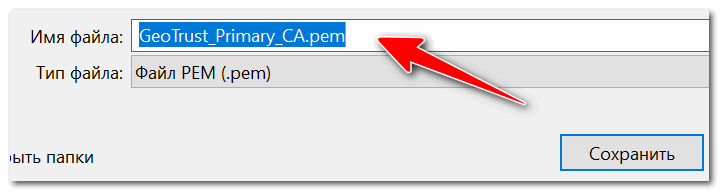
Файл с расширением PEM
Теперь необходимо скачанный сертификат установить в систему. Как это делается, по шагам расскажу чуть ниже:
- сначала нажимаем сочетание кнопок Win+R , и вводим команду certmgr.msc , жмем OK;
- должен открыться центр сертификатов в Windows. Необходимо раскрыть вкладку «Доверенные корневые центры сертификации/сертификаты», щелкнуть по ней правой кнопкой мышки и выбрать «Все задачи — импорт».
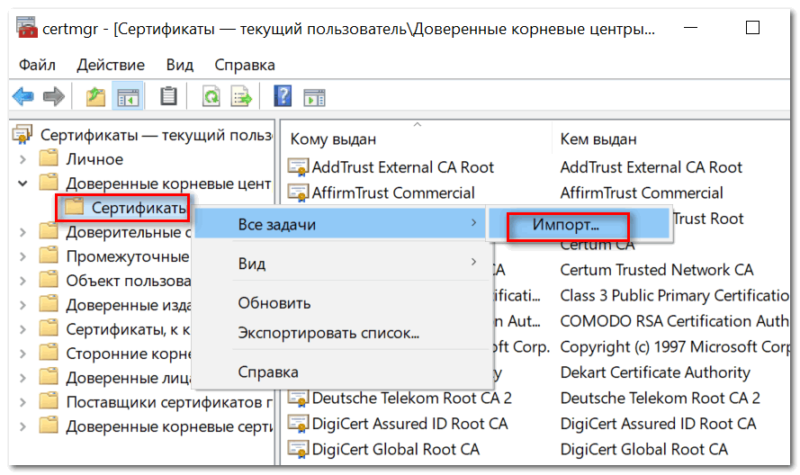
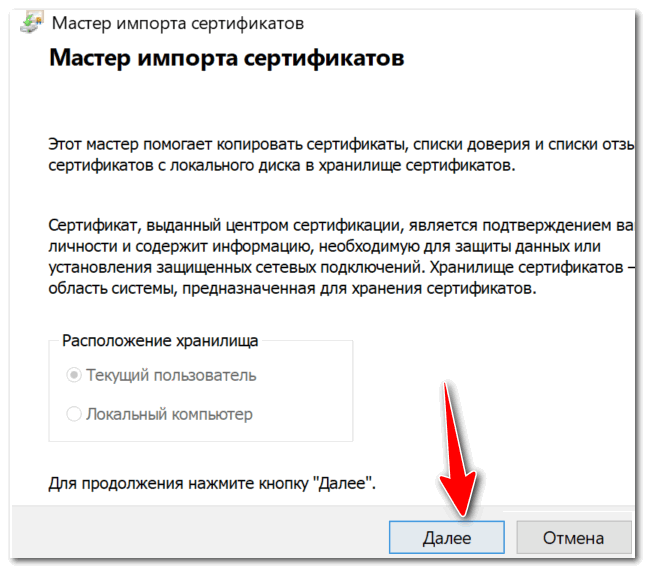
Мастер импорта сертификатов
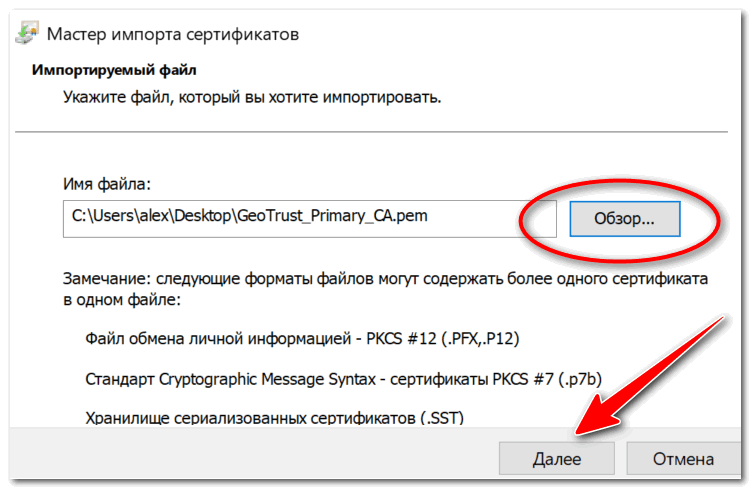
Указываем сертификат, который загрузили
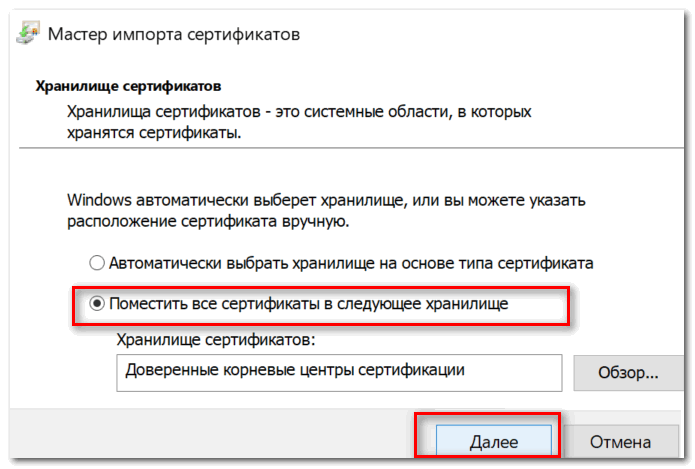
Поместить сертификаты в доверенные. Далее
👉 5) Обратите внимание на антивирусные утилиты
В некоторых случаях эта ошибка может возникать из-за того, что какая-нибудь программа (например, антивирус) проверяет https трафик. Это видит браузер, что пришедший сертификат не соответствует адресу, с которого он получен, и в результате появляется предупреждение/ошибка.
Поэтому, если у вас установлен антивирус/брандмауэр, проверьте и на время отключите настройку сканирования https трафика (см. пример настроек AVAST на скрине ниже). 👇

Avast — основные настройки (отключение сканирование https трафика)
Либо, как вариант, на время удалите его или полностью отключите!
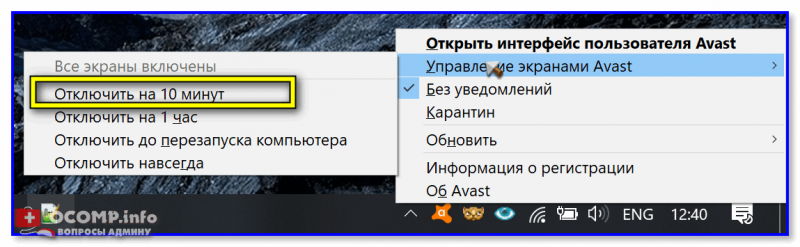
Управление экранами Avast — отключить на 10 минут
Чтобы открыть проблемный сайт — загрузите браузер MX5 (я о нем рассказывал в заметке о флеш-играх). При попытке перейти на «проблемный» сайт в нем — он вас предупредит, что это не безопасно, но если вы подтвердите свое намерение — н загрузит страничку!
Как сделать соответствие сертификата сервера и URL?
На только что созданном сайте выскакивает сообщение, что подключение не защищено. В адресной строке перечеркнут значок замка и https, также написано, что идентификационные данные этого сайта не проверены. Сертификат сервера не соответствует URL.
Как это исправить?

Доменное имя сайта должно совпадать с указанным в сертификате (Common Name), проще всего бесплатно получить и обновлять подписанный с помощью доверенного центра сертификации через LetsEncrypt: https://letsencrypt.org/
Также можно будет перечислить и другие доменные имена (alias), которые могут использоваться на данном сервере.

Очевидный ответ: выпустить с помощью доверенного центра сертификации (Comodo, Thawte, VeriSign и т.п.) сертификат, соответствующий имени сайта и «подпихнуть» его веб-серверу.
Дизайн сайта / логотип © 2023 Stack Exchange Inc; пользовательские материалы лицензированы в соответствии с CC BY-SA . rev 2023.3.3.43278
Нажимая «Принять все файлы cookie» вы соглашаетесь, что Stack Exchange может хранить файлы cookie на вашем устройстве и раскрывать информацию в соответствии с нашей Политикой в отношении файлов cookie.
Исправлено: ERR_CERT_COMMON_NAME_INVALID «Соединение не защищено»
Если вы используете Google Chrome, попробуйте перейти на конкретный веб-сайт и увидите сообщение об ошибке, в котором говорится, что ваше соединение не является конфиденциальным, когда вы вводите адрес веб-сайта в строку URL и нажимаете Enter, это означает, что на вас влияет NET :: ERR_CERT_COMMON_NAME_INVALID проблема. Если вы нажмете Показать дополнительные под сообщением об ошибке, в котором указано, что ваше соединение не является частным, вы увидите, что код ошибки для проблемы – NET :: ERR_CERT_COMMON_NAME_INVALID.
Google Chrome отображает это сообщение об ошибке для пользователей, когда он запрашивает учетные данные соответствующего веб-сайта и получает учетные данные, которые либо неверны, либо необычны для веб-сайта. В большинстве случаев сообщение об ошибке возникает из-за того, что SSL-сертификат веб-сайта, к которому осуществляется доступ, не соответствует сертификату, который Google Chrome зарегистрировал для этого конкретного веб-сайта. Поскольку посещение веб-сайта с ненадежными учетными данными может быть потенциально опасным, Google Chrome отображает это сообщение об ошибке и советует пострадавшему пользователю попытаться получить доступ к веб-сайту в другой раз, чтобы нейтрализовать любые возможные угрозы безопасности на стороне веб-сайта.
Эта проблема возникает только на веб-сайтах, которые шифруют все коммуникации между ними и компьютерами своих пользователей (и, следовательно, имеют https в своих веб-адресах. вместо http). Сюда входят все громкие имена во всемирной паутине, а также любой веб-сайт, который хоть немного заботится о своей безопасности и безопасности своих пользователей. Известно также, что эта проблема иногда вызывается неправильными настройками даты и времени, поэтому, если вы столкнетесь с ней, убедитесь, что настройки даты и времени вашего компьютера верны, прежде чем делать что-либо еще. К счастью, есть довольно много эффективных решений, которые вы можете использовать, чтобы попытаться решить эту проблему, а также есть обходной путь, который во многих случаях оказывается успешным.

Обходной путь
Как указывалось ранее, эта проблема происходит только на веб-сайтах, которые используют протокол HTTPS вместо протокола HTTP и шифруют все обмены данными между ними и компьютерами своих пользователей. Большинство людей не знают, что для каждого веб-сайта, использующего протокол HTTPS, существует версия веб-сайта, использующая протокол HTTP по разным причинам. Вы можете легко обойти эту проблему, заменив «https» в адресе веб-сайта, к которому вы пытаетесь получить доступ, на «http», что приведет вас к незашифрованной версии веб-сайта, использующей протокол HTTP.
Однако будьте осторожны, так как при этом вы снизите защиту своего компьютера за счет доступа к незашифрованному веб-сайту, поэтому вам следует рассмотреть возможность использования этого обходного пути только в том случае, если веб-сайт, к которому вы пытаетесь получить доступ, является известный и заслуживающий доверия веб-сайт (например, Facebook или YouTube).
Решение 1. Отключите (или удалите) все сторонние программы безопасности.
Также были обнаружены сторонние программы безопасности как причина этой проблемы во многих случаях. Таким образом, если на вашем компьютере установлены и активно работают сторонние антивирусные программы, программы защиты от вредоносных программ или брандмауэры, их отключение (или, скорее, их полное удаление) может избавить ваш компьютер от этой проблемы. Однако, если проблема не устранена после отключения или удаления всех таких программ, просто перейдите к другому решению.
Решение 2. Очистите содержимое DNS-клиента вашего компьютера. кеш преобразователя
- Если вы используете Windows 7, откройте меню «Пуск» , найдите « cmd », щелкните правой кнопкой мыши результат поиска с заголовком cmd и выберите Запуск от имени администратора . Если вы используете Windows 8, 8.1 или 10, нажмите клавишу с логотипом Windows + X , чтобы открыть меню WinX . и нажмите Командная строка (администратор) в меню WinX . Если вы не можете найти CMD через меню WinX, используйте инструкции Windows 7, и они также будут работать.
- Введите следующее в командную строку с повышенными правами и нажмите
- После выполнения команды закройте окно с повышенными правами Командная строка .
- Перезагрузите компьютер и проверьте, решена ли проблема после его загрузки.

Решение 3. Используйте DNS-серверы Google
Если ваш компьютер настроен на автоматическое использование случайных DNS-серверов, возможно, именно эти серверы являются причиной возникновения этой проблемы. Если это так, просто настройте свой компьютер для использования DNS-серверов Google, и вы должны сделать свою работу. Для этого вам необходимо:
- Щелкните правой кнопкой мыши значок Сеть в области уведомлений вашего компьютера и нажмите Откройте Центр управления сетями и общим доступом в появившемся контекстном меню.
- Нажмите Изменить настройки адаптера на левой панели.
- Щелкните правой кнопкой мыши свое интернет-соединение и выберите Свойства .
- Щелкните Протокол Интернета версии 4 (TCP/IPv4 ) , чтобы выбрать его, и нажмите Свойства .
- Включите Используйте следующие адреса DNS-серверов:
- Установите Предпочитаемый DNS-сервер на
- Установите для своего альтернативного DNS-сервера значение 8.8.4 .
- Нажмите OK , а затем снова OK и закройте Центр управления сетями и общим доступом .
- Перезагрузите компьютер.

Когда компьютер загрузится, попробуйте получить доступ к веб-сайту, к которому раньше вы не могли получить доступ, и посмотрите, вы избавились от сообщения об ошибке NET :: ERR_CERT_COMMON_NAME_INVALID.
Решение 4. Отредактируйте файл hosts на вашем компьютере, чтобы устранить проблему
- Нажмите клавишу с логотипом Windows + E , чтобы запустить Проводник .
- Перейдите в следующий каталог:
X: Windows System32 drivers etc
Примечание. Замените X в каталоге выше буквой, соответствующей разделу жесткого диска вашего компьютера. диск, на котором установлена Windows (для большинства пользователей это диск C ).
- Найдите и щелкните правой кнопкой мыши файл с именем hosts и нажмите Открыть .
- В списке программ, которые вам предоставлены, нажмите и выберите Блокнот и нажмите ОК . В результате откроется файл hosts в Блокноте , где вы сможете легко его отредактировать.
- Просмотрите hosts , и если вы обнаружите в нем какие-либо записи, содержащие адрес веб-сайта, к которому вы не можете получить доступ, удалите их.
- Нажмите Ctrl + S , чтобы сохранить внесенные вами изменения, а затем закрыть хосты
- Закройте File Explorer и перезагрузите ваш компьютер.

После загрузки компьютера попробуйте получить доступ к веб-сайту, к которому вы ранее не могли получить доступ, и проверьте, устранена ли проблема.
Ошибки сертификата безопасности веб-узла: что это и что с этим делать?
Иногда при попытке зайти на сайт можно увидеть в браузере предупреждение о том, что сайт небезопасный. Формулировки могут быть разными, но говорят об одном – возникли проблемы с сертификатом сайта. Разберемся, что это такое, почему возникают такие ситуации и что с этим делать.
Скорее всего, вы замечали, что адреса сайтов могут начинаться с http и https – это один и тот же протокол передачи данных между пользователем и сервером сайта (HyperText Transfer Protocol), но буква «s» означает, что соединение Secure – то есть безопасно.
Кратко механику протоколов можно объяснить так:
- обмен данными между сайтами с http в адресе происходит открыто, то есть ими достаточно легко могут завладеть мошенники;
- если используется протокол https, то данные передаются в зашифрованном виде. Даже если их перехватить, то это будет просто набор символов, который невозможно расшифровать без специального SSL сертификата.
И когда браузер сообщает о проблемах с сертификатом безопасности, речь идет именно о SSL-сертификате.
Понять, что соединение не защищено, можно и по специальным значкам в адресной строке. Если на них кликнуть, появляется окошко с дополнительной информацией.
Браузеры блокируют доступ не ко всем сайтам с незащищенным соединением. По сути, если пользование веб-ресурсом не предполагает ввод конфиденциальной информации, особых рисков при просмотре его страниц нет. Но если вы переходите по ссылкам, надо быть внимательным – вредоносный код может изменить адрес ссылки, и вы попадете на похожий, но фейковый сайт.
Если же на сайте принимаются платежи, нужна регистрация с вводом данных – наличие SSL-сертификата обязательно. Также поисковые системы лучше ранжируют безопасные для пользователей ресурсы.
Важно! Не всегда предупреждение браузера действительно говорит о том, что соединение небезопасно. Проблема может быть на стороне пользователя или сервера, но рисков это не несет. Рассказываем, почему так получается и что нужно делать.
Если время на ПК сбилось и не соответствует времени на сервере, сертификат не может пройти проверку. После установки правильного времени компьютер нужно перезагрузить. Если проблема повторяется, возможно, стоит заменить батарейку на материнской плате.
Проверка проходит в несколько уровней, и если отсутствуют «главные» корневые сертификаты, то сертификаты сайтов система не распознает. Если у вас отключено автоматическое обновление ПО, то и новые сертификаты вы могли не получить. Обновить их можно, скачав с официальных сайтов производителя вашей операционной системы (скачивание со сторонних ресурсов – небезопасно!).
Важно! Используйте этот метод, только если вы полностью доверяете сайту.
Антивирусные программы оценивают безопасность соединения по многим критериям, и иногда могут блокировать доступ к вполне трастовым ресурсам. Попробуйте отключить защиту и зайти на сайт. Но вводить там свои данные можно, только если вы полностью доверяете ресурсу. И, возможно, стоит задуматься о смене антивирусного ПО.
В Интернете можно найти и другие способы решения проблемы с сертификатом сайта – добавление ресурса в список трастовых (доверенных) сайтов, отключение самой проверки, установка пакета собранных автором поста сертификатов и т.д. Используя такие подходы, вы должны понимать, что это высокорисковые решения, и ответственность за сохранность ваших данных полностью ложится на вас.
Для начала определитесь, какой именно сертификат нужен вашему сайту:
- Сертификат с упрощенной проверкой DV (Domain Validation) удостоверяет только соответствие домена тому, которому выдан сертификат. Не содержит информацию о том, кому этот домен принадлежит. Подходит для физлиц, ИП, небольших компаний.
- Сертификат со стандартной проверкой (OV) существенно повышает доверие к ресурсу, ведь при его выдаче проверяется, на какую организацию зарегистрирован домен, есть ли о ней сведения в открытых реестрах, подтверждены ли контактные данные. Такие сертификаты выбирают для серьезных бизнес-сайтов, интернет-магазинов.
- Максимальная расширенная проверка проводится при выдаче EV сертификатов. Исследуется не только существование компании, но правомерность ее деятельности. Сайты с EV сертификатом выделяются в адресной строке и обязательно есть информация, кем выдан сертификат. Чаще всего таким сертификатом подписывают ресурсы госорганизаций, банков, других финансовых компаний.
Есть еще самоподписанные сертификаты – это «техническое» решение, которое используют для тестирования или во внутренней сети (с установкой на все машины). Для сайтов в Интернете они не пользуются.
Важно! Большинство сертификатов выдаются на один конкретный домен (поддомен также считается отдельным доменом). Поэтому, если поддоменов много, есть смысл получить сертификат из категории Wildcard (распространяется на домен и все поддомены одного уровня) или SAN (обеспечивает защиту до сотни доменов, причем они могут быть размещены на разных серверах).
Для получения OV и EV сертификата нужно предоставить удостоверяющему центру пакет документов, выпуск займет от 3-5 дней.
Процесс установки сертификата может отличаться в зависимости от хостинга и ПО сайта, но обычно подробную информацию можно найти в разделах помощи. Самый простой вариант – заказать услугу установки сертификата. Например, такая возможность есть на сайте RU-CENTER.
Для этого понадобится внести создать или внести изменения в существующий файл .htaccess.
Если ваш сайт создан на CMS, отредактировать информацию необходимо и в ее панели управления. Как это сделать – смотрите в документации к CMS. Например, в WordPress нужно указать новый адрес сайта с https, а в Joomla есть возможность включить SSL автоматически.
Если вы установили сертификат на уже существующий сайт, но браузеры так и продолжают сообщать о небезопасном соединении, то проблема может быть в смешанном контенте. Например, если картинки вставлялись по полному адресу http://site.ru/media/photo.jpg, то после смены на https адрес картинки останется прежним. И браузер не сможет подтвердить, что все элементы гарантируют безопасное соединение.
В случае с популярными CMS это решается плагинами, для сайта без CMS или на CMS собственной разработки будет необходим специальный скрипт.
SSL-сертификаты выдаются сроком на 1 год. Когда это время истечет, сертификат будет считаться недействительным – его нужно перевыпустить.
Если все установлено правильно, но проблема наблюдается – обратитесь в службу поддержки хостинга. Иначе посетители вашего сайта будут получать столь неприятное сообщение о небезопасности вашего ресурса.