Как создать полную резервную копию Windows 10. Создание образа системы и восстановление компьютера
Слишком много резервных копий никогда не бывает. Если вы можете создать резервную копию резервной копии, то обязательно сделайте это. К счастью, Microsoft значительно упрощает создание полной копии всего вашего компьютера с помощью встроенного инструмента “Создание образа системы”.
Никогда не пользовались данной утилитой? Мы подробно объясним, как ее применить с пользой.
Что такое образ системы?
Образ системы в Windows 8.1 и Windows 10 включает полную копию всей системы. Данная резервная копия включает полную сборку операционной системы, настройки, установленные программы, приложения Windows и все персональные файлы.
Главное преимущество данной функции – это то, что она позволяет полностью восстановить систему в случае критической ошибки с ПО или аппаратного сбоя.
Недостаток данного метода заключается в том, что вы не сможете восстановить отдельные файлы, т.е. все файлы на жестком диске. Хотя вы будете иметь доступ к скопированным файлам в библиотеках Документы, Изображения, Музыка и др.
Кроме того, если вы не часто выполняете резервное копирование, то в случае системного сбоя, вы можете потерять ценные документы, настройки или программы, потому что вы сможете восстановить только данные на момент последней резервной копии.
Образ системы можно использовать для создания основной резервной копии компьютера, включающей саму установку Windows, все последние обновления, персонализированные конфигурации и программы. Для создания резервной копии файлов можно использовать Историю файлов или функцию «Защита важных файлов» сервиса OneDrive. Данный рецепт резервного копирование позволит избежать дублирование файлов, и у вас всегда будет актуальная копия всех личных документов.
Если компьютер работает корректно, то системная функция резервного копирования поможет во всех ситуациях, когда в систему были внесены изменения, которые могут нарушить работоспособность. При этом восстановление исходного состояния займет приемлемое время.
Представленные инструкции позволяют создать резервный образ системы в Windows 10, но они отлично работают и в Windows 8.1.
Как создать резервную копию образа системы в Windows 10 или 8.1
- Наберите в поиске меню Пуск Панель управления и перейдите по найденной ссылке.

- Включите режим просмотра Крупные значки или Мелкие значки и выберите раздел История файлов.

- Выберите ссылку Резервная копия образа системы в нижнем-левом углу окна.

- Подключите портативный жесткий диск (USB-накопитель), USB-флешку или SD-карту с достаточным объемом свободного пространства.
- В левом меню выберите Создание образа системы.

- Мастер создания образа системы попросит выбрать один из трех вариантов размещения резервной копии: на жестком диске, на DVD-дисках или в сетевой папке. Быстрее всего процедура пройдет при выборе жесткого диска. Нажмите Далее.
- Выберите диски, которые вы хотите включить в архивацию и нажмите Далее.

- Подтвердите запуск резервного копирования, нажав кнопку Архивировать.

- Процесс резервного копирования может занять от 10 минут до 2 часов – все зависит от количества архивируемых данных. Во время выполнения архивирования вы можете продолжать заниматься другими задачами, как при обычном использовании компьютера.

- После того, как утилита “Создание образа системы” завершит задание, вы можете создать Диск восстановления системы. Диск восстановления системы можно использовать для загрузки компьютера. На нем также содержатся средства восстановления системы Windows, с помощью которых можно восстановить систему Windows в случае серьезной ошибки или восстановить компьютер из образа, используя образ системы.

Положите портативный накопитель с образом системы и диск восстановления системы в безопасное место.
Восстановление компьютера из резервной копии
Если ваша система перестала запускаться или вы решили сменить основной жесткий диск на устройстве, то вы можете использовать следующие шаги, чтобы восстановить систему из резервной копии:
- Подключите к компьютеру диск восстановления системы или установочный носитель Windows 10.
- Подключите носитель, содержащий файлы восстановления системы (образ системы) к вашему устройству.
- Перезагрузите компьютер.
- На странице Установка Windows нажмите кнопку «Далее».

- Выберите ссылку Восстановление системы в нижнем-левом углу.

- На следующем экране выберите опцию Поиск и устранение неисправностей.

- На странице «Дополнительные параметры» выберите опцию Восстановление образа системы.

- Выберите Windows 10 в качестве целевой операционной системы.

- В окне «Восстановление компьютера из образа» выберите опцию «Использовать последний доступный образ системы».
- Нажмите кнопку «Далее».
- Если вы восстанавливаете полный системный образ на жесткий диск, вы можете также выбрать опцию «Форматировать и разбить на разделы диски» перед восстановлением резервной копии.
- Нажмите кнопку «Далее».
- Нажмите кнопку «Готово».
- В появившемся окне подтверждения выберите «Да».
После завершения данных шагов, начнется процесс восстановления системы. Время выполнения операции зависит от объема восстанавливаемых данных и характеристик вашего оборудования. Любые прерывания процесса могут нарушить работу компьютера и препятствовать его дальнейшей загрузке, поэтому убедитесь, что ваш компьютер подключен к ИБП. В случае с ноутбуком, перед запуском восстановления, убедитесь, что устройство подключено к сетевому источнику питания.
Так как с момента создания резервной копии могло пройти много времени, сразу после завершения восстановления рекомендуется перейти в Параметры > Обновление и безопасность > Центр обновления Windows и выбрать опцию «Проверить наличие обновлений» для скачивания и установки новейших патчей безопасности.
«Создание образа системы» – полезный инструмент во многих сценариях
Резервный образ системы может быть очень полезным во многих случаях. Например, если вы собираетесь обновиться до новой версии Windows 10, обязательно создайте копию системы, чтобы упростить процесс отката до предыдущей версии в случае серьезных ошибок и сбоев после обновления. Кроме того, рекомендуется регулярно создавать резервные копии в случае, если вам нужно быстро восстановить систему после аппаратного или системного отказа, вредоносного заражения или других проблем.
Тем не менее, нужно помнить об ограничениях и особенностях данного способа восстановления. Например, пользователь должен самостоятельно проявлять инициативу при создании резервных копий, поскольку восстановить состояние системы и файлы можно только на момент создания полной резервной копии. Любые данные, настройки и приложения, созданные, измененные или установленные после резервного копирования, не будут восстановлены в ходе этого процесса.
Данная функция, предназначенная для восстановления всей системы полностью, а не для восстановления отдельных файлов, настроек и приложений. Если вы хотите сохранить актуальную копию своих файлов, вам следует подумать о дополнительном использовании функций История файлов или «Защита важных файлов» сервиса OneDrive.
Создание образа системы является устаревшей функцией в Windows 10. Это означает, что, хотя вы все еще можете создавать резервные копии, функция может внезапно перестать работать или может быть удалена в будущих версиях.
Как часто вы делаете полную резервную копию своего компьютера? Какое программное обеспечение вы используете? Расскажите о своем опыте резервного копирования в обсуждении ниже.
Как сделать резервную копию диска (вместе с Windows, со всеми настройками и программами). Зеркальная копия раздела/диска!
 Доброго времени.
В своих заметках я часто упоминаю о том, что «нужно делать резервные копии, это сэкономит и время, и нервы», но как их делать — почти не рассказывал. Способов на самом деле куча. Что выбрать.
Во-первых , если вам нужна копия какого-нибудь файла — то проще всего его просто скинуть на флешку/внешний диск (и тут нечего советовать!) .
Во-вторых , если речь идет о папке «Мои документы» (или любой другой, где у вас периодически обновляются документы и не хотелось бы отвлекаться постоянно из-за «мелочевки») — то лучшим вариантом может 👉 стать авто-копирование папки на облачный диск (один раз настроил — и забыл, всё работает автоматически!).
А вот, что по поводу копии системного диска с Windows (+ настройки и программы на нем)? Здесь всё несколько сложнее. Собственно, об этом и будет сегодняшняя заметка. 👇

Делаем полную копию системного раздела с Windows
ШАГ 1: варианты бэкапа
Вообще, есть разные способы создания доп. копии данных системного раздела:
- 👉 можно задуматься о RAID-массиве (это сложно для начинающих, и не всегда спасает от разного рода проблем);
- 👉 можно «отправить» диск в файл-образ с помощью спец. программ (всё бы ничего, но при извлечении данных из этого файл-образа — может возникнуть куча сложностей. Да и при аварийной ситуации — очень бы не хотелось тратить время на разархивирование файла-контейнера с копией данных);
- 👉 ✔ можно приобрести дешевенький SSD (размер которого = размеру вашего раздела с ОС) и делать прямую зеркальную копию данных на него. На мой взгляд это наиболее оптимальный вариант!
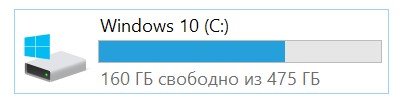
Почему я рекомендую именно 3-й вариант:
- диск будет полной копией и его в любой момент можно будет подключить (за 1-2 мин.!) к ПК/ноутбуку и продолжить свою работу;
- для доступа к созданной резервной копии нам не нужно искать никакие доп. программы, и мы никак не зависим от настроек ОС (а для извлечения файл-образов — их нужно будет найти, установить и т.д.);
- этот способ защищает практически от любых «проблем» с основным диском на ПК: от вирусов, мех. повреждений, «кривых» рук, ошибок файловой системы, краж и т.д. (вы всегда будете знать, что дома у вас на полке лежит диск с копией всей системы. А значит будете спокойны. 👌).
- 📌 Ремарка : обратите внимание, что не на всех* SSD можно долговременно (более 6-12 мес. без подкл. к ПК) хранить информацию. Может так стать, что через пару лет ваш не используемый SSD «забудет» всё, что на него записывали. Подробнее —>
ШАГ 2: что будет нужно, подготовка
Для работы нам понадобиться:
-
. На него быстрее, чем на HDD, копируются данные, и это будет экономить существенно время (при создании бэкапа)! : для подключения диска к USB-порту (желательно с поддержкой USB 3.0). Такие можно найти, например, 👉 в китайских онлайн-магазинах;
- как вариант : вместо SSD с переходником, можно использовать внешний диск (но этот способ мне не очень нравится, т.к. такой диск вы не сможете потом за 30 сек. подключить к ПК/ноутбуку, если основной у вас сломается).
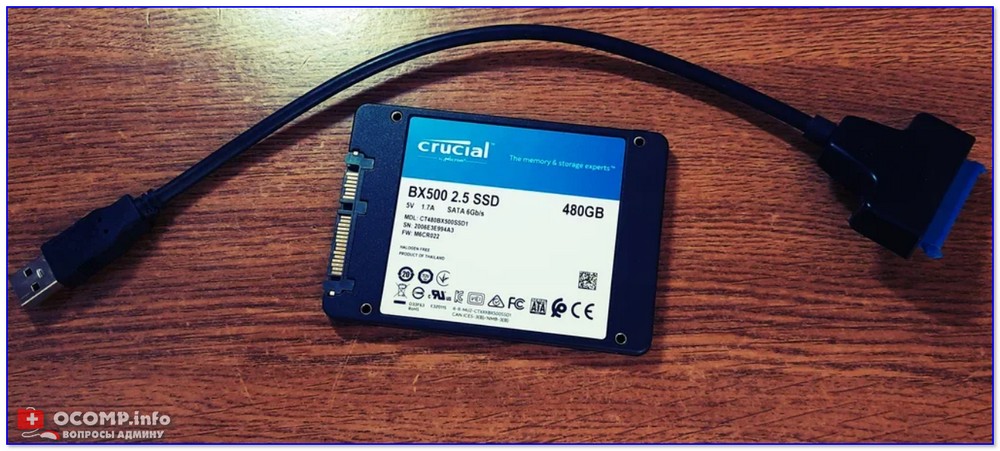
SSD накопитель и переходник для его подключения к USB
Также нам понадобиться спец. программа — 👉 MiniTool Partition Wizard (в своем примере буду использовать версию 11.6). Именно при помощи нее мы создадим полную копию диска (в последствии, для доступа к копии — она будет не нужна!).
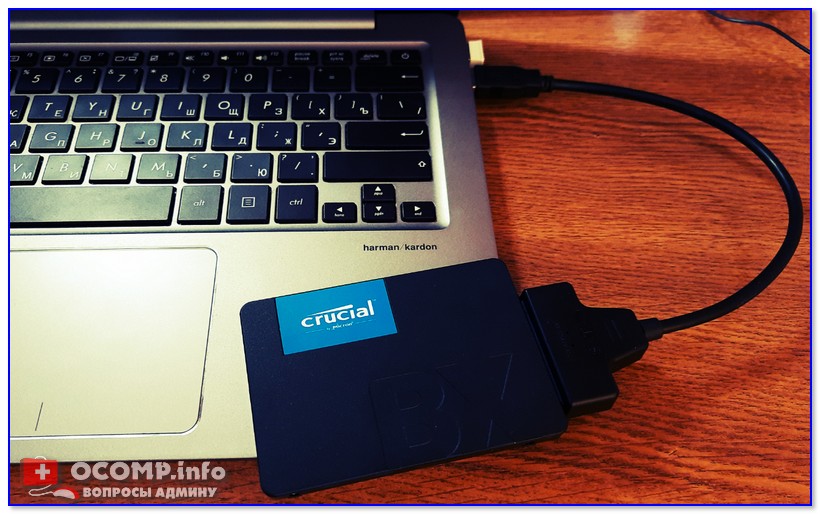
ШАГ 3: пример создания копии
Итак, исходим из того, что диск подключен к порту USB 3.0 (так будет быстрее!) и программа MiniTool Partition Wizard запущена.
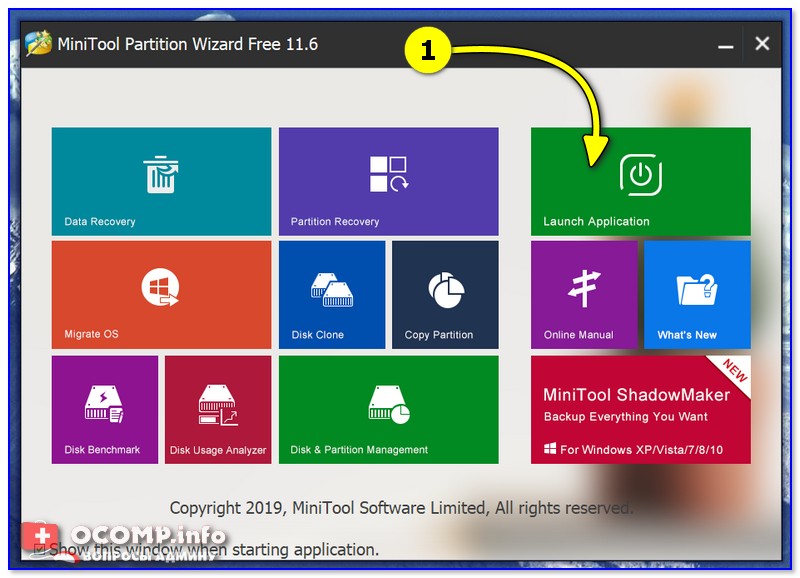
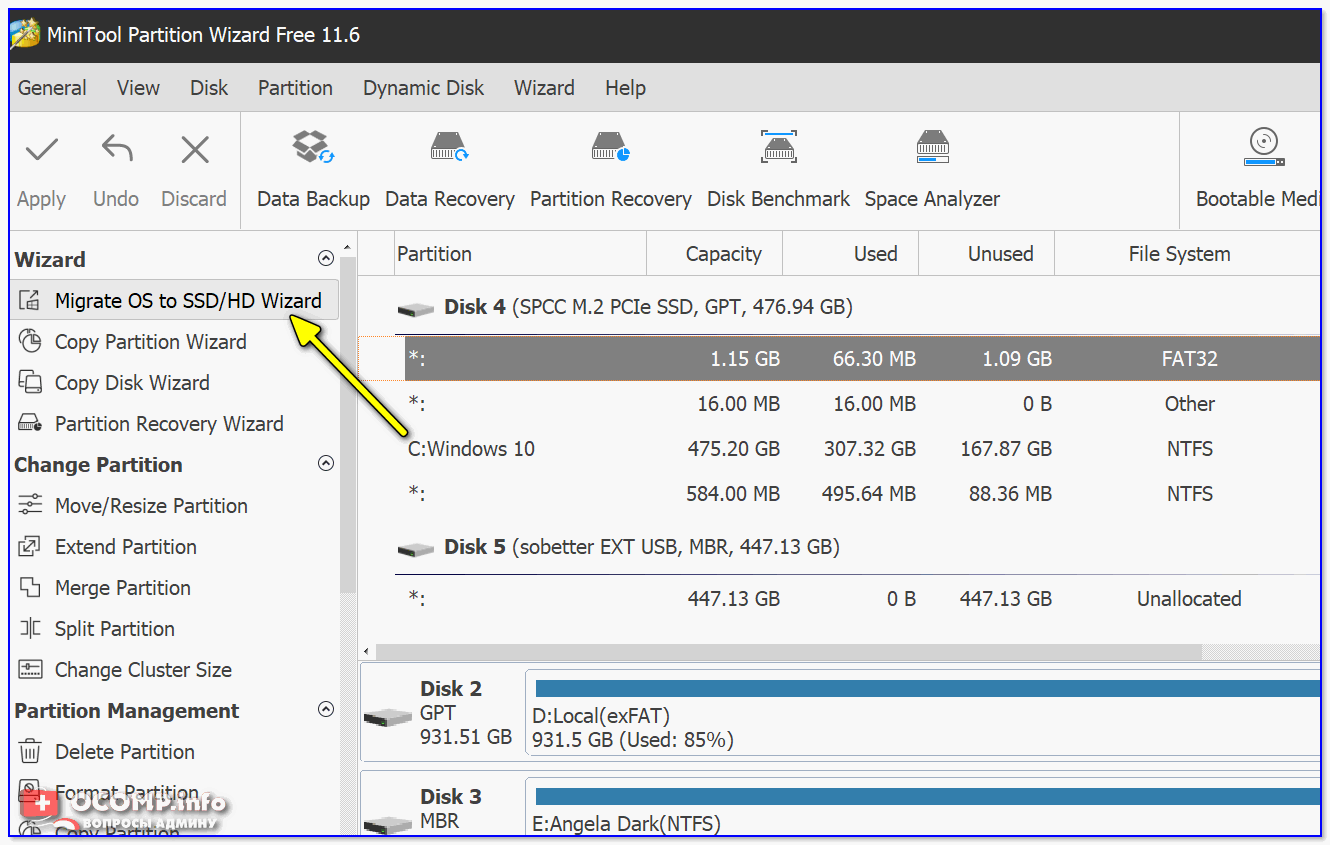
Теперь в меню нужно воспользоваться мастером миграции с одного диска на другой (на англ. «Migrate OS to SSD/HDD»).
Отмечу, что эта функция работает как для переноса всего системного раздела с HDD на SSD, так и с SSD на SSD (и любые др. вариации).
Затем следует выбрать вариант «B» (т.е. перенос только раздела с Windows).
Переносить обычные файлы/папки, на мой взгляд, проще без всяких доп. программ — через проводник. ✔
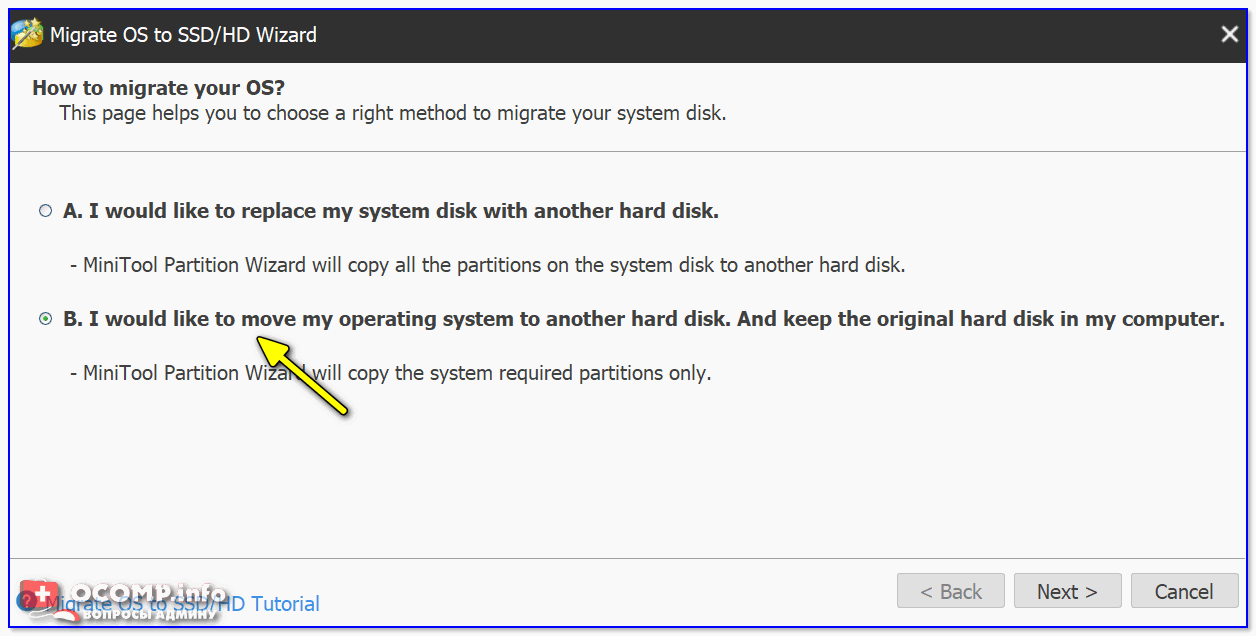
Перенести системный раздел с Windows
После, перед вами будут отображены все накопители, подключенные к ПК/ноутбуку. Выберите тот, на котором и будет сохранена резервная копия (важно: все данные на этом диске будут удалены!).
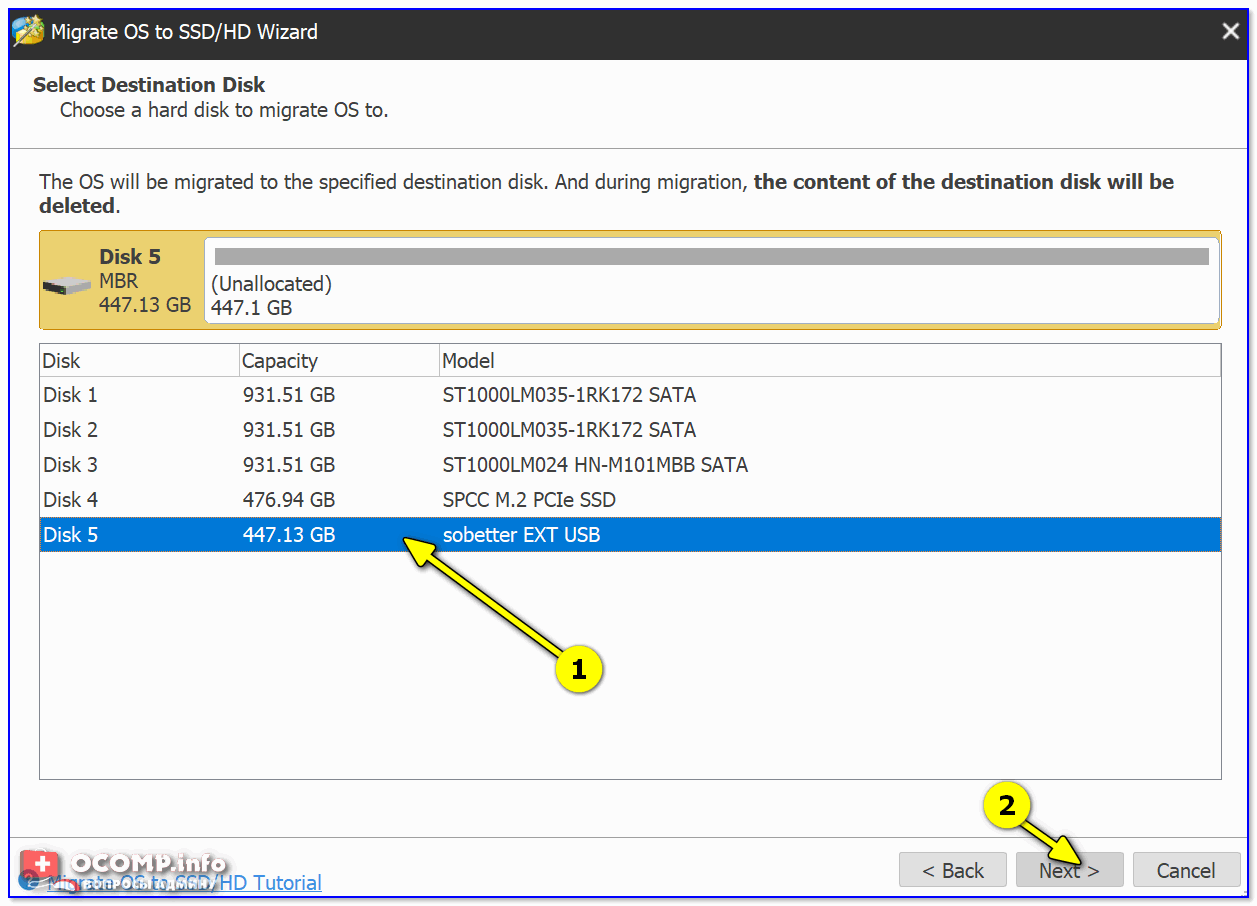
Выбор диска под копию
Далее укажите «1. Fit partitions to entire disk» и нажмите OK (т.е. весь резервный диск мы «заполняем» нашей копией. ).
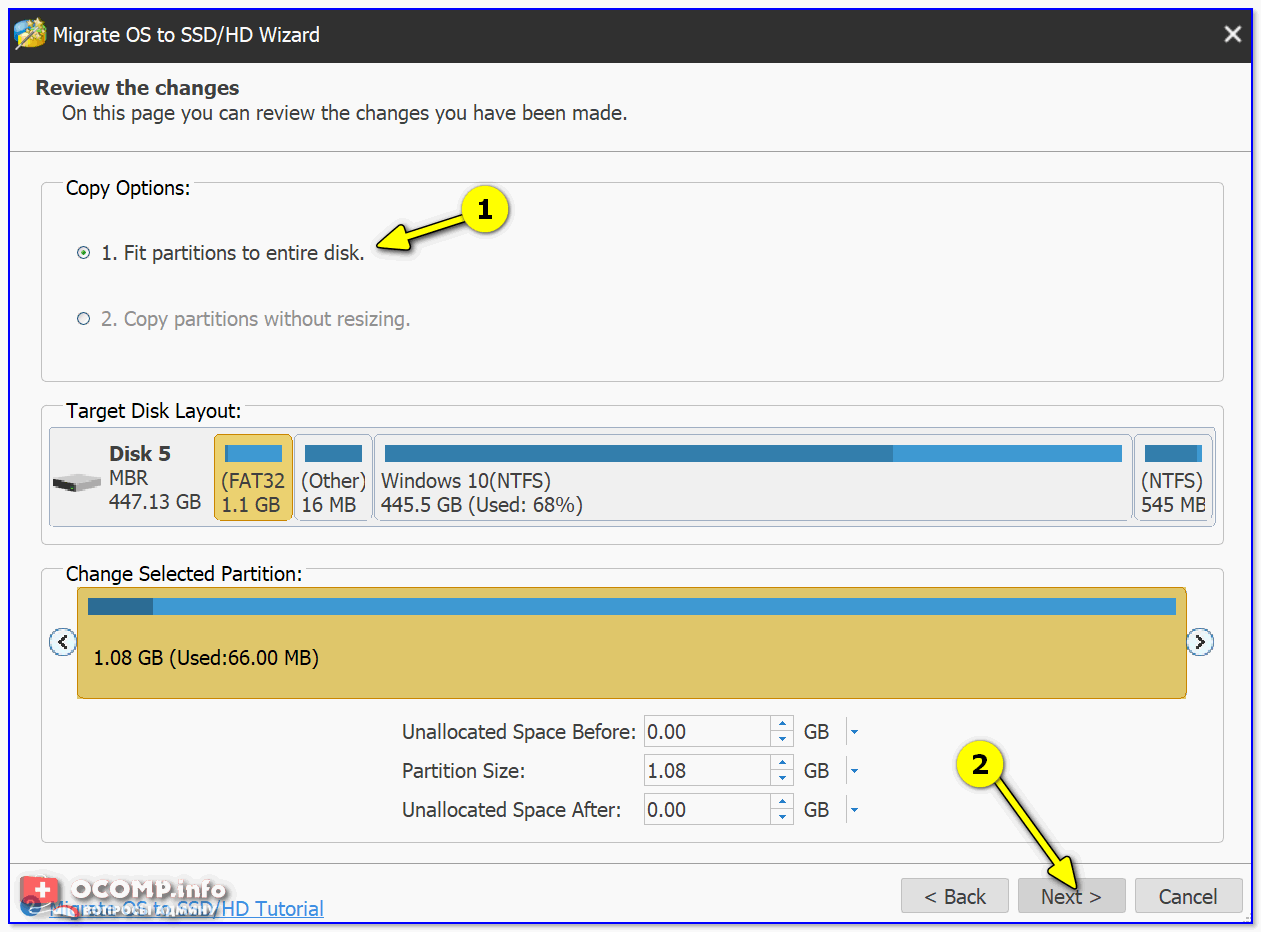
Как заполнить диск
Ну и последний «штрих»: нажать «Apply» для выполнения указанной операции.
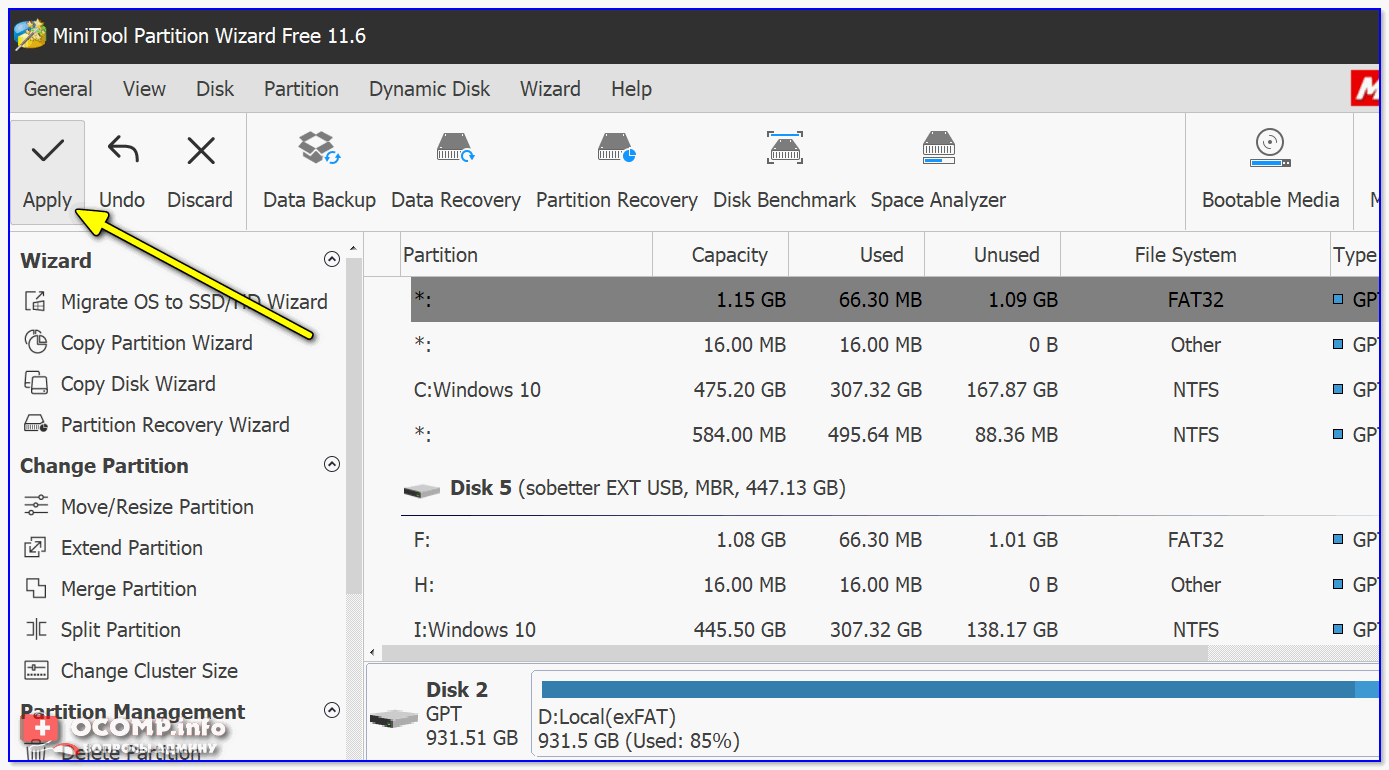
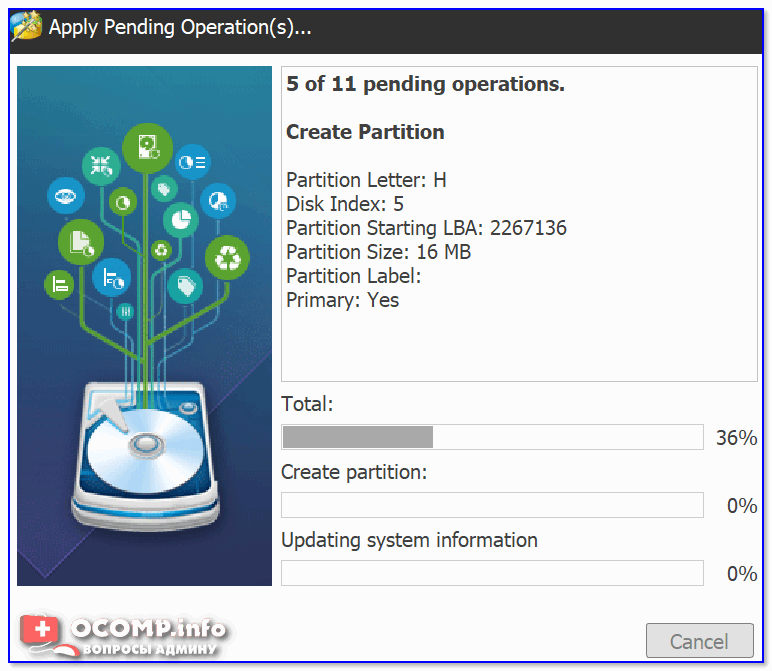
Должна начаться операция подготовки копирования (см. пример на скрине ниже).
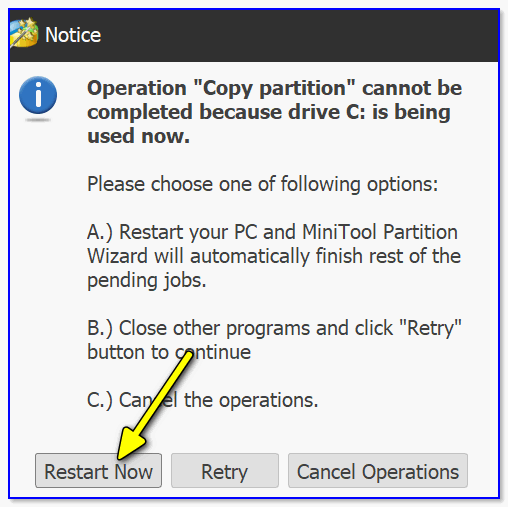
После, утилита предложит вам перезагрузить компьютер для переноса всей информации — следует нажать на кнопку «Restart now» ( предупреждаю заранее : копирование информации может идти достаточно длительное время. Например, в моем случае около 300 ГБ на SSD при подключении к USB 3.0 были перенесены за
В общем-то, после перезагрузки — вам останется только подождать пока данные будут скопированы. Когда операция копирования будет завершена — компьютер будет перезагружен автоматически.
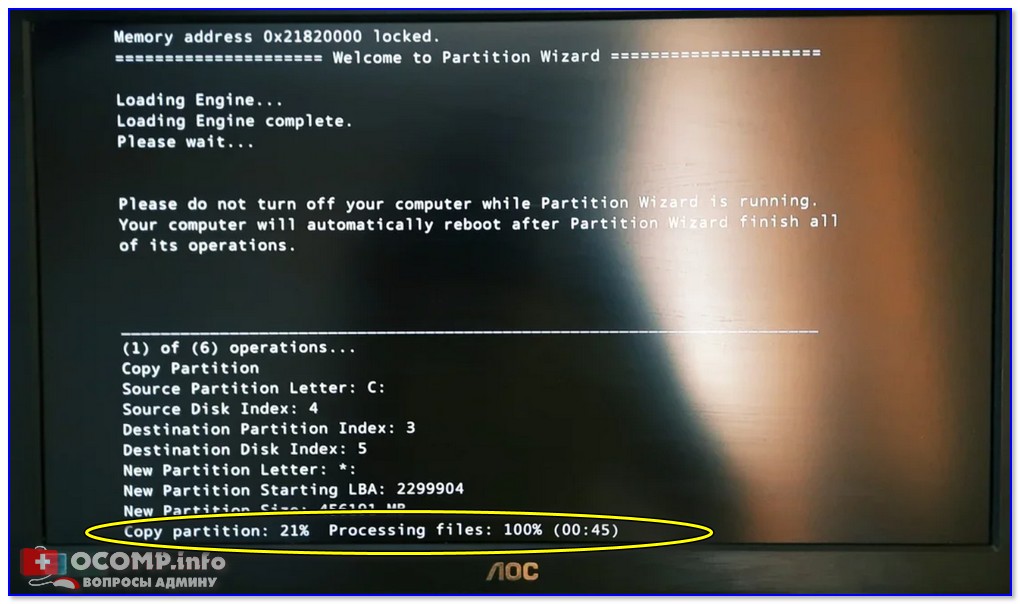
Дожидаемся завершения операции
Собственно, на этом всё, копия готова!
Как можно в последствии использовать эту копию:
- подключить к ПК диск (к SATA интерфейсу) и сразу же загрузиться с этой ОС;
- подключить диск через переходник (SATA-USB) и копировать с него любые файлы;
- также через утилиту MiniTool Partition Wizard провести миграцию и перенести с резервного диска на основной и систему, и файлы.
Первая публикация: 14.07.2020
Корректировка заметки: 24.04.2022


А не проще использовать Acronis True Image Home. Программа бесплатная для домашнего пользования. Необходимо только место хранения. Пользование простейшее, даже для новичка.
Уже лет 15 использую Acronis True Image. На ноутбуке отделен диск с Windows. Создаю образ диска «C:\» за 8 минут — 40 гигабайт.
Я любитель компьютерных экспериментов. Часто сделаешь что-то не так — быстренько восстанавливаю образ диска. Образы диска «C:\» храню на другом диске. Винчестер разбит на 4 диска. Так мне удобно работать. Переустановку диска не делал ни разу.
Резервное копирование Windows из под работающей системы — немного не то, поскольку проблема может заключаться именно в системных файлах. На мой взгляд, самый лучший вариант — загрузочная флешка с Acronis True Image. Позволяет создать полный образ раздела, диска, включая служебные разделы и загрузочные записи. Несложно даже для начинающего пользователя.
Еще очень неплохо показал себя в плане бекапа Paragon (загрузочная флешка). Есть опция восстановления из архивной капсулы при загрузке.
А мне больше нравится Парагон. Бэкап занимает мало места, а восстановление у меня занимает примерно 15 минут.
А я уже десяток лет пользуюсь Shadow Defender, бывший Shadow User — и горя не знаю..
Можно ли создать копию на диск SSD подключенный к свободному порту SATA?
Если можно, то как переименовать его в диск С.
1) Можно создать копию на любой диск, размер которого равен или больше текущего.
2) Когда вы перенесете (скопируете) раздел с системой на новый диск, а потом загрузитесь с него — он будет «C:\».
Также см. управление дисками.
Я использую для этого SSD Самсунг. Во-первых, это более надёжно, во-вторых у Самсунга есть своя собственная программа копирования диска. Она настолько проста, что ничего не надо домысливать, подключил, завёл программу и жди двадцать минут. И всё.
Acronis Backup & Recovery Вам в помощь
HDD Clone — отличная программа, в режиме онлайн делает копии дисков, включая создание дисков для виртуальных машин напрямую. Сам держу полную копию диска «С» на отдельном SSD и копию в виде виртуальной машины на HDD, есть бесплатная версия с ограничениями.
Прежде чем советовать SSD в качестве резервного хранилища автору неплохо было бы погуглить «SSD время хранения». Много будет открытий чудных.
Да, вы правы, возможно, стоило добавить где-то в скобках о сроках. (но речь вроде шла о рабочей системе, где постоянно что-то меняется, и периодически нужно ее «сбрасывать» чтобы было куда откатываться)
Но вообще, насчет времени хранения: здесь все не просто. Если «взять» в среднем по больнице: от 6 месяцев до 2-3х лет (лично у меня просто копии делаются куда чаще, и я не задумываюсь над этим. Лично хранил на Samsung 870 около года — все норм.).
Кстати, если уж говорить о сроках, то и CD/DVD и HDD тоже не вечны. У меня есть компакт диски, записанные на рубеже 2000-2010 — часть из них как будто бы «осыпалась», пожелтела и перестала читаться (хотя хранятся все одинаково, в обычных комнатных условиях). Т.е. если вам нужна надежная долгоиграющая копия — на мой взгляд, нужно делать их несколько, и периодически старые накопители менять на более свежие. (т.е. не забывать проверять накопитель (куда бы вы не записали) хотя бы раз в год).
А если вместо полноценного SSD-накопителя подключить напрямую через USB-порт обычную USB-2 флэшку большой ёмкости (порядка 32. 64 Gb и более, которые у меня есть), предлагаемый вами вариант прокатит?
Именно такой вариант мне и нужен, все другие предлагаемые не подходят: то заумные, то не понятные, и т.д. Буду весьма благодарен за ответ.
Спасибо!
Доброго времени.
Если размер флешки больше, чем данные на системном диске — то сделать копию на нее можно* (за исключением отдельных флешек). Однако, есть пару «НО»:
— во-первых, данные на нее будут (вероятно) копироваться долго;
— во-вторых, ее не всегда можно будет «напрямую» подключить и загрузиться, в случае проблем с основным диском. Т.е. опять потом как-то копировать.
Я в общем-то и делал акцент именно на «быстрой» сподручной копии, которая выручит в любой момент за 1 мин.
Как создать резервную копию Windows 11
В случае появления серьезных проблем на компьютере, полная резервная копия Windows 11 поможет решить проблемы с работоспособностью операционной системы с помощью функции восстановления. Чтобы воспользоваться этой возможностью вам необходимо иметь бэкап системы Windows 11.
Бэкап Windows 11 — заранее созданная резервная копия данных, которую используют для восстановления системы в случае возникновения неполадок или сбоев на устройстве. После выполнения восстановления, вы сможете вернуть состояние ОС Windows, которое оно имело на момент создания резервной копии.
Сделать бэкап системы Windows 11 можно с помощью встроенного инструмента или использовать для этого стороннее программное обеспечение. В этом руководстве вы найдете инструкции о том, как сделать резервную копию Windows 11 системным средством.
Резервная копия системы Windows 11: особенности создания
Восстановление с помощью резервного копирования в Windows 11 системным средством имеет свои особенности. Инструмент создает архивную копию всей системы, в том числе с дополнительных жестких дисков, если они указаны в параметрах создания копии.
Наличие резервной копии системы позволяет восстановить компьютер в случае критических системных проблем: атаки вредоносного программного обеспечения, например, приложения-вымогателя, при аппаратных сбоях или после установки проблемных обновлений.
Кроме того, своевременное создание образа восстановления системы может помочь вам вернуться к предыдущей версии Windows после выполнения обновления до новой версии ОС, например, после обновления с Windows 10 до Windows 11.
Хотя в Windows 11 нет современного инструмента для создания резервных копий, вы по-прежнему можете использовать функцию «Резервное копирование и восстановление (Windows 7)» для сохранения полной резервной копии, которая включает все компоненты, находящиеся на системном разделе диска: установочные файлы Windows, драйверы устройств, приложения, настройки, и личные файлы.
В результате выполнения этой операции, вы создадите образ системы — копию системного диска, которую можно использовать в случае неисправности жесткого диска или компьютера.
После необходимых пояснений мы переходим к практической части статьи, из которой вы узнаете, как создать образ системы для восстановления Windows.
Подготовка к резервному копированию Windows 11
Перед созданием полной резервной копии Windows 11, которую мы поместим на внешний жесткий диск с USB-интерфейсом или на другой подобный носитель, желательно провести оптимизацию системы.
Выполните следующие действия:
- Удалите временные и мусорные файлы.
- Используйте инструмент «Очистка диска» для удаления ненужных данных с компьютера.
- Если на вашем ПК установлен жесткий диск (HDD), выполните дефрагментацию. Если система находится на SSD-диске, то эту операцию выполнять не нужно.
Эти мероприятия приведут к уменьшению количества данных, подлежащих архивации. Благодаря этому, процесс создания архивной копии займет меньше времени, а сама резервная копия будет меньшего размера.
Резервная копия Windows 11 сохраняется на флешку, имеющую достаточную вместимость, или на внешний жесткий диск. Это оптимальный вариант, потому что в целях безопасности архивные копии лучше хранить отдельно. Для сохранения файла образа Windows можно использовать другой жесткий диск ПК или несистемный раздел диска.
Как создать резервную копию Windows 11 с помощью инструмента создания образа системы
Переходим к следующему этапу, в котором вы узнаете о том, как создать образ системы для восстановления Windows. Сейчас мы рассмотрим создание резервной копии системы Windows 11 с помощью встроенного инструмента резервного копирования образа системы.
Чтобы создать образ восстановления системы для компьютера под управлением Windows 11, выполните следующие действия:
- Вставьте в USB-разъем компьютера внешний жесткий диск, флешку или другой накопитель, имеющий достаточно места для хранения архива с операционной системой.
Для хранения информации можете использовать другой жесткий диск на этом ПК или другой несистемный раздел диска.
- Откройте Панель управления Windows.
- В окне «Все элементы панели управления» установите параметр просмотра — «Мелкие значки».
- Щелкните по элементу «Резервное копирование и восстановление (Windows 7)», чтобы открыть приложение.

- В окне «Резервное копирование и восстановление файлов (Windows 7)» нажмите на параметр «Создание образа системы», расположенный на левой панели.

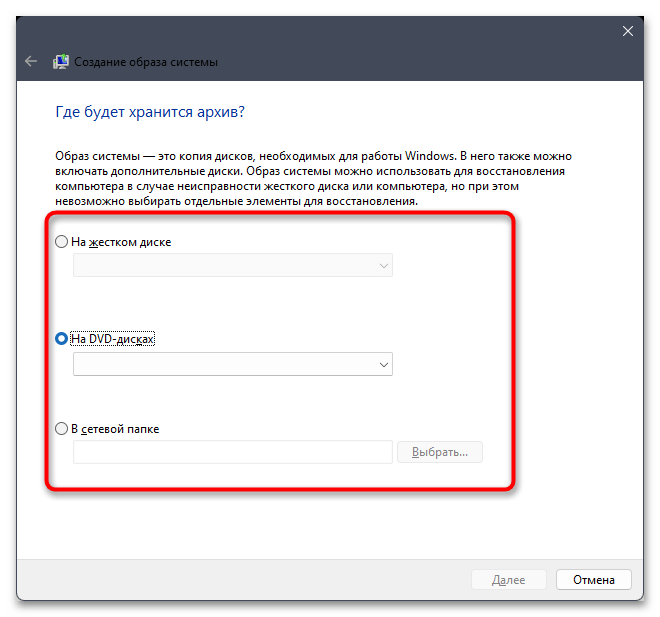
В окне «Где будет храниться архив?» выберите внешний диск, чтобы сохранить там резервную копию Windows 11:
- На жестком диске.
- На DVD-диске.
- В сетевой папке.
- Укажите диск с достаточным пространством для хранения резервной копии.

- В окне «Какие диски вы хотите включить в архивацию?» по умолчанию добавлены диски, необходимые для запуска Windows. Сюда добавлены системный раздел диска и скрытые служебные разделы.
Вы можете добавить в задание архивации другие диски вашего компьютера, только без диска, на котором будет сохранена эта резервная копия.

Теперь нам необходимо запустить резервное копирование Windows 11.
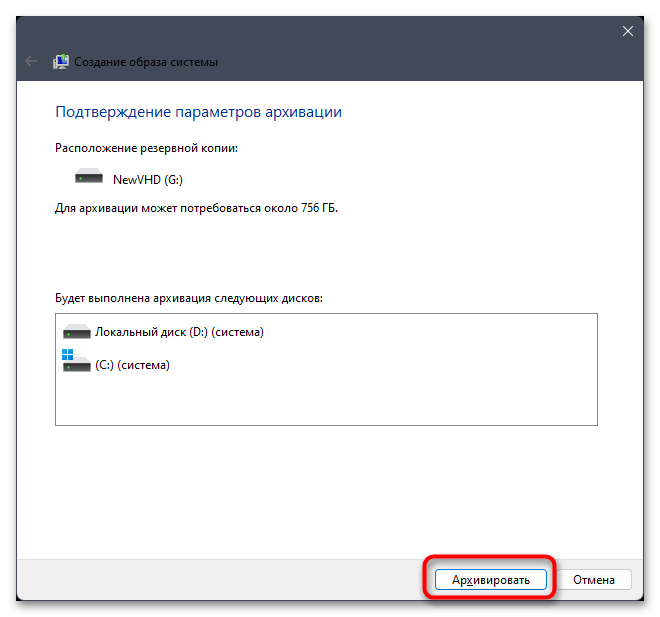
- В окне «Подтверждение параметров архивации» ознакомьтесь со списком дисков, а затем нажмите на кнопку «Архивировать».
Для архивации потребуется занять определенное место на дисковом пространстве в хранилище, в зависимости от количества копируемых данных.

- В окне «Создание образа системы» выполняется сохранение архива.
- Процесс создания резервной копии занимает некоторое время, которое зависит от количества архивируемой информации.

- В завершение откроется окно «Вы хотите создать диск восстановления?», в котором нужно нажать на кнопку «Да» или «Нет».

Диск восстановления Windows может понадобиться в случае отказа запуска компьютера. С его помощью вы сможете загрузиться на ПК, чтобы запустить процесс восстановления системы в подобных обстоятельствах. Подробнее о создании и использовании диска восстановления читайте в другой статье на сайте.
- В окне «Архивация выполнена успешно» нажмите кнопку «Закрыть».

Создание резервной копии Windows 11 с установочными файлами, настройками, приложениями и личными данными завершено. Файлы архивного образа системы хранятся в папке «WindowsImageBackup».
Как сделать бэкап Windows 11 с помощью инструмента wbAdmin
Продвинутые пользователи могут воспользоваться утилитой командной строки wbadmin, который используется для управления резервным копированием в Windows. Вы можете создать образ восстановления системы другим способом.
Чтобы создать полную резервную копию в Windows 11 с помощью инструмента командной строки wbAdmin выполните следующие действия:
- Подключите к ПК внешний USB-носитель достаточного объема (внешний жесткий диск или флешку).
- Кликните правой кнопкой мыши по меню «Пуск».
- В контекстном меню нажмите на пункт «Терминал Windows (администратор)».
- На верхней панели терминала щелкните по стрелке, выберите командную строку.
- Введите следующую команду, чтобы создать полную резервную копию с помощью wbAdmin в Windows 11, а затем нажмите на «Enter»:
В этой команде вместо «X» в опции «-backupTarget» введите букву диска внешнего хранилища на вашем ПК, который вы хотите использовать для резервного копирования.

После выполнения этих шагов резервная копия Windows 11 будет сохранена на внешний диск, который вы укажите в команде.

Выводы статьи
В операционной системе имеется инструмент для создания резервного образа системы. Пользователь может воспользоваться резервной копией системы, чтобы восстановить Windows в случае появления неполадок на компьютере. Архивация операционной системы и восстановление Windows 11 помогут решить проблемы, возникающие на ПК пользователя.
Как сделать резервную копию в Windows 11

Если вы заинтересованы в сохранении пользовательских файлов путем создания их резервных копий в Windows 11, можно воспользоваться стандартным средством, которое называется «Программа архивации данных». Она позволяет выбрать каталоги с объектами или целые логические разделы, а затем настроить время для создания их копий. Давайте разберемся с тем, как выполнить первоначальную настройку и обеспечить получение копий для будущего восстановления.
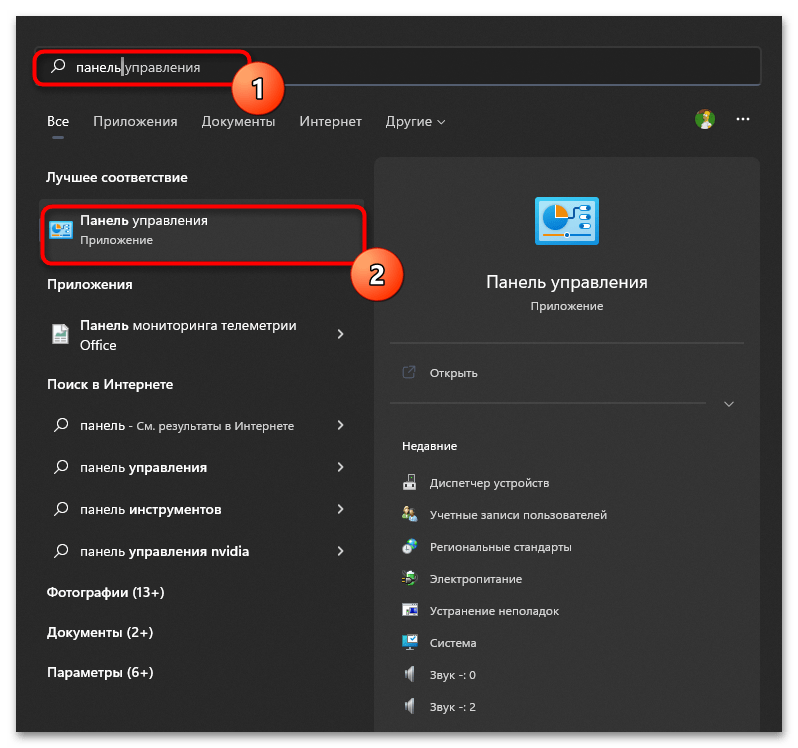
- Откройте меню «Пуск» и через поиск отыщите приложение «Панель управления», после чего запустите его.
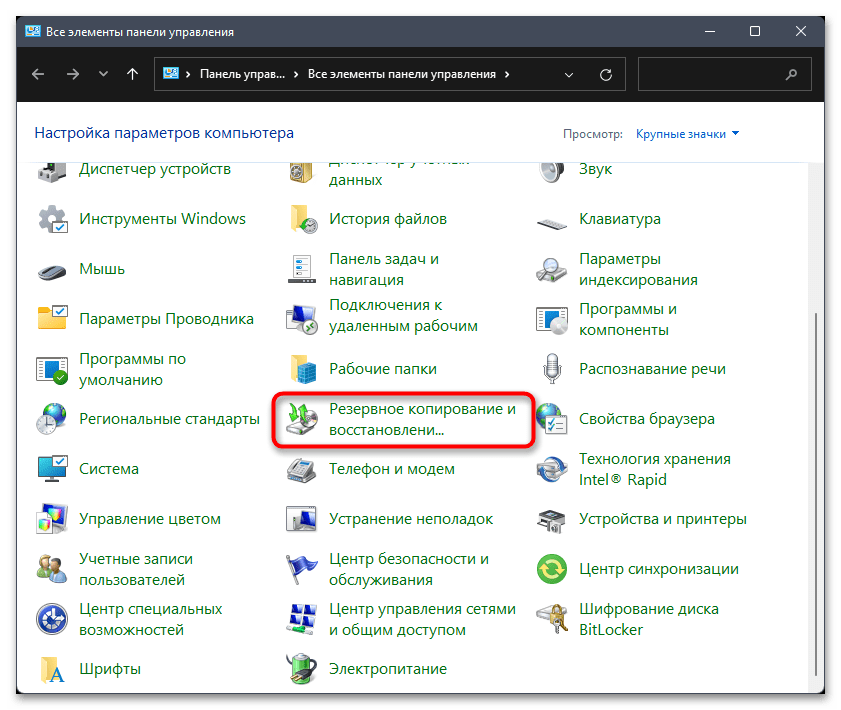
- В новом окне найдите значок с названием «Резервное копирование и восстановление», затем кликните по нему дважды левой кнопкой мыши.
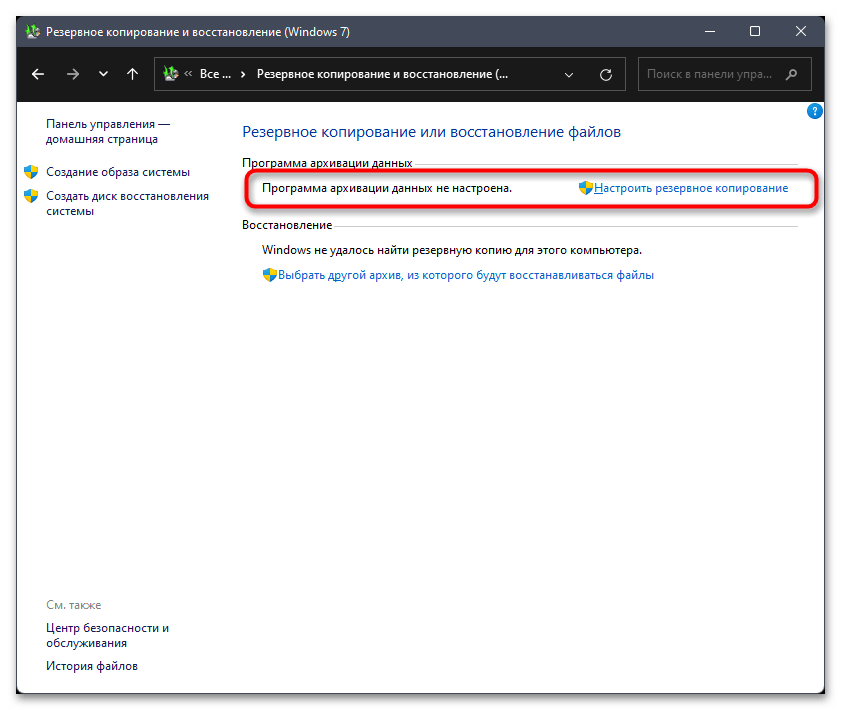
- Вы сразу же попадете в главное меню с разными возможностями копирования и восстановления, где вам понадобится найти ссылку «Настроить резервное копирование» и нажать по ней для открытия следующего окна.
Способ 2: Использование средства «История файлов»
Рассмотрим еще один метод, который позволяет сохранить предыдущие версии файлов в Windows 11 и восстановить их, если это вдруг понадобится. Инструмент, о котором пойдет речь ниже, немного похож на предыдущий, но имеет немного другие настройки. Вы не сможете выбрать папки, которые нужно копировать, поскольку они определяются автоматически. Доступно только создание исключений, то есть отмена архивирования одного или нескольких каталогов. Давайте более детально остановимся на этой теме далее.

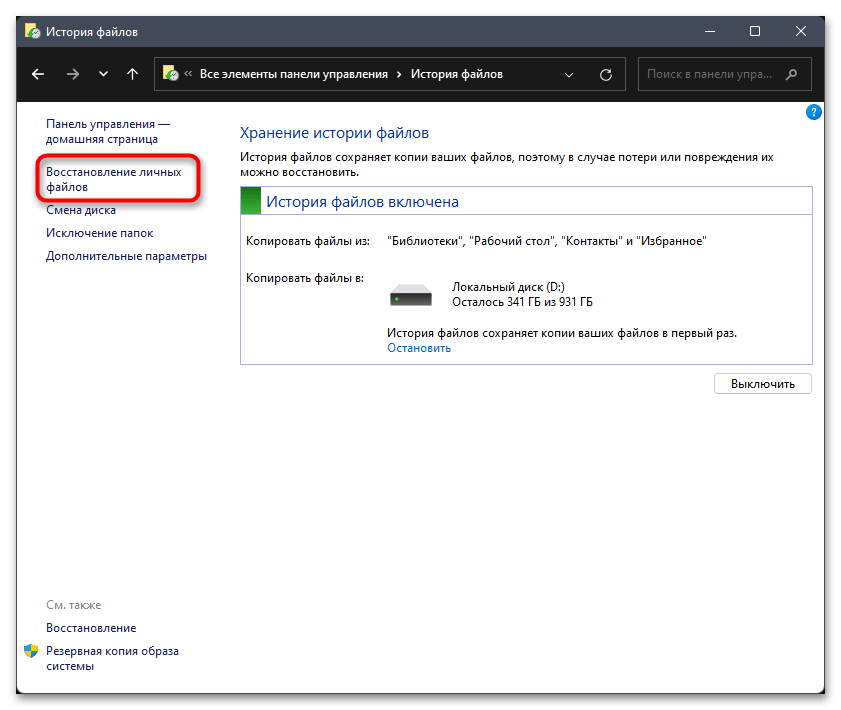
- Откройте меню «Пуск» и через поиск отыщите элемент «История файлов», затем щелкните левой кнопкой мыши по появившемуся соответствию.

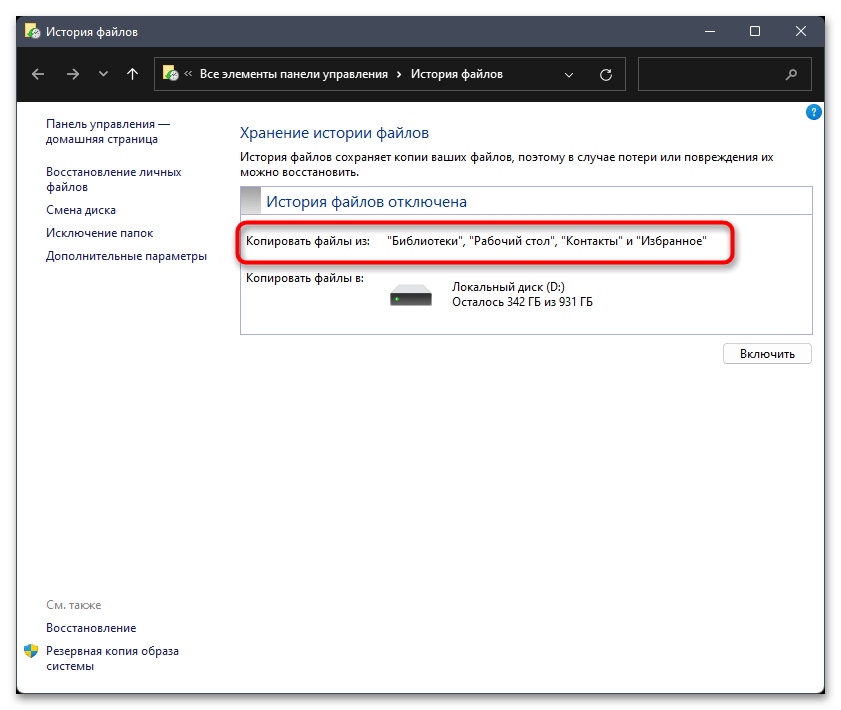
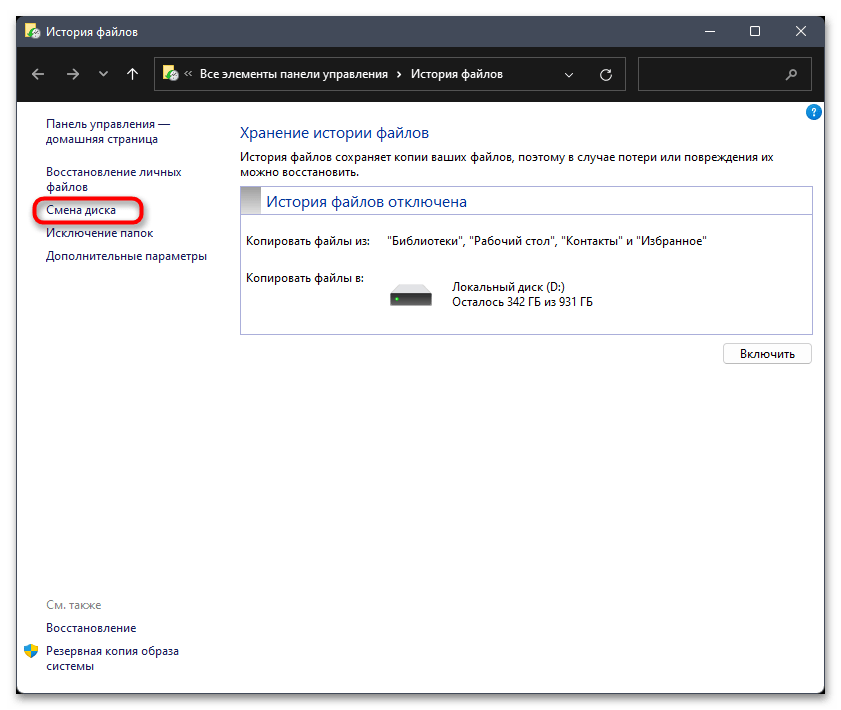
- Посмотрите внимательно на перечень каталогов в строке «Копировать файлы из». Именно в ней показано, файлы каких папок будут иметь истории версий. Запомните их и сохраняйте важные документы именно по этим путям, чтобы использовать инструмент по назначению.
- Для выбора места сохранения копий на панели слева нажмите «Смена диска».
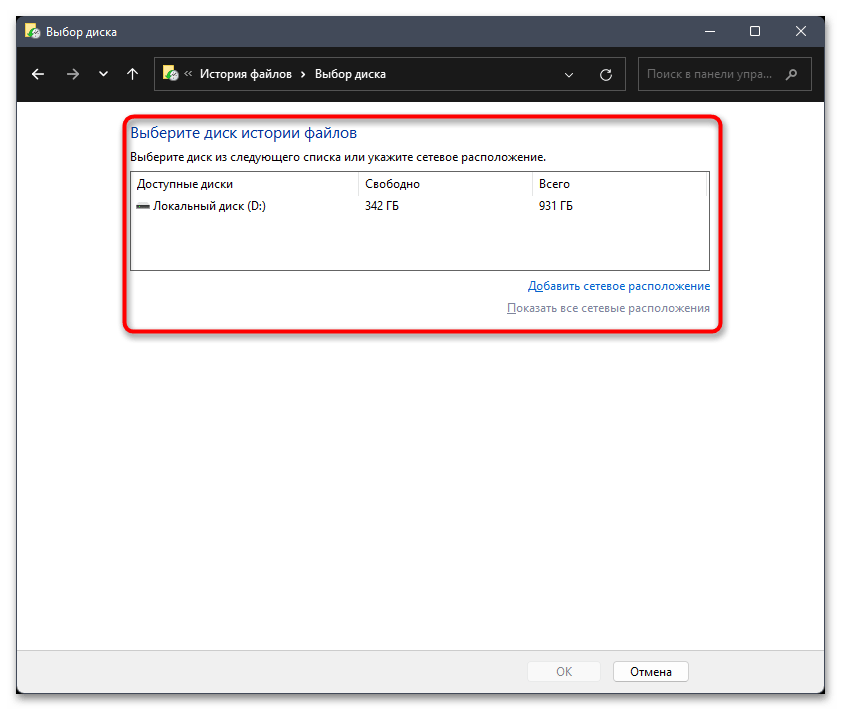
- Выберите один из логических томов, куда и будут сохраняться истории файлов, или добавьте сетевое расположение.
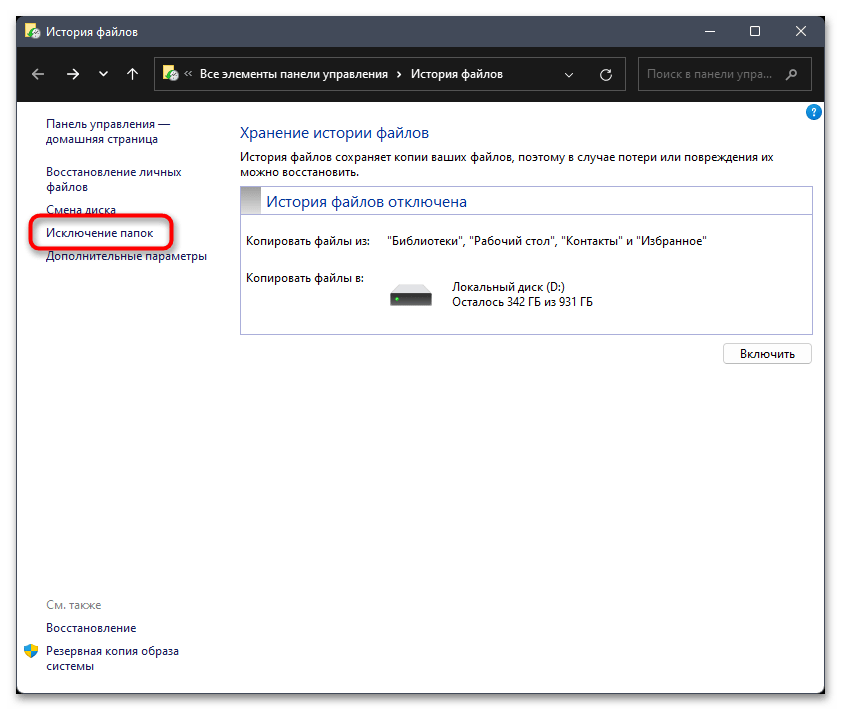
- Теперь, если какие-то из перечисленных ранее папок копировать не нужно, нажмите по «Исключение папок».
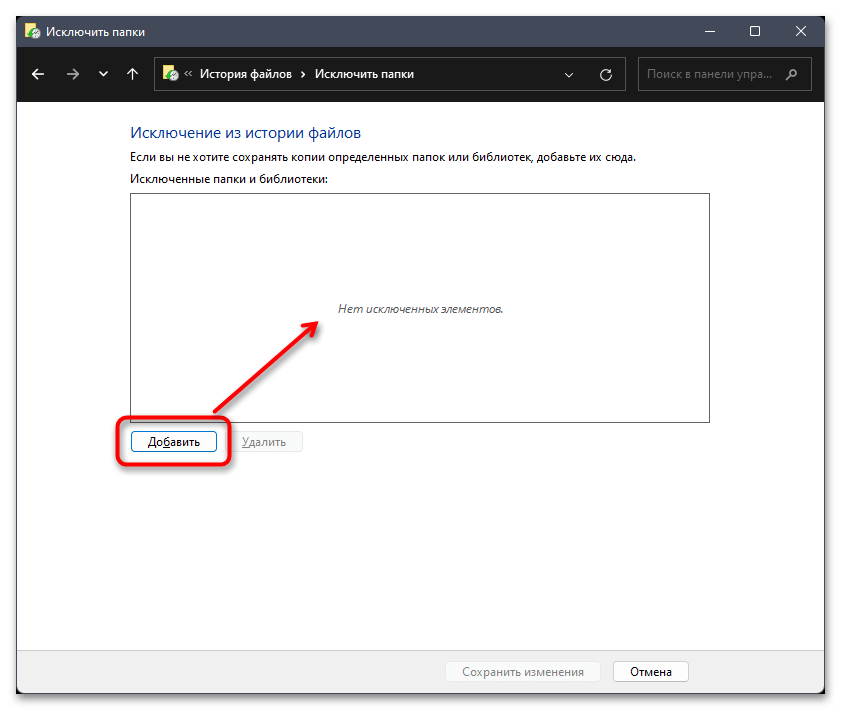
- Пополните список вручную и сохраните изменения.
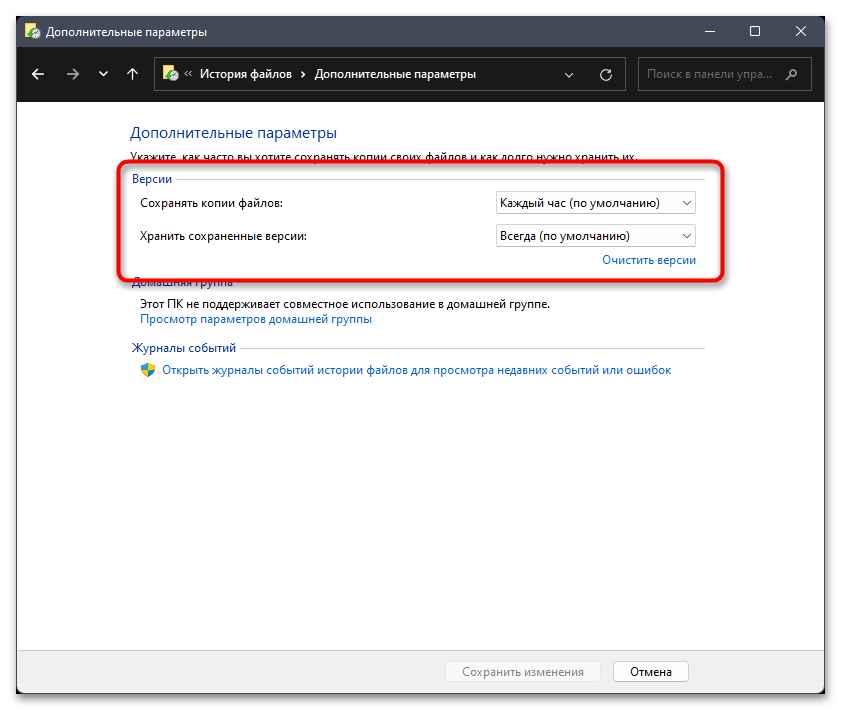
- Остается только указать, когда создавать копии файлов и сколько их хранить. Для этого на той же панели нажмите по ссылке «Дополнительные параметры».
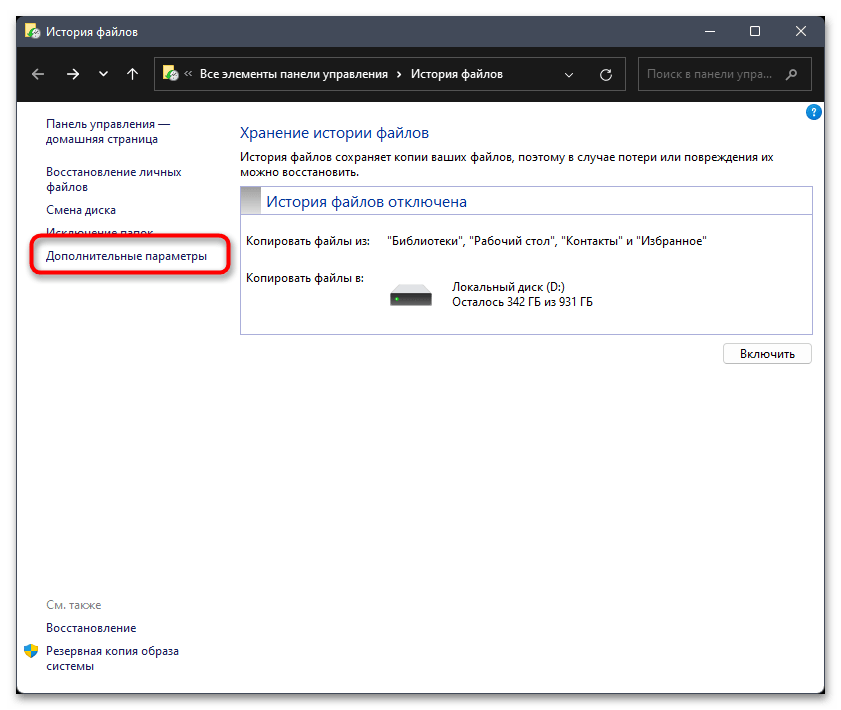
- Раскрывайте два выпадающих меню, чтобы выбрать среди них подходящие для вас параметры.
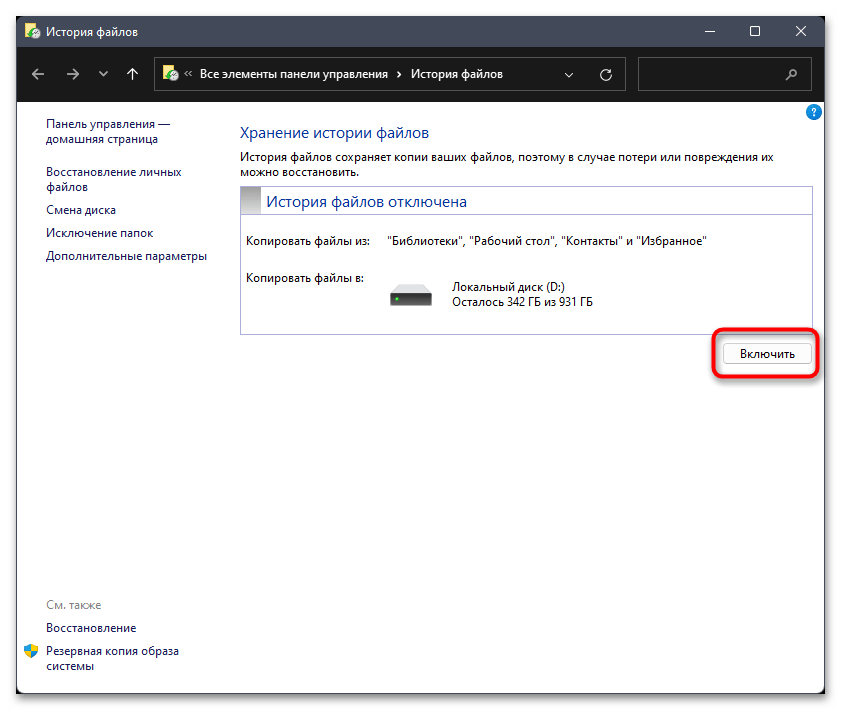
- Если на этом настройка закончена, щелкните по «Включить».
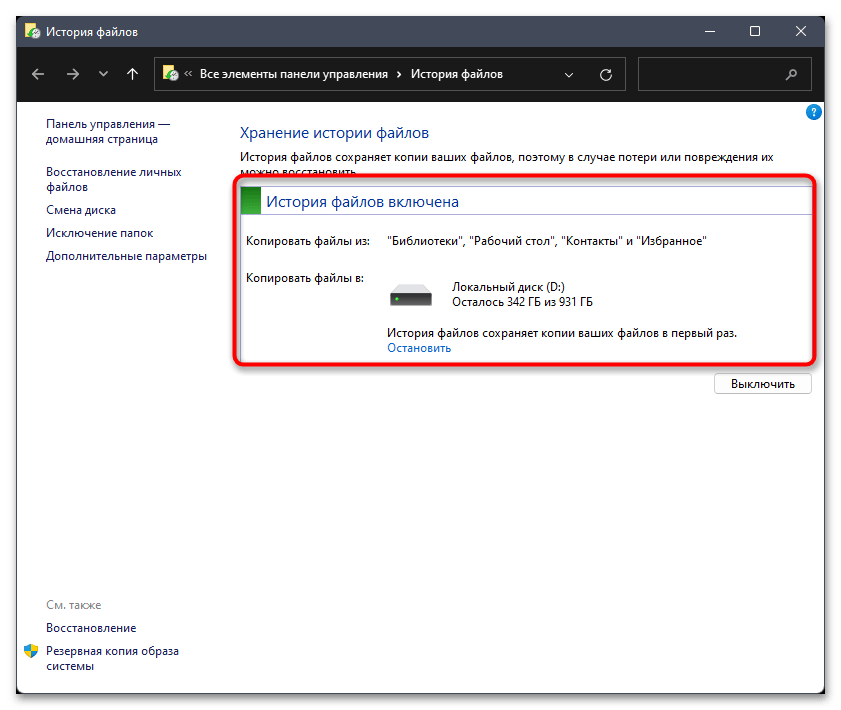
- Первое копирование истории займет некоторое время, поэтому просто ожидайте окончания выполнения данной операции.
- Для восстановления потерянных объектов в будущем используйте кнопку «Восстановление личных файлов» и следуйте инструкциям в появившемся окне.
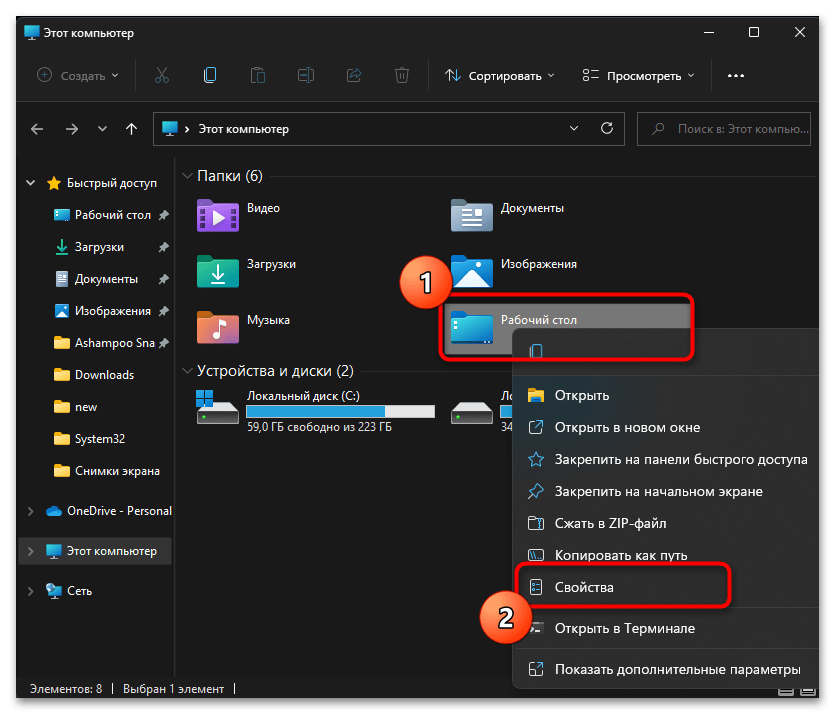
- Дополнительно можно просматривать и восстанавливать версии отдельных папок или файлов. Для этого отыщите элемент на компьютере, щелкните по нему правой кнопкой мыши и из контекстного меню выберите пункт «Свойства».
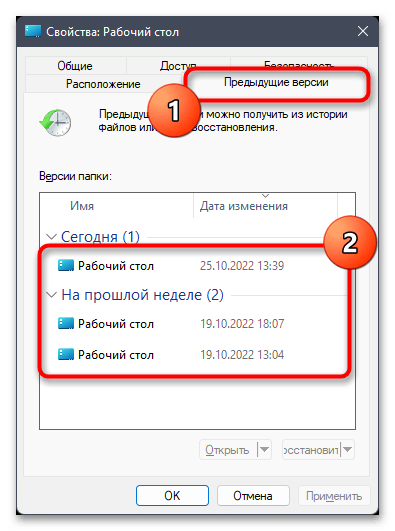
- Перейдите на вкладку «Предыдущие версии» и ознакомьтесь с доступными вариантами в «Версии папки».
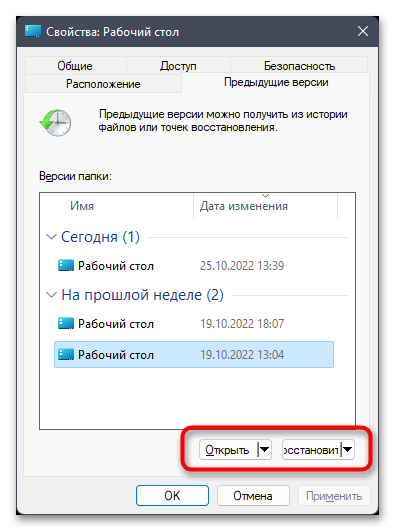
- Выбрав один из них, можно перейти к восстановлению или пока что просмотреть содержимое, чтобы получить больше информации о том, что представляет собой конкретная версия.
Способ 3: Создание образа системы
Не всегда пользователю нужно просто копирование его личных файлов, поскольку это практически никак не влияет на общую работоспособность ОС и не поможет восстановить Windows 11, если что-то вдруг пойдет не так. Для таких ситуаций понадобится создать образ системы, чтобы потом через специальное средство записать его на диск и использовать для восстановления.
- Откройте раздел «Резервное копирование и восстановление» в «Панели управления» точно так же, как это было показано в первом методе. На панели слева нажмите по ссылке «Создание образа системы».

- В новом окне выберите один из вариантов хранения архива. Это может быть жесткий диск, DVD или сетевая папка. После отметки маркером обязательно выберите одно из подключенных устройств из списка.
- Вы узнаете, какие диски подпадают под архивацию, а также сколько места займет итоговый образ. Если вас устраивают выбранные настройки, нажмите «Архивировать».
- Ожидайте окончания создания архива, что может занять даже час. Скорость выполнения процесса зависит исключительно от объема вашей операционной системы и скорости жесткого диска. Для восстановления образа используйте кнопку «Создать диск восстановления системы», находящуюся в этом же окне «Панели управления».

Способ 4: Использование сторонних программ
Существует множество самых разных программ для резервного копирования. Некоторые из них поддерживают создание целого образа с ОС для восстановления через этот же софт, а другие настроены на сохранение пользовательских файлов. Мы рассмотрим универсальное решение под названием Aomei Backupper Standard, вы можете использовать инструкцию как общую, а выбрать совершенно другой софт на ваше усмотрение.
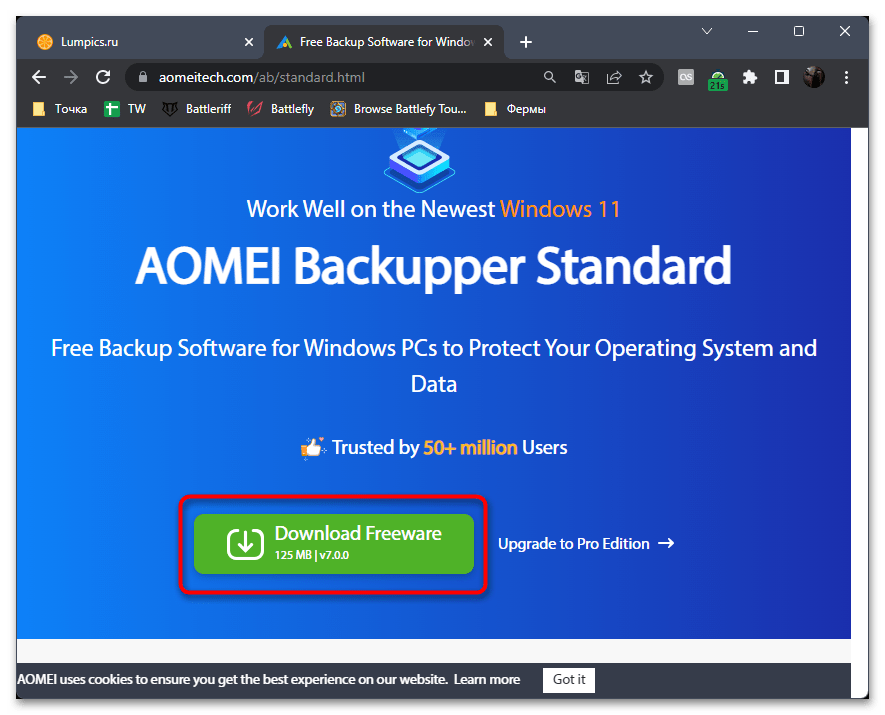
- Перед скачиванием или покупкой любой программы обязательно сравните ее версии на официальном сайте и прочитайте список возможностей. Убедитесь в том, что ПО поддерживает необходимые для вас функции резервного копирования, затем переходите к загрузке и установке.
- Инсталляция в большинстве случаев выглядит довольно стандартно, что актуально и для Aomei Backupper Standard, поэтому на этом этапе останавливаться не будем.
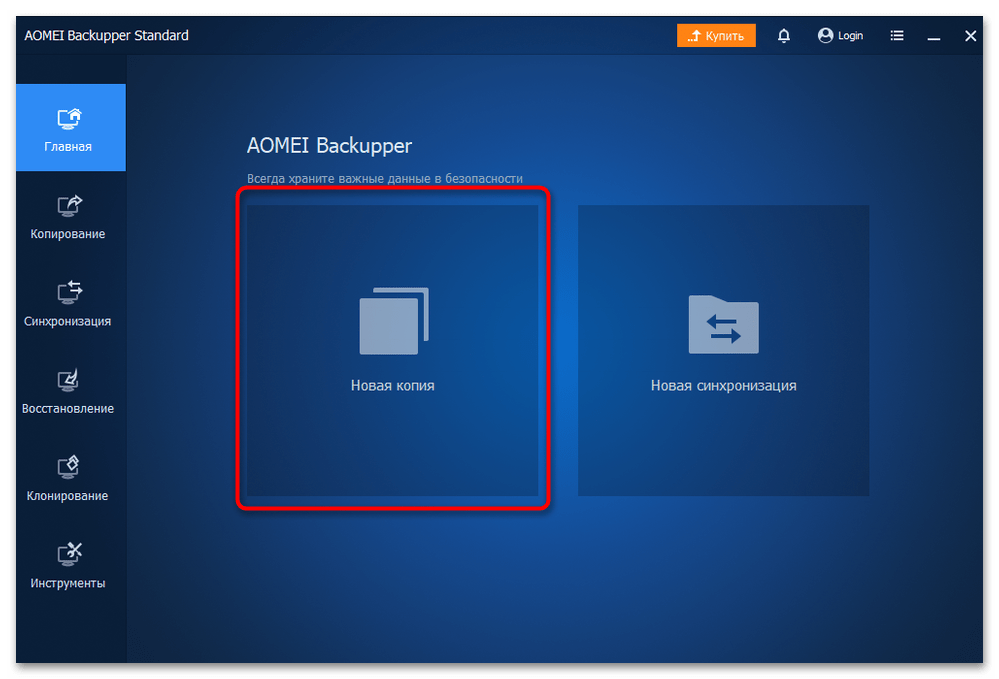
- После запуска программы ознакомьтесь с содержимым главного окна и нажмите по кнопке для перехода к созданию новой копии.
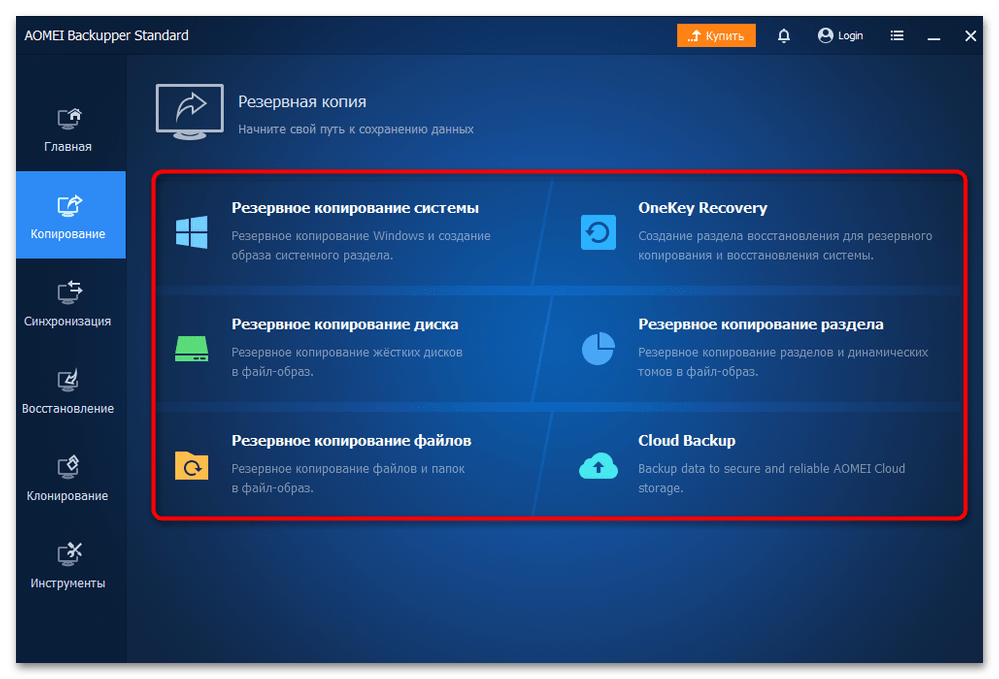
- Теперь предстоит выбрать тип резервного копирования, если софт поддерживает их несколько. В той же Aomei Backupper Standard есть возможность получить образ ОС, скопировать конкретные файлы или целый диск.
- После выбора режима укажите, в какое новое место сохранить архив. Устройство уже должно быть подключено к компьютеру, что касается и тех ситуаций, когда понадобится восстановление резервных копий.
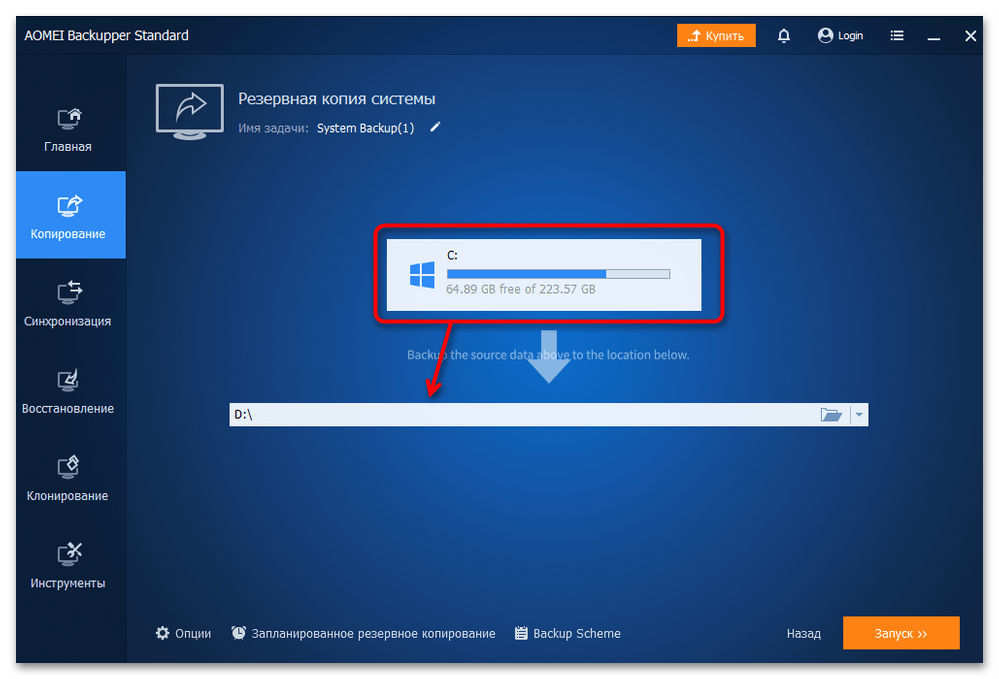
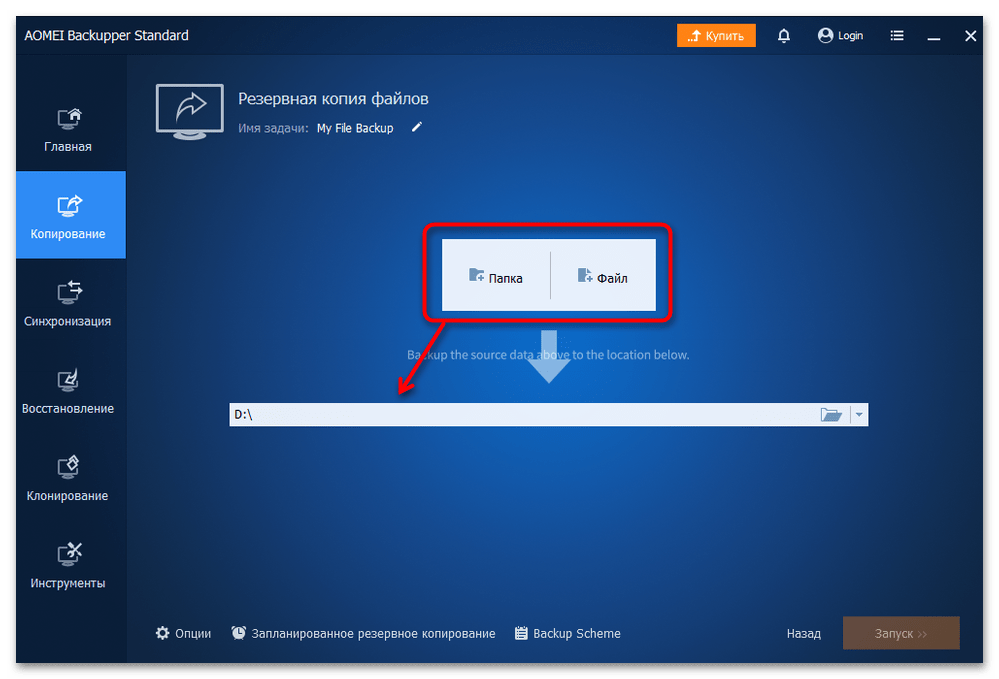
- Если диск с ОС выбирается автоматически, то вот в режиме копирования пользовательских файлов понадобится самостоятельно указать каталоги или отдельные объекты.
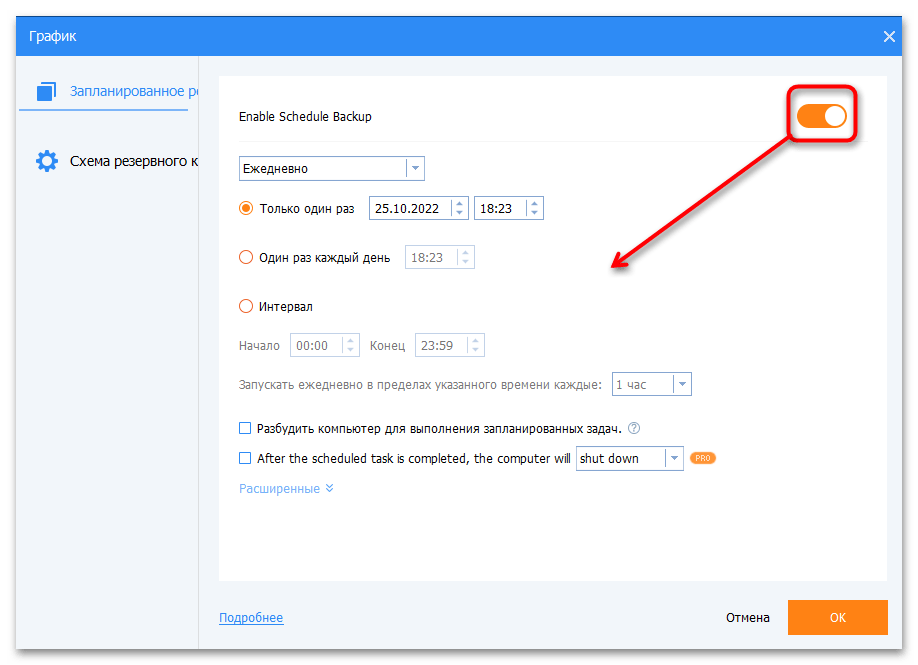
- Дополнительно перейдите к настройке времени для запланированного резервного копирования, если нужно, чтобы софт время от времени самостоятельно занимался созданием архивов по заданным параметрам.
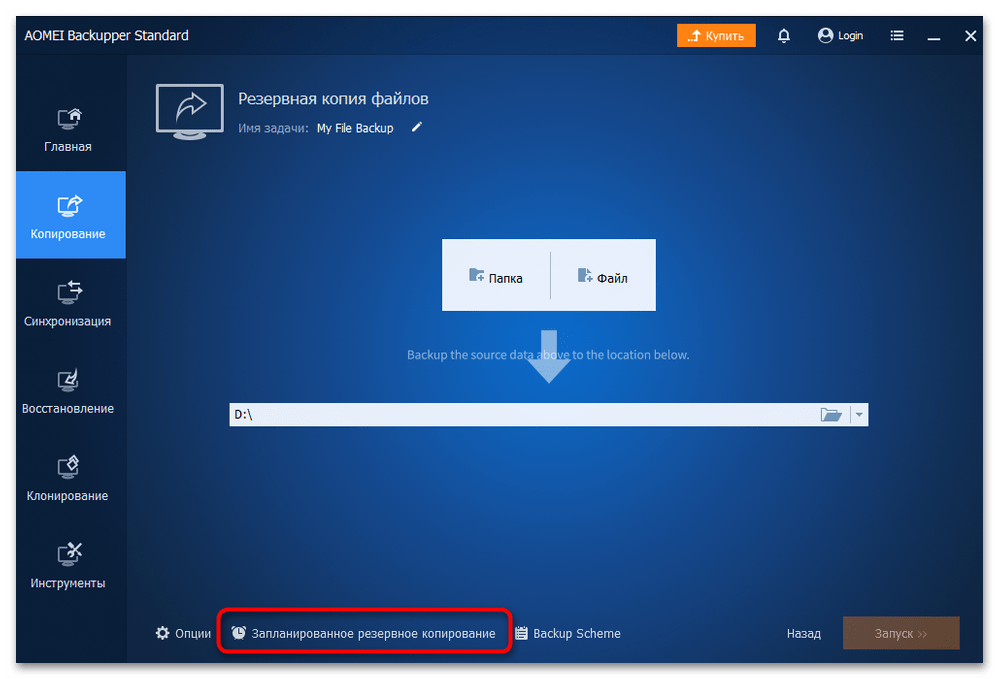
- Обязательно внимательно смотрите на доступные настройки, чтобы не только указать время архивирования, но и добавить ПО в автозапуск или настроить задачу, которая будет его включать.
- По окончании всех действий нажмите кнопку для подтверждения создания резервной копии и ожидайте завершения операции.

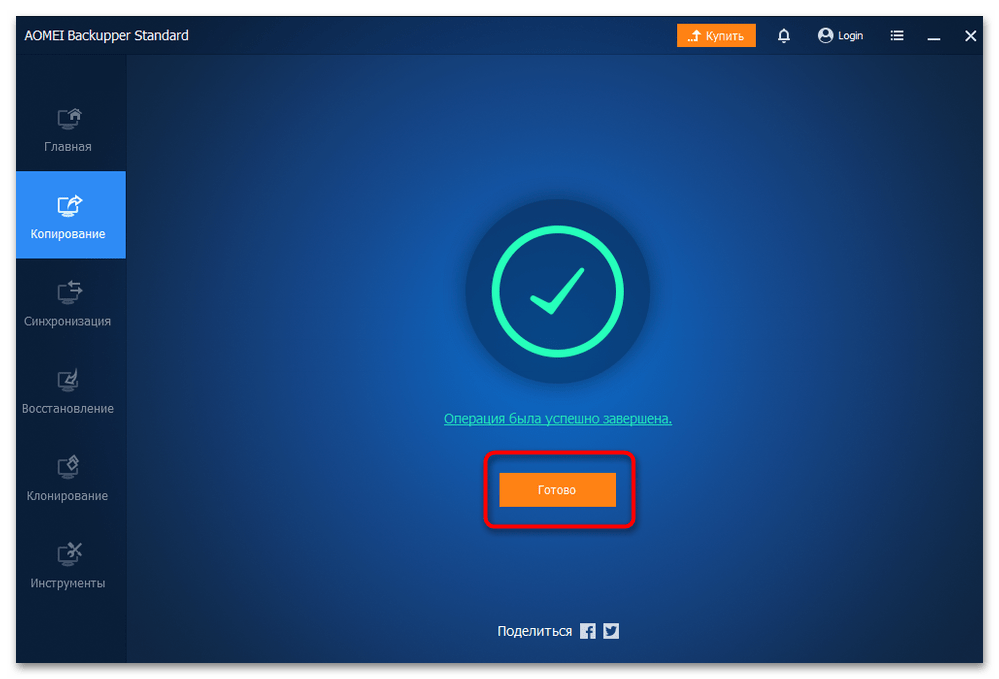
- Вы будете уведомлены об успешном завершении, поэтому можете нажать «Готово», чтобы выйти из данного меню.
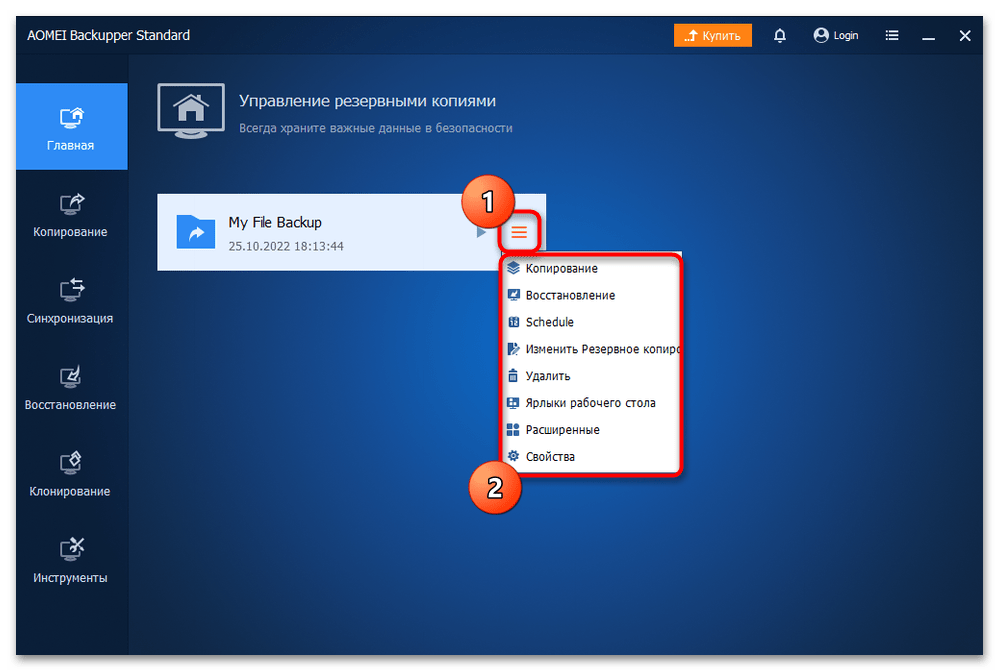
- При дальнейшем использовании софта вы всегда будете видеть, какие резервные копии уже созданы. Можете вызвать меню управления любой из них, чтобы восстановить, изменить параметры или удалить архив, если он больше не нужен.
В инструкции мы рассмотрели только один пример сторонней программы для резервного копирования в Windows 11. Если она вам не подходит, рекомендуем подобрать другое решение, прочитав обзор на нашем сайте от другого автора. Для этого просто нажмите по ссылке ниже и переходите к просмотру описаний софта.