Как устранить ошибку status_device_power_failure в Windows 10?
В сегодняшней нашей статье мы рассмотрим ошибку status_device_power_failure, которую вы можете заметить в свойствах оборудования, работающего в операционной системе Windows 10. Стоит заметить, что данная проблема крайне часто встречается на «десятке», тем не менее она вполне решаемая с помощью некоторых способов, которые мы будем рассматривать чуть ниже.
Устраняем ошибку status_device_power_failure в Windows 10
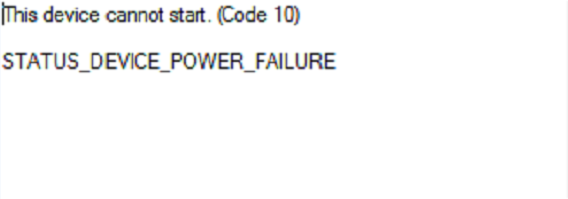
Разумеется, что обнаружили вы ошибку status_device_power_failure в тот момент, когда пытались понять причину неправильной работы нужного вам оборудования в Диспетчере устройств. Тем не менее, несмотря на причину, вы можете попробовать восстановить корректную работу необходимого устройства с помощью ряда некоторых решений.
Решение №1 Установите отложенные обновления для Windows 10
Возможно, то или иное устройство перестало нормально функционировать или оно и не функционировало корректно изначально из-за того, что в вашей операционной системе отсутствует какое-то важное обновление. Вам нужно пройти в Центр обновления Windows и убедиться, что у вас нет каких-то отложенных обновлений. Для этого вам нужно сделать следующее:
- Нажмите Windows+S;
- Впишите «Проверить наличие обновлений» и нажмите Enter.
- Нажмите на кнопку «Проверка обновлений».
Если будут найдены новые или неустановленные обновления, то они будут загружены и установлены. Как только процесс установки будет завершен, перезагрузите свой компьютер и проверьте наличие ошибки status_device_power_failure в Диспетчере устройств.
Решение №2 Обновление драйвера для проблемного устройства
Давайте попробуем избавиться от ошибки status_device_power_failure с помощью обновления драйвера для нужного вам оборудования. Кто знает, может его работа будет восстановлена с помощью новой версии драйвера. Впрочем, зачастую, именно это и решает проблему. Выполнить обновление драйвера можно прямо в Диспетчере устройств: найдите нужное устройство в списке, нажмите на него правой кнопкой мыши и выберите «Обновить драйвер». Затем выберите автоматический поиск, чтобы попробовать найти новый драйвер в Интернете. Если драйвер будет найдет, то будет произведена его установка. После этого снова зайдите в свойства устройства и проверьте наличие ошибки status_device_power_failure.
Решение №3 Переустановка драйвера устройства
Давайте теперь попробуем избавиться от ошибки status_device_power_failure немного иным способом: вам потребуется полностью переустановить драйвер для проблемного оборудования. Осуществить это действие можно с помощью все того же функционала Диспетчера устройств. Зайдите в Диспетчер устройств и найдите нужное железо, после чего нажмите на него правой кнопкой мыши и выберите «Удалить устройство». После удаления драйвера для устройства перезагрузите свой компьютер. Как только вы войдете снова в систему, драйвер будет автоматически повторно установлен посредством самой Windows 10. Проверьте работоспособность устройства и наличие ошибки status_device_power_failure.
Ошибка DRIVER POWER STATE FAILURE (синий экран) — как исправить?

Если ваш компьютер или ноутбук после обновлений Windows 10, при запуске некоторых программ или при обычной работе стал показывать синий экран с кодом остановки DRIVER_POWER_STATE_FAILURE и сообщением, о том, что на вашем ПК возникла проблема и его необходимо перезагрузить, в этой инструкции подробно о том, как исправить такую ошибку и что может быть её причиной.
Прежде чем приступить, если вы незадолго до появления проблемы устанавливали какое-то новое оборудование на вашем компьютере или ноутбуке, попробуйте вручную установить оригинальные драйверы на него с официального сайта производителя. Если выполнялись какие-то действия, связанные с разгоном, попробуйте отменить эти действия.
Решение проблемы синего экрана DRIVER_POWER_STATE_FAILURE

Ошибка DRIVER_POWER_STATE_FAILURE говорит нам о том, что, когда драйвер устройства пытается изменить состояние питания устройства (например, пробудить оборудование компьютера, находящееся в режиме экономии энергии), устройство не отвечает.
Чаще всего причиной оказываются драйверы видеокарты, Wi-Fi адаптера или сетевой карты. Ещё один распространенный вариант, особенно на ноутбуках — отсутствие фирменных драйверов управления электропитанием. Далее первоочередные простые методы исправить проблему:
- Вручную установите оригинальные драйверы видеокарты и сетевых адаптеров (Wi-Fi, Ethernet) с официальных сайтов. Для сетевого адаптера лучше всего брать драйвер с официального сайта производителя материнской платы или ноутбука именно для вашей модели (например, если адаптер Intel, а ноутбук Dell, то драйвер лучше скачивать с сайта Dell для вашей модели ноутбука). Для видеокарты — с сайтов Intel/AMD/NVIDIA. Если у вас есть интегрированное видео и дискретная видеокарта, установите драйверы на оба адаптера.
- Зайдите на официальный сайт производителя ноутбука или производителя материнской платы (если это ПК, здесь может помочь: Как узнать модель материнской платы компьютера), найдите раздел поддержки для вашей модели оборудования, скачайте и установите официальные драйверы чипсета и всё, что имеет отношение к управлению электропитанием, обычно это драйверы ACPI, ATK, что-либо со словами Power Management, Intel Management Engine Interface. Даже если на официальном сайте драйверы не для Windows 10, а для предыдущей версии ОС, они должны подойти.
Следующие шаги имеют целью настроить схему электропитания таким образом, чтобы критичные устройства не засыпали (а при их пробуждении чаще всего и возникает синий экран DRIVER POWER STATE FAILURE):
- Зайдите в Панель управления (в пункте «Просмотр» справа вверху выберите «Значки») — Электропитание и нажмите «Настройка схемы электропитания» справа от выбранной схемы.
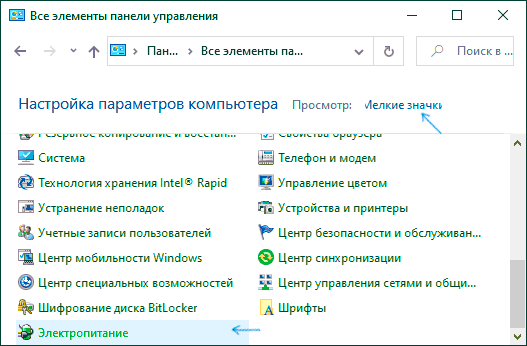
- Затем нажмите «Изменить дополнительные параметры питания».

- В разделе «PCI Express» установите «Максимальная производительность» или, если такого пункта нет, то установите «Откл.» вместо режима экономии энергии.
- Если используется Wi-Fi, то в разделе «Параметры адаптера беспроводной сети» в пункте «Режим энергосбережения» установите «Максимальная производительность».
- Если у вас есть интегрированная графика Intel, то там же вы найдете настройки графики Intel, установите в плане энергопитания «Максимальная производительность».

- В свойствах сетевого адаптера, Wi-Fi адаптера в диспетчере устройств на вкладке «Управление электропитанием» снимите отметку «Разрешить отключение этого устройства для экономии энергии».

- Перезагрузите ноутбук или компьютер.
После этого понаблюдайте, будет ли появляться синий экран DRIVER_POWER_STATE_FAILURE в дальнейшем.
Дополнительные методы исправления ошибки
Если ни один из предложенных способов исправить ошибку DRIVER_POWER_STATE_FAILURE не помог, проверьте следующее:
- Если в диспетчере устройств есть устройства с восклицательными знаками, откройте их свойства и разберитесь с ошибками (можно поискать по коду ошибки, установить драйвер, если вам сообщают, что это неизвестное устройство, см. Как установить драйвер неизвестного устройства).
- Если ошибка не появлялась еще совсем недавно, можно попробовать использовать точки восстановления системы.
- Если существует зависимость: после выбора пункта «Перезагрузка» в меню ошибка исчезает, а после «Завершение работы» с повторным включения снова появляется, отключите быстрый запуск Windows 10.
- Проверьте, проявляется ли ошибка в режиме чистой загрузки (Подробнее: Чистая загрузка Windows 10). Если проблема исчезает, возможно, причина в недавно установленных программах, особенно тех, которые работают с ОС на низком уровне (антивирусы, оптимизаторы и другие).
- Выполните проверку целостности системных файлов Windows.
Также попробуйте проверить дамп памяти с помощью бесплатной программы WhoCrashed, это будет самым простым методом для начинающих пользователей:
- Загрузите и установите бесплатную версию WhoCrashed с официального сайта https://www.resplendence.com/downloads
- В программе нажмите кнопку Analyze и дождитесь завершения анализа.
- На вкладке Report ниже информации о системе будет список последних синих экранов, включая DRIVER_POWER_STATE_FAILURE. Если в дампе есть информация о конкретном драйвере, вызвавшем проблему, вы увидите имя файла драйвера (обычно с расширением .sys), а также, возможно, информацию о том, какому драйверу соответствует этот файл. Если информации о назначении этого драйвера в программе нет, можно выполнить поиск в Интернете по имени файла.
На основании этой информации можно предпринять действия, направленные на замену сбойного драйвера (обновление или откат), а в некоторых случаях и устройства, так как еще одна возможная причина ошибки — аппаратная неисправность.
Обратите внимание: шаги, описанные в инструкции, предполагают, что вы можете попасть в систему. Если это не так, а ошибка возникает при загрузке Windows 10, в первую очередь попробуйте точки восстановления. После двух неудачных запусков компьютера вам будет предложено перейти в дополнительные параметры, где вы найдете опции восстановления системы, включая точки восстановления. Также вы можете загрузить компьютер с загрузочной флешки Windows и на экране после выбора языка внизу слева выбрать пункт «Восстановление системы».
А вдруг и это будет интересно:
09.08.2020 в 18:41
Спасибо мой Дорогой!
Жаль имени не знаю.Мне 70 л, к тому же инвалид 1 гр. К тому же прожжённый юзер, т.к.после поражения сп.мозга, стала барахлить короткая память.
Статья даже мне понятна, но по смыслу, а не по действиям.Буду разбираться. А так были проблемы в Асере 17 года, пропадал инет. Замучил настройщика в 10 км от моего дома, в станице. Он убрал родную винду 10 и поставил винду 10 с диска 20 года. Но возникли др.проблемы. Модем видит ноут, но только со второго раза, когда приходится перезагружать — там потом и выскакивает то, что прекрасно Вами описано. Спасибо Добрый Человек.
Естественно экран залит синим цветом. Теперь понятно почему. А распечатал, потому что сам покопаюсь-осторожно-а уж завтра позову своего уже друга мастера, что в 10 км в райцентре. Как здорово жить наверное в раю, да ещё в центре.
Сейчас получаю сигнал 3Г с Тел.вышки в прямой видимости, около 3 км. Потом модем, провод 7 м.,потом ноут. Если Вам нетрудно, ответьте, может мне перейти на роутер?
Я переходил, но при включении загоралось 4 диода зеленых, а при отключении оставалось 2. Приходилось вставать, а я паралитик, выключать включать питание, чтобы зажглись все 4 диода и адаптер, или роутер-маленькая белая коробочка, начинал принимать и отдавать сигнал. Вопрос таков, стоит ли покупать дорогой роутер в раю, за 3-4 тысячи, или оставаться на 3Г с сигналом от 100 клб/сек до 1 мгб/сек, беспрерывно меняется.
Оптоволокно протянули только на почту и в стардом. А по деревне или станице тянуть оптоволокно дорого. Народ пользуется смартфонами, а таких как я, любителей скоростного инета наверное здесь нет. Ладно. Спасибо! Спаси Вас Господь и всех Ваших Близких!
С уважением Анатолий Иванович.
10.08.2020 в 18:11
Здравствуйте.
Не могу вам дать ответа. Ведь насколько я понимаю и дорогой роутер у вас будет соединяться по 3G с интернетом, а не кабелем, а потому вполне возможны все те же проблемы, что и с простым модемом.
13.10.2020 в 12:30
Здраствуйте у меня ошибка Driver power state failure у меня даже включиться не может ноутбук при загрузки добро пожаловать и вылазит эта ошибка может и полдня так перезагружаться и нечего помогите пожалуйста исправить это
13.10.2020 в 15:04
Здравствуйте. Если ноутбук при этой ошибке выключить долгим удержанием кнопки питания, потом как включается? Тоже с ошибкой?
Тогда где-то сделайте загрузочную флешку с той системой, что на ноутбуке, загрузитесь с нее и на втором экране (после выбора языка) внизу слева нажмите «восстановление системы», а затем попробуйте использовать точки восстановления.
30.10.2020 в 11:31
Здравствуйте! Ноут Packard Bell Batterfly XS. Ошибка Driver power state failure, в WhoCrashed ссылается на файл ntkrnlpa.exe. Сделал всё по настройке электропитания, обновил драйвера из диспетчера оборудования, отключил всё ненужное в автозагрузке, плюс службы не microsoft, проверил/восстановил системные файлы (в безопасном режиме запустил SFC /scannow) ничего не помогло. Думаю перепрошить BIOS из ДОС. Что можно ещё сделать?
31.10.2020 в 10:59
Здравствуйте.
А драйверы вручную пробовали установить все с официального сайта? — .packardbell.com/pb/en/GB/content/download
Ну и в теории может оказаться, что аппаратно что-то с питанием не так, ему больше 10 лет уже по идее и вероятность такого существует.
03.11.2020 в 13:02
Здравствуйте, играю в доту 1 игру, затем ноут начинает висеть, точнее дота, все остальное открывается, хром и так далее) и далее синий экран ) драйвера обновила все, все в порядке) не нагревается) не знаю в чем проблема (
03.11.2020 в 14:12
Здравствуйте.
А в диспетчере задач не видно каких-то аномалий когда вот начинает висеть? Заполненная на 100 память или еще что-то в этом духе?
06.11.2021 в 00:02
У меня такая же проблема, всё попробовал, и да видно что забито на 100 затем синий экран,. что с этим делать.
26.11.2020 в 08:30
Дота 1… Неужели есть ещё такие женщины)
Можно с вами познакомиться?
26.12.2020 в 11:54
Здравствуйте играю в игру игра зависла смог выйти на рабочий стол и потом мышка перестала работать затем в наушнике был писк, вентилятор загудел у меня драйвер amd adrenaline месяц скачивал его
27.12.2020 в 14:23
А после перезагрузки как себя ведет? В безопасном режиме если драйвер удалить и заново установить?
12.08.2021 в 03:51
Ловил синий экран с этой ошибкой, когда комп в режиме сна от сети случайно отрубил. В автоматическом режиме перезагрусился, все зашибись
02.10.2021 в 14:53
Недавно обновилась до версии 21H1 с помощью Media Tool Creation с флешки, через неделю стали резко отваливаться USB устройства во время использования (геймпад Xbox, мышь, модем), после этого пробую повторно подключить, например, мышь, подсветка на секунду загорается и тухнет, курсор на движения не реагирует. Перезагружаю ноутбук, и экран перезагрузки висит намного дольше чем обычно (минут пять вместо обычных 20 секунд), индиктатор жёсткого диска очень редко мигает, обычно во время перезагрузки он почти не тухнет, после этого вылетает синий экран с данной ошибкой, после принудительного выключения всё опять в норме до следующего отвала. Перепробовала всё из статьи и остального в интернете, проверяла систему на целостность, ничего не помогает 🙁 С помощью WhoCrashed проверяла дампы, грешит на ntoskrnl.exe, ядро винды, точный драйвер найти не может, уже и не знаю, что делать, может подскажете что ещё можно сделать помимо переустановки системы?
03.10.2021 в 11:18
Здравствуйте.
Из идей:
1. Отключить быстрый запуск — https://remontka.pro/fast-startup-windows-10/
2. С официального сайта производителя ноутбука в разделе «поддержка» именно для вашей модели скачать и установить драйверы, имеющие отношение к (некоторые могут из списка и не найтись):
— Chipset
— USB
— Intel ME (Management Engine), только для ноутбуков на Intel
— Power Management (и что угодно еще, связанное с управлением питанием).
По драйверам замечание: бывает такое, что доступны драйверы только для Windows 8, например. Их смело можно устанавливать и в 10.
01.11.2021 в 23:52
Один-в-один такая же проблема. После экрана и перезагрузки также долго грузится. Когда загрузится — через минуту-другую снова виснет. За это время почти ничего не успеваю сделать.
23.10.2021 в 23:54
Здравствуйте, такая ситуация случилась, поставил новый процессор, но перестала загружаться винда, зато появляются синине экраны на протяжении всех попыток стартануть, ошибки при этом весьма разнообразны. Обновлял биос, пытался переустановить винду через обычный диск, но выскочила ошибка 0х00007F. Один раз правда стартанула, я даже в аиду зашел посмотреть что не так, но оказалось все в порядке. Но как только я зашел
24.10.2021 в 13:14
А новый процессор не отличается по TDP от старого значительно? То есть к примеру, старый 65 Вт, а новый хочет побольше?
31.10.2021 в 03:19
После обновления браузера edge и пару накопительных обновлений для 21Н2, стал нестабильно работать broadcom Ethernet адаптер. После отключения через диспетчер устройств интернет пропадал и не возвращался, диспетчер зависал. После нажатия перезагрузка — вылетает синий экран.
31.10.2021 в 11:44
Здравствуйте.
Можно попробовать:
1. Использовать точки восстановления, если есть.
2. Вручную с сайта производителя материнской платы установить драйверы Etehrnet, а также чипсета и, если у вас Intel — Intel Management Engine Interface
11.03.2022 в 17:57
Здравствуйте, у меня появляется эта ошибка при выключении ноутбука и при перезагрузке ноутбука, то есть когда я выключаю ноутбук гаснет экран но индикаторы горят и через минут 7-10 появляется эта ошибка и ноутбук выключается, таже ситуация с перезагрузкой — черный экран 7-10 минут потом вылазит ета ошибка и потом собственно перезагрузка, в чем может бить проблема?
11.03.2022 в 19:43
Здравствуйте.
Предполагаю (но не уверен) что с управлением электропитанием.
Рекомендую вручную скачать с официального сайта ноутбука (именно для вашей модели) и установить драйверы чипсета и, если ноутбук на Intel — то Intel Management Engine Interface (Intel ME) и посмотреть, решит ли это проблему.
Если вдруг на официальном сайте драйверы, например, только для Windows 7, а у вас более новая система — все равно попробуйте, обычно работает всё исправно.
13.03.2022 в 17:26
Здравствуйте, к сожалению ничего не помогло из выше перечисленного. Даже перешел на на Windows 11, и все равно та же проблема, подскажите может еще что попробовать сделать? Спасибо
13.03.2022 в 17:40
Здравствуйте.
А нет подозрений на неисправный блок питания или недостаток мощности?
14.03.2022 в 09:53
28.04.2022 в 16:06
Здравствуйте помогите пожалуйста, ошибка уже давно, пытался что то сделать но не смог (устанавливал драйвера, чистил пк и тд…), при любом моменте он зависает, то есть в неожиданный момент, не только в играх, просто зависает и перезагружается сам как будто ничего и не было, в день до 3 раз так.
Проц Intel core i5 10400
1050 TI видюха
16 gb ram
29.04.2022 в 09:47
Нет подозрений на проблемы с блоком питания? Новый БП или уже «заезженный»?
08.06.2022 в 19:02
Здраствуй
Крч
Запустил ноутбук хотел посмотреть киношку
Оставил на две минуты и появилась ета ошибка Driver power state failure. Хотя нет никаких открытых программ только открыл и он проснулся и дал мне эту ошибку(
В чем проблема как полагаете ?
09.06.2022 в 17:19
Думаю, что в том, что не установлены оригинальные драйверы чипсета и управления электропитанием от производителя ноутбука (а стоят совместимые, которые Windows сама поставила)
25.11.2022 в 19:06
Решил исправить методом переустановки винды… Перепробовал штук 10 всяких разных хардов причём все новые… И практически сразу вылезает эта проблема… В чем же тут дело? Мож уже железо заржавело? Ну не бывает жее такого чтоб а чистый диск винда не лезла
26.11.2022 в 11:13
Сразу после переустановки или ещё во время неё?
Если после — то, видимо, какой-то драйвер подтягивается на какое-то оборудование и потому же возникает проблема, причем не факт что из-за жесткого диска. Например, установился драйвер видеокарты, она после этого стала работать не как «базовый видеоадаптер», а как норм видеокарта с соответствующим энергопотреблением, а БП уже старенький и не выдает нужную мощность. Это просто как пример.
Как исправить DRIVER POWER STATE FAILURE в Windows 10
Driver Power State Failure — это популярная ошибка Windows 10 (BSOD), связанная с драйверами. Эта ошибка типа «синий экран смерти» в основном является результатом несовместимого драйвера для любого устройства.
DRIVER_POWER_STATE_FAILURE, остановка: 0x0000009F, остановка 9f или 0x0000009F — это все коды ошибок BSOD для определения проблемы вашей компьютерной системой. С этим конкретным типом BSOD ваш компьютер обычно сталкивается из-за сбоя некоторых драйверов и его повреждения, и в большинстве случаев эта ошибка возникала при возобновлении работы или переводе компьютера в спящий режим.
Как правило, проблему можно решить с помощью быстрого перезапуска системы. Однако, если перезапуск не сработает, вы можете попробовать использовать все предложенные решения, упомянутые ниже.
Исправить ошибку состояния питания драйвера
Для обновления драйверов у вас есть три варианта: использовать диспетчер устройств, который можно найти в панели управления в большинстве версий Windows, и обновить драйверы оттуда вручную. Вы также можете выполнить поиск обновлений драйверов в интернете самостоятельно или воспользоваться приложением Driver Easy, чтобы избежать неприятностей.
Сбой состояния питания водителя
Если обновление драйверов по-прежнему не решило вашу проблему, то вполне может быть проблема с настройкой операционной системы или самого оборудования. Ошибка DRIVER_POWER_STATE_FAILURE возникает, когда происходит смещение состояния электричества, например, когда вы переводите компьютер в спящий режим, когда вы выводите компьютер из спящего режима и выключаете машину.
Обновить BIOS
Вы можете найти информацию о BIOS на вашем устройстве. Затем загрузите последнюю версию BIOS.
Способы исправить ошибку DRIVER POWER STATE FAILURE в Windows 10
Как исправить ошибку в безопасном режиме
После входа в безопасный режим необходимо выполнить следующие шаги, чтобы исправить ошибку сбоя состояния питания драйвера:

- Щелкните правой кнопкой мыши Компьютер > Свойства
- Нажмите «Диспетчер устройств» и проверьте, имеются ли желтые метки для каких-либо драйверов оборудования.
- Щелкните правой кнопкой мыши по поврежденным драйверам и выберите Удалить.
- Переустановите драйверы
Перезагрузите компьютер. Откройте «Настройки» и перейдите в «Система и безопасность». Нажмите на Центр обновления Windows. Нажмите Проверить наличие обновлений.
Исправить ошибку Driver Power State Failure через восстановление системы
Восстановление системы можно использовать для восстановления предыдущей версии ОС Windows. Если вы столкнулись с серьезной проблемой Driver Power State Failure в Windows 10, то с помощью функции восстановления системы вы можете исправить многие проблемы. Вы можете вернуть систему в нормальное состояние, выполнив следующие действия:

- Щелкните правой кнопкой мыши Компьютер > Свойства.
- Защита системы > Выберите Восстановление системы.
- Нажмите Далее и дождитесь восстановления системы.
- Готово.
Выполнить сканирование SFC
Многие пользователи исправили эту проблему с ошибкой состояния питания драйвера с помощью сканирования SFC. Следуйте этим шагам:
- Нажмите клавишу Windows + X и затем выберите «Командная строка» («Администратор») или PowerShell («Администратор»).
- После открытия терминала введите «sfc/scannow» > «Enter», чтобы запустить его.

Сканирование начнется, и это займет около 10 минут. Также попробуйте следующие команды.
- DISM.exe /Online /Cleanup-image /scanhealth
- DISM.exe /Online /Cleanup-image /Restorehealth
После выполнения обеих команд проверьте, исправлена ли ошибка состояния питания драйвера.
Очистка реестра
Реестр Windows — это банк данных, который хранится в Windows и содержит важную информацию об оборудовании вашего компьютера и операционной системе. Обычно нам не нужно изменять реестр, потому что все программы и приложения обычно автоматически создают все необходимые изменения.
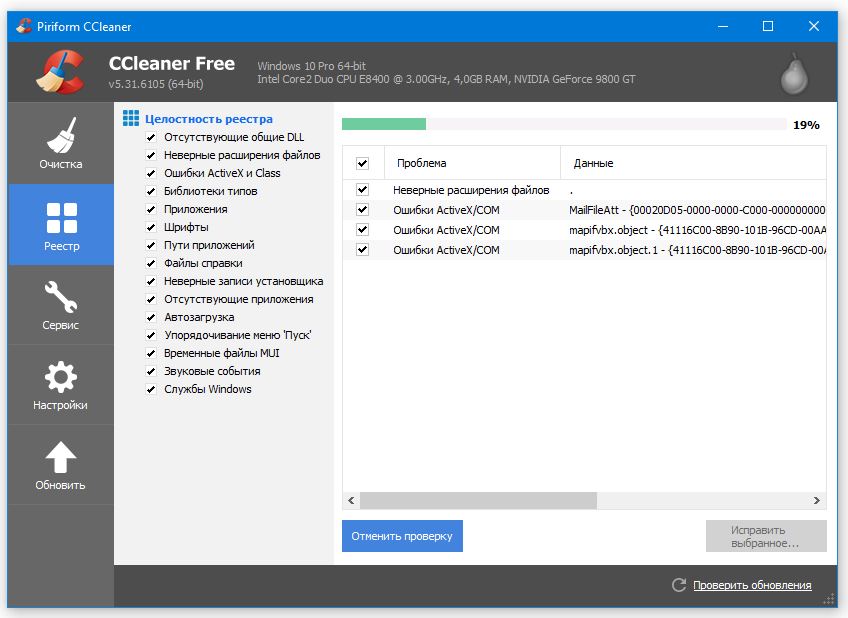
Существует множество причин, по которым может случиться повреждение реестра Windows, например, вирусная атака, установленное программное обеспечение для рассылки спама и т. д.
Если на вашем компьютере нет программы для очистки реестра, то установите на свой компьютер, чтобы добиться идеальной производительности. Вот наиболее популярный, который я рекомендую всем пользователям: /soft/361-computer-cleanup.html
Отключить настройку быстрого запуска
Быстрый запуск — это функция Windows 8 и Windows 10, которая объединяет функции выключения и спящего режима, чтобы ваш компьютер запускался быстрее, чем обычный процесс запуска. Этот процесс достигается сохранением некоторых связанных файлов и драйверов в этом системном файле hiberfil.sys, и преимущества его использования в том, что когда вы снова откроете свои окна, он возобновит работу из этого файла гибернации, чтобы ускорить процесс запуска.
Иногда немногие драйверы имеют проблемы с совместимостью с этой функцией, и, отключив этот быстрый запуск, вы можете легко исправить эту ошибку, всего за пару минут, если имеется причина в настройках быстрого запуска.

Чтобы изменить этот параметр, нам нужно перейти к настройке параметра питания на панели управления Windows. Когда откроется окно параметров электропитания, нажмите кнопку «выбрать, что кнопка питания» на левой боковой панели. После этого нажмите на «Изменить настройки, которые в настоящее время недоступны», который указан вверху. Теперь в настройках выключения вы найдете опцию «Включить быстрый запуск (рекомендуется)», и это вариант, о котором я говорю, чтобы отключить его. Поэтому снимите флажок, чтобы отключить эту функцию.
Я надеюсь, что один из способов помог вам устранить ошибку Driver Power State Failure в Windows 10
Исправить сообщение об ошибке status_device_power_failure в Windows 10
Функциональность Windows 10 (по крайней мере, основная часть платформы) работает на основе выделенных и определенных драйверов. Эти драйверы являются «интерфейсом», который обеспечивает виртуальное соединение между ОС Windows и некоторыми внутренними аппаратными компонентами. Вскоре драйверы включают компоненты оборудования, чтобы вы могли выполнять свои повседневные задачи – например, драйвер Bluetooth – это программное обеспечение, которое включает функции Bluetooth, когда вы захотите использовать эту функцию.
В любом случае, как уже очевидно, при возникновении проблем с этими драйверами у вас также возникнут сбои при попытке выполнить определенные операции Windows 10. В этом отношении сообщение об ошибке status_device_power_failure может относиться именно к неисправному драйверу.
Таким образом, если вы недавно получили ошибку status_device_power_failure, не паникуйте, так как вы можете легко исправить эту распространенную неисправность Windows 10. В большинстве случаев решения для устранения неполадок подразумевают следующие действия: автоматически обновлять драйверы, которые вызывают проблемы, или, если проблемы не устранены, вручную переустанавливать эти драйверы.
Кроме того, та же ошибка status_device_power_failure может появиться как результат недавнего обновления. Вкратце, обновление системы Windows 10 может испортить ситуацию: могут возникнуть поврежденные файлы или другие подобные неисправности, ситуация, при которой вам может понадобиться удалить это обновление или найти новое обновление системы, которое может устранить все предыдущие ошибки.
В любом случае эти решения по устранению неполадок будут подробно описаны в следующих рекомендациях:
Решения для быстрого устранения проблем status_device_power_failure для Windows 10
- Ищите обновления системы Windows 10
- Удалить недавно примененное обновление системы
- Автоматически обновлять драйверы
- Переустановка драйверов вручную
1. Ищите системные обновления Windows 10
Как уже объяснялось, новое обновление системы может автоматически устранить проблему status_device_power_failure, поэтому вам нужно проверить, можете ли вы применить новый патч (он может просто подождать вашего одобрения):
- Нажмите горячие клавиши Win + I на клавиатуре, чтобы запустить системные настройки Windows 10.
- В этом окне нажмите значок Обновление и безопасность .

- С левой панели главного окна переключитесь на Центр обновления Windows (это первая запись).
- Теперь на правой панели вы сможете сканировать новые системные обновления.

- Если доступно новое исправление Windows 10, просто следуйте инструкциям на экране и завершите процесс перепрошивки.
- По завершении перезагрузите компьютер и проверьте, сохраняется ли ошибка status_device_power_failure.
2. Удалите недавно примененные системные обновления
В случае, если вы начали получать status_device_power_failure после установки нового обновления Windows 10, хорошей идеей будет удалить этот патч. Для завершения этой операции выполните:
- Снова нажмите горячие клавиши Win + I и нажмите Обновление и безопасность .
- Переключитесь на Центр обновления Windows и нажмите ссылку Просмотреть историю обновлений (в правом поле главного окна).

- Далее будут перечислены все исправления, которые были установлены в вашей системе.
- Нажмите на ссылку Удалить обновления .
- Просто выберите файл обновления, который вы хотите удалить, и завершите связанный процесс.
- Перезагрузите систему, когда это будет сделано.
ТАКЖЕ ЧИТАЙТЕ: исправлено: ошибка INTERNAL_POWER_ERROR в Windows 10
3. Автоматически обновлять драйверы
Устаревший драйвер устройства может быть причиной возникновения ошибки status_device_power_failure. Итак, допустим, что вы столкнулись с этой проблемой при попытке включить Bluetooth; в этом случае вам необходимо обновить драйверы Bluetooth, как описано ниже:
- Откройте Диспетчер устройств в своей системе Windows 10: щелкните правой кнопкой мыши значок «Пуск» Windows и выберите пункт «Диспетчер устройств».

- В диспетчере устройств найдите драйверы Bluetooth .
- Разверните запись устройства Bluetooth и щелкните правой кнопкой мыши соответствующий драйвер.
- Выберите «Обновить драйвер».
- Подождите, пока ваши драйверы будут обновлены.
- Перезагрузите компьютер.
4. Переустановите драйверы вручную
Если автоматическое обновление драйверов устройств не работает, попробуйте установить эти программы вручную:
- Снова перейдите в диспетчер устройств, как показано выше.
- Щелкните правой кнопкой мыши на драйвере устройства, который не работает должным образом.
- Выберите «Удалить устройство».
- По завершении процесса перезагрузите систему Windows 10.
- Драйверы должны быть автоматически установлены при первой загрузке.
- Точно так же вы можете вручную загрузить драйвер с официального сайта производителя (это рекомендуемый метод).
Заключительные мысли
Описанные выше методы должны помочь вам решить проблему status_device_power_failure . Однако, если после выполнения этих решений по устранению неполадок у вас возникла та же проблема Windows 10, попробуйте обновить BIOS (возможно, у вас есть опция обновления в BIOS или вам может потребоваться доступ к веб-сайту производителя вашей материнской платы).
В любом случае, если эти программные решения напрасны, это может быть что-то не так с вашим аппаратным компонентом, и вы должны выполнить несколько тестов, чтобы проверить его общую функциональность.
Конечно, не забудьте сообщить нам, что сработало для вас – если вы применили решение, которое не охватывалось этим руководством, поделитесь им с нами и с нашими читателями. Мы обновим руководство соответствующим образом, и вы получите кредит за метод, которым вы поделились с нами.