Кто может смотреть истории в вотсапе
WhatsApp – один из самых популярных мессенджеров для мобильного телефона. Он установлен, если не у каждого владельца смартфона, то по крайней мере у большинства активных интернет пользователей, которые по интернету общаются с друзьями, родственниками, коллегами по работе. Его ценят за простоту использования, легкость (приложение не грузит операционную систему телефона), удобный интерфейс.

Как и другие мессенджеры, бывшие на старте простым инструментом переписки и звонков, Вотсап понемногу, но вбирает в себя элементы соцсети. Так, например, в нем есть аналог истории Инстаграма. Это значит, можно выложить фотографию, видеоролик, gif анимацию, текст наверх своего профиля, и в течение 24 часов его смогут посмотреть люди, с которыми вы общаетесь. Разберемся подробнее, как работает статус и настроим его приватность, чтобы историю могли видеть только определенные контакты, либо только один человек.
Добавление истории
Новый статус в Вотсапе устанавливается следующим образом.
- Нажмите на кнопку Статус в верхней панели.
- Откроется меню обновления статуса. Если вы хотите добавить только текст на фоне какого-нибудь цвета (также добавляются смайлы), то нажмите на иконку карандаша в правом нижнем углу.

- В открывшемся окне добавления можно написать текст, изменить шрифт, цветовой фон заставки или добавить смайлик.
- После написания, нажмите на кнопку отправить, чтобы статус увидели все ваши контакты.

В статус также можно добавить фотографию, видеоролик, Gif анимацию. Для этого сделайте следующее.
- В меню добавления статуса нажмите на иконку с изображением камеры.
- Появится окно съёмки с кружком управления внизу. Если хотите сделать фотографию, нажмите на него. Если нужна видеозапись или gif анимация, зажмите кружок пальцем до начала записи видео.


- Если вы решили выложить ролик или gif, зажав кружок для записи дождитесь её окончания. Далее будет предложено выбрать формат (видео или gif), добавить надписи и стикеры, сократить хронометраж, убрав ненужный отрезок.
- При выкладывании фотографии в качестве статуса, можно свайпнуть пальцем вверх по экрану, чтобы наложить на фото цветовой фильтр, обрезать фото для удаления лишнего участка.

- Завершив редактирование, нажмите на иконку Опубликовать в правом нижнем углу. Теперь история появилась в вашем статусе.

Эта история будет закреплена в статусе, пока через 24 часа она автоматически не удалится. Кроме того, вы можете самостоятельно удалить одну историю, чтобы выложить новую, нажав на кнопку с тремя точками в правом верхнем углу и выбрав пункт Удалить.
Как настроить приватность статуса в WhatsApp
В данном мессенджере не предусмотрен общий поиск, поэтому истории в Вотсапе видят только контакты. Однако их у вас может быть много, например, все коллеги, одноклассники, одногруппники, родственники и т.д. Возможно, вы хотите выложить историю только для своих друзей, чтобы у рабочих контактов и партнеров по бизнесу она не показывалась. На этот случай есть настройки приватности статуса.
- Выберите раздел Статус.
- В правом верхнем углу нажмите на вертикальное троеточие. Во всплывающем меню будет два пункта Приватность статуса и Настройки. Выберите Приватность статуса.

- В следующем меню будет три пункта:
- Мои контакты (статус видят все люди из списка контактов);
- Контакты, кроме…;
- Поделиться с…

Выбрав «Контакты, кроме…» вам нужно будет отметить тех людей, которые не должны видеть ваши новые истории.
Если хотите сделать историю для одного человека, нажмите «Поделиться с…». Аналогичным образом потребуется выбрать одного или нескольких человек, которые смогут просматривать статус. Все остальные его не увидят.

Этот параметр не распространяется на уже выложенную историю. Но если вы хотите, чтобы её точно увидел какой-то конкретный человек, нажмите на иконку с тремя точками справа от текущего статуса, и во всплывающем меню выберите пункт Переслать. Так вы отправите историю личным сообщением нужному контакту.
Выбрав Поделиться, вы опубликуете ссылку на историю в других соцсетях, а нажав удалить, сотрете её, освободив место для новой.
Как посмотреть историю незаметно для её автора
При стандартных настройках, кода вы будете просматривать истории своих контактов, они будут видеть ваш просмотр у себя в меню статуса. Вы тоже видите людей, просмотревших ваш статус. Чтобы убрать эту особенность, нужно изменить только один параметр.
- Зайдите в раздел настройки, нажав на иконку с точками в правом верхнем углу.
- Выберите верхний пункт Аккаунт.
- В следующем меню выберите верхний пункт Приватность.
- Здесь есть ползунок Отчеты о прочтении. Если сдвинуть его в положение выкл, отчеты о прочтении будут отключены.

Теперь вы не будете видеть контакты, которые просмотрели вашу историю, а они не увидят ваш просмотр у себя в меню статуса.
Как поставить Статус из фото и видео в WhatsApp? Подробная инструкция
Статус в WhatsApp – это те же самые Истории. Теперь пользователи могут делиться своими фото, гиф и видео прямо в мессенджере «вотсап». Функция работает схожим образом с Инстаграм и Facebook – через 24 часа статус удаляется. Ниже мы подготовили для вас подробную инструкцию, как добавить, изменить и поставить статус из нескольких фото и видео в WhatsApp. Начинаем тестировать прямо сейчас!

Как добавить статус (фото и видео) в WhatsApp? Истории в «вотсап»
- Берем в руки ваш смартфон и запускаем «вотсап».
- На нижней панели меню вы заметите новый раздел «Статус». Заходим в него!
- Нажимаем на кнопку «Мой статус», чтобы загрузить фото и видео. Она будет расположена либо в центре экрана, либо в правом верхнем углу.

- Итак, мы попадаем на типичный экран, где вы можете в режиме онлайн снять видеоролик, что сейчас с вами происходит (для этого нужно удерживать кнопку затвора). Либо вы можете сделать несколько фото.
- Вы также можете добавить фото или видео из вашей галереи (фотоленты). Для этого нажмите в левом нижнем углу соответствующую кнопку.

- После того, как вы выбрали фото, можете отредактировать его – добавить подпись, стикер, обрезать, нарисовать на нем.
- Когда все готово, нажимаем на синюю кнопку справа внизу в виде бумажного самолета и отправляем фото в Статус. Если хотите еще больше добавить фото или видео, нажмите на кнопку с плюсом слева от поля ввода подписи.
- После нажатия на кнопку отправки вы увидите предупреждение, что ваш статус будет отправлен всем вашим друзьям и удалится через 24 часа.
 Если нажмете на кнопку «Конфиденциальность», сможете выбрать только тех пользователей, с кем именно хотите поделиться статусом.
Как удалить фото и видео из статуса в «вотсап»?
- Автоматически статус будет удален через 24 часа после его публикации. Но если вы хотите сделать это раньше, вам нужно просто зайти в него, удалить полностью или по отдельности фото и видео.
- Если в статусе загружено несколько фото и видео, используйте кнопку в виде трех точек. Нажав на нее, вы получите доступ к экрану опубликованных фотографий и видео. Свайпом влево получаем доступ к кнопке «Удалить».


- Также можно удалить фото и видео из статуса непосредственно в режиме его просмотра. Для этого на нужном снимке сделайте свайп снизу вверх. Здесь будет доступна информация о просмотрах и кнопка в виде корзины. Фото или видео будет удалено у вас и у всех, кто его получил.
Как посмотреть статусы (истории) друзей в WhatsApp?
В отличие от социальных сетей в приложении «вотсап» смотреть чужие статусы можно в отдельной вкладке «Статус».
Почему нет Историй (Статуса) в WhatsApp?
Если у вас не появилась новая функция добавления статусов из фото и видео в «вотсап», проверьте, какую версию приложения вы используете. Должна стоять самая актуальная.
Сами разработчики заявляют, что Истории в WhatsApp появляются не одновременно у всех пользователей. Возможно, что у вас функция появится через пару дней.
Как загрузить видео в статус Ватсап полностью и обойти ограничение?
Как загрузить видео в статус Ватсап полностью и обойти временное ограничение? Есть два варианта: воспользоваться облачным хранилищем или разделить ролик на несколько частей. Выбирайте, какой способ нравится вам больше, а мы подробно расскажем о каждом из них.
Как обойти ограничение на загрузку?
Прежде чем разбираться, как добавить видео в статус Ватсап, вспомним азы – что это вообще за функция? Это своеобразные истории: можно добавлять фото, видеоролики, текст и делиться этим контентом с друзьями. Просмотреть контент можно в одноименной вкладке, он хранится максимум 24 часа, после чего удаляется автоматически.
Давайте для начала поговорим о том, как вообще поставить видео в статус Ватсапа? Инструкция несложная:
- Откройте мессенджер;
- Найдите одноименную иконку.

На Айфоне нужная кнопка находится на нижней панели слева, на Андроиде – наоборот, вкладка располагается на верхней панели.
- Кликните по значку в виде фотоаппарата;

- Откроется меню записи – найдите внизу в центре большую кнопку;

- Нажмите на нее и удерживайте, чтобы снимать ролик в режиме онлайн;
- Если у вас есть готовая видеозапись, нажмите на кнопку галереи снизу слева;

- Выберите нужный файл из медиатеки и загрузите его.
Но как добавить в статус Ватсап длинное видео, ведь мессенджер устанавливает ограничение – максимальная длительность ролика составляет всего 30 секунд, остальное автоматически обрезается.
1. Загрузка нескольких видеороликов
Первый ответ на вопрос, как загрузить в статус Ватсап длинное видео – разбить его на несколько частей (по тридцать секунд каждая) и опубликовать их последовательно друг за другом.
Здесь все просто: вы можете самостоятельно заранее разделить видеофайл на несколько частей, можете воспользоваться встроенным редактором историй и обрезать ролик до нужной длины.
2. Ссылка на ролик
Второй вариант, как вставить видео более 30 секунд в статус Ватсапа – залить исходный файл в облачное хранилище.

К сожалению, в историю нельзя вставить ссылку – но вы можете выложить короткий фрагмент видеоролика и добавить к нему описание. Например, написать «Ссылку на полную версию могу прислать в личные сообщения».
Предварительно вам нужно:
- Сохранить коротенькую версию в медиатеку своего телефона;
- Залить полный файл в любое облачное хранилище.
Если все сделано правильно, вам не придется переживать о том, как в статус Ватсап выложить длинное видео. Давайте поделимся фрагментом и ссылкой:
- Открываем уже знакомую вкладку;
- Нажимаем на значок фотоаппарата;
- Ищем снизу слева иконку галереи;
- Прокручиваем фото и видеоролики, выбираем нужный фрагмент;
- Теперь находим наверху справа иконку в виде буквы «Т» ;

- Вписываем нужный текст (с призывом перейти по ссылке);
- При необходимости цвет текста можно поменять, чтобы его было видно на фоне;
- Когда текст будет написан, жмем «Готово» ;
- Кликаем по синему самолетику, чтобы опубликовать сторис.

Важно: не забудьте открыть доступ к файлу, который лежит в облаке! Иначе поделиться ссылкой с другими пользователями не получится.
Вот как выложить длинное видео в статус Ватсапа – делитесь с друзьями крутыми находками и поднимайте им настроение!
Как посмотреть статус в Ватсапе и остаться незамеченным
Мессенджером WhatsApp пользуются люди по всему миру уже больше 10 лет, ведь он был впервые представлен еще в далеком 2009 году. За это время он успел сильно измениться, причем не только по внешнему виду, но и по функциональности. Иногда разработчики даже брали «фишки» у других приложений. Например, функция «Статус» является практически полным аналогом Stories из Instagram. Но и у нее есть свои особенности, которые стоит упомянуть. В рамках этой статьи мы разберемся, как посмотреть статус в Ватсапе и остаться незамеченным.
Как посмотреть статус в Ватсапе и остаться незамеченным
Статус в Ватсапе выполняет роль Сториз из популярных онлайн-сервисов (Instagram, ВКонтакте и т. д.). С помощью этой функции можно в своем профиле опубликовать запись в виде надписи, фотографии, картинки или ролика и украсить ее. Эта запись будет видна его контактам, а спустя 24 часа самостоятельно удалится.
При желании можно изменить настройки приватности в мессенджере, например, показывать только для конкретных людей или же, наоборот, не показывать кому-то. В этом плане функция довольно гибкая.
Теперь разберемся с популярным вопросом: «Видно ли в Ватсапе, кто смотрел статус?».
Видно ли в Ватсапе, кто смотрел статус
Система устроена таким образом, что статусы друг друга могут видеть только люди из списка контактов. Незнакомые пользователи открыть эту информацию не смогут. По этой причине вы без проблем сможете узнать, кто смотрел вашу запись в любой момент времени, даже спустя 24 часа, когда она будет удалена.
Но это работает и в другую сторону. Если вы откроете чужую запись, то ваш знакомый сможет это узнать по статистике.
При этом уведомлений о такой активности в мессенджере не предусмотрено. Необходимо самостоятельно открыть статистику в мобильном приложении, чтобы получить нужную информацию.
Делается это так:
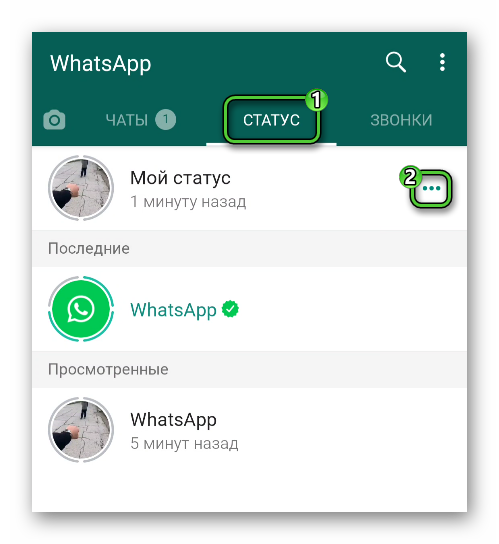
- Запускаем Вацап у себя на телефоне.
- Переходим во вкладку «Статус» на верхней панели (Android) или на нижней (iPhone).
- В верхней части списка находится запись «Мой…». Тапаем по кнопке в виде горизонтального многоточия в правой ее части.
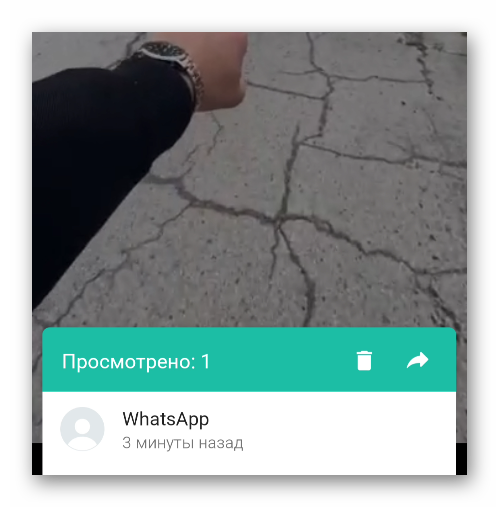
В результате вы увидите одну или несколько историй, которые вы публиковали. Чтобы открыть статистику, тапните по нужной, а затем сделайте свайп с нижнего края экрана в верх. В результате появится окошко «Просмотрено». В нем будут отображаться практически все пользователи, которые видели эту историю.
Как показывать мой статус определенным контактам на Андроиде
Вы можете сделать так, чтобы только определенные люди могли посмотреть статус в Ватсапе, а не все ваши контакты. Делается это, опять же, из настроек конфиденциальности. Мы подготовили две пошаговых инструкции: для Android и iOS. Переходите сразу же к нужной.
Android
Выполняем следующие шаги
- Для начала открываем настройки в мобильном приложении. Чтобы это сделать, запускаем его, в любой из трех вкладка нажимаем на значок вызова меню («триточки» в углу экрана) и выбираем пункт «Настройки» в списке.
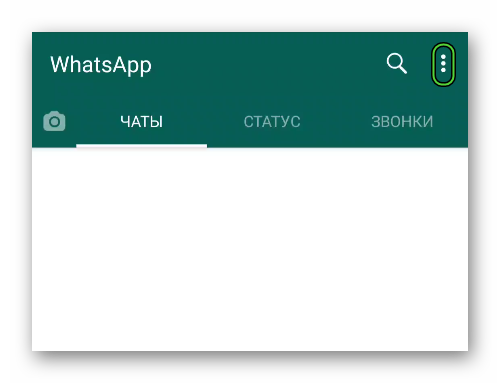
- В новом окне нам нужен раздел «Аккаунт».
- Внутри него переходим в «Конфиденциальность».
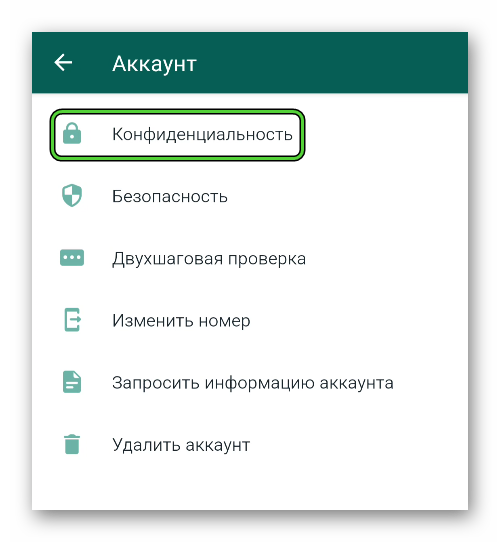
- На страничке указаны параметры и пользовательские данные, которые можно скрыть ото всех или ограничить круг лиц, которым доступен просмотр. Находим пункт «Статус» и тапаем по нему.
На выбор есть три варианта:
- Мои контакты – статус будет виден всем людям из списка ваших контактов.
- Контакты, кроме… – можно указать тех людей, которые не будут его видеть.
- Поделиться с… – отметить только тех, кому он будет виден.
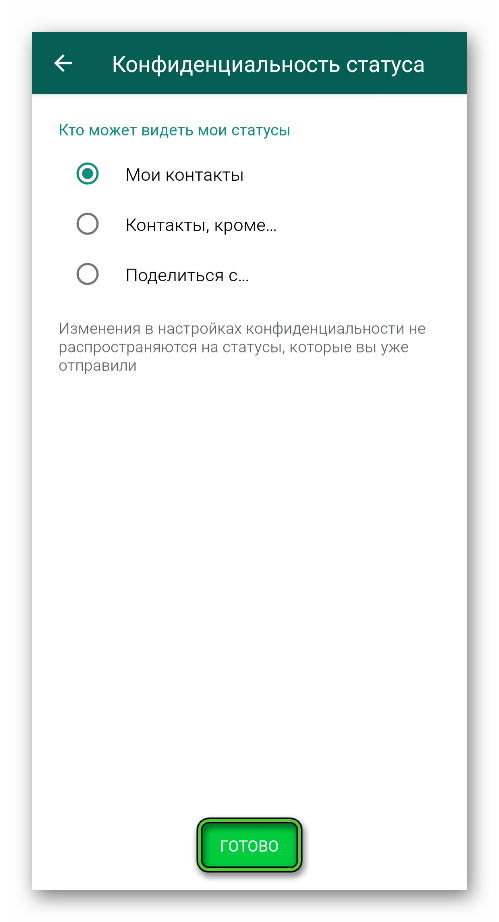
Остается только отметить подходящий вариант, указать нужных пользователей, если это требуется, и нажать на «Готово».
Если с этим пока все понятно, тогда двигаемся дальше.
Процедура для WhatsApp под управлением iOS мало чем отличается от представленной выше, впрочем, есть и мелкие особенности. Для достижения желаемого:
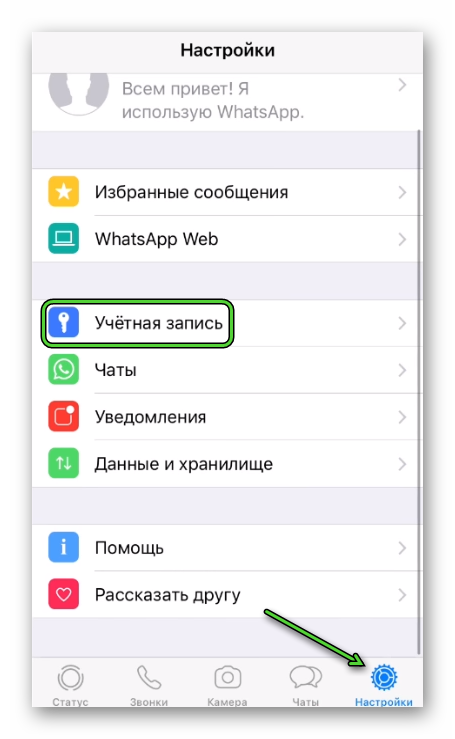
- Разблокируем смартфон и тапаем по иконке мессенджера на рабочем столе.
- Нажимаем на иконку в виде шестерни в правом нижнем углу пользовательского окна.
- В окне системных настроек активируем вкладку «Учетная запись».
- На новой страничке тапаем по «Конфиденциальность».
- Находим параметр «Статус» и открываем его.
- Настраиваем по своему усмотрению. Возможные варианты описаны в предыдущей инструкции.
Можно ли посмотреть чужой статус, оставаясь незамеченным
А теперь самое интересное. С недавних пор разработчики доделали эту функцию, применив к ней правила приватности. Теперь, если вы отключите режим «Отчеты о прочтении», а потом просмотрите чужую историю, то человек об этом не сможет узнать. Для статистики ваш просмотр попросту не будет учтен.
Но учтите, что это работает и в обратную сторону. С отключенным режимом «Отчеты о прочтении» вы сами не сможете смотреть за своей статистикой для статусов. Есть еще два момента:
- Собеседникам в чате не будет показываться, что вы прочитали сообщение. Но и вы такую информацию про них не увидите.
- Ваше время последнего посещения будет скрыто, но и у других пользователей его не будет видно.
Если вас это не смущает, то сделайте следующие шаги:
- Откройте настройки мессенджера WhatsApp.
- Перейдите в раздел «Аккаунт» или «Учетная запись» (Android и iOS соответственно).
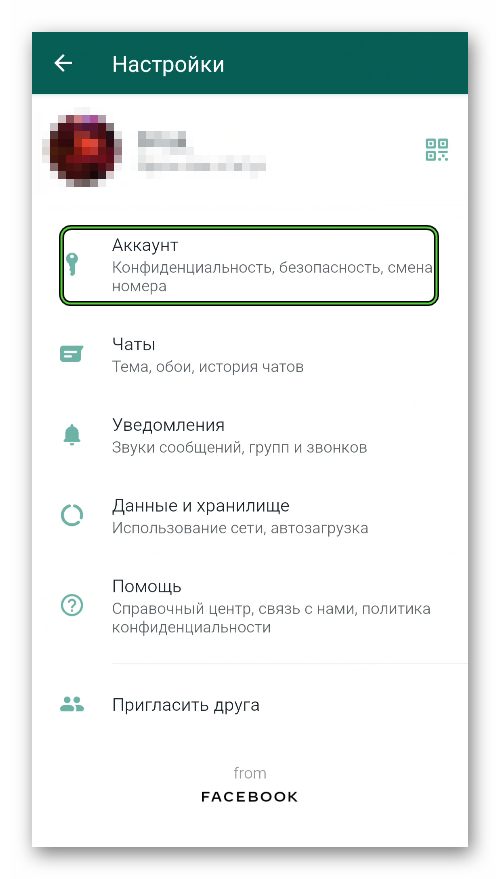
- Теперь перейдите в «Конфиденциальность».
- Выключите пункт «Отчеты о прочтении».
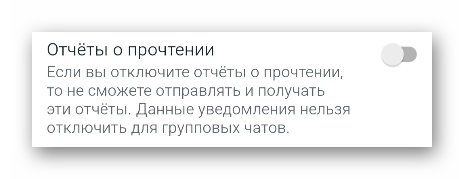
- Закройте настройки.
Если вы по аналогичной инструкции вновь включите этот пункт, то все наложенные ограничения тут же исчезнут, а вместе с ними – все полезные «фишки». То есть при всех сценариях это палка о двух концах.
Завершение
В данной статье мы постарались подробно дать ответ на вопрос: «Видно ли в Вотсапе, кто просмотрел статус?». И в целом затронули эту тему, несколько углубившись в нее. Теперь вы понимаете, что для всех ваших статусных историй есть статистика, которую можно посмотреть, но также она есть и у других пользователей в их статусных историях.
А если вы не хотите попадать в эту статистику, то отключите режим «Отчеты о прочтении». Но в таком случае на профиль будет наложено несколько ограничений: не видна та же самая статистика для себя, скрыто время посещения других пользователей и не видно, прочитал ли собеседник сообщение.